

 Tác giả: Bùi Mạnh Đức
  0
0  197
197  Copy Link
 Bookmark
Quản lý file trên VPS Linux thường khiến nhiều người e ngại, đặc biệt là khi phải làm việc với các dòng lệnh phức tạp. Bạn có bao giờ cảm thấy việc tải lên một file hay chỉnh sửa một tệp tin trên server mất quá nhiều thời gian và công sức? Nếu câu trả lời là có, thì WinSCP chính là giải pháp bạn đang tìm kiếm. Đây là một công cụ mạnh mẽ với giao diện đồ họa trực quan, giúp biến công việc quản trị file trên VPS trở nên đơn giản như thao tác trên chính máy tính của bạn. Trong bài viết này, AZWEB sẽ hướng dẫn bạn từ A đến Z cách cài đặt, cấu hình và sử dụng WinSCP để quản lý VPS Linux một cách hiệu quả và an toàn, giúp bạn tiết kiệm thời gian và tối ưu hóa quy trình làm việc.
Giới thiệu về WinSCP và tính năng chính
Bạn đã bao giờ tự hỏi làm thế nào để chuyển file giữa máy tính Windows và máy chủ Linux một cách dễ dàng chưa? WinSCP chính là câu trả lời. Về cơ bản, WinSCP là một trình khách (client) SFTP, SCP, FTP và WebDAV miễn phí và mã nguồn mở dành cho hệ điều hành Windows. Nó hoạt động như một cây cầu nối, cho phép bạn truy cập và quản lý các tệp tin trên máy chủ từ xa thông qua một giao diện đồ họa quen thuộc, thay vì phải sử dụng các dòng lệnh khô khan.
Lợi ích lớn nhất khi sử dụng WinSCP để quản lý file trên VPS Linux là sự đơn giản và hiệu quả. Thay vì phải ghi nhớ các lệnh như scp hay rsync, bạn có thể thực hiện mọi thao tác kéo-thả, sao chép, xóa, đổi tên file một cách trực quan. Điều này không chỉ giúp người mới bắt đầu dễ dàng làm quen với việc quản trị VPS mà còn giúp các chuyên gia tăng tốc độ làm việc. Bạn có thể tập trung vào những công việc quan trọng hơn thay vì loay hoay với cú pháp dòng lệnh.
WinSCP nổi bật với nhiều tính năng mạnh mẽ. Giao diện đồ họa hai khung (một bên là máy tính cục bộ, một bên là máy chủ) giúp bạn dễ dàng so sánh và di chuyển file. Công cụ này hỗ trợ các giao thức truyền tải file an toàn hàng đầu như SFTP (SSH File Transfer Protocol) và SCP (Secure Copy Protocol), đảm bảo mọi dữ liệu của bạn được mã hóa và bảo vệ trong quá trình truyền tải. Ngoài ra, WinSCP còn tích hợp trình soạn thảo văn bản, cho phép bạn chỉnh sửa file trực tiếp trên server mà không cần tải về máy.
Hướng dẫn cài đặt và cấu hình WinSCP kết nối với VPS Linux
Bắt đầu sử dụng WinSCP vô cùng đơn giản. Bạn chỉ cần vài phút để cài đặt và thiết lập kết nối đến VPS Linux của mình. Hãy cùng AZWEB thực hiện từng bước một nhé.
Các bước cài đặt WinSCP trên Windows
Đầu tiên, bạn cần tải phần mềm về máy tính. Hãy truy cập trang web chính thức của WinSCP để tải xuống phiên bản mới nhất. Việc này đảm bảo bạn có được phần mềm an toàn, không chứa mã độc và đầy đủ các tính năng cập nhật.
Quy trình cài đặt rất quen thuộc và nhanh chóng. Sau khi tải file cài đặt, bạn chỉ cần mở nó lên và làm theo các bước hướng dẫn. Bạn sẽ thấy các tùy chọn như “Typical installation” (Cài đặt thông thường) hoặc “Custom installation” (Cài đặt tùy chỉnh). Đối với hầu hết người dùng, tùy chọn thông thường là đủ. Trong quá trình cài đặt, bạn sẽ được hỏi về kiểu giao diện ban đầu: Commander (hai cửa sổ) hoặc Explorer (một cửa sổ). Chúng tôi khuyên bạn nên chọn giao diện Commander vì nó tối ưu cho việc truyền tải file giữa hai máy.

Cách cấu hình kết nối VPS Linux
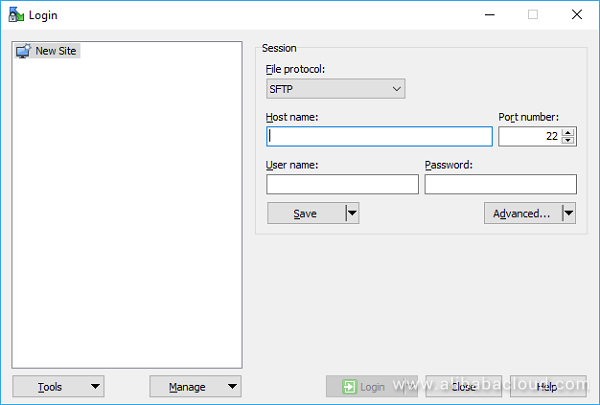
Sau khi cài đặt xong, hãy mở WinSCP lên. Một cửa sổ đăng nhập sẽ hiện ra, yêu cầu bạn điền thông tin để kết nối đến VPS. Đây là bước quan trọng nhất. Bạn cần điền chính xác các thông tin sau: File protocol (Giao thức), Host Name (Tên máy chủ), Port number (Số cổng), User name (Tên người dùng) và Password (Mật khẩu).
Hãy cấu hình giao thức kết nối. Bạn nên luôn ưu tiên SFTP vì đây là giao thức an toàn, chạy trên nền tảng SSH và mã hóa toàn bộ dữ liệu. Hầu hết các nhà cung cấp VPS, bao gồm cả AZWEB, đều hỗ trợ SFTP mặc định. Trong trường hợp SFTP không khả dụng, SCP là lựa chọn thay thế an toàn thứ hai.
Tiếp theo, hãy nhập thông tin của VPS. Tại ô “Host Name”, bạn điền địa chỉ IP của VPS. “User name” thường là root hoặc một người dùng khác mà bạn đã tạo. Sau đó, nhập mật khẩu tương ứng. Nếu bạn sử dụng SSH key để tăng cường bảo mật, bạn có thể bỏ qua phần mật khẩu và cấu hình key trong mục “Advanced”. Cuối cùng, bạn có thể thiết lập các tùy chọn nâng cao như thay đổi cổng kết nối (mặc định là 22) hoặc điều chỉnh thời gian chờ (timeouts) nếu cần. Khi đã điền đủ thông tin, hãy nhấn “Save” để lưu lại phiên kết nối cho những lần sau và nhấn “Login” để bắt đầu.
Cách quản lý và truyền tải file trên VPS qua WinSCP
Khi kết nối thành công, bạn sẽ thấy giao diện chính của WinSCP. Đây là lúc bạn bắt đầu công việc quản lý file một cách trực quan và hiệu quả. Giao diện này được thiết kế để bạn cảm thấy quen thuộc ngay lập tức.
Giao diện chính và thao tác quản lý file
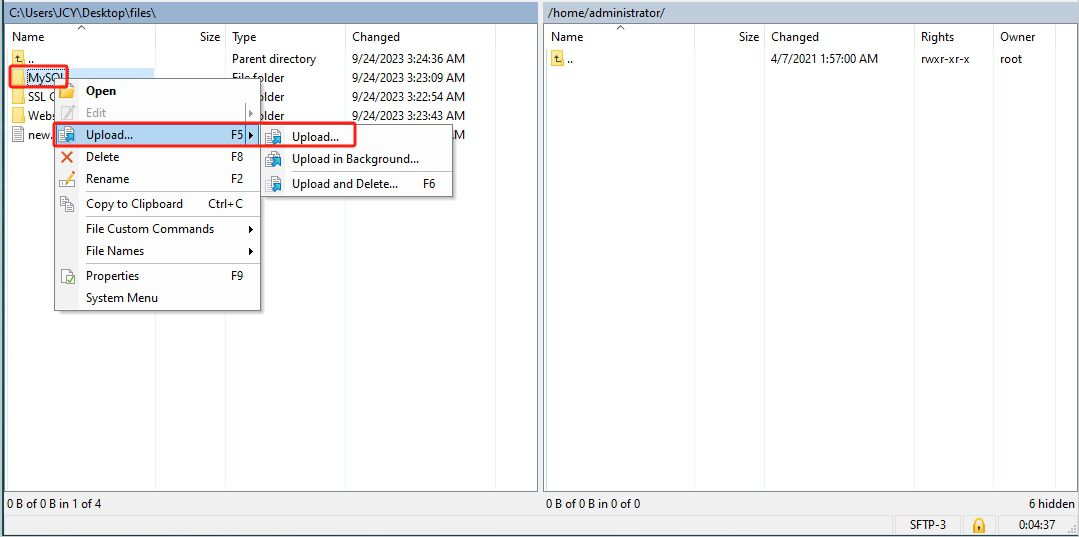
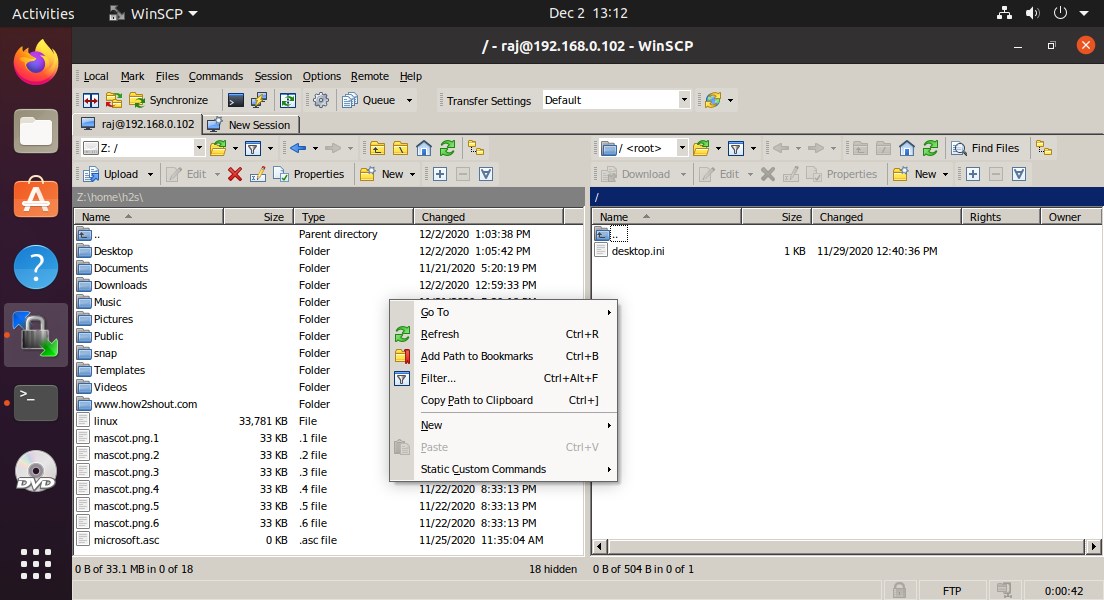
Giao diện Commander của WinSCP được chia thành hai khung chính. Khung bên trái hiển thị cây thư mục và các tệp tin trên máy tính cục bộ của bạn. Khung bên phải hiển thị cấu trúc thư mục và file trên VPS Linux của bạn. Việc phân biệt rõ ràng này giúp bạn tránh nhầm lẫn và thực hiện thao tác một cách chính xác.
Thực hiện các thao tác quản lý file vô cùng đơn giản. Bạn có thể kéo một file từ khung bên trái và thả vào khung bên phải để tải lên (upload). Ngược lại, kéo từ phải sang trái để tải về (download). Các thao tác khác như sao chép, xóa, đổi tên, hay tạo thư mục mới đều có thể được thực hiện bằng cách nhấp chuột phải vào file hoặc thư mục và chọn tùy chọn từ menu ngữ cảnh, tương tự như trong Windows File Explorer.

Truyền tải file an toàn và nhanh chóng
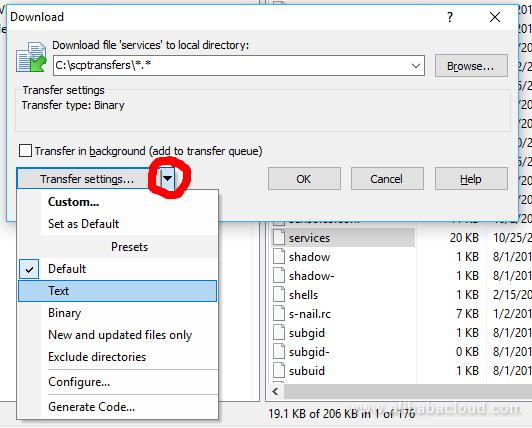
WinSCP giúp việc upload và download file trở nên an toàn và nhanh chóng. Nhờ sử dụng giao thức SFTP, toàn bộ quá trình truyền tải đều được mã hóa, bảo vệ dữ liệu của bạn khỏi các nguy cơ bị đánh cắp trên đường truyền. Bạn có thể chuyển một file duy nhất hoặc toàn bộ thư mục chỉ bằng một thao tác kéo-thả đơn giản.
Một trong những tính năng mạnh mẽ nhất của WinSCP là đồng bộ thư mục (Synchronize). Tính năng này cho phép bạn giữ cho một thư mục trên máy tính cục bộ luôn giống hệt với một thư mục trên VPS. Đây là công cụ cực kỳ hữu ích cho các nhà phát triển web, giúp họ đồng bộ code từ môi trường phát triển локал lên server một cách tự động và chính xác.
Ngoài ra, WinSCP còn cho phép bạn quản lý quyền của file và thư mục (chmod) một cách trực quan. Thay vì phải nhớ các con số như 755 hay 644, bạn có thể nhấp chuột phải vào file, chọn “Properties”, và tích vào các ô “Read”, “Write”, “Execute” cho từng nhóm người dùng (Owner, Group, Others). Điều này giúp bạn thiết lập quyền truy cập cho các tệp tin trên website một cách chính xác để đảm bảo an ninh.

Mẹo sử dụng WinSCP hiệu quả và an toàn trên VPS Linux
Khi đã nắm vững các thao tác cơ bản, bạn có thể áp dụng thêm một số mẹo sau đây để tối ưu hóa quá trình làm việc với WinSCP, giúp tăng cường hiệu quả và bảo mật cho VPS của mình.
Cách tốt nhất để tăng cường bảo mật khi kết nối đến VPS là sử dụng SSH key thay vì mật khẩu. Mật khẩu có thể bị dò ra bằng các cuộc tấn công brute-force, nhưng SSH key thì gần như không thể. Để sử dụng, bạn cần tạo một cặp key (công khai và riêng tư), sau đó tải public key lên VPS. Trong WinSCP, tại phần cài đặt kết nối, bạn chỉ cần trỏ đến file private key trên máy tính của mình. Từ đó, bạn có thể đăng nhập mà không cần nhập mật khẩu.
Nếu bạn phải quản lý nhiều VPS cùng lúc, tính năng lưu phiên kết nối (Session Manager) của WinSCP sẽ là cứu cánh. Thay vì phải nhập lại thông tin IP, username mỗi lần, bạn có thể lưu lại cấu hình kết nối cho từng server. Bạn còn có thể sắp xếp các phiên này vào các thư mục khác nhau để dễ dàng quản lý, ví dụ: “Dự án A”, “Khách hàng B”. Điều này giúp tiết kiệm rất nhiều thời gian và giảm thiểu sai sót.

Đừng quên tận dụng WinSCP như một công cụ sao lưu đơn giản. Bạn có thể định kỳ kéo các thư mục chứa mã nguồn website hoặc các file cấu hình quan trọng từ VPS về máy tính cá nhân. Việc này tạo ra một bản sao lưu ngoại vi, giúp bạn an tâm hơn trong trường-hợp server gặp sự cố. Nếu bạn chưa chắc chắn về các phương pháp sao lưu, hãy tìm hiểu revision là gì để biết thêm cách quản lý và phục hồi file hiệu quả trên host.
Trong quá trình làm việc, đôi khi bạn sẽ gặp phải tình trạng mất kết nối hoặc lỗi truyền tải do mạng không ổn định. Để khắc phục, bạn có thể vào phần cài đặt nâng cao của phiên kết nối và kích hoạt tùy chọn “Keepalives”. Tùy chọn này sẽ gửi các gói tin nhỏ định kỳ để duy trì kết nối. Nếu một file lớn đang truyền tải bị gián đoạn, WinSCP thường hỗ trợ tính năng “Resume” (Tiếp tục), cho phép bạn hoàn thành việc truyền tải mà không cần bắt đầu lại từ đầu.
So sánh WinSCP với các phương pháp quản lý file khác trên VPS
Để hiểu rõ hơn giá trị của WinSCP, việc so sánh nó với các công cụ và phương pháp khác là rất cần thiết. Mỗi công cụ đều có ưu và nhược điểm riêng, phù hợp với các nhu-cầu và đối tượng người dùng khác nhau.
Một đối thủ cạnh tranh trực tiếp của WinSCP là FileZilla. Cả hai đều là những trình quản lý file qua giao thức FTP/SFTP rất phổ biến. FileZilla có ưu điểm là hỗ trợ đa nền tảng (Windows, macOS, Linux), trong khi WinSCP chỉ dành riêng cho Windows. Tuy nhiên, WinSCP thường được đánh giá cao hơn về khả năng tích hợp sâu với các công cụ SSH khác như PuTTY và hỗ trợ scripting mạnh mẽ, phù hợp cho các tác vụ tự động hóa. Giao diện của WinSCP cũng được nhiều người dùng Windows đánh giá là thân thiện và gọn gàng hơn.
Khi so sánh WinSCP với việc quản lý file bằng dòng lệnh (SSH commands) như scp, rsync hay sftp, sự khác biệt là rõ rệt nhất. Phương pháp dòng lệnh cực kỳ mạnh mẽ, linh hoạt và nhanh chóng đối với những người dùng thành thạo. Nó không yêu cầu cài đặt phần mềm bổ sung và có thể được tích hợp vào các script tự động hóa phức tạp. Tuy nhiên, nó đòi hỏi người dùng phải ghi nhớ nhiều lệnh và cú pháp phức tạp, dễ gây ra lỗi nếu không cẩn thận. Ngược lại, WinSCP với giao diện đồ họa cung cấp một trải nghiệm trực quan, dễ học, giảm thiểu rủi ro sai sót và đặc biệt hiệu quả khi cần duyệt qua cấu trúc thư mục hoặc chuyển nhiều file cùng lúc.
Tóm lại, ưu điểm lớn nhất của WinSCP trong môi trường VPS Linux là sự cân bằng hoàn hảo giữa tính năng và sự thân thiện. Nó mang sức mạnh của các giao thức truyền file an toàn đến với người dùng không chuyên về dòng lệnh. Nhược điểm của nó có thể là chỉ hoạt động trên Windows và có thể không linh hoạt bằng dòng lệnh cho các tác vụ tự động hóa chuyên sâu. Tuy nhiên, đối với phần lớn người dùng quản trị website và server, WinSCP là một công cụ không thể thiếu.
Các vấn đề thường gặp và cách khắc phục
Dù WinSCP rất dễ sử dụng, đôi khi bạn vẫn có thể gặp phải một số lỗi phổ biến. Hiểu rõ nguyên nhân và cách khắc phục sẽ giúp bạn giải quyết vấn đề nhanh chóng và tiếp tục công việc.
Lỗi không kết nối được đến VPS
Đây là vấn đề phổ biến nhất, thường xuất hiện với thông báo “Connection timed out” hoặc “Connection refused”. Khi gặp lỗi này, hãy kiểm tra theo các bước sau. Đầu tiên, hãy chắc chắn rằng bạn đã nhập đúng địa chỉ IP, username và mật khẩu. Một lỗi gõ nhỏ cũng có thể khiến kết nối thất bại. Tiếp theo, hãy kiểm tra tường lửa (firewall) trên VPS của bạn. Rất có thể cổng kết nối SSH (mặc định là 22) chưa được mở. Bạn cần đăng nhập vào VPS qua console và sử dụng lệnh như sudo ufw allow 22 để cho phép kết nối. Cuối cùng, hãy kiểm tra xem dịch vụ SSH trên server có đang hoạt động hay không bằng lệnh systemctl status sshd.
Lỗi truyền tải file bị gián đoạn hoặc lỗi quyền
Đôi khi, bạn đang tải lên một file thì nhận được thông báo lỗi “Permission denied”. Lỗi này xảy ra khi người dùng mà bạn đăng nhập không có quyền ghi vào thư mục đích trên VPS. Để khắc phục, hãy xác minh lại quyền (permission) của thư mục đó. Bạn có thể nhấp chuột phải vào thư mục trong WinSCP, chọn “Properties” và xem các quyền hiện tại. Bạn cần đảm bảo người dùng của bạn có quyền “Write”. Nếu cần, bạn có thể thay đổi chủ sở hữu (chown) hoặc cấp quyền ghi cho thư mục đó bằng dòng lệnh trên server. Trong một số trường hợp, nếu bạn đang cố gắng sửa file hệ thống, bạn cần đăng nhập với quyền root để thực hiện.
Một vấn đề khác là truyền tải file bị gián đoạn giữa chừng, đặc biệt với các file lớn. Nguyên nhân thường do kết nối mạng không ổn định. Như đã đề cập ở phần mẹo, hãy thử kích hoạt tùy chọn “Keepalives” trong cài đặt phiên. Nếu lỗi vẫn xảy ra, hãy thử lại và sử dụng tính năng “Resume” của WinSCP để tiếp tục quá trình truyền tải dang dở. Nếu bạn muốn đọc thêm về các lỗi thường gặp khi quản lý VPS Linux, bạn có thể tham khảo bài viết Lỗi 502 Bad Gateway.
Best Practices khi sử dụng WinSCP trên VPS Linux
Để đảm bảo quá trình quản lý file trên VPS của bạn luôn hiệu quả và an toàn, hãy tuân thủ một số nguyên tắc thực hành tốt nhất (best practices) sau đây. Những thói quen này sẽ giúp bảo vệ dữ liệu và tối ưu hóa công việc của bạn.
Điều quan trọng nhất là luôn sử dụng các giao thức truyền tải được mã hóa. Hãy chọn SFTP hoặc SCP thay vì FTP không mã hóa. Giao thức FTP truyền tải username và mật khẩu dưới dạng văn bản thuần, khiến chúng dễ dàng bị đánh cắp nếu có kẻ gian theo dõi mạng. SFTP và SCP mã hóa toàn bộ phiên làm việc, từ lúc đăng nhập đến khi truyền file, đảm bảo an toàn tuyệt đối cho thông tin của bạn.
Nếu bạn đang sử dụng máy tính công cộng hoặc máy tính dùng chung, tuyệt đối không lưu mật khẩu trực tiếp trên WinSCP. Hãy bỏ chọn ô “Save password” khi thiết lập kết nối. Để tiện lợi và an toàn hơn, hãy chuyển sang sử dụng xác thực bằng SSH key. Đây là phương pháp bảo mật được khuyến nghị hàng đầu cho việc truy cập server.
Hãy giữ cho phần mềm WinSCP của bạn luôn được cập nhật lên phiên bản mới nhất. Các bản cập nhật không chỉ mang đến những tính năng mới mà còn vá các lỗ hổng bảo mật được phát hiện. Việc sử dụng một phiên bản cũ có thể khiến hệ thống của bạn gặp rủi ro không đáng có. Ngoài ra, thỉnh thoảng hãy kiểm tra nhật ký hoạt động (log) để xem có bất kỳ hoạt động truy cập đáng ngờ nào không.
Cuối cùng, hãy tận dụng tối đa tính năng đồng bộ hóa (Synchronize) để bảo vệ các file quan trọng. Bạn có thể thiết lập đồng bộ một chiều từ server về máy tính cá nhân để tạo bản sao lưu tự động cho mã nguồn hoặc dữ liệu website. Thói quen này sẽ giúp bạn tránh được nguy cơ mất dữ liệu khi server gặp sự cố bất ngờ.

Kết luận
Qua bài viết này, chúng ta đã cùng nhau khám phá WinSCP – một công cụ mạnh mẽ, hữu ích và cực kỳ dễ sử dụng cho việc quản lý file trên VPS Linux. Từ việc cài đặt, cấu hình kết nối, thực hiện các thao tác truyền tải file đến các mẹo nâng cao và cách khắc phục sự cố, bạn có thể thấy rằng việc quản trị server không nhất thiết phải phức tạp với những dòng lệnh khó nhớ. WinSCP đã đơn giản hóa quy trình, giúp bạn làm việc hiệu quả và an toàn hơn.
Việc nắm vững cách sử dụng WinSCP không chỉ giúp bạn tiết kiệm thời gian mà còn tăng cường tính bảo mật cho hệ thống. Bằng cách áp dụng các phương pháp thực hành tốt nhất như sử dụng SFTP và SSH key, bạn đang xây dựng một lớp phòng thủ vững chắc cho dữ liệu của mình.
Nếu bạn đang quản lý một VPS, dù là cho dự án cá nhân hay cho khách hàng, AZWEB khuyến khích bạn hãy tải và trải nghiệm WinSCP ngay hôm nay. Bạn sẽ ngạc nhiên về sự tiện lợi và hiệu quả mà nó mang lại. Hãy biến công việc quản trị server của bạn trở nên đơn giản và thú vị hơn bao giờ hết. Nếu cần tìm hiểu sâu hơn, bạn có thể tham khảo thêm các tài liệu hướng dẫn nâng cao hoặc khám phá các công cụ hỗ trợ khác như VPS n8n để hoàn thiện bộ kỹ năng quản trị hệ thống của mình.


