

 Tác giả: Bùi Mạnh Đức
  0
0  364
364  Copy Link
 Bookmark
Bạn đang bước vào thế giới an ninh mạng? Kali Linux là gì chính là công cụ không thể thiếu, được xem như “con dao Thụy Sĩ” của các chuyên gia bảo mật và hacker mũ trắng. Hệ điều hành này tích hợp sẵn hàng trăm công cụ mạnh mẽ để kiểm thử xâm nhập, nghiên cứu bảo mật và pháp y kỹ thuật số. Tuy nhiên, với người mới bắt đầu, việc ghi nhớ và sử dụng thành thạo hàng loạt câu lệnh phức tạp có thể là một thách thức lớn. Làm thế nào để tăng tốc quá trình học và làm việc hiệu quả hơn? Giải pháp nằm ở việc sử dụng một bảng tóm tắt lệnh (cheat sheet). Bài viết này sẽ cung cấp cho bạn một bảng tóm tắt toàn diện, từ các lệnh hệ thống cơ bản, lệnh mạng, quản lý tập tin, đến các thủ thuật nâng cao, giúp bạn tự tin làm chủ Kali Linux.

Tổng hợp các lệnh hệ thống cơ bản trong Kali Linux
Để vận hành tốt Kali Linux, việc đầu tiên bạn cần làm là nắm vững các lệnh quản lý hệ thống. Những lệnh này cho phép bạn tương tác trực tiếp với trái tim của hệ điều hành, từ việc quản lý người dùng đến giám sát tài nguyên. Chúng là nền tảng để bạn thực hiện các tác vụ phức tạp hơn sau này.
Lệnh quản lý người dùng và quyền hạn
Quản lý người dùng và phân quyền là kỹ năng cốt lõi trong bất kỳ hệ thống Linux nào. Bạn cần biết cách tạo người dùng mới, đặt mật khẩu và cấp cho họ những quyền hạn phù hợp để đảm bảo an toàn cho hệ thống.
- useradd [tên_người_dùng]: Tạo một tài khoản người dùng mới.
- passwd [tên_người_dùng]: Thay đổi mật khẩu cho người dùng.
- sudo [lệnh]: Thực thi một lệnh với quyền quản trị viên (root). Đây là lệnh cực kỳ quan trọng bạn sẽ dùng hàng ngày.
- su: Chuyển đổi sang người dùng root.
- chmod [quyền] [tên_tập_tin]: Thay đổi quyền truy cập (đọc, ghi, thực thi) của một tập tin hoặc thư mục. Ví dụ,
chmod 755 script.shcấp quyền thực thi cho một script. - chown [người_dùng]:[nhóm] [tên_tập_tin]: Thay đổi chủ sở hữu của tập tin.
- chgrp [nhóm] [tên_tập_tin]: Thay đổi nhóm sở hữu của tập tin.
Việc hiểu và sử dụng đúng các lệnh này giúp bạn kiểm soát ai có thể làm gì trên hệ thống của mình, một nguyên tắc cơ bản của bảo mật. Khi làm việc với quyền hạn, bạn cũng nên tìm hiểu Firewall là gì để tăng cường bảo mật hệ thống mạng.

Lệnh kiểm tra hệ thống và tiến trình
Làm sao để biết hệ thống của bạn đang hoạt động như thế nào? Các tiến trình nào đang chạy và chúng tiêu tốn bao nhiêu tài nguyên? Những câu lệnh dưới đây sẽ cho bạn câu trả lời.
- top: Hiển thị danh sách các tiến trình đang chạy và mức sử dụng CPU, RAM theo thời gian thực.
- ps aux: Liệt kê tất cả các tiến trình đang chạy trên hệ thống một cách chi tiết.
- df -h: Kiểm tra dung lượng trống của các ổ đĩa dưới định dạng dễ đọc.
- free -h: Hiển thị thông tin về bộ nhớ RAM đã sử dụng và còn trống.
- uname -a: In ra thông tin chi tiết về kernel và hệ điều hành.
- reboot: Khởi động lại hệ thống.
- shutdown now: Tắt máy ngay lập tức.
- systemctl status [tên_dịch_vụ]: Kiểm tra trạng thái của một dịch vụ hệ thống, ví dụ:
systemctl status apache2.
Nắm vững các lệnh này giúp bạn giám sát “sức khỏe” của Kali Linux, chẩn đoán sự cố và đảm bảo hệ thống luôn hoạt động ổn định. Để hiểu sâu hơn về các lỗ hổng và kỹ thuật tấn công, bạn có thể tham khảo thêm bài viết Tấn công mạng là gì.
Các lệnh mạng thường dùng và cách thực hiện
Trong lĩnh vực bảo mật, mạng máy tính là chiến trường chính. Kali Linux cung cấp một kho vũ khí mạnh mẽ để bạn khảo sát, phân tích và tương tác với mạng. Việc thành thạo các lệnh mạng cơ bản là bước đầu tiên để trở thành một chuyên gia an ninh mạng thực thụ.
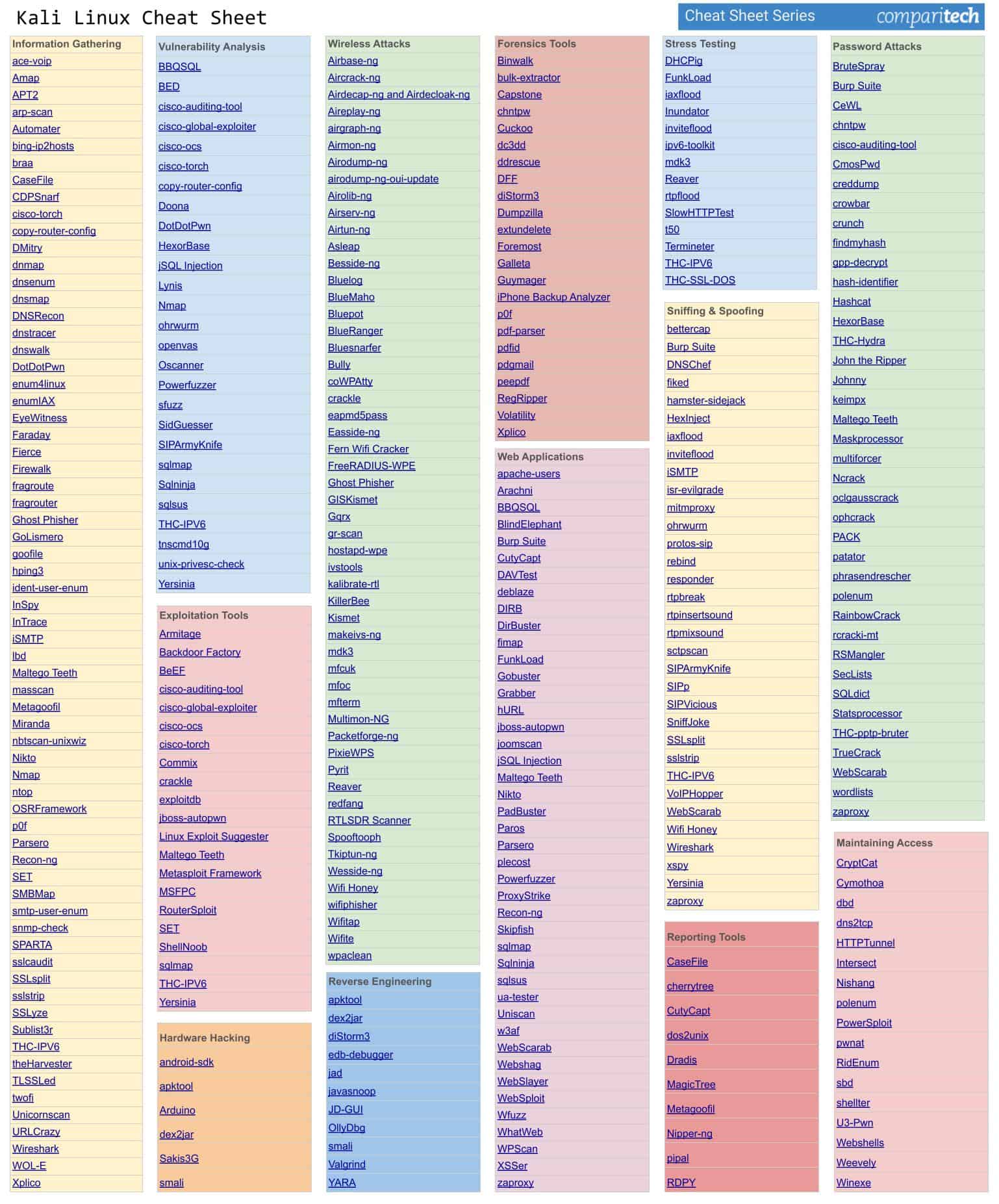
Lệnh kiểm tra kết nối mạng
Trước khi tiến hành các kỹ thuật phức tạp, bạn cần đảm bảo kết nối mạng của mình ổn định và thu thập thông tin cơ bản về mục tiêu. Đây là những công cụ đầu tiên bạn nên nghĩ đến.
- ping [địa_chỉ_ip/tên_miền]: Gửi các gói tin ICMP để kiểm tra xem một máy chủ có đang hoạt động và phản hồi hay không. Đây là lệnh đơn giản nhất để kiểm tra kết nối.
- traceroute [địa_chỉ_ip/tên_miền]: Vạch ra lộ trình mà các gói tin đi qua từ máy bạn đến máy chủ đích, giúp xác định các điểm nghẽn mạng.
- netstat -antp: Hiển thị tất cả các kết nối mạng đang hoạt động, các cổng đang lắng nghe và các tiến trình liên quan.
- ifconfig hoặc ip a: Hiển thị cấu hình của tất cả các giao diện mạng trên máy của bạn, bao gồm địa chỉ IP, địa chỉ MAC.
Những lệnh này cung cấp cái nhìn tổng quan về tình trạng mạng hiện tại, giúp bạn nhanh chóng xác định và khắc phục các sự cố kết nối cơ bản. Để biết thêm chi tiết về cách kết nối an toàn đến máy chủ từ xa, bạn có thể đọc thêm về SSH là gì.
Các công cụ khai thác và phân tích mạng cơ bản
Sau khi đã có thông tin ban đầu, bạn có thể sử dụng các công cụ chuyên sâu hơn để quét và phân tích mạng. Kali Linux nổi tiếng với những công cụ này.
- nmap [tùy_chọn] [mục_tiêu]: Công cụ quét cổng huyền thoại. Nmap có thể phát hiện máy chủ, dịch vụ, hệ điều hành và các lỗ hổng tiềm ẩn trên một mục tiêu. Ví dụ:
nmap -sV 192.168.1.1để quét phiên bản dịch vụ. - tcpdump -i [giao_diện_mạng]: Bắt và phân tích các gói tin đi qua một giao diện mạng theo thời gian thực. Cực kỳ hữu ích để theo dõi lưu lượng mạng chi tiết.
- wireshark: Mặc dù là một công cụ đồ họa, Wireshark thường được khởi chạy từ dòng lệnh. Nó cho phép bạn phân tích sâu từng gói tin, gỡ lỗi các vấn đề mạng và phát hiện hoạt động đáng ngờ.
- curl [URL]: Một công cụ dòng lệnh để truyền dữ liệu với URL. Bạn có thể dùng nó để tải trang web, kiểm tra header HTTP và tương tác với các API.
- wget [URL]: Tải xuống các tập tin từ internet một cách đơn giản và hiệu quả.
Thành thạo những công cụ này sẽ mở ra một thế giới mới, cho phép bạn không chỉ nhìn thấy mà còn hiểu rõ những gì đang diễn ra trong mạng. Khi tìm hiểu sâu về các mã độc, hãy tham khảo bài viết Malware là gì và các kỹ thuật khai thác như Exploit là gì.
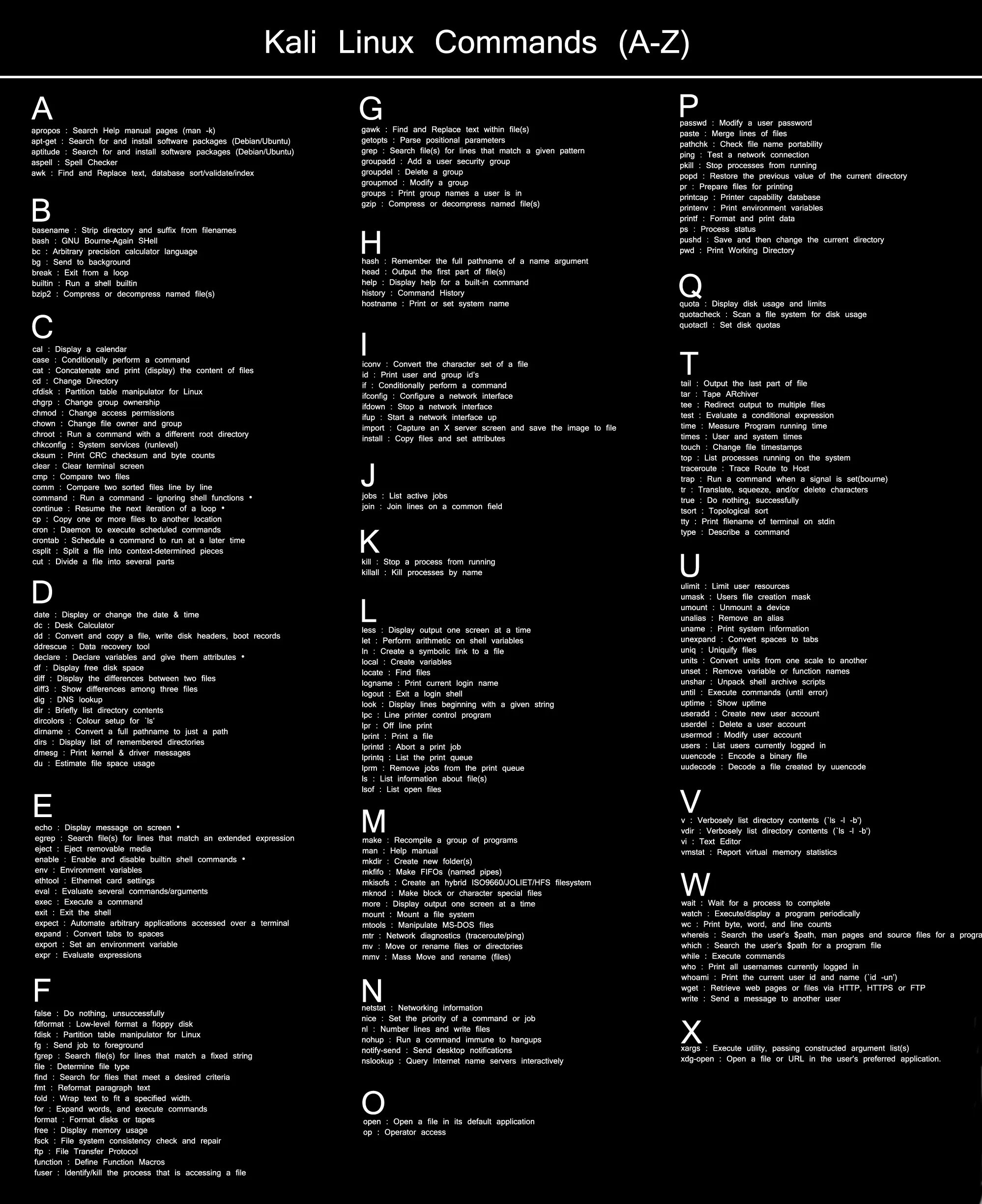
Quản lý tập tin và thư mục trong Kali Linux
Mọi thứ trong Linux đều được xem là một tập tin. Do đó, kỹ năng quản lý tập tin và thư mục là vô cùng cần thiết. Từ việc điều hướng hệ thống, tạo và xóa dữ liệu đến việc tìm kiếm thông tin quan trọng, tất cả đều được thực hiện thông qua các câu lệnh đơn giản nhưng mạnh mẽ.
Lệnh thao tác tập tin và thư mục phổ biến
Đây là những lệnh cơ bản nhất bạn sẽ sử dụng hàng ngày khi làm việc trên terminal. Việc ghi nhớ và sử dụng chúng một cách nhuần nhuyễn sẽ giúp bạn tiết kiệm rất nhiều thời gian.
- ls: Liệt kê các tập tin và thư mục trong thư mục hiện tại.
ls -lasẽ hiển thị chi tiết hơn, bao gồm cả các tập tin ẩn. - cd [đường_dẫn]: Thay đổi thư mục hiện tại.
cd ..để quay lại thư mục cha,cd ~để về thư mục nhà. - cp [nguồn] [đích]: Sao chép tập tin hoặc thư mục.
- mv [nguồn] [đích]: Di chuyển hoặc đổi tên tập tin, thư mục.
- rm [tên_tập_tin]: Xóa một tập tin. Hãy cẩn thận vì lệnh này không có thùng rác! Sử dụng
rm -rđể xóa thư mục. - mkdir [tên_thư_mục]: Tạo một thư mục mới.
- rmdir [tên_thư_mục]: Xóa một thư mục rỗng.
Những lệnh này là bảng chữ cái của dòng lệnh Linux. Hãy thực hành chúng thường xuyên để các thao tác trở thành phản xạ tự nhiên.
Lệnh tìm kiếm tập tin và nội dung
Khi hệ thống của bạn chứa hàng ngàn tập tin, làm thế nào để tìm ra thứ bạn cần? Kali Linux cung cấp các công cụ tìm kiếm mạnh mẽ giúp bạn định vị tập tin hoặc một đoạn văn bản cụ thể chỉ trong vài giây.
- find [đường_dẫn] -name “[tên_tập_tin]”: Tìm kiếm tập tin dựa trên tên, kích thước, thời gian sửa đổi và nhiều tiêu chí khác. Đây là công cụ tìm kiếm rất linh hoạt. Ví dụ:
find / -name "passwords.txt"để tìm tập tin có tên “passwords.txt” trong toàn bộ hệ thống. - locate [tên_tập_tin]: Tìm kiếm tập tin nhanh hơn
findvì nó sử dụng một cơ sở dữ liệu được cập nhật định kỳ. Tuy nhiên, nó có thể không tìm thấy các tập tin mới được tạo. - grep “[chuỗi_ký_tự]” [tên_tập_tin]: Tìm kiếm một chuỗi văn bản cụ thể bên trong nội dung của một hoặc nhiều tập tin. Đây là công cụ không thể thiếu khi bạn cần phân tích logs hoặc mã nguồn. Ví dụ:
grep "error" /var/log/syslogđể tìm tất cả các dòng chứa chữ “error” trong file syslog.
Kết hợp các lệnh này, bạn có thể nhanh chóng sàng lọc và tìm thấy chính xác thông tin mình cần, dù nó ẩn sâu trong bất kỳ đâu trên hệ thống. Các phương pháp này cũng rất hữu ích khi phân tích Phishing là gì dựa trên các file log hoặc dữ liệu nghi ngờ.
Thủ thuật nâng cao giúp tối ưu hiệu quả thao tác
Khi đã quen với các lệnh cơ bản, bạn có thể bắt đầu tối ưu hóa quy trình làm việc của mình. Sử dụng các thủ thuật nâng cao không chỉ giúp bạn làm việc nhanh hơn mà còn giảm thiểu lỗi sai và tự động hóa các tác vụ lặp đi lặp lại.
Sử dụng alias và script tùy chỉnh
Gõ đi gõ lại những câu lệnh dài dòng thật tẻ nhạt phải không? alias và script là giải pháp cho bạn.
- Alias (Bí danh): Cho phép bạn tạo ra các tên viết tắt cho những câu lệnh dài. Ví dụ, thay vì gõ
sudo apt update && sudo apt upgrade -ymỗi lần cập nhật hệ thống, bạn có thể tạo một alias:alias updateall='sudo apt update && sudo apt upgrade -y'. Từ giờ, bạn chỉ cần gõupdateall. Bạn có thể thêm các alias vào file~/.bashrchoặc~/.zshrcđể chúng được lưu lại vĩnh viễn. - Bash Script: Khi bạn cần thực hiện một chuỗi các lệnh theo thứ tự, hãy viết một bash script đơn giản. Đây là một tập tin văn bản chứa các câu lệnh, được thực thi tuần tự. Ví dụ, bạn có thể viết một script để tự động quét một dải IP, lưu kết quả vào file và gửi email thông báo. Điều này giúp tự động hóa các công việc thường ngày và đảm bảo tính nhất quán.
Việc tận dụng alias và script giúp bạn biến những tác vụ phức tạp thành những lệnh đơn giản, giải phóng thời gian để tập trung vào các công việc quan trọng hơn. Khi sử dụng script để khai thác và phát triển payload, bạn có thể tìm hiểu thêm về Payload là gì và cách xây dựng.
Tăng tốc công việc với tab completion và lịch sử lệnh
Terminal của Kali Linux có những tính năng tích hợp sẵn giúp bạn tăng tốc độ gõ lệnh một cách đáng kinh ngạc.
- Tab Completion (Tự động hoàn thành): Đây là người bạn thân nhất của bạn trên dòng lệnh. Khi bạn gõ một phần của lệnh, tên tập tin hoặc thư mục, hãy nhấn phím
Tab. Hệ thống sẽ tự động hoàn thành phần còn lại cho bạn. Nếu có nhiều lựa chọn, nhấnTabhai lần sẽ hiển thị tất cả các khả năng. Tính năng này giúp giảm lỗi chính tả và tiết kiệm thời gian gõ phím. - Lịch sử lệnh (History): Terminal ghi nhớ tất cả các lệnh bạn đã gõ. Bạn có thể sử dụng các phím mũi tên lên/xuống để duyệt qua các lệnh gần đây. Gõ lệnh
historyđể xem toàn bộ danh sách. Tuyệt vời hơn, hãy nhấnCtrl + Rvà bắt đầu gõ một phần của lệnh cũ, hệ thống sẽ tự động tìm kiếm và hiển thị lệnh đó cho bạn.
Làm chủ hai kỹ thuật này sẽ biến bạn từ một người dùng bình thường thành một chuyên gia dòng lệnh, thao tác nhanh và chính xác hơn rất nhiều.

Hướng dẫn sử dụng cheat sheet để tăng tốc trong quá trình học và làm việc
Một bảng tóm tắt lệnh (cheat sheet) không phải là dấu hiệu của sự yếu kém, mà là một công cụ thông minh của người làm việc hiệu quả. Nó giống như một bản đồ giúp bạn định vị nhanh chóng khi lạc lối trong thế giới dòng lệnh rộng lớn của Kali Linux.
Thay vì cố gắng nhồi nhét hàng trăm câu lệnh vào đầu, hãy tập trung vào việc hiểu bản chất của chúng. Một cheat sheet tốt sẽ giúp bạn truy xuất cú pháp chính xác ngay khi cần, giảm thiểu thời gian tra cứu trên Google và tránh những lỗi sai không đáng có.
Cách tốt nhất là xây dựng một bảng lệnh được cá nhân hóa. Bắt đầu với các lệnh cơ bản trong bài viết này, sau đó thêm vào những lệnh bạn thường xuyên sử dụng trong công việc hoặc các dự án lab của mình. Bạn có thể sắp xếp chúng theo chức năng: quản lý hệ thống, mạng, tìm kiếm, v.v.
Khi thực hành trong môi trường lab hoặc tham gia các dự án bảo mật thực tế, hãy để cheat sheet của bạn ở một nơi dễ thấy. Nó sẽ là cứu cánh khi bạn cần thực hiện một tác vụ ít khi dùng đến hoặc quên một tùy chọn quan trọng của lệnh. Lợi ích của việc này là rất lớn: bạn tham khảo nhanh hơn, giảm thiểu lỗi cú pháp và có thể tập trung tư duy vào việc giải quyết vấn đề lớn thay vì loay hoay với những chi tiết nhỏ.

Các vấn đề thường gặp khi sử dụng Kali Linux
Ngay cả những chuyên gia dày dạn kinh nghiệm đôi khi cũng gặp phải sự cố. Với người mới, việc gặp lỗi là điều khó tránh khỏi. Dưới đây là hai vấn đề phổ biến nhất và cách để bạn bình tĩnh xử lý chúng.
Lỗi quyền truy cập khi chạy lệnh
Một trong những lỗi bạn sẽ gặp nhiều nhất là “Permission denied” (Quyền truy cập bị từ chối). Lỗi này xảy ra khi bạn cố gắng thực hiện một hành động mà tài khoản người dùng hiện tại của bạn không có quyền.
- Nguyên nhân: Hầu hết các tác vụ quản trị hệ thống, như cài đặt phần mềm, chỉnh sửa file cấu hình hệ thống, hoặc khởi động dịch vụ mạng, đều yêu cầu quyền root (quản trị viên cao nhất).
- Cách khắc phục:
- Sử dụng
sudo: Cách đơn giản và an toàn nhất là thêmsudovào trước câu lệnh của bạn. Ví dụ:apt updatesẽ báo lỗi, nhưngsudo apt updatesẽ hoạt động.sudotạm thời cấp cho bạn quyền root để thực thi chỉ một lệnh đó. - Kiểm tra quyền tập tin: Nếu lỗi liên quan đến việc đọc/ghi một tập tin, hãy dùng lệnh
ls -l [tên_tập_tin]để xem quyền hiện tại của nó. Bạn có thể cần sử dụngsudo chmodđể thay đổi quyền cho phù hợp.
- Sử dụng
Hiểu rõ về sudo và quyền hạn là chìa khóa để làm việc suôn sẻ và an toàn trên Kali Linux. Ngoài ra, để bảo vệ hệ thống khỏi các mã độc có thể gây ra lỗi quyền truy cập, bạn nên tìm hiểu thêm về Ransomware là gì.
Mạng không kết nối trong Kali Linux
“Tại sao máy ảo Kali của mình không vào được mạng?” Đây là câu hỏi kinh điển của người mới bắt đầu, đặc biệt khi sử dụng Kali trong máy ảo như VirtualBox hay VMware.
- Nguyên nhân: Vấn đề thường nằm ở cấu hình mạng của máy ảo hoặc dịch vụ mạng trong Kali chưa được khởi động đúng cách.
- Cách xử lý:
- Kiểm tra cấu hình máy ảo: Đảm bảo card mạng của máy ảo được đặt ở chế độ “NAT” (để dùng chung mạng với máy thật) hoặc “Bridged Adapter” (để có địa chỉ IP riêng trong mạng LAN).
- Kiểm tra giao diện mạng: Mở terminal và gõ lệnh
ip ahoặcifconfig. Nếu bạn không thấy địa chỉ IP (ví dụ: 192.168.x.x), có thể giao diện mạng đang bị tắt. - Khởi động lại dịch vụ mạng: Thử chạy lệnh
sudo systemctl restart NetworkManager. Đây là lệnh giúp khởi động lại dịch vụ quản lý mạng và thường khắc phục được nhiều sự cố kết nối.
Đừng hoảng sợ khi gặp lỗi, hãy xem đó là cơ hội để học hỏi và hiểu sâu hơn về cách hệ thống hoạt động. Để phòng chống các cuộc tấn công mạng gây gián đoạn như DDoS là gì, bạn cũng cần chú ý đến các thiết lập mạng và bảo mật.
Best Practices
Để sử dụng Kali Linux một cách an toàn và hiệu quả, việc tuân thủ các quy tắc thực hành tốt là vô cùng quan trọng. Những nguyên tắc này không chỉ giúp bạn tránh được những sai lầm tai hại mà còn xây dựng một nền tảng vững chắc cho sự phát triển kỹ năng của bạn.
- Học và thực hành từng bước, tránh học dồn: Thế giới của Kali Linux rất rộng lớn. Đừng cố gắng học mọi thứ cùng một lúc. Hãy tập trung vào việc nắm vững từng nhóm lệnh, hiểu rõ chúng làm gì trước khi chuyển sang phần tiếp theo.
- Luôn backup dữ liệu trước khi thao tác với lệnh nguy hiểm: Các lệnh như
rm -rf /có thể xóa sạch toàn bộ hệ thống của bạn chỉ trong một nốt nhạc. Trước khi thực hiện bất kỳ thay đổi lớn nào, đặc biệt là trên các hệ thống quan trọng, hãy đảm bảo bạn đã có một bản sao lưu an toàn. - Không chạy lệnh không rõ nguồn gốc: Tuyệt đối không sao chép và dán các lệnh từ những trang web không đáng tin cậy mà không hiểu rõ chúng làm gì. Đây là một cách phổ biến để kẻ xấu cài đặt mã độc vào máy bạn. Để hiểu rõ hơn về các phương pháp xâm nhập và phòng tránh, tham khảo Social engineering là gì.
- Sử dụng cheat sheet như công cụ hỗ trợ, không phụ thuộc hoàn toàn: Bảng tóm tắt lệnh là để giúp bạn tham khảo nhanh, không phải để thay thế việc học và ghi nhớ. Mục tiêu cuối cùng là bạn có thể tự tin gõ lệnh mà không cần nhìn vào tài liệu.
Bằng cách áp dụng những nguyên tắc này, bạn sẽ xây dựng được thói quen làm việc chuyên nghiệp và có trách nhiệm trong lĩnh vực an ninh mạng.

Kết luận
Việc nắm vững các câu lệnh là nền tảng không thể thiếu để làm chủ Kali Linux và tiến xa hơn trên con đường an ninh mạng. Từ việc quản lý hệ thống, phân tích mạng, đến xử lý tập tin, mỗi câu lệnh đều là một công cụ giúp bạn thực hiện công việc một cách chính xác và hiệu quả. Bảng tóm tắt lệnh Kali Linux không chỉ là một tài liệu tham khảo, mà còn là một người bạn đồng hành đắc lực, giúp bạn tăng tốc quá trình học tập và giảm thiểu sai sót trong công việc thực tế.
AZWEB hy vọng rằng bài viết này đã cung cấp cho bạn một cái nhìn tổng quan và hệ thống về các lệnh quan trọng nhất. Đừng chỉ đọc, hãy mở terminal lên và thực hành ngay lập tức. Hãy bắt đầu xây dựng cheat sheet cá nhân của riêng bạn, áp dụng nó vào các bài thực hành và dự án nhỏ. Bằng cách luyện tập thường xuyên và không ngừng khám phá thêm các công cụ chuyên sâu khác của Kali Linux, bạn sẽ nhanh chóng nâng cao kỹ năng và sự tự tin của mình trong lĩnh vực bảo mật đầy thử thách nhưng cũng vô cùng thú vị này.


