

 Tác giả: Bùi Mạnh Đức
  0
0  228
228  Copy Link
 Bookmark
Bạn là một lập trình viên web, một người mới bắt đầu hay đơn giản là đang muốn xây dựng một website trên chính máy tính của mình? Chắc hẳn bạn đã từng nghe qua XAMPP và gặp phải thông báo lỗi “Apache shutdown unexpectedly” hay Apache không thể khởi động. Đừng lo lắng, đây là một trong những sự cố phổ biến nhất và AZWEB sẽ ở đây để cùng bạn giải quyết triệt để vấn đề này. Apache, về cơ bản, là trái tim của một máy chủ web. Nó là một phần mềm mã nguồn mở có vai trò xử lý các yêu cầu từ trình duyệt và gửi lại các tệp HTML, CSS, hay hình ảnh để hiển thị một trang web hoàn chỉnh. Apache chính là cầu nối giữa mã nguồn của bạn và người dùng cuối.
XAMPP là một bộ công cụ phát triển web toàn diện, giúp bạn tạo ra một môi trường máy chủ cục bộ (localhost) ngay trên máy tính cá nhân. Tên XAMPP là viết tắt của Cross-Platform (X), Apache (A), MariaDB (M), PHP (P), và Perl (P). Trong đó, Apache là thành phần không thể thiếu, đóng vai trò là web server chính. Việc Apache hoạt động ổn định là yếu tố tiên quyết để bạn có thể lập trình, kiểm thử và hoàn thiện website của mình trước khi đưa lên môi trường internet thực tế. Trong bài viết này, chúng ta sẽ cùng nhau tìm hiểu sâu hơn về các nguyên nhân khiến Apache không khởi động và hướng dẫn chi tiết từng bước để khắc phục, giúp bạn quay trở lại công việc một cách nhanh chóng.
Nguyên nhân phổ biến khiến Apache không khởi động trong XAMPP
Khi bạn nhấn nút “Start” cho Apache trong XAMPP Control Panel và nó ngay lập tức dừng lại hoặc báo lỗi màu đỏ, nguyên nhân thường không quá phức tạp. Vấn đề chủ yếu xoay quanh hai nhóm chính: xung đột cổng (port) và lỗi cấu hình. Hiểu rõ hai nguyên nhân này là bước đầu tiên để bạn có thể tự tin “bắt bệnh” và xử lý sự cố một cách hiệu quả. Hãy cùng AZWEB phân tích chi tiết từng nguyên nhân.

Xung đột cổng (Port Conflict)
Đây là thủ phạm phổ biến nhất gây ra lỗi Apache không khởi động. Hãy tưởng tượng mỗi ứng dụng cần kết nối mạng trên máy tính của bạn giống như một ngôi nhà, và “cổng” (port) chính là số nhà của nó. Để giao tiếp, các ứng dụng phải sử dụng những “địa chỉ” riêng biệt. Theo mặc định, Apache được cấu hình để chạy trên cổng 80 (cho giao thức HTTP) và cổng 443 (cho giao thức HTTPS). Vấn đề xảy ra khi một ứng dụng khác đã “chiếm” mất một trong hai cổng này trước khi Apache kịp khởi động.
Các ứng dụng thường gây xung đột bao gồm Skype, VMware, các dịch vụ máy chủ web khác như IIS (Internet Information Services) của Microsoft, hoặc thậm chí một phiên bản XAMPP khác đang chạy ngầm. Khi Apache cố gắng “lắng nghe” trên một cổng đã bị chiếm dụng, nó không thể khởi tạo và sẽ báo lỗi ngay lập tức. Đây giống như việc bạn cố gắng mở một cửa hàng tại một địa chỉ đã có người khác kinh doanh – hệ thống sẽ không cho phép điều đó xảy ra.
Lỗi cấu hình trong file httpd.conf hoặc httpd-ssl.conf
Nguyên nhân thứ hai cũng rất thường gặp là do sai sót trong các tệp tin cấu hình của Apache. Các tệp này, chủ yếu là httpd.conf và httpd-ssl.conf, chứa tất cả các chỉ thị và quy tắc hoạt động cho Apache. Chúng giống như một bản hướng dẫn chi tiết mà Apache phải đọc và tuân theo mỗi khi khởi động. Chỉ cần một lỗi nhỏ trong các tệp này, Apache sẽ không hiểu được chỉ thị và từ chối hoạt động.
Các sai sót phổ biến có thể là một lỗi cú pháp đơn giản như gõ nhầm một ký tự, thiếu một dấu ngoặc, hoặc chỉ định một đường dẫn đến tệp tin không tồn tại. Ví dụ, bạn cấu hình một module (tiện ích mở rộng) nhưng đường dẫn đến module đó lại sai, hoặc bạn thiết lập một Virtual Host nhưng quên khai báo đầy đủ các thông số cần thiết. Những lỗi cấu hình này khiến tiến trình khởi động của Apache bị gián đoạn, dẫn đến việc nó không thể chạy và bạn sẽ thấy thông báo lỗi trong XAMPP Control Panel.
Hướng dẫn kiểm tra và giải quyết xung đột cổng (port)
Khi đã xác định xung đột cổng là nguyên nhân có khả năng cao nhất, bước tiếp theo là tìm ra ứng dụng nào đang chiếm dụng cổng và giải quyết nó. Quá trình này không hề khó khăn và bạn hoàn toàn có thể thực hiện thông qua vài câu lệnh đơn giản hoặc công cụ có sẵn trên Windows. AZWEB sẽ hướng dẫn bạn hai cách tiếp cận: kiểm tra ứng dụng đang chiếm cổng và thay đổi cổng mặc định của Apache.
Cách kiểm tra cổng 80 và 443 đang được ứng dụng nào chiếm dụng
Để biết chính xác “kẻ” nào đang chiếm giữ cổng 80 hoặc 443, bạn có thể sử dụng công cụ dòng lệnh netstat. Đây là một công cụ mạnh mẽ giúp hiển thị các kết nối mạng đang hoạt động.
- Mở Command Prompt với quyền Administrator: Nhấn phím Windows, gõ “cmd”, chuột phải vào “Command Prompt” và chọn “Run as administrator”.
- Sử dụng lệnh
netstat: Gõ lệnh sau và nhấn Enter:netstat -aon | findstr ":80"Lệnh này sẽ liệt kê tất cả các kết nối đang sử dụng cổng 80. Cột cuối cùng là “PID” (Process ID), một mã số định danh duy nhất cho tiến trình đang chiếm cổng. - Tìm tên ứng dụng từ PID: Mở Task Manager (nhấn Ctrl + Shift + Esc), chuyển qua tab “Details”. Tìm PID tương ứng trong danh sách để xác định tên của ứng dụng.
Ngoài ra, bạn có thể dùng Resource Monitor. Mở Resource Monitor (gõ “resmon” vào thanh tìm kiếm), chọn tab “Network”, và trong mục “Listening Ports”, bạn có thể sắp xếp theo cột “Port” để dễ dàng tìm thấy ứng dụng nào đang sử dụng cổng 80 hoặc 443.
Thay đổi cổng cho Apache trong XAMPP
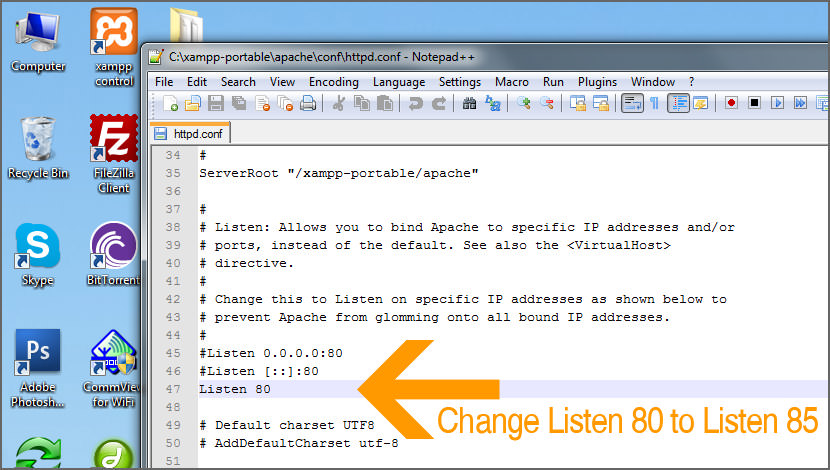
Nếu bạn không muốn tắt ứng dụng đang chiếm cổng (ví dụ đó là một ứng dụng quan trọng), giải pháp tốt nhất là thay đổi cổng hoạt động mặc định của Apache. Cách này giúp Apache và ứng dụng kia “sống chung hòa bình”.
- Chỉnh sửa file
httpd.conf:- Mở XAMPP Control Panel, trong dòng Apache, nhấn vào nút “Config” và chọn
httpd.conf. - Sử dụng công cụ tìm kiếm (Ctrl + F) để tìm dòng
Listen 80. Hãy đổi nó thành một cổng khác, ví dụListen 8080. - Tiếp tục tìm dòng
ServerName localhost:80và đổi nó thànhServerName localhost:8080. - Lưu tệp tin lại.
- Mở XAMPP Control Panel, trong dòng Apache, nhấn vào nút “Config” và chọn
- Chỉnh sửa file
httpd-ssl.conf(cho cổng 443):- Tương tự, từ nút “Config”, chọn
httpd-ssl.conf. - Tìm dòng
Listen 443và đổi nó thành một cổng khác, ví dụListen 4433. - Tìm dòng
<VirtualHost _default_:443>và đổi thành<VirtualHost _default_:4433>. - Lưu tệp tin lại.
- Tương tự, từ nút “Config”, chọn
Sau khi thay đổi, hãy khởi động lại Apache. Bây giờ, để truy cập vào localhost, bạn cần gõ địa chỉ kèm theo cổng mới vào trình duyệt, ví dụ: http://localhost:8080.
Cách tắt các ứng dụng gây xung đột với Apache
Nếu việc thay đổi cổng của Apache không phải là lựa chọn ưu tiên, bạn có thể chọn cách đơn giản hơn: tắt các ứng dụng đang gây xung đột. Đây là một giải pháp nhanh chóng, đặc biệt khi các ứng dụng đó không cần thiết phải chạy liên tục. AZWEB sẽ chỉ cho bạn cách xác định và vô hiệu hóa chúng một cách an toàn.

Tắt Skype, IIS, VMware và các ứng dụng khác chiếm cổng
Sau khi đã dùng netstat để xác định thủ phạm, việc tắt chúng khá đơn giản. Dưới đây là cách xử lý một số ứng dụng phổ biến:
- Skype: Các phiên bản Skype cũ thường mặc định sử dụng cổng 80 và 443. Để khắc phục, hãy mở Skype, vào phần Tools > Options > Advanced > Connection và bỏ chọn ô “Use port 80 and 443 for additional incoming connections”. Sau đó, khởi động lại Skype. Đối với các phiên bản mới từ Microsoft Store, vấn đề này ít xảy ra hơn.
- IIS (Internet Information Services): Đây là dịch vụ web server của Microsoft được tích hợp sẵn trong Windows. Để tắt nó, bạn cần mở
services.msc. Gõservices.mscvào hộp thoại Run (Windows + R). Trong danh sách, tìm dịch vụ có tên “World Wide Web Publishing Service”, chuột phải vào nó và chọn “Stop”. - VMware Workstation: Dịch vụ của VMware cũng có thể sử dụng cổng 443. Tương tự như IIS, bạn vào
services.msc, tìm dịch vụ “VMware Workstation Server”, và dừng nó lại.
Đối với các ứng dụng khác, bạn có thể dùng Task Manager (Ctrl + Shift + Esc), tìm tiến trình tương ứng với PID đã xác định và chọn “End task”. Sau khi tắt ứng dụng gây xung đột, hãy thử khởi động lại Apache trong XAMPP.
Kiểm tra và đảm bảo ứng dụng không tự động khởi động cùng Windows
Việc tắt thủ công các ứng dụng mỗi lần khởi động máy tính khá phiền phức. Để giải quyết triệt để, bạn nên ngăn chúng tự động khởi chạy cùng hệ thống. Điều này không chỉ giúp tránh xung đột cổng mà còn giúp máy tính của bạn khởi động nhanh hơn.
- Sử dụng Task Manager:
- Mở Task Manager (Ctrl + Shift + Esc) và chuyển đến tab “Startup”.
- Bạn sẽ thấy một danh sách các ứng dụng được phép khởi động cùng Windows.
- Tìm ứng dụng gây xung đột (ví dụ: Skype, VMware), chọn nó và nhấn nút “Disable”.
- Sử dụng Services (đối với các dịch vụ hệ thống như IIS):
- Mở
services.msc. - Tìm dịch vụ bạn muốn vô hiệu hóa (ví dụ: “World Wide Web Publishing Service”).
- Chuột phải vào nó, chọn “Properties”.
- Trong tab “General”, thay đổi “Startup type” thành “Manual” hoặc “Disabled”. “Manual” có nghĩa là dịch vụ chỉ chạy khi bạn tự bật nó, còn “Disabled” sẽ vô hiệu hóa hoàn toàn.
- Nhấn “Apply” và “OK”.
- Mở
Bằng cách này, bạn sẽ đảm bảo cổng 80 và 443 luôn “rảnh” để Apache có thể sử dụng mỗi khi bạn cần làm việc với XAMPP.
Chỉnh sửa file cấu hình để khắc phục sự cố
Nếu bạn đã kiểm tra và chắc chắn rằng không có xung đột cổng nào, thì nguyên nhân tiếp theo rất có thể đến từ chính các tệp tin cấu hình của Apache. Một lỗi cú pháp nhỏ hay một chỉ thị không hợp lệ cũng đủ để ngăn cản Apache khởi động. Việc chỉnh sửa các tệp này đòi hỏi sự cẩn thận, nhưng đừng quá lo lắng, AZWEB sẽ hướng dẫn bạn những điểm cần kiểm tra.

Sửa file httpd.conf và httpd-ssl.conf
Đây là hai tệp tin “xương sống” của Apache. Mọi thiết lập quan trọng đều nằm trong này. Trước khi chỉnh sửa, hãy luôn tạo một bản sao lưu (backup) cho các tệp này để có thể khôi phục lại nếu có sự cố.
- Kiểm tra đường dẫn: Một lỗi phổ biến là sai đường dẫn (path). Hãy tìm các chỉ thị như
DocumentRoothoặcServerRoot. Đảm bảo rằng đường dẫn được chỉ định là chính xác và tồn tại trên máy tính của bạn. Ví dụ:Define SRVROOT "C:/xampp/apache". Nếu bạn cài XAMPP ở ổ đĩa khác, đường dẫn này phải được cập nhật tương ứng. - Kiểm tra cú pháp: Hãy rà soát lại những thay đổi bạn đã thực hiện gần đây. Một dấu ngoặc thiếu, một dấu cách thừa, hay một ký tự lạ có thể gây ra lỗi. Nếu bạn không chắc chắn, hãy thử khôi phục lại từ file backup hoặc so sánh với một file cấu hình mặc định.
- Kiểm tra các module được load: Tìm các dòng bắt đầu bằng
LoadModule. Đôi khi, một module được kích hoạt nhưng tệp.socủa nó không tồn tại hoặc bị lỗi. Bạn có thể thử vô hiệu hóa (bằng cách thêm dấu#ở đầu dòng) các module không cần thiết hoặc những module bạn mới thêm vào để xem có giải quyết được vấn đề không.
Sau mỗi lần chỉnh sửa, hãy lưu tệp tin lại và thử khởi động lại Apache. Đừng quên kiểm tra log lỗi nếu nó vẫn không hoạt động.
Kiểm tra file httpd-vhosts.conf (nếu dùng Virtual Hosts)
Virtual Hosts (máy chủ ảo) là một tính năng rất hữu ích cho phép bạn chạy nhiều trang web với các tên miền khác nhau trên cùng một máy chủ Apache. Tuy nhiên, cấu hình sai Virtual Hosts cũng là một nguyên nhân phổ biến khiến Apache không khởi động.
- Kích hoạt Virtual Hosts: Trước tiên, hãy đảm bảo rằng bạn đã kích hoạt việc sử dụng tệp cấu hình Virtual Hosts. Trong
httpd.conf, tìm dòngInclude conf/extra/httpd-vhosts.confvà chắc chắn rằng nó không có dấu#ở đầu. - Kiểm tra cấu trúc: Mỗi Virtual Host phải được đặt trong một khối
<VirtualHost *:80> ... </VirtualHost>. Hãy kiểm tra kỹ xem bạn có đủ thẻ đóng/mở hay không. - Các chỉ thị bắt buộc: Mỗi khối Virtual Host cần có ít nhất hai chỉ thị quan trọng là
DocumentRoot(đường dẫn đến thư mục gốc của website) vàServerName(tên miền ảo bạn muốn sử dụng, ví dụ:myproject.local). Đảm bảo rằng đường dẫn trongDocumentRootlà chính xác. - Lỗi cú pháp: Tương tự như các tệp cấu hình khác, một lỗi nhỏ trong
httpd-vhosts.confcũng sẽ gây ra sự cố. Hãy kiểm tra cẩn thận từng dòng bạn đã thêm hoặc sửa đổi.
Nếu nghi ngờ lỗi nằm ở đây, bạn có thể tạm thời vô hiệu hóa tất cả các Virtual Hosts bằng cách thêm dấu # vào đầu mỗi dòng trong tệp httpd-vhosts.conf và thử khởi động lại Apache.
Kiểm tra và sửa lỗi cấu hình trong XAMPP
XAMPP cung cấp các công cụ hữu ích giúp bạn chẩn đoán lỗi một cách chính xác hơn thay vì chỉ đoán mò. Việc tận dụng nhật ký lỗi (logs) và biết cách khôi phục lại cấu hình mặc định là những kỹ năng quan trọng giúp bạn tiết kiệm rất nhiều thời gian và công sức. Hãy cùng AZWEB khám phá cách sử dụng các công cụ này.

Sử dụng XAMPP Control Panel để xem logs và phát hiện lỗi
Đây là bước quan trọng nhất khi xử lý các lỗi không rõ nguyên nhân. Tệp tin log của Apache ghi lại chi tiết mọi hoạt động, bao gồm cả các thông báo lỗi khi khởi động thất bại.
- Truy cập file log: Trên XAMPP Control Panel, ngay bên cạnh nút “Start/Stop” của Apache, có một nút “Logs”. Nhấn vào đó và chọn
Apache (error.log). - Đọc và phân tích log: Tệp tin
error.logsẽ được mở bằng trình soạn thảo văn bản mặc định. Hãy kéo xuống cuối tệp để xem những thông báo lỗi mới nhất. Thông báo lỗi thường rất cụ thể, nó sẽ cho bạn biết chính xác lỗi nằm ở tệp tin nào và dòng thứ bao nhiêu.- Ví dụ, bạn có thể thấy một thông báo như:
Syntax error on line 123 of C:/xampp/apache/conf/httpd.conf: Invalid command 'Listen80'. Thông báo này chỉ rõ rằng có lỗi cú pháp ở dòng 123 của filehttpd.conf, và lệnhListen80không hợp lệ (đúng ra phải làListen 80). - Hoặc một thông báo về xung đột cổng:
(OS 10048)Only one usage of each socket address... make_sock: could not bind to address 0.0.0.0:80. Đây là dấu hiệu rõ ràng cho thấy cổng 80 đã bị chiếm dụng.
- Ví dụ, bạn có thể thấy một thông báo như:
Việc đọc log giúp bạn đi thẳng vào trọng tâm của vấn đề thay vì phải kiểm tra mọi thứ một cách mò mẫm.
Cách reset cấu hình về mặc định khi phát sinh lỗi
Trong trường hợp bạn đã thực hiện quá nhiều thay đổi trong các tệp cấu hình và không thể tìm ra lỗi, giải pháp an toàn là quay trở về cấu hình mặc định ban đầu của XAMPP.
- Backup cấu hình hiện tại: Trước khi reset, hãy đổi tên các tệp cấu hình hiện tại của bạn để lưu lại. Ví dụ, đổi
httpd.confthànhhttpd.conf.bak,httpd-ssl.confthànhhttpd-ssl.conf.bak. - Tìm tệp cấu hình mặc định: XAMPP thường đi kèm với các tệp cấu hình mẫu hoặc bạn có thể tìm thấy chúng trong thư mục cài đặt. Nếu không, cách đơn giản nhất là tải lại bộ cài XAMPP (cùng phiên bản bạn đang dùng), giải nén nó ra một thư mục tạm và sao chép các tệp cấu hình gốc (
httpd.conf,httpd-ssl.conf, thư mụcextra) vào thư mụcC:/xampp/apache/conf/của bạn. - Khởi động lại Apache: Sau khi đã khôi phục các tệp cấu hình gốc, hãy thử khởi động lại Apache. Nếu nó hoạt động, điều đó khẳng định lỗi nằm ở những thay đổi bạn đã thực hiện trước đó.
- Áp dụng lại thay đổi một cách cẩn thận: Bây giờ, bạn có thể mở các tệp
.bakcủa mình và sao chép lại từng thay đổi vào tệp cấu hình mới một cách từ từ, kiểm tra lại Apache sau mỗi thay đổi để xác định chính xác đâu là nguyên nhân gây lỗi.
Các bước tổng kết để đảm bảo Apache hoạt động ổn định
Để tránh gặp phải lỗi Apache không khởi động trong tương lai và duy trì một môi trường làm việc ổn định, việc hình thành những thói quen tốt là rất quan trọng. Dưới đây là những bước tổng kết mà AZWEB khuyến nghị bạn nên tuân thủ để Apache luôn sẵn sàng hoạt động mỗi khi bạn cần.
- Kiểm tra port và ứng dụng xung đột trước khi chạy Apache: Hãy biến việc kiểm tra cổng thành một phản xạ. Trước khi khởi động XAMPP, hãy đảm bảo các ứng dụng hay gây xung đột như Skype, VMware, hoặc IIS không đang chạy. Một vài giây kiểm tra có thể giúp bạn tiết kiệm hàng giờ gỡ lỗi.
- Luôn backup file cấu hình trước khi chỉnh sửa: Đây là quy tắc vàng. Bất cứ khi nào bạn có ý định thay đổi dù chỉ một dòng trong các tệp
.conf, hãy tạo một bản sao lưu. Đơn giản chỉ cần copy và dán tệp đó và đổi tên thànhhttpd.conf.backup-YYYYMMDD. Thói quen này sẽ là “phao cứu sinh” khi có sự cố xảy ra. - Sử dụng log để phát hiện và xử lý lỗi kịp thời: Đừng xem tệp log lỗi (
error.log) như một thứ gì đó đáng sợ. Hãy tập thói quen mở nó ra mỗi khi Apache gặp vấn đề. Log là người bạn đồng hành tốt nhất, cung cấp những thông tin chính xác và chi tiết giúp bạn nhanh chóng xác định và khắc phục sự cố. - Đảm bảo phiên bản XAMPP và Apache tương thích và cập nhật thường xuyên: Công nghệ luôn thay đổi. Việc sử dụng một phiên bản XAMPP quá cũ có thể dẫn đến các vấn đề về bảo mật và tương thích. Hãy kiểm tra trang web chính thức của Apache Friends định kỳ để cập nhật phiên bản XAMPP mới nhất, bao gồm các bản vá lỗi và cải tiến hiệu suất cho Apache, PHP và MariaDB.
Bằng cách tuân thủ những nguyên tắc đơn giản này, bạn sẽ giảm thiểu đáng kể khả năng gặp lỗi và xây dựng một quy trình làm việc chuyên nghiệp, hiệu quả hơn.
Các vấn đề thường gặp và cách xử lý
Ngoài lỗi không khởi động được, đôi khi bạn có thể gặp phải một số tình huống oái oăm khác liên quan đến Apache. AZWEB đã tổng hợp hai vấn đề thường gặp nhất và cách xử lý nhanh chóng để bạn không bị gián đoạn công việc.
Lỗi “Apache Shutdown Unexpectedly”
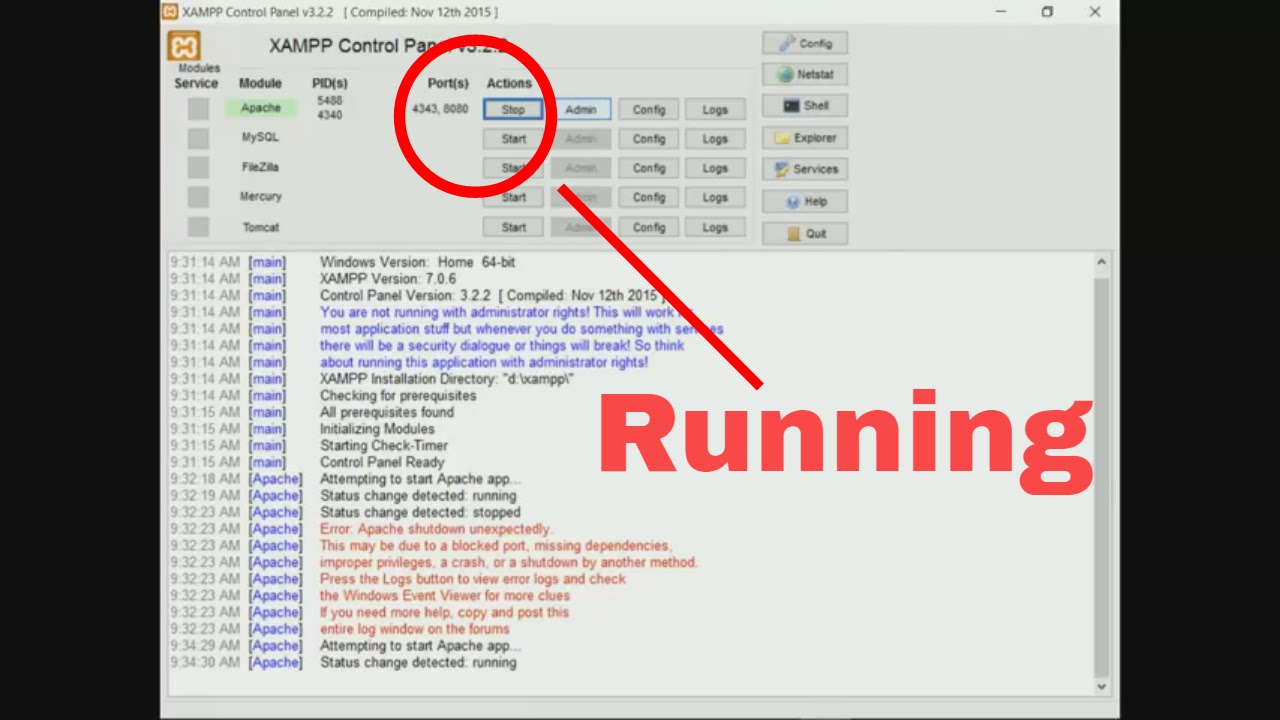
Đây chính xác là thông báo lỗi mà nhiều người dùng XAMPP gặp phải. Dòng chữ đỏ này xuất hiện trên Control Panel, cho biết Apache đã cố gắng khởi động nhưng gặp phải một lỗi nghiêm trọng và buộc phải dừng lại ngay lập tức.
- Nguyên nhân: Như đã phân tích chi tiết ở các phần trước, 99% nguyên nhân của lỗi này đến từ một trong hai vấn đề:
- Xung đột cổng: Cổng 80 hoặc 443 đã bị một ứng dụng khác chiếm dụng.
- Lỗi cấu hình: Có một sai sót cú pháp hoặc chỉ thị không hợp lệ trong các tệp
httpd.conf,httpd-ssl.conf, hoặchttpd-vhosts.conf.
- Các bước nhanh để xử lý:
- Xem log: Ngay lập tức mở
error.logđể xem thông báo lỗi cuối cùng. Log sẽ chỉ ra đó là lỗi cổng hay lỗi cấu hình. - Kiểm tra cổng: Nếu log báo lỗi “could not bind to address”, hãy dùng
netstat -aonđể tìm và tắt ứng dụng gây xung đột. - Kiểm tra cấu hình: Nếu log báo lỗi cú pháp (syntax error), hãy mở tệp cấu hình tương ứng, đi đến dòng được chỉ định và sửa lỗi.
- Khởi động lại Apache: Sau khi đã khắc phục, hãy thử khởi động lại Apache.
- Xem log: Ngay lập tức mở
Apache không phản hồi dù đã khởi động thành công
Một tình huống trớ trêu khác là XAMPP Control Panel báo Apache đã khởi động thành công (dòng Apache có nền xanh, PID và Port được hiển thị), nhưng khi bạn mở trình duyệt và gõ http://localhost, trang web lại không tải được.
- Nguyên nhân: Vấn đề này thường không phải do Apache, mà là do các yếu tố bên ngoài ngăn cản kết nối từ trình duyệt đến máy chủ cục bộ.
- Firewall (Tường lửa) hoặc Antivirus: Tường lửa của Windows hoặc phần mềm diệt virus có thể đang chặn kết nối đến cổng 80 hoặc 443, xem Apache là một mối đe dọa tiềm tàng.
- Lỗi file
hosts: Tệp tinhostscủa hệ điều hành có thể đã bị chỉnh sửa, khiếnlocalhostkhông được phân giải đúng về địa chỉ IP127.0.0.1.
- Cách xử lý:
- Kiểm tra Firewall: Vào Control Panel > Windows Defender Firewall > Allow an app or feature through Windows Defender Firewall. Nhấn “Change settings” và đảm bảo rằng “Apache HTTP Server” được cho phép trên cả mạng Private và Public.
- Tạm thời tắt Antivirus: Hãy thử tạm thời vô hiệu hóa phần mềm diệt virus của bạn và tải lại trang
localhostđể xem có phải nó là nguyên nhân hay không. - Kiểm tra file
hosts: Mở Notepad với quyền Administrator, sau đó mở tệpC:\Windows\System32\drivers\etc\hosts. Đảm bảo rằng có một dòng không bị chú thích (không có dấu#ở đầu) là127.0.0.1 localhost. Nếu không có, hãy thêm nó vào và lưu lại.
Best Practices
Để trở thành một nhà phát triển web chuyên nghiệp và hiệu quả, việc tuân thủ các quy tắc và thực hành tốt nhất (Best Practices) là vô cùng cần thiết. Điều này không chỉ giúp bạn tránh được các lỗi không đáng có mà còn xây dựng một nền tảng vững chắc cho các dự án phức tạp hơn trong tương lai. Dưới đây là những lời khuyên từ AZWEB để bạn làm việc với Apache và XAMPP một cách tối ưu.

- Luôn xác nhận port trước khi khởi động Apache: Hãy tạo thói quen liếc nhanh qua các ứng dụng đang chạy hoặc sử dụng một lệnh netstat đơn giản trước khi nhấn nút “Start” trên XAMPP. Việc này giống như việc kiểm tra gương chiếu hậu trước khi lái xe – một hành động nhỏ nhưng ngăn ngừa được nhiều rủi ro lớn.
- Không cài đặt đồng thời nhiều dịch vụ web server chiếm port 80: Trừ khi bạn là một quản trị viên hệ thống có kinh nghiệm và biết cách cấu hình nhiều máy chủ trên cùng một máy, hãy tránh cài đặt XAMPP cùng với IIS, WAMP, hoặc các bộ web server khác. Việc này sẽ tạo ra một môi trường phức tạp và dễ gây ra các xung đột khó lường. Hãy chọn một công cụ chính và tập trung vào nó.
- Thường xuyên theo dõi log lỗi để xử lý sớm: Đừng đợi đến khi Apache không khởi động được mới mở tệp
error.log. Thỉnh thoảng, hãy xem qua nó ngay cả khi Apache đang chạy bình thường. Bạn có thể phát hiện các cảnh báo (warning) hoặc các lỗi nhỏ không nghiêm trọng nhưng có thể trở thành vấn đề lớn sau này. Việc xử lý sớm luôn dễ dàng hơn là khắc phục sự cố. - Backup cấu hình trước mỗi lần thay đổi lớn: Ngoài việc sao lưu các tệp cấu hình, hãy tạo một bản sao lưu toàn bộ thư mục XAMPP của bạn trước khi thực hiện các nâng cấp lớn hoặc cài đặt các module phức tạp. Điều này đảm bảo rằng bạn có thể khôi phục lại toàn bộ môi trường làm việc của mình chỉ trong vài phút nếu có sự cố nghiêm trọng xảy ra.
Những thói quen này có thể tampak đơn giản, nhưng chúng là sự khác biệt giữa một quy trình làm việc trơn tru và những giờ phút căng thẳng vì gỡ lỗi.
Kết luận
Việc Apache không khởi động được trong XAMPP là một trong những trở ngại đầu tiên và phổ biến nhất mà hầu hết các nhà phát triển web đều gặp phải. Tuy nhiên, như chúng ta đã thấy qua bài viết này, nguyên nhân của nó thường không phức tạp và hoàn toàn có thể được giải quyết một cách có hệ thống. Tóm lại, hai thủ phạm chính gây ra sự cố này là xung đột cổng (port) do các ứng dụng khác chiếm dụng và lỗi trong các tệp tin cấu hình của Apache.
Bằng cách nắm vững các kỹ năng cơ bản như sử dụng lệnh netstat để kiểm tra cổng, biết cách chỉnh sửa các tệp httpd.conf và httpd-ssl.conf để thay đổi cổng, và quan trọng nhất là tập thói quen đọc tệp tin error.log để chẩn đoán lỗi chính xác, bạn có thể tự tin đối mặt và xử lý mọi vấn đề liên quan. Việc duy trì các thói quen tốt như sao lưu cấu hình trước khi chỉnh sửa và giữ cho môi trường phát triển gọn gàng sẽ giúp bạn tránh được rất nhiều phiền phức trong tương lai.
AZWEB hy vọng rằng với hướng dẫn chi tiết này, bạn sẽ không còn cảm thấy bối rối hay lo lắng khi gặp phải lỗi Apache. Môi trường phát triển cục bộ là một công cụ mạnh mẽ, và việc làm chủ nó là một bước quan trọng trên con đường trở thành một lập trình viên chuyên nghiệp. Đừng ngần ngại áp dụng những kiến thức này. Hãy kiểm tra lại cài đặt của bạn và thử khởi động lại Apache ngay hôm nay! Chúc bạn thành công trên hành trình xây dựng những trang web tuyệt vời.


