

 Tác giả: Bùi Mạnh Đức
  0
0  347
347  Copy Link
 Bookmark
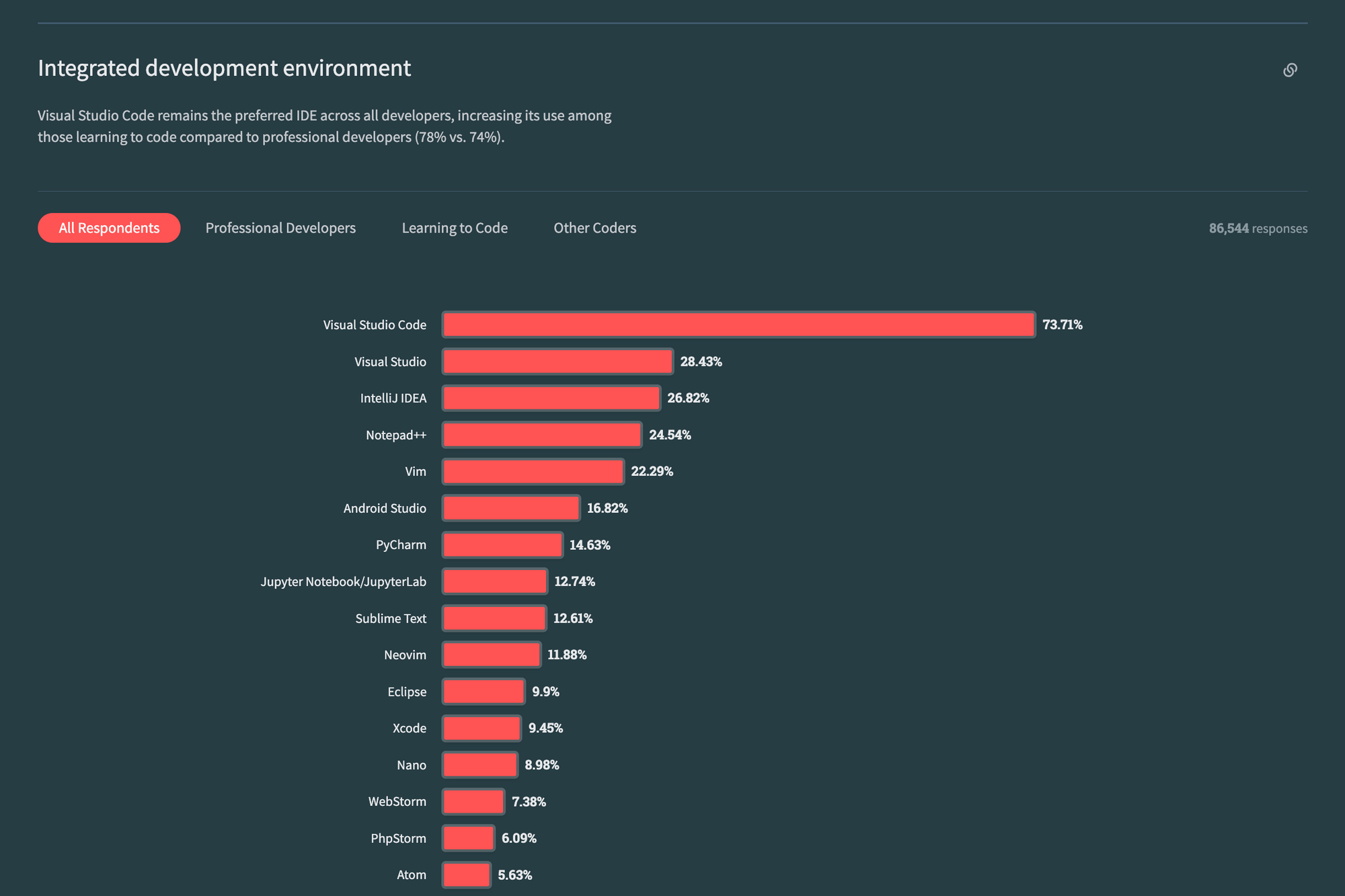
Bạn có biết Visual Studio Code là gì (VS Code) hiện là trình soạn thảo mã nguồn được cộng đồng lập trình viên trên toàn thế giới ưa chuộng nhất không? Sức mạnh của VS Code đến từ sự nhẹ nhàng, linh hoạt và một hệ sinh thái mở rộng khổng lồ. Tuy nhiên, nếu chỉ sử dụng phiên bản mặc định, bạn đang bỏ lỡ phần lớn tiềm năng của nó. Vấn đề cốt lõi nằm ở chỗ: VS Code chỉ thực sự trở thành một “trợ thủ” đắc lực khi được trang bị các extension phù hợp với nhu cầu công việc của bạn. Các extension này giống như những món “vũ khí” giúp bạn code nhanh hơn, chính xác hơn và quản lý dự án hiệu quả hơn. Trong bài viết này, AZWEB sẽ cùng bạn khám phá những extension hay nhất cho VS Code, đi sâu vào tính năng nổi bật, hướng dẫn cài đặt chi tiết và phân tích lợi ích mà chúng mang lại. Chúng ta sẽ đi từ tổng quan, danh sách các extension không thể thiếu, cách sử dụng, và cả những lưu ý quan trọng để tối ưu hóa môi trường làm việc của bạn.
Để biến VS Code từ một trình soạn thảo văn bản đơn thuần thành một môi trường phát triển tích hợp (IDE) mạnh mẽ, việc lựa chọn đúng extension là yếu tố quyết định. Dưới đây là danh sách những extension được cộng đồng đánh giá cao, giúp cải thiện đáng kể quy trình làm việc của bạn.
IntelliSense – Hỗ trợ hoàn thiện mã thông minh
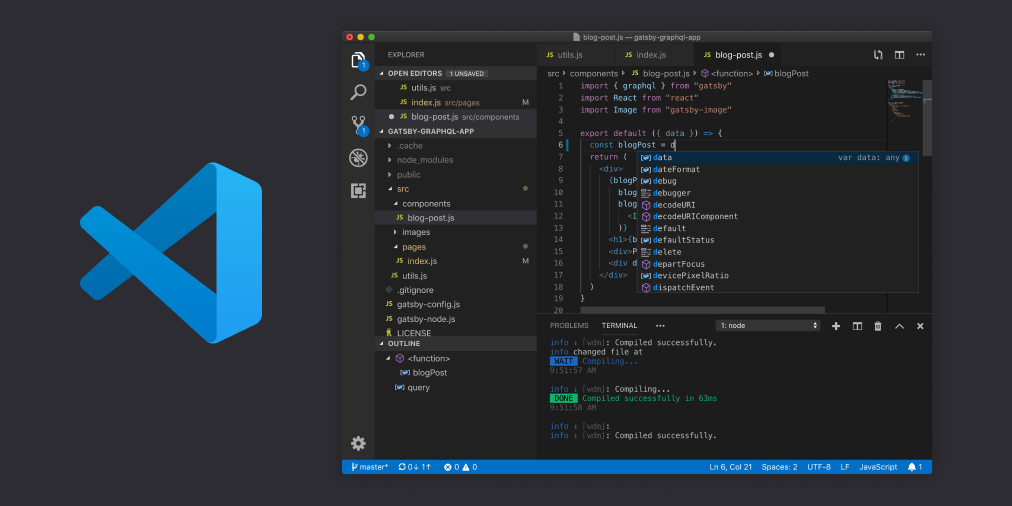
IntelliSense không hẳn là một extension riêng lẻ mà là một tính năng cốt lõi được tích hợp sẵn trong VS Code, nhưng sức mạnh của nó được nâng cao vượt bậc nhờ các extension dành riêng cho từng ngôn ngữ (ví dụ: Python, JavaScript, C++). Chức năng chính của IntelliSense là cung cấp các gợi ý mã thông minh ngay khi bạn gõ. Thay vì phải nhớ chính xác tên của mọi hàm, biến hay thuộc tính, bạn chỉ cần gõ vài ký tự đầu, một danh sách các gợi ý liên quan sẽ hiện ra. Điều này không chỉ giúp tăng tốc độ lập trình lên nhiều lần mà còn là một công cụ học tập tuyệt vời cho người mới, vì nó hiển thị cả các mô tả ngắn và tham số cần thiết cho mỗi hàm. Quan trọng hơn, việc tự động hoàn thiện mã giúp giảm thiểu đáng kể lỗi cú pháp (syntax errors) – một trong những loại lỗi phổ biến và tốn thời gian nhất để sửa. Bạn sẽ không còn phải lo lắng về việc gõ sai tên một biến hay quên dấu chấm phẩy nữa.
Prettier – Định dạng code tự động
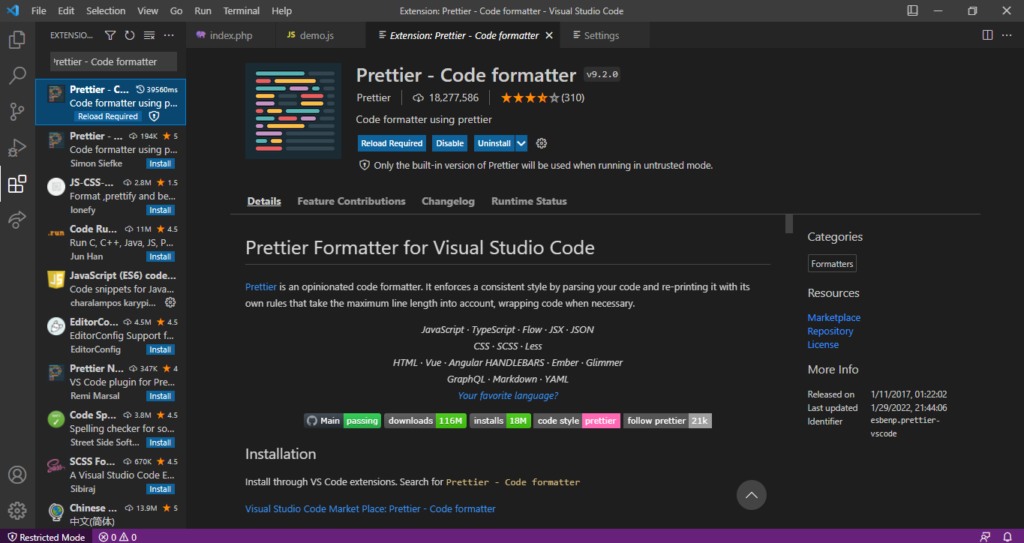
Trong một dự án có nhiều người tham gia, việc duy trì một phong cách code (coding style) nhất quán là cực kỳ quan trọng. Prettier ra đời để giải quyết triệt để vấn đề này. Đây là một công cụ định dạng code tự động, giúp chuẩn hóa toàn bộ mã nguồn của bạn theo một bộ quy tắc được định sẵn. Bạn có thể cấu hình Prettier để nó tự động chạy mỗi khi bạn lưu file (format on save). Mọi vấn đề về thụt đầu dòng, khoảng trắng, dấu ngoặc kép hay đơn, độ dài dòng tối đa… sẽ được tự động điều chỉnh. Lợi ích lớn nhất là nó giúp loại bỏ hoàn toàn các cuộc tranh luận không cần thiết về định dạng code trong team. Mọi người có thể tập trung vào logic và chất lượng của thuật toán, thay vì mất thời gian chỉnh sửa các chi tiết hình thức. Prettier hỗ trợ hầu hết các ngôn ngữ lập trình phổ biến hiện nay như JavaScript, TypeScript, HTML, CSS, JSON, GraphQL, và nhiều hơn nữa, khiến nó trở thành một extension không thể thiếu trong bất kỳ dự án nào.
GitLens – Quản lý và theo dõi lịch sử Git trực quan
Nếu bạn đang làm việc với Git, GitLens là một extension sẽ thay đổi hoàn toàn cách bạn tương tác với kho mã nguồn của mình. Nó “siêu năng hóa” các tính năng Git được tích hợp sẵn trong VS Code. Thay vì phải chạy các dòng lệnh phức tạp trong terminal để xem lịch sử thay đổi, GitLens hiển thị thông tin này ngay trên từng dòng code. Bạn có thể dễ dàng thấy ai đã viết dòng code đó, vào thời điểm nào, và trong commit nào chỉ bằng một cú click. Tính năng “blame” này cực kỳ hữu ích khi bạn cần tìm hiểu ngữ cảnh của một đoạn mã hoặc xác định người chịu trách nhiệm cho một thay đổi. GitLens còn cung cấp một giao diện trực quan để so sánh các nhánh (branches), xem lịch sử commit của file, và điều hướng qua lại giữa các phiên bản một cách dễ dàng. Nó giúp quy trình làm việc với Git trở nên liền mạch và hiệu quả hơn bao giờ hết, trực tiếp ngay trong trình soạn thảo của bạn.
Live Server – Khởi chạy server local xem trước thay đổi trực tiếp
Đối với các lập trình viên frontend, quy trình làm việc thường là: viết code HTML/CSS/JavaScript, lưu lại, rồi chuyển qua trình duyệt và nhấn F5 để tải lại trang. Quá trình này lặp đi lặp lại hàng trăm lần mỗi ngày và khá tốn thời gian. Live Server ra đời để tự động hóa hoàn toàn công việc nhàm chán này. Chỉ với một cú click, extension này sẽ khởi chạy một máy chủ phát triển cục bộ (local development server) và mở trang web của bạn trên trình duyệt. Điều tuyệt vời nhất là tính năng “hot reload” – mỗi khi bạn thực hiện một thay đổi và lưu file trong VS Code, trang web trên trình duyệt sẽ tự động cập nhật ngay lập tức mà không cần bạn phải làm gì cả. Điều này giúp bạn nhận được phản hồi trực quan gần như tức thì, đẩy nhanh tốc độ phát triển giao diện người dùng (UI) và gỡ lỗi một cách hiệu quả.
Bracket Pair Colorizer – Đánh dấu cặp ngoặc dễ theo dõi
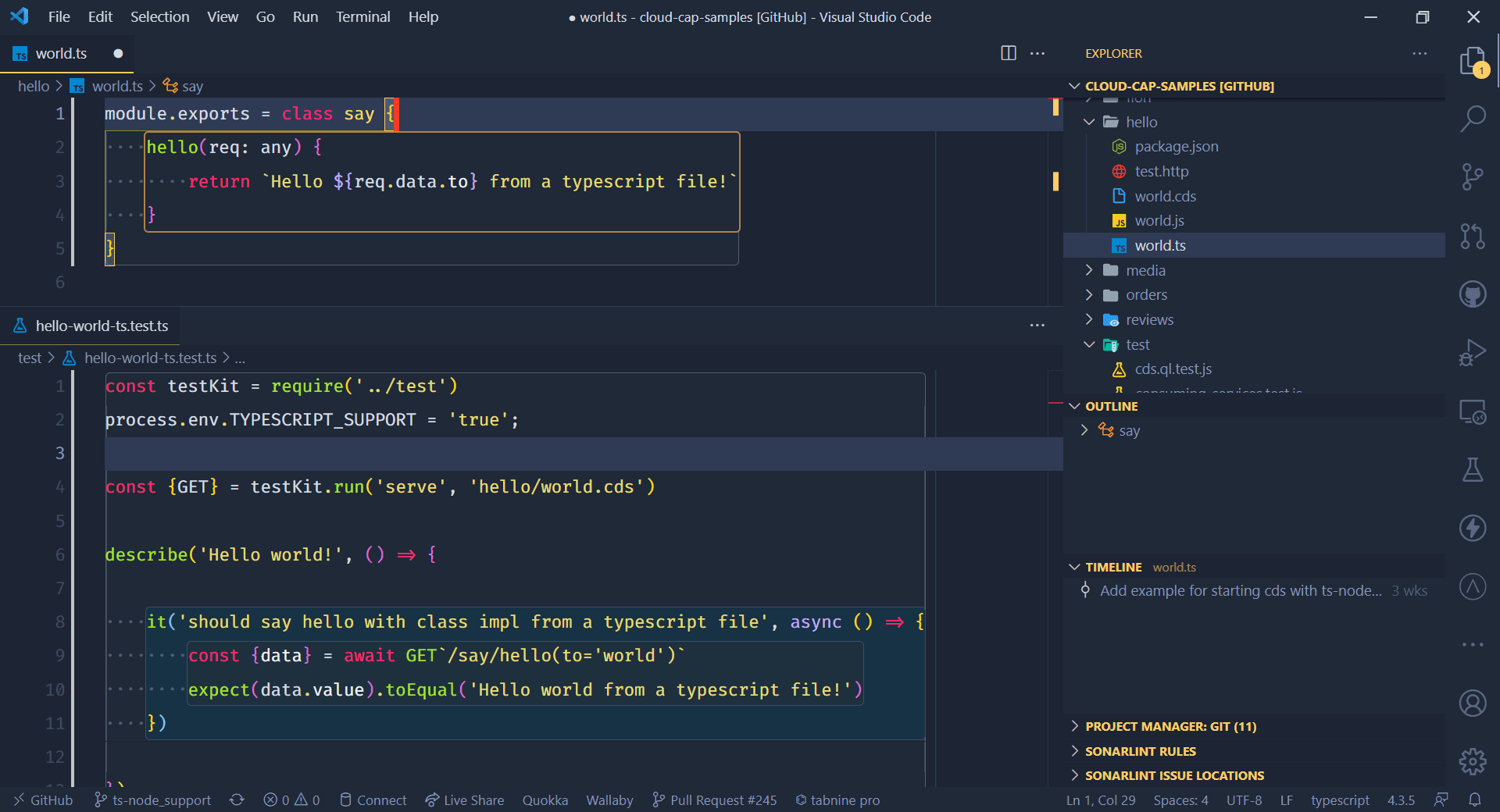
Khi làm việc với các đoạn code phức tạp, lồng nhau nhiều lớp, việc xác định các cặp dấu ngoặc ( ), [ ], { } tương ứng có thể trở thành một cơn ác mộng. Một dấu ngoặc đặt sai vị trí có thể gây ra những lỗi khó tìm và tốn nhiều giờ để gỡ rối. Bracket Pair Colorizer (hiện đã được tích hợp sẵn vào lõi VS Code từ phiên bản 1.60) giải quyết vấn đề này một cách thanh lịch. Nó sẽ tự động tô màu cho mỗi cặp ngoặc một màu riêng biệt. Ví dụ, cặp ngoặc ngoài cùng có thể màu vàng, cặp lồng bên trong màu tím, và cặp trong cùng màu xanh. Ngoài ra, khi bạn đặt con trỏ vào một dấu ngoặc, nó sẽ vẽ một đường thẳng nối tới dấu ngoặc tương ứng. Tính năng đơn giản nhưng cực kỳ hiệu quả này giúp bạn đọc hiểu cấu trúc code nhanh hơn, giảm thiểu nhầm lẫn và tránh các lỗi logic liên quan đến phạm vi (scope) của các khối lệnh.
Việc cài đặt và quản lý extension trong VS Code được thiết kế cực kỳ đơn giản và trực quan, cho phép bạn nhanh chóng tùy biến môi trường làm việc của mình.
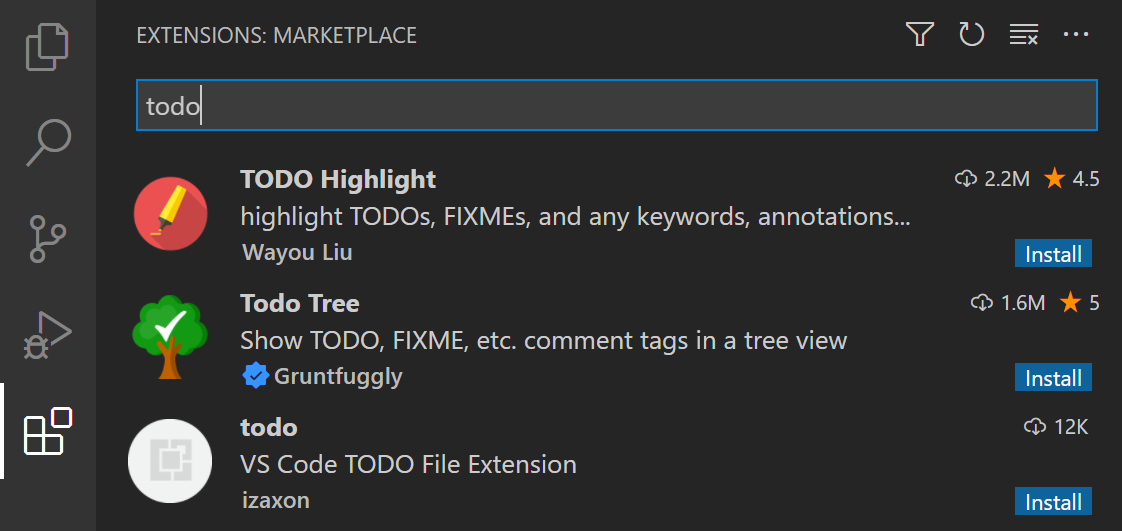
Cách tìm kiếm và cài đặt extension trên Marketplace
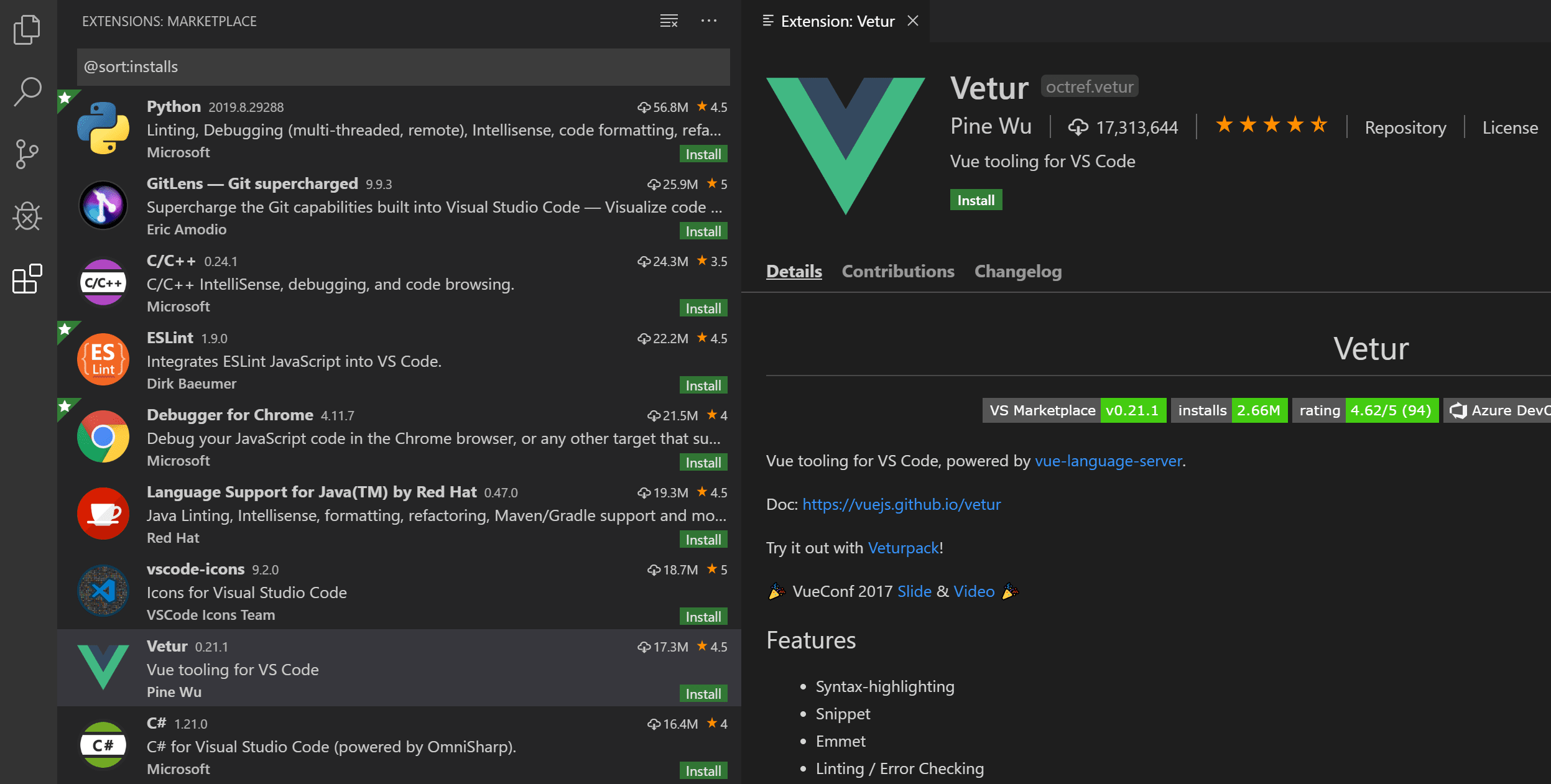
VS Code tích hợp sẵn một kho ứng dụng khổng lồ tên là Visual Studio Code Marketplace, nơi chứa hàng ngàn extension miễn phí. Để truy cập, bạn chỉ cần làm theo các bước sau:
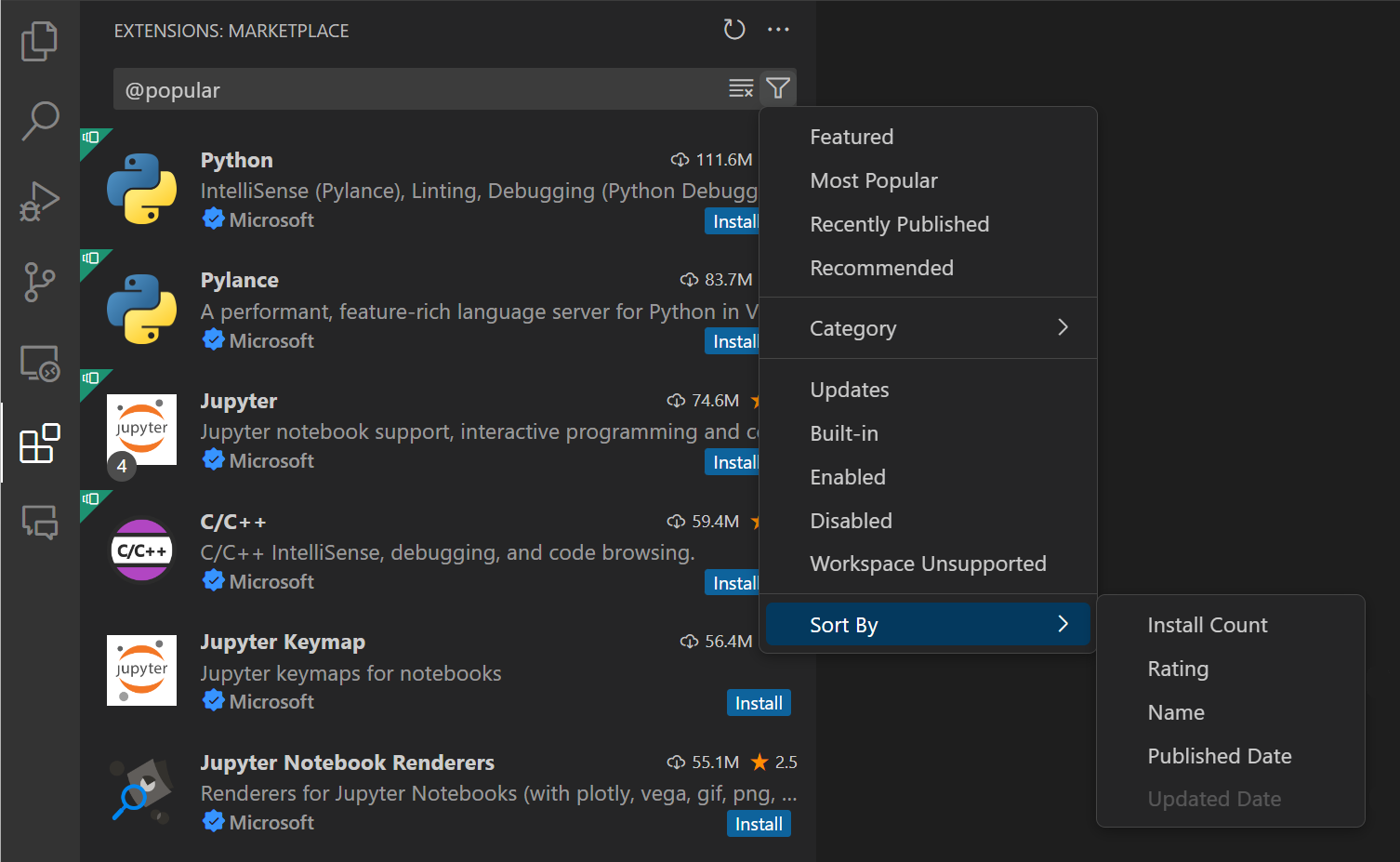
- Mở tab Extensions: Nhìn vào thanh hoạt động (Activity Bar) bên trái cửa sổ VS Code, bạn sẽ thấy biểu tượng hình các ô vuông xếp chồng lên nhau. Nhấn vào đó hoặc sử dụng phím tắt
Ctrl+Shift+X. - Tìm kiếm extension: Một thanh tìm kiếm sẽ hiện ra ở trên cùng. Bạn chỉ cần gõ tên extension mình muốn tìm, ví dụ “Prettier” hoặc “Live Server“.
- Cài đặt: Một danh sách các kết quả phù hợp sẽ hiển thị. Hãy chọn extension bạn cần (thường là kết quả đầu tiên, có nhiều lượt tải và đánh giá tốt). Một trang chi tiết về extension sẽ mở ra. Tại đây, bạn chỉ cần nhấn vào nút “Install” màu xanh dương. VS Code sẽ tự động tải về và cài đặt extension đó trong vài giây. Sau khi cài đặt xong, có thể bạn sẽ cần tải lại cửa sổ VS Code (reload window) để extension bắt đầu hoạt động.
Quản lý và cấu hình extension sau cài đặt
Sau khi đã cài đặt, việc quản lý chúng cũng rất quan trọng để đảm bảo hiệu suất và sự ổn định. Trong cùng tab Extensions, bạn sẽ thấy danh sách các extension đã cài đặt (Installed).
- Kích hoạt/Vô hiệu hóa: Bên cạnh mỗi extension có một biểu tượng bánh răng. Khi nhấn vào, bạn có thể chọn “Disable” để tạm thời tắt một extension mà không cần gỡ cài đặt. Điều này hữu ích khi bạn muốn kiểm tra xem extension nào đang gây lỗi hoặc xung đột. Bạn cũng có thể vô hiệu hóa extension cho một không gian làm việc (workspace) cụ thể nếu nó chỉ cần thiết cho một dự án nhất định.
- Cập nhật: VS Code thường sẽ tự động kiểm tra và thông báo cho bạn khi có phiên bản mới của extension. Bạn nên giữ các extension của mình được cập nhật để nhận các bản vá lỗi và tính năng mới nhất.
- Cấu hình setting riêng: Hầu hết các extension đều có thể được tùy chỉnh. Bằng cách nhấn vào biểu tượng bánh răng và chọn “Extension Settings”, bạn sẽ được đưa đến giao diện cài đặt, nơi bạn có thể tinh chỉnh các tùy chọn của extension đó để phù hợp hơn với quy trình làm việc của mình. Ví dụ, với Prettier, bạn có thể thiết lập độ dài dòng, loại dấu ngoặc…
Việc tích hợp các extension phù hợp vào VS Code không chỉ là một sự tiện lợi, mà nó còn tạo ra những tác động sâu sắc đến năng suất làm việc và chất lượng sản phẩm cuối cùng.
Tiết kiệm thời gian và công sức lập trình
Đây là lợi ích rõ ràng nhất. Hãy tưởng tượng bạn là một đầu bếp. Các extension giống như những dụng cụ chuyên dụng: một con dao sắc bén, một chiếc máy trộn bột, một cái cân điện tử. Chúng giúp bạn thực hiện các công việc lặp đi lặp lại một cách nhanh chóng và chính xác. Thay vì phải tự tay định dạng từng dòng code, Prettier làm điều đó cho bạn. Thay vì phải nhớ hàng trăm tên hàm, IntelliSense gợi ý chúng ngay lập tức. Thay vì phải gõ lệnh và chờ đợi trong terminal, GitLens cho bạn thấy lịch sử commit ngay trên mã nguồn. Việc tự động hóa các thao tác thủ công này giúp giải phóng trí não của bạn khỏi những công việc nhàm chán, cho phép bạn tập trung 100% năng lượng và sự sáng tạo vào việc giải quyết các bài toán logic phức tạp, vốn là giá trị cốt lõi của một lập trình viên. Tổng hợp lại, bạn sẽ hoàn thành công việc nhanh hơn, ít mệt mỏi hơn và giảm thiểu được các lỗi do con người gây ra.
Nâng cao chất lượng code và đảm bảo tiêu chuẩn
Chất lượng code không chỉ nằm ở việc nó có chạy đúng hay không, mà còn ở việc nó có dễ đọc, dễ bảo trì và dễ mở rộng hay không. Các extension đóng vai trò như một người giám sát chất lượng tự động.
- Đồng bộ định dạng: Khi cả team cùng sử dụng một công cụ như Prettier với cấu hình chung, mã nguồn của dự án sẽ có một phong cách nhất quán. Điều này làm cho việc đọc hiểu code của người khác trở nên dễ dàng hơn rất nhiều, từ đó tăng tốc quá trình review code và hợp tác.
- Kiểm tra phiên bản hiệu quả: GitLens giúp việc truy vết các thay đổi trở nên trực quan. Khi một lỗi phát sinh, bạn có thể nhanh chóng xác định được ai đã thay đổi đoạn mã đó và tại sao, giúp quá trình gỡ lỗi diễn ra nhanh chóng hơn.
- Giảm lỗi tiềm ẩn: Các extension linter (như ESLint cho JavaScript) có thể phân tích code của bạn ngay khi viết và chỉ ra các vấn đề tiềm ẩn, các đoạn code “có mùi” (code smells) hoặc các mẫu anti-pattern. Việc sửa các lỗi này từ sớm sẽ giúp mã nguồn sạch hơn, ổn định hơn và ít có khả năng gây ra lỗi trong tương lai.
Một số lưu ý khi chọn và quản lý extension
Mặc dù các extension mang lại rất nhiều lợi ích, việc lạm dụng hoặc quản lý chúng không tốt có thể dẫn đến những tác dụng phụ không mong muốn như làm chậm VS Code hoặc gây ra xung đột.
Lựa chọn extension phù hợp với nhu cầu và dự án
Nguyên tắc vàng là “chất lượng hơn số lượng”. Đừng rơi vào cái bẫy cài đặt mọi extension mà bạn thấy hay ho. Thay vào đó, hãy tiếp cận một cách có chiến lược. Trước khi cài đặt, hãy tự hỏi: “Extension này có giải quyết một vấn đề cụ thể mà mình đang gặp phải không?”. Hãy ưu tiên những extension giải quyết các tác vụ bạn thực hiện thường xuyên nhất. Ví dụ, nếu bạn là một nhà phát triển frontend, Live Server là bắt buộc. Nếu bạn làm việc nhiều với cơ sở dữ liệu, một extension quản lý database như “Database Client” sẽ hữu ích. Một mẹo nhỏ là hãy kiểm tra các thông tin sau trên trang Marketplace:
- Số lượt tải: Một con số cao thường cho thấy extension đó phổ biến và được tin dùng.
- Đánh giá (Rating): Đọc qua các bài đánh giá để xem cộng đồng nói gì về nó.
- Ngày cập nhật cuối cùng (Last updated): Một extension được cập nhật thường xuyên cho thấy nhà phát triển vẫn đang tích cực hỗ trợ và sửa lỗi.
- Nhà phát triển (Publisher): Ưu tiên các extension từ các nhà phát triển uy tín như Microsoft, GitKraken…
Theo dõi và cập nhật extension để tránh xung đột hoặc lỗi
Việc quản lý các extension đã cài đặt cũng quan trọng không kém việc lựa chọn ban đầu. Hãy coi danh sách extension của bạn như một khu vườn, nó cần được chăm sóc thường xuyên.
- Luôn cập nhật: Bật tính năng tự động cập nhật hoặc thường xuyên kiểm tra các phiên bản mới. Các bản cập nhật không chỉ mang lại tính năng mới mà còn vá các lỗ hổng bảo mật và sửa lỗi tương thích với phiên bản VS Code mới nhất.
- Dọn dẹp định kỳ: Khoảng vài tháng một lần, hãy dành thời gian xem lại danh sách các extension đã cài đặt. Nếu có cái nào bạn không còn sử dụng nữa, hãy gỡ cài đặt nó. Việc này giúp VS Code khởi động nhanh hơn và giảm thiểu nguy cơ xung đột giữa các extension. Một môi trường làm việc gọn gàng sẽ giúp bạn làm việc hiệu quả hơn.
Các vấn đề phổ biến khi dùng extension và cách khắc phục
Dù rất hữu ích, đôi khi các extension cũng có thể gây ra một số phiền toái. Biết cách chẩn đoán và khắc phục các sự cố phổ biến sẽ giúp bạn duy trì một môi trường làm việc ổn định.
Extension gây chậm hoặc lỗi VS Code
Đây là vấn đề thường gặp nhất, đặc biệt khi bạn cài đặt quá nhiều extension. Nếu bạn nhận thấy VS Code của mình khởi động chậm, phản hồi ì ạch hoặc thường xuyên bị treo, rất có thể thủ phạm là một extension nào đó. Để xác định chính xác extension gây lỗi, VS Code cung cấp một công cụ chẩn đoán cực kỳ hữu ích:
- Mở Command Palette: Dùng phím tắt
Ctrl+Shift+P. - Chạy Extension Bisect: Gõ vào “Help: Start Extension Bisect” và nhấn Enter.
- Làm theo hướng dẫn: VS Code sẽ tự động vô hiệu hóa một nửa số extension của bạn và hỏi bạn xem sự cố còn tiếp diễn hay không. Bạn chỉ cần trả lời “Good now” (Lỗi đã hết) hoặc “This is bad” (Lỗi vẫn còn). Quá trình này sẽ lặp lại vài lần, mỗi lần thu hẹp phạm vi tìm kiếm lại một nửa. Cuối cùng, VS Code sẽ xác định chính xác extension gây ra sự cố. Từ đó, bạn có thể quyết định vô hiệu hóa tạm thời, tìm giải pháp thay thế, hoặc gỡ cài đặt nó.
Lỗi không đồng bộ hoặc không hoạt động đúng chức năng
Đôi khi, một extension bạn yêu thích bỗng dưng ngừng hoạt động hoặc hoạt động không như mong đợi. Nguyên nhân có thể đến từ nhiều phía.
- Kiểm tra phiên bản tương thích: Đầu tiên, hãy đảm bảo cả VS Code và extension của bạn đều đang ở phiên bản mới nhất. Một bản cập nhật lớn của VS Code có thể làm cho các extension cũ không còn tương thích.
- Kiểm tra cấu hình: Một số extension yêu cầu bạn phải cấu hình trong file
settings.jsonđể hoạt động đúng. Hãy đọc kỹ tài liệu hướng dẫn (documentation) của extension đó trên trang Marketplace. - Kiểm tra xung đột: Có thể hai extension nào đó đang cố gắng kiểm soát cùng một chức năng, dẫn đến xung đột. Hãy thử vô hiệu hóa các extension có chức năng tương tự để xem vấn đề có được giải quyết không.
- Cài đặt lại (Reinstall): Một giải pháp đơn giản nhưng thường hiệu quả là gỡ cài đặt hoàn toàn extension đó, khởi động lại VS Code, rồi cài đặt lại từ đầu. Việc này có thể khắc phục các lỗi phát sinh do file cấu hình bị hỏng.
Best Practices
Để tận dụng tối đa sức mạnh của các extension mà không làm ảnh hưởng đến hiệu suất, hãy tuân thủ một số nguyên tắc thực hành tốt nhất sau đây:
- Cài đặt dựa trên nhu cầu thực tế, không lạm dụng: Luôn tự hỏi “Tôi có thực sự cần extension này hàng ngày không?”. Hãy giữ cho môi trường làm việc của bạn tinh gọn và tập trung vào những công cụ thực sự giúp ích cho công việc hiện tại.
- Sao lưu cấu hình VS Code thường xuyên: Trước khi thực hiện các cập nhật lớn hoặc cài đặt nhiều extension mới, hãy sao lưu cấu hình của bạn. Extension “Settings Sync” được tích hợp sẵn trong VS Code giúp bạn đồng bộ hóa cài đặt, extension và phím tắt lên tài khoản GitHub hoặc Microsoft, giúp việc phục hồi hoặc thiết lập trên máy mới trở nên dễ dàng.
- Sử dụng các extension được cộng đồng đánh giá cao: Ưu tiên các extension có hàng triệu lượt tải, đánh giá 4-5 sao và được phát triển bởi các cá nhân hoặc tổ chức uy tín. Đây là dấu hiệu cho thấy extension đó ổn định, được hỗ trợ tốt và an toàn.
- Không bật quá nhiều extension cùng lúc: Sử dụng tính năng “Enable (Workspace)” để chỉ kích hoạt những extension cần thiết cho dự án bạn đang làm việc. Ví dụ, khi làm dự án Python, bạn không cần bật extension cho PHP hay C#. Điều này giúp giảm tải cho VS Code và tránh các xung đột không cần thiết.
Kết luận
Qua bài viết này, chúng ta có thể thấy rõ ràng rằng các extension không chỉ là những tiện ích bổ sung, mà chúng chính là “linh hồn” giúp biến Visual Studio Code là gì thành một công cụ lập trình toàn năng. Từ việc tăng tốc độ viết code với IntelliSense, đảm bảo sự nhất quán với Prettier, cho đến việc quản lý phiên bản trực quan cùng GitLens, mỗi extension đều đóng vai trò như một người trợ thủ đắc lực, giúp bạn tiết kiệm thời gian, nâng cao chất lượng sản phẩm và giảm bớt căng thẳng trong công việc. Việc đầu tư thời gian để tìm hiểu và lựa chọn những extension phù hợp là một trong những quyết định thông minh nhất mà một lập trình viên có thể làm để tối ưu hóa quy trình làm việc của mình.
AZWEB khuyến khích bạn hãy bắt đầu ngay hôm nay. Hãy thử cài đặt một vài extension mà chúng tôi đã đề xuất trong bài viết này và tự mình trải nghiệm sự khác biệt mà chúng mang lại. Bạn sẽ ngạc nhiên về mức độ hiệu quả và sự thoải mái khi làm việc trong một môi trường được tùy chỉnh hoàn hảo cho nhu cầu của mình. Đừng dừng lại ở đó, hãy tiếp tục khám phá thêm các mẹo và thủ thuật sử dụng VS Code nâng cao. Việc liên tục học hỏi và cải thiện công cụ làm việc chính là chìa khóa để bạn phát triển kỹ năng và trở thành một lập trình viên chuyên nghiệp, hiệu quả hơn.


