

 Tác giả: Bùi Mạnh Đức
  0
0  1043
1043  Copy Link
 Bookmark
Trong thế giới lập trình hiện đại, việc lựa chọn một công cụ soạn thảo mã nguồn (code editor) phù hợp cũng quan trọng như việc chọn ngôn ngữ lập trình. Một trình soạn thảo tốt không chỉ giúp bạn viết code nhanh hơn mà còn là người trợ lý đắc lực trong việc gỡ lỗi, quản lý dự án và tối ưu hóa quy trình làm việc. Giữa hàng loạt các lựa chọn, Visual Studio Code (thường gọi là VS Code) đã nổi lên như một hiện tượng, được cộng đồng lập trình viên toàn cầu tin dùng.
Vậy Visual Studio Code là gì mà lại có sức hút mạnh mẽ đến vậy? Đây là trình soạn thảo mã nguồn miễn phí, mạnh mẽ và linh hoạt do Microsoft phát triển. Với sự kết hợp hoàn hảo giữa tốc độ, tính năng và khả năng mở rộng, VS Code đã trở thành công cụ không thể thiếu cho các nhà phát triển web, lập trình viên phần mềm và cả những người làm khoa học dữ liệu. Bài viết này của AZWEB sẽ cùng bạn khám phá từ A-Z về VS Code, từ những tính năng cốt lõi, cách cài đặt, cho đến các thủ thuật hữu ích để bạn làm chủ công cụ này.
Giới thiệu về Visual Studio Code
Bạn đã bao giờ tự hỏi đâu là công cụ quan trọng nhất trong hành trang của một lập trình viên chưa? Đó chính là trình soạn thảo mã nguồn. Đây là không gian làm việc chính, nơi những ý tưởng được chuyển hóa thành các dòng code, nơi các dự án được xây dựng và hoàn thiện. Một trình soạn thảo hiệu quả sẽ giúp tăng năng suất, giảm thiểu sai sót và mang lại trải nghiệm lập trình thú vị hơn.
Visual Studio Code ra đời như một giải pháp hoàn hảo cho nhu cầu đó. Được Microsoft giới thiệu lần đầu vào năm 2015, VS Code nhanh chóng chiếm được cảm tình của giới lập trình nhờ triết lý “cơ bản thì gọn nhẹ, nâng cao thì mạnh mẽ”. Nó không phải là một Môi trường phát triển tích hợp (IDE) cồng kềnh, mà là một trình soạn thảo mã nguồn được tối ưu hóa, tập trung vào tốc độ và sự linh hoạt.
Sức mạnh thực sự của VS Code nằm ở khả năng tùy biến và mở rộng vô hạn thông qua hệ sinh thái extensions (tiện ích mở rộng) khổng lồ. Dù bạn đang phát triển một trang web với HTML, CSS, JavaScript hay xây dựng một ứng dụng phức tạp bằng Python, C++, Java, VS Code đều có thể đáp ứng. Nó cung cấp cho bạn một nền tảng vững chắc và cho phép bạn tự do “xây dựng” thêm các tính năng cần thiết cho dự án của mình. Trong bài viết này, chúng ta sẽ đi sâu vào mọi khía cạnh của VS Code, giúp bạn hiểu rõ tại sao nó lại trở thành lựa chọn hàng đầu và cách bạn có thể tận dụng tối đa công cụ tuyệt vời này.
Các tính năng chính và ưu điểm của Visual Studio Code
Điều gì đã giúp Visual Studio Code chinh phục hàng triệu lập trình viên trên toàn thế giới? Câu trả lời nằm ở sự kết hợp thông minh giữa các tính năng mạnh mẽ, hiệu suất ấn tượng và trải nghiệm người dùng tuyệt vời. Hãy cùng AZWEB điểm qua những ưu điểm nổi bật nhất của công cụ này.
Giao diện trực quan, dễ sử dụng
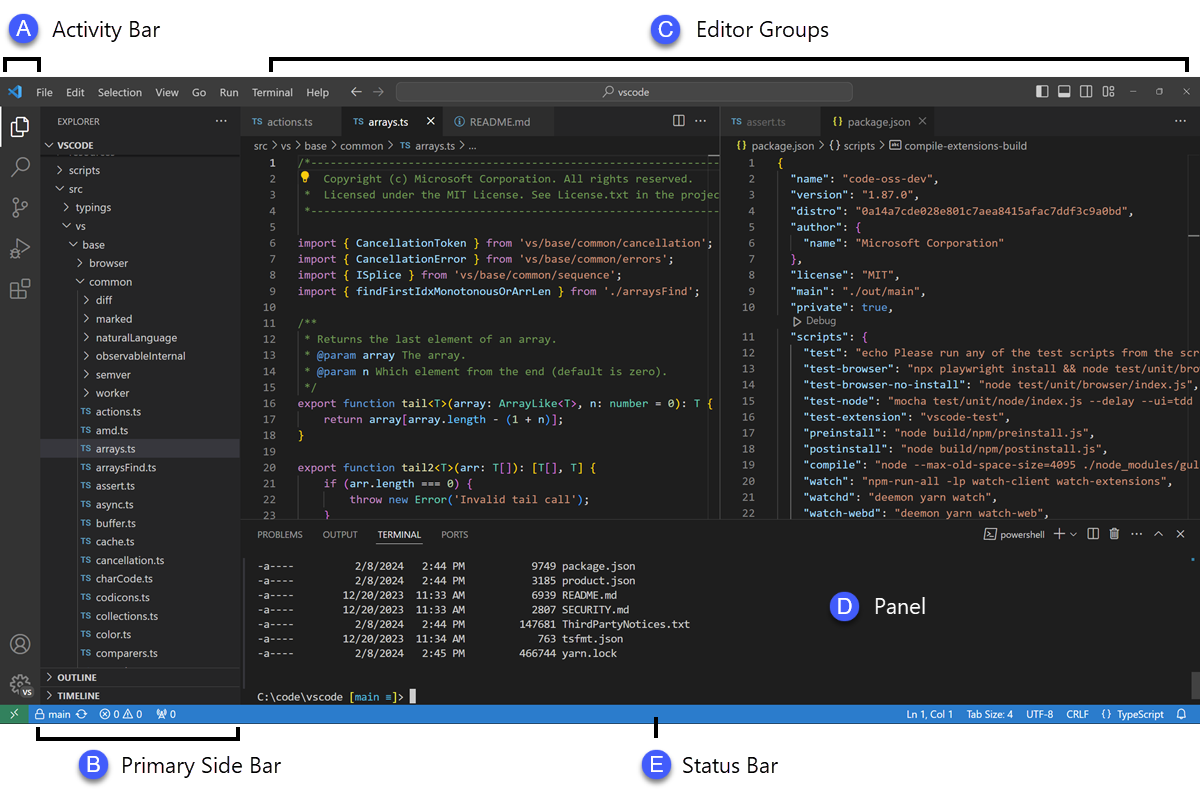
Ngay từ lần đầu mở VS Code, bạn sẽ ấn tượng bởi giao diện sạch sẽ và gọn gàng. Không có những thanh công cụ phức tạp hay các cửa sổ rối rắm, VS Code tập trung vào không gian viết code của bạn. Cấu trúc chính bao gồm thanh hoạt động (Activity Bar) bên trái, khu vực soạn thảo chính, và một bảng điều khiển tích hợp (Integrated Terminal) ở dưới. Thiết kế này giúp bạn dễ dàng truy cập các chức năng quan trọng như quản lý file, tìm kiếm, điều khiển phiên bản và gỡ lỗi mà không làm mất sự tập trung.
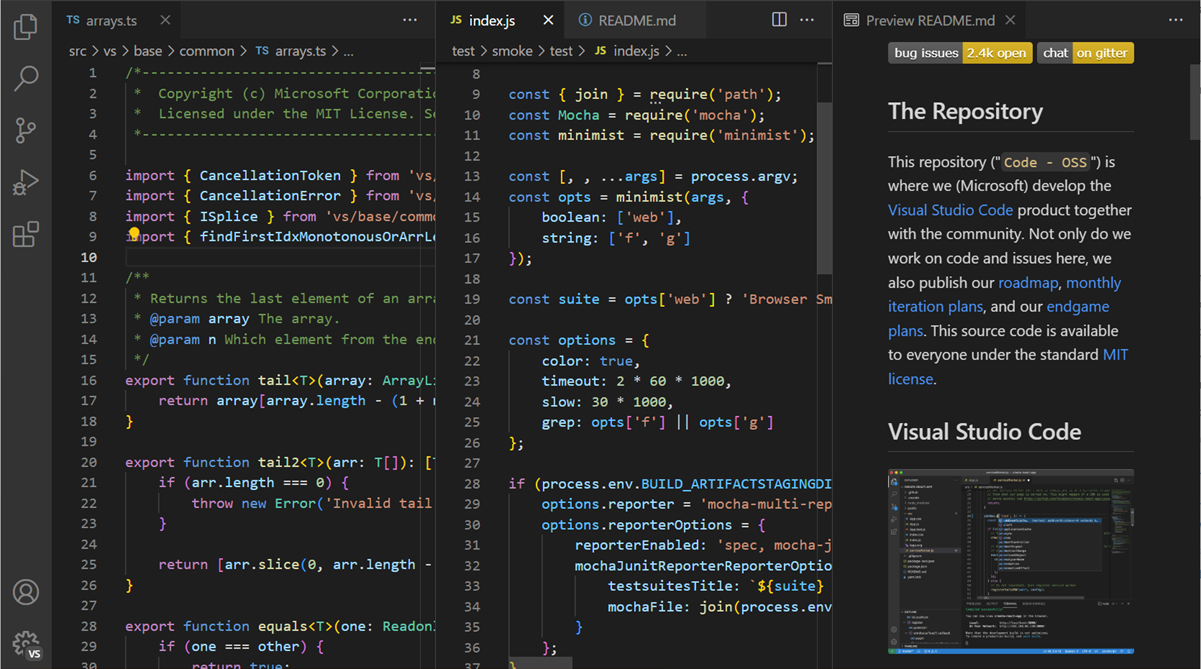
Hơn nữa, VS Code cho phép tùy chỉnh gần như mọi thứ. Bạn không thích giao diện tối mặc định? Hãy vào Marketplace và chọn một trong hàng ngàn theme màu sắc khác nhau. Bạn muốn thay đổi bộ icon cho file? Cũng có hàng trăm gói icon cho bạn lựa chọn. Sự linh hoạt này cho phép mỗi lập trình viên tạo ra một môi trường làm việc độc đáo, phù hợp với sở thích và phong cách của riêng mình.
Hỗ trợ debugging tích hợp và điều khiển Git
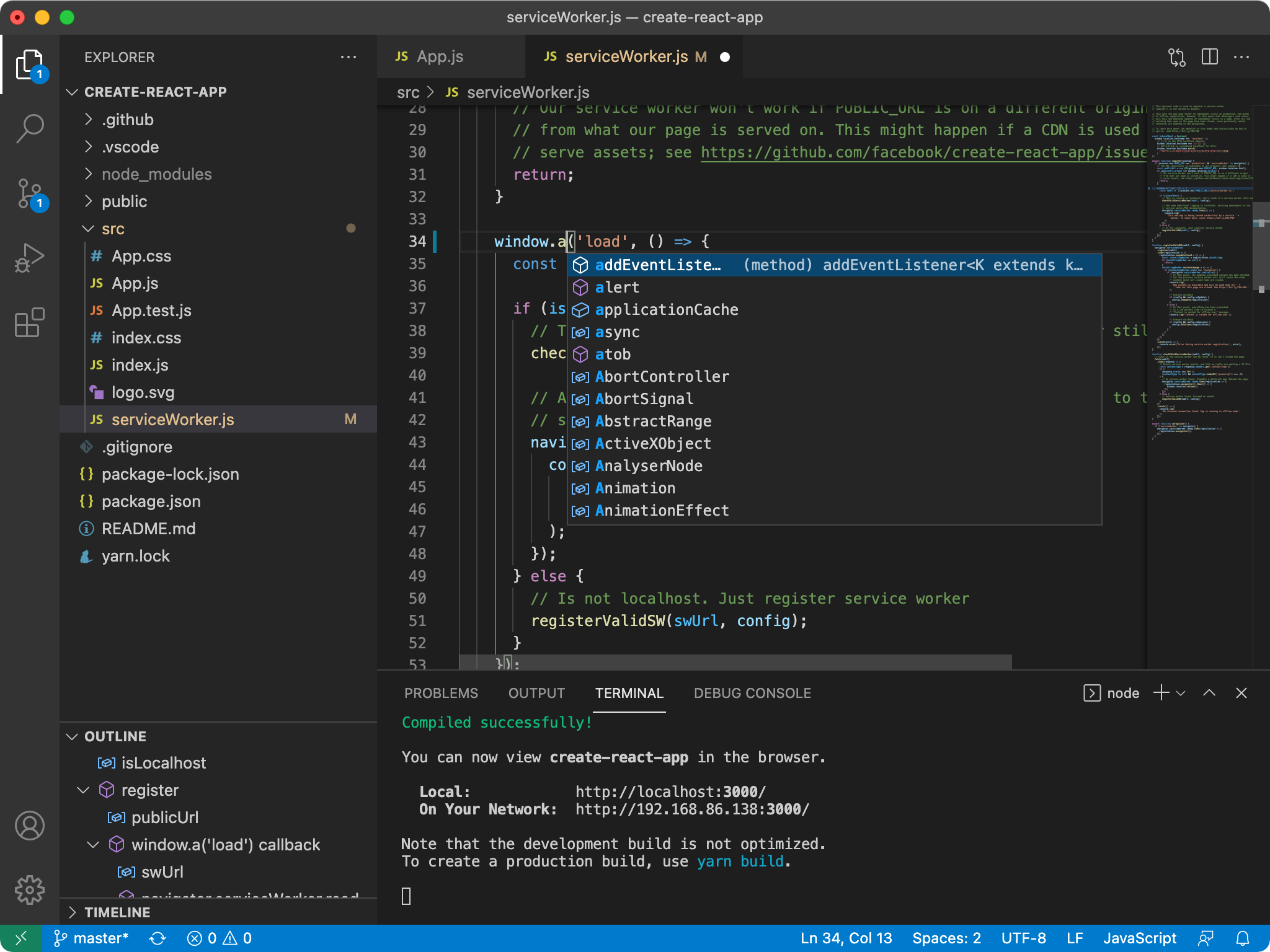
Một trong những tính năng “ăn tiền” nhất của VS Code là khả năng gỡ lỗi (debugging) được tích hợp sẵn. Thay vì phải dùng các công cụ gỡ lỗi riêng biệt, bạn có thể đặt điểm dừng (breakpoints), theo dõi biến (watch variables), và kiểm tra chuỗi lệnh gọi (call stack) ngay trong trình soạn thảo. Việc này giúp quá trình tìm và sửa lỗi trở nên trực quan và nhanh chóng hơn bao giờ hết, đặc biệt hữu ích cho các ngôn ngữ như JavaScript, TypeScript và Python.
Bên cạnh đó, VS Code cũng tích hợp sẵn công cụ quản lý phiên bản Git. Tại tab Source Control, bạn có thể xem các thay đổi, viết thông điệp commit, thực hiện các lệnh push, pull, và giải quyết xung đột (merge conflicts) một cách trực quan. Việc quản lý mã nguồn chưa bao giờ dễ dàng đến thế, giúp bạn làm việc nhóm hiệu quả và theo dõi lịch sử dự án một cách chuyên nghiệp.
Tốc độ nhanh và nhẹ, hiệu suất ổn định
Mặc dù được xây dựng trên nền tảng Electron (vốn nổi tiếng về việc tiêu tốn tài nguyên), VS Code lại được tối ưu hóa một cách đáng kinh ngạc. So với các IDE nặng ký như Visual Studio bản đầy đủ, Eclipse hay NetBeans, VS Code khởi động nhanh hơn rất nhiều và chiếm dụng ít bộ nhớ hơn. Điều này giúp nó hoạt động mượt mà ngay cả trên các máy tính có cấu hình không quá cao.
Hiệu suất ổn định này làm cho VS Code trở thành lựa chọn lý tưởng cho phát triển web và các dự án không yêu cầu một môi trường IDE phức tạp. Nó giống như một chiếc xe đua F1: gọn nhẹ, tốc độ và được thiết kế để thực hiện một nhiệm vụ duy nhất một cách xuất sắc – đó là viết code.
Hỗ trợ đa nền tảng và đa ngôn ngữ lập trình
Sự linh hoạt của Visual Studio Code không chỉ dừng lại ở giao diện hay tính năng. Nó còn thể hiện mạnh mẽ ở khả năng hoạt động trên nhiều hệ điều hành và hỗ trợ một danh sách dài các ngôn ngữ lập trình, biến nó thành một công cụ toàn diện cho mọi lập trình viên.
Tương thích với Windows, macOS và Linux
Một trong những ưu điểm lớn nhất của VS Code là tính đa nền tảng. Dù bạn là người dùng trung thành của Windows, một fan của hệ sinh thái Apple với macOS, hay một chuyên gia làm việc trên các bản phân phối Linux, VS Code đều có phiên bản gốc (native) dành cho bạn. Điều này mang lại sự nhất quán và thuận tiện tối đa.
Hãy tưởng tượng bạn đang làm việc trong một nhóm mà mỗi thành viên sử dụng một hệ điều hành khác nhau. Với VS Code, mọi người đều có thể chia sẻ cùng một môi trường làm việc, cùng một bộ cấu hình và tiện ích mở rộng. Điều này giúp loại bỏ những rắc rối không đáng có liên quan đến sự khác biệt môi trường, đảm bảo code của bạn hoạt động ổn định ở mọi nơi. Khả năng làm việc xuyên nền tảng này cũng giúp bạn dễ dàng chuyển đổi giữa máy tính cá nhân và máy tính công ty mà không cần thay đổi thói quen làm việc.
Hỗ trợ đa dạng ngôn ngữ lập trình phổ biến
Visual Studio Code thực sự là một “tắc kè hoa” trong thế giới code editor. Mặc dù ban đầu được tối ưu hóa cho JavaScript và TypeScript, nhưng nhờ vào hệ thống tiện ích mở rộng, nó đã trở thành một công cụ mạnh mẽ cho hầu hết các ngôn ngữ lập trình phổ biến hiện nay.
Bạn là một nhà phát triển web? VS Code hỗ trợ tuyệt vời cho HTML, CSS, JavaScript, cùng các framework như React, Angular, Vue.js. Bạn làm việc với backend? Nó có thể xử lý Python, Node.js, Java, C#, PHP, Go và Ruby một cách mượt mà. Ngay cả các ngôn ngữ hệ thống như C++ hay Rust cũng được hỗ trợ đầy đủ. Sức mạnh cốt lõi đến từ tính năng IntelliSense – hệ thống gợi ý và tự động hoàn thành mã thông minh, giúp bạn viết code nhanh hơn và ít lỗi hơn. Khi bạn cài đặt tiện ích mở rộng cho một ngôn ngữ cụ thể, IntelliSense sẽ được “dạy” để hiểu cú pháp, thư viện và cấu trúc của ngôn ngữ đó, mang lại trải nghiệm gần như một IDE chuyên dụng.
Các tiện ích mở rộng và cách sử dụng trong VS Code
Nếu ví Visual Studio Code là một chiếc điện thoại thông minh, thì các tiện ích mở rộng (extensions) chính là các ứng dụng trong App Store. Đây là nơi sức mạnh thực sự của VS Code được bộc lộ, cho phép bạn biến một trình soạn thảo gọn nhẹ thành một trung tâm quyền lực, tùy chỉnh theo đúng nhu cầu dự án của bạn.
Marketplace – nơi tìm và cài đặt extensions
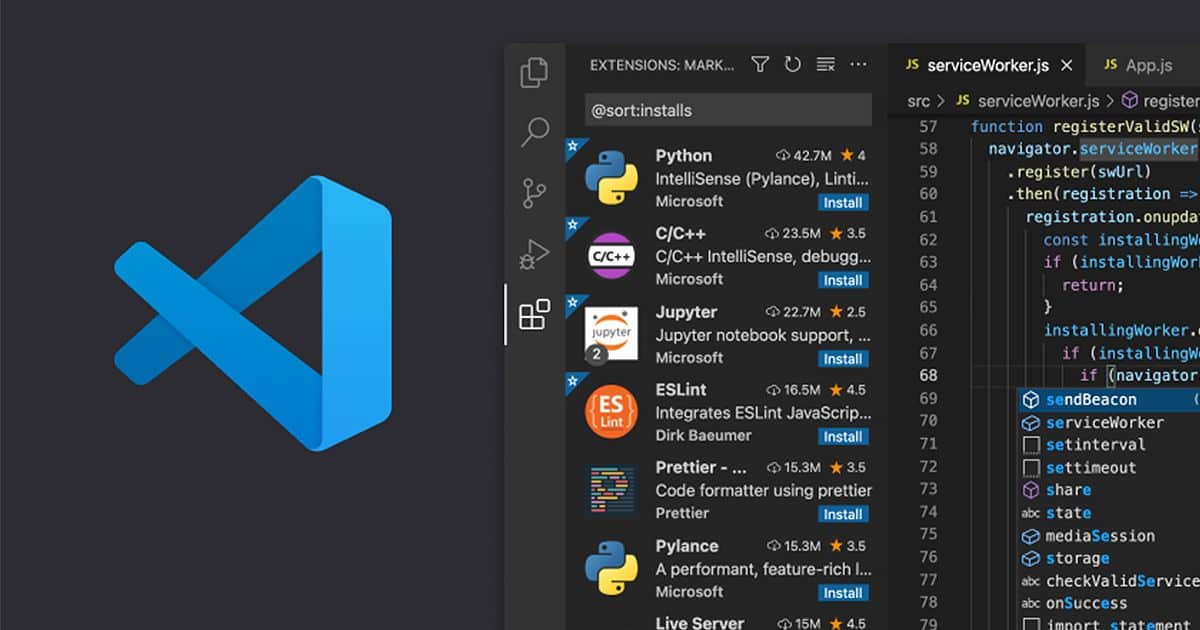
Visual Studio Code Marketplace là một kho tiện ích khổng lồ với hàng chục nghìn extensions được đóng góp bởi Microsoft và cộng đồng lập trình viên trên toàn thế giới. Bạn có thể truy cập Marketplace ngay từ trong VS Code bằng cách nhấp vào biểu tượng ô vuông trên thanh hoạt động (Activity Bar).
Tại đây, bạn có thể tìm thấy gần như mọi thứ để nâng cao trải nghiệm lập trình của mình:
- Hỗ trợ ngôn ngữ: Cung cấp tô màu cú pháp, IntelliSense, và gỡ lỗi cho các ngôn ngữ như Python, C++, Go, Java.
- Linters và Formatters: Các công cụ như ESLint, Prettier giúp tự động kiểm tra và định dạng code của bạn theo một chuẩn chung, đảm bảo code sạch và nhất quán.
- Themes và Icon Packs: Thay đổi giao diện và biểu tượng để tạo cảm hứng làm việc.
- Công cụ tiện ích: Live Server (tự động tải lại trang web khi bạn lưu code), GitLens (cung cấp thông tin chi tiết về lịch sử Git ngay trên từng dòng code), Docker, và nhiều hơn nữa.
Sự đa dạng này đảm bảo rằng dù bạn có nhu cầu đặc thù đến đâu, gần như chắc chắn sẽ có một extension phù hợp trên Marketplace.
Hướng dẫn cơ bản cài đặt và quản lý tiện ích mở rộng
Việc quản lý extensions trong VS Code cực kỳ đơn giản và trực quan. Để cài đặt một tiện ích mới, bạn chỉ cần làm theo các bước sau:
- Mở tab Extensions (phím tắt Ctrl+Shift+X).
- Sử dụng thanh tìm kiếm để nhập tên tiện ích bạn muốn cài, ví dụ: “Python” hoặc “Prettier”.
- Trong danh sách kết quả, chọn tiện ích bạn cần và nhấp vào nút “Install”. Quá trình cài đặt chỉ mất vài giây.
Sau khi cài đặt, bạn có thể quản lý các tiện ích một cách dễ dàng. VS Code sẽ hiển thị danh sách các extensions đã cài. Từ đây, bạn có thể tạm thời vô hiệu hóa (Disable) một tiện ích nếu không cần dùng đến hoặc gỡ bỏ hoàn toàn (Uninstall). Việc cập nhật cũng rất đơn giản, VS Code sẽ thông báo khi có phiên bản mới và bạn chỉ cần một cú nhấp chuột để cập nhật tất cả.
Lợi ích của việc sử dụng Visual Studio Code cho lập trình viên
Việc lựa chọn VS Code không chỉ là một sở thích mà còn là một quyết định chiến lược giúp nâng cao hiệu quả công việc. Dưới đây là những lợi ích thiết thực mà công cụ này mang lại cho các lập trình viên, từ người mới bắt đầu đến các chuyên gia dày dạn kinh nghiệm.
Tăng năng suất làm việc
Đây là lợi ích rõ ràng nhất. VS Code được thiết kế để giảm thiểu các thao tác thừa và giúp bạn tập trung vào việc viết code. Các tính năng như IntelliSense thông minh không chỉ gợi ý code mà còn cung cấp thông tin về các hàm và tham số, giúp bạn viết code chính xác hơn. Công cụ gỡ lỗi tích hợp giúp bạn tìm và sửa lỗi nhanh chóng mà không cần rời khỏi trình soạn thảo.
Hơn nữa, việc tích hợp sẵn terminal và Git cho phép bạn thực hiện các lệnh command line, quản lý phiên bản ngay tại một nơi duy nhất. Thay vì phải chuyển đổi liên tục giữa nhiều cửa sổ, mọi thứ bạn cần đều nằm trong tầm tay. Kết hợp với hàng ngàn phím tắt có thể tùy chỉnh, bạn sẽ thấy tốc độ làm việc của mình được cải thiện một cách đáng kể.

Dễ tùy chỉnh và mở rộng chức năng theo nhu cầu cá nhân
Mỗi lập trình viên có một quy trình làm việc riêng, và VS Code tôn trọng điều đó. Bạn không bị ép buộc vào một khuôn mẫu cố định. Thông qua file settings.json, bạn có thể tinh chỉnh hàng trăm cài đặt, từ kích thước font chữ, hành vi của con trỏ, cho đến các thiết lập chuyên sâu cho từng ngôn ngữ.
Hệ sinh thái tiện ích mở rộng chính là chìa khóa cho khả năng tùy biến vô hạn. Bạn cần làm việc với Docker? Có extension cho Docker. Bạn muốn viết tài liệu bằng Markdown và xem trước trực tiếp? Cũng có extension cho việc đó. Khả năng “lắp ghép” các tính năng này cho phép bạn xây dựng một môi trường làm việc “đo ni đóng giày” cho chính mình, chỉ chứa những công cụ bạn thực sự cần và yêu thích.
Hỗ trợ cộng đồng lớn, nhiều tài nguyên học tập
Khi sử dụng một công cụ phổ biến như VS Code, bạn không bao giờ đơn độc. Với hàng triệu người dùng trên toàn thế giới, cộng đồng hỗ trợ của VS Code cực kỳ lớn mạnh. Bất kể bạn gặp phải vấn đề gì, từ lỗi cài đặt extension cho đến cách cấu hình một tính năng phức tạp, gần như chắc chắn đã có người hỏi và được trả lời trên các diễn đàn như Stack Overflow, Reddit, hay GitHub.
Ngoài ra, có vô số tài liệu hướng dẫn, bài viết blog, và video tutorial trên YouTube dạy cách sử dụng VS Code từ cơ bản đến nâng cao. Chính Microsoft cũng cung cấp tài liệu hướng dẫn chính thức rất chi tiết và dễ hiểu. Nguồn tài nguyên dồi dào này giúp quá trình học và làm chủ VS Code trở nên dễ dàng hơn rất nhiều.
Hướng dẫn cài đặt và cấu hình cơ bản Visual Studio Code
Bắt đầu với Visual Studio Code vô cùng đơn giản. Dù bạn sử dụng hệ điều hành nào, quá trình cài đặt và cấu hình ban đầu chỉ mất vài phút. Hãy cùng AZWEB thực hiện từng bước nhé.
Các bước tải và cài đặt phần mềm
Bước 1: Tải xuống trình cài đặt
Truy cập trang web chính thức của Visual Studio Code tại code.visualstudio.com. Trang web sẽ tự động nhận diện hệ điều hành của bạn (Windows, macOS, hoặc Linux) và đề xuất phiên bản tải xuống phù hợp nhất. Hãy nhấp vào nút “Download” để tải về tệp cài đặt.
Bước 2: Chạy trình cài đặt
- Trên Windows: Mở tệp `.exe` vừa tải về. Chấp nhận các điều khoản, sau đó ở màn hình “Select Additional Tasks”, hãy đảm bảo bạn đã chọn các ô “Add ‘Open with Code’ action to Windows Explorer file context menu” và “Add ‘Open with Code’ action to Windows Explorer directory context menu”. Điều này sẽ giúp bạn mở file và thư mục bằng VS Code trực tiếp từ trình duyệt file. Đừng quên chọn cả “Add to PATH” để có thể gọi lệnh
codetừ command prompt. - Trên macOS: Mở tệp `.zip` đã tải. Kéo ứng dụng “Visual Studio Code” vào thư mục “Applications” của bạn.
- Trên Linux: Tùy thuộc vào bản phân phối của bạn, bạn có thể cài đặt qua tệp `.deb` (cho Debian/Ubuntu) hoặc `.rpm` (cho Fedora/CentOS) bằng trình quản lý gói của hệ thống.
Bước 3: Khởi chạy VS Code
Sau khi cài đặt xong, hãy tìm và mở ứng dụng Visual Studio Code.
Cấu hình môi trường lập trình cơ bản cho lần đầu sử dụng
Khi mở VS Code lần đầu, bạn sẽ thấy màn hình chào mừng (Welcome). Màn hình này cung cấp các lối tắt hữu ích để bạn bắt đầu:
- Tùy chỉnh giao diện (Customize): Bạn có thể chọn ngay một theme màu sắc (sáng, tối, hoặc tương phản cao) mà bạn thích.
- Mở dự án của bạn: Cách làm việc tốt nhất trong VS Code là mở cả một thư mục dự án thay vì chỉ một file lẻ. Nhấp vào “Open Folder…” và chọn thư mục chứa mã nguồn của bạn.
- Cài đặt tiện ích mở rộng ngôn ngữ: VS Code rất thông minh. Khi bạn mở một file (ví dụ:
script.py), nó sẽ đề xuất cài đặt tiện ích mở rộng tương ứng (trong trường hợp này là Python extension). Hãy cài đặt các tiện ích cho ngôn ngữ bạn thường xuyên sử dụng. - Cài đặt Gói ngôn ngữ Tiếng Việt: Để có trải nghiệm thân thiện hơn, bạn có thể vào tab Extensions, tìm kiếm “Vietnamese Language Pack” và cài đặt nó. Sau khi cài đặt, khởi động lại VS Code, và toàn bộ giao diện sẽ được chuyển sang tiếng Việt.
Với vài bước đơn giản này, bạn đã có một môi trường lập trình mạnh mẽ, sẵn sàng cho mọi dự án.

So sánh Visual Studio Code với các trình soạn thảo mã nguồn khác
Để hiểu rõ hơn giá trị của VS Code, việc đặt nó lên bàn cân với các đối thủ phổ biến khác là điều cần thiết. Mỗi công cụ đều có điểm mạnh và điểm yếu riêng, phù hợp với các nhu-cầu khác nhau.
So sánh VS Code và Sublime Text, Atom, Notepad++
Visual Studio Code vs. Sublime Text:
- Ưu điểm của Sublime Text: Cực kỳ nhẹ và khởi động gần như tức thì. Hiệu suất của nó là huyền thoại, đặc biệt khi xử lý các file văn bản khổng lồ.
- Nhược điểm của Sublime Text: Nhiều tính năng nâng cao (như Git tích hợp) không có sẵn và cần cài đặt qua các package. Hơn nữa, Sublime Text là phần mềm trả phí (mặc dù cho phép dùng thử vô thời hạn với một thông báo nhắc nhở).
- Lợi thế của VS Code: Miễn phí hoàn toàn, tích hợp sẵn Git và trình gỡ lỗi. Marketplace của VS Code cũng được cho là dễ sử dụng và có nhiều tiện ích mạnh mẽ hơn.
Visual Studio Code vs. Atom:
- Lịch sử: Atom, được phát triển bởi GitHub, là người tiên phong trong việc sử dụng nền tảng Electron và có thể xem là “đàn anh” của VS Code.
- Nhược điểm của Atom: Atom đã chính thức ngừng phát triển vào cuối năm 2022. Mặc dù vẫn có thể sử dụng, nó sẽ không còn nhận được các bản cập nhật tính năng hay bảo mật. Về hiệu suất, Atom cũng thường bị đánh giá là chậm hơn so với VS Code.
- Lợi thế của VS Code: Được Microsoft tích cực phát triển và hỗ trợ, có hiệu suất tốt hơn, và một cộng đồng đang ngày càng lớn mạnh.
Visual Studio Code vs. Notepad++:
- Ưu điểm của Notepad++: Siêu nhẹ và nhanh, là một công cụ tuyệt vời để thay thế Notepad mặc định của Windows cho việc ghi chú nhanh hoặc chỉnh sửa các file cấu hình đơn giản.
- Nhược điểm của Notepad++: Nó chủ yếu là một trình soạn thảo văn bản (text editor) hơn là một trình soạn thảo mã nguồn. Notepad++ thiếu các tính năng hiện đại như IntelliSense thông minh, gỡ lỗi tích hợp, và hệ thống quản lý dự án mạnh mẽ.
- Lợi thế của VS Code: Là một môi trường phát triển gần như hoàn chỉnh (IDE-like) với các tính năng chuyên sâu dành riêng cho lập trình viên.
Lý do VS Code được ưa chuộng hiện nay
VS Code đã tìm ra được “điểm ngọt” hoàn hảo: nó cân bằng giữa sự nhẹ nhàng của một trình soạn thảo và sức mạnh của một IDE. Nó miễn phí, đa nền tảng, và được chống lưng bởi một gã khổng lồ công nghệ là Microsoft. Hệ sinh thái tiện ích mở rộng khổng lồ cho phép nó thích ứng với bất kỳ luồng công việc nào. Sự kết hợp của hiệu suất tốt, tính năng phong phú và cộng đồng hỗ trợ mạnh mẽ chính là công thức tạo nên thành công và khiến VS Code trở thành lựa chọn hàng đầu của các lập trình viên hiện nay.
Một số vấn đề thường gặp và cách khắc phục
Dù là một công cụ mạnh mẽ và ổn định, đôi khi bạn vẫn có thể gặp phải một vài sự cố nhỏ khi sử dụng Visual Studio Code. May mắn là hầu hết chúng đều có cách giải quyết khá đơn giản.
VS Code không nhận diện ngôn ngữ lập trình
Vấn đề: Bạn mở một file, ví dụ như file Python (.py), nhưng VS Code không tô màu cú pháp và các gợi ý code không hoạt động.
Nguyên nhân và cách khắc phục:
- Kiểm tra tiện ích mở rộng: Đây là nguyên nhân phổ biến nhất. Để VS Code “hiểu” một ngôn ngữ, bạn cần cài đặt extension hỗ trợ cho ngôn ngữ đó. Hãy mở tab Extensions, tìm kiếm tên ngôn ngữ (ví dụ: “Python”, “PHP”), và cài đặt tiện ích được đề xuất chính thức (thường là tiện ích có nhiều lượt tải nhất và được phát triển bởi Microsoft hoặc các tổ chức uy tín).
- Kiểm tra chế độ ngôn ngữ: Nhìn vào góc dưới cùng bên phải của cửa sổ VS Code. Bạn sẽ thấy tên của ngôn ngữ đang được áp dụng cho file hiện tại (ví dụ: “Python”, “JavaScript”). Nếu nó hiển thị sai (ví dụ: “Plain Text”), hãy nhấp vào đó và chọn đúng ngôn ngữ từ danh sách hiện ra.
- Kiểm tra định dạng file: Đảm bảo file của bạn được lưu với phần mở rộng chính xác (ví dụ:
.jscho JavaScript,.htmlcho HTML). VS Code dựa vào phần mở rộng file để tự động phát hiện ngôn ngữ.
Lỗi khi cài đặt hoặc cập nhật extensions
Vấn đề: Bạn cố gắng cài đặt một tiện ích từ Marketplace nhưng gặp thông báo lỗi, hoặc quá trình tải bị kẹt.
Nguyên nhân và cách khắc phục:
- Kiểm tra kết nối mạng: Đảm bảo rằng máy tính của bạn đang được kết nối Internet ổn định. Đây là nguyên nhân đơn giản nhưng thường bị bỏ qua.
- Khởi động lại VS Code: Tắt hoàn toàn ứng dụng VS Code và mở lại. Thao tác đơn giản này có thể giải quyết các sự cố tạm thời.
- Kiểm tra cài đặt proxy/firewall: Nếu bạn đang làm việc trong môi trường mạng của công ty, có thể tường lửa (firewall) hoặc proxy đang chặn kết nối đến Marketplace. Hãy liên hệ với bộ phận IT để được hỗ trợ.
- Xóa cache của extension (nâng cao): Trong một số trường hợp hiếm gặp, cache của extension có thể bị lỗi. Bạn có thể thử xóa thủ công thư mục
.vscode/extensionstrong thư mục người dùng của mình, nhưng hãy cẩn thận vì thao tác này sẽ xóa tất cả các extension đã cài. - Lỗi không tương thích: Đôi khi, một extension có thể yêu cầu phiên bản VS Code mới hơn. Hãy đảm bảo rằng bạn đang sử dụng phiên bản VS Code mới nhất bằng cách vào menu Help > Check for Updates.

Những lưu ý và thực hành tốt khi sử dụng Visual Studio Code
Để biến Visual Studio Code từ một công cụ tốt thành một người trợ lý đắc lực, việc áp dụng những thói quen và thủ thuật sau đây sẽ giúp bạn tối ưu hóa hiệu suất và quy trình làm việc.
Tận dụng phím tắt giúp tăng tốc độ coding
Thời gian bạn dành để di chuyển tay từ bàn phím sang chuột là thời gian lãng phí. VS Code cung cấp một hệ thống phím tắt cực kỳ phong phú. Việc học và sử dụng thành thạo chúng sẽ giúp bạn thao tác nhanh hơn rất nhiều. Dưới đây là một vài phím tắt không thể bỏ qua:
Ctrl+Shift+P(hoặcCmd+Shift+Ptrên macOS): Mở Bảng lệnh (Command Palette). Đây là phím tắt quan trọng nhất. Từ đây bạn có thể truy cập vào bất kỳ lệnh nào của VS Code chỉ bằng cách gõ tên.Ctrl+P(hoặcCmd+P): Mở nhanh một file trong dự án của bạn.Ctrl+`(hoặcCmd+`): Mở hoặc ẩn cửa sổ terminal tích hợp.Ctrl+B(hoặcCmd+B): Ẩn/hiện thanh bên (sidebar).Alt+Up/Down(hoặcOption+Up/Down): Di chuyển dòng code hiện tại lên hoặc xuống.
Hãy dành thời gian để khám phá và ghi nhớ các phím tắt bạn thường xuyên sử dụng. Đó là một khoản đầu tư nhỏ mang lại lợi ích lớn.
Cập nhật đều đặn VS Code và extensions
Đội ngũ phát triển của Microsoft phát hành bản cập nhật cho VS Code hàng tháng. Mỗi bản cập nhật không chỉ mang đến các tính năng mới thú vị mà còn bao gồm các bản vá lỗi và cải tiến hiệu suất quan trọng. Hãy bật tính năng tự động cập nhật hoặc thường xuyên kiểm tra để đảm bảo bạn luôn sử dụng phiên bản mới nhất và an toàn nhất. Điều này cũng áp dụng cho các tiện ích mở rộng của bạn.
Tránh cài quá nhiều tiện ích làm chậm trình soạn thảo
Sức hấp dẫn của Marketplace là không thể chối từ, nhưng việc cài đặt quá nhiều extension có thể gây tác dụng ngược. Mỗi tiện ích đều tiêu tốn một lượng tài nguyên nhất định, và việc có quá nhiều extension chạy nền có thể làm chậm thời gian khởi động và ảnh hưởng đến hiệu suất chung của VS Code.
Hãy thực hành một cách có chọn lọc. Chỉ cài đặt những tiện ích bạn thực sự cần cho công việc hiện tại. Định kỳ, hãy dành vài phút để xem lại danh sách các extension đã cài (bạn có thể lọc theo “Enabled”). Nếu có tiện ích nào bạn không còn sử dụng, hãy vô hiệu hóa (Disable) hoặc gỡ cài đặt (Uninstall) nó. Giữ cho môi trường làm việc của bạn gọn gàng cũng quan trọng như việc giữ cho code của bạn sạch sẽ.

Kết luận
Qua những phân tích chi tiết, có thể thấy Visual Studio Code không chỉ đơn thuần là một trình soạn thảo mã nguồn. Nó là một nền tảng phát triển toàn diện, một hệ sinh thái mạnh mẽ được xây dựng để đáp ứng nhu cầu đa dạng của lập trình viên hiện đại. Từ giao diện trực quan, hiệu suất ổn định, khả năng tùy biến vô hạn qua các tiện ích mở rộng, cho đến việc hỗ trợ đa nền tảng và đa ngôn ngữ, VS Code đã chứng tỏ mình là một công cụ vượt trội.
Những ưu điểm như gỡ lỗi tích hợp, quản lý Git trực quan và một cộng đồng hỗ trợ khổng lồ đã giúp nó trở thành lựa chọn hàng đầu, giúp các nhà phát triển tăng năng suất và có một trải nghiệm làm việc thú vị hơn. Tại AZWEB, chúng tôi hiểu rằng việc sở hữu công cụ phù hợp là bước đệm quan trọng để xây dựng những dự án website và ứng dụng thành công. Visual Studio Code chính là một trong những công cụ nền tảng đó.
Nếu bạn đang tìm kiếm một trình soạn thảo mã nguồn miễn phí, mạnh mẽ và có khả năng phát triển cùng bạn, đừng ngần ngại. Bạn đã sẵn sàng để nâng cấp quy trình làm việc của mình chưa? Hãy tải về, cài đặt và tự mình trải nghiệm những gì Visual Studio Code mang lại ngay hôm nay. Chắc chắn bạn sẽ không phải thất vọng.


