

 Tác giả: Bùi Mạnh Đức
  0
0  94
94  Copy Link
 Bookmark
Khi quản lý hosting, việc hiểu rõ về addon domain và document root là vô cùng quan trọng để đảm bảo website của bạn hoạt động trơn tru. Addon domain là một tính năng mạnh mẽ trên cPanel là gì, cho phép bạn lưu trữ và quản lý nhiều website với các tên miền hoàn toàn khác nhau trên cùng một tài khoản hosting. Thay vì phải mua nhiều gói hosting riêng lẻ, bạn có thể tận dụng addon domain để tiết kiệm chi phí và đơn giản hóa việc quản lý. Mỗi addon domain sẽ hoạt động như một website độc lập, có thư mục riêng và không ảnh hưởng đến website chính.
Vậy document root là gì? Document root chính là thư mục gốc chứa toàn bộ mã nguồn, hình ảnh và các tệp tin của một website. Khi người dùng truy cập vào tên miền của bạn, máy chủ sẽ tự động tìm đến thư mục document root này để tải và hiển thị nội dung. Trên cPanel, mỗi khi bạn tạo một addon domain, hệ thống sẽ yêu cầu bạn chỉ định một document root cho nó, thường là một thư mục con trong public_html.
Tầm quan trọng của việc trỏ đúng document root không thể xem nhẹ. Nếu addon domain trỏ sai thư mục, website sẽ không thể hiển thị đúng nội dung, gây ra các lỗi như 404 Not Found, 403 Forbidden, hoặc tệ hơn là hiển thị nội dung của một website hoàn toàn khác. Điều này không chỉ ảnh hưởng đến trải nghiệm người dùng mà còn tác động tiêu cực đến uy tín thương hiệu và thứ hạng SEO của bạn. Đảm bảo cấu hình chính xác ngay từ đầu là chìa khóa để website hoạt động ổn định và chuyên nghiệp.
Nguyên nhân gây lỗi addon domain trỏ sai document root
Lỗi addon domain trỏ sai document root thường xuất phát từ những sai sót đơn giản nhưng lại gây ra hậu quả không nhỏ. Hiểu rõ nguyên nhân sẽ giúp bạn dễ dàng khắc phục và phòng tránh trong tương lai. Dưới đây là hai nhóm nguyên nhân chính dẫn đến sự cố này.
Lỗi cấu hình khi tạo addon domain
Đây là nguyên nhân phổ biến nhất và thường xảy ra do lỗi của người dùng trong quá trình thiết lập. Khi thêm một addon domain mới trên cPanel, hệ thống sẽ tự động đề xuất một đường dẫn document root mặc định, ví dụ public_html/tenmiencuaban.com. Tuy nhiên, không phải lúc nào đường dẫn này cũng phù hợp với cấu trúc thư mục bạn mong muốn.
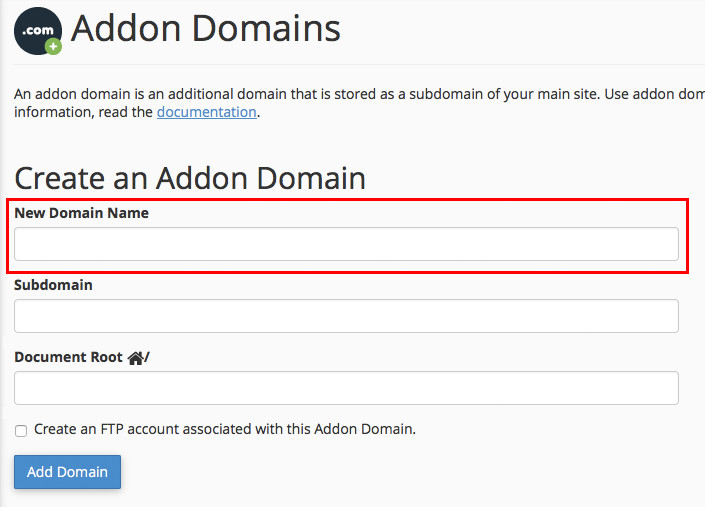
Một sai lầm thường gặp là nhập nhầm tên thư mục hoặc gõ sai đường dẫn. Chỉ một ký tự sai lệch cũng đủ để máy chủ không thể tìm thấy tệp tin website của bạn. Ví dụ, bạn muốn trỏ vào thư mục public_html/my-project nhưng lại nhập thành public_html/myproject. Ngoài ra, một số người dùng có thói quen tải mã nguồn lên trước rồi mới thêm addon domain, dẫn đến việc không nhớ chính xác tên thư mục đã tạo và cấu hình sai.
Ảnh hưởng của cấu hình DNS và bộ nhớ cache
Đôi khi, vấn đề không nằm ở cPanel mà lại do cấu hình DNS hoặc bộ nhớ đệm (cache). DNS (Domain Name System) có nhiệm vụ dịch tên miền thành địa chỉ IP của máy chủ. Nếu bạn vừa mới trỏ DNS về IP của hosting, có thể mất một khoảng thời gian (từ vài phút đến vài giờ) để các máy chủ DNS trên toàn cầu cập nhật. Trong thời gian này, tên miền của bạn có thể vẫn trỏ về máy chủ cũ, gây ra hiểu lầm rằng document root bị sai.

Bên cạnh đó, bộ nhớ cache của trình duyệt hoặc cache DNS của nhà cung cấp dịch vụ Internet cũng là một yếu tố cần xem xét. Trình duyệt thường lưu lại một bản sao của website để tăng tốc độ tải trong những lần truy cập sau. Nếu bạn đã sửa lỗi document root nhưng trình duyệt vẫn còn lưu cache cũ, bạn sẽ không thấy được sự thay đổi. Việc xóa cache trình duyệt hoặc sử dụng chế độ ẩn danh để kiểm tra là một bước khắc phục đơn giản nhưng rất hiệu quả trong trường hợp này.
Hướng dẫn thực hiện SSH vào máy chủ để xử lý lỗi
Khi các phương pháp chỉnh sửa trên giao diện cPanel không hiệu quả, việc can thiệp sâu hơn thông qua SSH là giải pháp tối ưu. Firmware là gì có thể được coi là phần mềm điều khiển hệ thống tương tự như quyền truy cập đặc biệt giúp bạn kiểm soát hệ thống máy chủ.
Chuẩn bị và đăng nhập SSH
Để thực hiện các thao tác này, bạn cần có quyền truy cập root hoặc quyền sudo (Super User Do). Đây là quyền quản trị cao nhất trên máy chủ, cho phép bạn chỉnh sửa bất kỳ tệp tin nào. Nếu bạn đang sử dụng shared hosting, bạn có thể sẽ không có quyền này và cần liên hệ nhà cung cấp dịch vụ. Đối với VPS hoặc máy chủ riêng, bạn sẽ có toàn quyền.
Để đăng nhập, bạn có thể sử dụng Terminal trên macOS/Linux hoặc một phần mềm như PuTTY trên Windows. Bạn sẽ cần các thông tin sau: địa chỉ IP của máy chủ, cổng SSH (thường là 22), tên người dùng (thường là root) và mật khẩu. Trên Terminal, bạn dùng lệnh: ssh root@DIA_CHI_IP -p PORT Trên PuTTY, bạn chỉ cần nhập các thông tin vào giao diện và nhấn “Open”.
Các lệnh kiểm tra và sửa file cấu hình
Sau khi đăng nhập thành công, bạn cần tìm đến tệp cấu hình của Apache hoặc Nginx, tùy thuộc vào webserver bạn đang sử dụng. Trên các hệ thống cPanel là gì, tệp cấu hình người dùng thường nằm ở /etc/apache2/conf.d/userdata/ hoặc các đường dẫn tương tự.
Đầu tiên, hãy xác định tệp cấu hình của người dùng cPanel chứa addon domain bị lỗi. Bạn có thể dùng lệnh grep để tìm kiếm tên miền trong các tệp cấu hình. Ví dụ: grep -r "tendomainbiloi.com" /etc/apache2/conf.d/
Sau khi xác định được tệp cấu hình, bạn sử dụng một trình soạn thảo văn bản dòng lệnh như nano hoặc vi để sửa nó. Ví dụ: nano /etc/apache2/conf.d/userdata/std/2_4/ten_user/tendomainbiloi.com/custom.conf
Bên trong tệp này, bạn tìm đến dòng DocumentRoot và chỉnh sửa lại đường dẫn cho chính xác. Ví dụ, sửa từ: DocumentRoot /home/ten_user/public_html/thu_muc_sai Thành: DocumentRoot /home/ten_user/public_html/thu_muc_dung
Sau khi lưu thay đổi, bạn cần rebuild lại cấu hình Apache và khởi động lại dịch vụ để áp dụng thay đổi. /scripts/rebuildhttpdconf
systemctl restart httpd Các lệnh này sẽ đảm bảo máy chủ đọc lại cấu hình mới và trỏ addon domain đến đúng thư mục bạn đã chỉ định.
Xóa domain khỏi user và xóa DNS cũ
Khi việc chỉnh sửa cấu hình trở nên phức tạp hoặc không mang lại kết quả, một giải pháp triệt để hơn là xóa hoàn toàn addon domain và các cấu hình liên quan, sau đó thiết lập lại từ đầu. Cách này giúp loại bỏ mọi tệp cấu hình rác hoặc các thiết lập xung đột có thể đang tồn tại trên hệ thống.
Hướng dẫn xóa addon domain trên cPanel
Việc xóa addon domain trên cPanel khá đơn giản và an toàn nếu bạn thực hiện đúng các bước. Lưu ý rằng thao tác này chỉ xóa cấu hình của domain trên hosting, chứ không xóa các tệp tin trong thư mục document root.
- Đăng nhập vào cPanel: Sử dụng tài khoản và mật khẩu của bạn.
- Tìm mục “Domains”: Trên giao diện chính của cPanel, tìm đến khu vực quản lý “Domains” (Tên miền).
- Chọn “Addon Domains”: Nhấp vào mục “Addon Domains”. Tại đây, bạn sẽ thấy danh sách tất cả các addon domain đang hoạt động trên tài khoản của mình.
- Xóa domain: Tìm đến addon domain bạn muốn xóa và nhấp vào nút “Remove” (Xóa) ở cột “Actions” (Hành động) tương ứng.
- Xác nhận: cPanel sẽ hiển thị một thông báo yêu cầu bạn xác nhận thao tác. Hãy đọc kỹ và nhấp vào “Remove” một lần nữa để hoàn tất.
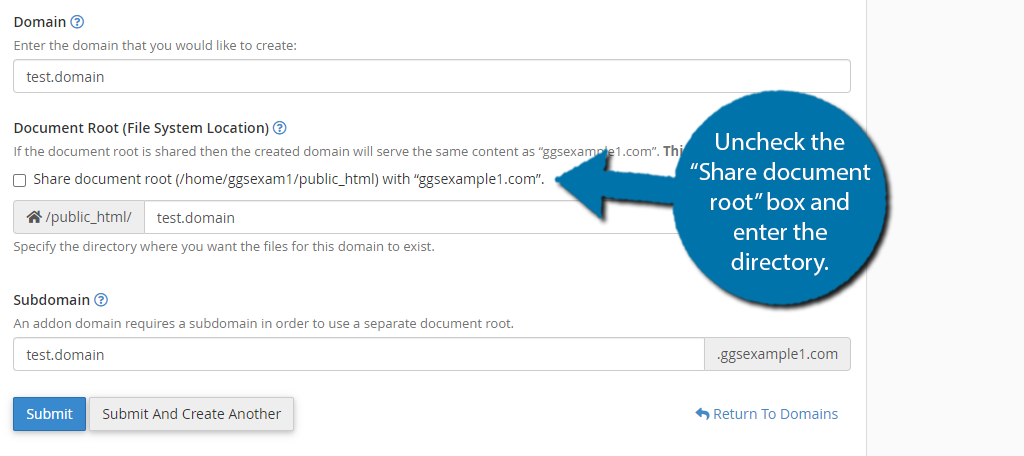
Sau khi xóa, cPanel sẽ tự động gỡ bỏ các cấu hình liên quan đến domain này khỏi máy chủ web.
Xóa DNS cũ tại trình quản lý domain và hosting
Sau khi đã xóa addon domain trên cPanel, bước tiếp theo là kiểm tra và dọn dẹp các bản ghi DNS cũ. Việc này rất quan trọng để tránh xung đột khi bạn thêm lại domain sau này, hoặc nếu bạn muốn trỏ domain đến một hosting khác.
Bạn cần truy cập vào trang quản trị của nhà cung cấp tên miền (nơi bạn đã mua domain). Tìm đến mục quản lý DNS (DNS Management hoặc DNS Zone Editor). Tại đây, bạn tìm và xóa các bản ghi A, CNAME, hoặc bất kỳ bản ghi nào liên quan đến addon domain vừa xóa. Đặc biệt là bản ghi A trỏ đến địa chỉ IP của hosting cũ.
Nếu bạn đang sử dụng DNS của hosting (nameservers trỏ về hosting), bạn có thể cần vào mục “Zone Editor” trong cPanel để xóa các bản ghi DNS này trước khi xóa addon domain. Việc dọn dẹp sạch sẽ các bản ghi DNS cũ đảm bảo rằng khi bạn cấu hình lại, tên miền sẽ trỏ đến đúng nơi bạn mong muốn mà không bị ảnh hưởng bởi các thiết lập lỗi thời.
Kiểm tra và sửa lại cấu hình document root đúng
Sau khi đã xóa và chuẩn bị thiết lập lại, đây là bước quan trọng để đảm bảo addon domain trỏ đúng vào thư mục bạn mong muốn. Việc kiểm tra kỹ lưỡng và cấu hình chính xác sẽ giúp bạn tránh lặp lại lỗi cũ.
Trước tiên, hãy đăng nhập lại vào cPanel và thêm lại addon domain. Trong quá trình này, hãy đặc biệt chú ý đến trường “Document Root”. cPanel sẽ tự động đề xuất một đường dẫn, nhưng bạn nên tự mình kiểm tra và nhập lại cho chính xác. Một mẹo nhỏ là mở File Manager trong một tab khác để xem chính xác cấu trúc thư mục và sao chép đúng đường dẫn. Đảm bảo rằng thư mục bạn chỉ định đã tồn tại và chứa mã nguồn website.

Sau khi thêm addon domain thành công, bạn có thể sử dụng các công cụ kiểm tra online như “DNS Checker” để xác nhận rằng tên miền đã trỏ đúng đến địa chỉ IP của hosting. Tiếp theo, hãy truy cập thử website bằng trình duyệt ẩn danh để tránh ảnh hưởng của bộ nhớ cache. Nếu website hiển thị đúng nội dung, bạn đã cấu hình thành công.
Cuối cùng, đừng quên kiểm tra và thiết lập quyền truy cập cho thư mục và tệp tin. Thư mục document root và các thư mục con bên trong thường cần được đặt quyền là 755, còn các tệp tin như index.php, .html cần được đặt quyền là 644. Sai quyền truy cập có thể gây ra lỗi 403 Forbidden, khiến người dùng không thể xem được website dù đã trỏ đúng document root. Bạn có thể thay đổi quyền này dễ dàng bằng công cụ “File Manager” trên cPanel.
Lưu ý về quyền quản trị cao nhất khi thực hiện thao tác
Khi bạn cần can thiệp sâu vào hệ thống để sửa lỗi addon domain, đặc biệt là thông qua SSH, việc sử dụng quyền quản trị cao nhất (root hoặc administrator) là điều bắt buộc. Vậy tại sao quyền này lại quan trọng và cần lưu ý những rủi ro gì?
Quyền root cho phép bạn truy cập và chỉnh sửa mọi tệp tin trên máy chủ, bao gồm cả các tệp cấu hình cốt lõi của hệ điều hành và dịch vụ web như Apache hay Nginx. Các tệp này quyết định cách máy chủ xử lý yêu cầu, trỏ tên miền đến thư mục nào, và quản lý bảo mật. Nếu không có quyền root, bạn sẽ không thể ghi đè lên các tệp cấu hình này, và mọi thay đổi của bạn sẽ bị từ chối. Đây là một cơ chế bảo mật để ngăn người dùng thông thường gây ảnh hưởng đến toàn bộ hệ thống.
Tuy nhiên, “quyền lực lớn đi kèm với trách nhiệm lớn”. Thao tác với quyền root tiềm ẩn rất nhiều rủi ro. Chỉ một lệnh sai, một dòng cấu hình nhầm lẫn, hoặc xóa nhầm một tệp quan trọng cũng có thể khiến toàn bộ các website trên máy chủ ngừng hoạt động. Trong trường hợp xấu nhất, bạn có thể làm hỏng hệ điều hành và phải cài đặt lại từ đầu, dẫn đến mất mát dữ liệu nghiêm trọng.
Vì vậy, trước khi thực hiện bất kỳ thay đổi nào với quyền root, hãy luôn sao lưu (backup) toàn bộ dữ liệu và cấu hình quan trọng. Nếu bạn không chắc chắn về một lệnh nào đó, hãy tìm hiểu kỹ tài liệu hoặc hỏi ý kiến chuyên gia. Hãy kiểm tra lại mọi lệnh và đường dẫn hai lần trước khi nhấn Enter. Sử dụng quyền root một cách cẩn trọng là chìa khóa để quản trị máy chủ an toàn và hiệu quả. Đây cũng là một phần của Mfg là gì trong quản lý và vận hành hệ thống.
Khả năng khắc phục và phòng tránh lỗi addon domain trỏ sai
Việc xử lý lỗi addon domain trỏ sai document root tuy có vẻ phức tạp nhưng hoàn toàn có thể khắc phục nếu bạn thực hiện đúng quy trình. Quan trọng hơn, việc xây dựng những thói quen tốt trong quản trị hosting sẽ giúp bạn phòng tránh hiệu quả sự cố này trong tương lai.
Để khắc phục lỗi một cách hiệu quả, hãy tuân thủ các bước sau: đầu tiên, kiểm tra trên giao diện cPanel để xác nhận lại đường dẫn document root. Nếu sai, hãy sửa trực tiếp. Nếu không được, hãy cân nhắc xóa addon domain và tạo lại. Trong trường hợp phức tạp hơn, hãy sử dụng SSH để kiểm tra và chỉnh sửa tệp cấu hình Apache. Cuối cùng, luôn nhớ xóa cache trình duyệt và chờ DNS cập nhật sau khi thực hiện thay đổi.

Để phòng tránh lỗi, hãy tạo thói quen kiểm tra kỹ lưỡng đường dẫn document root ngay tại thời điểm thêm addon domain trên cPanel. Đừng vội vàng chấp nhận đường dẫn mặc định mà hãy đảm bảo nó khớp với cấu trúc thư mục của bạn. Ngoài ra, việc sử dụng tài liệu hướng dẫn hoặc ghi chú lại quy trình cấu hình của riêng bạn cũng rất hữu ích.
Một biện pháp phòng ngừa quan trọng khác là thực hiện sao lưu (backup) định kỳ. Dù là lỗi cấu hình hay bất kỳ sự cố nào khác, một bản sao lưu gần nhất sẽ là “phao cứu sinh” giúp bạn khôi phục lại trạng thái hoạt động của website một cách nhanh chóng. Cuối cùng, hãy định kỳ rà soát lại cấu hình hosting và các bản ghi DNS để đảm bảo mọi thứ vẫn đang hoạt động chính xác, phát hiện sớm các bất thường trước khi chúng trở thành vấn đề lớn. Đây cũng là một phần trong việc quản lý WIP là gì và các quy trình vận hành hiệu quả.
Các vấn đề thường gặp khi xử lý addon domain trỏ sai
Ngay cả khi bạn đã thực hiện đúng các bước để sửa lỗi document root, đôi khi vẫn có những vấn đề phát sinh khiến website chưa thể hoạt động bình thường. Dưới đây là hai sự cố phổ biến nhất và cách giải quyết chúng.
Addon domain không hiển thị website sau khi sửa
Bạn đã chắc chắn rằng document root đã trỏ đúng thư mục, nhưng khi truy cập tên miền, website vẫn không hiển thị hoặc hiển thị trang mặc định của hosting. Nguyên nhân hàng đầu của vấn đề này thường liên quan đến cache và quá trình cập nhật DNS (DNS propagation).
Đầu tiên, hãy xóa toàn bộ cache và cookie trên trình duyệt của bạn, hoặc sử dụng một trình duyệt khác, một thiết bị khác, hoặc chế độ ẩn danh để kiểm tra. Nếu vẫn không được, rất có thể DNS chưa được cập nhật hoàn toàn. Quá trình này có thể mất từ vài phút đến vài giờ. Bạn có thể sử dụng các công cụ online như `whatsmydns.net` để kiểm tra xem tên miền đã trỏ về đúng địa chỉ IP mới trên toàn cầu hay chưa. Nếu sau 24 giờ mà website vẫn không hoạt động, bạn nên kiểm tra lại cấu hình DNS tại nhà cung cấp tên miền.

Lỗi quyền truy cập thư mục hoặc 403 Forbidden
Một vấn đề phổ biến khác là lỗi 403 Forbidden. Lỗi này xuất hiện khi máy chủ hiểu yêu cầu của bạn nhưng từ chối thực hiện vì lý do quyền truy cập. Dù bạn đã trỏ đúng document root, nhưng nếu máy chủ web (Apache/Nginx) không có quyền đọc các tệp trong thư mục đó, nó sẽ trả về lỗi 403.
Nguyên nhân chính là do quyền (permissions) của thư mục hoặc tệp tin bị sai. Theo chuẩn bảo mật chung, các thư mục cần có quyền 755 và các tệp tin cần có quyền 644. Bạn có thể sửa lỗi này dễ dàng thông qua File Manager trên cPanel bằng cách nhấp chuột phải vào tệp/thư mục và chọn “Change Permissions”.
Nếu bạn đang dùng SSH, bạn có thể sử dụng các lệnh sau để sửa quyền cho toàn bộ thư mục và tệp tin bên trong document root: cd /home/ten_user/public_html/thu_muc_dungfind . -type d -exec chmod 755 {} \; (Sửa quyền cho tất cả thư mục)find . -type f -exec chmod 644 {} \; (Sửa quyền cho tất cả tệp tin) Sau khi chạy các lệnh này, lỗi 403 Forbidden thường sẽ được giải quyết.
Best Practices
Để quản lý addon domain hiệu quả và giảm thiểu rủi ro gặp lỗi trỏ sai document root, việc tuân thủ các quy tắc và thực hành tốt nhất là vô cùng cần thiết. Dưới đây là những khuyến nghị quan trọng mà bạn nên áp dụng.
- Luôn sao lưu trước khi chỉnh sửa: Đây là quy tắc vàng. Trước khi thực hiện bất kỳ thay đổi nào liên quan đến cấu hình addon domain, dù là trên cPanel hay qua SSH, hãy tạo một bản sao lưu đầy đủ. Backup sẽ giúp bạn nhanh chóng khôi phục lại trạng thái cũ nếu có sự cố xảy ra.
- Kiểm tra kỹ đường dẫn document root: Khi thêm một addon domain mới, đừng vội vàng nhấn “Submit”. Hãy dành vài giây để kiểm tra lại đường dẫn document root, đảm bảo nó chính xác và đúng với thư mục chứa mã nguồn của bạn.
- Sử dụng quyền root một cách hợp lý: Chỉ sử dụng quyền root khi thực sự cần thiết. Hiểu rõ lệnh bạn sắp thực thi và những tác động của nó. Tránh các thao tác có thể gây lỗi hệ thống và luôn đăng xuất khỏi phiên SSH sau khi hoàn thành công việc.
- Theo dõi log server: Tệp log của máy chủ (ví dụ:
error_logcủa Apache) là một nguồn thông tin quý giá. Thường xuyên kiểm tra log giúp bạn phát hiện sớm các dấu hiệu bất thường, lỗi cấu hình hoặc các vấn đề bảo mật trước khi chúng trở nên nghiêm trọng. - Đảm bảo DNS trỏ đúng và không trùng lặp: Định kỳ kiểm tra cấu hình DNS của bạn. Đảm bảo rằng mỗi tên miền chỉ trỏ về một địa chỉ IP duy nhất và không có các bản ghi DNS cũ, xung đột gây ra sự cố khó chẩn đoán.

Bằng cách áp dụng những thực hành tốt nhất này, bạn không chỉ giảm thiểu được lỗi mà còn nâng cao kỹ năng quản trị hosting của mình một cách chuyên nghiệp và an toàn hơn. Điều này cũng tương tự với việc hiểu và áp dụng các kiến thức từ EOD là gì trong vận hành và quản lý.
Kết luận
Lỗi addon domain trỏ sai document root là một trong những sự cố phổ biến nhưng hoàn toàn có thể kiểm soát được nếu bạn hiểu rõ nguyên nhân và quy trình xử lý. Từ những sai sót đơn giản khi cấu hình trên cPanel cho đến các vấn đề phức tạp hơn liên quan đến DNS và quyền truy cập, mỗi nguyên nhân đều có giải pháp khắc phục tương ứng. Việc nắm vững cách sử dụng các công cụ từ giao diện cPanel đến dòng lệnh SSH sẽ giúp bạn chủ động hơn trong việc quản trị website của mình.
Lời khuyên quan trọng nhất là hãy luôn cẩn trọng trong từng thao tác. Kiểm tra kỹ lưỡng đường dẫn, sao lưu dữ liệu trước khi thay đổi cấu hình, và sử dụng quyền root một cách có trách nhiệm là những nguyên tắc cốt lõi để đảm bảo hệ thống hoạt động ổn định. Đừng ngần ngại tìm hiểu và áp dụng các best practices để xây dựng một quy trình làm việc khoa học và an toàn.
Hy vọng rằng bài viết này đã cung cấp cho bạn một cái nhìn toàn diện và các bước hướng dẫn chi tiết để tự tin xử lý lỗi addon domain trỏ sai. Hãy áp dụng những kiến thức này để quản trị hosting hiệu quả hơn, đảm bảo website của bạn luôn vận hành một cách trơn tru và chuyên nghiệp. Thường xuyên cập nhật kiến thức và không ngừng học hỏi sẽ là chìa khóa giúp bạn làm chủ công nghệ và thành công trên con đường phát triển website của mình.


