

 Tác giả: Bùi Mạnh Đức
  0
0  116
116  Copy Link
 Bookmark
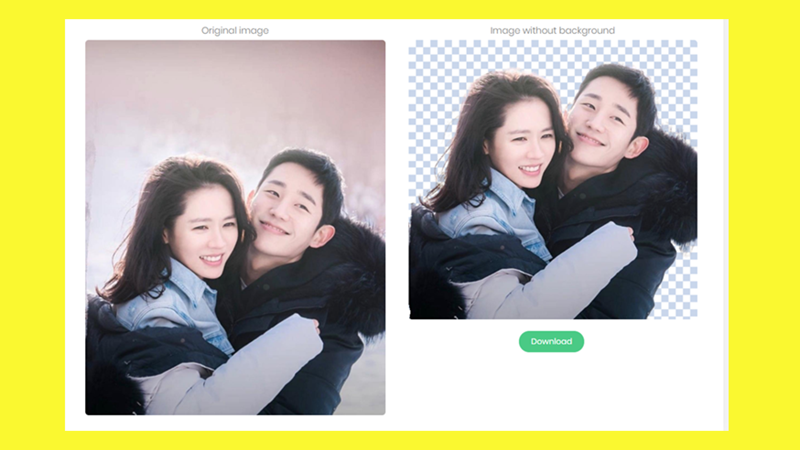
Bạn có bao giờ ngưỡng mộ những bức ảnh chân dung với hậu cảnh mờ ảo, làm nổi bật chủ thể một cách đầy nghệ thuật không? Xu hướng chụp ảnh xóa phông đang ngày càng trở nên phổ biến, không chỉ trong nhiếp ảnh chuyên nghiệp mà còn trên các trang mạng xã hội, giúp mỗi bức hình trở nên sâu sắc và ấn tượng hơn. Tuy nhiên, một thực tế là không phải ai cũng sở hữu những chiếc máy ảnh đắt tiền với ống kính khẩu độ lớn hay thành thạo các phần mềm chỉnh sửa ảnh phức tạp như Photoshop. Đây chính là lúc các công cụ AI xóa phông hình ảnh online tỏa sáng. Chúng xuất hiện như một giải pháp cứu cánh, mang đến sự đơn giản, nhanh chóng và hoàn toàn miễn phí. Bài viết này sẽ là kim chỉ nam, dẫn dắt bạn đi từ những khái niệm cơ bản, giới thiệu các công cụ hàng đầu, đến hướng dẫn chi tiết và các mẹo hữu ích để bạn có thể tự tay tạo ra những bức ảnh xóa phông chuyên nghiệp chỉ với vài cú nhấp chuột.
Tổng quan về xóa phông hình ảnh online
H3: Xóa phông hình ảnh online là gì?
Xóa phông hình ảnh online là quá trình sử dụng các công cụ dựa trên nền tảng web để tự động làm mờ hoặc loại bỏ hoàn toàn hậu cảnh của một bức ảnh, giúp chủ thể chính trở nên nổi bật hơn. Thay vì phải thực hiện các thao tác thủ công phức tạp, các công cụ này ứng dụng công nghệ trí tuệ nhân tạo (AI) để phân tích và nhận diện đâu là chủ thể và đâu là phông nền. Công nghệ này đã được “deep learning là gì” huấn luyện qua hàng triệu hình ảnh, giúp nó có khả năng phân biệt các đối tượng khác nhau với độ chính xác ngày càng cao.
Sự khác biệt lớn nhất giữa việc xóa phông online và chỉnh sửa thủ công bằng phần mềm chuyên dụng như Adobe Photoshop nằm ở ba yếu tố: kỹ năng, thời gian và chi phí. Với phương pháp thủ công, người dùng cần có kiến thức về các công cụ như Pen Tool, Lasso Tool, và kỹ thuật masking để có thể tách nền một cách tỉ mỉ. Quá trình này có thể mất từ vài phút đến vài giờ đồng hồ, tùy thuộc vào độ phức tạp của bức ảnh. Ngược lại, các công cụ online tự động hóa gần như toàn bộ quy trình. Bạn chỉ cần tải ảnh lên và AI sẽ xử lý trong vài giây. Điều này làm cho kỹ thuật xóa phông trở nên dễ tiếp cận với tất cả mọi người, kể cả những người không có kinh nghiệm về thiết kế đồ họa.
H3: Ưu điểm của việc xóa phông online
Sự bùng nổ của các công cụ xóa phông trực tuyến đã mang lại một cuộc cách mạng trong việc chỉnh sửa ảnh, đặc biệt là cho những người dùng không chuyên. Những ưu điểm vượt trội của phương pháp này là không thể phủ nhận.
Đầu tiên và quan trọng nhất là sự tiện lợi. Bạn không cần phải tải về hay cài đặt bất kỳ phần mềm chỉnh sửa ảnh nặng nề nào vào máy tính. Mọi thao tác đều được thực hiện trực tiếp trên trình duyệt web, dù bạn đang sử dụng máy tính Windows, MacOS hay thậm chí là trên điện thoại di động. Điều này giúp bạn tiết kiệm không gian lưu trữ và có thể chỉnh sửa ảnh ở bất cứ đâu, miễn là có kết nối internet.
Thứ hai là tốc độ xử lý vượt trội. Thay vì dành hàng giờ để cắt ghép thủ công, các công cụ AI Automation là gì có thể hoàn thành việc tách nền chỉ trong vài giây. Quá trình này cực kỳ hiệu quả, giúp bạn tiết kiệm được một lượng lớn thời gian, đặc biệt khi cần xử lý nhiều hình ảnh cùng lúc cho các dự án kinh doanh, bài đăng mạng xã hội hoặc thiết kế slide thuyết trình.
Cuối cùng là lợi ích về chi phí. Hầu hết các công cụ xóa phông online đều cung cấp phiên bản miễn phí với các tính năng cơ bản đủ dùng cho nhu cầu cá nhân. So với chi phí đăng ký hàng tháng hoặc hàng năm cho các bộ phần mềm đồ họa chuyên nghiệp, đây là một giải pháp cực kỳ kinh tế. Ngay cả khi bạn chọn nâng cấp lên các gói trả phí để có được hình ảnh chất lượng cao hơn hoặc các tính năng nâng cao, chi phí vẫn thường thấp hơn rất nhiều.
Các công cụ xóa phông hình ảnh online phổ biến
H3: Top công cụ miễn phí và dễ sử dụng hiện nay
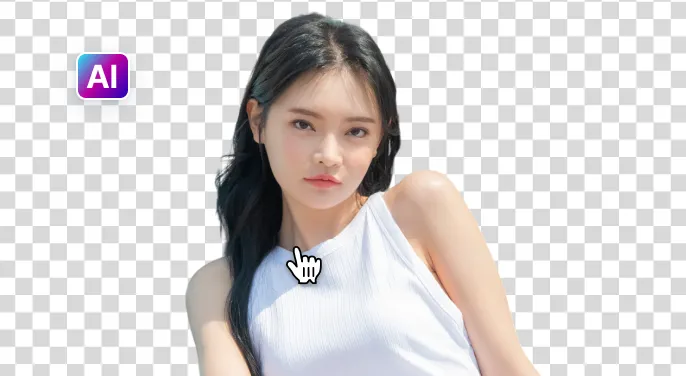
Thị trường hiện nay có rất nhiều công cụ xóa phông ảnh online, nhưng không phải công cụ nào cũng mang lại kết quả như ý. Dưới đây là danh sách các công cụ nổi bật, được đánh giá cao về độ chính xác, tốc độ và giao diện thân thiện với người dùng.
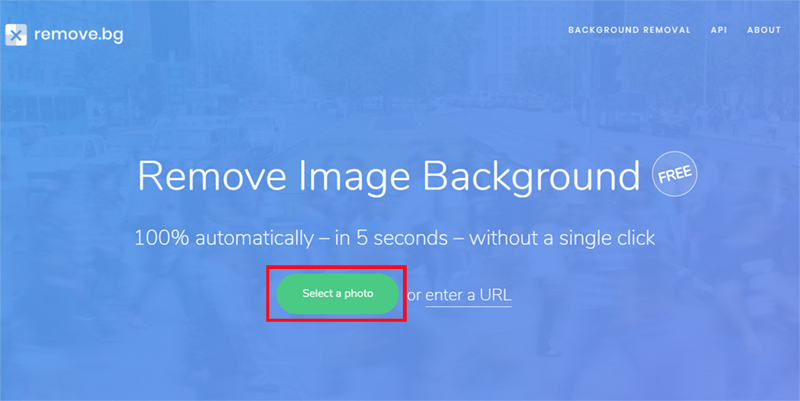
- Remove.bg: Đây là một trong những cái tên tiên phong và nổi tiếng nhất trong lĩnh vực xóa nền ảnh. Điểm mạnh lớn nhất của Remove.bg là sự đơn giản tuyệt đối và tốc độ xử lý kinh ngạc. Giao diện của nó chỉ có một chức năng duy nhất: tải ảnh lên và nhận lại kết quả. Công cụ này hoạt động cực kỳ chính xác, đặc biệt là với hình ảnh chân dung người, có khả năng xử lý các chi tiết phức tạp như tóc một cách ấn tượng. Phiên bản miễn phí cho phép tải về ảnh với độ phân giải tiêu chuẩn.
- Fotor: Không chỉ là một công cụ xóa phông, Fotor là một trình phần mềm chỉnh sửa ảnh online toàn diện. Tính năng xóa phông của Fotor được tích hợp AI mạnh mẽ, cho phép người dùng dễ dàng tách chủ thể khỏi nền. Sau khi xóa phông, bạn có thể tiếp tục sử dụng các công cụ khác của Fotor để thay đổi nền mới, thêm bộ lọc màu, chèn văn bản hoặc các yếu tố đồ họa khác. Đây là lựa chọn lý tưởng cho những ai muốn thực hiện nhiều thao tác chỉnh sửa trong cùng một nền tảng.
- Canva: Canva là nền tảng thiết kế đồ họa hàng đầu dành cho người không chuyên. Tính năng “Background Remover” của Canva (thường có trong gói Pro) được tích hợp liền mạch vào quy trình thiết kế. Bạn có thể xóa nền của một bức ảnh và ngay lập tức sử dụng nó trong các thiết kế của mình, từ bài đăng Instagram, banner website cho đến slide thuyết trình. Sức mạnh của Canva nằm ở hệ sinh thái thiết kế toàn diện mà nó cung cấp.
- Pixlr BG: Đến từ nhà phát triển của bộ công cụ chỉnh sửa ảnh Pixlr nổi tiếng, Pixlr BG là một công cụ chuyên dụng cho việc xóa phông. Nó nhanh, miễn phí và cung cấp kết quả khá tốt. Ngoài ra, Pixlr BG còn có các công cụ tinh chỉnh thủ công, cho phép người dùng can thiệp để sửa lại những vùng mà AI nhận diện chưa chính xác, mang lại sự kiểm soát tốt hơn cho người dùng.
H3: So sánh các công cụ theo tiêu chí chính
Để lựa chọn được công cụ phù hợp nhất, bạn cần xem xét dựa trên một vài tiêu chí quan trọng. Mỗi công cụ có những ưu và nhược điểm riêng, phù hợp với các nhu cầu sử dụng khác nhau.
- Giao diện và Tốc độ xử lý: Về tiêu chí này, Remove.bg gần như không có đối thủ. Giao diện tối giản của nó giúp người dùng mới có thể sử dụng ngay lập tức mà không cần hướng dẫn. Tốc độ xử lý cũng là nhanh nhất. Trong khi đó, Fotor và Canva có giao diện phức tạp hơn một chút vì chúng tích hợp nhiều tính năng. Tuy nhiên, giao diện của chúng vẫn rất trực quan và được sắp xếp hợp lý, chỉ mất vài phút để làm quen.
- Độ chính xác khi tách phông nền: Đây là yếu tố quan trọng nhất. Remove.bg và Pixlr BG thường được đánh giá rất cao về khả năng xử lý các chi tiết khó như tóc, lông thú hay các cạnh viền phức tạp. Fotor và Canva cũng làm rất tốt, nhưng đôi khi có thể gặp khó khăn với những hình ảnh có độ tương phản thấp giữa chủ thể và nền. Một điểm cộng cho Pixlr BG là nó cung cấp công cụ tinh chỉnh, giúp bạn dễ dàng “cứu” lại những chi tiết bị AI xóa nhầm.
- Hỗ trợ xuất file và định dạng: Hầu hết các công cụ trong phiên bản miễn phí sẽ giới hạn độ phân giải của ảnh xuất ra (thường ở mức 600-800px). Nếu bạn cần ảnh chất lượng cao để in ấn hoặc sử dụng cho các dự án chuyên nghiệp, việc nâng cấp lên gói trả phí là cần thiết. Remove.bg và Fotor cho phép tải về file PNG (nền trong suốt) hoặc JPG. Canva thì vượt trội hơn hẳn khi cho phép bạn sử dụng trực tiếp hình ảnh đã tách nền vào trong các mẫu thiết kế và xuất ra dưới nhiều định dạng khác nhau như PDF, JPG, PNG, thậm chí cả video.
Hướng dẫn chi tiết cách xóa phông ảnh online
H3: Các bước chuẩn bị ảnh và tải lên công cụ
Để đạt được kết quả xóa phông tốt nhất, khâu chuẩn bị hình ảnh ban đầu đóng một vai trò cực kỳ quan trọng. Nguyên tắc vàng là “chất lượng đầu vào quyết định chất lượng đầu ra”.
Đầu tiên, hãy lựa chọn một bức ảnh phù hợp. Một bức ảnh lý tưởng cần có chủ thể rõ nét và được lấy nét đúng cách. Quan trọng hơn, cần có sự tương phản rõ rệt về màu sắc và ánh sáng giữa chủ thể và phông nền phía sau. Ví dụ, một người mặc áo màu sáng đứng trước một bức tường tối sẽ dễ dàng cho AI nhận diện hơn rất nhiều so với một người mặc đồ rằn ri đứng trong một khu rừng. Hãy tránh những bức ảnh có phông nền quá phức tạp với nhiều chi tiết rối mắt hoặc màu sắc tương đồng với chủ thể.
Sau khi đã chọn được ảnh, bước tiếp theo là tải ảnh lên công cụ. Quá trình này vô cùng đơn giản. Hầu hết các trang web đều có một nút “Upload Image” (Tải ảnh lên) hoặc “Tải lên” rất nổi bật. Bạn chỉ cần nhấp vào đó và chọn tệp ảnh từ máy tính của mình. Một cách nhanh hơn nữa là sử dụng tính năng kéo và thả (drag-and-drop): bạn chỉ cần mở thư mục chứa ảnh, nhấp giữ vào tệp ảnh và kéo nó thả trực tiếp vào khu vực tải lên trên trang web. Các công cụ này thường hỗ trợ các định dạng ảnh phổ biến như JPG, PNG và WEBP, vì vậy bạn không cần lo lắng về việc chuyển đổi định dạng.

H3: Thao tác xóa phông và chỉnh sửa hậu kỳ
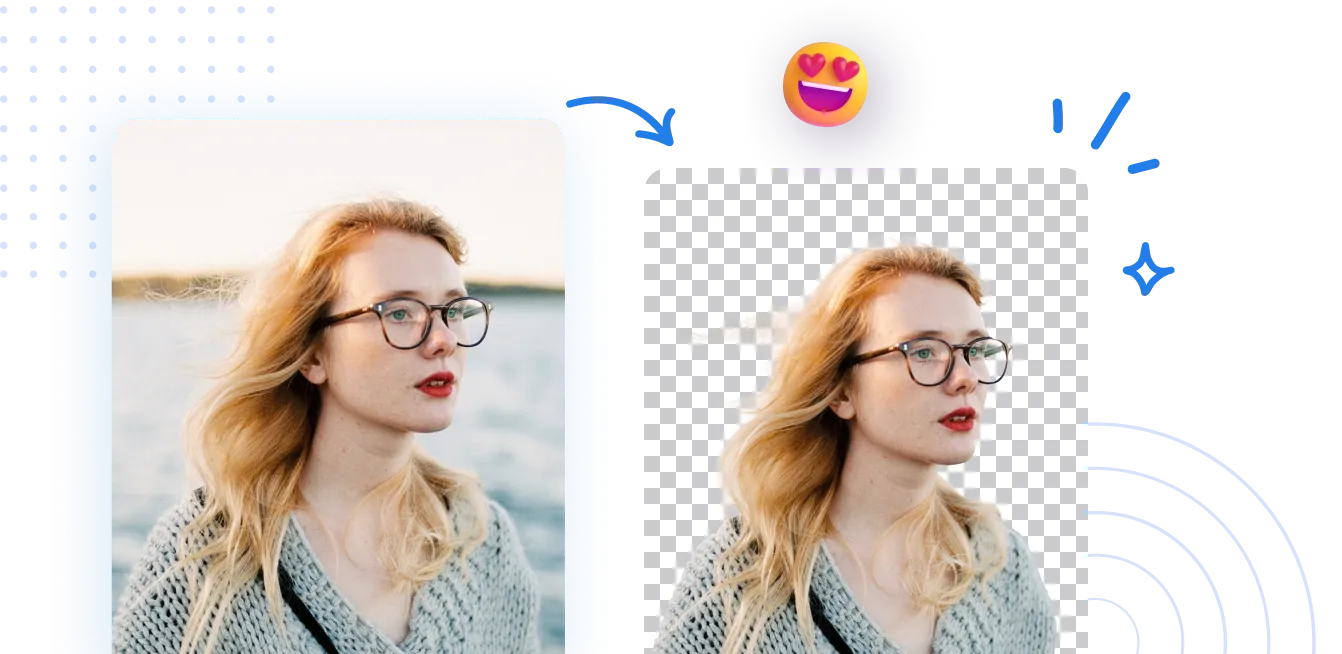
Khi bạn vừa tải ảnh lên, điều kỳ diệu sẽ xảy ra. Hầu hết các công cụ xóa phông online hiện đại sẽ tự động xử lý ngay lập tức. Trí tuệ nhân tạo sẽ phân tích bức ảnh và trong vòng vài giây, bạn sẽ thấy phiên bản đã được tách nền của chủ thể hiển thị trên màn hình.
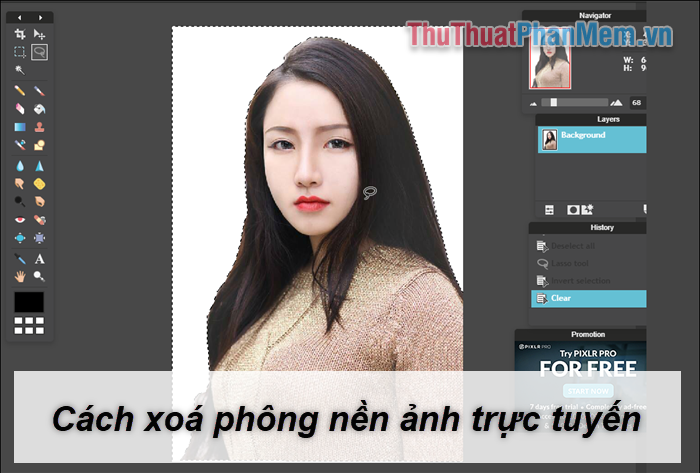
Tuy nhiên, AI không phải lúc nào cũng hoàn hảo 100%. Đây là lúc bạn cần đến các thao tác tinh chỉnh hậu kỳ để tác phẩm của mình trở nên hoàn hảo. Các công cụ như Pixlr BG hay Fotor thường cung cấp hai cây cọ ảo: “Restore/Keep” (Khôi phục/Giữ lại) và “Erase/Remove” (Xóa). Nếu AI vô tình xóa mất một phần của chủ thể (ví dụ một lọn tóc hay một quai túi xách), bạn hãy chọn cọ “Restore”, điều chỉnh kích thước đầu cọ cho phù hợp và tô lại vào khu vực bị xóa nhầm. Ngược lại, nếu có những phần của phông nền cũ còn sót lại, hãy dùng cọ “Erase” để loại bỏ chúng. Đừng quên phóng to (zoom in) hình ảnh để có thể làm việc với các chi tiết nhỏ một cách chính xác nhất.
Sau khi đã có một chủ thể được tách nền hoàn hảo, bạn có thể sáng tạo thêm. Bạn có thể chọn một phông nền mới là một màu đơn sắc, một dải màu gradient, hoặc thậm chí là một bức ảnh phong cảnh khác. Để tạo hiệu ứng xóa phông (làm mờ nền) tự nhiên, hãy chọn một bức ảnh nền, sau đó tìm đến tùy chọn “Blur” (Làm mờ) và điều chỉnh cường độ cho đến khi bạn cảm thấy hài lòng.
Cuối cùng, khi đã hoàn tất mọi chỉnh sửa, hãy nhấp vào nút “Download” (Tải về). Bạn sẽ có các lựa chọn về định dạng (thường là PNG cho nền trong suốt và JPG cho nền có màu) và chất lượng ảnh. Hãy kiểm tra kỹ lại lần cuối trước khi lưu về thiết bị của mình.

Các vấn đề thường gặp khi xóa phông ảnh online
H3: Ảnh bị xóa nhầm chi tiết quan trọng
Một trong những vấn đề gây khó chịu nhất khi sử dụng các công cụ xóa phông tự động là AI xóa nhầm vào những chi tiết quan trọng của chủ thể. Tình huống này thường xảy ra khi các chi tiết đó có màu sắc hoặc kết cấu gần giống với phông nền, hoặc chúng quá mỏng manh khiến AI bỏ qua. Ví dụ phổ biến là một sợi dây chuyền mỏng, quai túi xách, gọng kính, hoặc những lọn tóc bay trong gió.
Nguyên nhân chính là do giới hạn của thuật toán. AI phân tích ảnh dựa trên các pixel và các mẫu mà nó đã học. Khi sự khác biệt về màu sắc và đường nét không đủ lớn, nó có thể bị “nhầm lẫn”. Một phông nền có nhiều hoa văn phức tạp cũng dễ gây ra lỗi này.
Cách khắc phục hiệu quả nhất là can thiệp thủ công. Hầu hết các công cụ tốt đều cung cấp tính năng chỉnh sửa sau khi AI đã xử lý. Hãy tìm các công cụ có tên như “Restore” (Khôi phục) hoặc “Keep” (Giữ lại). Bạn cần phóng to bức ảnh lên mức tối đa để có thể nhìn rõ các chi tiết. Sau đó, chọn cọ “Restore”, điều chỉnh kích thước đầu cọ nhỏ lại và cẩn thận tô lên những phần đã bị xóa nhầm. Hãy làm thật chậm và tỉ mỉ, từng chút một, để “vẽ” lại các chi tiết đã mất. Thao tác này đòi hỏi một chút kiên nhẫn, nhưng kết quả nhận được sẽ là một bức ảnh hoàn hảo và chuyên nghiệp hơn rất nhiều.
H3: Công cụ không nhận diện đúng chủ thể
Đôi khi, bạn tải một bức ảnh lên và kết quả nhận lại hoàn toàn không như mong đợi: công cụ chỉ nhận diện được một phần của chủ thể, hoặc tệ hơn là không nhận diện được gì cả. Đây là một hạn chế cố hữu của công nghệ AI hiện tại.
Nguyên nhân của vấn đề này thường đến từ chính bức ảnh gốc. Nếu chủ thể không phải là đối tượng phổ biến (như người, động vật, xe cộ), AI có thể chưa được “dạy” đủ để nhận ra nó. Một trường hợp khác là khi bố cục ảnh quá phức tạp, có nhiều vật thể chồng chéo lên nhau, hoặc ánh sáng kém làm cho các đường nét của chủ thể bị hòa lẫn vào phông nền. AI sẽ gặp khó khăn trong việc xác định đâu là đối tượng chính cần giữ lại.
Để giải quyết vấn đề này, bạn có thể thử một vài giải pháp. Đầu tiên, hãy thử sử dụng một công cụ khác. Mỗi công cụ sử dụng một mô hình AI riêng, vì vậy có thể công cụ này thất bại nhưng công cụ khác lại thành công, ví dụ như Midjourney là gì hoặc Leonardo AI là gì. Thứ hai, hãy thử “giúp” AI bằng cách tiền xử lý bức ảnh. Bạn có thể dùng một trình chỉnh sửa ảnh đơn giản để cắt (crop) bớt những phần không cần thiết xung quanh, chỉ tập trung vào chủ thể chính. Việc này giúp giảm bớt “nhiễu” và giúp AI tập trung hơn. Nếu chủ thể quá phức tạp, bạn cũng có thể thử tăng độ tương phản hoặc độ sáng của ảnh trước khi tải lên. Nếu tất cả các giải pháp trên đều không hiệu quả, điều đó cho thấy bức ảnh của bạn có độ khó cao và có thể cần đến sự can thiệp thủ công bằng các phần mềm chuyên nghiệp hơn như GIMP (miễn phí) hoặc Photoshop.
Những lưu ý và mẹo xóa phông ảnh hiệu quả nhất
Để tận dụng tối đa sức mạnh của các công cụ xóa phông online và luôn có được những kết quả ấn tượng, bạn nên ghi nhớ một vài lưu ý và mẹo nhỏ sau đây. Chúng sẽ giúp bạn tiết kiệm thời gian và nâng cao chất lượng sản phẩm cuối cùng.
Điều quan trọng nhất cần nhớ là chất lượng ảnh đầu vào sẽ quyết định phần lớn thành công. Hãy bắt đầu bằng việc lựa chọn một bức ảnh có chủ thể thật rõ nét. Một bức ảnh bị mờ, out nét sẽ khiến các cạnh của chủ thể bị nhòe, làm cho AI rất khó để xác định đường cắt chính xác. Bên cạnh đó, hãy ưu tiên những bức ảnh có độ tương phản cao giữa chủ thể và phông nền. Một người mẫu mặc váy đỏ đứng trước bức tường xanh sẽ dễ xử lý hơn nhiều so với việc họ đứng trước một vườn hoa hồng đỏ.
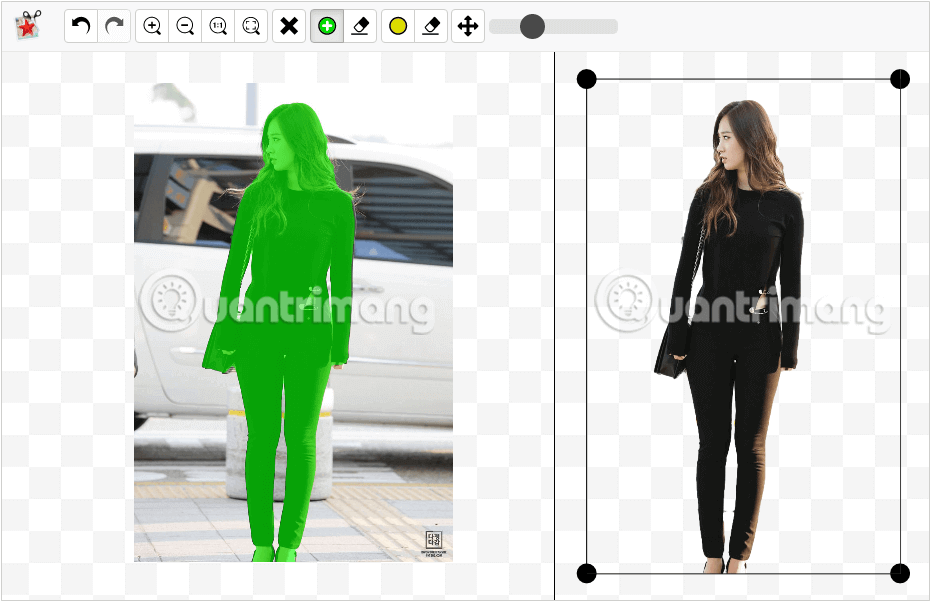
Hãy cố gắng tránh những phông nền có quá nhiều chi tiết phức tạp và rối mắt, đặc biệt là các chi tiết có cấu trúc dạng lưới hoặc hoa văn nhỏ li ti như hàng rào, tấm lưới, vải ren. Những chi tiết này là “cơn ác mộng” đối với các thuật toán AI vì chúng tạo ra quá nhiều cạnh và đường viền nhỏ, dễ gây ra lỗi cắt lẹm vào chủ thể. Một phông nền đơn giản, trơn màu luôn là lựa chọn an toàn và hiệu quả nhất.
Một sai lầm phổ biến là lạm dụng hiệu ứng xóa phông quá mức. Việc làm cho hậu cảnh mờ đi không có nghĩa là làm cho nó biến mất hoàn toàn. Một độ mờ vừa phải sẽ tạo ra cảm giác có chiều sâu và trông tự nhiên hơn, giống như được chụp từ máy ảnh chuyên nghiệp. Nếu bạn làm mờ quá nhiều, bức ảnh sẽ trông giả tạo và mất đi tính thẩm mỹ. Hãy điều chỉnh thanh trượt độ mờ một cách từ từ để tìm ra mức độ phù hợp nhất.
Cuối cùng, đừng bao giờ quên kiểm tra kỹ lại sản phẩm của mình trước khi nhấn nút tải về. Hãy sử dụng tính năng phóng to (zoom) để kiểm tra thật kỹ các đường viền xung quanh chủ thể. Hãy tìm kiếm những lỗi nhỏ như còn sót lại một vệt màu của nền cũ (hiện tượng viền “halo”), hoặc một chi tiết nhỏ của chủ thể bị xóa mất. Việc dành ra thêm một phút để kiểm tra và tinh chỉnh sẽ đảm bảo bạn có được một kết quả hoàn hảo nhất.
Kết luận
Qua những chia sẻ trên, có thể thấy rằng việc xóa phông hình ảnh đã không còn là một kỹ thuật phức tạp đòi hỏi phần mềm đắt tiền hay kỹ năng chuyên sâu. Sự ra đời của các công cụ online dựa trên trí tuệ nhân tạo đã thực sự dân chủ hóa khả năng chỉnh sửa ảnh, mang đến cho bất kỳ ai sức mạnh để biến những bức ảnh bình thường trở nên nổi bật và chuyên nghiệp hơn chỉ sau vài cú nhấp chuột. Lợi ích về sự tiện dụng, tốc độ xử lý nhanh chóng và đặc biệt là chi phí gần như bằng không đã khiến chúng trở thành trợ thủ đắc lực cho tất cả mọi người, từ những người dùng cá nhân muốn làm đẹp cho ảnh đại diện, đến các chủ shop online cần hình ảnh sản phẩm bắt mắt.
Đừng ngần ngại trải nghiệm ngay những công cụ mà bài viết đã đề xuất như Remove.bg, Fotor hay Canva. Hãy thử tải lên một vài bức ảnh của bạn và tự mình khám phá sự kỳ diệu của công nghệ. Chắc chắn bạn sẽ bất ngờ với những gì mình có thể làm được. Và nếu bạn thấy bài viết này hữu ích, hãy theo dõi AZWEB để cập nhật thêm nhiều kiến thức và thủ thuật giá trị khác về thiết kế website và xây dựng thương hiệu trực tuyến.


