

 Tác giả: Bùi Mạnh Đức
  0
0  764
764  Copy Link
 Bookmark
Trong thời đại công nghệ số, mạng máy tính là huyết mạch của mọi hoạt động, từ giao dịch kinh doanh đến giao tiếp hàng ngày. Để đảm bảo hệ thống này hoạt động ổn định và an toàn, việc giám sát và phân tích lưu lượng mạng là yếu tố không thể thiếu. Tuy nhiên, nhiều người dùng và cả quản trị viên mạng đôi khi vẫn còn bối rối, chưa hiểu rõ các công cụ chuyên dụng có thể giúp họ làm điều này. Họ gặp khó khăn trong việc chẩn đoán lỗi, phát hiện các mối đe dọa an ninh tiềm ẩn hay đơn giản là tối ưu hóa hiệu suất mạng. Đây chính là lúc Wireshark là gì xuất hiện như một giải pháp toàn diện. Wireshark là một công cụ phân tích giao thức mạng mạnh mẽ, cho phép chúng ta “nhìn thấy” mọi thứ đang diễn ra trên mạng của mình một cách chi tiết. Bài viết này sẽ cung cấp một cái nhìn tổng quan về Wireshark, từ định nghĩa, tính năng, hướng dẫn cài đặt và sử dụng cơ bản, đến các ứng dụng thực tế trong công việc hàng ngày của một người làm kỹ thuật.
Tổng quan về Wireshark và vai trò trong phân tích mạng
Để hiểu rõ sức mạnh của công cụ này, trước tiên chúng ta cần trả lời câu hỏi cốt lõi: Wireshark thực chất là gì và nó đóng vai trò như thế nào trong thế giới mạng máy tính phức tạp ngày nay? Hãy cùng AZWEB khám phá chi tiết nhé.
Wireshark là gì?
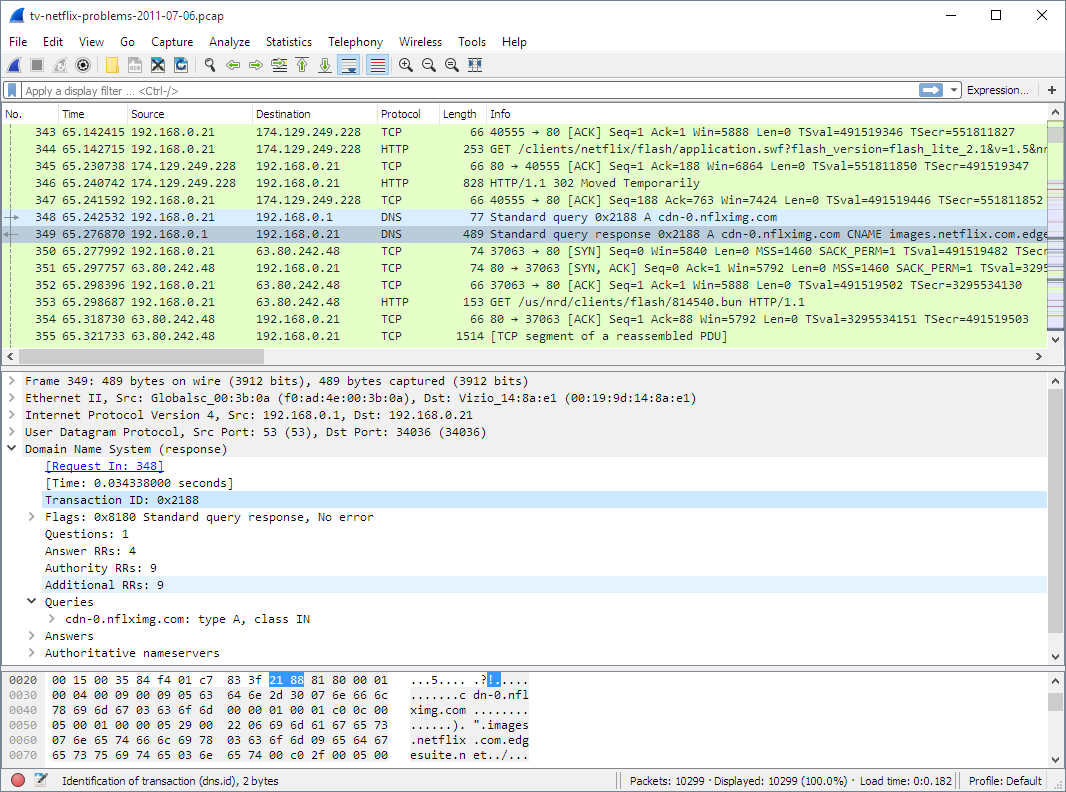
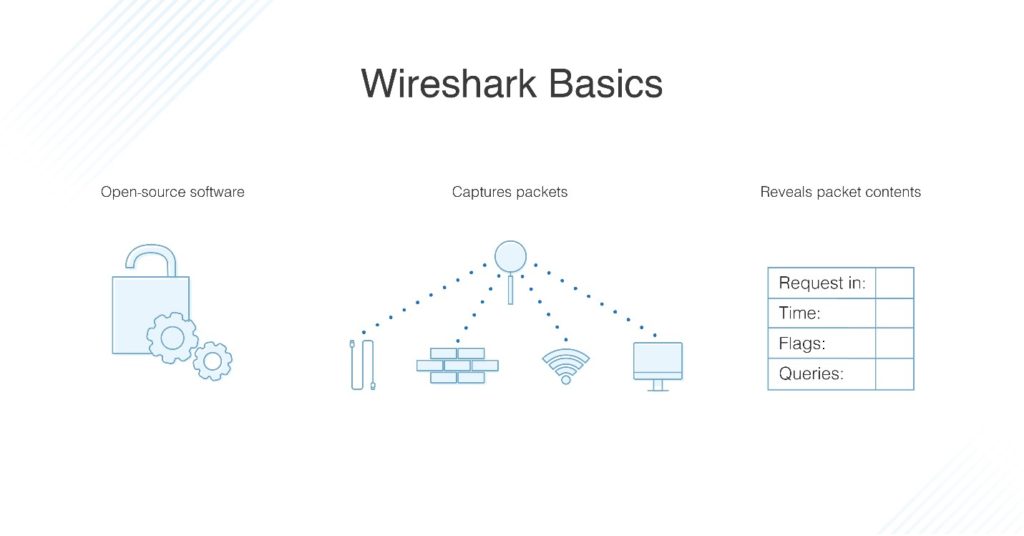
Về cơ bản, Wireshark là một công cụ phân tích giao thức mạng (network protocol analyzer) miễn phí và mã nguồn mở. Hãy tưởng tượng mạng của bạn là một đường cao tốc khổng lồ với hàng ngàn chiếc xe (gói tin dữ liệu) di chuyển mỗi giây. Wireshark hoạt động như một camera giám sát thông minh, cho phép bạn ghi lại, xem xét và phân tích chi tiết từng “chiếc xe” đó. Nó có khả năng bắt và hiển thị dữ liệu di chuyển qua lại trên một mạng máy tính, cung cấp thông tin chi tiết về từng gói tin, từ nguồn gốc, đích đến, giao thức sử dụng cho đến nội dung bên trong.
Lịch sử của Wireshark bắt đầu vào cuối những năm 1990 với cái tên Ethereal, do Gerald Combs phát triển. Do các vấn đề liên quan đến thương hiệu, dự án đã được đổi tên thành Wireshark vào năm 2006 và tiếp tục phát triển mạnh mẽ nhờ sự đóng góp của cộng đồng toàn cầu. Ngày nay, nó đã trở thành công cụ tiêu chuẩn trong ngành. Đối tượng sử dụng chính của Wireshark rất đa dạng, bao gồm: Quản trị viên mạng (network administrators) dùng để khắc phục sự cố kết nối và hiệu suất; Chuyên gia an ninh (security professionals) dùng để phát hiện hoạt động đáng ngờ và điều tra các sự cố bảo mật; và Lập trình viên (developers) dùng để gỡ lỗi các ứng dụng mạng, đảm bảo chúng giao tiếp đúng cách.
Vai trò của Wireshark trong giám sát và phân tích mạng
Vai trò của Wireshark không chỉ dừng lại ở việc “nhìn” vào dữ liệu, mà còn là công cụ chẩn đoán và phân tích mạnh mẽ. Đầu tiên, nó cho phép giám sát lưu lượng mạng theo thời gian thực. Bạn có thể thấy chính xác những gì đang xảy ra trên mạng của mình ngay tại thời điểm hiện tại, giúp nhanh chóng xác định các điểm tắc nghẽn hoặc hoạt động bất thường. Đây là một khả năng vô giá để duy trì sự ổn định của hệ thống.
Thứ hai, Wireshark là một trợ thủ đắc lực trong việc phát hiện sự cố và phân tích lỗi mạng. Khi một người dùng phàn nàn rằng “ứng dụng chạy chậm” hoặc “không thể kết nối internet”, Wireshark có thể giúp bạn tìm ra nguyên nhân gốc rễ. Bằng cách kiểm tra các gói tin, bạn có thể xác định xem sự cố đến từ máy chủ, máy khách, hay do chính đường truyền mạng. Ví dụ, bạn có thể thấy các gói tin TCP được gửi lại liên tục (TCP Retransmissions), một dấu hiệu rõ ràng của việc mất gói trên đường truyền. Thông tin chi tiết về TCP/IP là gì sẽ giúp bạn hiểu sâu hơn về các cơ chế này.
Cuối cùng, trong lĩnh vực an ninh mạng, Wireshark là một công cụ không thể thiếu. Nó giúp các chuyên gia phân tích bảo mật phát hiện các cuộc tấn công tiềm tàng. Bằng cách phân tích lưu lượng, họ có thể nhận diện các mẫu tấn công đã biết, chẳng hạn như quét cổng (port scanning), tấn công từ chối dịch vụ (DoS), hoặc sự hiện diện của phần mềm độc hại đang cố gắng “gọi về nhà”. Khi một sự cố bảo mật xảy ra, Wireshark còn hỗ trợ truy tìm nguyên nhân, giúp xác định máy nào đã bị xâm nhập và kẻ tấn công đã làm gì trên mạng. Việc hiểu rõ port là gì và cách hoạt động của chúng sẽ gia tăng hiệu quả trong phân tích bảo mật.
Các tính năng chính của Wireshark trong bắt và phân tích dữ liệu mạng
Sức mạnh của Wireshark đến từ bộ tính năng phong phú, được thiết kế chuyên biệt cho việc bắt và phân tích dữ liệu mạng. Hãy cùng đi sâu vào hai chức năng cốt lõi: khả năng bắt gói tin linh hoạt và công cụ phân tích dữ liệu trực quan.
Chức năng bắt gói tin (Packet Capture)
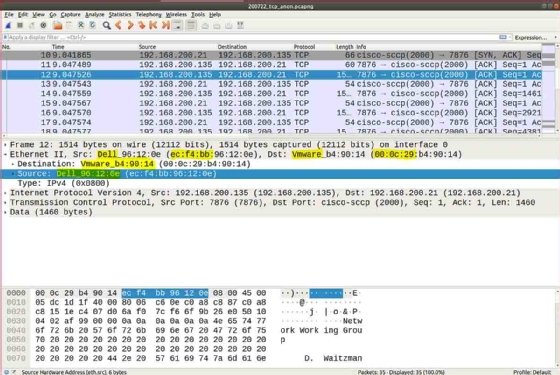
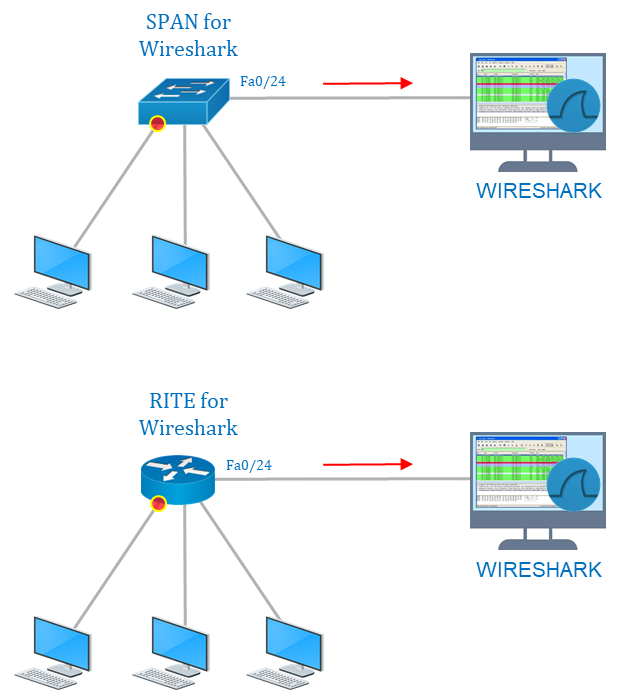
Chức năng nền tảng của Wireshark chính là bắt gói tin (Packet Capture). Đây là quá trình ghi lại toàn bộ dữ liệu thô đang được truyền qua một giao diện mạng cụ thể (ví dụ: card Wi-Fi hoặc cổng Ethernet là gì của bạn). Wireshark có thể hoạt động ở “chế độ hỗn tạp” (promiscuous mode), cho phép nó không chỉ bắt các gói tin gửi đến và đi từ máy của bạn, mà còn cả các gói tin khác lưu thông trên cùng một phân đoạn mạng. Điều này cực kỳ hữu ích trong việc giám sát toàn diện.
Tuy nhiên, việc bắt tất cả mọi thứ có thể tạo ra một lượng dữ liệu khổng lồ và khó quản lý. Vì vậy, Wireshark cung cấp bộ lọc bắt gói tin (capture filters) mạnh mẽ. Trước khi bắt đầu, bạn có thể thiết lập các quy tắc để chỉ ghi lại những gói tin phù hợp với tiêu chí nhất định. Ví dụ, bạn có thể chỉ muốn bắt lưu lượng từ một địa chỉ IP cụ thể (ví dụ: `host 192.168.1.100`), hoặc chỉ lưu lượng liên quan đến một cổng nhất định (ví dụ: `port 80` cho lưu lượng web HTTP). Khả năng này giúp giảm nhiễu và tập trung vào đúng vấn đề cần phân tích. Hơn nữa, Wireshark hỗ trợ hàng trăm giao thức mạng phổ biến, từ TCP/IP, DNS là gì, DHCP cho đến các giao thức chuyên dụng trong VoIP hay IoT, đảm bảo bạn có thể phân tích gần như mọi loại lưu lượng.
Công cụ phân tích và hiển thị dữ liệu
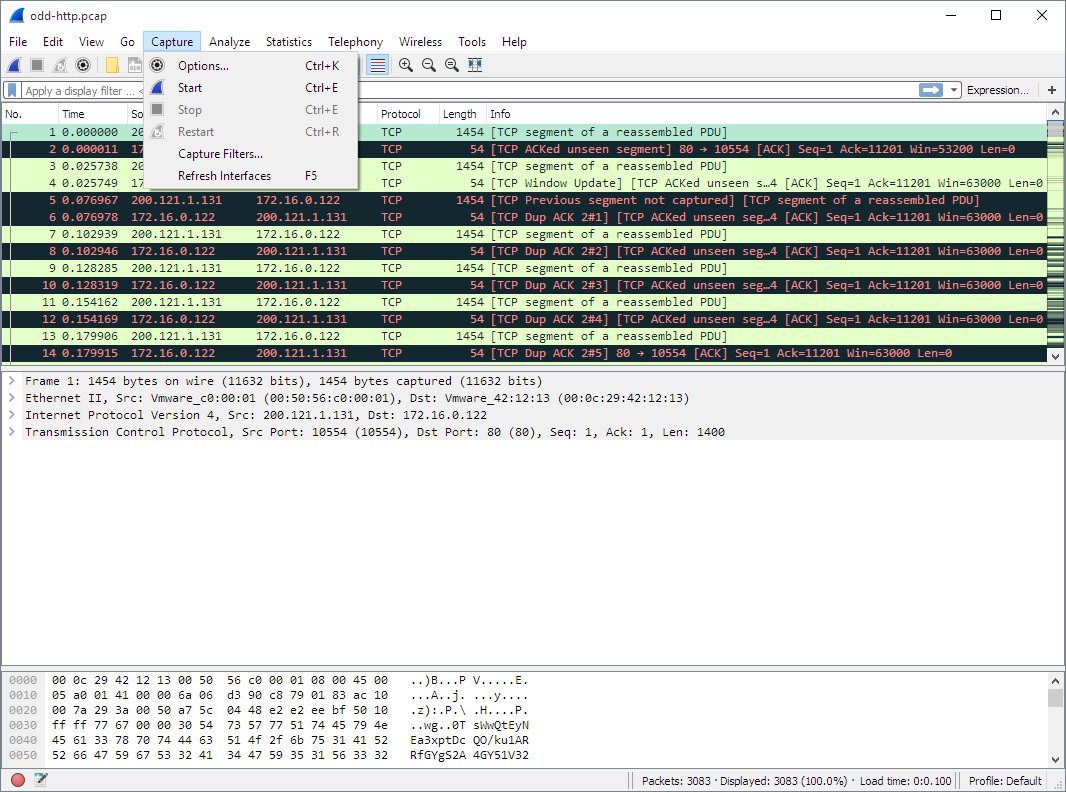
Sau khi đã bắt được gói tin, công việc phân tích mới thực sự bắt đầu, và đây là lúc các công cụ của Wireshark tỏa sáng. Giao diện chính của Wireshark được chia làm ba phần trực quan: danh sách gói tin (Packet List), chi tiết gói tin (Packet Details), và dữ liệu gói tin dưới dạng byte (Packet Bytes). Bảng danh sách gói tin cung cấp một cái nhìn tổng quan, được tô màu theo quy tắc để dễ dàng nhận diện các loại lưu lượng khác nhau (ví dụ: màu xanh nhạt cho HTTP, màu xanh đậm cho DNS).

Khi bạn chọn một gói tin, cửa sổ chi tiết sẽ hiển thị thông tin được giải mã một cách có cấu trúc theo các lớp của mô hình OSI. Bạn có thể dễ dàng xem thông tin ở lớp vật lý (Frame), lớp liên kết dữ liệu (Ethernet), lớp mạng (IP), lớp vận chuyển (TCP/UDP) và lớp ứng dụng (HTTP, DNS…). Điều này giúp người dùng, dù là người mới, cũng có thể hiểu được cấu trúc và nội dung của một gói tin.
Để xử lý các tệp dữ liệu lớn, Wireshark cung cấp bộ lọc hiển thị (display filters) cực kỳ linh hoạt. Khác với bộ lọc bắt tin, bộ lọc này được áp dụng sau khi dữ liệu đã được ghi lại, cho phép bạn tìm kiếm và sàng lọc thông tin một cách nhanh chóng. Bạn có thể lọc theo địa chỉ IP, cổng, giao thức, hoặc thậm chí là tìm kiếm một chuỗi văn bản cụ thể bên trong gói tin. Ngoài ra, các tính năng nâng cao như “Follow TCP Stream” cho phép tái tạo lại toàn bộ một phiên giao tiếp (ví dụ: xem toàn bộ nội dung của một trang web được tải về), trong khi các công cụ đồ họa có thể vẽ biểu đồ về lưu lượng mạng, giúp việc phân tích trở nên trực quan và dễ dàng hơn bao giờ hết.
Hướng dẫn cài đặt và sử dụng Wireshark cơ bản
Bây giờ bạn đã hiểu Wireshark là gì và các tính năng mạnh mẽ của nó, hãy cùng bắt tay vào cài đặt và thực hiện các bước phân tích đầu tiên. AZWEB sẽ hướng dẫn bạn quy trình cài đặt trên hai hệ điều hành phổ biến là Windows và Linux, cùng với các thao tác sử dụng cơ bản.
Cách cài đặt Wireshark trên Windows và Linux
Quy trình cài đặt Wireshark khá đơn giản và tương tự như các phần mềm khác. Dù bạn dùng Windows hay Linux, chỉ cần vài bước là bạn đã có thể sẵn sàng.
Đối với Windows:
1. Tải xuống: Truy cập trang web chính thức của Wireshark (wireshark.org) và tải về bộ cài đặt phù hợp với phiên bản Windows của bạn (64-bit hoặc 32-bit).
2. Chạy trình cài đặt: Mở tệp vừa tải xuống. Trong quá trình cài đặt, bạn sẽ thấy một tùy chọn để cài đặt Npcap (hoặc WinPcap trên các phiên bản cũ hơn). Đây là một thành phần bắt buộc, đóng vai trò là thư viện cho phép Wireshark truy cập vào card mạng để bắt gói tin. Hãy chắc chắn rằng bạn đã chọn cài đặt Npcap.
3. Hoàn tất: Tiếp tục làm theo các hướng dẫn trên màn hình để hoàn tất quá trình cài đặt. Sau khi xong, bạn sẽ thấy biểu tượng Wireshark trên màn hình desktop hoặc trong menu Start.

Đối với Linux (hệ thống dựa trên Debian/Ubuntu):
1. Mở Terminal: Sử dụng tổ hợp phím `Ctrl + Alt + T` để mở cửa sổ dòng lệnh.
2. Cập nhật danh sách gói: Chạy lệnh `sudo apt update` để đảm bảo bạn có thông tin mới nhất về các gói phần mềm.
3. Cài đặt Wireshark: Gõ lệnh `sudo apt install wireshark`. Trong quá trình cài đặt, hệ thống sẽ hỏi bạn có muốn cho phép người dùng không phải root có thể bắt gói tin hay không (“Should non-superusers be able to capture packets?”). Chọn “Yes” sẽ tiện lợi hơn, vì bạn không cần phải chạy Wireshark bằng quyền `sudo` mỗi lần.
4. Thêm người dùng vào nhóm: Để có thể bắt gói tin mà không cần `sudo`, bạn cần thêm tên người dùng của mình vào nhóm `wireshark` bằng lệnh: `sudo usermod -aG wireshark $(whoami)`. Sau đó, hãy đăng xuất và đăng nhập lại để thay đổi có hiệu lực.
Hướng dẫn sử dụng cơ bản
Sau khi cài đặt thành công, hãy cùng thực hiện phiên bắt gói tin đầu tiên. Giao diện Wireshark có thể trông hơi phức tạp lúc đầu, nhưng các thao tác cơ bản lại rất dễ nắm bắt.
1. Chọn giao diện mạng:
Khi mở Wireshark, bạn sẽ thấy một danh sách các giao diện mạng có sẵn trên máy tính của mình (ví dụ: “Wi-Fi”, “Ethernet“). Bên cạnh mỗi tên giao diện, có một biểu đồ nhỏ hiển thị lưu lượng mạng đang hoạt động. Hãy chọn giao diện mà bạn đang sử dụng để kết nối internet (thường là giao diện có biểu đồ sóng hoạt động mạnh nhất) bằng cách nhấp đúp vào nó.
2. Bắt gói tin:
Ngay sau khi bạn nhấp đúp vào giao diện, Wireshark sẽ bắt đầu bắt gói tin. Màn hình sẽ liên tục cập nhật với các dòng thông tin mới, mỗi dòng đại diện cho một gói tin. Để dừng việc bắt gói tin, hãy nhấp vào biểu tượng hình vuông màu đỏ ở góc trên cùng bên trái.
3. Sử dụng bộ lọc hiển thị cơ bản:
Sau khi dừng lại, bạn sẽ có một danh sách dài các gói tin. Để tìm kiếm thông tin hữu ích, hãy sử dụng thanh “Apply a display filter” ở phía trên. Đây là một vài ví dụ đơn giản:
– `ip.addr == 8.8.8.8`: Chỉ hiển thị các gói tin có nguồn hoặc đích là địa chỉ IP 8.8.8.8 (máy chủ DNS của Google).
– `dns`: Chỉ hiển thị các gói tin thuộc giao thức DNS.
– `http`: Chỉ hiển thị các gói tin thuộc giao thức HTTP.
4. Đọc hiểu thông tin trong gói tin:
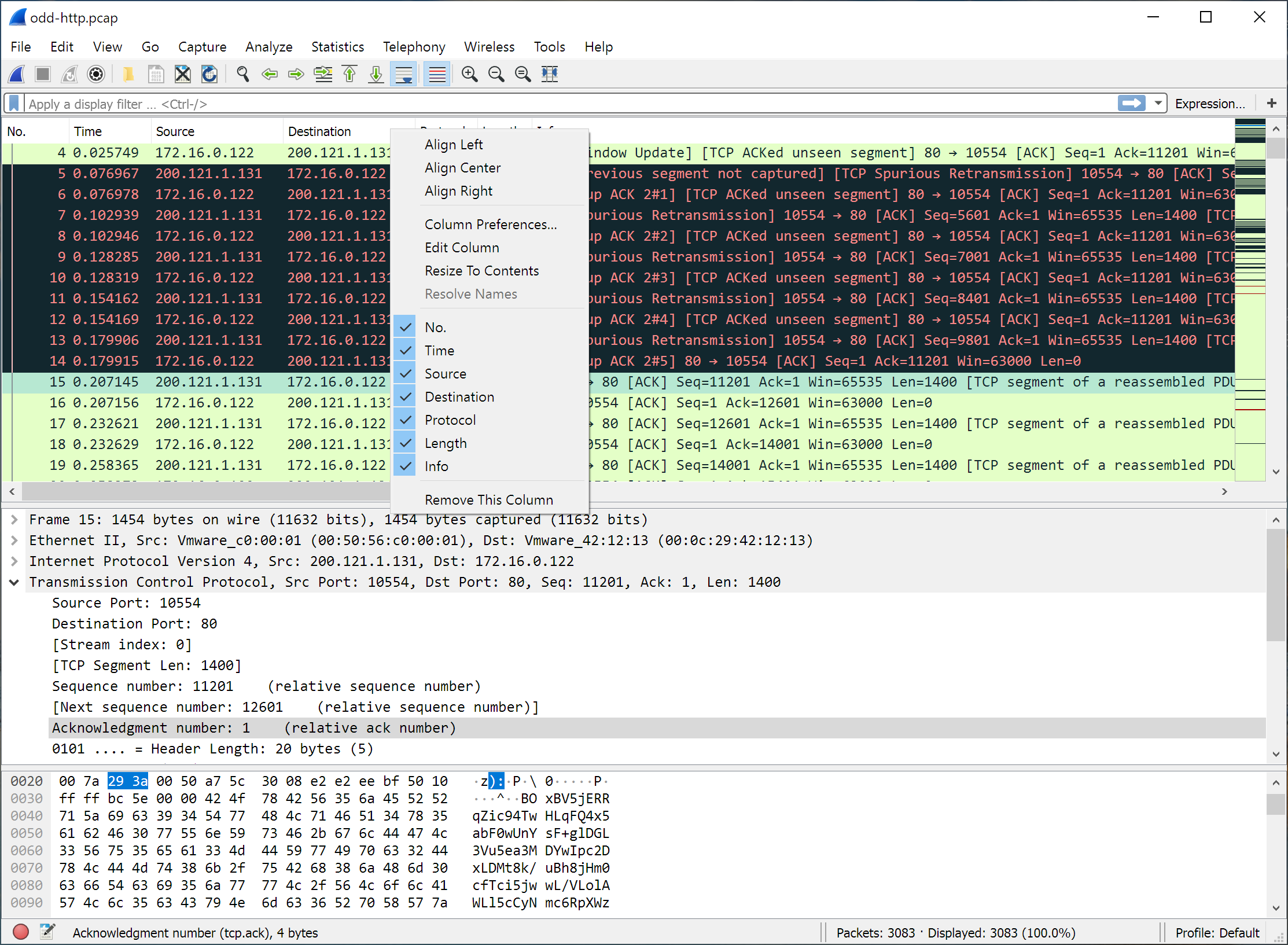
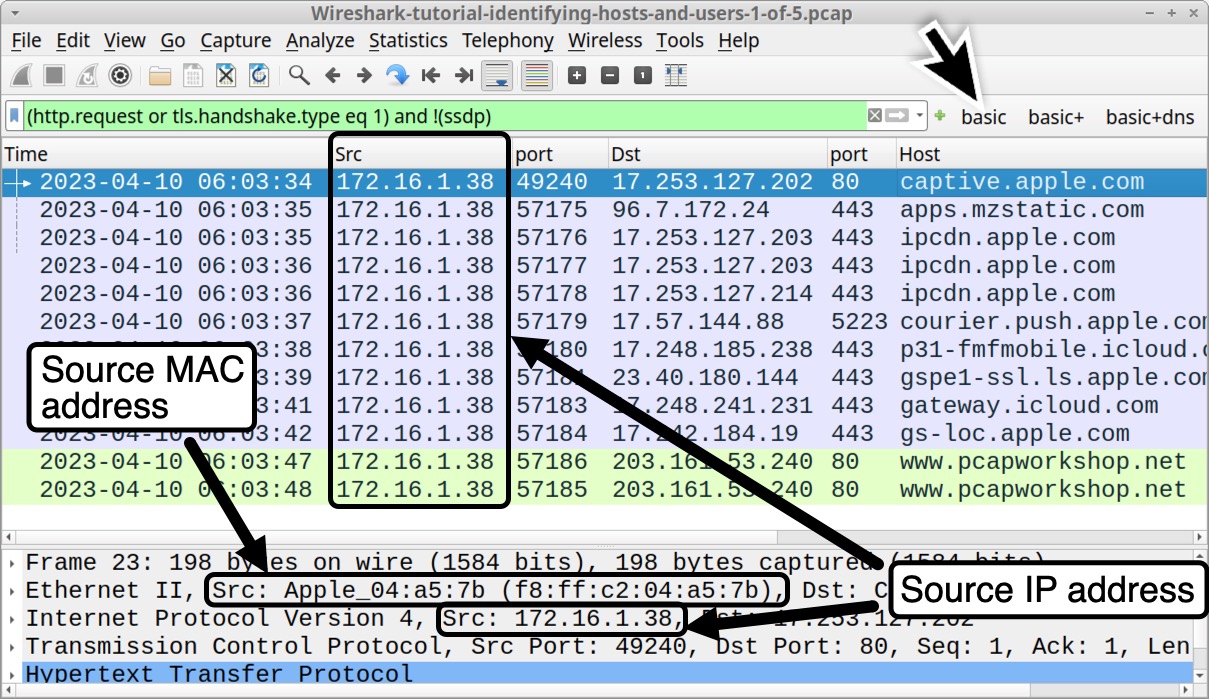
Nhấp vào một gói tin bất kỳ trong danh sách. Cửa sổ ở giữa (Packet Details) sẽ hiển thị cấu trúc của gói tin đó. Bạn có thể mở rộng từng lớp (Frame, Ethernet, IP, TCP…) để xem thông tin chi tiết như địa chỉ MAC, địa chỉ IP nguồn/đích, cổng nguồn/đích, và dữ liệu của ứng dụng. Cửa sổ dưới cùng (Packet Bytes) hiển thị dữ liệu thô dưới dạng hexa và ASCII. Bằng cách thực hành với các bộ lọc và xem xét chi tiết các gói tin, bạn sẽ dần quen thuộc với cách mạng máy tính hoạt động.
Ứng dụng của Wireshark trong giám sát và xử lý sự cố mạng
Lý thuyết là vậy, nhưng sức mạnh thực sự của Wireshark nằm ở khả năng ứng dụng vào các tình huống thực tế. Từ việc tối ưu hóa hiệu suất cho đến việc “phá án” các sự cố mạng phức tạp, Wireshark là người bạn đồng hành không thể thiếu của các chuyên gia kỹ thuật. Hãy cùng AZWEB xem qua một vài ví dụ điển hình.
Giám sát hiệu suất mạng và băng thông
Một trong những câu hỏi phổ biến nhất trong quản trị mạng là: “Tại sao mạng lại chậm?”. Wireshark có thể giúp bạn trả lời câu hỏi này một cách chính xác. Bằng cách bắt lưu lượng trên một phân đoạn mạng quan trọng, bạn có thể xác định được ứng dụng hoặc thiết bị nào đang chiếm dụng nhiều băng thông nhất. Ví dụ, bạn có thể phát hiện một máy tính đang liên tục tải lên hoặc tải xuống một lượng lớn dữ liệu, có thể là do cập nhật phần mềm, đồng bộ hóa đám mây, hoặc thậm chí là hoạt động của phần mềm độc hại.
Wireshark cung cấp các công cụ thống kê mạnh mẽ. Bằng cách vào menu `Statistics > Endpoints`, bạn có thể xem danh sách tất cả các địa chỉ IP đã giao tiếp trên mạng và lượng dữ liệu mà mỗi địa chỉ đã gửi và nhận. Tính năng này giúp nhanh chóng xác định “kẻ ăn băng thông” (bandwidth hog). Ngoài ra, menu `Statistics > Conversations` cho phép bạn xem chi tiết các cuộc hội thoại giữa hai điểm cuối, giúp phân tích sâu hơn. Dựa trên thông tin này, quản trị viên có thể đưa ra các biện pháp tối ưu hóa, chẳng hạn như giới hạn băng thông cho các ứng dụng không quan trọng hoặc điều chỉnh lại cấu hình mạng để đảm bảo các dịch vụ thiết yếu luôn có đủ tài nguyên.
Phát hiện và xử lý sự cố mạng
Khi một sự cố xảy ra, ví dụ như người dùng không thể truy cập một trang web hoặc một ứng dụng nội bộ, Wireshark là công cụ chẩn đoán hàng đầu. Thay vì phỏng đoán, bạn có thể nhìn thẳng vào vấn đề. Giả sử người dùng không thể vào trang `azweb.vn`. Bạn có thể bắt gói tin trên máy của họ và lọc theo `dns` để xem liệu yêu cầu phân giải tên miền có được gửi đi và nhận lại phản hồi hợp lệ hay không. Nếu không có phản hồi DNS, vấn đề có thể nằm ở máy chủ DNS.
Một trường hợp kinh điển khác là phân tích quá trình bắt tay ba bước (three-way handshake) của giao thức TCP/IP. Một kết nối TCP thành công bắt đầu bằng chuỗi `SYN`, `SYN-ACK`, `ACK`. Nếu bạn thấy máy khách gửi đi gói `SYN` nhưng không bao giờ nhận lại `SYN-ACK` từ máy chủ, điều này cho thấy gói tin có thể bị chặn bởi tường lửa hoặc máy chủ không hoạt động. Ngược lại, nếu bạn thấy rất nhiều gói tin `TCP Retransmission` hoặc `Duplicate ACK`, đó là dấu hiệu của việc mất gói hoặc tắc nghẽn trên đường truyền. Bằng cách cung cấp bằng chứng cụ thể như vậy, Wireshark giúp xác định chính xác nguyên nhân gây lỗi, từ đó rút ngắn đáng kể thời gian khắc phục sự cố và khôi phục hoạt động của hệ thống.
Các thuật ngữ và khái niệm liên quan đến phân tích mạng với Wireshark
Để sử dụng Wireshark hiệu quả, việc nắm vững một số thuật ngữ và khái niệm cơ bản về mạng là vô cùng quan trọng. Giống như một bác sĩ cần hiểu về giải phẫu học trước khi đọc phim X-quang, một người phân tích mạng cần hiểu về cấu trúc của dữ liệu mạng. Hãy cùng tìm hiểu những khái niệm nền tảng này.
Packet, Frame, và Protocol là gì?
Khi bạn gửi một email hay truy cập một trang web, dữ liệu không được gửi đi như một khối liền mạch. Thay vào đó, nó được chia thành nhiều phần nhỏ để dễ dàng quản lý và truyền đi. Các thuật ngữ Packet, Frame thường được dùng để chỉ những phần nhỏ này, mặc dù chúng có ý nghĩa khác nhau ở các lớp mạng khác nhau.
– Frame (Khung tin): Đây là đơn vị dữ liệu ở Lớp 2 (Lớp liên kết dữ liệu) trong mô hình OSI. Một frame chứa thông tin cần thiết để truyền dữ liệu trong một mạng cục bộ (LAN), quan trọng nhất là địa chỉ MAC của thiết bị gửi và nhận. Hãy coi frame như một chiếc phong bì chứa một lá thư, trên đó ghi địa chỉ nhà cụ thể trong cùng một khu phố.
– Packet (Gói tin): Đây là đơn vị dữ liệu ở Lớp 3 (Lớp mạng). Một packet nằm bên trong một frame. Nó chứa thông tin định tuyến toàn cục, quan trọng nhất là địa chỉ IP của máy tính gửi và nhận. Packet giống như lá thư bên trong phong bì, trên đó ghi địa chỉ đầy đủ (số nhà, đường, thành phố, quốc gia) để có thể gửi đi khắp thế giới.
– Protocol (Giao thức): Đây là một bộ các quy tắc và quy ước mà các thiết bị mạng phải tuân theo để có thể giao tiếp với nhau. Mỗi giao thức có một mục đích riêng. Ví dụ, IP là giao thức để định tuyến các gói tin trên internet, TCP là giao thức để đảm bảo dữ liệu được gửi đi một cách đáng tin cậy, và HTTP là giao thức để truyền tải nội dung web. Wireshark giúp chúng ta “giải mã” và hiểu được các giao thức này đang nói gì.
Các giao thức mạng phổ biến cần biết khi dùng Wireshark
Khi mở Wireshark, bạn sẽ thấy hàng loạt các giao thức khác nhau. Việc làm quen với những giao thức phổ biến nhất sẽ giúp bạn nhanh chóng định vị được thông tin mình cần.
– TCP/IP (Transmission Control Protocol/Internet Protocol): Đây là bộ giao thức nền tảng của Internet. IP chịu trách nhiệm định địa chỉ và định tuyến các gói tin, trong khi TCP đảm bảo việc truyền dữ liệu diễn ra một cách đáng tin cậy, có thứ tự và không có lỗi. Khi bạn thấy các gói TCP trong Wireshark, hãy chú ý đến các cờ (flags) như `SYN`, `ACK`, `FIN` để hiểu trạng thái của kết nối.
– HTTP/HTTPS (Hypertext Transfer Protocol/Secure): Đây là giao thức lớp ứng dụng dùng để truyền tải dữ liệu web. Lưu lượng HTTP (cổng 80) không được mã hóa, nghĩa là bạn có thể đọc nội dung của nó trực tiếp trong Wireshark. Ngược lại, HTTPS (cổng 443) được mã hóa bằng TLS/SSL để bảo mật, vì vậy bạn sẽ không thấy được nội dung gốc.
– DNS (Domain Name System): Giao thức này có nhiệm vụ chuyển đổi tên miền (ví dụ: `azweb.vn`) thành địa chỉ IP (ví dụ: `103.221.221.35`) mà máy tính có thể hiểu. Phân tích lưu lượng DNS (cổng 53) rất hữu ích để chẩn đoán các sự cố truy cập web và phát hiện phần mềm độc hại đang cố gắng kết nối đến các máy chủ lạ.
– ARP (Address Resolution Protocol): Giao thức này hoạt động trong mạng LAN để ánh xạ một địa chỉ IP (Lớp 3) sang một địa chỉ MAC (Lớp 2). Khi một máy tính muốn gửi dữ liệu đến một IP trong cùng mạng, nó sẽ gửi một yêu cầu ARP hỏi “Ai có địa chỉ IP này?”. Máy tính có IP đó sẽ trả lời bằng địa chỉ MAC của mình. Việc theo dõi ARP có thể giúp phát hiện một số loại tấn công như “ARP spoofing”.
Lưu ý và mẹo khi sử dụng Wireshark an toàn và hiệu quả
Wireshark là một công cụ cực kỳ mạnh mẽ, nhưng “quyền lực lớn đi kèm với trách nhiệm lớn”. Để khai thác tối đa tiềm năng của nó mà không gây ra sự cố hoặc vi phạm các quy tắc, bạn cần nắm vững một số lưu ý quan trọng về an toàn và hiệu quả. AZWEB xin chia sẻ một vài mẹo thực tế để giúp bạn.
1. Luôn chạy Wireshark với quyền quản trị khi cần thiết:
Để bắt được gói tin trên các giao diện mạng, Wireshark cần quyền truy cập ở mức độ thấp vào hệ thống. Trên Windows, điều này thường có nghĩa là bạn phải chạy ứng dụng với tư cách “Administrator”. Trên Linux, bạn cần thuộc nhóm `wireshark` hoặc chạy bằng `sudo`. Nếu không có đủ quyền, Wireshark có thể không hiển thị tất cả các giao diện mạng hoặc không bắt được bất kỳ gói tin nào.
2. Không bắt gói tin trên mạng không được phép:
Đây là lưu ý quan trọng nhất về mặt pháp lý và đạo đức. Việc bắt và phân tích lưu lượng mạng có thể được xem là hành vi nghe lén. Bạn chỉ nên sử dụng Wireshark trên các hệ thống mạng máy tính mà bạn sở hữu hoặc được phép giám sát một cách rõ ràng. Sử dụng Wireshark trên mạng công cộng (như Wi-Fi ở quán cà phê) hoặc mạng của công ty mà không có sự cho phép có thể dẫn đến hậu quả nghiêm trọng, bao gồm cả việc vi phạm pháp luật về quyền riêng tư và an ninh mạng.
3. Sử dụng bộ lọc để giảm thiểu dữ liệu thừa:
Trên một mạng bận rộn, Wireshark có thể ghi lại hàng nghìn gói tin mỗi giây. Việc phân tích một tệp tin bắt gói (capture file) khổng lồ không chỉ tốn thời gian mà còn làm cạn kiệt tài nguyên máy tính. Do đó, hãy tận dụng tối đa các bộ lọc.
– Bộ lọc bắt (Capture Filters): Sử dụng trước khi bắt đầu để chỉ ghi lại những gì bạn thực sự cần. Ví dụ, nếu chỉ muốn phân tích lưu lượng web đến một máy chủ cụ thể, hãy dùng bộ lọc như `host 1.2.3.4 and port 80`.
– Bộ lọc hiển thị (Display Filters): Sử dụng sau khi đã bắt gói tin để sàng lọc và tập trung vào các sự kiện cụ thể. Bộ lọc hiển thị linh hoạt hơn nhiều và là công cụ bạn sẽ sử dụng thường xuyên nhất trong quá trình phân tích.
4. Sao lưu dữ liệu phân tích và bảo mật thông tin nhạy cảm:
Các tệp bắt gói tin có thể chứa thông tin nhạy cảm, chẳng hạn như tên người dùng, mật khẩu (nếu truyền qua các giao thức không mã hóa như HTTP, FTP), nội dung email, và nhiều dữ liệu cá nhân khác. Do đó, hãy xử lý các tệp `.pcapng` này như những tài liệu mật. Lưu trữ chúng ở nơi an toàn, mã hóa nếu cần thiết, và chỉ chia sẻ với những người có thẩm quyền. Đồng thời, hãy tạo thói quen sao lưu các tệp phân tích quan trọng để tránh mất mát dữ liệu khi cần đối chiếu sau này.
Kết luận
Qua bài viết này, chúng ta đã cùng nhau khám phá một cách toàn diện về Wireshark – công cụ không thể thiếu trong kho vũ khí của bất kỳ ai làm việc với mạng máy tính. Từ việc định nghĩa Wireshark là gì, tìm hiểu các tính năng cốt lõi như bắt và phân tích gói tin, cho đến các ứng dụng thực tế trong việc giám sát hiệu suất và xử lý sự cố, có thể thấy rõ vai trò và lợi ích to lớn mà công cụ này mang lại. Wireshark không chỉ đơn thuần là một phần mềm, mà nó là một chiếc kính hiển vi kỹ thuật số, cho phép chúng ta nhìn thấu vào hoạt động của mạng, biến những luồng dữ liệu vô hình trở nên hữu hình và dễ hiểu.
Đối với các quản trị viên mạng, chuyên gia an ninh hay lập trình viên, việc thành thạo Wireshark đồng nghĩa với việc nâng cao đáng kể khả năng chẩn đoán, khắc phục sự cố và bảo vệ hệ thống một cách chủ động và hiệu quả. AZWEB khuyến khích bạn không chỉ dừng lại ở việc đọc. Hãy tự mình cài đặt, trải nghiệm và bắt đầu “nghịch ngợm” với những gói tin đầu tiên. Quá trình tự khám phá chính là cách tốt nhất để củng cố kiến thức và biến lý thuyết thành kỹ năng thực tiễn.
Thế giới phân tích mạng rất rộng lớn, và Wireshark còn rất nhiều tính năng nâng cao khác đang chờ bạn khám phá, chẳng hạn như viết các bộ lọc phức tạp, phân tích lưu lượng VoIP, hay sử dụng các công cụ dòng lệnh như TShark. Hãy xem bài viết này là bước khởi đầu vững chắc trên hành trình làm chủ mạng máy tính của bạn. Chúc bạn thành công!


