

 Tác giả: Bùi Mạnh Đức
  0
0  109
109  Copy Link
 Bookmark
Ngày nay, trong kỷ nguyên số nơi mọi thông tin đều được lưu trữ trực tuyến, việc bảo mật tài khoản trở nên quan trọng hơn bao giờ hết. Bạn đã bao giờ lo lắng về việc ai đó có thể truy cập vào email, tài khoản mạng xã hội hay thậm chí là tài khoản ngân hàng của mình chưa? Nguy cơ bị đánh cắp thông tin cá nhân và tài chính ngày càng gia tăng với các kỹ thuật tấn công tinh vi của hacker. Đây không còn là một nỗi lo xa vời mà đã trở thành một thực tế đáng báo động, đe dọa đến sự an toàn và riêng tư của mỗi chúng ta.
Vấn đề cốt lõi nằm ở chỗ mật khẩu là gì đơn thuần không còn đủ mạnh để bảo vệ tài khoản của bạn. Dù bạn có đặt một mật khẩu phức tạp đến đâu, nó vẫn có thể bị bẻ khóa, bị rò rỉ từ các vụ tấn công dữ liệu hoặc bị đánh cắp qua các chiêu trò lừa đảo. Khi kẻ xấu có được mật khẩu, chúng sẽ có toàn quyền truy cập vào thế giới số của bạn, gây ra những thiệt hại không thể lường trước. Rõ ràng, chúng ta cần một lớp bảo vệ vững chắc hơn, một người “gác cổng” thứ hai cho ngôi nhà số của mình.
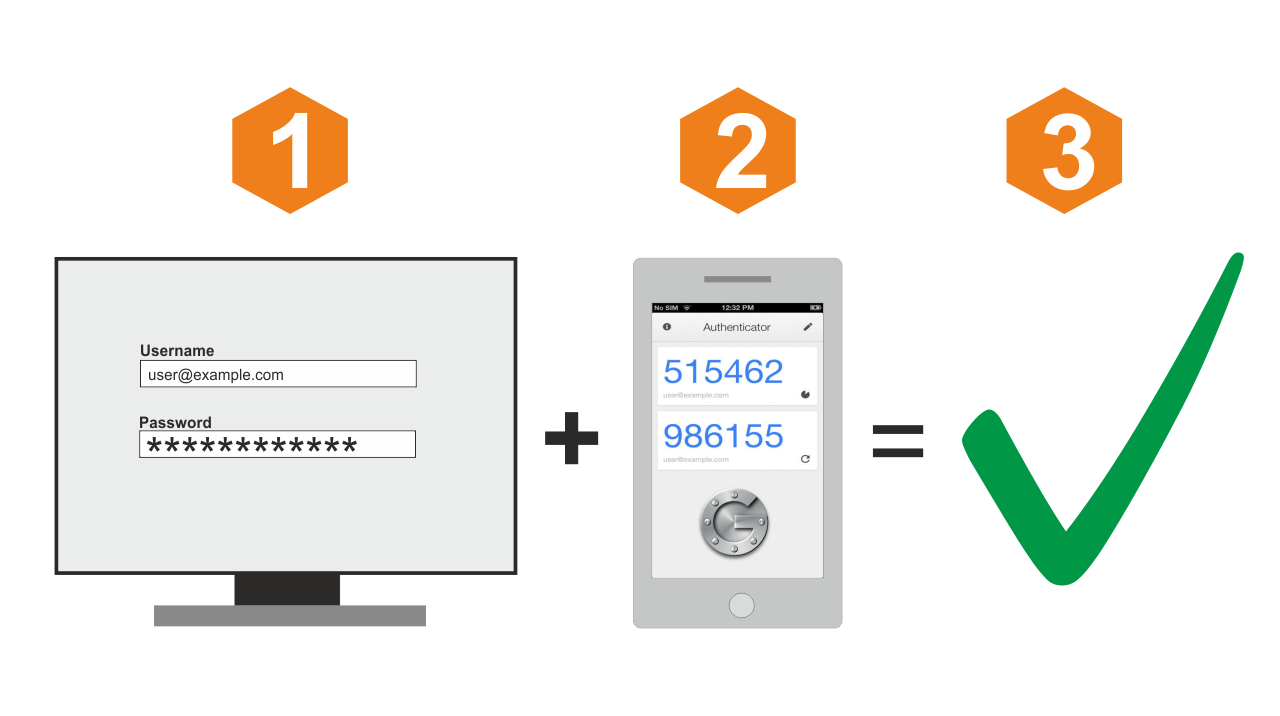
Giải pháp cho vấn đề này chính là xác thực hai yếuosto (2FA – Two-Factor Authentication). Đây là một lớp bảo mật bổ sung, yêu cầu bạn cung cấp thêm một yếu tố xác thực thứ hai bên cạnh mật khẩu. Yếu tố này thường là một mã số duy nhất, chỉ tồn tại trong thời gian ngắn và được tạo ra từ một thiết bị bạn sở hữu, chẳng hạn như điện thoại thông minh. Bằng cách này, ngay cả khi kẻ gian biết mật khẩu của bạn, chúng vẫn không thể đăng nhập nếu không có mã xác thực từ thiết bị của bạn.
Bài viết này sẽ là kim chỉ nam chi tiết, hướng dẫn bạn từ A đến Z về xác thực hai yếu tố. Chúng ta sẽ cùng nhau tìm hiểu sâu hơn về công cụ mạnh mẽ Google Authenticator, cách nó hoạt động, cách cài đặt và sử dụng để khóa chặt các tài khoản quan trọng của bạn. Hãy cùng AZWEB trang bị thêm chiếc khiên vững chắc này để bảo vệ an toàn cho tài sản số của mình.
Tìm hiểu Google Authenticator và cách hoạt động của ứng dụng
Để triển khai lớp bảo mật thứ hai một cách hiệu quả, chúng ta cần một công cụ đáng tin cậy. Google Authenticator chính là một trong những lựa chọn hàng đầu, được tin dùng bởi hàng triệu người trên toàn thế giới. Nhưng chính xác thì nó là gì và hoạt động ra sao?
Google Authenticator là gì?
Google Authenticator là một ứng dụng miễn phí do chính Google phát triển, có chức năng tạo ra các mã xác thực động dùng một lần (OTP – One-Time Password). Hãy tưởng tượng nó như một chiếc chìa khóa số, liên tục thay đổi hình dạng sau mỗi 30 giây. Ứng dụng này được thiết kế để cung cấp lớp bảo mật thứ hai cho các tài khoản trực tuyến của bạn, từ tài khoản Google, Facebook, Instagram cho đến các sàn giao dịch tài chính quan trọng.
Thay vì nhận mã xác thực qua tin nhắn SMS vốn có thể bị kẻ xấu chặn bắt, Google Authenticator tạo mã trực tiếp trên thiết bị của bạn. Điều này giúp tăng cường đáng kể độ an toàn và giảm thiểu rủi ro bị tấn công. Sự đơn giản, hiệu quả và uy tín từ thương hiệu Google đã khiến ứng dụng này trở thành một tiêu chuẩn vàng trong lĩnh vực bảo mật 2FA.
Cơ chế hoạt động của Google Authenticator
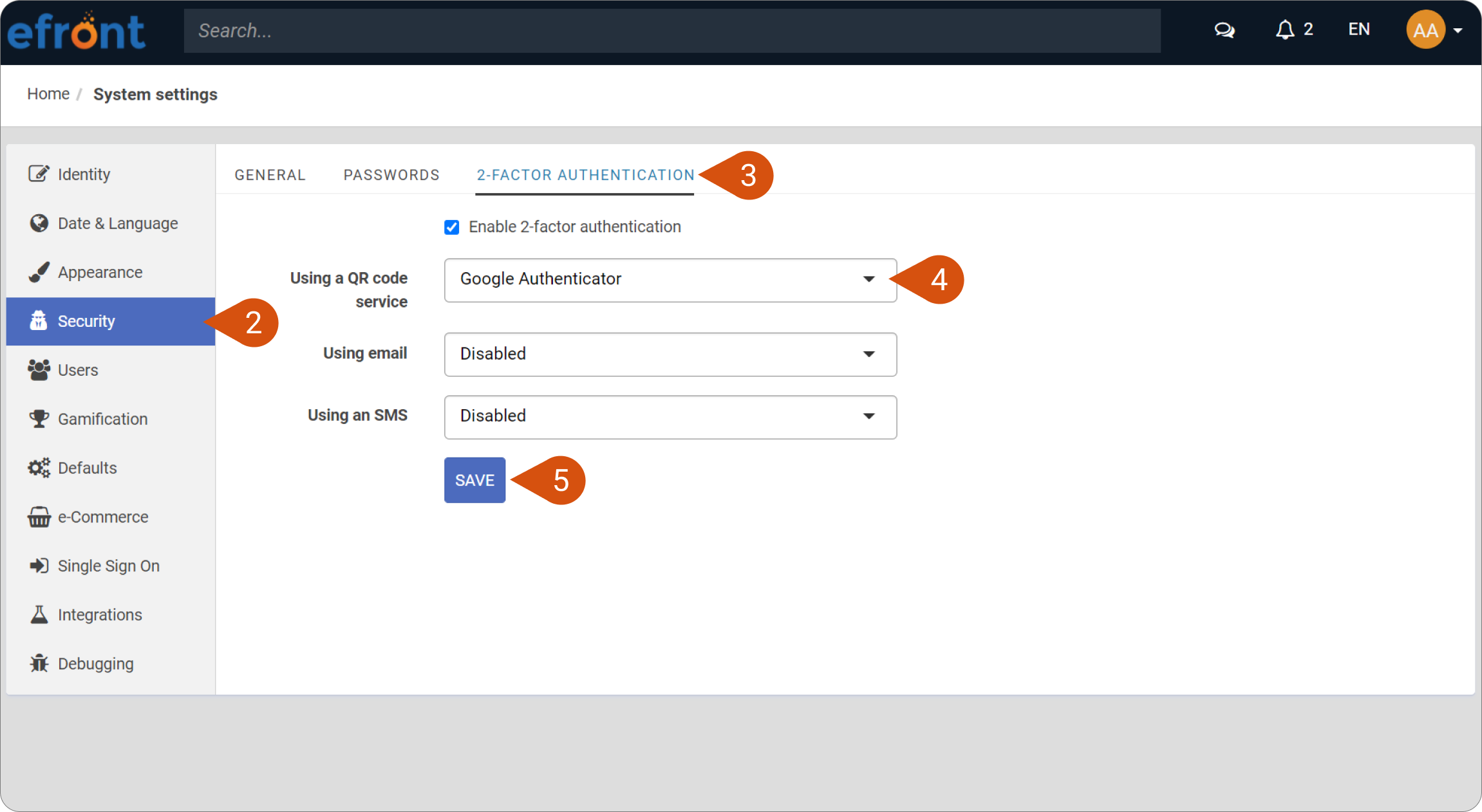
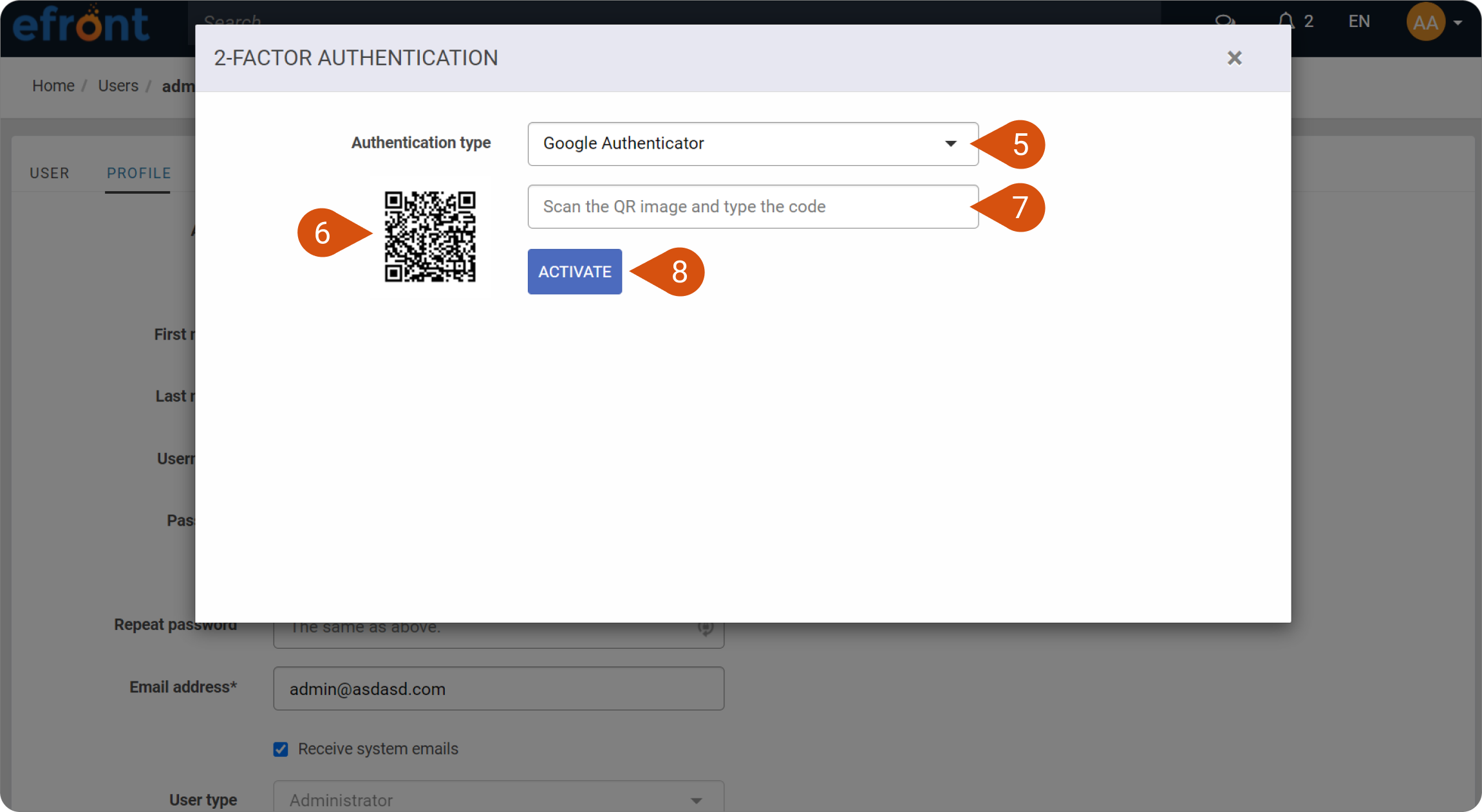
Sức mạnh của Google Authenticator nằm ở cơ chế hoạt động thông minh và an toàn dựa trên tiêu chuẩn TOTP (Time-based One-Time Password). Nghe có vẻ phức tạp, nhưng nguyên lý lại khá đơn giản. Khi bạn liên kết một tài khoản với ứng dụng, một “khóa bí mật” (secret key) duy nhất sẽ được chia sẻ an toàn giữa dịch vụ (ví dụ: Google) và ứng dụng Authenticator trên điện thoại của bạn.
Dựa trên “khóa bí mật” này và thời gian hiện tại, cả máy chủ của dịch vụ và ứng dụng của bạn sẽ đồng thời sử dụng cùng một thuật toán để tạo ra một mã gồm 6 chữ số. Mã này sẽ tự động thay đổi sau mỗi 30 giây. Khi bạn đăng nhập, sau khi nhập mật khẩu, bạn sẽ cần nhập thêm mã 6 số đang hiển thị trên ứng dụng. Máy chủ sẽ so sánh mã bạn nhập với mã mà nó tự tạo ra. Nếu hai mã này trùng khớp, bạn sẽ được cấp quyền truy cập.
Điểm đặc biệt và tiện lợi nhất là quá trình tạo mã này hoàn toàn không cần kết nối mạng. Bạn có thể đang ở trên máy bay hay ở một nơi không có sóng di động nhưng vẫn có thể lấy mã để đăng nhập bình thường. Cơ chế này đảm bảo tính bảo mật cao vì mã xác thực chỉ tồn tại trong một khoảng thời gian cực ngắn và được tạo ra độc lập trên thiết bị bạn đang sở hữu.
Hướng dẫn cài đặt Google Authenticator trên điện thoại
Việc trang bị “người vệ sĩ” Google Authenticator cho điện thoại của bạn vô cùng đơn giản và nhanh chóng. Chỉ với vài thao tác cơ bản, bạn đã có thể sở hữu một trong những công cụ bảo mật mạnh mẽ nhất hiện nay. Hãy cùng thực hiện theo các bước chi tiết dưới đây.
Tải và cài đặt ứng dụng từ Google Play hoặc App Store
Bước đầu tiên và quan trọng nhất là tải đúng ứng dụng chính thức từ Google để tránh các phần mềm giả mạo có thể đánh cắp thông tin của bạn. Tùy thuộc vào hệ điều hành bạn đang sử dụng, hãy làm theo hướng dẫn tương ứng.
Đối với điện thoại Android:
1. Mở ứng dụng “Google Play Store” (Cửa hàng Play) trên điện thoại của bạn.
2. Trên thanh tìm kiếm ở phía trên, gõ “Google Authenticator”.
3. Trong kết quả tìm kiếm, chọn ứng dụng có tên “Google Authenticator” và nhà phát triển là “Google LLC”. Biểu tượng của ứng dụng có hình chữ “G” cách điệu bên trong một vòng tròn màu xám.
4. Nhấn vào nút “Cài đặt” (Install) và chờ đợi quá trình tải xuống và cài đặt hoàn tất.

Đối với điện thoại iOS (iPhone):
1. Mở ứng dụng “App Store” trên iPhone của bạn.
2. Chuyển đến tab “Tìm kiếm” (Search) ở góc dưới bên phải.
3. Gõ “Google Authenticator” vào thanh tìm kiếm.
4. Chọn đúng ứng dụng từ “Google LLC” trong danh sách kết quả.
5. Nhấn vào nút “Nhận” (Get) hoặc biểu tượng đám mây để tải về. Bạn có thể cần xác thực bằng Face ID, Touch ID hoặc mật khẩu Apple ID để hoàn tất.
Thiết lập ban đầu và cấp quyền cần thiết
Sau khi cài đặt thành công, bạn cần mở ứng dụng lên để thực hiện một vài thiết lập ban đầu. Lần đầu tiên mở Google Authenticator, ứng dụng sẽ hiển thị một màn hình chào mừng và giới thiệu ngắn gọn.
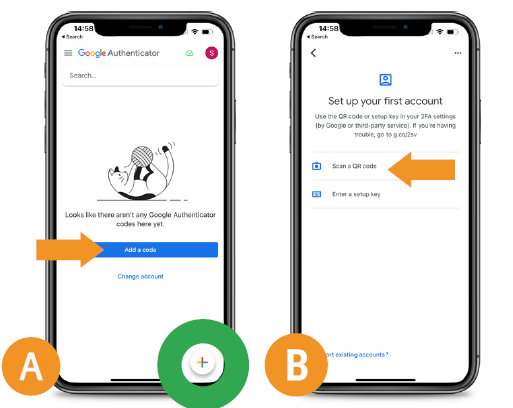
1. Bắt đầu: Nhấn vào nút “Bắt đầu” (Get Started) để tiếp tục.
2. Thêm tài khoản: Ứng dụng sẽ đề nghị bạn thêm tài khoản đầu tiên. Bạn sẽ có hai lựa chọn chính: “Quét mã QR” (Scan a QR code) hoặc “Nhập khóa thiết lập” (Enter a setup key). Chúng ta sẽ tìm hiểu chi tiết hơn về hai tùy chọn này ở phần sau khi liên kết với tài khoản Google.
3. Cấp quyền: Để sử dụng tính năng quét mã QR, bạn cần cấp quyền cho ứng dụng truy cập vào máy ảnh của điện thoại. Khi có thông báo hiện lên, hãy chọn “Cho phép” (Allow).
4. Đồng bộ thời gian: Một yếu tố cực kỳ quan trọng để Google Authenticator hoạt động chính xác là thời gian trên điện thoại của bạn phải được đồng bộ chính xác với thời gian quốc tế. Hãy đảm bảo rằng trong phần cài đặt ngày và giờ của điện thoại, bạn đã bật tùy chọn “Ngày & giờ tự động” (Automatic date & time). Sai lệch thời gian dù chỉ vài chục giây cũng có thể khiến mã tạo ra không hợp lệ.
Sau khi hoàn thành các bước này, ứng dụng Google Authenticator của bạn đã sẵn sàng để thêm các tài khoản và bắt đầu hành trình bảo vệ thế giới số của bạn.
Cách thêm xác thực hai yếu tố vào tài khoản Google bằng Google Authenticator
Bây giờ, khi đã cài đặt thành công ứng dụng, chúng ta sẽ tiến hành liên kết nó với “trái tim” của hệ sinh thái Google – chính tài khoản Google của bạn. Việc kích hoạt 2FA cho tài khoản này là cực kỳ quan trọng vì nó liên quan đến Gmail, Google Drive, Google Photos và rất nhiều dịch vụ khác.
Truy cập trang cài đặt bảo mật của Google
Để bắt đầu, bạn cần truy cập vào trung tâm quản lý tài khoản Google. Cách đơn giản nhất là thực hiện trên máy tính để có thể dễ dàng quét mã QR bằng điện thoại.
1. Mở trình duyệt web trên máy tính của bạn và truy cập vào địa chỉ: myaccount.google.com.
2. Đăng nhập vào tài khoản Google mà bạn muốn thiết lập bảo mật.
3. Sau khi đăng nhập thành công, bạn sẽ thấy giao diện quản lý tài khoản. Ở menu bên trái, hãy tìm và nhấp vào mục “Bảo mật” (Security).
4. Trong trang “Bảo mật”, cuộn xuống tìm phần có tiêu đề “Cách bạn đăng nhập vào Google” (How you sign in to Google).
5. Nhấp vào mục “Xác minh 2 bước” (2-Step Verification). Nếu bạn chưa từng thiết lập trước đây, trạng thái sẽ là “Tắt” (Off).
6. Google sẽ yêu cầu bạn nhập lại mật khẩu một lần nữa để xác nhận danh tính. Hãy nhập mật khẩu và nhấn “Tiếp theo”.
Quét mã QR và liên kết mã Google Authenticator
Sau khi xác nhận mật khẩu, bạn sẽ được đưa đến trang thiết lập Xác minh 2 bước. Google sẽ đề xuất sử dụng lời nhắc trên điện thoại hoặc tin nhắn văn bản làm phương thức chính. Tuy nhiên, để sử dụng Google Authenticator, chúng ta sẽ thực hiện các bước sau:
1. Hoàn thành các bước thiết lập ban đầu mà Google yêu cầu (thường là thêm số điện thoại để nhận mã qua SMS/cuộc gọi làm phương án dự phòng đầu tiên). Đây là bước bắt buộc trước khi bạn có thể thêm Authenticator.
2. Sau khi đã bật Xác minh 2 bước với số điện thoại, bạn hãy cuộn xuống tìm phần “Ứng dụng Authenticator” (Authenticator app) và nhấp vào “Thiết lập” (Set up).
3. Một cửa sổ pop-up sẽ hiện ra, yêu cầu bạn chọn loại điện thoại (Android hay iPhone). Hãy chọn đúng loại điện thoại của bạn và nhấn “Tiếp theo”.
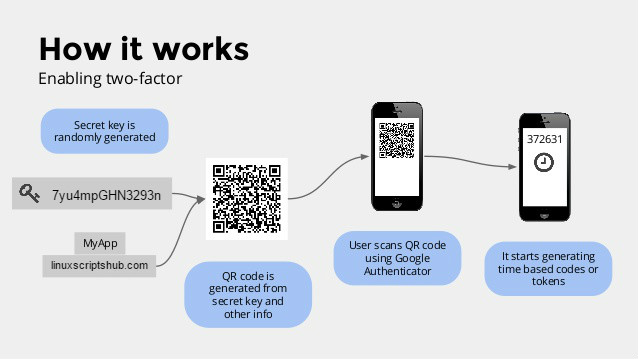
4. Lúc này, một mã QR sẽ xuất hiện trên màn hình máy tính của bạn. Đây chính là “khóa bí mật” được mã hóa dưới dạng hình ảnh.
5. Bây giờ, hãy mở ứng dụng Google Authenticator trên điện thoại của bạn.
6. Nhấn vào biểu tượng dấu cộng (+) ở góc dưới bên phải màn hình.
7. Chọn “Quét mã QR” (Scan a QR code).
8. Hướng camera của điện thoại vào mã QR đang hiển thị trên màn hình máy tính. Ứng dụng sẽ tự động nhận diện và thêm tài khoản vào danh sách. Ngay lập tức, bạn sẽ thấy một dòng mới xuất hiện trong ứng dụng với tên tài khoản Google của bạn và một dãy 6 số đang thay đổi liên tục.
Các bước thiết lập và kích hoạt 2FA chi tiết
Bạn đã gần hoàn thành việc xây dựng pháo đài bảo mật cho tài khoản của mình. Việc liên kết qua mã QR mới chỉ là bước đầu. Bây giờ, chúng ta cần xác nhận và kích hoạt tính năng này, đồng thời không quên chuẩn bị các phương án dự phòng cho những trường hợp khẩn cấp.
Xác nhận mã và kích hoạt tính năng
Sau khi ứng dụng Google Authenticator trên điện thoại đã hiển thị mã 6 số, bạn cần chứng minh với Google rằng bạn đã thiết lập thành công.
1. Trên màn hình máy tính, sau khi bạn đã quét mã QR, hãy nhấn vào nút “Tiếp theo” (Next).
2. Google sẽ yêu cầu bạn nhập mã xác minh gồm 6 chữ số từ ứng dụng Authenticator để hoàn tất quá trình thiết lập.
3. Hãy nhìn vào ứng dụng trên điện thoại, nhập chính xác dãy 6 số đang hiển thị vào ô trống trên máy tính. Lưu ý rằng mã này chỉ có hiệu lực trong khoảng 30 giây, được biểu thị bằng một vòng tròn nhỏ đếm ngược bên cạnh. Nếu vòng tròn gần hết, hãy đợi mã mới xuất hiện để có nhiều thời gian nhập hơn.
4. Sau khi nhập xong, nhấn vào nút “Xác minh” (Verify).
5. Nếu mã chính xác, một thông báo thành công sẽ hiện ra. Bạn đã chính thức kích hoạt thành công Google Authenticator làm phương thức xác thực hai yếu tố cho tài khoản Google của mình. Từ bây giờ, mỗi khi đăng nhập trên một thiết bị mới, sau khi nhập mật khẩu, bạn sẽ được yêu cầu nhập mã từ ứng dụng này.
Lưu mã khóa dự phòng và thiết lập cách phục hồi
Đây là một bước CỰC KỲ QUAN TRỌNG mà nhiều người thường bỏ qua. Điều gì sẽ xảy ra nếu bạn làm mất điện thoại hoặc điện thoại bị hỏng? Làm sao để bạn đăng nhập vào tài khoản nếu không thể truy cập ứng dụng Authenticator? Google đã cung cấp giải pháp cho tình huống này: mã dự phòng (backup codes).
1. Sau khi kích hoạt Authenticator, trong trang cài đặt “Xác minh 2 bước“, hãy cuộn xuống tìm mục “Mã dự phòng” (Backup codes).
2. Nhấp vào “Thiết lập” (Set up) hoặc “Hiển thị mã” (Show codes).
3. Google sẽ tạo ra một danh sách gồm 10 mã, mỗi mã có 8 chữ số. Mỗi mã này chỉ có thể sử dụng được một lần duy nhất để đăng nhập vào tài khoản của bạn trong trường hợp khẩn cấp.
4. Hành động ngay: Bạn phải lưu lại các mã này ở một nơi an toàn và tách biệt với chiếc điện thoại của bạn.
* In ra giấy: Đây là cách an toàn nhất. Hãy in danh sách mã này ra và cất vào trong ví hoặc két sắt, nơi chỉ bạn mới biết.
* Tải xuống: Bạn có thể tải tệp tin chứa các mã này về máy tính. Tuy nhiên, hãy đảm bảo máy tính của bạn an toàn và lưu nó vào một thư mục được mã hóa hoặc trong một trình quản lý mật khẩu uy tín.
* Tuyệt đối không: Không chụp ảnh màn hình các mã này và lưu trong thư viện ảnh trên chính chiếc điện thoại đang cài Authenticator. Nếu mất điện thoại, bạn sẽ mất cả chìa khóa lẫn khóa dự phòng.
Việc lưu giữ cẩn thận các mã dự phòng này chính là tấm vé bảo hiểm cho tài khoản của bạn, đảm bảo bạn luôn có thể lấy lại quyền truy cập dù trong tình huống xấu nhất.
Các lưu ý và mẹo khi sử dụng xác thực hai yếu tố để bảo vệ tài khoản hiệu quả
Kích hoạt 2FA với Google Authenticator là một bước tiến lớn, nhưng để duy trì một hệ thống phòng thủ vững chắc, bạn cần tuân thủ một vài nguyên tắc và mẹo sử dụng thông minh. Việc này giống như bạn đã xây một ngôi nhà kiên cố, bây giờ là lúc học cách khóa cửa và bảo trì nó đúng cách.
- Luôn cập nhật phần mềm: Hãy đảm bảo cả ứng dụng Google Authenticator và hệ điều hành trên điện thoại (Android/iOS) của bạn luôn được cập nhật lên phiên bản mới nhất. Các bản cập nhật không chỉ mang đến tính năng mới mà còn vá các lỗ hổng bảo mật tiềm ẩn, giúp bảo vệ bạn khỏi các mối đe dọa mới nhất.
- Không bao giờ chia sẻ mã 2FA: Hãy ghi nhớ điều này: Mã 6 số từ Authenticator có giá trị tương đương với mật khẩu của bạn. Không một nhân viên hỗ trợ hợp pháp nào (từ Google, ngân hàng, hay bất kỳ dịch vụ nào khác) sẽ yêu cầu bạn cung cấp mã này. Nếu có ai đó hỏi xin mã, đó chắc chắn là một kẻ lừa đảo liên quan đến phishing.
- Sử dụng mã dự phòng một cách khôn ngoan: Mã dự phòng chỉ dành cho trường hợp khẩn cấp khi bạn mất quyền truy cập vào thiết bị chính. Mỗi khi sử dụng một mã, hãy gạch bỏ nó khỏi danh sách đã lưu để tránh nhầm lẫn. Nếu bạn đã sử dụng gần hết mã dự phòng, hãy truy cập lại vào cài đặt bảo mật và tạo một bộ mã mới.
- Thiết lập các phương pháp khôi phục đa dạng: Đừng chỉ dựa vào Google Authenticator và mã dự phòng. Trong phần cài đặt “Xác minh 2 bước” của Google, bạn nên thiết lập thêm các phương án khác như:
* Số điện thoại khôi phục: Đảm bảo số điện thoại này luôn cập nhật.
* Email khôi phục: Cung cấp một địa chỉ email khác mà bạn có toàn quyền truy cập.
* Khóa bảo mật vật lý (YubiKey): Đây là phương thức bảo mật cấp cao nhất, gần như không thể bị tấn công lừa đảo.
Càng có nhiều lớp khôi phục, khả năng bạn lấy lại tài khoản khi gặp sự cố càng cao.
Bằng cách áp dụng những lưu ý này, bạn không chỉ bật một tính năng bảo mật mà còn đang xây dựng một thói quen an toàn thông tin chủ động, giúp bảo vệ tài sản số của mình một cách toàn diện và hiệu quả nhất.
Cách khắc phục khi mất thiết bị hoặc không thể truy cập Google Authenticator
Một trong những lo ngại lớn nhất của người dùng khi sử dụng 2FA là: “Nếu tôi làm mất điện thoại, tôi sẽ bị khóa ngoài tài khoản của mình mãi mãi sao?”. Câu trả lời là không, miễn là bạn đã chuẩn bị trước. Đây là lúc tầm quan trọng của các phương án dự phòng được thể hiện rõ nhất.
Sử dụng mã dự phòng để đăng nhập
Đây chính là lý do tại sao chúng tôi nhấn mạnh việc lưu giữ mã dự phòng ở một nơi an toàn. Khi bạn bị mất điện thoại hoặc không thể truy cập ứng dụng Authenticator vì bất kỳ lý do gì, hãy bình tĩnh và làm theo các bước sau:
1. Trên một thiết bị khác (máy tính hoặc điện thoại mới), truy cập vào trang đăng nhập của tài khoản Google.
2. Nhập địa chỉ email và mật khẩu của bạn như bình thường.
3. Bạn sẽ được chuyển đến màn hình yêu cầu nhập mã xác minh 6 số. Vì bạn không có mã, hãy tìm và nhấp vào tùy chọn “Thử cách khác” (Try another way).
4. Trong danh sách các tùy chọn xác minh, chọn “Nhập một trong các mã dự phòng gồm 8 chữ số của bạn” (Enter one of your 8-digit backup codes).
5. Lúc này, hãy lấy danh sách mã dự phòng mà bạn đã lưu trước đó. Nhập một trong những mã chưa được sử dụng vào ô trống và nhấn “Tiếp theo”.
6. Nếu mã chính xác, bạn sẽ đăng nhập thành công vào tài khoản của mình.
Việc cần làm ngay sau đó: Ngay lập tức truy cập vào phần cài đặt bảo mật, xóa thiết bị cũ đã mất khỏi danh sách các thiết bị tin cậy và vô hiệu hóa liên kết Authenticator cũ. Sau đó, hãy thiết lập lại Google Authenticator trên điện thoại mới của bạn và tạo một bộ mã dự phòng mới, vì bộ mã cũ đã bị vô hiệu hóa sau khi bạn đăng nhập.
Liên hệ hỗ trợ Google để lấy lại quyền truy cập
Trong trường hợp xấu nhất, bạn vừa mất điện thoại, vừa không thể tìm thấy các mã dự phòng đã lưu. Đừng quá hoảng sợ, bạn vẫn còn một cơ hội cuối cùng là thông qua quy trình khôi phục tài khoản của Google.
1. Truy cập trang khôi phục tài khoản của Google.
2. Nhập địa chỉ email của bạn và làm theo các hướng dẫn trên màn hình.
3. Google sẽ đặt ra một loạt câu hỏi để xác minh bạn là chủ sở hữu thực sự của tài khoản. Các câu hỏi này có thể bao gồm:
* Mật khẩu cuối cùng bạn nhớ là gì?
* Trả lời câu hỏi bảo mật mà bạn đã thiết lập.
* Cung cấp số điện thoại hoặc email khôi phục đã liên kết.
* Ngày tháng bạn tạo tài khoản.
4. Quá trình này đòi hỏi bạn phải cung cấp càng nhiều thông tin chính xác càng tốt. Việc khôi phục từ một thiết bị và vị trí mà bạn thường xuyên sử dụng sẽ tăng khả năng thành công.
5. Quá trình này có thể mất vài ngày để Google xem xét và phản hồi. Do đó, đây chỉ nên được coi là phương án cuối cùng. Nó nhấn mạnh tầm quan trọng của việc chủ động thiết lập và lưu trữ các phương pháp khôi phục ngay từ đầu.
Best Practices
Để biến việc sử dụng xác thực hai yếu tố trở thành một thói quen bảo mật vững chắc, hãy tham khảo những thông lệ tốt nhất (best practices) được các chuyên gia an ninh mạng khuyến nghị. Đây không chỉ là các quy tắc, mà là một tư duy bảo mật chủ động giúp bạn luôn đi trước một bước so với các mối đe dọa.
- Kích hoạt 2FA cho tất cả các tài khoản quan trọng: Đừng chỉ dừng lại ở tài khoản Google. Hãy dành thời gian để kích hoạt 2FA cho mọi tài khoản chứa thông tin nhạy cảm của bạn. Điều này bao gồm email, mạng xã hội (Facebook, Instagram, Twitter), các dịch vụ lưu trữ đám mây (Dropbox), các tài khoản ngân hàng và tài chính, ví điện tử, và các tài khoản quản trị website. Hãy coi 2FA là tiêu chuẩn bắt buộc cho mọi dịch vụ quan trọng.

- Định kỳ kiểm tra và cập nhật phương pháp bảo mật: Thế giới an ninh mạng luôn biến đổi. Ít nhất mỗi sáu tháng một lần, bạn nên dành thời gian truy cập vào cài đặt bảo mật của các tài khoản quan trọng để:
* Kiểm tra lại số điện thoại và email khôi phục xem còn chính xác không.
* Xem lại danh sách các thiết bị đã đăng nhập và thu hồi quyền truy cập của những thiết bị không còn sử dụng.
* Tạo một bộ mã dự phòng mới nếu cần thiết. - Không lưu trữ mã QR hoặc khóa bí mật ở nơi dễ bị truy cập: Khi bạn thiết lập Authenticator, dịch vụ thường hiển thị cả mã QR và một chuỗi ký tự (khóa bí mật – setup key). Tuyệt đối không chụp ảnh màn hình những thông tin này và để chúng trong thư viện ảnh hoặc email. Nếu tài khoản đám mây hoặc email của bạn bị xâm nhập, kẻ tấn công có thể sử dụng chính những thông tin này để thêm tài khoản của bạn vào ứng dụng Authenticator của chúng.
- Cân nhắc sử dụng các phương pháp 2FA khác nhau: Mặc dù Google Authenticator rất tốt, nhưng bạn cũng nên biết về các lựa chọn khác. Ví dụ, khóa bảo mật vật lý (như YubiKey) cung cấp mức độ bảo vệ cao nhất chống lại lừa đảo (phishing). Đối với các tài khoản cực kỳ quan trọng, việc đầu tư vào một chiếc khóa bảo mật vật lý là hoàn toàn xứng đáng. Việc đa dạng hóa phương pháp bảo mật giúp giảm thiểu rủi ro nếu một phương pháp gặp sự cố.
Kết luận
Trong một thế giới số ngày càng phức tạp và đầy rẫy những rủi ro tiềm ẩn, việc bảo vệ danh tính và dữ liệu cá nhân không còn là một lựa chọn, mà là một yêu cầu bắt buộc. Xác thực hai yếu tố với Google Authenticator nổi lên như một công cụ đơn giản, miễn phí nhưng cực kỳ hiệu quả. Nó giống như việc bạn trang bị thêm một ổ khóa thép chắc chắn cho cánh cửa nhà mình, khiến những kẻ có ý đồ xấu phải nản lòng. Việc kích hoạt 2FA là một trong những hành động có tác động lớn nhất mà bạn có thể làm để bảo vệ tài khoản của mình khỏi nguy cơ bị xâm nhập trái phép.
Chúng tôi khuyến khích bạn không nên chần chừ. Ngay sau khi đọc xong bài viết này, hãy dành ra vài phút để kích hoạt 2FA cho tài khoản Google và các tài khoản quan trọng khác của bạn. Khoản đầu tư thời gian nhỏ bé này sẽ mang lại sự an tâm to lớn, giúp bạn yên tâm hơn khi hoạt động trong không gian mạng. Lớp bảo vệ bổ sung này là rào cản vững chắc giữa tài sản số của bạn và những kẻ tấn công.
Bây giờ, bạn đã có đầy đủ kiến thức và hướng dẫn chi tiết trong tay. Hãy bắt đầu hành động ngay hôm nay. Hãy áp dụng những gì bạn đã học được để thiết lập và sử dụng Google Authenticator một cách an toàn và hiệu quả, biến việc bảo mật tài khoản trở thành một thói quen đơn giản hàng ngày. Bảo vệ bản thân trên không gian mạng chính là bảo vệ tương lai của chính bạn.


