

 Tác giả: Bùi Mạnh Đức
  0
0  144
144  Copy Link
 Bookmark
Bạn đã bao giờ đầu tư rất nhiều thời gian, công sức và cả chi phí để tạo ra những hình ảnh độc đáo, chất lượng cao cho website của mình, chỉ để rồi phát hiện chúng bị người khác ngang nhiên sao chép và sử dụng mà không hề xin phép? Hình ảnh không chỉ làm cho nội dung của bạn thêm sinh động mà còn là tài sản trí tuệ quan trọng. Chúng giúp truyền tải thông điệp, xây dựng thương hiệu và thu hút khách hàng. Tuy nhiên, trong môi trường kỹ thuật số, việc sao chép hình ảnh chỉ đơn giản là một cú nhấp chuột. Vấn đề mất bản quyền hình ảnh đang ngày càng trở nên phổ biến, gây thiệt hại không nhỏ cho các nhà sáng tạo nội dung và chủ doanh nghiệp. Làm thế nào để giải quyết tình trạng này một cách hiệu quả? Giải pháp chính là tự động thêm watermark vào hình ảnh trên website WordPress. Đây là một phương pháp đơn giản nhưng cực kỳ mạnh mẽ để bảo vệ công sức của bạn, đồng thời góp phần xây dựng nhận diện thương hiệu một cách chuyên nghiệp. Trong bài viết này, AZWEB sẽ cùng bạn tìm hiểu chi tiết về watermark, từ khái niệm cơ bản, lợi ích, cho đến các cách triển khai từ thủ công đến tự động bằng plugin và code, cùng những lưu ý quan trọng để bảo vệ hình ảnh của bạn một cách tốt nhất.
Khái niệm watermark và lợi ích khi sử dụng trên website
H3: Watermark là gì?
Watermark, hay còn gọi là hình mờ, là một dấu hiệu nhận biết như logo, văn bản, hoặc một mẫu hoa văn được chèn vào hình ảnh kỹ thuật số. Dấu hiệu này thường có độ trong suốt (opacity) được điều chỉnh để không che khuất hoàn toàn nội dung chính của hình ảnh nhưng vẫn đủ rõ ràng để nhận biết. Mục đích chính của watermark là khẳng định quyền sở hữu và ngăn chặn việc sử dụng trái phép.
Có hai loại watermark phổ biến nhất mà bạn thường thấy:
- Watermark dạng chữ (Text Watermark): Đây là dạng đơn giản nhất, thường là tên website, tên thương hiệu, tên tác giả hoặc một dòng thông báo bản quyền (ví dụ: “© 2024 AZWEB”).
- Watermark dạng logo (Logo Watermark): Đây là cách chuyên nghiệp hơn để vừa bảo vệ hình ảnh, vừa quảng bá thương hiệu. Logo của công ty hoặc website sẽ được làm mờ và đặt ở một vị trí phù hợp trên ảnh.
Việc lựa chọn loại watermark nào phụ thuộc vào mục tiêu của bạn. Nếu muốn nhấn mạnh vào thương hiệu, logo là lựa chọn tối ưu. Nếu chỉ đơn thuần muốn khẳng định bản quyền, watermark dạng chữ đã đủ hiệu quả.
H3: Lợi ích của watermark với website và người quản trị
Sử dụng watermark không chỉ là một biện pháp kỹ thuật mà còn là một chiến lược thông minh mang lại nhiều giá trị cho website và người quản trị. Lợi ích rõ ràng nhất và quan trọng nhất chính là bảo vệ bản quyền hình ảnh. Khi một bức ảnh được đóng dấu watermark, nó giống như một lời tuyên bố rõ ràng: “Đây là tài sản của tôi”. Điều này làm nản lòng những kẻ có ý định sao chép trái phép, vì việc xóa watermark đòi hỏi kỹ năng và thời gian, đôi khi là không thể nếu được thực hiện đúng cách.

Một lợi ích to lớn khác là tăng cường nhận diện thương hiệu. Mỗi khi hình ảnh của bạn được chia sẻ trên mạng xã hội, diễn đàn hay các website khác (dù có được phép hay không), logo hoặc tên website của bạn cũng sẽ đi kèm. Đây là một hình thức marketing miễn phí và vô cùng hiệu quả. Người xem sẽ dần quen thuộc với thương hiệu của bạn, từ đó tăng độ tin cậy và khả năng họ sẽ truy cập trực tiếp vào website của bạn. Cuối cùng, việc thêm watermark giúp giảm thiểu nguy cơ sao chép trái phép. Dù không thể ngăn chặn tuyệt đối 100%, nhưng watermark tạo ra một rào cản đáng kể, buộc những người muốn sử dụng hình ảnh của bạn phải cân nhắc kỹ lưỡng hoặc liên hệ xin phép, giúp bạn kiểm soát tốt hơn tài sản số của mình.
Cách thêm watermark thủ công trên hình ảnh trong WordPress
H3: Phương pháp thủ công qua chỉnh sửa ảnh trước khi upload
Đây là phương pháp cơ bản nhất mà nhiều người bắt đầu sử dụng. Trước khi tải bất kỳ hình ảnh nào lên thư viện WordPress, bạn sẽ dùng một phần mềm chỉnh sửa ảnh để chèn watermark vào. Quy trình này khá đơn giản và bạn có toàn quyền kiểm soát vị trí, kích thước, và kiểu dáng của watermark trên từng tấm ảnh. Các công cụ phổ biến bạn có thể sử dụng bao gồm Adobe Photoshop cho người dùng chuyên nghiệp, GIMP là một giải pháp mã nguồn mở miễn phí, hoặc các công cụ trực tuyến đơn giản như Canva. Bạn chỉ cần mở ảnh, thêm một lớp (layer) mới chứa logo hoặc văn bản, điều chỉnh độ trong suốt và vị trí, sau đó lưu lại ảnh dưới một tên mới và tải lên website.
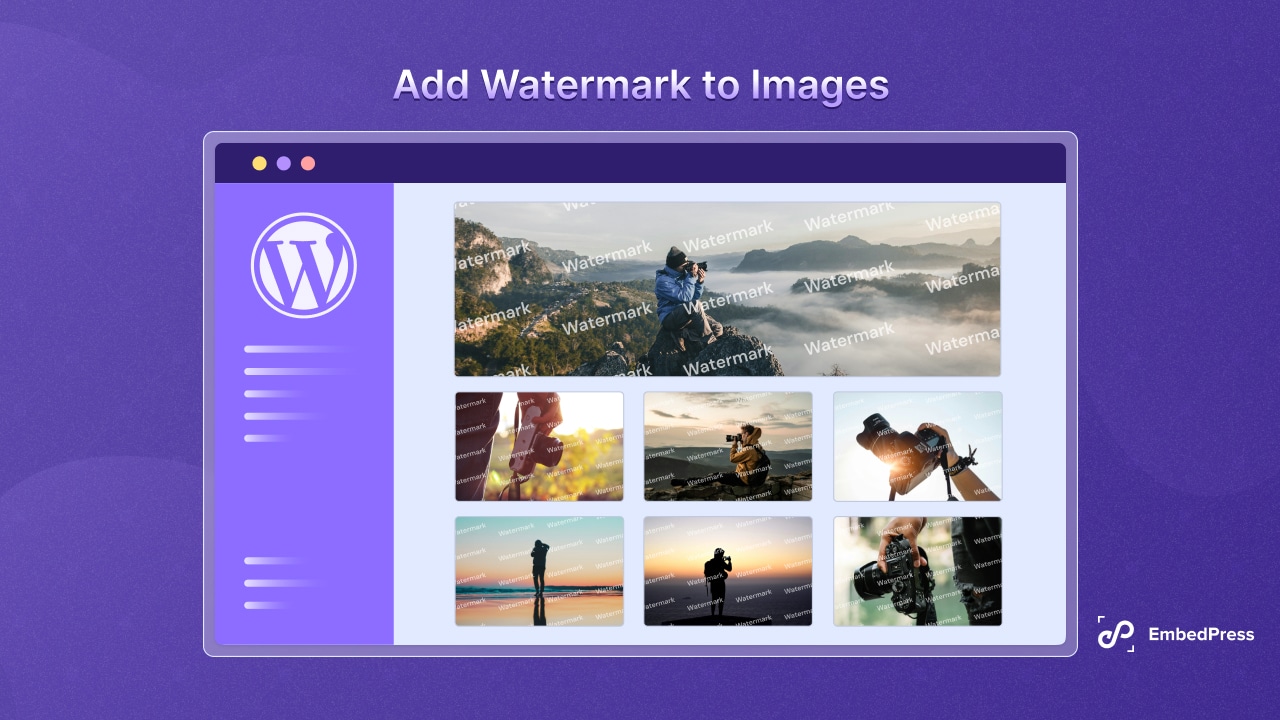
Tuy nhiên, phương pháp thủ công này có những hạn chế và nhược điểm rõ ràng. Nhược điểm lớn nhất là tốn thời gian và công sức, đặc biệt khi bạn cần xử lý một số lượng lớn hình ảnh. Việc phải lặp đi lặp lại cùng một thao tác cho hàng chục, hàng trăm tấm ảnh là không hiệu quả. Hơn nữa, cách này không thể áp dụng cho các hình ảnh đã có sẵn trên website của bạn. Nếu bạn muốn thêm watermark cho toàn bộ thư viện ảnh cũ, bạn sẽ phải tải chúng về, chỉnh sửa từng cái một và tải lên lại. Điều này không chỉ mất thời gian mà còn có thể ảnh hưởng đến SEO nếu bạn không xử lý URL hình ảnh cẩn thận.
H3: Thêm watermark trực tiếp trong WordPress không dùng plugin
Về lý thuyết, WordPress có một trình chỉnh sửa ảnh cơ bản tích hợp sẵn trong Media Library. Khi bạn vào thư viện và chọn một hình ảnh, bạn sẽ thấy nút “Chỉnh sửa ảnh” (Edit Image). Trình chỉnh sửa này cho phép bạn thực hiện các thao tác đơn giản như cắt, xoay, lật và thay đổi kích thước ảnh. Tuy nhiên, nó không được thiết kế để thực hiện các công việc phức tạp như thêm watermark. Bạn không thể chèn một logo hay thêm một lớp văn bản tùy chỉnh thông qua công cụ mặc định này.

Do đó, việc thêm watermark trực tiếp trong WordPress mà không dùng plugin là gần như không khả thi và không hiệu quả. Mặc dù bạn có thể tìm thấy một vài giải pháp tùy biến yêu cầu can thiệp vào code, nhưng chúng không dành cho người dùng thông thường và tiềm ẩn nhiều rủi ro. Các giải pháp này thường phức tạp, khó bảo trì và có thể gây ra xung đột khi bạn cập nhật WordPress hoặc các theme, plugin khác. Vì vậy, đối với hầu hết người dùng, đây không phải là một lựa chọn được khuyến khích. Thay vào đó, sử dụng plugin chuyên dụng hoặc chuẩn bị ảnh trước khi upload vẫn là hai phương pháp chính và đáng tin cậy hơn cả.
Sử dụng plugin để tự động thêm watermark vào hình ảnh
H3: Giới thiệu các plugin phổ biến (Easy Watermark, Image Watermark, WP Image Protect)
Sử dụng plugin là cách hiệu quả và phổ biến nhất để tự động thêm watermark vào hình ảnh trên WordPress. Phương pháp này giúp bạn tiết kiệm thời gian, công sức và đảm bảo tính nhất quán cho tất cả hình ảnh. Plugin sẽ tự động đóng dấu watermark lên mọi ảnh bạn tải lên, thậm chí có thể áp dụng cho cả những hình ảnh đã có trong thư viện. Dưới đây là một số plugin được tin dùng:
- Easy Watermark: Đây là một trong những plugin WordPress hữu ích miễn phí phổ biến nhất. Nó cho phép bạn tự động thêm watermark dạng chữ, dạng ảnh (logo) hoặc cả hai. Bạn có thể tùy chỉnh độ trong suốt, vị trí, kích thước và chọn loại ảnh (JPG, PNG, GIF) để áp dụng watermark.
- Image Watermark: Tương tự như Easy Watermark, plugin này cung cấp đầy đủ các tính năng cần thiết để tạo và quản lý watermark. Nó cho phép bạn xem trước watermark trước khi áp dụng, áp dụng hàng loạt cho ảnh cũ và có các tùy chọn bảo vệ hình ảnh cơ bản như vô hiệu hóa chuột phải.
- WP Image Protect: Ngoài việc thêm watermark, plugin này còn tập trung vào các biện pháp bảo vệ hình ảnh khác như chống sao chép bằng cách kéo thả hoặc click chuột phải. Đây là một giải pháp toàn diện hơn nếu bạn không chỉ muốn đóng dấu bản quyền mà còn muốn ngăn chặn các hành vi sao chép trực tiếp.
Ưu điểm chung của việc dùng plugin là dễ dàng cài đặt plugin và cấu hình ngay cả với người không rành về kỹ thuật. Chỉ với vài cú nhấp chuột, bạn đã có thể thiết lập một hệ thống bảo vệ hình ảnh tự động.
H3: Hướng dẫn cấu hình tự động watermark cho từng loại hình ảnh
Sau khi cài đặt và kích hoạt plugin watermark bạn chọn (ví dụ như Easy Watermark), bạn cần vào mục cài đặt của nó để cấu hình. Quá trình này thường bao gồm các bước sau, giúp bạn kiểm soát hoàn toàn cách watermark xuất hiện trên ảnh.
Đầu tiên, bạn cần quyết định loại watermark: văn bản hay hình ảnh. Nếu chọn hình ảnh, bạn sẽ tải lên file logo của mình (thường là định dạng PNG với nền trong suốt). Nếu chọn văn bản, bạn sẽ nhập nội dung, chọn phông chữ, màu sắc và kích thước.

Tiếp theo là thiết lập vị trí (Position). Hầu hết các plugin đều cung cấp một lưới 9 điểm (góc trên/dưới/trái/phải, cạnh giữa và trung tâm) để bạn chọn vị trí chính xác cho watermark. Vị trí phổ biến và hiệu quả nhất thường là góc dưới bên phải. Bạn cũng có thể thiết lập khoảng cách lề (margin) để watermark không nằm quá sát vào cạnh ảnh. Độ trong suốt (Opacity) là một yếu tố quan trọng. Bạn nên đặt giá trị này trong khoảng 30-50% để watermark đủ rõ để nhận biết nhưng không làm ảnh hưởng đến trải nghiệm xem ảnh của người dùng. Kích thước (Size) của watermark cũng cần được cân nhắc. Bạn có thể chọn kích thước cố định theo pixel hoặc theo tỷ lệ phần trăm so với kích thước của ảnh. Chọn theo tỷ lệ phần trăm thường tốt hơn vì nó đảm bảo watermark trông cân đối trên mọi kích thước ảnh. Cuối cùng, và quan trọng nhất, hãy đảm bảo bạn đã bật tùy chọn áp dụng tự động khi tải ảnh lên (Auto Watermark). Nhiều plugin còn cho phép bạn chọn các kích thước ảnh thumbnail nào sẽ được áp dụng watermark, giúp bạn linh hoạt hơn trong việc hiển thị.
Hướng dẫn sử dụng code hoặc thủ thuật để thêm watermark tự động
H3: Sử dụng snippet code để thêm watermark trên WordPress
Đối với những người dùng có kinh nghiệm về kỹ thuật hoặc các nhà phát triển, việc sử dụng code để thêm watermark mang lại sự linh hoạt và kiểm soát tối đa mà không cần cài đặt thêm plugin. Phương pháp này giúp website nhẹ hơn và giảm thiểu nguy cơ xung đột giữa các plugin. Đoạn mã (snippet code) thường được thêm vào tệp functions.php của theme con (child theme) hoặc tạo thành một plugin tùy chỉnh nhỏ.
Về cơ bản, đoạn mã sẽ sử dụng các hàm xử lý ảnh của PHP (như thư viện GD hoặc Imagick) và hook vào quá trình tải lên media của WordPress. Khi một hình ảnh mới được tải lên, code sẽ được kích hoạt, lấy tệp ảnh gốc và tệp ảnh watermark, sau đó hợp nhất chúng lại với nhau theo các thông số đã định sẵn như vị trí, độ trong suốt.
Ưu điểm của phương pháp này:
- Hiệu suất cao: Không có giao diện người dùng phức tạp hay các tính năng không cần thiết, giúp website hoạt động nhanh hơn.
- Kiểm soát hoàn toàn: Bạn có thể tùy chỉnh mọi khía cạnh của watermark, từ logic áp dụng cho các loại ảnh cụ thể đến các hiệu ứng phức tạp.
- Không phụ thuộc vào plugin bên thứ ba: Giảm rủi ro bảo mật và các vấn đề tương thích khi cập nhật.
Nhược điểm:
- Đòi hỏi kiến thức kỹ thuật: Bạn cần hiểu về PHP và cách hoạt động của WordPress hooks.
- Rủi ro cao: Một lỗi nhỏ trong code có thể làm hỏng website của bạn. Luôn sao lưu trước khi thực hiện và nên sử dụng theme con.
- Khó quản lý cho người dùng thông thường: Mọi thay đổi đều phải thực hiện trực tiếp trong code.
H3: Các thủ thuật nâng cao và tùy chỉnh khi dùng code
Khi đã chọn phương pháp dùng code, bạn có thể áp dụng nhiều thủ thuật nâng cao để tối ưu hóa quá trình thêm watermark và đảm bảo hệ thống hoạt động mượt mà. Một trong những yếu tố quan trọng nhất là tối ưu hiệu suất. Thay vì ghi đè lên ảnh gốc, một kỹ thuật tốt hơn là chỉ tạo ra các phiên bản ảnh đã được đóng dấu watermark khi chúng được yêu cầu hiển thị trên trang. Ảnh gốc vẫn được giữ nguyên. Điều này giúp tiết kiệm dung lượng lưu trữ và dễ dàng thay đổi hoặc gỡ bỏ watermark trong tương lai mà không làm hỏng ảnh gốc.
Một vấn đề khác cần quan tâm là tương thích với các giao diện và plugin khác. Một số plugin tối ưu hóa hình ảnh (như Smush hoặc ShortPixel) hoặc các plugin tạo gallery có thể có cơ chế xử lý ảnh riêng. Code của bạn cần được viết cẩn thận để không xung đột với chúng. Sử dụng các hook (hành động và bộ lọc) của WordPress một cách chính xác là chìa khóa để đảm bảo sự tương thích. Ví dụ, bạn nên sử dụng hook wp_generate_attachment_metadata để xử lý ảnh sau khi WordPress đã tạo ra tất cả các kích thước thumbnail. Ngoài ra, bạn có thể viết thêm logic để không áp dụng watermark cho một số loại ảnh nhất định (ví dụ: ảnh trong một thư mục đặc biệt) hoặc chỉ áp dụng cho các ảnh có kích thước lớn hơn một ngưỡng nào đó, mang lại sự linh hoạt tối đa.
Lưu ý và mẹo bảo vệ hình ảnh khỏi việc sao chép trái phép
H3: Những lưu ý khi thiết kế watermark để hiệu quả nhất
Một watermark hiệu quả là sự cân bằng giữa việc bảo vệ bản quyền và không làm hỏng tính thẩm mỹ của hình ảnh. Nếu watermark quá lớn hoặc quá đậm, nó sẽ gây khó chịu cho người xem. Ngược lại, nếu quá nhỏ hoặc quá mờ, nó sẽ dễ dàng bị cắt bỏ hoặc xóa đi.
Đầu tiên, hãy chú ý đến vị trí đặt watermark. Đặt watermark ở các góc của hình ảnh là phổ biến, nhưng cũng dễ bị cắt bỏ. Một vị trí hiệu quả hơn là đặt nó gần trung tâm của hình ảnh, nhưng với độ trong suốt cao để không che mất chủ thể chính. Một kỹ thuật khác là đặt watermark lặp lại theo dạng hoa văn chéo (tiled watermark) trên toàn bộ bức ảnh. Kiểu này gần như không thể xóa bỏ mà không phá hủy hoàn toàn hình ảnh.

Thứ hai, độ trong suốt và kích thước watermark cần được điều chỉnh phù hợp. Một độ trong suốt khoảng 20-40% thường là lý tưởng. Kích thước nên đủ lớn để có thể đọc được nhưng không chiếm quá 10-15% diện tích của ảnh. Bạn nên thử nghiệm trên vài tấm ảnh với các bối cảnh khác nhau (ảnh sáng, ảnh tối) để tìm ra thông số tối ưu nhất cho thương hiệu của mình. Cuối cùng, hãy sử dụng logo hoặc văn bản có thiết kế đơn giản nhưng dễ nhận biết. Một watermark phức tạp với nhiều chi tiết nhỏ có thể bị mờ và không hiệu quả khi giảm kích thước hoặc độ trong suốt.
H3: Mẹo khác bảo vệ hình ảnh trên website ngoài watermark
Watermark là một lớp bảo vệ quan trọng, nhưng nó không phải là giải pháp duy nhất. Để bảo vệ hình ảnh một cách toàn diện, bạn nên kết hợp nhiều biện pháp khác nhau.
Một trong những cách đơn giản nhất là vô hiệu hóa click chuột phải trên trang web của bạn. Mặc dù người dùng có kinh nghiệm vẫn có thể vượt qua bằng cách xem mã nguồn trang, nhưng nó tạo ra một rào cản tức thì đối với những người dùng phổ thông có ý định lưu ảnh của bạn. Nhiều plugin WordPress (như WP Content Copy Protection & No Right Click) có thể giúp bạn thực hiện điều này dễ dàng.
Bên cạnh đó, hãy cân nhắc sử dụng plugin chống sao chép toàn diện. Các plugin này không chỉ vô hiệu hóa chuột phải mà còn chặn các phím tắt sao chép (Ctrl+C, Command+C) và chức năng kéo thả hình ảnh.
Một mẹo khác là giảm độ phân giải ảnh nếu cần. Thay vì tải lên hình ảnh với độ phân giải gốc siêu cao, bạn có thể tải lên một phiên bản đã được tối ưu hóa cho web với kích thước và độ phân giải vừa đủ để hiển thị đẹp mắt trên màn hình. Hãy giữ file ảnh gốc chất lượng cao cho riêng mình. Bằng cách này, ngay cả khi ai đó sao chép hình ảnh từ website của bạn, họ cũng chỉ có được phiên bản chất lượng thấp, không phù hợp cho việc in ấn hay sử dụng chuyên nghiệp. Kết hợp các phương pháp này sẽ tạo ra một hệ thống phòng thủ đa lớp, bảo vệ tài sản hình ảnh của bạn một cách hiệu quả hơn.
Ví dụ thực tế và hướng dẫn từng bước triển khai trên website WordPress
H3: Hướng dẫn thêm watermark tự động bằng Easy Watermark
Easy Watermark là một plugin tuyệt vời cho người mới bắt đầu vì giao diện trực quan và dễ sử dụng. Dưới đây là hướng dẫn từng bước để bạn cài đặt và cấu hình nó.
- Cài đặt và kích hoạt plugin:
- Trong trang quản trị WordPress, điều hướng đến Plugins > Add New.
- Gõ “Easy Watermark” vào ô tìm kiếm.
- Tìm plugin, nhấn Install Now và sau đó Activate.
- Truy cập cài đặt:
- Sau khi kích hoạt, bạn sẽ thấy một mục mới tên là Easy Watermark trong menu Tools (Công cụ) hoặc Settings (Cài đặt).
- Tạo watermark mới:
- Trong trang cài đặt của Easy Watermark, nhấp vào tab Watermarks, sau đó chọn Add New Watermark.
- Bạn sẽ được yêu cầu chọn loại: Image (Hình ảnh) hoặc Text (Văn bản).
- Cấu hình watermark (Ví dụ với Image):
- Title: Đặt tên cho watermark của bạn (ví dụ: “Logo AZWEB”).
- Image: Nhấp vào Select/Upload Image và tải lên tệp logo của bạn (nên dùng file PNG nền trong suốt).
- Alignment: Chọn vị trí bạn muốn đặt watermark. Lưới 9 điểm sẽ hiện ra, bạn chỉ cần nhấp vào vị trí mong muốn (ví dụ: góc dưới bên phải).
- Scaling: Chọn cách thay đổi kích thước watermark. “Fit” hoặc “Fill” là các lựa chọn tốt, hoặc bạn có thể chọn “Scaled” và đặt tỷ lệ phần trăm so với chiều rộng ảnh.
- Opacity: Kéo thanh trượt để điều chỉnh độ trong suốt. 50% là một điểm khởi đầu tốt.
- Nhấn Save để lưu lại watermark.
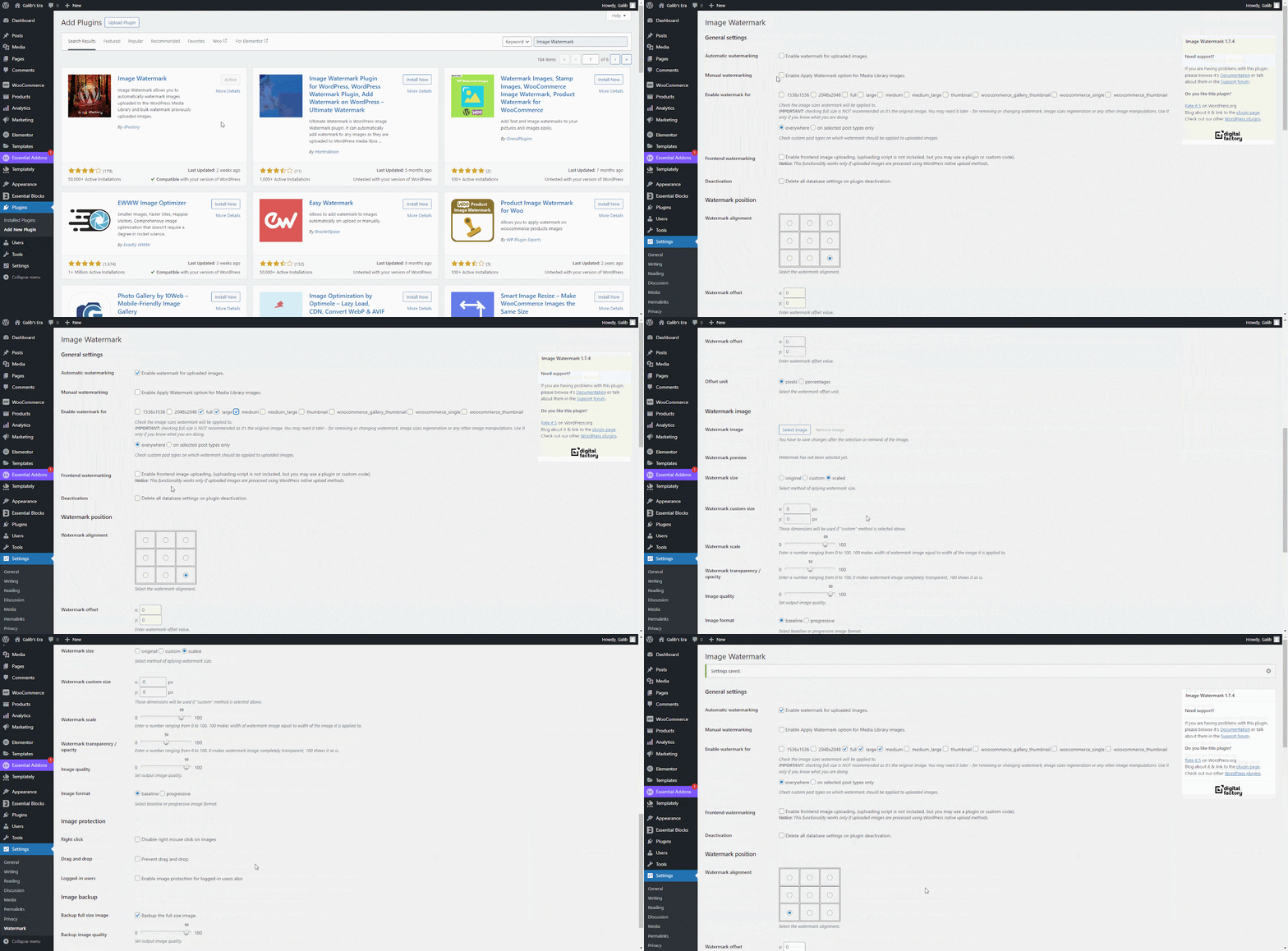
- Thiết lập quy tắc tự động:
- Chuyển qua tab General Settings.
- Trong mục Auto Watermark, tích vào ô Enable auto watermark.
- Chọn watermark bạn vừa tạo từ danh sách thả xuống.
- Chọn các loại bài đăng (post types) và kích thước ảnh mà bạn muốn tự động áp dụng watermark.
- Nhấn Save Changes.

- Kiểm tra hiệu quả:
- Bây giờ, hãy thử tải lên một hình ảnh mới vào Media Library.
- Sau khi tải lên xong, hãy xem hình ảnh đó. Bạn sẽ thấy watermark đã được tự động thêm vào đúng vị trí và thông số bạn đã cấu hình.
H3: Triển khai thủ công với Photoshop và tải ảnh lên WordPress
Nếu bạn chỉ cần thêm watermark cho một vài hình ảnh quan trọng và muốn kiểm soát tuyệt đối, phương pháp thủ công với Photoshop là lựa chọn phù hợp.
- Mở hình ảnh trong Photoshop:
- Khởi động Adobe Photoshop và mở tệp hình ảnh gốc bạn muốn thêm watermark.
- Thêm logo hoặc văn bản:
- Với logo: Mở tệp logo (PNG nền trong suốt) và kéo nó vào cửa sổ làm việc của hình ảnh gốc. Photoshop sẽ tự động tạo một layer mới cho logo.
- Với văn bản: Chọn công cụ Type Tool (T), nhấp vào ảnh và gõ nội dung watermark (ví dụ: © Tên Website Của Bạn).
- Điều chỉnh Watermark:
- Sử dụng công cụ Move Tool (V) để di chuyển watermark đến vị trí mong muốn (ví dụ: góc dưới bên phải).
- Sử dụng Free Transform (Ctrl+T / Command+T) để thay đổi kích thước cho phù hợp.
- Trong bảng Layers, tìm layer chứa watermark và điều chỉnh Opacity xuống khoảng 30-50% để tạo hiệu ứng mờ.

- Lưu hình ảnh:
- Đi đến File > Export > Save for Web (Legacy)….
- Chọn định dạng ảnh là JPEG hoặc PNG. Tối ưu hóa chất lượng để cân bằng giữa độ nét và dung lượng tệp.
- Nhấn Save và chọn một tên mới cho tệp ảnh đã có watermark.
- Tải ảnh lên WordPress:
- Trong trang quản trị WordPress, vào Media > Add New và tải lên tệp ảnh bạn vừa xử lý.
- Giờ đây, hình ảnh của bạn trên website đã được bảo vệ bằng watermark.
Quy trình này đảm bảo chất lượng và vị trí watermark hoàn hảo, nhưng rõ ràng là không phù hợp để làm hàng loạt.
Các vấn đề thường gặp khi thêm watermark và cách khắc phục
H3: Watermark không hiện hoặc chồng chéo ảnh
Một trong những sự cố phổ biến nhất khi sử dụng plugin watermark là nó không hiển thị trên các hình ảnh mới tải lên, hoặc tệ hơn là hiển thị sai vị trí, chồng chéo lên nội dung quan trọng. Nguyên nhân của vấn đề này có thể rất đa dạng.
- Xung đột Plugin hoặc Theme: Đây là nguyên nhân hàng đầu. Một plugin tối ưu hóa hình ảnh khác (ví dụ: Smush, EWWW Image Optimizer) hoặc theme của bạn có thể can thiệp vào quá trình xử lý ảnh của WordPress, khiến plugin watermark không hoạt động đúng cách. Để khắc phục, hãy thử tạm thời vô hiệu hóa các plugin khác, đặc biệt là những plugin liên quan đến hình ảnh, và chuyển sang một theme mặc định của WordPress (như Twenty Twenty-Four) để xem vấn đề có được giải quyết không. Nếu có, bạn cần kích hoạt lại từng plugin một để tìm ra “thủ phạm”.
- Vấn đề về Caching: Nếu bạn đang sử dụng plugin caching (như WP Rocket, Litespeed Cache) hoặc dịch vụ CDN, có thể bạn đang nhìn thấy phiên bản ảnh cũ được lưu trong bộ nhớ đệm. Hãy thử xóa toàn bộ cache của website và trình duyệt của bạn để buộc hệ thống tải lại phiên bản ảnh mới nhất đã có watermark.
- Quyền ghi tệp (File Permissions): Plugin watermark cần có quyền ghi vào thư mục uploads của WordPress để tạo ra các phiên bản ảnh mới. Nếu quyền của thư mục này bị sai, quá trình sẽ thất bại. Hãy kiểm tra và đảm bảo quyền của thư mục
wp-content/uploadsđược đặt là 755. - Cấu hình sai: Hãy kiểm tra lại cài đặt trong plugin watermark. Có thể bạn đã quên bật tính năng tự động áp dụng hoặc chưa chọn đúng loại ảnh để thêm watermark.
Nếu bạn sử dụng code, hãy kiểm tra lại cú pháp và đảm bảo rằng hook bạn đang sử dụng được kích hoạt đúng thời điểm.
H3: Ảnh bị mất chất lượng sau khi thêm watermark
Một lo ngại khác là hình ảnh có thể bị giảm chất lượng, mờ hoặc vỡ nét sau khi được thêm watermark. Điều này thường xảy ra do quá trình nén lại hình ảnh sau khi watermark được áp dụng.
- Cài đặt chất lượng ảnh của plugin: Hầu hết các plugin watermark đều có tùy chọn để bạn thiết lập chất lượng ảnh (Image Quality) sau khi xử lý, thường là một giá trị phần trăm (ví dụ: 90%). Nếu ảnh của bạn bị mờ, hãy thử tăng giá trị này lên cao hơn, ví dụ 95% hoặc 100%. Tuy nhiên, lưu ý rằng chất lượng cao hơn sẽ đi đôi với dung lượng tệp lớn hơn, có thể ảnh hưởng đến tốc độ tải trang.
- Định dạng file watermark: Hãy đảm bảo rằng file logo bạn sử dụng làm watermark có chất lượng cao. Nên sử dụng định dạng PNG-24 với nền trong suốt để có kết quả tốt nhất. Một file watermark chất lượng thấp sẽ làm cho kết quả cuối cùng trông tệ hơn.
- Thư viện xử lý ảnh trên máy chủ: WordPress sử dụng một trong hai thư viện PHP là GD hoặc Imagick để xử lý ảnh. Imagick thường cho chất lượng ảnh tốt hơn GD. Bạn có thể liên hệ với nhà cung cấp dịch vụ hosting (như AZWEB) để kiểm tra xem máy chủ của bạn đang sử dụng thư viện nào và liệu có thể chuyển sang Imagick nếu cần thiết hay không.
- Không ghi đè ảnh gốc: Chọn các plugin hoặc thiết lập các phương pháp không ghi đè lên ảnh gốc. Bằng cách này, bạn luôn có thể tái tạo lại các phiên bản có watermark từ ảnh gốc chất lượng cao nếu cần.
Bằng cách kiểm tra các yếu tố trên, bạn có thể giảm thiểu đáng kể tình trạng mất chất lượng và đảm bảo hình ảnh trên website luôn sắc nét và chuyên nghiệp.
Best Practices
Để việc sử dụng watermark đạt hiệu quả cao nhất mà không ảnh hưởng tiêu cực đến website, hãy tuân thủ các nguyên tắc thực hành tốt nhất sau đây:
- Tạo watermark dễ nhận biết nhưng không làm mất thẩm mỹ: Watermark nên đủ rõ để bảo vệ bản quyền và nhận diện thương hiệu, nhưng phải đủ tinh tế để không che mất chủ thể chính hay làm người xem phân tâm. Hãy thử nghiệm với độ trong suốt, kích thước và màu sắc.
- Áp dụng thử trên ảnh mẫu trước khi triển khai toàn bộ: Trước khi áp dụng watermark hàng loạt cho toàn bộ thư viện ảnh, hãy thử nghiệm trên một vài hình ảnh mẫu với các đặc điểm khác nhau (ảnh sáng, ảnh tối, ảnh nhiều chi tiết). Điều này giúp bạn đảm bảo cài đặt của mình hoạt động tốt trong mọi trường hợp.
- Định kỳ kiểm tra watermark khi cập nhật WordPress hoặc plugin: Mỗi khi bạn cập nhật phiên bản mới của WordPress, theme, hoặc các plugin khác, hãy kiểm tra lại xem chức năng watermark có còn hoạt động bình thường không. Các bản cập nhật đôi khi có thể gây ra xung đột không mong muốn.
- Không dùng watermark quá lớn hoặc chắn hết ảnh: Một watermark khổng lồ đặt ngay giữa ảnh sẽ phá hỏng trải nghiệm người dùng và làm giảm giá trị của chính hình ảnh đó. Hãy nhớ rằng mục tiêu là bảo vệ chứ không phải là phá hoại.

- Kết hợp nhiều biện pháp bảo vệ hình ảnh: Đừng chỉ dựa vào watermark. Hãy kết hợp nó với các biện pháp khác như vô hiệu hóa chuột phải, sử dụng hình ảnh có độ phân giải web và ghi rõ thông báo bản quyền trên website của bạn để tạo ra một lớp bảo vệ vững chắc.
Kết luận
Việc thêm watermark vào hình ảnh trên website WordPress là một bước đi thông minh và cần thiết trong bối cảnh nội dung số dễ dàng bị sao chép như hiện nay. Nó không chỉ là một công cụ mạnh mẽ để bảo vệ bản quyền và công sức sáng tạo của bạn mà còn là một phương pháp marketing hiệu quả giúp tăng cường nhận diện thương hiệu mỗi khi hình ảnh được chia sẻ. Từ cách làm thủ công đòi hỏi sự tỉ mỉ cho đến việc sử dụng các plugin tự động hóa mạnh mẽ như Easy Watermark, hay thậm chí can thiệp bằng code cho người dùng nâng cao, có rất nhiều phương pháp để bạn lựa chọn sao cho phù hợp với nhu cầu và trình độ kỹ thuật của mình.
Bảo vệ tài sản trí tuệ là một phần quan trọng trong việc xây dựng một website chuyên nghiệp và bền vững. Đừng để những hình ảnh mà bạn đã đầu tư tâm huyết bị sử dụng một cách vô tội vạ. Hãy hành động ngay hôm nay! Hãy thử ngay các phương pháp đã được AZWEB hướng dẫn chi tiết trong bài viết để áp dụng một lớp bảo vệ vững chắc cho hình ảnh trên trang web của bạn. Sau khi đã thiết lập xong hệ thống watermark, bước tiếp theo bạn có thể tìm hiểu thêm về các plugin bảo mật toàn diện và các kỹ thuật tối ưu hóa hình ảnh để nâng cao hơn nữa hiệu suất và sự an toàn cho website của mình.


