

 Tác giả: Bùi Mạnh Đức
  0
0  38
38  Copy Link
 Bookmark
Minecraft không chỉ là một trò chơi, mà còn là một thế giới sáng tạo vô tận, nơi hàng triệu người chơi kết nối, xây dựng và phiêu lưu cùng nhau. Để có được trải nghiệm trọn vẹn và độc đáo nhất, việc sở hữu một server riêng là điều không thể thiếu. Tuy nhiên, nhiều người chơi, đặc biệt là những ai mới làm quen với Linux là gì, thường gặp không ít khó khăn trong quá trình thiết lập một server ổn định và hiệu quả. Bạn có muốn tự tay xây dựng một thế giới riêng, nơi bạn toàn quyền quyết định luật chơi không?
Bài viết này chính là chìa khóa giúp bạn giải quyết vấn đề đó. AZWEB sẽ hướng dẫn bạn từng bước chi tiết, từ việc chuẩn bị hệ thống, cài đặt, cấu hình cho đến quản lý và bảo mật server Minecraft trên hệ điều hành Linux. Chúng tôi sẽ biến những dòng lệnh phức tạp trở nên đơn giản và dễ hiểu, giúp bạn tự tin xây dựng một sân chơi hoàn hảo cho riêng mình và bạn bè. Hãy cùng bắt đầu hành trình kiến tạo thế giới Minecraft của bạn ngay hôm nay!
Giới thiệu về server Minecraft và lợi ích khi tự tạo server
Trước khi đi sâu vào các bước kỹ thuật, việc hiểu rõ bản chất của một server Minecraft và những giá trị mà nó mang lại sẽ giúp bạn có một cái nhìn tổng quan và vững chắc hơn. Đây là nền tảng để bạn khai thác tối đa tiềm năng của trò chơi.
Server Minecraft là gì?
Về cơ bản, server Minecraft là một máy chủ chuyên dụng, hoạt động như một trung tâm kết nối cho phép nhiều người chơi cùng tham gia vào một thế giới game duy nhất. Thay vì chơi đơn lẻ, bạn và bạn bè có thể tương tác, xây dựng và khám phá cùng nhau trong một môi trường bền vững, hoạt động 24/7 mà không phụ thuộc vào máy tính cá nhân của bất kỳ ai.
Có nhiều loại server Minecraft phổ biến, mỗi loại phục vụ những nhu cầu khác nhau:
- Server Vanilla: Đây là phiên bản gốc, thuần túy nhất do Mojang phát hành. Nó không chứa bất kỳ sửa đổi nào, mang lại trải nghiệm Minecraft nguyên bản.
- Server Modded (Forge, Fabric): Loại server này cho phép bạn cài đặt các “mod” – những gói nội dung tùy chỉnh có thể thay đổi gần như mọi thứ trong game, từ thêm vật phẩm, sinh vật mới cho đến các cơ chế chơi hoàn toàn khác.
- Server Plugin (Spigot, Paper, Bukkit): Thay vì thay đổi nội dung game, server plugin tập trung vào việc thêm các tính năng quản lý và tiện ích như hệ thống kinh tế, bảo vệ khu vực, hay các mini-game mà không làm thay đổi trải nghiệm gốc của người chơi.
Lợi ích khi tự tạo server Minecraft trên Linux
Việc tự mình thiết lập một server trên Linux thay vì thuê các dịch vụ dựng sẵn mang lại rất nhiều lợi ích vượt trội. Đây không chỉ là một thử thách kỹ thuật thú vị mà còn là cách để bạn làm chủ hoàn toàn cuộc chơi của mình.
Đầu tiên, bạn có toàn quyền kiểm soát và tùy biến. Bạn có thể tự do lựa chọn phiên bản game, cài đặt bất kỳ mod hay plugin nào mình thích, và tinh chỉnh mọi thông số trong game từ độ khó cho đến các quy tắc riêng. Không còn giới hạn nào ngăn cản sự sáng tạo của bạn.
Thứ hai, hiệu suất và trải nghiệm chơi game được tối ưu hóa. Khi tự quản lý server, bạn có thể chọn vị trí máy chủ gần với người chơi nhất, giúp giảm đáng kể độ trễ (ping). Hơn nữa, bạn có thể phân bổ tài nguyên phần cứng như CPU và RAM là gì một cách hợp lý để đảm bảo server luôn hoạt động mượt mà, ngay cả khi có nhiều người tham gia.
Cuối cùng, bảo mật cao và chi phí hợp lý. Linux nổi tiếng là một hệ điều hành an toàn và ổn định. Bằng cách tự cấu hình tường lửa và các lớp bảo vệ, bạn có thể bảo vệ thế giới của mình khỏi các truy cập trái phép. Về lâu dài, việc sử dụng một dịch vụ VPS linh hoạt như của AZWEB để tự dựng server thường sẽ tiết kiệm chi phí hơn so với việc thuê các gói hosting Minecraft chuyên dụng có giá cao.

Yêu cầu hệ thống và phần mềm cần thiết để tạo server Minecraft trên Linux
Để xây dựng một ngôi nhà vững chắc, bạn cần một nền móng tốt. Tương tự, để server Minecraft của bạn trên Linux hoạt động ổn định, việc chuẩn bị đầy đủ phần cứng và phần mềm là bước không thể bỏ qua. Hãy cùng xem xét những yêu cầu cơ bản cần có.
Yêu cầu phần cứng cơ bản
Yêu cầu phần cứng phụ thuộc rất nhiều vào số lượng người chơi dự kiến và mức độ phức tạp của thế giới game (sử dụng nhiều mod hay plugin). Dưới đây là những khuyến nghị để bạn tham khảo:
- CPU (Bộ xử lý trung tâm): Minecraft server chủ yếu sử dụng một nhân xử lý chính (single-core performance). Vì vậy, một CPU có tốc độ xung nhịp cao trên mỗi nhân sẽ hiệu quả hơn một CPU có nhiều nhân nhưng xung nhịp thấp.
- Tối thiểu: 2 nhân CPU với tốc độ 2.5 GHz trở lên.
- Khuyến nghị: 4 nhân CPU trở lên để hệ điều hành và các tác vụ nền khác không ảnh hưởng đến hiệu suất game.
- RAM (Bộ nhớ truy cập ngẫu nhiên): Đây là yếu tố quan trọng nhất. RAM không đủ sẽ gây ra tình trạng giật, lag nghiêm trọng.
- 1-5 người chơi (Vanilla): Tối thiểu 2 GB RAM.
- 10-20 người chơi: 4 GB – 6 GB RAM.
- Trên 20 người chơi hoặc server có nhiều mod/plugin: 8 GB RAM trở lên.
- Dung lượng ổ cứng: Nên sử dụng ổ cứng SSD để tăng tốc độ tải thế giới và giảm độ trễ khi người chơi di chuyển qua các vùng mới.
- Tối thiểu: 15 GB dung lượng trống để chứa hệ điều hành, file server và dữ liệu thế giới.
- Khuyến nghị: 30 GB trở lên để có không gian cho các bản sao lưu và mở rộng thế giới sau này.
Các gói VPS chất lượng cao tại AZWEB được thiết kế để đáp ứng linh hoạt các yêu cầu này, giúp bạn dễ dàng nâng cấp khi cộng đồng người chơi phát triển.
Phần mềm cần thiết
Bên cạnh phần cứng, bạn cần đảm bảo hệ điều hành Linux của mình được cài đặt đầy đủ các phần mềm cần thiết.
- Phiên bản Java: Minecraft Server Edition được viết bằng Java, vì vậy đây là yêu cầu bắt buộc. Các phiên bản Minecraft mới (từ 1.17 trở đi) yêu cầu Java 17 hoặc mới hơn. Bạn có thể kiểm tra phiên bản Java hiện tại bằng lệnh:
java -version.
Chi tiết về cách cài đặt và kiểm tra Java có thể xem thêm trong bài Bash là gì để quản lý server trên Linux hiệu quả. - Hệ điều hành Linux: Hầu hết các bản phân phối Linux phổ biến đều có thể chạy server Minecraft. Một số lựa chọn tốt bao gồm:
- Ubuntu Server: Phổ biến, cộng đồng hỗ trợ lớn, dễ sử dụng cho người mới bắt đầu.
- Debian: Ổn định và nhẹ nhàng.
- CentOS Stream: Mạnh mẽ và bảo mật, thường được dùng trong môi trường doanh nghiệp.
- Các công cụ hỗ trợ:
- Screen hoặc Tmux: Đây là những công cụ cực kỳ hữu ích, giúp server của bạn tiếp tục chạy ngầm ngay cả khi bạn đã đóng cửa sổ dòng lệnh (terminal). Nếu không có chúng, server sẽ tắt ngay khi bạn ngắt kết nối SSH.
- wget: Công cụ dòng lệnh để tải file từ internet, dùng để tải file cài đặt server.
Hướng dẫn chi tiết các bước cài đặt server Minecraft trên Linux
Khi đã chuẩn bị xong phần cứng và phần mềm, chúng ta sẽ bắt tay vào các bước cài đặt cụ thể. Đừng lo lắng nếu bạn chưa quen với dòng lệnh, hãy làm theo từng bước một cách cẩn thận, bạn sẽ thấy nó không hề phức tạp.
Chuẩn bị môi trường và tải file server Minecraft
Bước đầu tiên là tạo một môi trường an toàn và cài đặt các thành phần cần thiết. Một quy tắc vàng trong quản trị hệ thống Linux là không bao giờ chạy các dịch vụ công khai bằng tài khoản root (quản trị viên cao nhất).
- Cài đặt Java:
Nếu máy chủ của bạn chưa có Java 17, hãy cài đặt nó. Trên Ubuntu, bạn có thể dùng lệnh sau:sudo apt update
sudo apt install openjdk-17-jdk -y
Sau khi cài đặt, hãy kiểm tra lại phiên bản vớijava -versionđể chắc chắn rằng bạn đang sử dụng phiên bản 17 hoặc mới hơn. - Tạo người dùng riêng cho Minecraft:
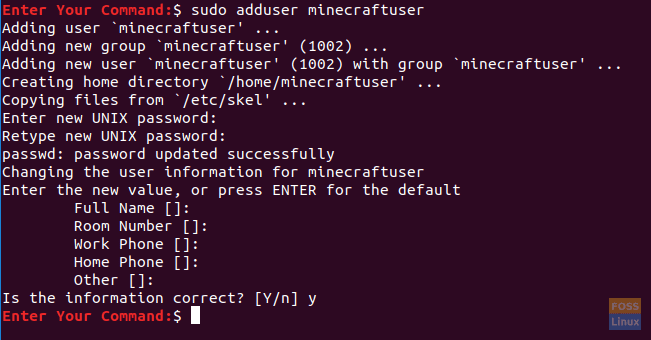
Để tăng cường bảo mật, chúng ta sẽ tạo một người dùng mới có tên làminecraftđể quản lý server.sudo adduser minecraft
Hệ thống sẽ yêu cầu bạn đặt mật khẩu và điền một số thông tin (có thể bỏ qua bằng cách nhấn Enter). - Tải file server Minecraft:
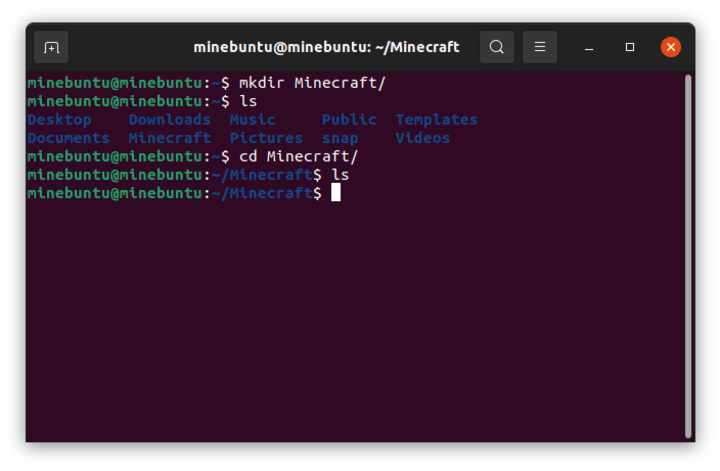
Bây giờ, hãy chuyển sang người dùngminecraftvà tạo một thư mục riêng cho server.su - minecraft
mkdir mc_server
cd mc_server
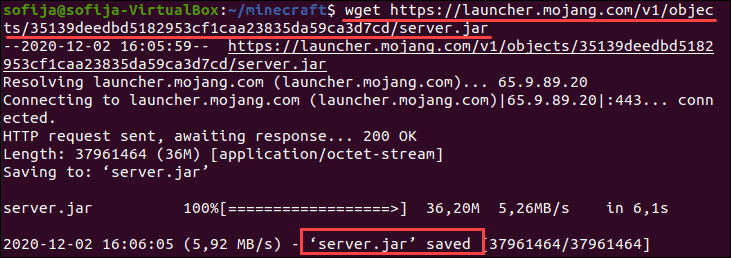
Tiếp theo, bạn cần truy cập trang web chính thức của Minecraft để lấy liên kết tải file server.jarmới nhất. Sau khi có liên kết, hãy dùng lệnhwgetđể tải về. Ví dụ:wget https://piston-data.mojang.com/v1/objects/xxxxxxxx/server.jar
Lưu ý: Thay thếxxxxxxxxbằng chuỗi ký tự trong liên kết bạn lấy được từ trang chủ Minecraft.
Thiết lập và chạy server Minecraft
Với file server đã được tải về, chúng ta sẽ tiến hành khởi chạy và cấu hình cơ bản.
- Chạy server lần đầu tiên:
Để khởi động server, bạn sử dụng lệnhjava. Hãy bắt đầu với 1GB RAM để kiểm tra.java -Xmx1024M -Xms1024M -jar server.jar nogui
Lần chạy đầu tiên này sẽ thất bại. Đừng lo, đây là điều bình thường. Mục đích của nó là để server tự động tạo ra các file cấu hình cần thiết. - Đồng ý với điều khoản EULA:
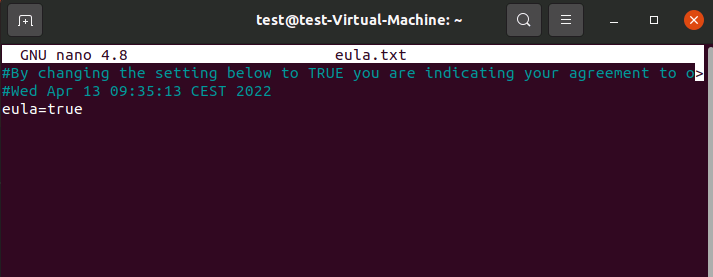
Server đã tạo ra một file tên làeula.txt. Bạn cần phải đồng ý với các điều khoản sử dụng của Mojang để tiếp tục. Mở file này bằng trình soạn thảo văn bảnnano:nano eula.txt
Tìm dòngeula=falsevà sửa nó thànheula=true. Sau đó, nhấnCtrl + X, rồi nhấnYvàEnterđể lưu lại.
- Cấu hình file
server.properties:
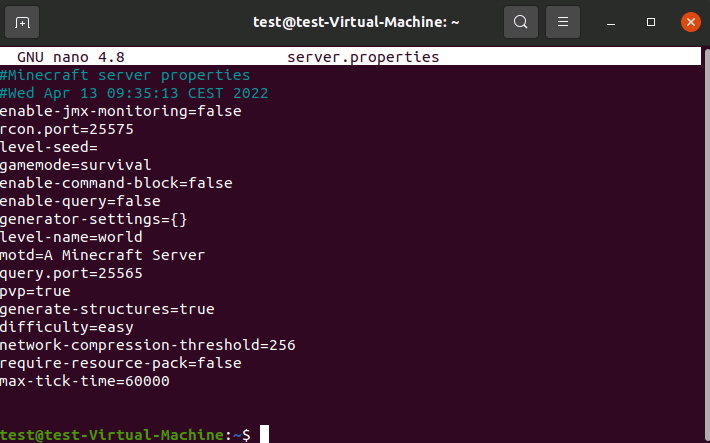
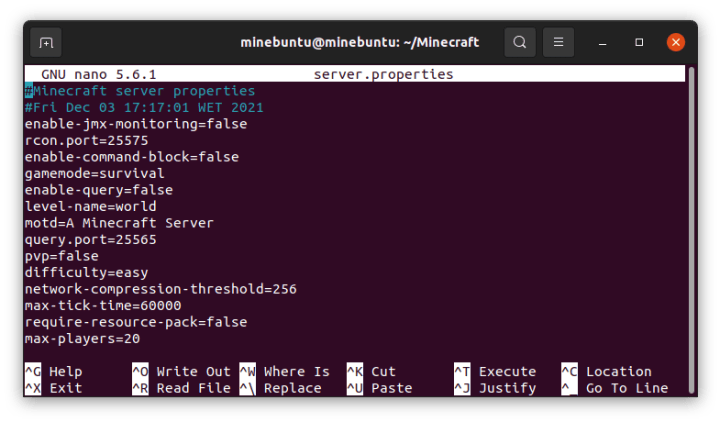
Đây là file chứa tất cả các thiết lập quan trọng cho server của bạn. Hãy mở nó lên:nano server.properties
Một vài cài đặt cơ bản bạn có thể thay đổi ngay lập tức:gamemode=survival(Chế độ chơi: survival, creative, adventure).difficulty=easy(Độ khó: peaceful, easy, normal, hard).motd=A Minecraft Server(Tin nhắn chào mừng hiển thị trong danh sách server).
- Chạy server và kiểm tra kết nối:
Bây giờ, hãy chạy lại server với cùng lệnhjavaở trên. Lần này, server sẽ bắt đầu tạo thế giới và khởi động thành công. Bạn sẽ thấy các dòng log xuất hiện trên màn hình. - Để server tiếp tục chạy sau khi bạn đóng terminal, hãy sử dụng screen:
screen -S minecraft
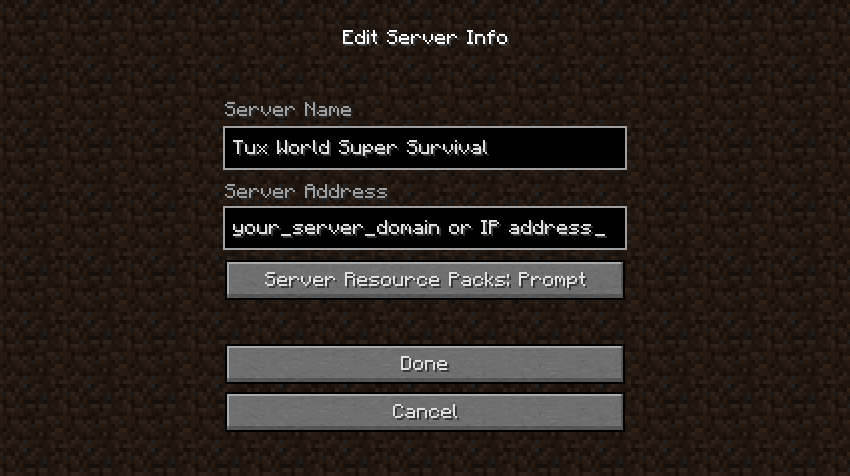
Sau đó chạy lại lệnhjavabên trong cửa sổscreen. Để thoát khỏiscreenmà không tắt server, nhấnCtrl + ArồiD. Bạn có thể quay lại cửa sổ đó bất cứ lúc nào bằng lệnhscreen -r minecraft. - Cuối cùng, mở game Minecraft trên máy tính của bạn, vào mục Multiplayer, chọn Add Server và nhập địa chỉ IP của máy chủ Linux để kết nối. Chúc mừng, bạn đã tạo thành công server Minecraft của riêng mình!
Cách cấu hình server để tối ưu hiệu suất và bảo mật
Việc cài đặt thành công server chỉ là bước khởi đầu. Để có một sân chơi thực sự chất lượng, bạn cần tinh chỉnh các thiết lập để tối ưu hiệu suất và tăng cường bảo mật. Điều này đảm bảo trải nghiệm mượt mà cho người chơi và bảo vệ công sức xây dựng của bạn.
Tối ưu hiệu suất server
Lag là kẻ thù số một của mọi server game. Dưới đây là một số cách hiệu quả để giảm thiểu tình trạng này và cải thiện hiệu suất.
- Điều chỉnh phân bổ RAM:
Trong lệnh khởi động server,-Xmxquy định dung lượng RAM tối đa và-Xmsquy định dung lượng RAM khởi điểm. Một mẹo nhỏ để giảm các đợt “dọn rác” của Java (gây lag đột ngột) là đặt hai giá trị này bằng nhau.
Ví dụ, để cấp phát 4GB RAM cho server, bạn dùng lệnh:java -Xms4G -Xmx4G -jar server.jar nogui
Hãy đảm bảo bạn không cấp phát quá nhiều RAM, chừa lại một phần cho hệ điều hành hoạt động (khoảng 1-2GB). - Tinh chỉnh file
server.properties:view-distance: Đây là thông số quy định tầm nhìn xa của người chơi (tính bằng “chunk”). Giá trị mặc định là 10. Giảm thông số này xuống còn 6 hoặc 8 có thể giảm tải đáng kể cho CPU mà không ảnh hưởng quá nhiều đến trải nghiệm.simulation-distance: Tương tự nhưview-distance, nhưng nó quy định khoảng cách mà server sẽ xử lý các thực thể (mobs, item rơi). Giảm giá trị này cũng giúp cải thiện hiệu suất.entity-activation-range: Đây là một cài đặt nâng cao hơn (chỉ có trên các phiên bản server tối ưu như Paper) giúp “đóng băng” các mob ở xa người chơi, tiết kiệm tài nguyên.
- Sử dụng phiên bản server tối ưu:
Thay vì dùng fileserver.jargốc từ Mojang (Vanilla), hãy cân nhắc chuyển sang các phiên bản được cộng đồng tối ưu hóa như Paper hoặc Spigot. Chúng được thiết kế để hoạt động hiệu quả hơn, xử lý đa luồng tốt hơn và cung cấp nhiều tùy chọn cấu hình sâu hơn để chống lag.

Bảo mật server Minecraft trên Linux
Một server mở ra thế giới nghĩa là nó cũng có thể đối mặt với các nguy cơ từ bên ngoài. Bảo vệ server Linux của bạn là điều tối quan trọng.
- Thiết lập tường lửa (Firewall):
Tường lửa là lớp phòng thủ đầu tiên, giúp chặn các kết nối không mong muốn. Trên Ubuntu,ufw(Uncomplicated Firewall) là một công cụ rất dễ sử dụng.- Chỉ cho phép các kết nối cần thiết, bao gồm SSH (port 22) và Minecraft (port 25565):
sudo ufw allow ssh
sudo ufw allow 25565/tcp - Kích hoạt tường lửa:
sudo ufw enable
Điều này đảm bảo chỉ có các cổng bạn cho phép mới được truy cập từ bên ngoài.
- Chỉ cho phép các kết nối cần thiết, bao gồm SSH (port 22) và Minecraft (port 25565):
- Quyền truy cập người dùng Linux hợp lý:
Như đã đề cập, luôn chạy server Minecraft bằng một tài khoản người dùng riêng (minecraft) thay vìroot. Điều này hạn chế thiệt hại nếu có lỗ hổng bảo mật bị khai thác; kẻ tấn công sẽ chỉ có quyền trên thư mục của server chứ không phải toàn bộ hệ thống. - Sao lưu dữ liệu định kỳ:
Không có biện pháp bảo mật nào là tuyệt đối. Thảm họa có thể xảy ra, từ lỗi phần cứng, xóa nhầm file cho đến các cuộc tấn công phá hoại. Việc sao lưu thường xuyên là cứu cánh của bạn. Bạn có thể viết một kịch bản (script) đơn giản để nén toàn bộ thư mục server và lưu trữ nó ở một nơi an toàn (ví dụ như một thư mục khác hoặc một dịch vụ lưu trữ đám mây). Hãy lên lịch sao lưu tự động hàng ngày hoặc hàng tuần tùy theo mức độ hoạt động của server.
Hướng dẫn quản lý và vận hành server Minecraft hiệu quả
Khi server đã đi vào hoạt động ổn định, công việc của bạn sẽ chuyển sang quản lý cộng đồng người chơi và bảo trì hệ thống. Một người quản trị giỏi sẽ biết cách tạo ra một môi trường chơi game công bằng, vui vẻ và đảm bảo server luôn ở trạng thái tốt nhất.
Quản lý người chơi và quyền hạn
Kiểm soát ai có thể tham gia và họ có thể làm gì là nền tảng của việc quản lý một server thành công.
- Sử dụng OP (Operator) để kiểm soát server:
OP là người điều hành server, có quyền sử dụng các lệnh cao cấp như thay đổi chế độ chơi, dịch chuyển người chơi, hoặc kích hoạt các cheats. Để cấp quyền OP cho một người chơi, bạn gõ lệnh sau vào console của server (cửa sổscreen):op <tên_người_chơi>
Hãy cẩn thận khi cấp quyền OP, chỉ trao cho những người bạn thực sự tin tưởng. - Sử dụng Whitelist (Danh sách trắng):
Nếu bạn muốn tạo một server riêng tư chỉ dành cho bạn bè, whitelist là công cụ hoàn hảo. Khi được bật, chỉ những người chơi có tên trong danh sách mới có thể kết nối.- Bật whitelist trong file
server.properties:white-list=true - Thêm người chơi vào danh sách:
whitelist add <tên_người_chơi> - Xóa người chơi khỏi danh sách:
whitelist remove <tên_người_chơi>
- Bật whitelist trong file
- Ban (cấm) và Pardon (ân xá) người chơi:
Đối với những người chơi phá hoại hoặc vi phạm quy tắc, bạn có thể cấm họ truy cập vĩnh viễn.- Lệnh cấm:
ban <tên_người_chơi> [lý_do] - Lệnh ân xá:
pardon <tên_người_chơi>
- Lệnh cấm:
- Cài đặt plugin quản lý:
Đối với các server lớn hơn, việc quản lý thủ công sẽ rất tốn thời gian. Các server chạy trên nền tảng Paper hoặc Spigot có thể cài đặt các plugin quản lý quyền hạn mạnh mẽ như LuckPerms để tạo ra các nhóm quyền (ví dụ: Member, VIP, Moderator) với các quyền hạn được phân chia rõ ràng.
Giám sát và bảo trì server
Để server luôn hoạt động trơn tru, bạn cần theo dõi và chăm sóc nó một cách định kỳ.
- Sử dụng công cụ theo dõi hiệu suất:
Hãy làm quen với các công cụ dòng lệnh của Linux để kiểm tra tài nguyên hệ thống.htop: Cung cấp một giao diện trực quan, dễ nhìn về việc sử dụng CPU, RAM và các tiến trình đang chạy.free -h: Hiển thị dung lượng RAM đã sử dụng và còn trống.df -h: Kiểm tra dung lượng ổ cứng còn lại.
Việc kiểm tra các thông số này thường xuyên giúp bạn phát hiện sớm các vấn đề như server ngốn quá nhiều RAM hoặc ổ cứng sắp đầy.
- Kiểm tra nhật ký (logs):
Thư mụclogstrong thư mục server của bạn chứa các file ghi lại mọi hoạt động và lỗi phát sinh. Filelatest.loglà nơi bạn nên tìm đến đầu tiên khi có sự cố. Đọc log giúp bạn chẩn đoán chính xác nguyên nhân của vấn đề, từ lỗi plugin cho đến các hành vi bất thường của người chơi. - Cập nhật server và kiểm soát phiên bản:
Mojang và cộng đồng phát triển Paper/Spigot thường xuyên phát hành các bản cập nhật để vá lỗi, cải thiện hiệu suất và thêm tính năng mới. Hãy theo dõi và lên kế hoạch cập nhật server của bạn. Quy trình cập nhật thường bao gồm: tải file.jarmới, dừng server, thay thế file cũ, và khởi động lại. Luôn nhớ sao lưu toàn bộ server trước khi cập nhật!
Khắc phục sự cố phổ biến khi chạy server Minecraft trên Linux
Ngay cả với sự chuẩn bị kỹ lưỡng nhất, đôi khi bạn vẫn sẽ gặp phải sự cố. Hiểu rõ nguyên nhân và cách khắc phục các lỗi phổ biến sẽ giúp bạn tiết kiệm rất nhiều thời gian và nhanh chóng đưa server trở lại hoạt động.
Server không khởi động do lỗi Java hoặc cấu hình
Đây là nhóm lỗi thường gặp nhất khi mới thiết lập server. Nếu bạn chạy lệnh java và server không khởi động, hãy bình tĩnh kiểm tra các nguyên nhân sau.
- Kiểm tra phiên bản Java và Memory Allocation:
- Lỗi “Unsupported class version”: Thông báo lỗi này gần như chắc chắn có nghĩa là bạn đang sử dụng phiên bản Java quá cũ. Các phiên bản Minecraft hiện đại yêu cầu Java 17+. Hãy dùng lệnh
java -versionđể kiểm tra và cài đặt lại phiên bản Java phù hợp. - Server không khởi động và báo lỗi liên quan đến bộ nhớ: Điều này xảy ra khi bạn cấp phát quá nhiều RAM cho server (giá trị
-Xmxlớn hơn dung lượng RAM trống của hệ thống). Hãy dùng lệnhfree -hđể xem dung lượng RAM khả dụng và điều chỉnh lại thông số cho hợp lý.
- Lỗi “Unsupported class version”: Thông báo lỗi này gần như chắc chắn có nghĩa là bạn đang sử dụng phiên bản Java quá cũ. Các phiên bản Minecraft hiện đại yêu cầu Java 17+. Hãy dùng lệnh
- Xem lại file
eula.txtvàserver.properties:- Server tự động tắt ngay sau khi chạy: Nguyên nhân phổ biến nhất là bạn chưa đồng ý với điều khoản trong file
eula.txt. Hãy mở file và đảm bảo rằng dòngeulađược đặt thànhtrue. - Lỗi cú pháp trong
server.properties: Một lỗi nhỏ như thiếu dấu=hoặc gõ sai một giá trị có thể khiến server không thể đọc file cấu hình và từ chối khởi động. Hãy kiểm tra lại những thay đổi gần đây nhất trong file này. Log của server thường sẽ chỉ ra dòng bị lỗi.
- Server tự động tắt ngay sau khi chạy: Nguyên nhân phổ biến nhất là bạn chưa đồng ý với điều khoản trong file
Lỗi kết nối và lag server
Khi server đã chạy nhưng người chơi không thể vào hoặc trải nghiệm game rất tệ, vấn đề thường nằm ở mạng hoặc hiệu suất.
- Kiểm tra cấu hình mạng và firewall:
- Lỗi “Connection Refused” hoặc “Connection Timed Out”:
- Firewall đang chặn kết nối: Đây là nguyên nhân hàng đầu. Hãy kiểm tra lại cấu hình tường lửa (
ufwtrên Ubuntu) và chắc chắn rằng bạn đã cho phép lưu lượng truy cập qua cổng 25565/tcp. Dùng lệnhsudo ufw statusđể xem các quy tắc hiện hành. - Sai địa chỉ IP: Đảm bảo rằng người chơi đang sử dụng đúng địa chỉ IP công khai của VPS/máy chủ của bạn.
- Server không thực sự chạy: Có thể tiến trình server đã bị treo hoặc tắt. Hãy dùng
screen -r minecraftđể kiểm tra lại cửa sổ console của server.
- Firewall đang chặn kết nối: Đây là nguyên nhân hàng đầu. Hãy kiểm tra lại cấu hình tường lửa (
- Lỗi “Connection Refused” hoặc “Connection Timed Out”:
- Giảm thiểu plugin không cần thiết, tối ưu thông số:
- Lag và TPS thấp: TPS (Ticks Per Second) là nhịp đập của server, lý tưởng là 20. Nếu TPS giảm, game sẽ bị chậm lại.
- Quá nhiều plugin nặng: Một số plugin, đặc biệt là những plugin xử lý nhiều sự kiện hoặc tạo ra các cấu trúc phức tạp, có thể gây tốn tài nguyên. Hãy thử tạm thời vô hiệu hóa các plugin mới cài đặt để xem tình hình có cải thiện không.
- Thông số chưa được tối ưu: Quay lại phần tối ưu hiệu suất, hãy thử giảm
view-distancevàsimulation-distance. Nếu bạn đang sử dụng Paper, hãy tìm hiểu thêm về các file cấu hình nhưpaper.ymlvàspigot.yml, chúng chứa rất nhiều tùy chọn để tinh chỉnh hiệu suất. - Phần cứng không đủ: Nếu bạn đã tối ưu mọi thứ mà server vẫn lag khi có nhiều người chơi, đó là dấu hiệu cho thấy đã đến lúc cần nâng cấp gói VPS của bạn lên một cấu hình cao hơn.
- Lag và TPS thấp: TPS (Ticks Per Second) là nhịp đập của server, lý tưởng là 20. Nếu TPS giảm, game sẽ bị chậm lại.
Best Practices
Để vận hành một server Minecraft trên Linux một cách chuyên nghiệp và bền vững, hãy ghi nhớ những quy tắc vàng sau đây. Việc tuân thủ chúng không chỉ giúp server của bạn ổn định hơn mà còn đảm bảo an toàn cho dữ liệu và cộng đồng người chơi.
- Thường xuyên cập nhật Java và Minecraft server: Các bản cập nhật không chỉ mang lại tính năng mới mà còn vá các lỗ hổng bảo mật nghiêm trọng. Đừng chạy các phiên bản phần mềm lỗi thời, vì chúng có thể trở thành mục tiêu cho kẻ xấu.
- Luôn sao lưu dữ liệu server trước khi thay đổi lớn: Đây là quy tắc quan trọng nhất. Trước khi cập nhật server, cài đặt một plugin phức tạp, hay thực hiện bất kỳ thay đổi cấu hình nào, hãy tạo một bản sao lưu hoàn chỉnh. Nếu có sự cố, bạn có thể dễ dàng khôi phục lại trạng thái cũ.
- Tránh chạy server trên máy chủ quá yếu hoặc sử dụng VPS chất lượng thấp: Hiệu suất là chìa khóa của trải nghiệm. Đầu tư vào một nhà cung cấp VPS uy tín như AZWEB với phần cứng mạnh mẽ và đường truyền ổn định sẽ mang lại sự khác biệt rõ rệt, giúp bạn tránh được những cơn đau đầu vì lag.
- Giới hạn người dùng root trực tiếp trên server: Tuyệt đối không chạy server Minecraft bằng tài khoản
root. Luôn sử dụng một tài khoản người dùng riêng với quyền hạn giới hạn. Điều này tạo ra một lớp bảo vệ quan trọng, ngăn chặn các cuộc tấn công leo thang đặc quyền. - Tối ưu cấu hình theo số lượng người chơi và mục đích sử dụng: Không có một cấu hình hoàn hảo cho mọi server. Một server nhỏ cho bạn bè sẽ có yêu cầu khác với một server cộng đồng lớn. Hãy thường xuyên theo dõi hiệu suất và tinh chỉnh các thông số như
view-distance, phân bổ RAM, và các cài đặt của Paper/Spigot để phù hợp với tình hình thực tế.
Kết luận
Vậy là chúng ta đã cùng nhau đi qua một hành trình chi tiết, từ việc lên ý tưởng cho đến khi xây dựng và quản lý thành công một server Minecraft trên hệ điều hành Linux. Bằng cách tuân thủ các bước chuẩn bị môi trường, cài đặt, cấu hình tối ưu và bảo mật, bạn đã tự tay tạo ra một thế giới riêng, nơi bạn và bạn bè có thể tự do sáng tạo mà không bị giới hạn. Quá trình này không chỉ mang lại cho bạn một sân chơi độc đáo mà còn trang bị thêm nhiều kiến thức quý báu về quản trị hệ thống Linux.
Việc sở hữu một server riêng giúp bạn toàn quyền kiểm soát trải nghiệm game, tối ưu hóa hiệu suất để giảm thiểu độ trễ, và đảm bảo một môi trường an toàn, ổn định. Đừng ngần ngại áp dụng ngay những gì đã học được. Hãy khởi động server, mời bạn bè tham gia và bắt đầu cuộc phiêu lưu của riêng mình.
Từ nền tảng vững chắc này, bạn có thể tiến xa hơn nữa: thử nghiệm thêm các plugin thú vị để làm phong phú lối chơi, học cách quản lý một cộng đồng người chơi lớn mạnh, hoặc thậm chí thử sức với các gói modpack phức tạp. Với một chiếc VPS mạnh mẽ và kiến thức vững vàng, thế giới Minecraft của bạn là vô hạn. AZWEB chúc bạn có những giờ phút xây dựng và khám phá thật tuyệt vời


