

 Tác giả: Bùi Mạnh Đức
  0
0  132
132  Copy Link
 Bookmark
Trong thế giới số hiện đại, việc sở hữu một website thôi là chưa đủ. Để thực sự phát triển và tiếp cận khách hàng, website của bạn cần trở thành một phần của hệ sinh thái trực tuyến rộng lớn, và mạng xã hội chính là cầu nối quan trọng nhất. Plugin mạng xã hội WordPress ra đời như một giải pháp toàn diện, giúp bạn dễ dàng tích hợp các tính năng xã hội, từ đó tăng cường tương tác, thu hút lượt truy cập và xây dựng một cộng đồng vững mạnh. Nếu website của bạn đang hoạt động đơn độc, bài viết này sẽ hướng dẫn bạn cách phá vỡ sự cô lập đó, biến trang web thành một trung tâm kết nối sôi động, sẵn sàng lan tỏa nội dung đến hàng triệu người dùng.
Giới thiệu về Plugin Mạng Xã Hội WordPress
Trong kỷ nguyên số, mạng xã hội không chỉ là nơi giải trí mà còn là một kênh marketing và truyền thông cực kỳ quyền lực. Tầm quan trọng của nó đối với sự phát triển của một website là không thể bàn cãi. Mạng xã hội giúp bạn tiếp cận một lượng lớn khách hàng tiềm năng, xây dựng thương hiệu, và tạo ra một kênh giao tiếp hai chiều trực tiếp với người dùng. Một website có sự hiện diện mạnh mẽ trên các nền tảng xã hội sẽ có lợi thế cạnh tranh vượt trội. Đây cũng chính là social media marketing là gì.
Vậy điều gì sẽ xảy ra khi một website thiếu đi sự kết nối này? Nó giống như một cửa hàng đẹp đẽ nhưng lại nằm ở một con hẻm vắng, không ai biết đến. Dù nội dung của bạn có chất lượng đến đâu, nó cũng sẽ khó lòng được biết đến rộng rãi. Bạn sẽ bỏ lỡ cơ hội để nội dung được lan truyền một cách tự nhiên (viral), mất đi một nguồn truy cập (traffic là gì) dồi dào và ổn định, đồng thời không thể xây dựng được mối quan hệ bền chặt với độc giả hay khách hàng của mình.
Đây chính là lúc plugin mạng xã hội WordPress trở thành giải pháp cứu cánh. Các plugin này là những công cụ được lập trình sẵn, cho phép bạn tích hợp các tính năng của mạng xã hội vào thẳng website WordPress của mình chỉ với vài cú nhấp chuột. Thay vì phải can thiệp vào code phức tạp, bạn có thể dễ dàng thêm các nút chia sẻ, hiển thị feed trực tiếp từ Fanpage, hay tự động đăng bài viết mới lên các kênh xã hội. Để tìm hiểu thêm về việc tăng tương tác và tận dụng mạng xã hội, bạn có thể xem cách dùng Plugin Facebook cho trang web.
Trong bài viết này, chúng ta sẽ cùng nhau khám phá mọi khía cạnh của plugin mạng xã hội. AZWEB sẽ đi từ các tính năng nổi bật nhất, hướng dẫn chi tiết cách cài đặt và cấu hình, cách tích hợp sâu hơn vào trang web, xử lý các vấn đề thường gặp và cuối cùng là những mẹo tối ưu để mang lại trải nghiệm tốt nhất cho người dùng. Hãy cùng bắt đầu hành trình kết nối website của bạn với thế giới!
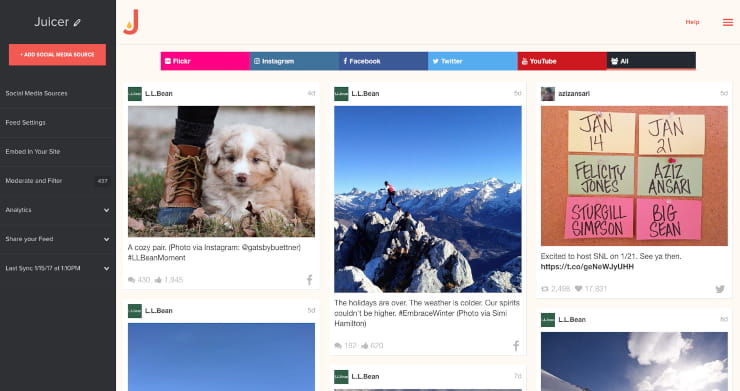
Các Tính Năng Nổi Bật Của Plugin Mạng Xã Hội WordPress
Các plugin mạng xã hội WordPress mang đến một bộ công cụ đa dạng, giúp tự động hóa và tối ưu hóa sự hiện diện của bạn trên không gian mạng. Chúng không chỉ đơn thuần là những nút bấm, mà là cả một hệ thống thông minh giúp khuếch đại nội dung của bạn. Hãy cùng tìm hiểu những tính năng cốt lõi đã làm nên sức mạnh của chúng.
Tích hợp nút chia sẻ, theo dõi dễ dàng
Đây là tính năng cơ bản và quan trọng nhất của hầu hết các plugin mạng xã hội. Nó cho phép người đọc chia sẻ bài viết của bạn lên trang cá nhân của họ chỉ bằng một cú nhấp chuột, biến mỗi độc giả thành một “đại sứ thương hiệu” tiềm năng. Để tăng hiệu quả quảng cáo và tương tác trên Facebook, bạn có thể tham khảo bài viết phần mềm marketing Facebook miễn phí mà AZWEB tổng hợp.
Các loại nút chia sẻ phổ biến thường được tích hợp bao gồm những gã khổng lồ toàn cầu và cả những nền tảng quen thuộc tại Việt Nam. Bạn có thể dễ dàng thêm nút cho Facebook, Instagram, LinkedIn, Twitter (nay là X), Pinterest, và đặc biệt là Zalo – một kênh tiếp cận khách hàng Việt không thể bỏ qua. Việc lựa chọn mạng xã hội nào để hiển thị phụ thuộc vào đối tượng mục tiêu của bạn. Ví dụ, nếu bạn kinh doanh sản phẩm thời trang, Pinterest và Instagram sẽ là ưu tiên hàng đầu. Nếu nội dung của bạn hướng đến giới chuyên gia, doanh nghiệp, LinkedIn là lựa chọn không thể thiếu.
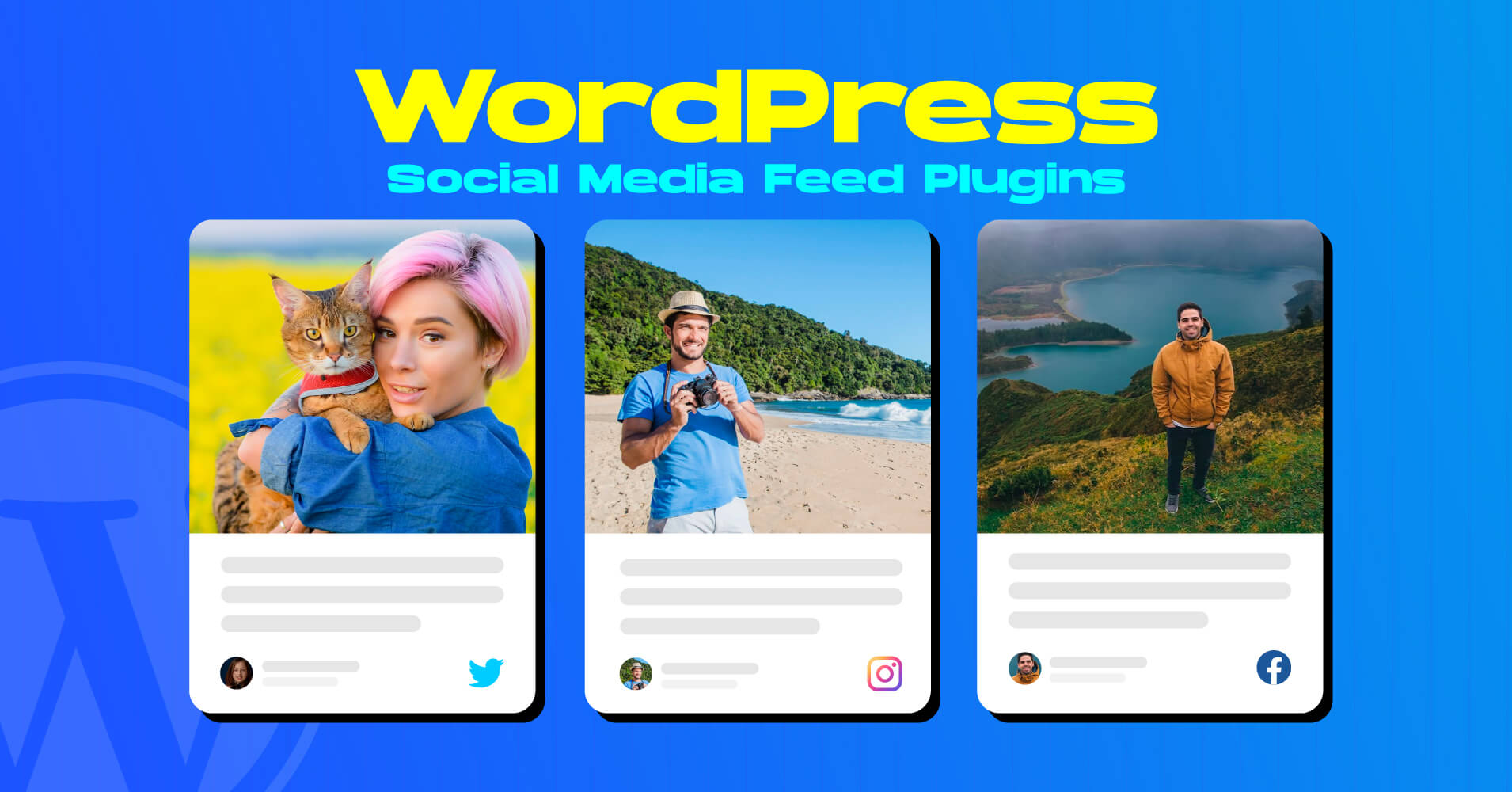
Không chỉ đa dạng về nền tảng, các plugin còn cung cấp nhiều kiểu hiển thị để phù hợp với thiết kế và trải nghiệm người dùng của website.
- Popup (Cửa sổ bật lên): Một cửa sổ nhỏ sẽ hiện ra để khuyến khích người dùng chia sẻ, thường được kích hoạt khi họ đọc đến cuối bài viết hoặc có ý định rời khỏi trang.
- Floating Bar (Thanh trượt): Một thanh chứa các nút chia sẻ sẽ luôn hiển thị ở một vị trí cố định (bên trái, bên phải, hoặc cuối màn hình) khi người dùng cuộn trang. Điều này giúp nút chia sẻ luôn trong tầm mắt mà không gây khó chịu.
- Inline (Trong nội dung): Các nút chia sẻ được đặt trực tiếp ở đầu hoặc cuối bài viết. Đây là cách tiếp cận truyền thống và hiệu quả nhất, vì nó xuất hiện đúng vào thời điểm người đọc vừa tiêu thụ xong nội dung và cảm thấy muốn chia sẻ nhất.
Đồng bộ tài khoản và tự động đăng bài
Nếu việc thêm nút chia sẻ là trao quyền cho độc giả, thì tính năng đồng bộ và tự động đăng bài là công cụ giúp chính bạn tiết kiệm thời gian và công sức một cách đáng kể. Thay vì phải đăng bài thủ công lên từng mạng xã hội sau khi xuất bản trên website, bạn có thể thiết lập để plugin làm điều đó tự động. Đây cũng liên quan mật thiết đến phần mềm quản lý fanpage giúp tăng tương tác và chăm sóc khách hàng hiệu quả.
Tính năng này cho phép bạn kết nối trực tiếp website WordPress với các tài khoản mạng xã hội của mình, chẳng hạn như Fanpage Facebook, nhóm Facebook, tài khoản LinkedIn hay Twitter. Khi một bài viết mới được đăng trên website, plugin sẽ tự động lấy tiêu đề, mô tả, hình ảnh đại diện và đường link để tạo thành một bài đăng hoàn chỉnh trên các nền tảng đã kết nối. Điều này đảm bảo rằng nội dung của bạn được phân phối một cách nhanh chóng và nhất quán.
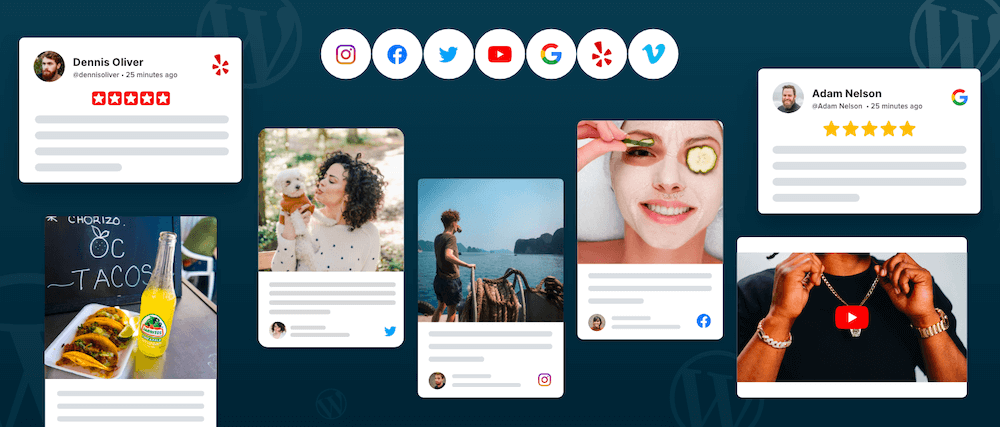
Hơn thế nữa, nhiều plugin cao cấp còn cung cấp tính năng lên lịch đăng bài và đồng bộ nội dung. Bạn có thể thiết lập một lịch trình cụ thể để tự động chia sẻ lại các bài viết cũ, giúp chúng tiếp cận được những đối tượng độc giả mới và tối đa hóa giá trị của nội dung đã sản xuất. Bạn cũng có thể tùy chỉnh thông điệp đi kèm cho mỗi mạng xã hội, ví dụ như thêm các hashtag phù hợp cho Instagram hoặc một câu hỏi mở cho Facebook để tăng tương tác. Việc sử dụng hashtag là gì cũng được hướng dẫn chi tiết để tăng phạm vi tiếp cận hiệu quả. Tính năng này biến website của bạn thành một trung tâm quản lý nội dung mạnh mẽ, giúp chiến lược truyền thông xã hội của bạn trở nên chuyên nghiệp và hiệu quả hơn bao giờ hết.
Hướng Dẫn Cài Đặt Và Cấu Hình Plugin Mạng Xã Hội Trên WordPress
Việc cài đặt và cấu hình plugin mạng xã hội trên WordPress thực chất rất đơn giản, ngay cả với những người không chuyên về kỹ thuật. Nền tảng WordPress được thiết kế để mọi thao tác đều trở nên trực quan. Hãy cùng AZWEB thực hiện từng bước một. Quy trình này tương tự như cách viết content và xây dựng content marketing là gì.
Các bước cài đặt cơ bản
Quy trình cài đặt một plugin mới trên WordPress gần như là giống nhau cho mọi loại plugin. Bạn có hai cách chính để thực hiện: cài đặt từ kho plugin của WordPress hoặc tải lên từ một nguồn bên ngoài.
Cách 1: Cài đặt từ kho plugin WordPress (Khuyên dùng)
Đây là phương pháp an toàn và phổ biến nhất.
- Đăng nhập vào trang quản trị: Truy cập vào trang quản trị WordPress của bạn (thường có địa chỉ là yourdomain.com/wp-admin).
- Điều hướng đến mục Plugin: Trên thanh menu bên trái, tìm và nhấp vào mục “Plugins” (hoặc “Gói mở rộng”), sau đó chọn “Add New” (hoặc “Cài mới”).
- Tìm kiếm plugin: Bạn sẽ thấy một ô tìm kiếm ở góc trên bên phải. Gõ vào các từ khóa liên quan như “social share”, “social media icons”, hoặc tên một plugin cụ thể mà bạn đã biết. Hàng loạt các plugin liên quan sẽ hiện ra.
- Cài đặt và Kích hoạt: Khi đã tìm thấy plugin ưng ý, hãy nhấn vào nút “Install Now” (Cài đặt ngay). WordPress sẽ tự động tải plugin về. Sau khi cài đặt xong, nút này sẽ chuyển thành “Activate” (Kích hoạt). Hãy nhấn vào đó để plugin bắt đầu hoạt động trên website của bạn.
Cách 2: Tải lên plugin từ máy tính
Phương pháp này thường được sử dụng khi bạn mua plugin từ các nhà phát triển bên thứ ba hoặc tải về các phiên bản miễn phí không có trên kho chính thức.
- Tải file plugin (thường có định dạng .zip) về máy tính của bạn.
- Trong trang quản trị WordPress, vào “Plugins” -> “Add New”.
- Thay vì tìm kiếm, hãy nhấn vào nút “Upload Plugin” (Tải plugin lên) ở đầu trang.
- Nhấn “Choose File” (Chọn tệp), tìm đến file .zip bạn vừa tải về, sau đó nhấn “Install Now”.
- Sau khi cài đặt thành công, bạn chỉ cần nhấn “Activate Plugin” là xong.
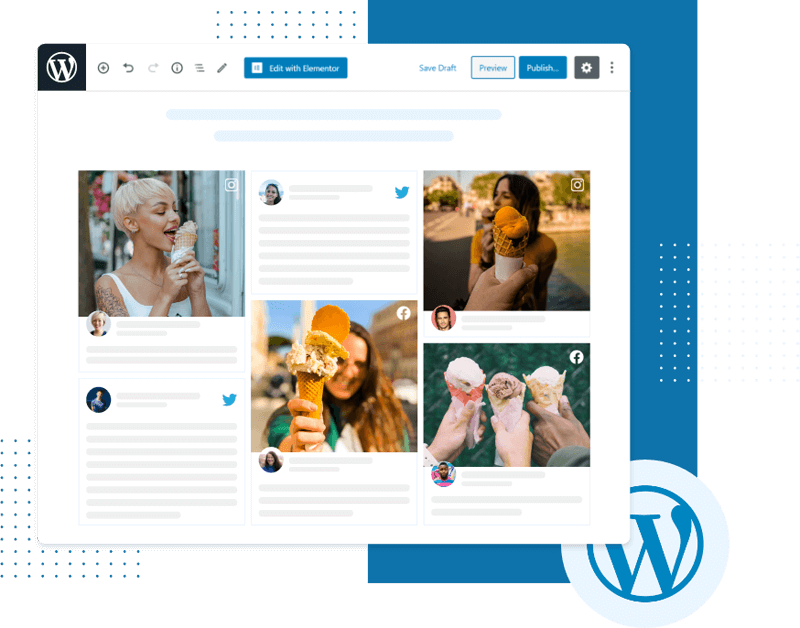
Cấu hình tính năng theo nhu cầu
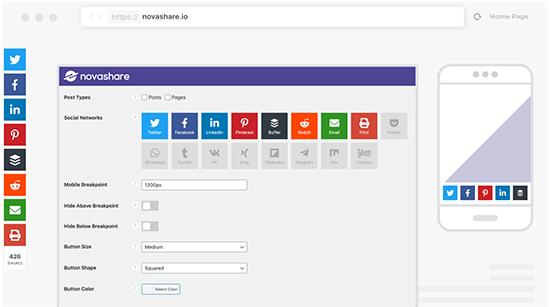
Sau khi kích hoạt, hầu hết các plugin sẽ tạo một mục cài đặt riêng trên thanh menu quản trị hoặc trong mục “Settings” (Cài đặt). Đây là nơi bạn sẽ tùy chỉnh mọi thứ để plugin hoạt động theo đúng ý muốn. Đầu tiên, bạn cần thiết lập các mạng xã hội muốn tích hợp. Giao diện cấu hình thường rất trực quan, cho phép bạn kéo-thả hoặc đánh dấu vào các biểu tượng mạng xã hội muốn hiển thị. Bạn nên lựa chọn những kênh phù hợp nhất với độc giả của mình thay vì tham lam chọn tất cả. Ví dụ, một blog về nấu ăn không thể thiếu Pinterest, nhưng có thể bỏ qua LinkedIn.
Tiếp theo là phần tùy chỉnh giao diện của các nút chia sẻ. Đây là bước quan trọng để đảm bảo chúng hài hòa với thiết kế tổng thể của website. Bạn có thể tùy chỉnh:
- Vị trí hiển thị: Chọn nơi bạn muốn các nút xuất hiện (đầu bài viết, cuối bài viết, thanh trượt bên cạnh, v.v.).
- Kiểu dáng: Lựa chọn hình dạng nút (vuông, tròn, có bo góc), kích thước, màu sắc (màu gốc của thương hiệu hoặc màu tùy chỉnh).
- Hiển thị bộ đếm: Bạn có thể chọn hiển thị số lượt chia sẻ bên cạnh mỗi nút. Điều này tạo ra “hiệu ứng bằng chứng xã hội” (social proof), khuyến khích người khác chia sẻ nhiều hơn.
- Văn bản kêu gọi hành động: Thay đổi các dòng chữ mặc định như “Share this” thành các câu kêu gọi bằng tiếng Việt như “Chia sẻ bài viết này” hoặc “Hãy lan tỏa thông tin”.
Sau khi hoàn tất các tùy chỉnh, đừng quên nhấn nút “Save Changes” (Lưu thay đổi) để áp dụng các cài đặt mới cho website của bạn.
Cách Tích Hợp Và Kết Nối Mạng Xã Hội Với Trang Web
Việc cài đặt và cấu hình giao diện chỉ là bước khởi đầu. Để khai thác tối đa sức mạnh của plugin, bạn cần tạo ra một kết nối sâu hơn giữa website và các tài khoản mạng xã hội. Điều này cho phép dữ liệu lưu thông hai chiều, mang lại những tính năng nâng cao như tự động đăng bài, hiển thị bình luận, hoặc trình chiếu feed trực tiếp. Đây cũng là phần mở rộng của các công cụ trong phần mềm SEO Facebook giúp tối ưu tương tác hiệu quả.
Liên kết tài khoản mạng xã hội với website
Để thực hiện các tác vụ như tự động đăng bài lên Fanpage hoặc lấy dữ liệu từ Instagram, plugin cần được “ủy quyền” truy cập vào tài khoản của bạn. Quá trình này thường được thực hiện thông qua API (Application Programming Interface) hoặc token. Bạn có thể hiểu đơn giản API là một chiếc chìa khóa an toàn mà mạng xã hội cấp cho website của bạn, cho phép nó thực hiện một số hành động nhất định mà không cần biết mật khẩu của bạn.
Hướng dẫn lấy API hoặc token kết nối thường khá đơn giản và được tích hợp ngay trong phần cài đặt của plugin:
- Tìm mục kết nối: Trong bảng điều khiển của plugin, tìm đến phần có tên như “Social Profiles”, “Accounts” hoặc “Authorization”.
- Chọn mạng xã hội: Nhấp vào nút “Connect” hoặc “Add Account” bên cạnh biểu tượng mạng xã hội bạn muốn liên kết (ví dụ: Facebook).
- Xác thực tài khoản: Plugin sẽ chuyển hướng bạn đến trang đăng nhập của mạng xã hội đó. Bạn cần đăng nhập và cấp quyền cho ứng dụng (plugin) truy cập vào tài khoản của mình. Hãy đọc kỹ các quyền mà ứng dụng yêu cầu. Ví dụ, để tự động đăng bài, nó sẽ cần quyền “đăng bài viết thay mặt bạn”.
- Hoàn tất kết nối: Sau khi bạn đồng ý, mạng xã hội sẽ tự động gửi một mã token về cho plugin. Plugin sẽ lưu lại mã này để sử dụng cho các lần tương tác sau.
Khi quá trình này hoàn tất, một luồng dữ liệu sẽ được thiết lập. Website của bạn giờ đây có thể tự động đẩy bài viết mới lên các kênh xã hội. Một số plugin cao cấp còn cho phép đồng bộ bình luận, nghĩa là các bình luận trên bài đăng Facebook liên quan đến bài viết sẽ được hiển thị ngay dưới phần bình luận của website, và ngược lại. Điều này tạo ra một cuộc hội thoại liền mạch, dù người dùng tương tác ở bất kỳ đâu.
Sử dụng widget và shortcode để hiển thị nội dung xã hội
Ngoài việc đẩy nội dung ra ngoài, bạn cũng có thể kéo nội dung từ mạng xã hội vào website để làm phong phú thêm trang của mình và tăng cường bằng chứng xã hội. Hai công cụ mạnh mẽ để làm điều này là widget và shortcode.
Cách chèn widget vào sidebar, footer:
Widget là các khối nội dung nhỏ, có thể kéo-thả vào các khu vực được định sẵn trên website như sidebar (thanh bên) hoặc footer (chân trang).
- Truy cập vào “Appearance” (Giao diện) -> “Widgets” trên trang quản trị WordPress.
- Bạn sẽ thấy danh sách các widget có sẵn ở bên trái và các khu vực widget ở bên phải.
- Tìm widget liên quan đến plugin mạng xã hội của bạn, ví dụ như “Facebook Page Plugin”, “Instagram Feed”, hoặc “Social Follow Icons”.
- Kéo widget đó và thả vào khu vực bạn muốn hiển thị (ví dụ: “Main Sidebar”).
- Cấu hình các tùy chọn cho widget (ví dụ: nhập URL Fanpage của bạn) và nhấn “Save” (Lưu).
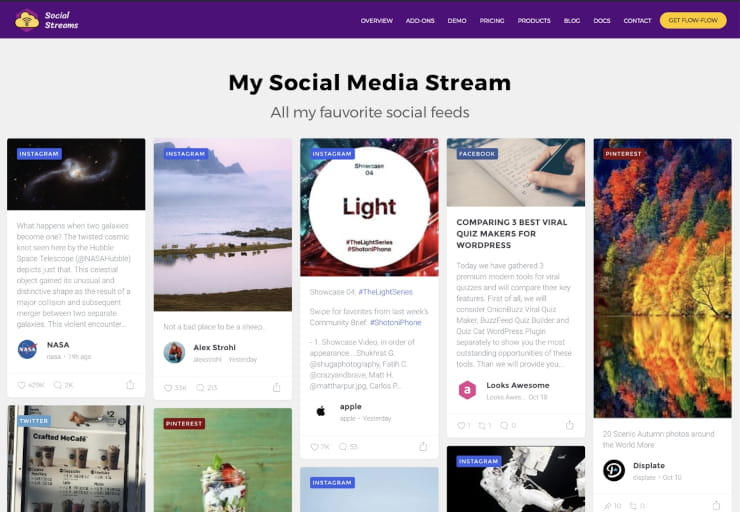
Ngay lập tức, một hộp like Fanpage hoặc một lưới ảnh Instagram sẽ xuất hiện trên website của bạn.
Sử dụng shortcode để hiển thị ở bất kỳ vị trí nào:
Shortcode là những đoạn mã ngắn được đặt trong dấu ngoặc vuông, ví dụ [instagram-feed]. Chúng mang lại sự linh hoạt tối đa, cho phép bạn chèn các yếu tố mạng xã hội vào bất kỳ đâu trong nội dung bài viết hoặc trang.
- Trong phần cài đặt của plugin, hãy tìm mục “Shortcodes” để xem danh sách các shortcode có sẵn và cách tùy chỉnh chúng.
- Sao chép shortcode bạn cần.
- Khi soạn thảo một bài viết hoặc trang, hãy chuyển sang trình soạn thảo văn bản (Text editor) hoặc sử dụng khối “Shortcode” trong trình soạn thảo Gutenberg.
- Dán shortcode vào vị trí mong muốn. Ví dụ, bạn có thể chèn một bộ sưu tập ảnh Instagram về một sự kiện ngay giữa bài viết tường thuật về sự kiện đó.
Bằng cách kết hợp widget và shortcode, bạn có thể đan xen nội dung xã hội một cách liền mạch vào cấu trúc website, tạo ra một trải nghiệm phong phú và hấp dẫn hơn cho người truy cập.
Các Vấn Đề Thường Gặp Khi Sử Dụng Plugin Mạng Xã Hội
Mặc dù các plugin mạng xã hội rất hữu ích, nhưng trong quá trình sử dụng, đôi khi bạn sẽ gặp phải một số sự cố không mong muốn. Đừng quá lo lắng, hầu hết các vấn đề này đều khá phổ biến và có thể được giải quyết một cách tương đối dễ dàng. AZWEB sẽ chỉ ra hai vấn đề thường gặp nhất và cách khắc phục chúng.
Plugin không hiển thị nút hoặc tính năng chia sẻ
Đây là lỗi phổ biến nhất. Bạn đã cài đặt và cấu hình mọi thứ, nhưng khi truy cập trang web, các nút chia sẻ lại “biến mất” một cách bí ẩn. Nguyên nhân có thể đến từ nhiều phía. Trong trường hợp này, bạn sẽ cần nghiên cứu thêm về chăm sóc khách hàng để đảm bảo hỗ trợ kỹ thuật kịp thời và hiệu quả.
- Lỗi do Caching: Đây là nghi phạm số một. Nếu bạn đang sử dụng một plugin tạo bộ nhớ đệm (caching) như WP Rocket hay LiteSpeed Cache, có thể nó đang hiển thị một phiên bản cũ của trang web, được lưu lại trước khi bạn kích hoạt plugin mạng xã hội.
- Giải pháp: Hãy xóa bộ nhớ đệm (clear cache/purge all) trong phần cài đặt của plugin caching. Đồng thời, bạn cũng nên xóa cache của trình duyệt web (Ctrl + Shift + R trên Chrome) để đảm bảo bạn đang xem phiên bản mới nhất của trang.
- Lỗi JavaScript: Các plugin mạng xã hội thường sử dụng JavaScript để hiển thị các nút và bộ đếm. Nếu có một plugin khác hoặc một đoạn mã trong theme của bạn gây ra lỗi JavaScript, nó có thể ngăn cản plugin mạng xã hội hoạt động.
- Giải pháp: Nhấn phím F12 trên trình duyệt để mở Công cụ nhà phát triển (Developer Tools), sau đó chuyển qua tab “Console”. Nếu bạn thấy các dòng thông báo lỗi màu đỏ, rất có thể đó là nguyên nhân. Hãy thử vô hiệu hóa các plugin khác để xem lỗi có biến mất không.
- Cấu hình sai: Đôi khi, lỗi lại đến từ chính chúng ta. Có thể bạn đã quên chọn vị trí hiển thị cho các nút hoặc chưa kích hoạt chúng cho loại bài đăng cụ thể (ví dụ: chỉ bật cho “Bài viết” mà quên bật cho “Trang”).
- Giải pháp: Quay lại phần cài đặt của plugin và kiểm tra kỹ lưỡng từng tùy chọn. Đảm bảo rằng bạn đã chọn các mạng xã hội cần thiết và đã chỉ định vị trí hiển thị rõ ràng.
Xung đột giữa các plugin khác gây lỗi chức năng
WordPress là một hệ sinh thái mở, nơi hàng ngàn plugin từ các nhà phát triển khác nhau cùng hoạt động. Điều này đôi khi dẫn đến “xung đột plugin” (plugin conflict), khi hai hoặc nhiều plugin cố gắng sử dụng cùng một tài nguyên hoặc thực thi các mã lệnh trái ngược nhau, gây ra lỗi.
Ví dụ, một plugin tối ưu hóa tốc độ có thể cố gắng gộp các file JavaScript lại với nhau, nhưng quá trình này lại làm hỏng mã của plugin mạng xã hội. Hoặc hai plugin mạng xã hội khác nhau cùng được cài đặt có thể gây xung đột lẫn nhau.
Quy trình xử lý xung đột:
- Sao lưu website: Trước khi thực hiện bất kỳ thay đổi nào, hãy luôn sao lưu toàn bộ website của bạn.
- Vô hiệu hóa từng plugin: Đi tới trang “Plugins” trong khu vực quản trị. Tắt kích hoạt tất cả các plugin, ngoại trừ plugin mạng xã hội đang gây lỗi.
- Kiểm tra lại: Truy cập trang web để xem lỗi đã được khắc phục chưa. Nếu các nút chia sẻ hoạt động bình thường, thì chắc chắn nguyên nhân là do xung đột.
- Kích hoạt lại từng cái một: Bật lại từng plugin một, và sau mỗi lần bật, hãy kiểm tra lại trang web. Khi lỗi xuất hiện trở lại, bạn đã tìm ra “thủ phạm” – đó chính là plugin bạn vừa kích hoạt.
- Tìm giải pháp: Khi đã xác định được plugin gây xung đột, bạn có một vài lựa chọn: tìm kiếm một plugin thay thế có chức năng tương tự, kiểm tra xem cả hai plugin có cài đặt nào để tránh xung đột không, hoặc liên hệ với nhà phát triển của cả hai plugin để báo cáo vấn đề.
Việc xử lý sự cố đòi hỏi một chút kiên nhẫn, nhưng nó là một kỹ năng quan trọng giúp bạn quản trị website WordPress của mình một cách hiệu quả và chủ động.
Mẹo Tối Ưu Trải Nghiệm Người Dùng Khi Dùng Plugin Mạng Xã Hội
Việc tích hợp các tính năng xã hội không chỉ đơn thuần là cài đặt và để đó. Để chúng thực sự phát huy hiệu quả và không gây ảnh hưởng tiêu cực đến website, bạn cần chú ý tối ưu hóa trải nghiệm người dùng (UX). Một trải nghiệm tốt sẽ khuyến khích người dùng tương tác, trong khi một trải nghiệm tệ có thể khiến họ rời đi.
Sử dụng thiết kế nút rõ ràng, không quá phô trương
Mục tiêu là làm cho các nút chia sẻ dễ nhận biết và dễ sử dụng, nhưng không chiếm quá nhiều sự chú ý khỏi nội dung chính. Để tăng hiệu quả quảng cáo bạn nên hiểu rõ Facebook Ads là gì cũng như cách chạy quảng cáo Facebook hiệu quả.
- Tránh sự lộn xộn: Đừng cố gắng hiển thị quá nhiều nút chia sẻ. Hãy nghiên cứu và chọn ra 3-5 mạng xã hội phổ biến nhất với độc giả của bạn. Quá nhiều lựa chọn có thể gây ra “tê liệt quyết định” (decision paralysis).
- Vị trí chiến lược: Đặt các nút ở những vị trí hợp lý như đầu và cuối bài viết, hoặc dưới dạng thanh trượt không che khuất nội dung. Tránh sử dụng các popup quá lớn hoặc xuất hiện quá thường xuyên gây khó chịu.
- Thiết kế nhất quán: Tùy chỉnh màu sắc và kiểu dáng của các nút để chúng phù hợp với bộ nhận diện thương hiệu và thiết kế tổng thể của website bạn.
Giảm thiểu ảnh hưởng đến tốc độ tải trang
Đây là một trong những yếu tố quan trọng nhất. Các plugin mạng xã hội thường phải tải các đoạn mã (scripts) từ nhiều nguồn bên ngoài (Facebook, Twitter, v.v.), điều này có thể làm chậm tốc độ tải trang đáng kể.
- Chọn plugin nhẹ: Trước khi cài đặt, hãy tìm kiếm các bài đánh giá về hiệu suất của plugin. Ưu tiên các plugin được mã hóa tốt, nhẹ và có tùy chọn tải không đồng bộ (asynchronous loading) hoặc trì hoãn (defer loading) các file JavaScript.
- Không hiển thị bộ đếm nếu không cần thiết: Việc hiển thị số lượt chia sẻ (share counts) đòi hỏi plugin phải gửi yêu cầu đến từng mạng xã hội để lấy dữ liệu, làm tăng thời gian tải. Nếu các bài viết của bạn không có nhiều lượt chia sẻ, việc tắt tính năng này có thể cải thiện tốc độ.
- Sử dụng Caching hiệu quả: Một plugin caching tốt sẽ giúp lưu lại phiên bản tĩnh của các nút chia sẻ, giảm số lượng yêu cầu phải gửi đi mỗi khi có người truy cập trang.
Thường xuyên cập nhật plugin để đảm bảo bảo mật và tương thích
Thế giới WordPress luôn vận động. Các phiên bản mới của WordPress, theme và các plugin khác được phát hành liên tục.
- Bảo mật: Các plugin lỗi thời là một trong những lỗ hổng bảo mật lớn nhất của website WordPress. Các bản cập nhật thường bao gồm các bản vá lỗi bảo mật quan trọng.
- Tương thích: Việc cập nhật đảm bảo plugin của bạn sẽ hoạt động trơn tru với phiên bản WordPress mới nhất cũng như các plugin khác, tránh gây ra xung đột. Hãy bật tính năng tự động cập nhật hoặc thường xuyên kiểm tra khu vực quản trị để không bỏ lỡ bất kỳ bản cập nhật nào.
Lựa chọn plugin có hỗ trợ đa ngôn ngữ nếu website quốc tế
Nếu website của bạn phục vụ độc giả từ nhiều quốc gia khác nhau, việc hỗ trợ đa ngôn ngữ là cực kỳ quan trọng.
- Tương thích với WPML/Polylang: Đảm bảo plugin mạng xã hội của bạn tương thích với các plugin đa ngôn ngữ phổ biến như WPML hoặc Polylang.
- Dịch thuật chuỗi ký tự (String Translation): Kiểm tra xem các văn bản đi kèm như “Share”, “Follow us” có thể được dịch sang các ngôn ngữ khác hay không. Một plugin tốt sẽ cho phép bạn dễ dàng tùy chỉnh các chuỗi văn bản này cho từng ngôn ngữ trên trang web của mình.
Bằng cách áp dụng những mẹo tối ưu này, bạn không chỉ tích hợp thành công các tính năng xã hội mà còn đảm bảo website của mình luôn nhanh, an toàn và thân thiện với người dùng.
Kết Luận
Không thể phủ nhận rằng, trong bối cảnh cạnh tranh của thế giới trực tuyến ngày nay, plugin mạng xã hội WordPress đã trở thành một công cụ thiết yếu. Chúng không chỉ là những tiện ích nhỏ bé, mà là một cây cầu vững chắc kết nối nội dung tâm huyết của bạn với cộng đồng rộng lớn ngoài kia, giúp tăng cường tương tác, khuếch đại thông điệp và thu hút một lượng truy cập quý giá về cho website. Từ những nút chia sẻ đơn giản đến các hệ thống tự động hóa phức tạp, chúng mở ra vô vàn cơ hội để phát triển thương hiệu và xây dựng mối quan hệ bền vững với độc giả.
Tuy nhiên, sức mạnh thực sự của các công cụ này chỉ được phát huy tối đa khi bạn cài đặt và cấu hình chúng một cách đúng đắn. Việc lựa chọn một plugin nhẹ, tối ưu hóa giao diện để hài hòa với thiết kế, và đảm bảo không ảnh hưởng đến tốc độ tải trang là những yếu tố then chốt quyết định sự thành công. Một chiến lược tích hợp thông minh sẽ mang lại hiệu quả vượt trội, biến mỗi khách truy cập thành một người ủng hộ tiềm năng.
Vì vậy, đừng để website của bạn mãi là một hòn đảo đơn độc. Hãy bắt đầu hành động ngay hôm nay. Khám phá kho plugin phong phú của WordPress, lựa chọn công cụ phù hợp nhất với mục tiêu của bạn, và bắt đầu xây dựng những kết nối mạng xã hội vững chắc. Đây chính là nền tảng cho sự phát triển bền vững của website trong dài hạn.
AZWEB khuyến khích bạn không ngừng học hỏi, đọc thêm các bài viết chuyên sâu và mạnh dạn thử nghiệm các plugin khác nhau để tìm ra giải pháp hoàn hảo cho nhu cầu của riêng mình. Chúc bạn thành công trên hành trình chinh phục không gian số.


