

 Tác giả: Bùi Mạnh Đức
  0
0  107
107  Copy Link
 Bookmark
Bạn có bao giờ tự hỏi làm thế nào để khách hàng tìm thấy cửa hàng của mình một cách dễ dàng nhất? Hay làm sao để trực quan hóa các địa điểm du lịch trong một bài blog? Câu trả lời nằm ở việc tích hợp bản đồ vào website. Một bản đồ chuyên nghiệp không chỉ cung cấp vị trí mà còn nâng cao đáng kể trải nghiệm người dùng và sự tin cậy của thương hiệu. Tuy nhiên, nhiều người gặp khó khăn khi cố gắng nhúng bản đồ một cách thủ công, dẫn đến giao diện lộn xộn, khó tùy chỉnh và không thân thiện với thiết bị di động. Đây chính là lúc các plugin bản đồ WordPress phát huy tác dụng.
Các plugin này là công cụ mạnh mẽ giúp bạn tạo và quản lý bản đồ một cách chuyên nghiệp chỉ với vài cú nhấp chuột. Chúng cung cấp vô số tính năng từ đánh dấu địa điểm đơn giản đến tạo các lớp bản đồ phức tạp. Trong bài viết này, chúng ta sẽ cùng nhau khám phá các loại plugin bản đồ phổ biến, hướng dẫn chi tiết cách cài đặt plugin, tùy chỉnh và lựa chọn công cụ phù hợp nhất để biến website của bạn trở nên sinh động và hữu ích hơn.
Các loại plugin bản đồ phổ biến và tính năng chính
Khi nói đến plugin bản đồ cho WordPress, chúng thường được chia thành hai nhóm chính dựa trên nền tảng công nghệ mà chúng sử dụng. Mỗi loại đều có những ưu và nhược điểm riêng, phù hợp với các nhu cầu khác nhau. Việc hiểu rõ sự khác biệt này sẽ giúp bạn đưa ra lựa chọn sáng suốt nhất cho website của mình.
Plugin bản đồ dựa trên Google Maps
Đây là loại plugin phổ biến nhất, tận dụng sức mạnh và dữ liệu khổng lồ từ Google Maps API. Chúng nổi tiếng về độ chính xác, quen thuộc và các tính năng mạnh mẽ đã được kiểm chứng.
Các tính năng cơ bản thường bao gồm việc thêm một hoặc nhiều điểm đánh dấu (marker) trên bản đồ, hiển thị thông tin khi người dùng nhấp vào và khả năng tùy chỉnh giao diện cơ bản. Tuy nhiên, sức mạnh thực sự nằm ở các tính năng nâng cao. Bạn có thể tạo các bản đồ đa cấu hình với các lớp thông tin khác nhau, tích hợp chức năng tìm đường, hiển thị chế độ xem phố (Street View), hay thậm chí tạo các bản đồ định vị cửa hàng (store locator) chuyên nghiệp.
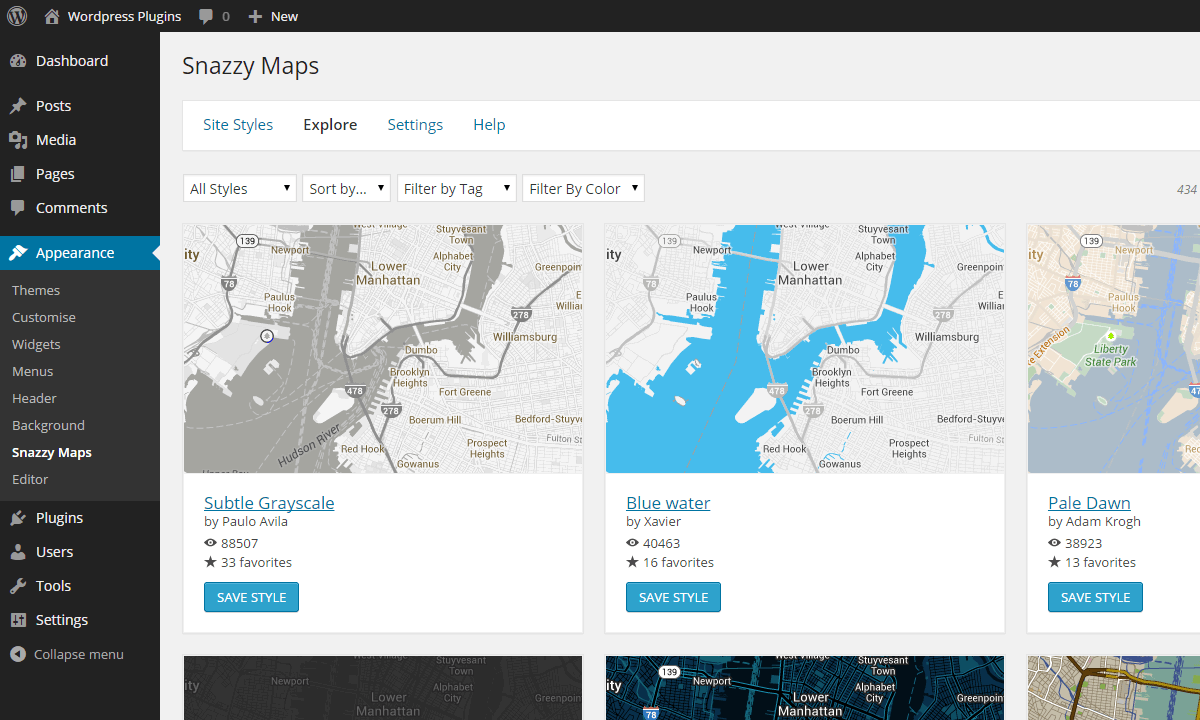
Một số plugin tiêu biểu trong nhóm này là WP Google Maps và MapPress Maps for WordPress. WP Google Maps là một lựa chọn cực kỳ mạnh mẽ, cho phép bạn tạo bản đồ không giới hạn với nhiều điểm đánh dấu, hình đa giác, và các bộ lọc tùy chỉnh. Trong khi đó, MapPress lại được yêu thích vì sự đơn giản và tích hợp liền mạch vào trình soạn thảo của WordPress, giúp bạn nhanh chóng thêm bản đồ vào bất kỳ bài viết hay trang nào.
Plugin bản đồ mở (OpenStreetMap, Leaflet, Mapbox)
Bên cạnh gã khổng lồ Google, thế giới bản đồ mã nguồn mở cũng cung cấp những giải pháp vô cùng hấp dẫn, đặc biệt là OpenStreetMap (OSM). Các plugin dựa trên nền tảng này mang lại sự linh hoạt, khả năng tùy biến cao và quan trọng nhất là chi phí thấp hơn.
Ưu điểm lớn nhất của các plugin bản đồ mở là bạn không bị ràng buộc bởi các giới hạn và chi phí của Google Maps API. Dữ liệu từ OpenStreetMap được đóng góp bởi cộng đồng trên toàn thế giới, cho phép bạn sử dụng gần như miễn phí và tự do. Các nền tảng như Leaflet và Mapbox cung cấp các bộ công cụ mạnh mẽ để các nhà phát triển tạo ra những trải nghiệm bản đồ độc đáo, từ việc thay đổi hoàn toàn màu sắc, phông chữ cho đến việc thêm các lớp dữ liệu riêng.
Ví dụ điển hình là plugin Leaflet Maps Marker. Nó cho phép bạn tùy chỉnh sâu các yếu tố trên bản đồ, sử dụng nhiều lớp bản đồ nền khác nhau (không chỉ OSM) và thêm các điểm đánh dấu được phân loại bằng các biểu tượng riêng. Một lựa chọn khác là WP OSM, một plugin đơn giản giúp bạn nhúng bản đồ OpenStreetMap vào website một cách nhanh chóng thông qua shortcode, rất phù hợp cho những ai ưu tiên sự nhẹ nhàng và tốc độ.
Hướng dẫn cài đặt và tích hợp plugin bản đồ vào website WordPress
Việc thêm bản đồ vào website WordPress của bạn thực sự đơn giản hơn bạn nghĩ rất nhiều. Nhờ có hệ sinh thái plugin phong phú, bạn có thể hoàn thành việc này chỉ trong vài phút mà không cần đụng đến một dòng mã nào. Hãy cùng đi qua các bước cơ bản để cài đặt và tích hợp bản đồ vào trang web.
Các bước cài đặt plugin bản đồ
Quá trình cài đặt một plugin bản đồ cũng tương tự như bất kỳ plugin WordPress nào khác. Bạn có hai cách chính để thực hiện.
Cách phổ biến nhất là cài đặt trực tiếp từ kho plugin chính thức của WordPress.
1. Đầu tiên, hãy đăng nhập vào trang quản trị WordPress của bạn.
2. Từ menu bên trái, điều hướng đến Plugins > Add New.
3. Trong ô tìm kiếm, gõ tên plugin bạn muốn cài đặt, ví dụ “WP Google Maps”.
4. Khi plugin xuất hiện trong kết quả tìm kiếm, nhấp vào nút Install Now.
5. Sau khi quá trình cài đặt hoàn tất, nút này sẽ chuyển thành Activate. Hãy nhấp vào đó để kích hoạt plugin.
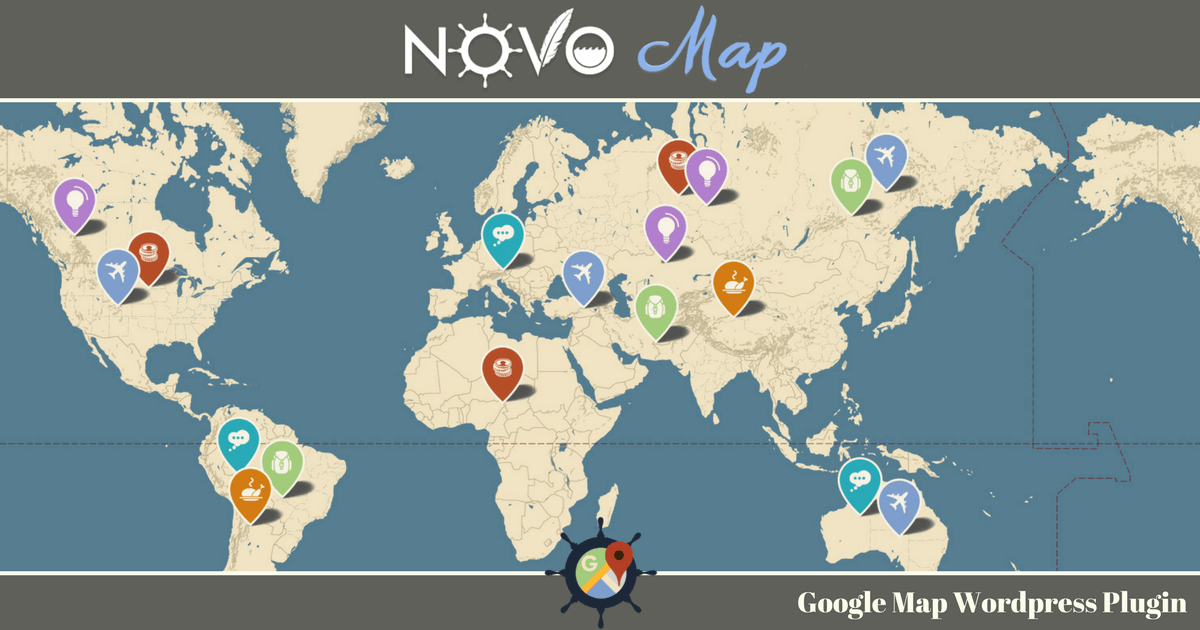
Nếu bạn tải plugin từ một nguồn bên thứ ba (dưới dạng tệp .zip), quy trình cũng rất đơn giản.
1. Tại trang Plugins > Add New, nhấp vào nút Upload Plugin ở đầu trang.
2. Chọn tệp .zip bạn đã tải về và nhấp Install Now.
3. Sau khi cài đặt xong, đừng quên nhấp vào Activate Plugin.
Sau khi kích hoạt, plugin thường sẽ tạo một mục menu mới trong trang quản trị WordPress để bạn bắt đầu cấu hình.
Hướng dẫn tích hợp bản đồ vào trang, bài viết
Khi plugin đã được cài đặt và cấu hình cơ bản (ví dụ như thêm API key nếu cần), bước tiếp theo là hiển thị bản đồ trên website của bạn. Hầu hết các plugin đều cung cấp hai phương pháp chính: sử dụng Shortcode hoặc Block trong trình soạn thảo Gutenberg.
Sử dụng Shortcode: Đây là phương pháp truyền thống và vẫn rất hiệu quả. Sau khi bạn tạo một bản đồ trong phần cài đặt của plugin, nó sẽ cung cấp cho bạn một đoạn mã ngắn gọi là shortcode, thường có dạng [map id="1"]. Bạn chỉ cần sao chép shortcode này và dán nó vào bất kỳ vị trí nào trong trình soạn thảo văn bản của bài viết hoặc trang mà bạn muốn bản đồ xuất hiện.
Sử dụng Block của Gutenberg: Nếu bạn đang dùng trình soạn thảo khối (Gutenberg), mọi thứ còn trực quan hơn.
1. Khi chỉnh sửa một trang hoặc bài viết, hãy nhấp vào biểu tượng dấu cộng (+) để thêm một block mới.
2. Tìm kiếm tên của plugin bản đồ, ví dụ “WP Google Maps”.
3. Chọn block tương ứng, và một giao diện sẽ hiện ra cho phép bạn chọn bản đồ đã tạo hoặc tạo một bản đồ mới ngay tại chỗ.

Cả hai phương pháp đều cho phép bạn điều chỉnh các thông số cơ bản như chiều rộng, chiều cao và căn chỉnh để bản đồ hiển thị hài hòa với giao diện website của bạn. Để hiểu rõ hơn về cách sử dụng WordPress trong các trường hợp tùy biến này, bạn có thể đọc thêm về Cách sử dụng WordPress.
Ưu điểm và nhược điểm của từng plugin bản đồ
Mỗi plugin bản đồ đều là một công cụ với những thế mạnh và hạn chế riêng. Việc hiểu rõ chúng sẽ giúp bạn tránh được những rắc rối không đáng có và chọn được giải pháp tối ưu nhất. Hãy cùng phân tích những ưu và nhược điểm chung của các plugin này.
Ưu điểm
Một trong những lợi ích lớn nhất mà các plugin bản đồ mang lại chính là giao diện dễ sử dụng. Hầu hết chúng đều được thiết kế với bảng điều khiển trực quan, cho phép người dùng không chuyên về kỹ thuật cũng có thể tạo và quản lý bản đồ một cách dễ dàng. Bạn có thể thêm điểm đánh dấu, vẽ các khu vực, và tùy chỉnh thông tin chỉ bằng vài cú nhấp chuột.

Thứ hai, chức năng rất đa dạng. Các plugin hiện đại không chỉ dừng lại ở việc hiển thị một bản đồ tĩnh. Chúng cung cấp hàng loạt tính năng hữu ích như tạo bộ định vị cửa hàng, hiển thị chỉ đường, phân loại địa điểm theo danh mục, tích hợp hình ảnh và video, hay thậm chí là cho phép người dùng gửi địa điểm của riêng họ.
Cuối cùng, tính tương thích cao là một điểm cộng không thể bỏ qua. Các nhà phát triển plugin uy tín luôn đảm bảo sản phẩm của họ hoạt động tốt với phần lớn các theme WordPress và plugin phổ biến khác trên WordPress. Điều này giúp giảm thiểu xung đột và đảm bảo website của bạn vận hành trơn tru.
Nhược điểm
Mặc dù rất hữu ích, các plugin bản đồ cũng có một vài hạn chế. Nhược điểm phổ biến nhất là giới hạn tính năng ở bản miễn phí. Nhiều plugin hoạt động theo mô hình “freemium”, tức là cung cấp một phiên bản miễn phí với các chức năng cơ bản và giữ lại các tính năng nâng cao cho phiên bản trả phí. Điều này đôi khi có thể gây khó chịu nếu bạn cần một chức năng cụ thể mà không muốn nâng cấp.
Một vấn đề khác cần quan tâm là tiêu tốn tài nguyên hoặc ảnh hưởng đến tốc độ website. Bản đồ, đặc biệt là những bản đồ phức tạp với nhiều điểm đánh dấu và lớp dữ liệu, có thể làm tăng thời gian tải trang. Nếu không được tối ưu hóa đúng cách, chúng có thể làm chậm website và ảnh hưởng tiêu cực đến trải nghiệm người dùng cũng như SEO.
Đối với các plugin sử dụng Google Maps API, bạn cũng cần lưu ý đến giới hạn và chi phí tiềm năng. Google cung cấp một lượng sử dụng miễn phí hàng tháng, nhưng nếu website của bạn có lưu lượng truy cập cao, bạn có thể phải trả phí cho việc sử dụng API. Tham khảo thêm về WooCommerce là gì nếu bạn xây dựng cửa hàng và cần tích hợp bản đồ cho chức năng định vị cửa hàng.
Cách tùy chỉnh và tối ưu trải nghiệm người dùng với bản đồ trên website
Cài đặt một plugin bản đồ chỉ là bước khởi đầu. Để thực sự tạo ra tác động tích cực, bạn cần tùy chỉnh và tối ưu hóa bản đồ để nó không chỉ đẹp mắt mà còn mang lại trải nghiệm mượt mà cho người dùng.
Tùy chỉnh giao diện và chức năng bản đồ
Một bản đồ được tùy chỉnh tốt sẽ hòa hợp với thiết kế thương hiệu và cung cấp thông tin một cách trực quan nhất. Hãy bắt đầu bằng việc chọn màu sắc phù hợp với bảng màu của website. Nhiều plugin cho phép bạn chọn từ các giao diện bản đồ có sẵn (ví dụ: tối, sáng, retro) hoặc thậm chí tùy chỉnh từng màu sắc của đường, mặt nước, và cây cối.
Tiếp theo, hãy thay thế các biểu tượng đánh dấu (marker) mặc định bằng các icon riêng của bạn. Bạn có thể sử dụng logo của công ty cho các chi nhánh hoặc các biểu tượng tùy chỉnh để phân loại địa điểm (ví dụ: biểu tượng tách cà phê cho quán nước, biểu tượng cái nĩa cho nhà hàng). Điều này giúp người dùng nhận biết thông tin nhanh hơn. Đừng quên thiết lập mức thu phóng (zoom level) mặc định một cách hợp lý. Nếu bạn chỉ có một địa điểm, hãy thu phóng đủ gần để thấy rõ khu vực xung quanh. Nếu có nhiều địa điểm, hãy thu phóng ra xa để người dùng có cái nhìn tổng quan.
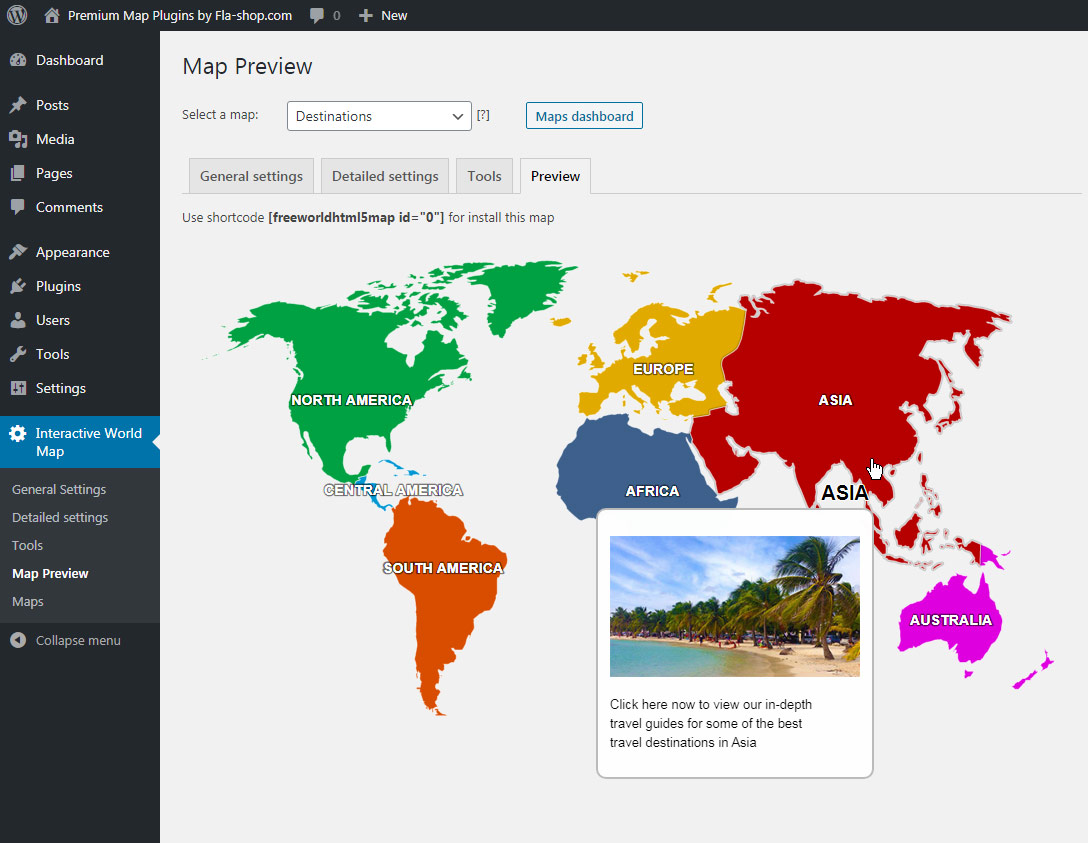
Quan trọng không kém là tối ưu thiết kế bản đồ trên thiết bị di động. Hãy đảm bảo bản đồ của bạn hiển thị tốt và dễ dàng tương tác trên màn hình nhỏ. Nó không nên chiếm toàn bộ màn hình hay khiến người dùng khó khăn trong việc cuộn trang. Việc tối ưu giao diện trên nhiều thiết bị có thể tham khảo thêm trong Thiết kế web WordPress.
Tối ưu hoá hiệu suất và trải nghiệm người dùng
Một bản đồ đẹp nhưng tải chậm sẽ làm người dùng thất vọng. Vì vậy, tối ưu hóa hiệu suất là điều bắt buộc. Một trong những kỹ thuật hiệu quả nhất là giảm dung lượng tải bản đồ. Thay vì tải bản đồ ngay khi người dùng truy cập trang, hãy sử dụng kỹ thuật “lazy loading” (tải lười). Kỹ thuật này chỉ tải bản đồ khi người dùng cuộn đến vị trí của nó, giúp giảm đáng kể thời gian tải trang ban đầu.
Sử dụng caching cũng là một cách tuyệt vời để tăng tốc. Các plugin caching sẽ lưu một phiên bản tĩnh của bản đồ, giúp giảm số lượng yêu cầu gửi đến máy chủ bản đồ mỗi khi có người dùng truy cập. Điều này không chỉ giúp trang web nhanh hơn mà còn giúp bạn tiết kiệm chi phí API.
Cuối cùng, hãy sử dụng API key đúng cách. Nếu bạn đang dùng Google Maps, hãy đảm bảo rằng bạn đã giới hạn API key chỉ cho tên miền của mình. Điều này ngăn chặn người khác sử dụng trái phép key của bạn, tránh phát sinh chi phí không mong muốn và đảm bảo bạn không vượt quá giới hạn truy cập cho phép. Tham khảo thêm hướng dẫn cài đặt và sử dụng Jetpack là gì để quản lý các plugin tốt hơn trên WordPress.
Lời khuyên chọn plugin bản đồ phù hợp với từng loại website
Không có một plugin bản đồ nào là hoàn hảo cho tất cả mọi người. Lựa chọn tốt nhất phụ thuộc vào mục tiêu và đặc thù của website bạn. Dưới đây là một vài gợi ý giúp bạn tìm ra công cụ phù hợp nhất với nhu cầu của mình.
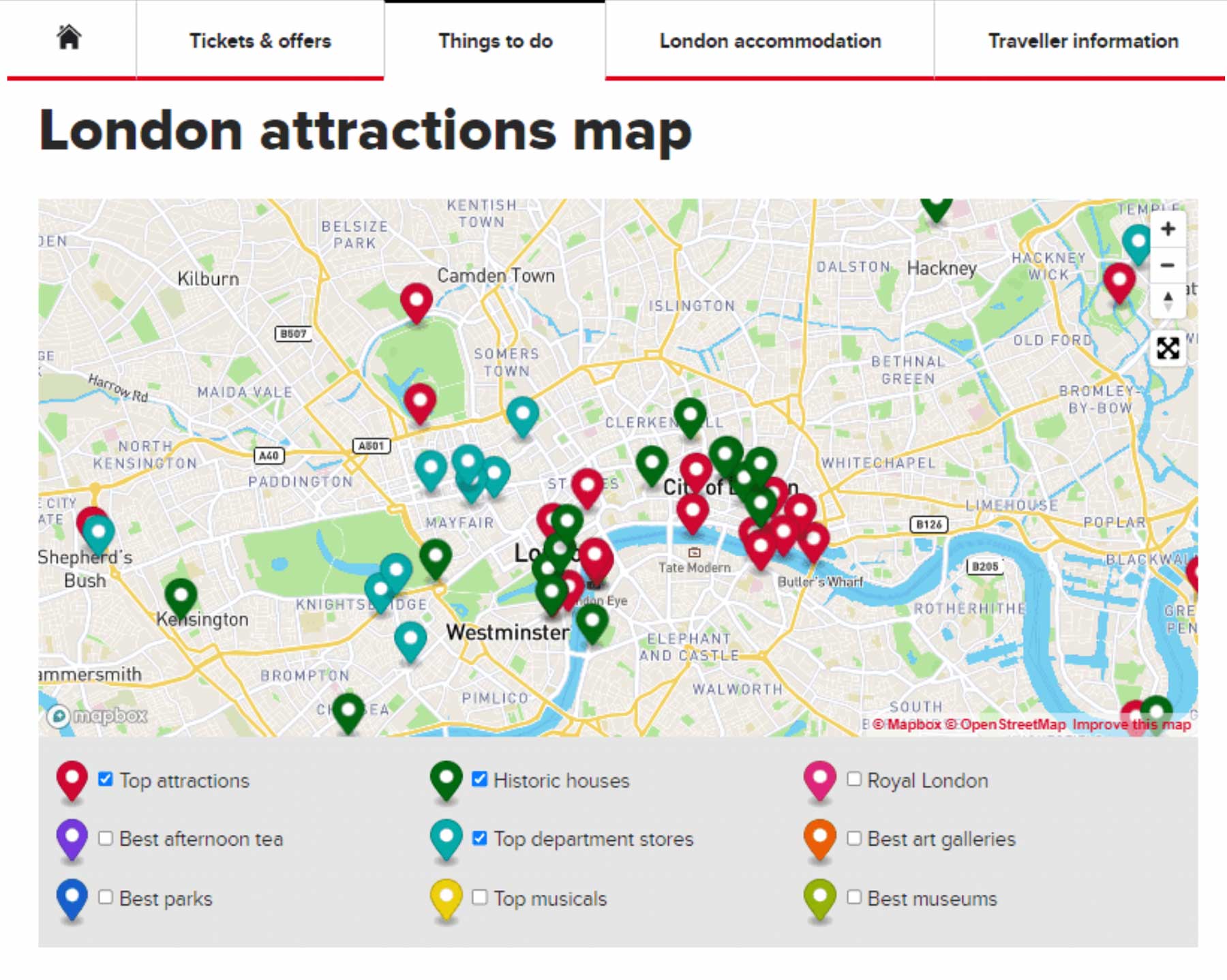
Đối với website doanh nghiệp: Mục tiêu chính thường là giúp khách hàng tìm thấy văn phòng, chi nhánh hoặc cửa hàng. Vì vậy, bạn sẽ cần một plugin có tính năng đánh dấu nhiều địa điểm và quản lý dễ dàng. Một bộ định vị cửa hàng (store locator) với chức năng tìm kiếm và lọc theo khoảng cách là cực kỳ hữu ích. Các plugin mạnh mẽ như WP Google Maps Pro hoặc các giải pháp cao cấp hơn thường là lựa chọn lý tưởng, vì chúng cung cấp giao diện quản lý chuyên nghiệp và khả năng nhập/xuất dữ liệu địa điểm hàng loạt.
Đối với web du lịch, bất động sản: Các website này đòi hỏi tính trực quan và khả năng tương tác cao. Bạn sẽ cần một plugin cho phép tích hợp đa bản đồ với các bộ lọc nâng cao. Ví dụ, một trang bất động sản có thể cần lọc các địa điểm theo giá, số phòng ngủ, hoặc diện tích. Một blog du lịch có thể muốn hiển thị các tuyến đường đi bộ hoặc phân loại địa điểm theo danh mục (nhà hàng, điểm tham quan, khách sạn). Các plugin dựa trên Mapbox hoặc Leaflet với khả năng tùy biến giao diện mạnh mẽ sẽ là một lựa chọn tuyệt vời.
Đối với blog cá nhân, portfolio: Trong trường hợp này, sự đơn giản và hiệu suất thường được ưu tiên hàng đầu. Bạn có thể chỉ cần hiển thị một bản đồ đơn giản để đánh dấu vị trí của một sự kiện hoặc địa chỉ liên hệ. Một plugin nhẹ và dễ dùng như MapPress Maps for WordPress hoặc WP OSM sẽ là sự lựa-chọn hoàn hảo. Chúng không làm nặng trang, dễ dàng tích hợp và cung cấp đủ các tính năng cơ bản mà không gây rối cho người dùng.
Kết luận và đánh giá tổng quan về các plugin bản đồ
Tóm lại, việc tích hợp bản đồ vào website WordPress không còn là một công việc phức tạp nhờ vào sự hỗ trợ của các plugin chuyên dụng. Chúng không chỉ giúp cung cấp thông tin vị trí một cách trực quan mà còn là một công cụ mạnh mẽ để tăng cường tương tác và nâng cao trải nghiệm người dùng. Từ một doanh nghiệp muốn chỉ đường cho khách hàng đến một blogger du lịch muốn chia sẻ hành trình, bản đồ đóng một vai trò không thể thiếu trong việc truyền tải thông tin hiệu quả.
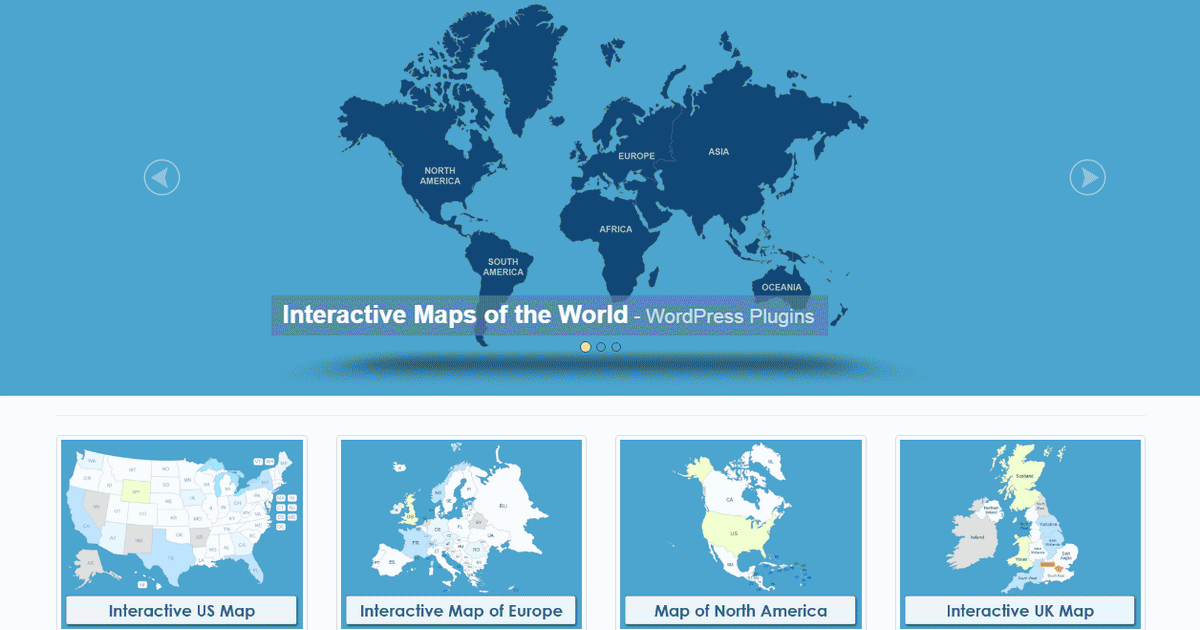
Qua bài viết, chúng ta đã thấy rằng có hai hướng tiếp cận chính: các plugin dựa trên Google Maps và các plugin mã nguồn mở.
- Plugin dựa trên Google Maps (như WP Google Maps): Thường dễ sử dụng, quen thuộc với người dùng và có hệ sinh thái tính năng cực kỳ phong phú. Đây là lựa chọn tuyệt vời cho những ai cần sự ổn định, chính xác và các chức năng như tìm đường hay Street View. Tuy nhiên, bạn cần lưu ý về chi phí API tiềm năng nếu website có lượng truy cập lớn.
- Plugin mã nguồn mở (như Leaflet Maps Marker): Mang lại sự linh hoạt, khả năng tùy biến cao và chi phí thấp. Đây là giải pháp lý tưởng cho các nhà phát triển hoặc những ai muốn tạo ra một trải nghiệm bản đồ độc đáo, không bị ràng buộc bởi các quy định của Google.
Lựa chọn cuối cùng phụ thuộc hoàn toàn vào nhu-cầu cụ thể của bạn. Nếu bạn cần một giải pháp “cắm và chạy” với đầy đủ tính năng, hãy bắt đầu với WP Google Maps. Nếu bạn ưu tiên sự tùy biến và muốn tránh các chi phí API, hãy thử sức với một plugin dựa trên Leaflet hoặc OpenStreetMap.
Các vấn đề thường gặp và cách khắc phục
Ngay cả với những plugin tốt nhất, đôi khi bạn vẫn có thể gặp phải một vài sự cố. Dưới đây là các vấn đề phổ biến nhất và cách để bạn tự mình khắc phục chúng một cách nhanh chóng.
Bản đồ không hiển thị hoặc bị lỗi API
Đây là lỗi phổ biến nhất, đặc biệt với các plugin dùng Google Maps. Khi bạn thấy một bản đồ trống trơn hoặc một thông báo lỗi như “Oops! Something went wrong,” nguyên nhân thường liên quan đến API key.
- Kiểm tra lại API key: Đảm bảo bạn đã sao chép và dán chính xác API key vào phần cài đặt của plugin. Một ký tự sai cũng có thể gây ra lỗi.
- Kích hoạt các API cần thiết: Google Maps có nhiều API khác nhau (ví dụ: Maps JavaScript API, Geocoding API). Hãy chắc chắn rằng bạn đã kích hoạt tất cả các API mà plugin yêu cầu trong Google Cloud Console.
- Thiết lập thông tin thanh toán: Google yêu cầu bạn phải liên kết một tài khoản thanh toán với dự án của mình, ngay cả khi bạn chỉ sử dụng trong giới hạn miễn phí. Hãy kiểm tra xem bạn đã hoàn tất bước này chưa.
- Kiểm tra giới hạn tên miền: Nếu bạn đã giới hạn API key cho một tên miền cụ thể, hãy đảm bảo rằng bạn đã nhập đúng tên miền của website (bao gồm cả
wwwnếu có).
Plugin xung đột với theme hoặc plugin khác làm website chậm
Một vấn đề khác là bản đồ hoạt động tốt nhưng lại gây ra xung đột hoặc làm chậm toàn bộ website của bạn.
- Xác định xung đột: Cách tốt nhất để tìm ra thủ phạm là tạm thời tắt tất cả các plugin khác (trừ plugin bản đồ) và chuyển sang một theme mặc định của WordPress (như Twenty Twenty-Four). Nếu bản đồ hoạt động bình thường, hãy kích hoạt lại từng plugin một cho đến khi lỗi xuất hiện trở lại. Plugin cuối cùng bạn kích hoạt chính là nguyên nhân gây xung đột.
- Kiểm tra lỗi JavaScript: Sử dụng công cụ Developer Tools của trình duyệt (nhấn F12 và chuyển đến tab Console) để xem có lỗi JavaScript nào xuất hiện trên trang không. Lỗi này thường chỉ ra được nguồn gốc của vấn đề.
- Tối ưu hóa hiệu suất: Nếu website chỉ đơn giản là bị chậm, hãy áp dụng các kỹ thuật tối ưu hóa như đã đề cập ở phần trước: sử dụng lazy loading cho bản đồ và cài đặt một plugin caching mạnh mẽ. Đôi khi, vấn đề không nằm ở plugin bản đồ mà ở việc website của bạn chưa được tối ưu hóa tổng thể.
Best Practices
Để đảm bảo việc sử dụng plugin bản đồ trên website WordPress của bạn luôn hiệu quả, an toàn và ổn định, hãy tuân thủ một vài quy tắc thực hành tốt nhất sau đây. Đây là những thói quen đơn giản nhưng có thể giúp bạn tiết kiệm rất nhiều thời gian và tránh được các sự cố không đáng có.
- Luôn cập nhật plugin lên phiên bản mới nhất: Các nhà phát triển thường xuyên phát hành các bản cập nhật để vá lỗi bảo mật, cải thiện hiệu suất và bổ sung các tính năng mới. Việc duy trì plugin ở phiên bản mới nhất là rất quan trọng để đảm bảo website của bạn an toàn và hoạt động trơn tru.
- Sao lưu website trước khi cài đặt hoặc cập nhật plugin: Đây là một quy tắc vàng trong quản trị WordPress. Trước khi bạn thực hiện bất kỳ thay đổi lớn nào, chẳng hạn như cài một plugin mới hoặc cập nhật một plugin quan trọng, hãy luôn tạo một bản sao lưu đầy đủ cho website của mình. Nếu có sự cố xảy ra, bạn có thể dễ dàng khôi phục lại trạng thái trước đó.
- Sử dụng API key chính xác và quản lý giới hạn truy cập: Như đã đề cập, hãy luôn bảo mật API key của bạn bằng cách giới hạn nó chỉ hoạt động trên tên miền của bạn. Thường xuyên kiểm tra bảng điều khiển API của nhà cung cấp (ví dụ: Google Cloud Console) để theo dõi mức sử dụng và đảm bảo bạn không vượt quá giới hạn cho phép.
- Không cài quá nhiều plugin bản đồ: Mỗi plugin bản đồ sẽ tải các tệp script và style riêng. Việc cài đặt nhiều plugin cùng loại có thể gây ra xung đột JavaScript, làm trùng lặp tài nguyên và khiến website của bạn trở nên ì ạch. Hãy chọn một plugin phù hợp nhất với nhu cầu của bạn và gắn bó với nó.
Kết luận
Việc lựa chọn và cấu hình một plugin bản đồ phù hợp là một bước quan trọng để nâng cao giá trị cho website WordPress của bạn. Một bản đồ được tích hợp tốt không chỉ đơn thuần là một công cụ chỉ đường, mà còn là một phương tiện kể chuyện trực quan, một cách để kết nối với khách hàng và một yếu tố then chốt giúp cải thiện trải nghiệm người dùng. Nó biến những thông tin trừu tượng về địa điểm thành một trải nghiệm tương tác, hữu ích và chuyên nghiệp.
Đừng ngần ngại thử nghiệm một vài plugin khác nhau để tìm ra công cụ mà bạn cảm thấy thoải mái nhất. Hãy bắt đầu với phiên bản miễn phí, khám phá các tính năng của chúng và xem xét cách chúng phù hợp với giao diện và mục tiêu của website bạn. Cho dù bạn chọn một giải pháp mạnh mẽ như WP Google Maps hay một lựa chọn linh hoạt như Leaflet, việc đầu tư thời gian để thiết lập nó một cách chính xác sẽ mang lại những lợi ích lâu dài.
Thế giới công nghệ luôn thay đổi, và các công cụ bản đồ cũng không ngừng phát triển. Hãy tiếp tục học hỏi, cập nhật kiến thức và tìm kiếm những cách thức mới để tối ưu hóa website của bạn. Một bản đồ được chăm chút cẩn thận chính là minh chứng cho sự chuyên nghiệp và sự quan tâm của bạn dành cho người dùng.


