

 Tác giả: Bùi Mạnh Đức
  0
0  96
96  Copy Link
 Bookmark
Đã bao giờ bạn cảm thấy mệt mỏi vì phải liên tục chuyển đổi giữa chuột và bàn phím, hay loay hoay tìm kiếm một chức năng trong hàng loạt menu của trình soạn thảo mã nguồn? Nếu câu trả lời là có, thì bạn không hề đơn độc. Đây là một thách thức chung mà nhiều lập trình viên là gì, từ người mới bắt đầu đến chuyên gia, đều gặp phải, làm giảm đáng kể tốc độ và sự tập trung khi viết code.
Vấn đề cốt lõi nằm ở việc nhiều người chưa khai thác hết sức mạnh của các phím tắt – công cụ được thiết kế để tối ưu hóa mọi thao tác. Trình soạn thảo mã nguồn Atom, vốn nổi tiếng với sự linh hoạt và khả năng tùy biến cao, cung cấp một hệ thống phím tắt cực kỳ phong phú. Tuy nhiên, việc ghi nhớ và sử dụng thành thạo chúng lại là một rào cản không nhỏ. Việc không tận dụng được các phím tắt không chỉ làm lãng phí thời gian mà còn khiến quy trình làm việc trở nên rời rạc và kém hiệu quả.
Giải pháp nằm ngay trong bài viết này: một bảng tổng hợp phím tắt Atom chi tiết và đầy đủ. Đây sẽ là kim chỉ nam giúp bạn làm chủ công cụ, biến những thao tác phức tạp trở nên nhanh gọn chỉ với vài lần nhấn phím. Bài viết sẽ cung cấp một cái nhìn tổng quan về Atom, danh sách các phím tắt thông dụng nhất, hướng dẫn cách sử dụng cheat sheet hiệu quả, các mẹo nâng cao để tăng tốc quy trình làm việc, và cách xử lý các sự cố thường gặp. Hãy cùng khám phá cách biến Atom thành trợ thủ đắc lực nhất cho công việc phần mềm lập trình của bạn.

Để làm chủ Atom, việc đầu tiên bạn cần làm là nắm vững các phím tắt cơ bản. Chúng là nền tảng giúp bạn xây dựng thói quen làm việc hiệu quả và tiết kiệm hàng giờ đồng hồ về lâu dài. Thay vì phải tìm kiếm trong các menu, bạn có thể thực hiện hầu hết các tác vụ hàng ngày chỉ bằng bàn phím.
Phím tắt điều hướng và sửa đổi văn bản
Đây là nhóm phím tắt bạn sẽ sử dụng thường xuyên nhất, giúp bạn di chuyển, tìm kiếm và chỉnh sửa code một cách nhanh chóng. Việc thành thạo chúng sẽ giúp dòng chảy công việc của bạn không bị gián đoạn.
Dưới đây là một số phím tắt quan trọng nhất:
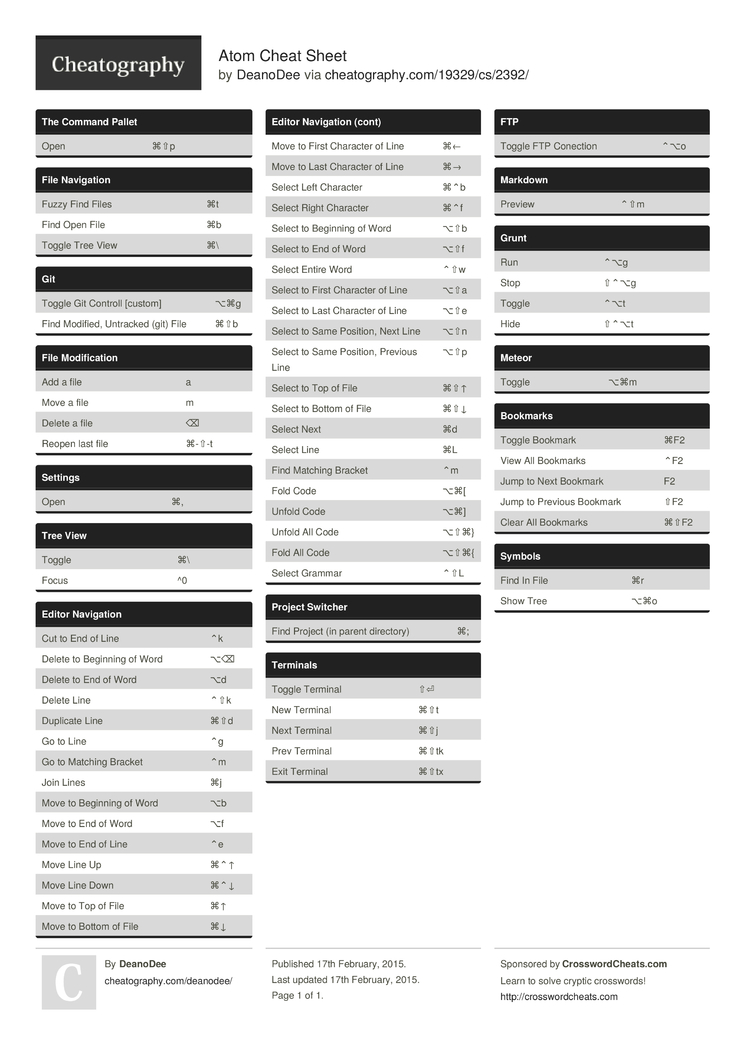
- Ctrl + P (hoặc Cmd + P trên macOS): Mở nhanh một file bất kỳ trong dự án bằng cách gõ tên. Đây là một trong những phím tắt mạnh mẽ và tiết kiệm thời gian nhất.
- Ctrl + F (hoặc Cmd + F): Tìm kiếm văn bản trong file hiện tại.
- Ctrl + Shift + F (hoặc Cmd + Shift + F): Tìm kiếm văn bản trong toàn bộ dự án.
- Ctrl + G (hoặc Cmd + G): Di chuyển nhanh đến một dòng cụ thể.
- Ctrl + D (hoặc Cmd + D): Chọn từ hiện tại và các từ giống hệt tiếp theo, cho phép chỉnh sửa nhiều vị trí cùng lúc.
- Ctrl + Click (hoặc Cmd + Click): Tạo một con trỏ mới tại vị trí click, giúp bạn gõ hoặc xóa ở nhiều nơi đồng thời.
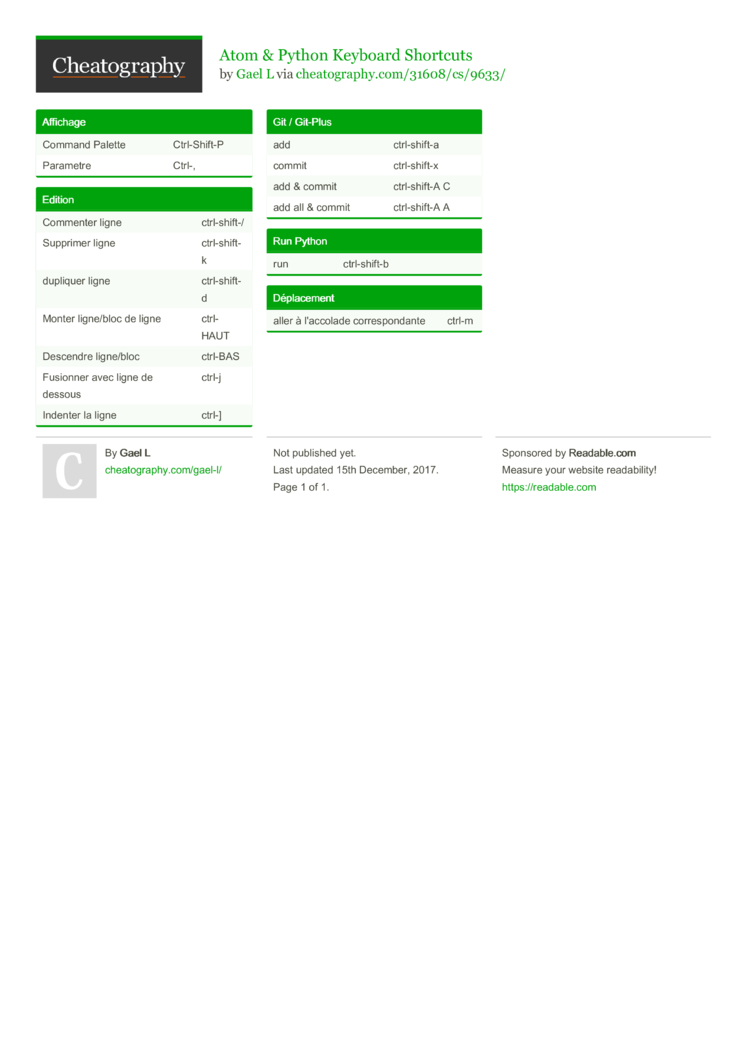
- Ctrl + Shift + K (hoặc Cmd + Shift + K): Xóa toàn bộ dòng hiện tại.
- Ctrl + Enter (hoặc Cmd + Enter): Chèn một dòng mới ngay bên dưới dòng hiện tại, bất kể vị trí con trỏ.
- Ctrl + Shift + Enter (hoặc Cmd + Shift + Enter): Chèn một dòng mới ngay bên trên dòng hiện tại.
- Ctrl + ] và Ctrl + [ (hoặc Cmd + ] và Cmd + [): Tăng hoặc giảm thụt lề của dòng hoặc khối mã được chọn.

Phím tắt quản lý dự án và giao diện
Bên cạnh việc chỉnh sửa code, việc quản lý không gian làm việc cũng vô cùng quan trọng. Các phím tắt này giúp bạn tùy chỉnh giao diện, quản lý các panel và tối ưu hóa môi trường lập trình mà không cần dùng đến chuột.
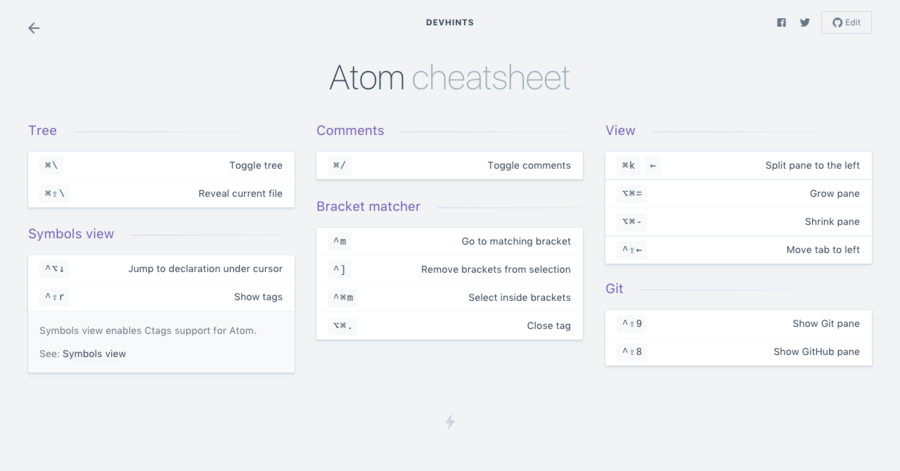
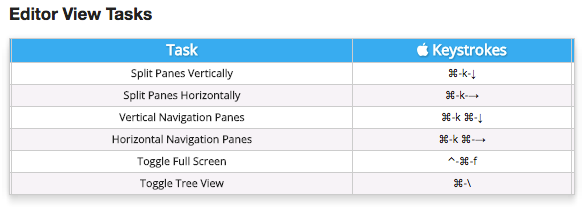
- Ctrl + \ (hoặc Cmd + \): Ẩn hoặc hiện thanh sidebar chứa cây thư mục dự án.
- Ctrl + Shift + P (hoặc Cmd + Shift + P): Mở Command Palette, một công cụ quyền năng cho phép bạn truy cập mọi lệnh của Atom chỉ bằng cách gõ tên.
- Ctrl + Tab và Ctrl + Shift + Tab (hoặc Cmd + Tab và Cmd + Shift + Tab): Di chuyển qua lại giữa các tab đang mở.
- Ctrl + W (hoặc Cmd + W): Đóng tab hiện tại.
- Ctrl + , (hoặc Cmd + ,): Mở trang cài đặt (Settings).
- Ctrl + . (hoặc Cmd + .): Mở Keybinding Resolver, một công cụ cực kỳ hữu ích để xem phím tắt nào đang được kích hoạt. Đây là công cụ được giới thiệu chi tiết trong bài Debug là gì.
- Ctrl + + và Ctrl + – (hoặc Cmd + + và Cmd + –): Tăng hoặc giảm kích thước font chữ của trình soạn thảo.
- Ctrl + K sau đó nhấn mũi tên lên/xuống/trái/phải: Chia màn hình soạn thảo thành các pane khác nhau để làm việc đa nhiệm.
Việc ghi nhớ những phím tắt này sẽ tạo ra sự khác biệt rõ rệt trong năng suất làm việc hàng ngày của bạn với Atom.
Có trong tay một danh sách phím tắt chỉ là bước khởi đầu. Để thực sự biến chúng thành lợi thế, bạn cần biết cách tích hợp chúng vào quy trình làm việc một cách tự nhiên và hiệu quả. Việc này đòi hỏi một chiến lược học tập thông minh và khả năng tùy biến công cụ cho phù hợp với nhu cầu cá nhân.
Áp dụng phím tắt trong thực tế làm việc
Học phím tắt không phải là học thuộc lòng một cách máy móc. Thay vào đó, hãy tập trung vào việc áp dụng chúng vào các tác vụ cụ thể mà bạn thực hiện hàng ngày. Phương pháp tốt nhất là bắt đầu từ những thứ nhỏ nhất.
Hãy chọn ra 5 phím tắt mà bạn cho là hữu ích nhất, ví dụ như Ctrl + P (mở file), Ctrl + D (chọn và sửa nhiều từ), Ctrl + \ (ẩn/hiện sidebar), Ctrl + Shift + P (mở Command Palette), và Ctrl + Shift + K (xóa dòng). Viết chúng ra một mảnh giấy nhớ và dán lên màn hình của bạn. Mỗi khi bạn định dùng chuột để thực hiện một trong các thao tác đó, hãy dừng lại và sử dụng phím tắt.
Một phương pháp ghi nhớ hiệu quả khác là kết hợp các phím tắt thành một chuỗi hành động. Ví dụ, thay vì mở file bằng chuột, tìm hàm, rồi sửa tên, bạn có thể thực hiện chuỗi: Ctrl + P để mở file, Ctrl + F để tìm hàm, sau đó dùng Ctrl + D nhiều lần để chọn tất cả các lần xuất hiện của tên hàm và sửa chúng cùng một lúc. Việc luyện tập theo chuỗi như vậy sẽ giúp bạn xây dựng “trí nhớ cơ bắp” nhanh hơn rất nhiều. Đừng cố gắng học tất cả cùng một lúc, sự kiên trì và lặp lại đều đặn mới là chìa khóa thành công.

Tùy biến và tạo bảng phím tắt riêng trong Atom
Một trong những điểm mạnh nhất của Atom là khả năng tùy biến gần như vô hạn, và hệ thống phím tắt cũng không ngoại lệ. Nếu một phím tắt mặc định không thuận tay hoặc bị xung đột với một ứng dụng khác, bạn hoàn toàn có thể thay đổi nó.
Để tùy chỉnh phím tắt, hãy mở file cấu hình keymap.cson bằng cách vào File > Keymap…. Tại đây, bạn có thể định nghĩa lại các phím tắt theo ý muốn. Cú pháp rất đơn giản. Ví dụ, nếu bạn muốn dùng Ctrl + Alt + R để tải lại cửa sổ thay vì Ctrl + Alt + R mặc định, bạn có thể thêm đoạn mã sau:
'atom-workspace':
  'ctrl-alt-r': 'window:reload'
Bằng cách này, bạn có thể xây dựng một cheat sheet cá nhân hóa, chỉ chứa những phím tắt thực sự phù hợp với phong cách làm việc của mình. Bạn có thể vô hiệu hóa những phím tắt không bao giờ dùng, hoặc tạo ra những tổ hợp phím mới cho các tác vụ phức tạp. Việc tạo ra một hệ thống phím tắt của riêng mình không chỉ giúp tăng tốc độ làm việc mà còn mang lại cảm giác thoải mái và làm chủ hoàn toàn công cụ. Hãy lưu file keymap.cson này lại, bạn có thể dễ dàng chia sẻ và đồng bộ nó trên nhiều máy tính khác nhau.
Thủ thuật và mẹo nâng cao khi sử dụng Atom
Khi đã nắm vững các phím tắt cơ bản, bạn có thể nâng tầm kỹ năng của mình bằng cách khám phá các tính năng nâng cao và hệ sinh thái plugin phong phú của Atom. Việc kết hợp phím tắt với các công cụ thông minh sẽ giúp bạn tự động hóa các tác vụ lặp đi lặp lại và viết code với tốc độ đáng kinh ngạc.
Tích hợp plugins hỗ trợ phím tắt thông minh
Hệ sinh thái của Atom cực kỳ mạnh mẽ nhờ vào hàng ngàn gói mở rộng (plugins) do cộng đồng phát triển. Nhiều plugin không chỉ bổ sung tính năng mới mà còn đi kèm với các phím tắt riêng, giúp quy trình làm việc của bạn trở nên mượt mà hơn.
Một ví dụ điển hình là Emmet, một plugin không thể thiếu cho các nhà phát triển web. Với Emmet, bạn có thể gõ một dòng viết tắt như ul>li*5>a{Item $} rồi nhấn Tab, và nó sẽ tự động bung ra một danh sách HTML hoàn chỉnh. Đây chính là sức mạnh của việc kết hợp một phím tắt đơn giản (Tab) với một công cụ thông minh.
Một plugin hữu ích khác là atom-beautify (Ctrl + Alt + B), giúp bạn định dạng lại toàn bộ file code theo chuẩn chỉ với một lệnh. Hay platformio-ide-terminal, cho phép bạn mở một cửa sổ terminal ngay trong Atom và thao tác bằng các phím tắt quen thuộc. Để khám phá, hãy vào phần Settings > Install và tìm kiếm các gói mở rộng phù hợp với ngôn ngữ và quy trình làm việc của bạn. Đừng quên xem tài liệu của từng plugin để biết các phím tắt hữu ích mà chúng cung cấp.

Sử dụng snippets và tự động hoàn thành mã
Snippets là những đoạn mã được định nghĩa trước mà bạn có thể chèn nhanh vào code của mình. Đây là một công cụ cực kỳ hiệu quả để tiết kiệm thời gian gõ các cấu trúc lặp đi lặp lại như vòng lặp for, cấu trúc if-else, hay các template HTML.
Atom cho phép bạn tạo snippets tùy chỉnh một cách dễ dàng. Hãy vào File > Snippets… để mở file snippets.cson. Tại đây, bạn có thể định nghĩa các snippet cho từng ngôn ngữ lập trình. Ví dụ, để tạo một snippet chèn nhanh một vòng lặp for trong JavaScript, bạn có thể thêm:
'.source.js':
  'For Loop':
    'prefix': 'forl'
    'body': 'for (let ${1:i} = 0; ${1:i} < ${2:array}.length; ${1:i}++) {\n  const ${3:element} = ${2:array}[${1:i}];\n  $4\n}'
Bây giờ, mỗi khi bạn gõ forl trong một file JavaScript và nhấn Tab, đoạn mã trên sẽ được chèn vào. Con trỏ sẽ tự động nhảy đến các vị trí được đánh dấu ($1, $2, $3) để bạn điền vào các biến cần thiết. Việc kết hợp phím tắt kích hoạt snippet (Tab) với khả năng tự động hoàn thành mã của Atom sẽ biến việc viết code từ một công việc thủ công thành một quy trình tự động hóa thông minh.

Các vấn đề thường gặp và cách khắc phục
Trong quá trình sử dụng Atom, đôi khi bạn sẽ gặp phải những tình huống không mong muốn liên quan đến phím tắt, như chúng không hoạt động hoặc gây ra những lỗi vô tình. Hiểu rõ nguyên nhân và cách khắc phục sẽ giúp bạn giữ được sự bình tĩnh và nhanh chóng đưa mọi thứ trở lại quỹ đạo.
Phím tắt không hoạt động hoặc bị xung đột
Đây là một trong những vấn đề phổ biến nhất. Bạn nhấn một tổ hợp phím quen thuộc nhưng không có gì xảy ra, hoặc một hành động khác lại được thực thi. Nguyên nhân thường xuất phát từ xung đột keybinding.
Xung đột có thể xảy ra khi hai hoặc nhiều gói mở rộng cùng đăng ký một tổ hợp phím, hoặc một phím tắt của Atom trùng với phím tắt hệ thống của hệ điều hành. May mắn thay, Atom cung cấp một công cụ chẩn đoán tuyệt vời là Keybinding Resolver. Để kích hoạt nó, hãy nhấn Ctrl + . (hoặc Cmd + . trên macOS). Một cửa sổ nhỏ sẽ hiện ra ở cuối màn hình. Bây giờ, khi bạn nhấn một tổ hợp phím bất kỳ, nó sẽ hiển thị chính xác lệnh nào đang được thực thi và lệnh đó thuộc về gói nào.
Nếu phát hiện xung đột, bạn có thể giải quyết bằng cách vào file keymap.cson (File > Keymap…) và định nghĩa lại phím tắt cho một trong các lệnh. Bạn cũng có thể vào phần cài đặt của gói gây xung đột và vô hiệu hóa keybinding của nó. Việc sử dụng Keybinding Resolver sẽ giúp bạn gỡ rối vấn đề một cách nhanh chóng và chính xác.
Lỗi mất dữ liệu do thao tác phím tắt nhầm
Ai cũng từng trải qua cảm giác hoảng hốt khi vô tình nhấn nhầm một phím tắt và xóa mất một đoạn code quan trọng, hoặc tệ hơn là đóng nhầm một file chưa lưu. Tuy nhiên, đừng quá lo lắng, vì có nhiều cách để phòng tránh và khắc phục.
Phím tắt “thần thánh” Ctrl + Z (hoặc Cmd + Z) là người bạn đồng hành đáng tin cậy nhất. Nó không chỉ hoàn tác các thay đổi trong văn bản mà còn có thể khôi phục lại các file vừa bị xóa khỏi cây thư mục dự án trong một số trường hợp. Nếu bạn lỡ đóng một tab, hãy dùng Ctrl + Shift + T (hoặc Cmd + Shift + T) để mở lại nó ngay lập tức. Atom thường lưu lại trạng thái của các file, nên ngay cả khi bạn chưa kịp lưu, khả năng khôi phục vẫn rất cao.
Tuy nhiên, giải pháp phòng ngừa tốt nhất và mang tính chuyên nghiệp nhất là sử dụng hệ thống quản lý phiên bản như Git. Hãy tạo thói quen commit (lưu lại các thay đổi) thường xuyên. Với Git, ngay cả khi bạn xóa nhầm toàn bộ dự án, việc khôi phục lại phiên bản ổn định gần nhất chỉ mất vài giây. Việc kết hợp các phím tắt an toàn của Atom và sức mạnh của Git sẽ mang lại cho bạn sự yên tâm tuyệt đối khi làm việc.
Những lưu ý và cách tối ưu hiệu quả sử dụng phím tắt Atom
Việc biết và sử dụng phím tắt là một kỹ năng quan trọng, nhưng để thực sự tối ưu hóa hiệu quả, bạn cần có một chiến lược sử dụng thông minh và linh hoạt. Dưới đây là những lưu ý giúp bạn không chỉ làm việc nhanh hơn mà còn thông minh hơn với Atom.
Đầu tiên và quan trọng nhất, hãy luyện tập thường xuyên để tạo phản xạ. Giống như học một loại nhạc cụ, việc sử dụng phím tắt cần trở thành “trí nhớ cơ bắp“. Hãy biến nó thành một thói quen. Ban đầu, có thể bạn sẽ cảm thấy chậm hơn so với dùng chuột, nhưng hãy kiên trì. Chỉ sau một vài tuần, bạn sẽ thấy tốc độ và sự liền mạch trong công việc được cải thiện rõ rệt. Đừng nản lòng, sự lặp lại chính là chìa khóa để thành thạo.
Thứ hai, không nên quá phụ thuộc một cách máy móc. Mục tiêu của phím tắt là tăng hiệu quả, không phải là một quy tắc cứng nhắc. Đôi khi, đối với những tác vụ ít khi thực hiện, việc sử dụng Command Palette (Ctrl + Shift + P) để tìm lệnh theo tên sẽ nhanh hơn là cố gắng nhớ một tổ hợp phím phức tạp. Hãy linh hoạt và sử dụng công cụ phù hợp nhất cho từng tình huống. Sự sáng tạo trong cách kết hợp các công cụ mới là đỉnh cao của hiệu suất.
Cuối cùng, hãy ưu tiên sử dụng phím tắt phù hợp với phong cách làm việc cá nhân. Mỗi người có một quy trình làm việc khác nhau. Một phím tắt hữu ích với người này có thể không cần thiết với người khác. Hãy dành thời gian để quan sát thói quen của chính mình, xác định những thao tác nào bạn thực hiện lặp đi lặp lại nhiều nhất và tập trung học các phím tắt tương ứng. Đừng ngần ngại tùy chỉnh hệ thống phím tắt trong file keymap.cson để tạo ra một môi trường làm việc thực sự “của riêng bạn”. Sự thoải mái và quen thuộc chính là yếu tố giúp bạn đạt được năng suất cao nhất.
Kết luận
Việc làm chủ bảng phím tắt Atom không chỉ đơn thuần là ghi nhớ các tổ hợp phím, mà là một khoản đầu tư chiến lược vào năng suất và sự chuyên nghiệp của bạn. Như chúng ta đã thấy, việc sử dụng thành thạo phím tắt mang lại vô số lợi ích: từ việc giảm thiểu sự phụ thuộc vào chuột, tăng tốc độ viết và chỉnh sửa code, cho đến việc tạo ra một quy trình làm việc liền mạch và không bị gián đoạn. Nó giúp bạn tập trung hoàn toàn vào logic của vấn đề thay vì loay hoay với công cụ.
Bằng cách áp dụng các phím tắt một cách thông minh, kết hợp với sức mạnh của các plugin và snippets, bạn có thể biến Atom từ một trình soạn thảo mã nguồn đơn thuần thành một trung tâm chỉ huy mạnh mẽ, được cá nhân hóa hoàn toàn theo phong cách của riêng bạn. Việc này không chỉ giúp tiết kiệm thời gian mà còn mang lại niềm vui và sự hứng khởi trong công việc lập trình hàng ngày.
Vậy bạn còn chần chừ gì nữa? Hãy bắt đầu hành trình của mình ngay hôm nay. Hãy chọn ra 3 đến 5 phím tắt bạn thấy tâm đắc nhất từ bài viết này và bắt đầu thực hành chúng. Tải về một cheat sheet hoặc tự tạo cho mình một bảng phím tắt cá nhân. Hãy khám phá thêm các plugin hữu ích và biến việc luyện tập thành thói quen. Chẳng bao lâu nữa, bạn sẽ nhận ra rằng mình đang viết code nhanh hơn, hiệu quả hơn và chuyên nghiệp hơn bao giờ hết.


