

 Tác giả: Bùi Mạnh Đức
  0
0  103
103  Copy Link
 Bookmark
Bạn đã bao giờ tự hỏi làm thế nào để quản lý không gian lưu trữ trên máy tính Linux Ubuntu một cách hiệu quả nhất chưa? Phân vùng ổ cứng chính là câu trả lời. Đây là quá trình chia một ổ đĩa vật lý thành nhiều vùng độc lập, được gọi là các phân vùng. Mỗi phân vùng hoạt động như một ổ đĩa riêng biệt, giúp bạn tổ chức dữ liệu, cài đặt nhiều hệ điều hành, và tối ưu hóa hiệu suất hệ thống. Đối với Ubuntu, việc phân vùng đúng cách không chỉ giúp bảo vệ dữ liệu cá nhân khỏi các sự cố hệ thống mà còn tăng cường bảo mật và đơn giản hóa việc sao lưu. Một cấu trúc phân vùng khoa học sẽ tạo ra nền tảng vững chắc, giúp hệ thống hoạt động ổn định và mượt mà hơn. Bài viết này sẽ hướng dẫn bạn từ những khái niệm cơ bản đến các kỹ thuật nâng cao để làm chủ việc phân vùng ổ cứng trên Ubuntu.
Giới thiệu về phân vùng ổ cứng cho Ubuntu
Phân vùng ổ cứng là quá trình chia một ổ đĩa vật lý thành các khu vực logic riêng biệt. Trong hệ điều hành Ubuntu, mỗi phân vùng này có thể được định dạng với một hệ thống tệp cụ thể và được sử dụng cho một mục đích riêng, chẳng hạn như lưu trữ hệ điều hành, chứa dữ liệu người dùng, hoặc không gian trao đổi (swap). Vai trò của việc này vô cùng quan trọng, nó giống như việc bạn chia một ngôi nhà lớn thành các phòng nhỏ với chức năng khác nhau, giúp mọi thứ trở nên ngăn nắp và dễ quản lý hơn.
Tầm quan trọng của việc phân vùng ổ cứng khi sử dụng Ubuntu thể hiện rõ nhất ở khả năng bảo vệ dữ liệu. Khi bạn tách biệt phân vùng chứa hệ điều hành (/) và phân vùng chứa dữ liệu cá nhân (/home), nếu hệ điều hành gặp lỗi và cần cài đặt lại, dữ liệu của bạn ở phân vùng /home vẫn được an toàn. Điều này giúp giảm thiểu rủi ro mất mát thông tin quan trọng.
Lợi ích của việc phân vùng khoa học còn nằm ở việc tối ưu hóa hiệu suất và quản lý hệ thống. Bằng cách tạo các phân vùng riêng cho các mục đích khác nhau như /var (chứa file log) hay /tmp (chứa file tạm), bạn có thể ngăn chặn tình trạng một ứng dụng ghi quá nhiều dữ liệu làm đầy ổ cứng và gây treo hệ thống. Bài viết này sẽ cung cấp một cái nhìn tổng quan, từ việc tìm hiểu các chuẩn phân vùng MBR và GPT, hướng dẫn tạo và quản lý phân vùng, cho đến cách xử lý các sự cố thường gặp, giúp bạn tự tin làm chủ không gian lưu trữ trên Ubuntu.
Các chuẩn phân vùng phổ biến: MBR và GPT
Khi bắt đầu phân vùng ổ cứng, bạn sẽ gặp hai chuẩn chính là MBR và GPT. Lựa chọn giữa chúng phụ thuộc vào tuổi đời của máy tính và dung lượng ổ cứng của bạn. Hiểu rõ sự khác biệt sẽ giúp bạn đưa ra quyết định phù hợp nhất cho hệ thống Ubuntu của mình.
Chuẩn MBR (Master Boot Record)
MBR là một chuẩn phân vùng cũ, ra đời cùng với máy tính cá nhân IBM PC DOS 2.0 vào năm 1983. Đặc điểm chính của MBR là nó sử dụng một bảng phân vùng 64 byte được lưu trữ ở sector đầu tiên của ổ đĩa. Điều này giới hạn MBR chỉ có thể quản lý tối đa 4 phân vùng chính (primary partition). Nếu muốn có nhiều hơn 4 phân vùng, bạn phải tạo một phân vùng mở rộng (extended partition) và chia nó thành nhiều phân vùng logic (logical partition).
Ưu điểm lớn nhất của MBR là tính tương thích cao với các hệ thống máy tính cũ sử dụng BIOS truyền thống. Tuy nhiên, hạn chế lớn nhất của nó là không hỗ trợ các ổ cứng có dung lượng lớn hơn 2 Terabyte (TB). Nếu bạn có một ổ cứng 4TB và sử dụng MBR, hệ thống sẽ chỉ nhận diện được 2TB đầu tiên. Vì vậy, MBR chủ yếu được ứng dụng trên các máy tính đời cũ hoặc khi cần cài đặt song song với các hệ điều hành cũ như Windows XP.
Chuẩn GPT (GUID Partition Table)
GPT là một chuẩn phân vùng hiện đại hơn, được phát triển để khắc phục những hạn chế của MBR. Nó là một phần của tiêu chuẩn UEFI (Unified Extensible Firmware Interface), dần thay thế cho BIOS cũ. Ưu điểm nổi bật của GPT là nó sử dụng các định danh duy nhất toàn cầu (GUID) để xác định mỗi phân vùng, mang lại sự linh hoạt và an toàn vượt trội.
So với MBR, GPT có hai lợi thế lớn. Thứ nhất, nó hỗ trợ các ổ cứng với dung lượng cực lớn, lên tới 9.4 Zettabyte (ZB), vượt xa nhu cầu lưu trữ hiện tại. Thứ hai, GPT cho phép bạn tạo ra mặc định tới 128 phân vùng chính mà không cần đến phân vùng mở rộng. Điều này giúp việc quản lý trở nên đơn giản và gọn gàng hơn rất nhiều. Hầu hết các máy tính hiện đại đều sử dụng UEFI và hỗ trợ GPT, và nó hoàn toàn tương thích với Ubuntu cũng như các hệ điều hành mới khác như Windows 10 và 11.

Hướng dẫn tạo và quản lý phân vùng trên Ubuntu
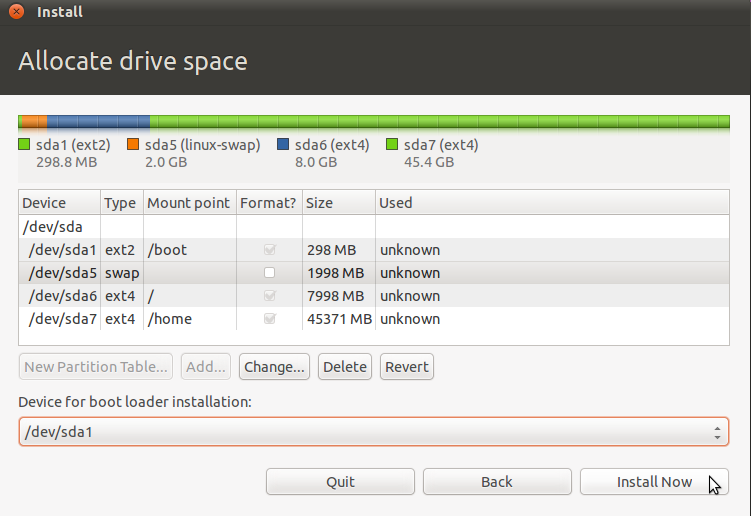
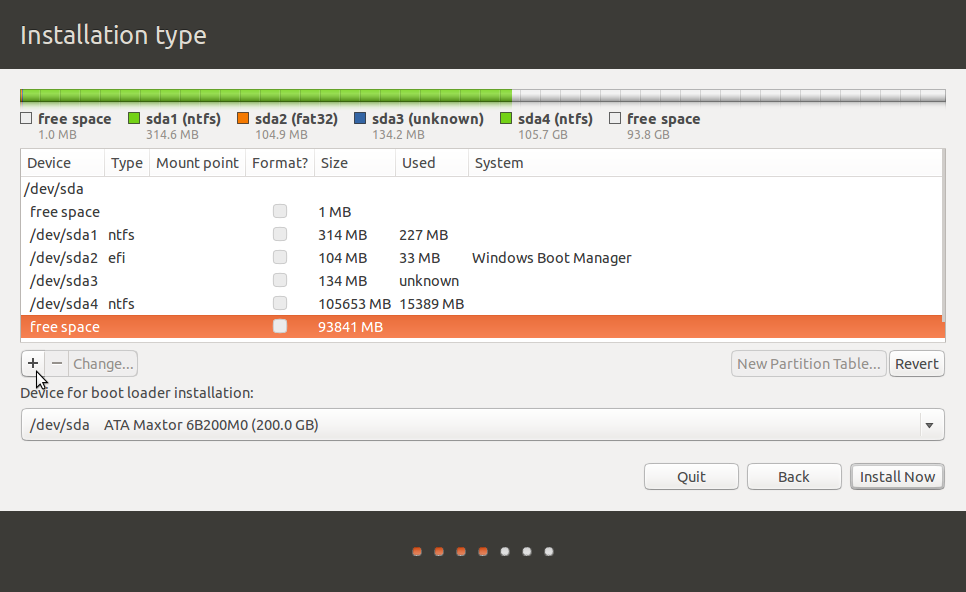
Việc tạo và quản lý phân vùng trên Ubuntu có thể được thực hiện dễ dàng thông qua các công cụ đồ họa trực quan. Trước khi bắt đầu, điều quan trọng là phải hiểu rõ các loại phân vùng để có thể lên kế hoạch phân chia ổ đĩa một cách hợp lý.
Phân biệt các loại phân vùng: primary, extended và logical
Trong thế giới của chuẩn MBR, có ba loại phân vùng bạn cần biết:
- Phân vùng chính (Primary Partition): Đây là phân vùng có thể khởi động. Bạn có thể cài đặt một hệ điều hành lên đó. Một ổ cứng MBR chỉ có thể có tối đa 4 phân vùng chính.
- Phân vùng mở rộng (Extended Partition): Đây là một loại phân vùng đặc biệt, hoạt động như một “thùng chứa” cho các phân vùng logic. Bạn chỉ có thể tạo một phân vùng mở rộng duy nhất trên một ổ đĩa MBR. Nó được tạo ra để vượt qua giới hạn 4 phân vùng của MBR.
- Phân vùng logic (Logical Partition): Các phân vùng này được tạo bên trong phân vùng mở rộng. Bạn có thể tạo ra nhiều phân vùng logic để lưu trữ dữ liệu. Tuy nhiên, bạn không thể cài đặt một số hệ điều hành (như Windows) trực tiếp lên phân vùng logic.
Trong Ubuntu, bạn có thể nhận biết chúng thông qua các công cụ quản lý đĩa. Khi sử dụng chuẩn GPT hiện đại, khái niệm này trở nên đơn giản hơn vì bạn có thể tạo đến 128 phân vùng chính, loại bỏ sự cần thiết của phân vùng mở rộng và logic.

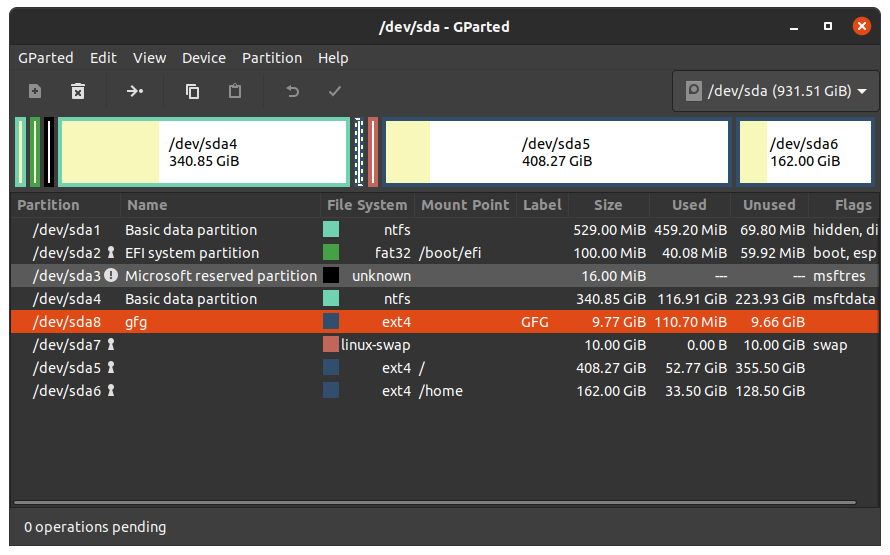
Cách tạo phân vùng mới sử dụng công cụ GParted và Disk Utility
Ubuntu cung cấp các công cụ đồ họa mạnh mẽ giúp việc phân vùng trở nên đơn giản. Hai công cụ phổ biến nhất là Disk Utility (có sẵn) và GParted (cần cài đặt).
Sử dụng Disk Utility (Disks):
1. Mở ứng dụng “Disks” từ menu.
2. Chọn ổ đĩa bạn muốn phân vùng ở cột bên trái.
3. Bạn sẽ thấy một biểu đồ trực quan về các phân vùng hiện có. Chọn không gian trống (free space) và nhấp vào biểu tượng dấu cộng (+) để tạo phân vùng mới.
4. Trong cửa sổ hiện ra, nhập dung lượng cho phân vùng mới, chọn loại hệ thống tệp (ví dụ: ext4 cho Ubuntu) và đặt tên cho nó.
5. Nhấp “Create” để hoàn tất.
Sử dụng GParted:
GParted là một công cụ mạnh mẽ hơn với nhiều tùy chọn nâng cao.
1. Cài đặt GParted bằng lệnh: sudo apt-get install gparted. Linux là gì
2. Mở GParted. Bạn sẽ cần nhập mật khẩu quản trị.
3. Từ menu thả xuống ở góc trên bên phải, chọn ổ đĩa bạn muốn làm việc.
4. Nhấp chuột phải vào không gian chưa được phân bổ (unallocated) và chọn “New”.
5. Thiết lập kích thước, chọn loại phân vùng (primary/logical nếu là MBR), và chọn hệ thống tệp (ext4).
6. Nhấp “Add” để thêm tác vụ vào hàng đợi.
7. Cuối cùng, nhấp vào biểu tượng dấu tích màu xanh lá (“Apply All Operations”) để thực thi các thay đổi. Hãy cẩn thận vì thao tác này không thể hoàn tác.
Cả hai công cụ đều cung cấp một giao diện trực quan, giúp bạn dễ dàng hình dung và thực hiện các thao tác phân vùng một cách an toàn.

Định dạng phân vùng và sử dụng lệnh Linux để quản lý ổ cứng
Sau khi tạo phân vùng, bước tiếp theo là định dạng nó với một hệ thống tệp phù hợp để hệ điều hành có thể đọc và ghi dữ liệu. Đối với người dùng nâng cao, việc sử dụng các công cụ dòng lệnh mang lại sự linh hoạt và kiểm soát cao hơn.
Định dạng phân vùng với hệ thống tệp ext4
Ext4 (fourth extended filesystem) là hệ thống tệp mặc định và được khuyến nghị cho hầu hết các bản phân phối Linux, bao gồm cả Ubuntu. Tại sao nên sử dụng ext4? Nó cung cấp sự cân bằng tuyệt vời giữa hiệu suất, độ tin cậy và các tính năng hiện đại. Ext4 hỗ trợ các tệp và phân vùng có kích thước rất lớn, sử dụng cơ chế “journaling” để bảo vệ dữ liệu khỏi sự cố mất điện đột ngột và giảm thời gian kiểm tra hệ thống tệp khi khởi động.
Bạn có thể định dạng một phân vùng sang ext4 bằng cả giao diện đồ họa và dòng lệnh.
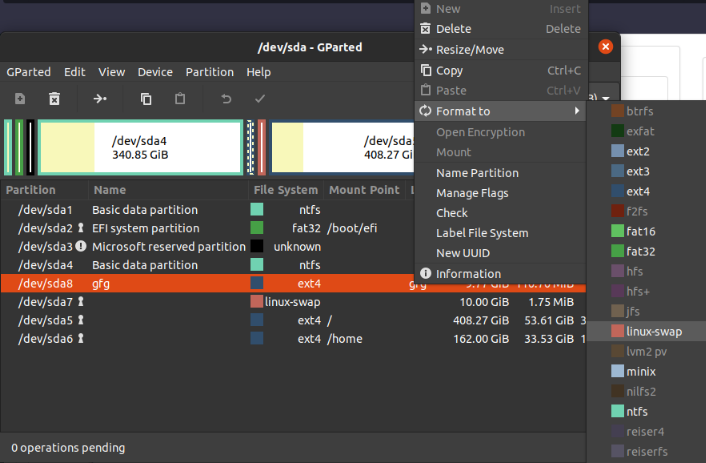
- Giao diện đồ họa (sử dụng Disks hoặc GParted): Khi tạo phân vùng mới như đã hướng dẫn ở phần trước, bạn chỉ cần chọn “ext4” trong mục hệ thống tệp (filesystem). Nếu phân vùng đã tồn tại, bạn có thể nhấp chuột phải vào nó và chọn “Format to” -> “ext4”.
- Terminal (dòng lệnh): Sử dụng lệnh
mkfs.ext4. Đầu tiên, bạn cần biết tên của phân vùng (ví dụ:/dev/sda3). Sau đó, chạy lệnh sau với quyền quản trị:sudo mkfs.ext4 /dev/sda3
Lệnh này sẽ xóa tất cả dữ liệu trên phân vùng/dev/sda3và định dạng nó thành ext4. Hãy chắc chắn rằng bạn đã chọn đúng tên phân vùng. Cài đặt Ubuntu

Sử dụng các lệnh Linux như fdisk, parted, lsblk để phân vùng
Đối với những ai muốn kiểm soát hệ thống ở mức độ sâu hơn, các công cụ dòng lệnh là không thể thiếu.
lsblk(List Block Devices): Lệnh này cung cấp một cái nhìn tổng quan dạng cây về tất cả các thiết bị khối (ổ cứng, USB) và các phân vùng của chúng. Đây là lệnh an toàn và hữu ích để kiểm tra cấu trúc ổ đĩa trước khi thực hiện thay đổi.lsblk -f(hiển thị thêm thông tin về hệ thống tệp và UUID)fdisk: Đây là một công cụ mạnh mẽ và phổ biến để thao tác với bảng phân vùng MBR. Nó hoạt động dựa trên menu.
1. Chạy lệnh:sudo fdisk /dev/sda(thay/dev/sdabằng ổ đĩa của bạn).
2. Nhấnpđể xem bảng phân vùng hiện tại.
3. Nhấnnđể tạo một phân vùng mới.
4. Nhấndđể xóa một phân vùng.
5. Nhấnwđể ghi các thay đổi và thoát. Hãy hết sức cẩn thận với lệnh này.parted: Là một công cụ hiện đại hơnfdisk, hỗ trợ cả MBR và GPT. Nó có thể được sử dụng ở chế độ tương tác hoặc trực tiếp từ dòng lệnh.
Để tạo phân vùng GPT và định dạng ext4 cho toàn bộ ổ đĩa/dev/sdb, bạn có thể chạy:sudo parted /dev/sdb --script -- mklabel gpt mkpart primary ext4 0% 100%Kernel Linux
Việc sử dụng thành thạo các lệnh này giúp bạn quản lý ổ cứng một cách hiệu quả, đặc biệt là khi làm việc trên máy chủ không có giao diện đồ họa.
Xác định UUID và chỉnh sửa file fstab trên Ubuntu
Khi bạn tạo một phân vùng mới và muốn nó tự động được gắn kết (mount) mỗi khi hệ thống khởi động, bạn cần phải cấu hình trong một file hệ thống đặc biệt có tên là fstab. Để làm điều này một cách đáng tin cậy, việc sử dụng UUID của phân vùng là phương pháp tốt nhất.
Cách tìm UUID của phân vùng bằng lệnh blkid
UUID (Universally Unique Identifier) là một chuỗi ký tự độc nhất được gán cho mỗi phân vùng khi nó được định dạng. Ý nghĩa của UUID là nó không bao giờ thay đổi, ngay cả khi bạn cắm ổ cứng vào một cổng khác hoặc thay đổi thứ tự các ổ đĩa. Sử dụng UUID trong file fstab đảm bảo rằng hệ thống luôn nhận diện đúng phân vùng cần mount, tránh các lỗi khởi động do tên thiết bị thay đổi (ví dụ từ /dev/sdb1 thành /dev/sdc1).
Để lấy thông tin UUID, bạn chỉ cần mở terminal và chạy lệnh blkid với quyền quản trị:sudo blkid
Kết quả trả về sẽ là một danh sách tất cả các phân vùng cùng với UUID và loại hệ thống tệp của chúng. Ví dụ:/dev/sda1: UUID="1234abcd-5678-90ef-ghij-klmnopqrst" TYPE="ext4"
Bạn chỉ cần sao chép chuỗi UUID trong dấu ngoặc kép để sử dụng ở bước tiếp theo.
Chỉnh sửa file /etc/fstab để tự động nhận diện phân vùng khi khởi động
File /etc/fstab (file system table) chứa thông tin về các hệ thống tệp và điểm gắn kết của chúng. Hệ thống sẽ đọc file này mỗi khi khởi động để biết cần mount những phân vùng nào và ở đâu.
Cảnh báo: Chỉnh sửa sai file này có thể khiến hệ thống của bạn không thể khởi động. Luôn tạo một bản sao lưu trước khi thay đổi:sudo cp /etc/fstab /etc/fstab.bak
Cấu trúc của một dòng trong fstab như sau:<file system> <mount point> <type> <options> <dump> <pass>
Để thêm phân vùng mới, bạn thực hiện các bước sau:
1. Tạo một thư mục để làm điểm gắn kết. Ví dụ, để mount phân vùng dữ liệu: sudo mkdir /media/data
2. Mở file fstab bằng một trình soạn thảo văn bản như nano: sudo nano /etc/fstab
3. Thêm một dòng mới vào cuối file theo cấu trúc trên. Sử dụng UUID bạn đã lấy được ở bước trước. Ví dụ:UUID=1234abcd-5678-90ef-ghij-klmnopqrst /media/data ext4 defaults 0 2
UUID=...: UUID của phân vùng.
/media/data: Điểm gắn kết (thư mục bạn đã tạo).
ext4: Loại hệ thống tệp.
defaults: Các tùy chọn mount mặc định (đủ dùng cho hầu hết trường hợp).
0: Tùy chọn cho công cụ sao lưu dump (thường để là 0).
2: Thứ tự kiểm tra hệ thống tệp khi khởi động (1 cho root, 2 cho các phân vùng khác, 0 để không kiểm tra).
4. Lưu file và thoát (Ctrl+X, sau đó Y, rồi Enter trong nano).
5. Để kiểm tra xem cấu hình có đúng không mà không cần khởi động lại, chạy lệnh: sudo mount -a. Nếu không có lỗi nào xuất hiện, phân vùng của bạn đã được mount thành công tại /media/data.
Các vấn đề thường gặp khi phân vùng ổ cứng trên Ubuntu
Dù đã cẩn thận, đôi khi bạn vẫn có thể gặp phải một số sự cố trong quá trình phân vùng. Dưới đây là những vấn đề phổ biến và cách khắc phục chúng một cách nhanh chóng.
Lỗi không nhận diện phân vùng sau khi tạo mới
Bạn vừa tạo một phân vùng mới bằng GParted hoặc fdisk, nhưng lại không thấy nó xuất hiện trong trình quản lý tệp. Đây là một vấn đề khá phổ biến.
Nguyên nhân: Kernel của hệ điều hành có thể chưa nhận biết được sự thay đổi trong bảng phân vùng. Điều này thường xảy ra khi bạn thực hiện phân vùng trên một ổ đĩa đang được hệ thống sử dụng.
Cách khắc phục:
1. Chạy lại partprobe: Đây là cách đơn giản nhất. Mở terminal và chạy lệnh: sudo partprobe. Lệnh này yêu cầu kernel đọc lại bảng phân vùng của tất cả các ổ đĩa mà không cần khởi động lại. KVM là gì
2. Khởi động lại máy tính: Nếu partprobe không hiệu quả, việc khởi động lại hệ thống gần như luôn giải quyết được vấn đề. Sau khi reboot, hệ điều hành sẽ quét lại tất cả các thiết bị và nhận diện phân vùng mới.
3. Kiểm tra trong GParted/Disks: Mở lại công cụ quản lý đĩa để chắc chắn rằng phân vùng đã được tạo thành công và được gán một tên thiết bị (ví dụ: /dev/sdb1).
Phân vùng bị sai định dạng hoặc không thể mount tự động
Một vấn đề khác là phân vùng đã được tạo nhưng bạn không thể ghi dữ liệu vào, hoặc nó không tự động xuất hiện sau mỗi lần khởi động.
Nguyên nhân:
- Phân vùng chưa được định dạng với một hệ thống tệp (như ext4).
- Sai sót trong file
/etc/fstabkhiến hệ thống không thể mount tự động. - Vấn đề về quyền sở hữu và quyền truy cập trên điểm gắn kết.
Các bước kiểm tra và sửa lỗi:
1. Kiểm tra định dạng: Dùng lệnh lsblk -f để xem phân vùng của bạn đã có hệ thống tệp (FSTYPE) hay chưa. Nếu cột FSTYPE trống, bạn cần định dạng lại nó bằng lệnh sudo mkfs.ext4 /dev/sdXN (thay XN bằng ký hiệu phân vùng của bạn).
2. Kiểm tra file fstab: Mở file /etc/fstab và kiểm tra kỹ dòng bạn đã thêm. Đảm bảo UUID là chính xác, điểm gắn kết tồn tại, và loại hệ thống tệp đúng. Một lỗi nhỏ như gõ sai một ký tự cũng có thể gây ra sự cố.
3. Kiểm tra điểm gắn kết: Chạy lệnh sudo mount -a. Nếu có thông báo lỗi, nó sẽ cho bạn biết vấn đề nằm ở đâu. Ví dụ, lỗi “mount point does not exist” có nghĩa là bạn đã quên tạo thư mục dùng để mount.
4. Kiểm tra quyền sở hữu: Sau khi mount, phân vùng có thể thuộc sở hữu của root, khiến người dùng thông thường không thể ghi dữ liệu. Để thay đổi quyền sở hữu, hãy chạy lệnh: sudo chown $USER:$USER /media/data (thay /media/data bằng điểm gắn kết của bạn). Điều này sẽ trao quyền sở hữu thư mục cho người dùng hiện tại. Ram là gì
Những lưu ý và kinh nghiệm thực tế khi phân vùng ổ cứng trên Ubuntu
Phân vùng ổ cứng là một tác vụ mạnh mẽ, nhưng cũng tiềm ẩn rủi ro nếu không cẩn thận. Dưới đây là những lưu ý quan trọng và kinh nghiệm được đúc kết từ thực tế để giúp bạn thực hiện quá trình này một cách an toàn và hiệu quả.
- Luôn sao lưu dữ liệu trước khi phân vùng hoặc định dạng: Đây là quy tắc vàng không bao giờ được bỏ qua. Các thao tác như tạo, xóa, thay đổi kích thước hoặc định dạng phân vùng đều có nguy cơ gây mất dữ liệu. Hãy đảm bảo bạn đã có một bản sao lưu đầy đủ của tất cả các thông tin quan trọng trước khi bắt đầu. Linux Lite
- Nên sử dụng GPT cho ổ có dung lượng lớn và hệ thống EFI: Với các máy tính hiện đại sử dụng UEFI và ổ cứng lớn hơn 2TB, chuẩn GPT là lựa chọn bắt buộc. Nó không chỉ vượt qua giới hạn của MBR mà còn cung cấp cơ chế phục hồi và bảo vệ dữ liệu tốt hơn. Ngay cả với ổ cứng nhỏ, việc chọn GPT cũng là một bước chuẩn bị tốt cho tương lai.
- Hạn chế thay đổi phân vùng khi đang chạy hệ điều hành để tránh mất dữ liệu: Tốt nhất, bạn nên thực hiện các thay đổi phân vùng từ một môi trường Live USB của Ubuntu. Việc này đảm bảo rằng không có phân vùng nào đang được hệ thống sử dụng, giảm thiểu nguy cơ lỗi và xung đột. Thay đổi phân vùng hệ thống (
/) khi nó đang chạy là một việc làm cực kỳ rủi ro. - Kiểm tra kỹ cấu hình trong file fstab sau mỗi lần chỉnh sửa: Một sai sót nhỏ trong file
/etc/fstabcó thể khiến Ubuntu không thể khởi động. Sau khi thêm hoặc sửa một dòng, hãy sử dụng lệnhsudo mount -ađể kiểm tra cú pháp và đảm bảo mọi thứ hoạt động bình thường trước khi bạn khởi động lại máy tính. Luôn giữ một bản sao lưu của file fstab gốc để có thể phục hồi khi cần. - Lên kế hoạch phân vùng trước: Thay vì phân vùng một cách ngẫu hứng, hãy dành thời gian suy nghĩ về nhu cầu sử dụng của bạn. Bạn có cần một phân vùng riêng cho dữ liệu không? Bạn có dự định cài đặt song song hệ điều hành khác không? Một kế hoạch rõ ràng sẽ giúp bạn tạo ra một cấu trúc lưu trữ hợp lý và dễ quản lý về lâu dài. VirtualBox là gì

Kết luận
Qua bài viết này, chúng ta đã cùng nhau khám phá một cách chi tiết về thế giới phân vùng ổ cứng trên Ubuntu. Từ việc hiểu rõ vai trò và lợi ích của việc phân vùng, phân biệt hai chuẩn MBR và GPT, cho đến các bước thực hành tạo, định dạng và quản lý phân vùng bằng cả công cụ đồ họa lẫn dòng lệnh. Việc nắm vững cách sử dụng UUID và chỉnh sửa file fstab là chìa khóa để xây dựng một hệ thống ổn định, nơi các phân vùng dữ liệu được tự động nhận diện một cách tin cậy.
Phân vùng ổ cứng không phải là một công việc đáng sợ nếu bạn tiếp cận nó một cách cẩn thận và có kiến thức nền tảng. Việc áp dụng các phương pháp phân vùng chuẩn và luôn tuân thủ quy tắc an toàn quan trọng nhất – sao lưu dữ liệu – sẽ giúp bạn tránh được những rủi ro không đáng có. Một hệ thống được phân chia khoa học không chỉ giúp quản lý dữ liệu hiệu quả hơn mà còn tăng cường hiệu suất và bảo mật cho máy tính Ubuntu của bạn.
AZWEB khuyến khích bạn hãy tự tin thử thực hành theo những hướng dẫn đã được trình bày. Trải nghiệm thực tế chính là cách tốt nhất để củng cố kỹ năng. Đừng ngần ngại chia sẻ những kinh nghiệm hay thắc mắc của bạn, cộng đồng người dùng Linux là gì luôn sẵn sàng hỗ trợ. Để tìm hiểu sâu hơn, bạn có thể tham khảo các tài liệu chính thức của Ubuntu hoặc khám phá các công cụ quản lý ổ cứng nâng cao khác. Chúc bạn thành công trên hành trình làm chủ hệ điều hành mã nguồn mở tuyệt vời này


