

 Tác giả: Bùi Mạnh Đức
  0
0  137
137  Copy Link
 Bookmark
Giới thiệu về Netstat
Bạn đã bao giờ tự hỏi những ứng dụng nào trên máy tính của mình đang âm thầm kết nối Internet? Hay tại sao tốc độ mạng đột nhiên chậm lại mà không rõ nguyên nhân? Trong thế giới số hiện nay, việc kiểm soát và giám sát các kết nối mạng là một kỹ năng thiết yếu đối với bất kỳ ai, từ người dùng thông thường đến các quản trị viên hệ thống chuyên nghiệp. Nhu cầu phân tích lưu lượng mạng và kiểm tra các kết nối đang hoạt động đòi hỏi một công cụ mạnh mẽ, nhanh chóng và đáng tin cậy. Đây chính là lúc Netstat phát huy vai trò của mình. Netstat là một công cụ dòng lệnh tích hợp sẵn trong hầu hết các hệ điều hành, cung cấp một “bức tranh” chi tiết về mọi hoạt động mạng trên hệ thống của bạn. Bài viết này sẽ cùng bạn khám phá Netstat là gì, cách sử dụng nó để quản lý kết nối, phân tích thông tin, khắc phục sự cố và áp dụng các phương pháp tốt nhất để làm chủ công cụ quan trọng này.
Netstat là gì và vai trò trong quản trị mạng
Netstat là một công cụ không thể thiếu trong bộ công cụ của các nhà quản trị mạng. Hiểu rõ về nó sẽ giúp bạn kiểm soát hệ thống của mình tốt hơn.
Định nghĩa Netstat
Netstat, viết tắt của “Network Statistics” (Thống kê mạng), là một tiện ích dòng lệnh dùng để hiển thị các thông tin quan trọng về kết nối mạng trên máy tính. Công cụ này cung cấp chi tiết về các kết nối TCP và UDP đang hoạt động, các cổng đang lắng nghe, bảng định tuyến, và số liệu thống kê về các giao thức mạng. Vì được tích hợp sẵn trên các hệ điều hành phổ biến như Windows, Linux và macOS, Netstat trở thành lựa chọn hàng đầu để chẩn đoán và giám sát mạng một cách nhanh chóng mà không cần cài đặt thêm phần mềm phức tạp. Về cơ bản, Netstat cho bạn biết máy tính của bạn đang “nói chuyện” với ai, qua “cánh cổng” nào và trạng thái của cuộc “trò chuyện” đó ra sao.

Vai trò của Netstat trong quản trị mạng
Đối với các quản trị viên mạng, Netstat không chỉ là một công cụ, mà là một người trợ lý đắc lực. Vai trò của nó thể hiện rõ nét qua ba chức năng chính. Đầu tiên, nó giúp quản trị viên theo dõi trạng thái của tất cả các kết nối mạng theo thời gian thực. Bằng cách này, họ có thể biết được dịch vụ nào đang chạy, máy chủ nào đang kết nối đến hệ thống và ai đang sử dụng tài nguyên mạng. Thứ hai, Netstat là công cụ tuyệt vời để phát hiện các lỗi mạng và các kết nối bất thường. Một cổng mở không mong muốn, một kết nối lạ từ một địa chỉ IP đáng ngờ, hoặc một lượng lớn kết nối ở trạng thái “CLOSE_WAIT” đều là những dấu hiệu cảnh báo mà Netstat giúp phát hiện sớm. Cuối cùng, thông tin mà Netstat cung cấp là cơ sở để tối ưu hóa hiệu suất mạng. Bằng cách phân tích các kết nối, quản trị viên có thể xác định các ứng dụng gây tắc nghẽn và đưa ra giải pháp cải thiện phù hợp.
Cách sử dụng lệnh Netstat trên các hệ điều hành phổ biến
Mặc dù là một công cụ dòng lệnh, Netstat lại rất dễ sử dụng trên mọi nền tảng. Dù bạn đang dùng Windows, Linux hay macOS, chỉ cần vài thao tác đơn giản là bạn có thể bắt đầu khám phá mạng của mình.
Sử dụng Netstat trên Windows
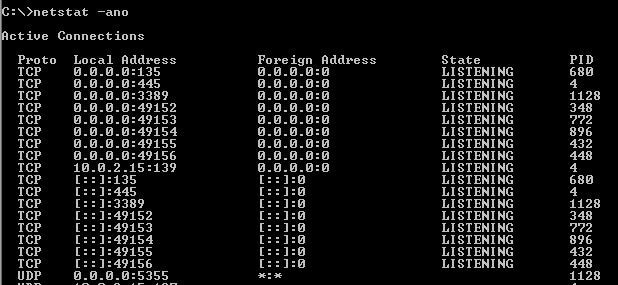
Trên hệ điều hành Windows, việc sử dụng Netstat rất trực quan. Đầu tiên, bạn cần mở Command Prompt. Cách tốt nhất là nhấn phím Windows, gõ “cmd”, sau đó nhấp chuột phải vào “Command Prompt” và chọn “Run as administrator” để có đầy đủ quyền truy cập thông tin. Khi cửa sổ dòng lệnh xuất hiện, bạn chỉ cần gõ netstat và nhấn Enter. Để có thông tin hữu ích hơn, bạn nên kết hợp với các tham số. Ví dụ, lệnh netstat -a sẽ hiển thị tất cả các kết nối và cổng đang lắng nghe. Nếu bạn muốn xem địa chỉ IP và số cổng thay vì tên miền, hãy dùng lệnh netstat -an. Một lệnh rất phổ biến khác là netstat -ano, lệnh này không chỉ hiển thị các kết nối mà còn cho biết Process ID (PID) của chương trình đang tạo ra kết nối đó, giúp bạn xác định chính xác ứng dụng nào đang sử dụng mạng.
Sử dụng Netstat trên Linux và macOS
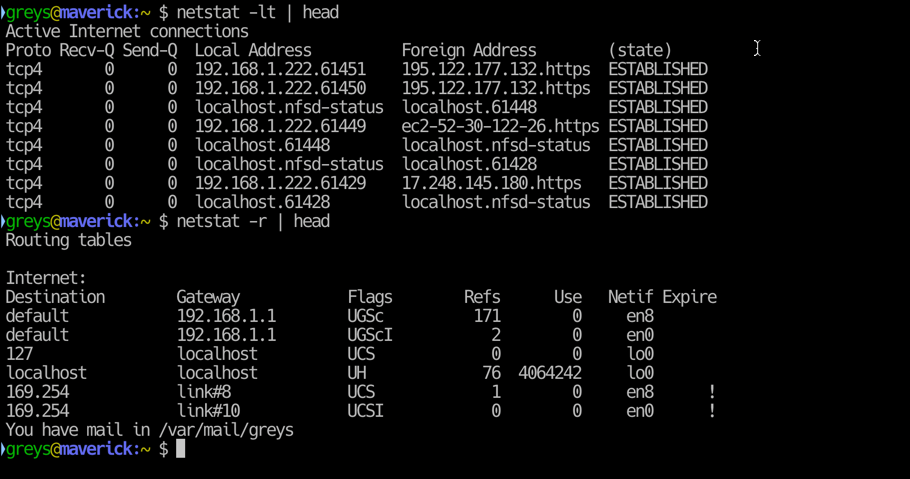
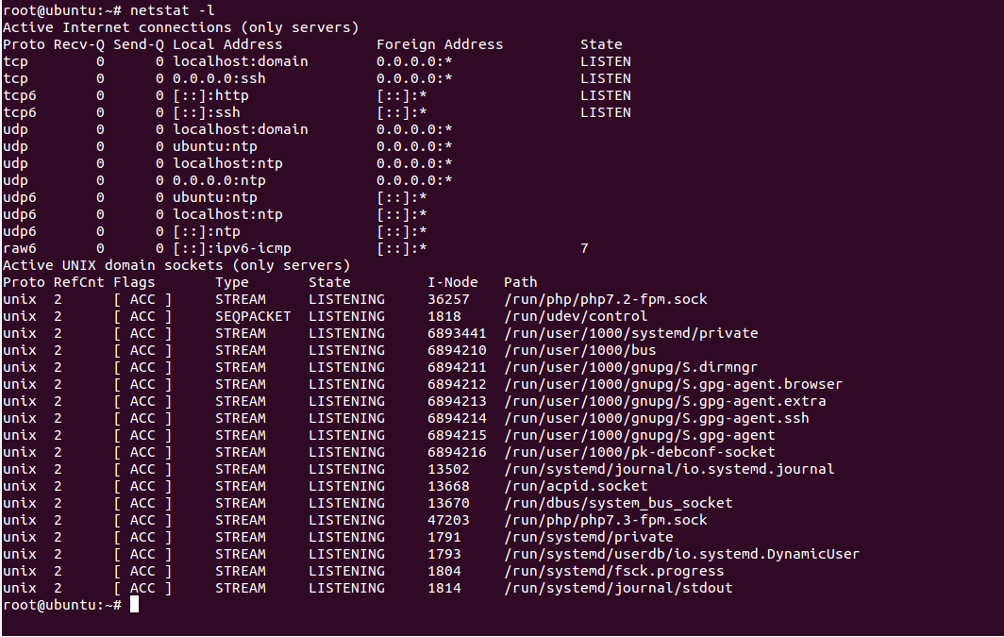
Đối với người dùng Linux và macOS, quá trình cũng tương tự. Bạn cần mở ứng dụng Terminal. Trên Linux, bạn có thể tìm “Terminal” trong menu ứng dụng hoặc dùng tổ hợp phím Ctrl+Alt+T. Trên macOS, bạn có thể tìm Terminal qua Spotlight (Cmd+Space). Sau khi mở Terminal, bạn gõ lệnh netstat để bắt đầu. Tương tự Windows, các tham số sẽ giúp bạn khai thác tối đa sức mạnh của công cụ. Ví dụ, netstat -a cũng dùng để hiển thị tất cả các kết nối. Tuy nhiên, trên hệ điều hành Unix-like này, tham số -p cực kỳ hữu ích, nó cho phép hiển thị tên của chương trình và PID liên quan đến kết nối (yêu cầu quyền root, vì vậy hãy dùng sudo netstat -p). Một lệnh kết hợp quen thuộc với các quản trị viên Linux là sudo netstat -tulnp, lệnh này sẽ liệt kê tất cả các cổng TCP (t) và UDP (u) đang lắng nghe (l) dưới dạng số (n) cùng với tên chương trình (p) đang sử dụng chúng.

Phân tích các thông tin kết nối mạng mà Netstat cung cấp
Sau khi chạy lệnh, Netstat sẽ trả về một bảng thông tin. Việc hiểu rõ ý nghĩa của từng cột trong bảng này là chìa khóa để phân tích và chẩn đoán mạng hiệu quả.
Các thông tin quan trọng từ output của Netstat
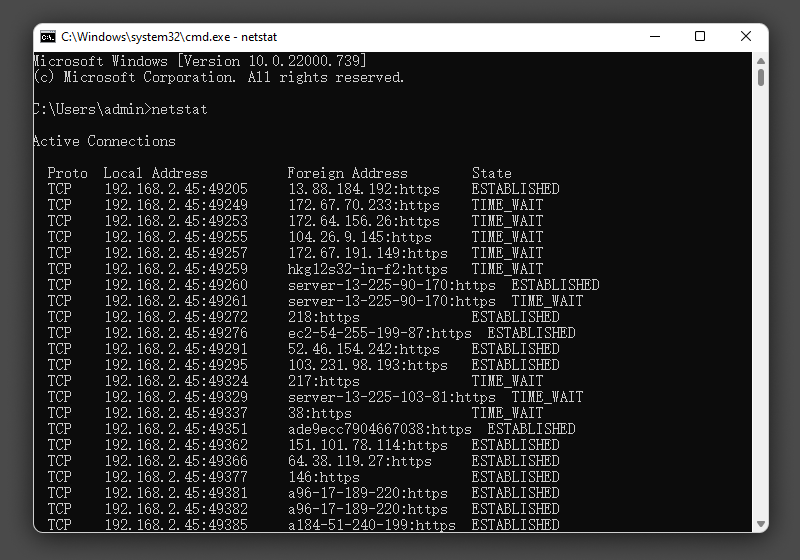
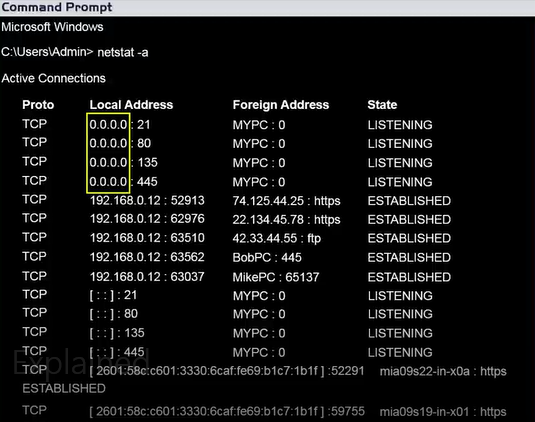
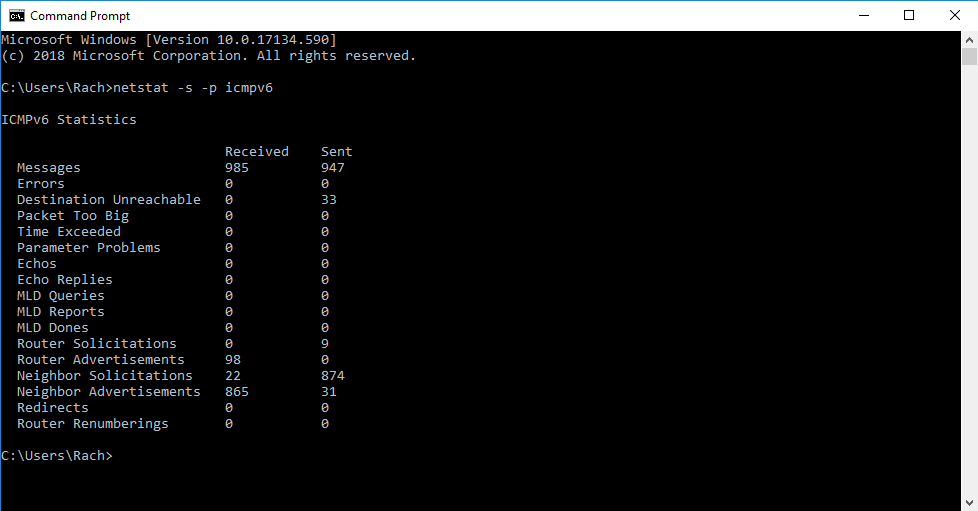
Kết quả đầu ra của Netstat được chia thành nhiều cột, mỗi cột cung cấp một thông tin giá trị. Cột Proto cho biết giao thức đang được sử dụng, thường là TCP hoặc UDP. Local Address là địa chỉ IP và số cổng trên máy tính của bạn, trong khi Foreign Address là địa chỉ IP và số cổng của máy tính từ xa đang kết nối đến. Cột State (Trạng thái) là thông tin quan trọng nhất đối với kết nối TCP, nó cho biết tình trạng của kết nối, ví dụ như LISTENING (đang chờ kết nối), ESTABLISHED (đã kết nối thành công), TIME_WAIT (đang chờ để đóng), hoặc CLOSE_WAIT (đang chờ ứng dụng cục bộ đóng kết nối). Cuối cùng, cột PID/Program name (thường cần tham số -o trên Windows hoặc -p trên Linux/macOS) cho bạn biết mã định danh tiến trình (Process ID) và tên của ứng dụng đang tạo ra kết nối đó. Đây là thông tin cực kỳ hữu ích để xác định nguồn gốc của một kết nối bất kỳ. Để hiểu sâu hơn về port và cách nó ảnh hưởng đến kết nối, bạn có thể tham khảo bài viết chi tiết về Port là gì.
Cách đọc và phân tích dữ liệu kết nối
Việc đọc và phân tích dữ liệu từ Netstat giúp bạn nhanh chóng nắm bắt tình hình mạng. Khi bạn thấy một dịch vụ có trạng thái LISTENING, điều đó có nghĩa là nó đang mở một cổng và sẵn sàng chấp nhận kết nối. Ví dụ, một máy chủ web thường sẽ ở trạng thái LISTENING trên cổng 80 hoặc 443. Khi một người dùng truy cập trang web, một kết nối mới sẽ được tạo ra với trạng thái ESTABLISHED. Đây là trạng thái của các kết nối đang hoạt động, trao đổi dữ liệu. Ngược lại, nếu bạn thấy một địa chỉ IP lạ ở cột Foreign Address với trạng thái ESTABLISHED, đó có thể là dấu hiệu của một truy cập không mong muốn. Bằng cách kết hợp thông tin về trạng thái, địa chỉ và PID, bạn có thể đánh giá xem kết nối đó có hợp lệ hay không. Ví dụ, nếu bạn thấy một PID lạ đang mở nhiều kết nối, bạn có thể sử dụng Task Manager (trên Windows) hoặc lệnh ps (trên Linux) để kiểm tra xem đó là tiến trình gì và quyết định có nên chấm dứt nó hay không. Ngoài ra, việc hiểu về địa chỉ IP là gì và địa chỉ MAC là gì cũng sẽ giúp bạn xác định một cách chính xác hơn nguồn gốc của kết nối.
Ứng dụng của Netstat trong giám sát và khắc phục sự cố mạng
Netstat không chỉ dùng để xem thông tin, mà còn là một công cụ chẩn đoán mạnh mẽ. Từ giám sát thời gian thực đến tìm và sửa lỗi, Netstat luôn là lựa chọn đầu tiên của nhiều chuyên gia mạng.
Giám sát trạng thái kết nối mạng theo thời gian thực
Một trong những ứng dụng phổ biến nhất của Netstat là giám sát mạng trực tiếp. Bằng cách chạy lệnh với một khoảng thời gian cập nhật, bạn có thể theo dõi sự thay đổi của các kết nối. Ví dụ, lệnh netstat -an 5 trên Windows sẽ hiển thị lại kết quả sau mỗi 5 giây. Điều này rất hữu ích để phát hiện các kết nối chỉ tồn tại trong thời gian ngắn, chẳng hạn như các kết nối từ phần mềm độc hại hoặc các script tự động. Ngoài ra, bạn có thể thường xuyên kiểm tra các cổng đang mở (LISTENING) để đảm bảo rằng không có dịch vụ không cần thiết hoặc không an toàn nào đang chạy. Việc phát hiện một cổng lạ đang mở có thể là dấu hiệu sớm của một lỗ hổng bảo mật hoặc một phần mềm gián điệp đã xâm nhập vào hệ thống. Giám sát chủ động với Netstat giúp bạn luôn đi trước một bước trong việc bảo vệ an toàn cho máy chủ và mạng của mình. Để bổ trợ cho việc giám sát này, bạn cũng nên tìm hiểu thêm về QoS là gì để ưu tiên lưu lượng mạng quan trọng trong hệ thống của mình.
Khắc phục sự cố mạng với Netstat
Khi sự cố xảy ra, Netstat là công cụ chẩn đoán hàng đầu. Giả sử người dùng phàn nàn rằng họ không thể truy cập vào một trang web được host trên máy chủ của bạn. Bước đầu tiên là sử dụng Netstat để kiểm tra xem dịch vụ web (ví dụ: Apache, Nginx) có đang LISTENING trên cổng 80 hoặc 443 hay không. Nếu không, vấn đề nằm ở chính dịch vụ web chưa được khởi động hoặc cấu hình sai. Một kịch bản khác là mạng chậm hoặc chập chờn. Bằng cách sử dụng netstat -an, bạn có thể xem liệu có quá nhiều kết nối đang hoạt động hay không. Một số lượng lớn kết nối ở trạng thái TIME_WAIT hoặc CLOSE_WAIT có thể chỉ ra rằng một ứng dụng nào đó đang không đóng kết nối đúng cách, gây lãng phí tài nguyên hệ thống. Bằng cách xác định được ứng dụng gây ra vấn đề thông qua PID, bạn có thể khởi động lại hoặc sửa lỗi ứng dụng đó để giải quyết sự cố. Điều này liên quan mật thiết đến việc hiểu Client là gì và vai trò của các client trong mạng, cũng như cách thức các ứng dụng kết nối với server theo mô hình Mô hình client server.
Các lệnh và tham số thường dùng cùng với Netstat
Để sử dụng Netstat hiệu quả, bạn cần nắm vững các tham số (còn gọi là cờ hoặc tùy chọn). Việc kết hợp các tham số này cho phép bạn tùy chỉnh đầu ra theo đúng nhuCầu phân tích của mình.
- -a: Đây là tham số phổ biến nhất, viết tắt của “all”. Nó yêu cầu Netstat hiển thị tất cả các kết nối đang hoạt động và các cổng TCP/UDP đang lắng nghe. Nếu không có tham số này, Netstat thường chỉ hiển thị các kết nối đã được thiết lập.
- -n: Viết tắt của “numeric”. Tham số này yêu cầu Netstat hiển thị địa chỉ IP và số cổng dưới dạng số thay vì cố gắng phân giải chúng thành tên miền (hostname). Điều này giúp lệnh chạy nhanh hơn đáng kể vì không cần thực hiện các truy vấn DNS.
- -o: Tham số này chỉ có trên Windows. Nó hiển thị mã định danh tiến trình (Process ID – PID) liên quan đến mỗi kết nối. Bạn có thể dùng PID này để tra cứu trong Task Manager và xác định chính xác ứng dụng nào đang tạo ra kết nối.
- -p: Tương tự như
-otrên Windows, tham số-ptrên Linux và macOS hiển thị PID và tên của chương trình đang sở hữu kết nối. Để xem được thông tin này, bạn thường cần quyền quản trị (root), vì vậy hãy sử dụngsudo netstat -p. - -r: Tham số này dùng để hiển thị bảng định tuyến (routing table) của hệ thống. Bảng định tuyến chứa thông tin về cách các gói tin được gửi đi trong mạng. Đây là thông tin rất hữu ích khi chẩn đoán các vấn đề liên quan đến kết nối mạng LAN hoặc Internet. Nếu bạn muốn biết thêm chi tiết về bảng định tuyến và mạng, có thể tham khảo bài viết tổng quan về Mạng máy tính và Subnet mask là gì.
Ví dụ, một lệnh kết hợp rất mạnh mẽ trên Windows là netstat -ano | findstr ":80". Lệnh này sẽ hiển thị tất cả các kết nối (a), dưới dạng số (n), cùng với PID (o), sau đó lọc ra những dòng có chứa chuỗi “:80”, giúp bạn nhanh chóng kiểm tra các kết nối đến cổng web.
Lưu ý và hạn chế khi sử dụng Netstat
Mặc dù cực kỳ hữu ích, Netstat không phải là một công cụ toàn năng. Hiểu rõ những giới hạn của nó và các lưu ý khi sử dụng sẽ giúp bạn khai thác hiệu quả hơn và tránh những kết luận sai lầm.
Những giới hạn của Netstat
Đầu tiên, Netstat không cung cấp thông tin chi tiết về lưu lượng mạng. Nó có thể cho bạn biết có một kết nối tồn tại, nhưng không thể cho biết kết nối đó đang truyền bao nhiêu dữ liệu (băng thông). Để làm điều này, bạn cần các công cụ chuyên dụng hơn như Wireshark là gì hoặc nload. Thứ hai, Netstat không phải là một công cụ phân tích bảo mật sâu. Nó có thể giúp bạn phát hiện một kết nối đáng ngờ, nhưng không thể phân tích nội dung của gói tin để xác định xem đó có phải là một cuộc tấn công hay không. Cuối cùng, dữ liệu mà Netstat hiển thị chỉ là một “ảnh chụp nhanh” tại thời điểm lệnh được thực thi. Các kết nối có thể thay đổi rất nhanh, vì vậy đôi khi bạn có thể bỏ lỡ các hoạt động ngắn hạn. Hơn nữa, trên các hệ thống Linux mới hơn, lệnh ss đang dần thay thế Netstat vì nó cung cấp thông tin tương tự nhưng nhanh và hiệu quả hơn.
Lưu ý khi sử dụng Netstat
Để có được thông tin đầy đủ và chính xác nhất, bạn nên luôn chạy Netstat với quyền quản trị (administrator trên Windows hoặc root/sudo trên Linux). Nếu không, bạn có thể không xem được PID hoặc tên chương trình của các kết nối do người dùng khác hoặc hệ thống tạo ra. Một lưu ý quan trọng khác là không nên coi Netstat là công cụ duy nhất để giám sát mạng. Hãy kết hợp nó với các công cụ khác như ping để kiểm tra kết nối, traceroute để theo dõi đường đi của gói tin, và tường lửa (firewall) để phân tích và kiểm soát lưu lượng. Việc sử dụng kết hợp nhiều công cụ sẽ cho bạn một cái nhìn toàn diện hơn về sức khỏe và an ninh của mạng. Cuối cùng, hãy cẩn thận khi chia sẻ kết quả từ Netstat, vì nó chứa các thông tin nhạy cảm như địa chỉ IP của bạn và các dịch vụ đang chạy trên hệ thống.

Các vấn đề phổ biến khi sử dụng Netstat và cách xử lý
Trong quá trình sử dụng, bạn có thể gặp phải một vài vấn đề khiến việc chẩn đoán trở nên khó khăn. Tuy nhiên, hầu hết các vấn đề này đều có cách giải quyết đơn giản.
Lệnh Netstat không hiển thị đầy đủ kết nối
Đây là vấn đề thường gặp nhất, đặc biệt với người dùng mới. Nguyên nhân chính thường là do thiếu quyền truy cập. Trên cả Windows và Linux/macOS, nhiều thông tin mạng, đặc biệt là thông tin về tiến trình (PID/program name), yêu cầu quyền quản trị viên (admin/root) để truy xuất. Nếu bạn chạy Netstat với quyền người dùng thông thường, bạn có thể chỉ thấy các kết nối do chính bạn tạo ra. Cách khắc phục rất đơn giản: hãy đảm bảo bạn đã mở Command Prompt bằng “Run as administrator” trên Windows, hoặc sử dụng sudo trước lệnh Netstat trên Linux và macOS. Một nguyên nhân khác có thể là do cú pháp lệnh sai, vì vậy hãy kiểm tra lại các tham số bạn đã sử dụng.
Dữ liệu Netstat khó hiểu hoặc quá nhiều thông tin
Trên một máy chủ bận rộn hoặc thậm chí một máy tính cá nhân có nhiều ứng dụng chạy nền, kết quả từ netstat -a có thể là một danh sách dài hàng trăm dòng, khiến bạn bị “ngợp”. Việc tìm kiếm một kết nối cụ thể trong mớ thông tin này giống như mò kim đáy bể. Cách khắc phục hiệu quả nhất là sử dụng các công cụ lọc. Trên Windows, bạn có thể dùng lệnh findstr. Ví dụ, để chỉ xem các kết nối đã được thiết lập, bạn có thể dùng: netstat -an | findstr "ESTABLISHED". Trên Linux và macOS, công cụ grep là người bạn đồng hành không thể thiếu. Ví dụ, để tìm tất cả các kết nối liên quan đến dịch vụ SSH (cổng 22), bạn có thể dùng: sudo netstat -anp | grep ":22". Bằng cách sử dụng bộ lọc, bạn có thể thu hẹp phạm vi và chỉ tập trung vào những thông tin thực sự cần thiết.
Best Practices khi sử dụng Netstat
Để tối ưu hóa việc sử dụng Netstat và biến nó thành một công cụ giám sát hiệu quả, hãy tuân thủ một số nguyên tắc và thực hành tốt nhất sau đây.
Đầu tiên, luôn chạy Netstat với quyền quản trị cao nhất. Đây là quy tắc vàng để đảm bảo bạn không bỏ sót bất kỳ thông tin quan trọng nào, đặc biệt là việc liên kết kết nối với các tiến trình cụ thể.
Thứ hai, hãy lựa chọn và kết hợp các tham số một cách thông minh, phù hợp với mục đích của bạn. Sử dụng -n để tăng tốc độ thực thi, -p hoặc -o để xác định ứng dụng nguồn, và -a để có cái nhìn tổng quan. Đừng ngại thử các kết hợp khác nhau để tìm ra lệnh phù hợp nhất cho từng tình huống.
Thứ ba, biến việc giám sát thành một thói quen. Đừng chỉ sử dụng Netstat khi có sự cố. Thường xuyên kiểm tra các kết nối trên hệ thống của bạn để làm quen với trạng thái hoạt động bình thường. Điều này sẽ giúp bạn phát hiện các dấu hiệu bất thường một cách nhanh chóng và kịp thời.
Thứ tư, hãy nhớ rằng Netstat chỉ là một phần của bức tranh lớn. Kết hợp nó với các công cụ giám sát mạng khác như Wireshark là gì, ping, hoặc các hệ thống giám sát hiệu năng ứng dụng (APM) để có được cái nhìn toàn diện và sâu sắc nhất về hệ thống mạng của bạn.
Cuối cùng, hãy luôn ý thức về bảo mật. Thông tin đầu ra của Netstat có thể tiết lộ cấu trúc mạng và các dịch vụ đang chạy. Tuyệt đối không chia sẻ công khai những thông tin này để tránh tạo cơ hội cho kẻ xấu khai thác.
Kết luận
Qua bài viết này, chúng ta đã cùng nhau khám phá Netstat – một công cụ dòng lệnh tuy đơn giản nhưng lại vô cùng mạnh mẽ và quan trọng. Từ việc định nghĩa Netstat là gì, tìm hiểu vai trò của nó trong quản trị mạng, đến cách sử dụng trên các hệ điều hành khác nhau và phân tích kết quả, có thể thấy Netstat là một kỹ năng không thể thiếu đối với bất kỳ ai làm việc với máy tính và mạng. Nó không chỉ giúp bạn giám sát trạng thái kết nối theo thời gian thực mà còn là trợ thủ đắc lực trong việc chẩn đoán và khắc phục sự cố, từ đó đảm bảo hiệu suất và an ninh cho hệ thống.
AZWEB khuyến khích bạn hãy mở ngay cửa sổ dòng lệnh và thử áp dụng những kiến thức vừa học được. Việc thực hành thường xuyên sẽ giúp bạn nhanh chóng làm chủ công cụ này và cải thiện đáng kể khả năng quản lý mạng của mình. Sau khi đã thành thạo Netstat, bạn có thể tìm hiểu thêm các công cụ mạng nâng cao hơn như ss trên Linux, nmap để quét cổng, hay Wireshark để phân tích gói tin chuyên sâu. Con đường trở thành một chuyên gia quản trị mạng luôn bắt đầu từ những bước đi cơ bản và vững chắc nhất, và Netstat chính là một trong những bước đi đầu tiên đó.


