

 Tác giả: Bùi Mạnh Đức
  0
0  69
69  Copy Link
 Bookmark
Giới thiệu về MacOS 14 Sonoma
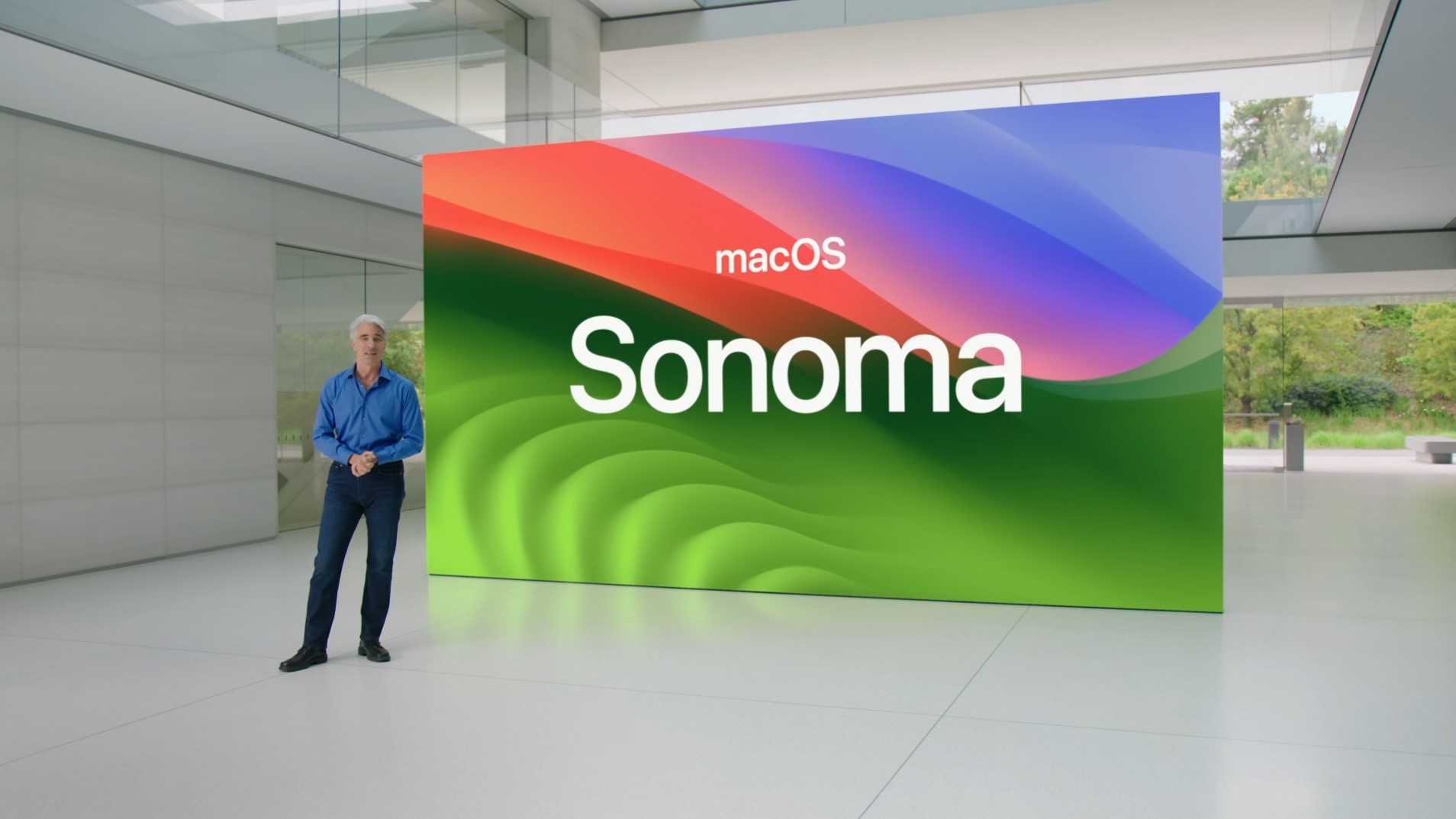
Hệ điều hành MacOS 14 Sonoma của Apple đã chính thức ra mắt, mang đến một làn gió mới cho trải nghiệm người dùng Mac. Đây không chỉ là một bản cập nhật thông thường, mà là một bước tiến vượt bậc, đánh dấu sự thay đổi lớn trong cách chúng ta tương tác với máy tính. Với hàng loạt cải tiến từ giao diện đến hiệu năng, Sonoma hứa hẹn sẽ tối ưu hóa mọi tác vụ hàng ngày của bạn. Tuy nhiên, nhiều người dùng vẫn còn băn khoăn về những điểm mới và liệu có nên nâng cấp hay không. Bài viết này sẽ là kim chỉ nam giúp bạn khám phá toàn diện MacOS 14 Sonoma, từ các tính năng nổi bật, thay đổi giao diện, cho đến hướng dẫn cài đặt chi tiết.
Tổng quan về hệ điều hành MacOS 14 Sonoma
Những điểm nổi bật trong MacOS 14 Sonoma
MacOS 14 Sonoma không chỉ là một bản nâng cấp nhỏ, mà là một cuộc cách mạng về trải nghiệm. So với các phiên bản tiền nhiệm như Ventura, Sonoma tập trung mạnh mẽ vào việc cá nhân hóa và tăng cường tương tác. Apple đã đưa các widget ra thẳng màn hình chính, cho phép bạn truy cập thông tin nhanh chóng mà không cần mở ứng dụng. Đây là một thay đổi được mong chờ từ lâu, giúp desktop của bạn trở nên sống động và hữu ích hơn bao giờ hết.

Bên cạnh đó, chế độ Game Mode (Chế độ Trò chơi) là một bổ sung đáng giá, tối ưu hóa tài nguyên hệ thống để mang lại trải nghiệm chơi game mượt mà hơn. Apple cũng cải tiến mạnh mẽ trình duyệt Safari, nâng cao khả năng bảo mật với tính năng hồ sơ (Profiles) và duyệt web riêng tư an toàn hơn. Các ứng dụng họp trực tuyến cũng được nâng cấp với tính năng Presenter Overlay, giúp bạn trình bày chuyên nghiệp hơn. Những cải tiến này cho thấy Apple đang lắng nghe người dùng và không ngừng nỗ lực để hoàn thiện hệ sinh thái của mình.
Thay đổi giao diện và trải nghiệm người dùng
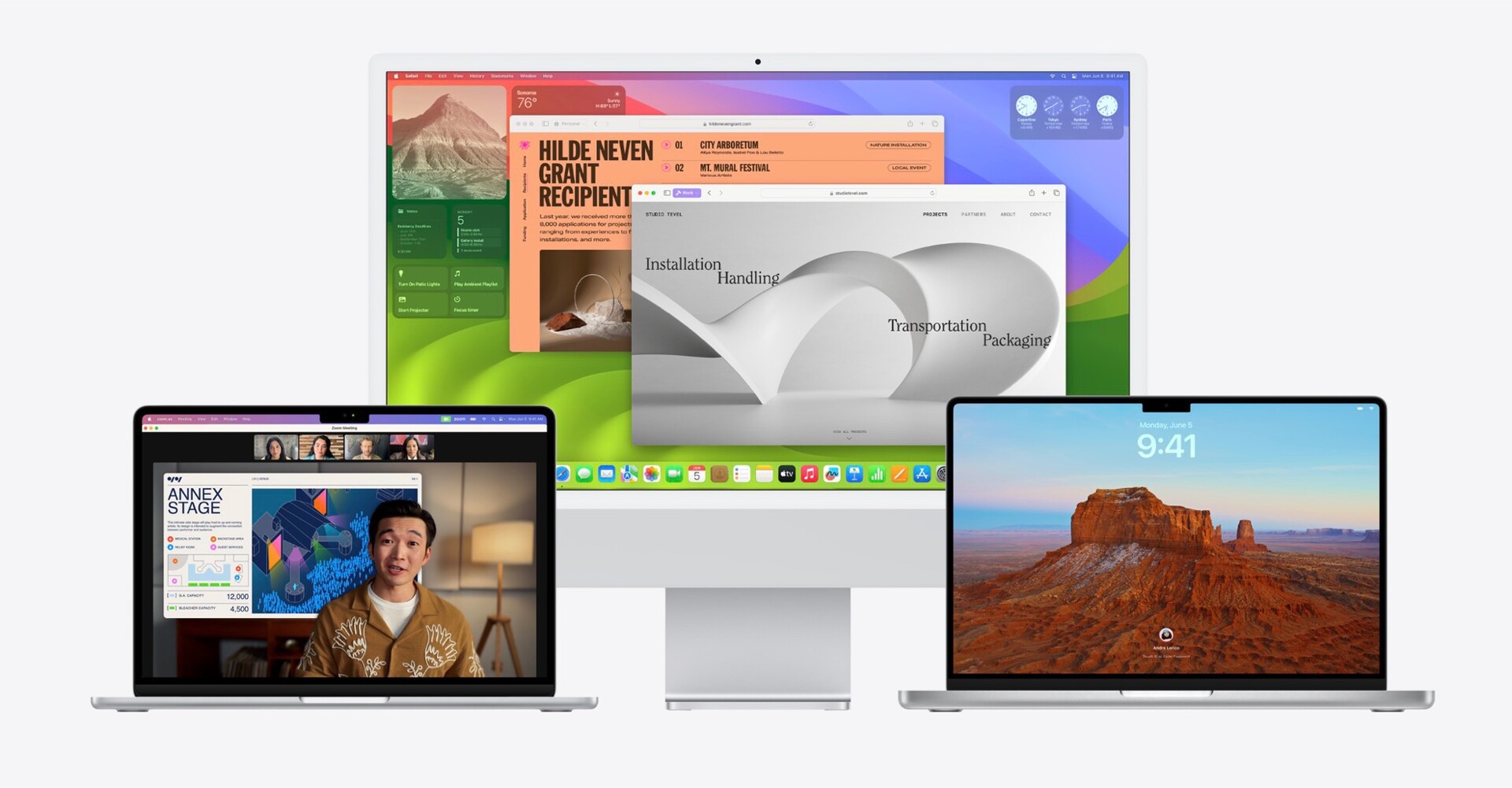
Giao diện của MacOS 14 Sonoma mang đến một cảm giác tươi mới và hiện đại. Thay đổi lớn nhất chính là màn hình khóa được thiết kế lại, lấy cảm hứng từ iOS và iPadOS. Giờ đây, bạn có thể thấy ngày giờ với phông chữ lớn, rõ ràng và các widget thông tin hữu ích ngay trên màn hình khóa. Đặc biệt, các hiệu ứng screensaver chuyển động chậm tuyệt đẹp về các địa danh nổi tiếng thế giới sẽ biến thành hình nền desktop của bạn khi đăng nhập, tạo ra một trải dải nghiệm liền mạch và đầy cảm hứng.
Việc đưa widget ra màn hình chính là một bước đi thông minh. Chúng không còn bị giới hạn trong Trung tâm Thông báo nữa. Các widget này có khả năng tương tác, ví dụ như bạn có thể đánh dấu một mục việc cần làm hoặc điều khiển các thiết bị nhà thông minh ngay từ desktop. Thông minh hơn, khi bạn mở một ứng dụng, các widget sẽ tự động mờ đi để không gây xao lãng, giúp bạn tập trung hoàn toàn vào công việc chính. Sự kết hợp này biến màn hình desktop từ một không gian tĩnh thành một bảng điều khiển năng động và cá nhân hóa.
Các tính năng mới và cải tiến nổi bật của MacOS 14 Sonoma
Màn hình khóa tương tác và widget
MacOS 14 Sonoma đã biến màn hình khóa và màn hình chính trở thành những không gian làm việc thực sự thông minh. Màn hình khóa giờ đây không chỉ để đăng nhập, mà còn là nơi bạn có thể xem nhanh thông tin quan trọng qua các widget. Bạn có thể tùy chỉnh đồng hồ, thêm widget thời tiết, lịch, hoặc lời nhắc ngay tại đây. Điểm nhấn đặc biệt là bộ sưu tập screensaver chuyển động chậm, quay lại cảnh quan tuyệt đẹp từ khắp nơi trên thế giới. Khi bạn đăng nhập, hình ảnh động này sẽ nhẹ nhàng dừng lại và trở thành hình nền tĩnh, tạo ra một hiệu ứng chuyển tiếp mượt mà và đẹp mắt.
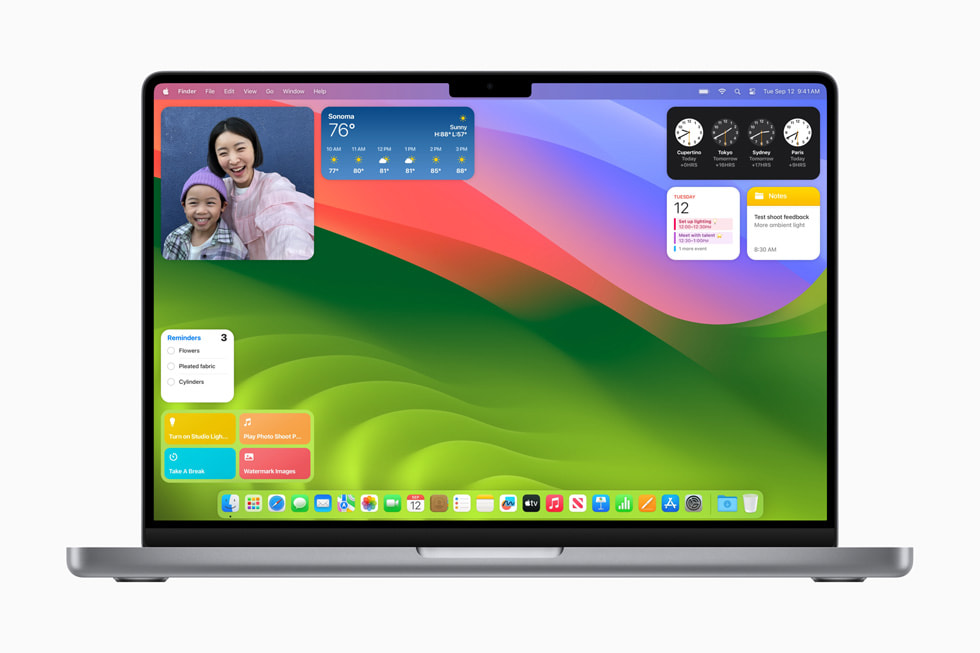
Sự đột phá lớn nhất phải kể đến là widget trên desktop. Thay vì bị ẩn đi, chúng giờ đây hiện diện ngay trên màn hình nền của bạn. Bạn có thể kéo thả bất kỳ widget nào từ thư viện và sắp xếp chúng theo ý muốn. Điều kỳ diệu là nhờ tính năng Continuity, bạn thậm chí có thể thêm các widget từ iPhone của mình vào desktop Mac mà không cần cài đặt ứng dụng tương ứng trên Mac. Khi bạn làm việc, các widget sẽ tự động hòa vào nền để không làm bạn phân tâm, nhưng vẫn sẵn sàng cung cấp thông tin khi bạn cần. Tính năng này thực sự thay đổi cách chúng ta sử dụng desktop hàng ngày.
Tối ưu hiệu suất và nâng cao bảo mật
Không chỉ tập trung vào giao diện, MacOS 14 Sonoma còn mang đến những cải tiến đáng kể về hiệu suất. Một trong những tính năng được mong đợi nhất là Game Mode. Khi bạn chạy một trò chơi ở chế độ toàn màn hình, Game Mode sẽ tự động được kích hoạt. Nó ưu tiên CPU và GPU cho trò chơi, đồng thời giảm đáng kể độ trễ âm thanh với AirPods và độ trễ đầu vào với các tay cầm chơi game của bên thứ ba. Điều này đảm bảo bạn có được tốc độ khung hình ổn định và trải nghiệm mượt mà nhất.
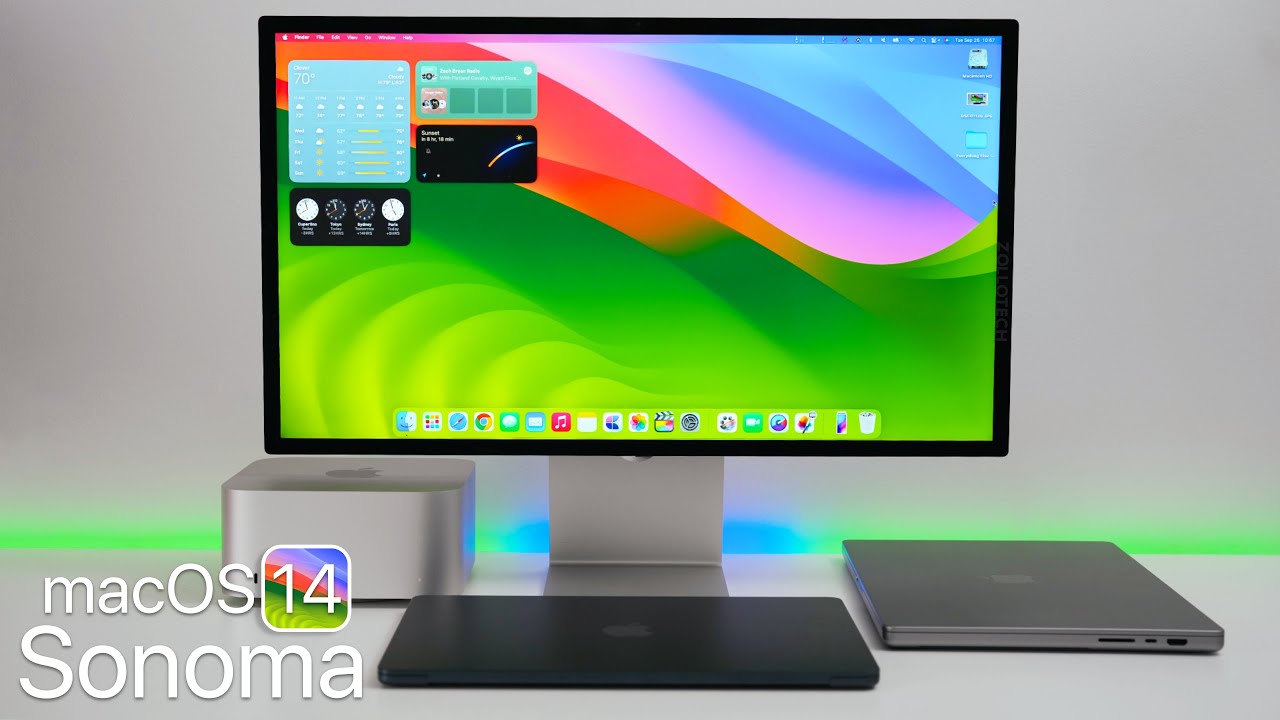
Về mặt bảo mật, Sonoma tiếp tục củng cố vị thế của Mac là một trong những hệ điều hành an toàn nhất. Trình duyệt Safari nhận được một bản cập nhật lớn với tính năng Profiles (Hồ sơ). Bạn có thể tạo các hồ sơ riêng biệt cho công việc, cá nhân, hoặc học tập, mỗi hồ sơ có lịch sử, tiện ích mở rộng, và cookie riêng. Chế độ duyệt web riêng tư cũng được tăng cường, khóa các cửa sổ riêng tư khi bạn không sử dụng và chặn các trình theo dõi đã biết tải trên các trang. Ngoài ra, tính năng Communication Safety (An toàn Liên lạc) giờ đây mở rộng ra cả AirDrop, Tin nhắn và ảnh, giúp bảo vệ người dùng, đặc biệt là trẻ em, khỏi các nội dung nhạy cảm. Tất cả những cải tiến này đều đóng vai trò quan trọng trong bảo vệ bạn khỏi các mối đe dọa như phishing, malware hay Trojan.
Trải nghiệm người dùng và giao diện thân thiện trên phiên bản mới
Giao diện trực quan, dễ sử dụng
MacOS 14 Sonoma tiếp tục phát huy triết lý thiết kế của Apple: đơn giản, trực quan và mạnh mẽ. Mọi yếu tố trên giao diện đều được trau chuốt để mang lại sự thoải mái cho người dùng, từ những người mới làm quen với Mac cho đến các chuyên gia lâu năm. Việc đưa widget ra màn hình chính là một ví dụ điển hình. Thay vì phải thực hiện nhiều thao tác để xem thông tin, giờ đây mọi thứ bạn cần đều ở ngay trước mắt. Thư viện widget được thiết kế gọn gàng, cho phép bạn dễ dàng tìm kiếm và thêm những gì mình muốn.

Các hiệu ứng chuyển cảnh và hoạt ảnh trong Sonoma cũng được tinh chỉnh để mượt mà hơn. Ví dụ, hiệu ứng chuyển từ screensaver động sang hình nền tĩnh trên màn hình khóa tạo ra một cảm giác liền mạch và tinh tế. Các cửa sổ ứng dụng và thanh menu vẫn giữ được sự quen thuộc, giúp người dùng không cảm thấy bỡ ngỡ khi nâng cấp. Apple đã thành công trong việc thêm vào các tính năng mới mạnh mẽ mà không làm phức tạp hóa trải nghiệm cốt lõi. Giao diện của Sonoma vừa hiện đại, vừa thân thiện, giúp bạn tập trung vào điều quan trọng nhất: công việc của mình. Để đảm bảo các kết nối được an toàn khi duyệt web, bạn có thể tham khảo thêm bài viết về SSL là gì và HTTPS là gì.
Tích hợp công nghệ hỗ trợ thông minh
Một trong những sức mạnh của MacOS 14 Sonoma nằm ở khả năng tích hợp trí tuệ nhân tạo (AI) và máy học (ML) để cá nhân hóa trải nghiệm. Hệ điều hành học hỏi từ thói quen của bạn để đưa ra các gợi ý thông minh. Ví dụ, các widget có thể hiển thị thông tin phù hợp vào đúng thời điểm bạn cần. Tính năng tự động điền trong các tệp PDF và văn bản được cải thiện, giúp bạn nhập liệu nhanh hơn và chính xác hơn nhờ khả năng nhận dạng các trường thông tin một cách thông minh.

Sự tích hợp trong hệ sinh thái Apple cũng được nâng lên một tầm cao mới. Tính năng Continuity cho phép các thiết bị của bạn làm việc cùng nhau một cách liền mạch. Bạn có thể sử dụng widget từ iPhone trên Mac, trả lời cuộc gọi điện thoại trên máy tính, hay sao chép một đoạn văn bản trên Mac và dán nó vào iPad. Handoff cũng hoạt động với FaceTime, cho phép bạn chuyển cuộc gọi từ Mac sang iPhone hoặc ngược lại mà không bị gián đoạn. Những công nghệ thông minh này hoạt động ngầm, tạo ra một trải nghiệm đồng nhất và linh hoạt, giúp bạn làm việc hiệu quả hơn trên tất cả các thiết bị Apple. Để bảo vệ các tài khoản khi sử dụng những tính năng trên, bạn nên tìm hiểu về 2fa là gì và mã OTP là gì.
Hướng dẫn cài đặt và cập nhật MacOS 14 Sonoma
Yêu cầu hệ thống và chuẩn bị trước khi cập nhật
Trước khi bắt đầu hành trình khám phá MacOS 14 Sonoma, điều quan trọng đầu tiên là kiểm tra xem thiết bị của bạn có tương thích hay không. Apple đã cung cấp danh sách các dòng máy Mac được hỗ trợ chính thức. Bạn đã kiểm tra máy của mình chưa? Danh sách bao gồm:
- iMac (2019 trở lên)
- iMac Pro (2017)
- Mac Pro (2019 trở lên)
- Mac Studio (2022 trở lên)
- MacBook Air (2018 trở lên)
- MacBook Pro (2018 trở lên)
- Mac mini (2018 trở lên)
Nếu thiết bị của bạn nằm trong danh sách này, xin chúc mừng! Bước chuẩn bị quan trọng tiếp theo là sao lưu dữ liệu. Mặc dù quá trình cập nhật của Apple thường rất an toàn, nhưng cẩn thận không bao giờ là thừa. Bạn nên sử dụng Time Machine để tạo một bản sao lưu toàn bộ hệ thống vào ổ cứng ngoài. Việc này đảm bảo rằng tất cả các tệp tin, ứng dụng và cài đặt của bạn sẽ được an toàn nếu có bất kỳ sự cố nào xảy ra. Ngoài ra, hãy đảm bảo máy Mac của bạn được kết nối với nguồn điện và có kết nối Internet ổn định trong suốt quá trình cập nhật.
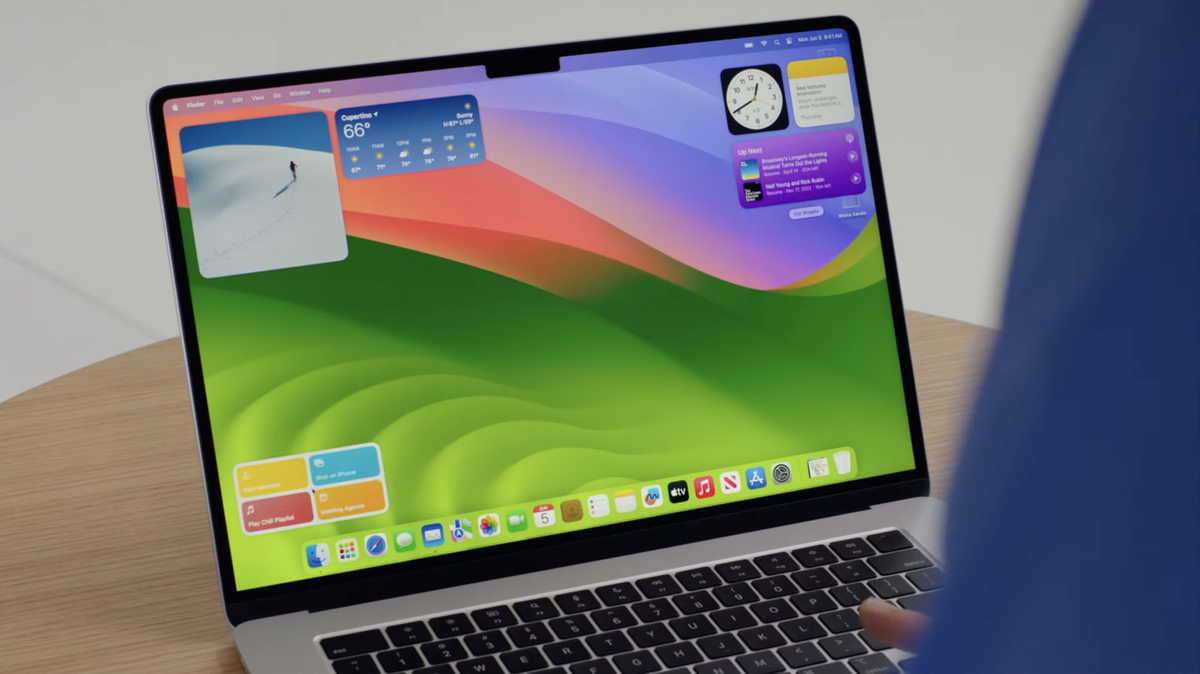
Các bước tải về và cài đặt chi tiết
Quá trình cập nhật lên MacOS 14 Sonoma khá đơn giản và có thể được thực hiện trực tiếp trên máy Mac của bạn. Hãy làm theo các bước sau để bắt đầu:
- Mở System Settings (Cài đặt hệ thống): Nhấp vào biểu tượng Apple ở góc trên bên trái màn hình và chọn “System Settings…”.
- Vào mục Software Update (Cập nhật phần mềm): Trong cửa sổ Cài đặt hệ thống, chọn “General” (Cài đặt chung) ở thanh bên trái, sau đó nhấp vào “Software Update” (Cập nhật phần mềm).
- Kiểm tra bản cập nhật: Máy Mac của bạn sẽ tự động kiểm tra các bản cập nhật có sẵn. Khi MacOS 14 Sonoma xuất hiện, bạn sẽ thấy tùy chọn “Upgrade Now” (Nâng cấp ngay).
- Tải về và cài đặt: Nhấp vào “Upgrade Now”. Trình cài đặt sẽ bắt đầu tải về. Quá trình này có thể mất một khoảng thời gian tùy thuộc vào tốc độ mạng của bạn. Sau khi tải xong, hãy làm theo các hướng dẫn trên màn hình để bắt đầu quá trình cài đặt.
Lưu ý quan trọng: Trong quá trình cài đặt, máy Mac của bạn sẽ khởi động lại vài lần. Điều này là hoàn toàn bình thường. Tuyệt đối không tắt máy hoặc ngắt nguồn điện trong khi quá trình đang diễn ra để tránh gây lỗi hệ thống. Sau khi cài đặt hoàn tất, bạn sẽ được chào đón bằng màn hình đăng nhập mới của MacOS 14 Sonoma. Hãy đăng nhập và bắt đầu khám phá những tính năng tuyệt vời!
Các vấn đề thường gặp và cách khắc phục
Lỗi không tương thích phần mềm sau nâng cấp
Một trong những vấn đề phổ biến nhất sau khi nâng cấp hệ điều hành lớn là một số ứng dụng cũ có thể không hoạt động ổn định. Nguyên nhân chính là do các nhà phát triển chưa kịp cập nhật ứng dụng của họ để tương thích hoàn toàn với kiến trúc mới của Sonoma. Nếu bạn gặp phải tình trạng ứng dụng bị treo, tự động thoát hoặc hoạt động sai, bước đầu tiên là hãy kiểm tra bản cập nhật. Hãy mở App Store và vào mục “Updates” để xem liệu có phiên bản mới nào cho ứng dụng đó không.
Nếu không có bản cập nhật nào, bạn có thể thử truy cập trang web của nhà phát triển để tìm kiếm thông tin hỗ trợ hoặc các phiên bản beta tương thích với Sonoma. Trong một số trường hợp, việc gỡ cài đặt và cài đặt lại ứng dụng cũng có thể giải quyết được vấn đề. Đối với các ứng dụng quan trọng cho công việc, bạn nên kiểm tra tính tương thích của chúng trước khi quyết định nâng cấp hệ điều hành để đảm bảo công việc không bị gián đoạn. Ngoài ra, để tăng cường bảo mật khi sử dụng mạng và tránh bị hacker, hãy tìm hiểu thêm về hacker là gì và firewall là gì.
Vấn đề hiệu suất hoặc pin sau khi cập nhật
Sau khi cài đặt một hệ điều hành mới, bạn có thể nhận thấy máy Mac của mình chạy chậm hơn hoặc pin hết nhanh hơn bình thường. Đừng quá lo lắng, đây là một hiện tượng khá phổ biến. Nguyên nhân là do hệ thống cần thời gian để thực hiện các tác vụ nền như lập chỉ mục lại tệp tin cho Spotlight, quét ảnh, và tối ưu hóa hệ thống. Quá trình này có thể mất vài giờ hoặc thậm chí một vài ngày, tùy thuộc vào lượng dữ liệu trên máy của bạn.
Để khắc phục, bạn hãy cắm sạc và để máy hoạt động trong vài giờ. Hãy thử khởi động lại máy Mac của bạn sau khi quá trình lập chỉ mục ban đầu hoàn tất. Bạn cũng có thể kiểm tra Activity Monitor (Giám sát hoạt động) để xem có ứng dụng nào đang tiêu thụ quá nhiều CPU hoặc bộ nhớ hay không. Nếu tình trạng này kéo dài, việc đặt lại SMC (Bộ điều khiển quản lý hệ thống) có thể giúp giải quyết các vấn đề liên quan đến quản lý năng lượng và hiệu suất. Đồng thời, để đảm bảo an toàn dữ liệu và tránh rò rỉ dữ liệu (data breach), người dùng nên cân nhắc kỹ trước khi cài đặt thêm phần mềm mới.
Những lưu ý và cách tận dụng tốt nhất MacOS 14 Sonoma
Để có trải nghiệm tốt nhất và an toàn nhất với MacOS 14 Sonoma, việc duy trì hệ điều hành luôn được cập nhật là điều cần thiết. Apple thường xuyên phát hành các bản vá lỗi và cập nhật bảo mật nhỏ. Hãy bật tính năng tự động cập nhật trong phần Cài đặt hệ thống để đảm bảo máy Mac của bạn luôn được bảo vệ khỏi các mối đe dọa mới nhất. Việc cập nhật đều đặn cũng giúp cải thiện hiệu suất và độ ổn định của hệ thống theo thời gian.
Hãy dành thời gian để khám phá và tùy chỉnh các tính năng mới. Widget trên desktop là một công cụ mạnh mẽ để tăng hiệu quả công việc. Bạn có thể thêm widget lịch, thời tiết, chứng khoán, hoặc danh sách việc cần làm để theo dõi mọi thứ ngay trên màn hình nền. Đừng ngần ngại thử nghiệm các loại widget khác nhau để tìm ra sự kết hợp phù hợp nhất với quy trình làm việc của bạn. Tương tự, việc cá nhân hóa màn hình khóa với những hình nền động và widget yêu thích sẽ mang lại cảm hứng mỗi khi bạn mở máy.
Cuối cùng, hãy luôn cẩn trọng với các phần mềm bạn cài đặt. Mặc dù MacOS Sonoma có hàng rào bảo mật vững chắc, việc cài đặt ứng dụng từ các nguồn không đáng tin cậy vẫn tiềm ẩn rủi ro. Ưu tiên tải ứng dụng từ Mac App Store hoặc trực tiếp từ trang web của các nhà phát triển uy tín. Điều này không chỉ giúp bảo vệ bạn khỏi phần mềm độc hại mà còn đảm bảo rằng các ứng dụng bạn sử dụng được tối ưu hóa tốt nhất cho hệ điều hành mới, mang lại trải nghiệm mượt mà và ổn định. Ngoài ra, hãy nâng cao kiến thức về Captcha là gì và JWT là gì để hiểu cách bảo vệ tài khoản trực tuyến tốt hơn.
Kết luận
MacOS 14 Sonoma thực sự là một bản cập nhật đáng giá, mang đến sự cân bằng hoàn hảo giữa thẩm mỹ, hiệu suất và tính năng thông minh. Từ màn hình khóa động đầy cảm hứng, các widget tương tác trên desktop, cho đến chế độ Game Mode mạnh mẽ và các cải tiến bảo mật vượt trội, Sonoma đã nâng trải nghiệm sử dụng Mac lên một tầm cao mới. Giao diện trực quan và sự tích hợp liền mạch trong hệ sinh thái Apple tiếp tục khẳng định vị thế của Mac là một công cụ làm việc và sáng tạo hàng đầu.
Nếu thiết bị của bạn tương thích, đừng ngần ngại nâng cấp để tận hưởng những cải tiến tuyệt vời này. Quá trình cập nhật rất đơn giản và những lợi ích mà Sonoma mang lại chắc chắn sẽ làm bạn hài lòng. Sau khi đã cập nhật, hãy bắt đầu khám phá các thủ thuật nâng cao để cá nhân hóa chiếc Mac của bạn, hoặc tìm hiểu thêm về cách Sonoma tương tác với các thiết bị Apple khác để tối ưu hóa quy trình làm việc của bạn trong toàn bộ hệ sinh thái.


