

 Tác giả: Bùi Mạnh Đức
  0
0  125
125  Copy Link
 Bookmark
Bạn đã bao giờ cố gắng mở một tệp tin quan trọng hay chạy một chương trình và đột nhiên bị chặn lại bởi thông báo “Permission Denied”? Đây là một trong những lỗi phổ biến và gây khó chịu nhất mà người dùng máy tính thường gặp. Lỗi này không chỉ làm gián đoạn công việc mà còn khiến bạn cảm thấy bối rối, không biết phải xử lý từ đâu. Nó giống như bạn có chìa khóa nhà nhưng lại bị từ chối vào một căn phòng cụ thể mà không rõ lý do. Bài viết này sẽ là kim chỉ nam giúp bạn hiểu rõ bản chất của lỗi Permission Denied, từ định nghĩa, nguyên nhân, cách phân biệt với lỗi “Access Denied” cho đến các bước khắc phục chi tiết trên những hệ điều hành phổ biến như Windows, Linux là gì và macOS.
Lỗi Permission Denied là gì? Cách nhận biết
Định nghĩa lỗi Permission Denied
Lỗi “Permission Denied” (Từ chối quyền truy cập) là một thông báo từ hệ điều hành cho biết bạn không có đủ quyền hạn để thực hiện một hành động cụ thể. Hành động đó có thể là đọc (read), ghi (write), hoặc thực thi (execute) một tệp tin hay thư mục. Hãy tưởng tượng hệ điều hành là một người bảo vệ an ninh, mỗi tệp tin và thư mục đều có một danh sách quy định ai được phép làm gì. Khi bạn yêu cầu một thao tác mà tên của bạn không có trong danh sách cho phép, người bảo vệ sẽ chặn bạn lại với thông báo “Permission Denied”.
Các biểu hiện của lỗi này rất đa dạng. Bạn có thể không mở được một tài liệu, không thể lưu thay đổi vào một tệp tin, không thể xóa một thư mục, hoặc không thể cài đặt một phần mềm. Về cơ bản, mọi nỗ lực tương tác với tài nguyên hệ thống đều bị từ chối thẳng thừng.
Cách nhận biết lỗi Permission Denied trên hệ điều hành Windows, Linux, macOS
Mặc dù bản chất là một, thông báo lỗi Permission Denied có thể xuất hiện với những hình thức hơi khác nhau trên mỗi hệ điều hành. Việc nhận biết đúng thông báo sẽ giúp bạn tìm ra giải pháp nhanh chóng hơn.
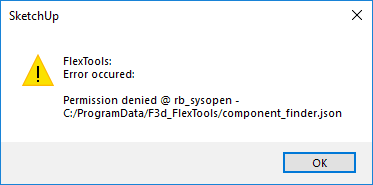
Trên Windows: Thông báo lỗi thường rất trực quan và dễ hiểu. Bạn có thể thấy các hộp thoại với nội dung như “Permission Denied,” “You don’t currently have permission to access this folder,” hoặc “File Access Denied.” Đôi khi, hệ thống sẽ yêu cầu bạn cung cấp quyền quản trị viên (Administrator) để tiếp tục. Vui lòng tìm hiểu thêm Hệ điều hành Windows để biết về cách quản lý quyền truy cập tệp.
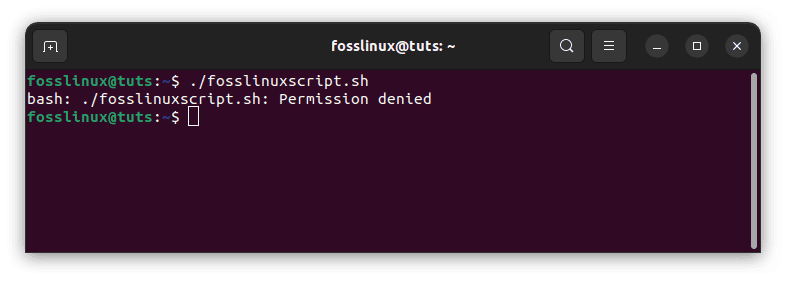
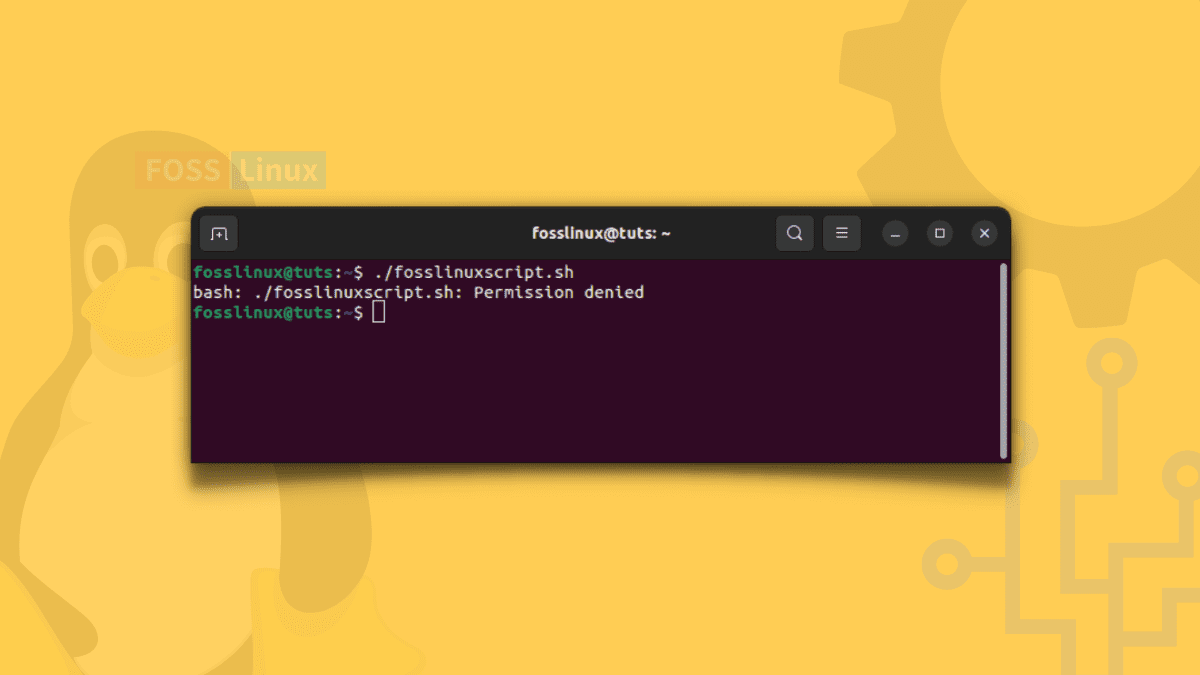
Trên Linux và macOS: Lỗi này thường xuất hiện trong giao diện dòng lệnh (Terminal). Khi bạn cố gắng thực thi một lệnh không được phép, Terminal sẽ trả về thông báo ngắn gọn như: bash: [tên-lệnh]: Permission denied. Ví dụ, khi cố chạy một file script mà chưa cấp quyền thực thi, bạn sẽ nhận được thông báo này. Một dấu hiệu kỹ thuật khác là khi dùng lệnh ls -l, bạn sẽ thấy các ký hiệu quyền (rwx) không bao gồm quyền mà bạn đang cố gắng sử dụng cho user của mình. Bạn có thể tìm hiểu chi tiết về Cli là gì để hiểu rõ hơn về giao diện dòng lệnh và cách xử lý lỗi trong đó cũng như Linux là gì để hiểu về hệ điều hành này.
Nguyên nhân phổ biến gây ra lỗi Permission Denied
Hiểu rõ gốc rễ của vấn đề là bước đầu tiên để khắc phục hiệu quả. Lỗi Permission Denied thường xuất phát từ hai nhóm nguyên nhân chính: thiết lập hệ thống và cấu hình quyền của người dùng.
Thiếu quyền truy cập do thiết lập hệ thống
Hệ điều hành được thiết kế với cấu trúc bảo mật nhiều lớp để bảo vệ sự ổn định và an toàn dữ liệu. Một trong những cơ chế cốt lõi là giới hạn quyền truy cập vào các tệp tin và thư mục quan trọng của hệ thống. Chỉ những người dùng có quyền quản trị (Administrator trên Windows, root trên Linux) mới được phép thay đổi những tài nguyên này.
Bạn có thể tham khảo thêm các kiến thức về Hệ điều hành là gì và vai trò của chúng trong quyền truy cập. Tại sao lại có sự giới hạn này? Hãy tưởng tượng nếu bất kỳ ai cũng có thể xóa các tệp trong thư mục C:\Windows. Hệ điều hành sẽ nhanh chóng bị lỗi và không thể khởi động. Do đó, việc giới hạn quyền truy cập là một tính năng an toàn, không phải là một lỗi. Ví dụ điển hình là khi một người dùng tiêu chuẩn (Standard User) cố gắng cài đặt phần mềm vào thư mục Program Files hoặc chỉnh sửa một tệp tin cấu hình hệ thống. Họ sẽ ngay lập tức nhận được thông báo Permission Denied. Bạn có thể tìm hiểu thêm về Backup là gì để biết cách sao lưu dữ liệu an toàn trước khi chỉnh sửa các thiết lập quan trọng.
Lỗi do user hoặc nhóm người dùng không có quyền phù hợp
Trong các hệ điều hành đa người dùng, mỗi tài khoản (user) đều thuộc về một hoặc nhiều nhóm (group). Hệ thống quản lý quyền truy cập dựa trên cả user và group. Có ba loại quyền cơ bản:
- Đọc (Read): Cho phép xem nội dung của tệp hoặc danh sách các tệp trong thư mục.
- Ghi (Write): Cho phép thay đổi, chỉnh sửa, hoặc xóa tệp và tạo tệp mới trong thư mục.
- Thực thi (Execute): Cho phép chạy một tệp chương trình hoặc truy cập vào một thư mục.
Lỗi Permission Denied xảy ra khi cấu hình quyền cho user hoặc group của bạn không khớp với hành động bạn muốn thực hiện. Ví dụ, trên Linux, một tệp script tải về từ internet thường không có quyền thực thi (x) mặc định. Nếu bạn cố gắng chạy nó, hệ thống sẽ báo lỗi. Tương tự, trên Windows, nếu một thư mục được thiết lập chỉ cho phép nhóm “Administrators” có quyền ghi, một thành viên của nhóm “Users” sẽ không thể tạo tệp mới trong đó. Bạn có thể tham khảo thêm về Windows Server là gì hoặc Domain controller là gì để hiểu hệ thống quản lý người dùng và quyền truy cập ở môi trường doanh nghiệp.
Phân biệt lỗi Permission Denied và Access Denied
Nhiều người dùng thường nhầm lẫn giữa “Permission Denied” và “Access Denied” vì chúng nghe có vẻ giống nhau. Tuy nhiên, về mặt kỹ thuật, chúng xuất phát từ những nguyên nhân khác nhau và đòi hỏi cách tiếp cận xử lý khác nhau.
Khác nhau về bản chất và ngữ cảnh sử dụng
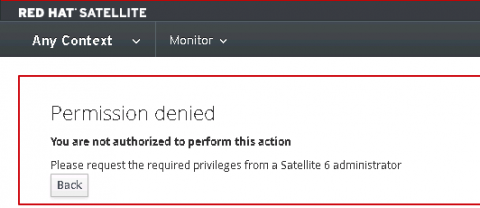
“Permission Denied” là một lỗi rất cụ thể, liên quan trực tiếp đến hệ thống phân quyền của tệp tin và thư mục (File System Permissions). Lỗi này xảy ra khi user của bạn có thể “thấy” tài nguyên đó, nhưng không có trong danh sách được phép thực hiện hành động (đọc, ghi, thực thi). Nó giống như bạn đứng trước một cánh cửa đã khóa mà bạn không có chìa khóa.
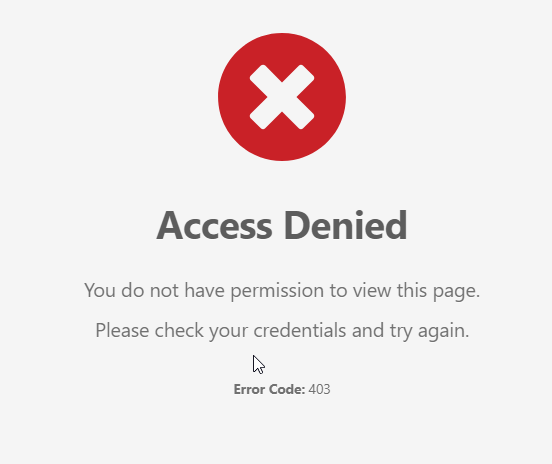
“Access Denied” là một thuật ngữ rộng hơn. Lỗi này có thể xảy ra không chỉ do quyền tệp tin, mà còn do các chính sách bảo mật, tường lửa, phần mềm diệt virus, hoặc các vấn đề xác thực trên mạng. Nó ám chỉ rằng bạn thậm chí không được phép “tiếp cận” tài nguyên đó ngay từ đầu. Ví dụ, tường lửa chặn kết nối của bạn đến một máy chủ web, hoặc bạn cố gắng truy cập một thư mục chia sẻ trên mạng mà tài khoản của bạn không được cấp phép. Để hiểu kỹ các khía cạnh liên quan, bạn có thể tham khảo thêm It helpdesk là gì để biết vai trò hỗ trợ kỹ thuật trong xử lý các lỗi truy cập.
Ví dụ thực tế giúp nhận biết và xử lý đúng lỗi
Để dễ hình dung hơn, hãy xem xét hai trường hợp cụ thể sau:
- Trường hợp 1 (Permission Denied): Bạn là một nhân viên văn phòng, đang sử dụng máy tính công ty. Bạn cố gắng lưu một tệp vào thư mục
C:\Program Files. Hệ thống Windows hiển thị thông báo “Permission Denied”. Lý do là tài khoản người dùng thông thường của bạn không có quyền “ghi” vào thư mục hệ thống này. Cách xử lý là lưu tệp vào thư mục cá nhân (như Documents) hoặc liên hệ IT để được cấp quyền nếu cần thiết. Tham khảo thêm cách quản lý tập tin trên Windows qua File Explorer là gì. - Trường hợp 2 (Access Denied): Bạn đang cố gắng truy cập vào một ổ đĩa mạng của công ty từ nhà riêng. Hệ thống báo lỗi “Access Denied”. Nguyên nhân có thể là do kết nối VPN của bạn chưa được thiết lập, tường lửa của công ty đang chặn địa chỉ IP của bạn, hoặc tài khoản của bạn chưa được thêm vào nhóm người dùng được phép truy cập tài nguyên mạng từ xa. Cách xử lý trong trường hợp này phức tạp hơn, đòi hỏi phải kiểm tra kết nối mạng, cài đặt bảo mật và xác thực tài khoản. Bạn có thể tham khảo giải pháp liên quan đến Phần mềm điều khiển máy tính từ xa giúp hỗ trợ truy cập và sửa lỗi từ xa hiệu quả.
Hiểu rõ sự khác biệt này giúp bạn khoanh vùng vấn đề và tìm ra giải pháp chính xác, thay vì loay hoay thay đổi quyền tệp tin trong khi nguyên nhân thực sự đến từ tường lửa.
Hướng dẫn sửa lỗi Permission Denied trên các hệ điều hành
Khi đã xác định được nguyên nhân, việc khắc phục lỗi Permission Denied trở nên đơn giản hơn. Dưới đây là hướng dẫn chi tiết cho từng hệ điều hành phổ biến.
Trên Windows: Thay đổi quyền truy cập file và folder
Cách phổ biến nhất trên Windows là điều chỉnh quyền sở hữu và truy cập thông qua giao diện đồ họa.
Hướng dẫn sử dụng Properties > Security:
- Bước 1: Nhấp chuột phải vào tệp hoặc thư mục gây lỗi và chọn Properties.
- Bước 2: Chuyển đến tab Security. Tại đây bạn sẽ thấy danh sách các nhóm và người dùng (Group or user names).
- Bước 3: Chọn tài khoản của bạn trong danh sách. Hộp thoại bên dưới (Permissions for…) sẽ hiển thị các quyền hiện tại (Full control, Modify, Read & execute, etc.).
- Bước 4: Nhấp vào nút Edit…. Nếu nút này bị mờ, bạn cần nhấp vào Advanced và thay đổi chủ sở hữu (Owner) của tệp/thư mục thành tài khoản của mình trước.
- Bước 5: Trong cửa sổ mới, chọn tài khoản của bạn và tích vào ô Full control trong cột Allow. Sau đó nhấn Apply > OK.
Các bước chạy CMD với quyền Admin:
Đôi khi, bạn cần thực hiện các lệnh với quyền cao nhất để thay đổi các tệp hệ thống.
- Nhập
cmdvào thanh tìm kiếm của Windows. - Nhấp chuột phải vào Command Prompt và chọn Run as administrator.
- Sử dụng các lệnh như
takeown(để chiếm quyền sở hữu) vàicacls(để cấp quyền) để xử lý lỗi từ dòng lệnh. Ví dụ:takeown /f "đường_dẫn_đến_tệp"vàicacls "đường_dẫn_đến_tệp" /grant administrators:F. Tham khảo thêm về Windows PowerShell là gì để tìm hiểu công cụ hỗ trợ quản lý quyền nâng cao trên Windows.
Trên Linux và macOS: Sử dụng lệnh chmod, chown, và sudo
Trên các hệ điều hành dựa trên UNIX, việc quản lý quyền được thực hiện chủ yếu qua Terminal.
Hướng dẫn kiểm tra và thay đổi quyền:
- Kiểm tra quyền (ls -l): Mở Terminal, di chuyển đến thư mục chứa tệp gây lỗi và gõ lệnh
ls -l ten_file. Bạn sẽ thấy một chuỗi như-rwxr-xr--. Chuỗi này biểu thị quyền đọc (r), ghi (w), và thực thi (x) cho chủ sở hữu, nhóm, và những người khác. Tìm hiểu thêm về Cli là gì để sử dụng hiệu quả giao diện dòng lệnh. - Thay đổi quyền (chmod): Lệnh
chmod(change mode) dùng để thay đổi quyền truy cập.- Để cấp quyền thực thi cho một tệp script:
chmod +x ten_script.sh - Để cấp quyền đọc và ghi cho chủ sở hữu:
chmod u+rw ten_file.txt - Sử dụng số để gán quyền tuyệt đối:
chmod 755 ten_thu_muc(chủ sở hữu có toàn quyền, nhóm và người khác có quyền đọc và thực thi).
- Để cấp quyền thực thi cho một tệp script:
- Thay đổi chủ sở hữu (chown): Nếu tệp thuộc về một người dùng khác (ví dụ: root), bạn cần thay đổi chủ sở hữu về tài khoản của mình bằng lệnh
chown(change owner). Ví dụ:sudo chown ten_user:ten_group ten_file. - Sử dụng sudo: Đối với các hành động yêu cầu quyền quản trị cao nhất, hãy đặt
sudoở đầu lệnh. Hệ thống sẽ yêu cầu bạn nhập mật khẩu. Ví dụ:sudo rm file_cua_root. Lệnhsudocho phép bạn tạm thời thực hiện lệnh với tư cách là người dùng root.
Common Issues/Troubleshooting
Đôi khi, dù đã cấp đủ quyền, bạn vẫn gặp lỗi Permission Denied. Nguyên nhân có thể đến từ những tình huống phức tạp hơn.
Lỗi do tệp hoặc thư mục bị khóa bởi ứng dụng khác
Một nguyên nhân phổ biến là tệp bạn đang cố gắng sửa đổi hoặc xóa đang được sử dụng bởi một chương trình khác. Hệ điều hành sẽ khóa tệp đó lại để ngăn xung đột dữ liệu. Ví dụ, bạn không thể xóa một file Word khi nó vẫn đang được mở trong Microsoft Word.

- Cách kiểm tra và xử lý:
- Trên Windows: Giải pháp đơn giản nhất là đóng tất cả các ứng dụng có thể đang sử dụng tệp. Nếu không hiệu quả, hãy mở Task Manager (Ctrl + Shift + Esc), tìm kiếm tiến trình đang giữ tệp và chọn End Task. Tham khảo thêm về IT Helpdesk là gì để biết vai trò hỗ trợ xử lý các sự cố như vậy.
- Trên Linux/macOS: Bạn có thể sử dụng lệnh
lsof | grep 'ten_file'trong Terminal để xem tiến trình nào đang mở tệp đó. Sau đó, sử dụng lệnhkill [PID]để đóng tiến trình. - Giải pháp khi tệp bị hệ thống khóa: Trong một số trường hợp, chính hệ thống là tác nhân khóa tệp. Khởi động lại máy tính thường là cách đơn giản nhất để giải phóng các khóa này.
Lỗi do quyền kế thừa hoặc quyền tạm thời bị hạn chế
Quyền truy cập trong hệ thống tệp thường có tính kế thừa (inheritance). Điều này có nghĩa là các tệp và thư mục con sẽ tự động nhận quyền từ thư mục cha chứa chúng. Lỗi có thể xảy ra khi quyền của thư mục cha được thiết lập quá chặt chẽ, ảnh hưởng đến mọi thứ bên trong nó.
- Kiểm tra và điều chỉnh quyền kế thừa:
- Trên Windows: Trong tab Properties > Security, nhấp vào Advanced. Cửa sổ Advanced Security Settings sẽ cho bạn thấy quyền nào được kế thừa từ thư mục cha. Tại đây, bạn có thể chọn Disable inheritance để xóa các quyền kế thừa và thiết lập quyền mới, hoặc thay đổi quyền từ thư mục cha để áp dụng xuống các thư mục con.
- Quyền tạm thời bị hạn chế: Một số phần mềm bảo mật hoặc chính sách hệ thống có thể tạm thời hạn chế quyền ghi vào các thư mục nhất định để chống lại ransomware. Hãy kiểm tra cài đặt của phần mềm diệt virus hoặc Windows Defender (Controlled Folder Access) để xem liệu chúng có phải là nguyên nhân gây ra lỗi không.
Best Practices
Xử lý lỗi Permission Denied không chỉ là sửa lỗi tạm thời mà còn là cơ hội để bạn quản lý hệ thống một cách an toàn và hiệu quả hơn. Dưới đây là những nguyên tắc vàng bạn nên tuân thủ.
- Luôn sao lưu trước khi thay đổi: Trước khi thực hiện các thay đổi lớn về quyền trên các thư mục quan trọng, hãy tạo một bản sao lưu dữ liệu. Một thay đổi sai có thể khiến bạn mất quyền truy cập vào dữ liệu của chính mình. Tham khảo kỹ thuật backup qua bài viết Backup là gì.
- Sử dụng quyền tối thiểu cần thiết: Đây là “Nguyên tắc đặc quyền tối thiểu” (Principle of Least Privilege). Đừng cấp quyền “Full Control” hay
chmod 777một cách tùy tiện. Hãy chỉ cấp những quyền thực sự cần thiết cho một tài khoản hoặc ứng dụng để thực hiện công việc của nó. Điều này giúp giảm thiểu rủi ro nếu tài khoản đó bị xâm nhập. - Không sử dụng quyền root/administrator cho công việc hàng ngày: Hãy sử dụng một tài khoản người dùng tiêu chuẩn cho các hoạt động thông thường. Chỉ chuyển sang tài khoản quản trị hoặc sử dụng
sudokhi thực sự cần thiết để cài đặt phần mềm hoặc thay đổi cấu hình hệ thống. - Kiểm tra kỹ user và group: Trước khi cấp quyền, hãy chắc chắn rằng bạn đang cấp cho đúng người dùng và đúng nhóm. Một sai lầm nhỏ có thể vô tình mở cửa cho những truy cập không mong muốn.
- Tránh đặt quyền quá rộng: Trên Linux, việc sử dụng
chmod 777(cho phép tất cả mọi người đọc, ghi và thực thi) trên các tệp và thư mục là cực kỳ nguy hiểm, đặc biệt là trên môi trường máy chủ web. Nó tạo ra một lỗ hổng bảo mật nghiêm trọng.
Kết luận
Lỗi “Permission Denied” tuy gây phiền toái nhưng không phải là một vấn đề không thể giải quyết. Về bản chất, đây là một cơ chế bảo mật quan trọng của hệ điều hành, giúp bảo vệ dữ liệu và sự ổn định của hệ thống. Bằng cách hiểu rõ nguyên nhân gốc rễ, từ việc thiếu quyền do thiết lập hệ thống đến cấu hình sai cho người dùng, bạn có thể tiếp cận vấn đề một cách có hệ thống.
Việc phân biệt được “Permission Denied” với “Access Denied” cũng là chìa khóa giúp bạn khoanh vùng và xử lý sự cố hiệu quả hơn. Quan trọng nhất, hãy áp dụng các phương pháp sửa lỗi phù hợp cho từng hệ điều hành, dù là thay đổi quyền trên Windows qua giao diện đồ họa hay sử dụng các lệnh mạnh mẽ như chmod, chown và sudo trên Linux/macOS. Hãy luôn tuân thủ các nguyên tắc bảo mật tốt nhất để đảm bảo hệ thống của bạn không chỉ hoạt động trơn tru mà còn được bảo vệ an toàn. Nếu bạn gặp khó khăn với các vấn đề quản trị nâng cao, đừng ngần ngại tìm hiểu thêm tài liệu hoặc liên hệ với các chuyên gia kỹ thuật để được hỗ trợ. Bạn có thể tìm hiểu thêm về Phần mềm hệ thống là gì để hiểu vai trò công cụ trong quản lý và sửa lỗi quyền truy cập.


