

 Tác giả: Bùi Mạnh Đức
  0
0  129
129  Copy Link
 Bookmark
Bạn đã bao giờ chia sẻ một liên kết website lên Facebook, Zalo và nhận ra rằng hình ảnh xem trước không hiển thị, hoặc tệ hơn là hiển thị sai hình ảnh? Đây là một trải nghiệm khá khó chịu, không chỉ làm giảm tính thẩm mỹ mà còn ảnh hưởng trực tiếp đến hiệu quả truyền thông của bạn. Vấn đề này thường xuất phát từ lỗi cấu hình thẻ Open Graph, một yếu tố kỹ thuật tưởng chừng nhỏ nhưng lại có vai trò cực kỳ quan trọng trong việc tối ưu hóa cách nội dung của bạn xuất hiện trên mạng xã hội. Việc thiếu hình ảnh xem trước có thể làm giảm đáng kể tỷ lệ nhấp chuột và tương tác của người dùng.
Bài viết này sẽ là kim chỉ nam giúp bạn hiểu rõ về thẻ Open Graph, khám phá những nguyên nhân phổ biến gây ra lỗi không hiển thị ảnh xem trước, và quan trọng nhất là hướng dẫn chi tiết cách kiểm tra và khắc phục triệt để vấn đề. Chúng ta sẽ cùng nhau đi từ những khái niệm cơ bản, cách sử dụng các công cụ gỡ lỗi chuyên nghiệp cho đến những mẹo tối ưu để đảm bảo mỗi liên kết bạn chia sẻ đều hiển thị một cách chuyên nghiệp và hấp dẫn nhất.
Khái niệm về thẻ Open Graph và tính năng hình ảnh xem trước
Để hiểu rõ cách khắc phục lỗi, trước tiên chúng ta cần nắm vững khái niệm về thẻ Open Graph và vai trò của nó. Đây là nền tảng cốt lõi quyết định cách website của bạn “giao tiếp” với các nền tảng mạng xã hội. Khi bạn hiểu được cơ chế hoạt động này, việc chẩn đoán và sửa lỗi sẽ trở nên đơn giản hơn rất nhiều.
Thẻ Open Graph là gì?
Thẻ Open Graph là một tập hợp các thẻ meta được đặt trong phần <head> của mã nguồn HTML trên một trang web. Chúng được tạo ra bởi Facebook để chuẩn hóa cách thông tin từ một website được hiển thị khi chia sẻ trên mạng xã hội. Hãy hình dung thẻ Open Graph giống như một tấm danh thiếp kỹ thuật số cho trang web của bạn. Khi ai đó chia sẻ liên kết, mạng xã hội sẽ “đọc” tấm danh thiếp này để lấy thông tin cần thiết và tạo ra một bản xem trước phong phú, bao gồm hình ảnh, tiêu đề và mô tả.
Vai trò của nó là biến một URL đơn điệu thành một bản preview hấp dẫn và giàu thông tin. Điều này không chỉ giúp người dùng hiểu rõ hơn về nội dung liên kết mà còn tăng đáng kể khả năng họ sẽ nhấp vào. Trong số các thẻ Open Graph, có ba thẻ đặc biệt quan trọng:
- og:title: Xác định tiêu đề của nội dung.
- og:description: Cung cấp một đoạn mô tả ngắn gọn (thường dưới 200 ký tự).
- og:image: Đây là thẻ quyết định hình ảnh nào sẽ được hiển thị trong bản xem trước. Đây cũng chính là “nhân vật chính” gây ra lỗi mà chúng ta đang tìm cách khắc phục.
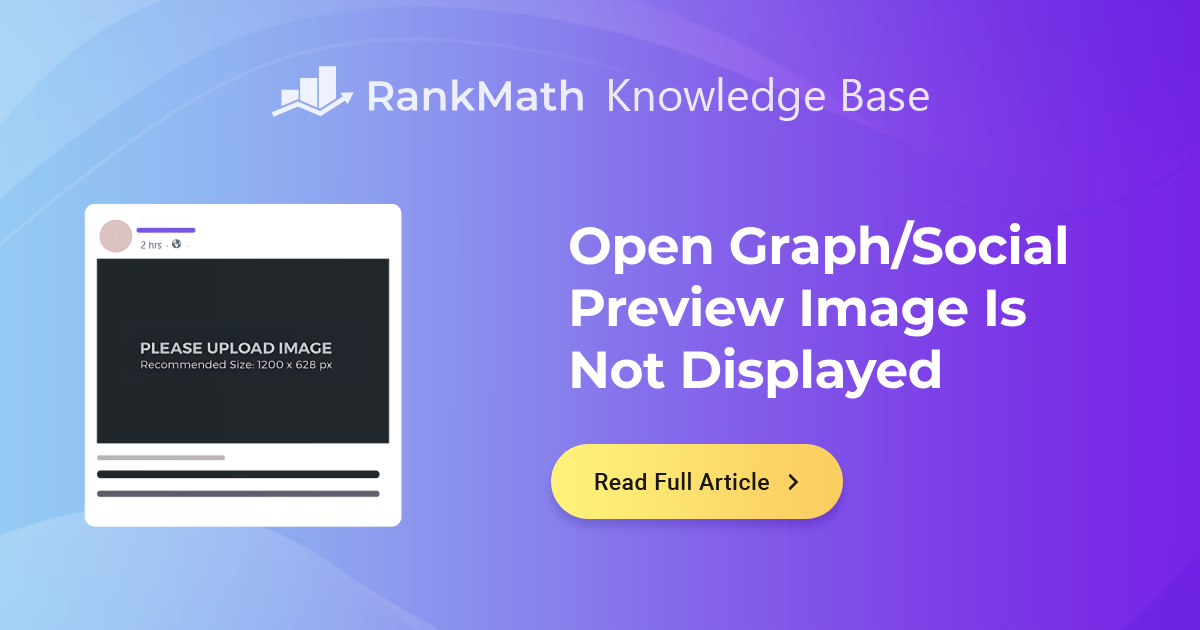
Tính năng hình ảnh xem trước trên mạng xã hội
Hình ảnh xem trước (preview image) là yếu tố trực quan thu hút sự chú ý của người dùng đầu tiên khi họ lướt qua newsfeed. Một hình ảnh đẹp, phù hợp và rõ nét có thể tăng tỷ lệ nhấp chuột (CTR) lên đến vài chục phần trăm so với một liên kết chỉ có văn bản. Nó giúp truyền tải thông điệp của bài viết một cách nhanh chóng và hiệu quả, khơi gợi sự tò mò và khuyến khích người dùng tương tác.
Hầu hết các mạng xã hội lớn ngày nay đều hỗ trợ giao thức Open Graph để tạo ra các bản xem trước này. Các nền tảng phổ biến nhất bao gồm:
- Facebook: Nền tảng tiên phong trong việc phát triển và sử dụng Open Graph.
- LinkedIn: Sử dụng Open Graph để tạo các bản xem trước chuyên nghiệp cho các bài chia sẻ trong môi trường doanh nghiệp. Xem thêm SEO Offpage là gì.
- Zalo: Mạng xã hội phổ biến tại Việt Nam cũng đã tích hợp công nghệ này để tối ưu hóa trải nghiệm người dùng.
- Twitter: Sử dụng một hệ thống tương tự gọi là Twitter Cards, nhưng nó cũng có thể đọc và sử dụng dữ liệu từ thẻ Open Graph nếu Twitter Cards không được chỉ định.
Hiểu được tầm quan trọng này, việc đảm bảo thẻ og:image luôn được cấu hình đúng là một bước không thể thiếu trong chiến lược marketing và SEO hiện đại.
Nguyên nhân khiến hình ảnh xem trước không hiển thị trên mạng xã hội
Khi hình ảnh xem trước không xuất hiện, nguyên nhân thường nằm ở một trong hai vấn đề chính: cấu hình thẻ Open Graph bị sai hoặc bản thân hình ảnh không đáp ứng các tiêu chuẩn kỹ thuật. Việc xác định đúng “thủ phạm” là bước đầu tiên để tìm ra giải pháp khắc phục hiệu quả. Hãy cùng phân tích chi tiết từng nguyên nhân.
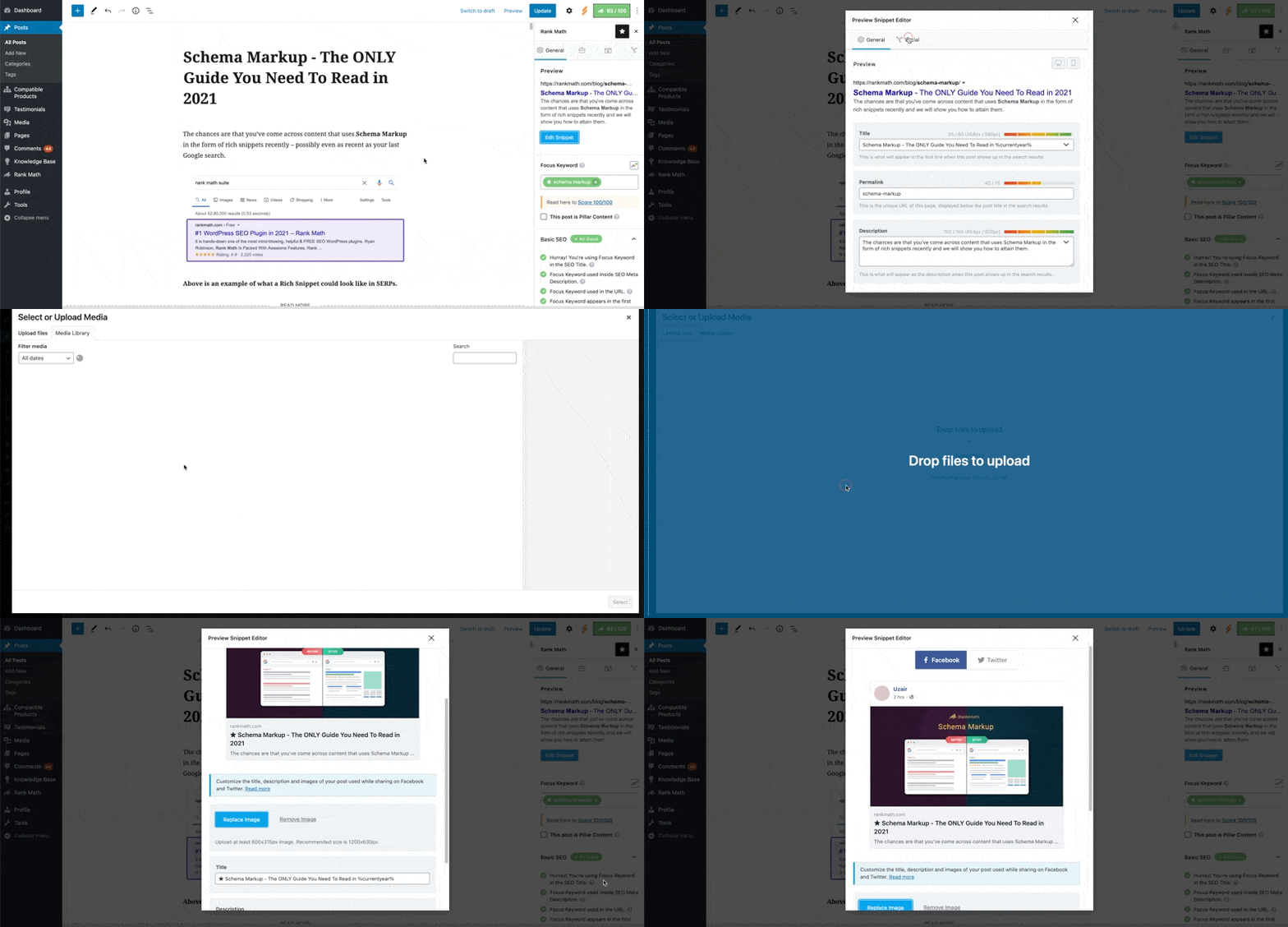
Thiếu hoặc sai cấu hình thẻ Open Graph
Đây là nguyên nhân phổ biến nhất và cũng là lỗi dễ gặp phải nhất. Dù website của bạn có nội dung hay đến đâu, nếu không “chỉ dẫn” cho mạng xã hội biết phải lấy hình ảnh nào, chúng sẽ không thể tự động hiển thị đúng.
Các lỗi thường gặp bao gồm:
- Không có thẻ og:image: Đây là lỗi cơ bản nhất. Trong mã nguồn HTML của trang, thẻ
<meta property="og:image" content="..." />hoàn toàn không tồn tại. Khi đó, mạng xã hội sẽ cố gắng “đoán” một hình ảnh bất kỳ trên trang của bạn, có thể là logo, banner, hoặc thậm chí là một biểu tượng nhỏ không liên quan. Đôi khi, nó không tìm thấy hình ảnh nào phù hợp và bỏ trống hoàn toàn. - URL ảnh không hợp lệ: Thẻ
og:imagecó tồn tại, nhưng đường dẫn (URL) trong thuộc tínhcontentbị sai.- URL tương đối: Sử dụng đường dẫn tương đối như
/images/anh-bai-viet.jpgthay vì đường dẫn tuyệt đốihttps://tenmiencuaban.com/images/anh-bai-viet.jpg. Các trình thu thập thông tin của mạng xã hội cần một URL đầy đủ để có thể truy cập hình ảnh từ máy chủ của chúng. - URL bị lỗi 404: Đường dẫn ảnh trỏ đến một tệp không còn tồn tại trên máy chủ.
- URL chứa ký tự đặc biệt hoặc lỗi đánh máy: Một lỗi nhỏ trong URL cũng đủ để làm cho nó không hợp lệ.
- URL tương đối: Sử dụng đường dẫn tương đối như
Vấn đề liên quan đến định dạng và kích thước ảnh
Ngay cả khi thẻ og:image được cấu hình đúng, hình ảnh của bạn vẫn có thể không hiển thị nếu nó không tuân thủ các quy tắc của mạng xã hội. Các nền tảng này có những yêu cầu cụ thể về hình ảnh để đảm bảo trải nghiệm người dùng được tối ưu.
Các vấn đề thường gặp liên quan đến hình ảnh bao gồm:
- Ảnh quá nhỏ: Facebook và các mạng xã hội khác thường yêu cầu hình ảnh có kích thước tối thiểu. Ví dụ, Facebook khuyến nghị kích thước tối thiểu là 600×315 pixels, nhưng để hiển thị tốt nhất trên các thiết bị có độ phân giải cao, bạn nên sử dụng ảnh 1200×630 pixels. Nếu ảnh của bạn quá nhỏ, nó có thể bị bỏ qua. Tìm hiểu thêm về SEO hình ảnh.
- Định dạng không được hỗ trợ: Các định dạng ảnh phổ biến và an toàn nhất là JPEG, PNG và GIF (tuy nhiên, ảnh GIF động có thể không hiển thị đúng trên mọi nền tảng). Sử dụng các định dạng mới hơn như WebP hoặc HEIC có thể không được tất cả các trình thu thập thông tin của mạng xã hội hỗ trợ đầy đủ, dẫn đến lỗi hiển thị.
- Kích thước tệp quá lớn: Nếu tệp ảnh của bạn quá nặng (ví dụ: trên 8MB), trình thu thập thông tin của mạng xã hội có thể hết thời gian chờ (timeout) khi cố gắng tải về, và kết quả là không có hình ảnh nào được hiển thị.
Cách kiểm tra thẻ Open Graph trên website
Sau khi đã hiểu các nguyên nhân tiềm tàng, bước tiếp theo là tiến hành “khám bệnh” cho website của bạn. Có hai phương pháp chính để kiểm tra thẻ Open Graph: kiểm tra trực tiếp trong mã nguồn hoặc sử dụng các công cụ trực tuyến chuyên dụng. Mỗi phương pháp đều có ưu điểm riêng và giúp bạn nhanh chóng xác định được vấn đề.
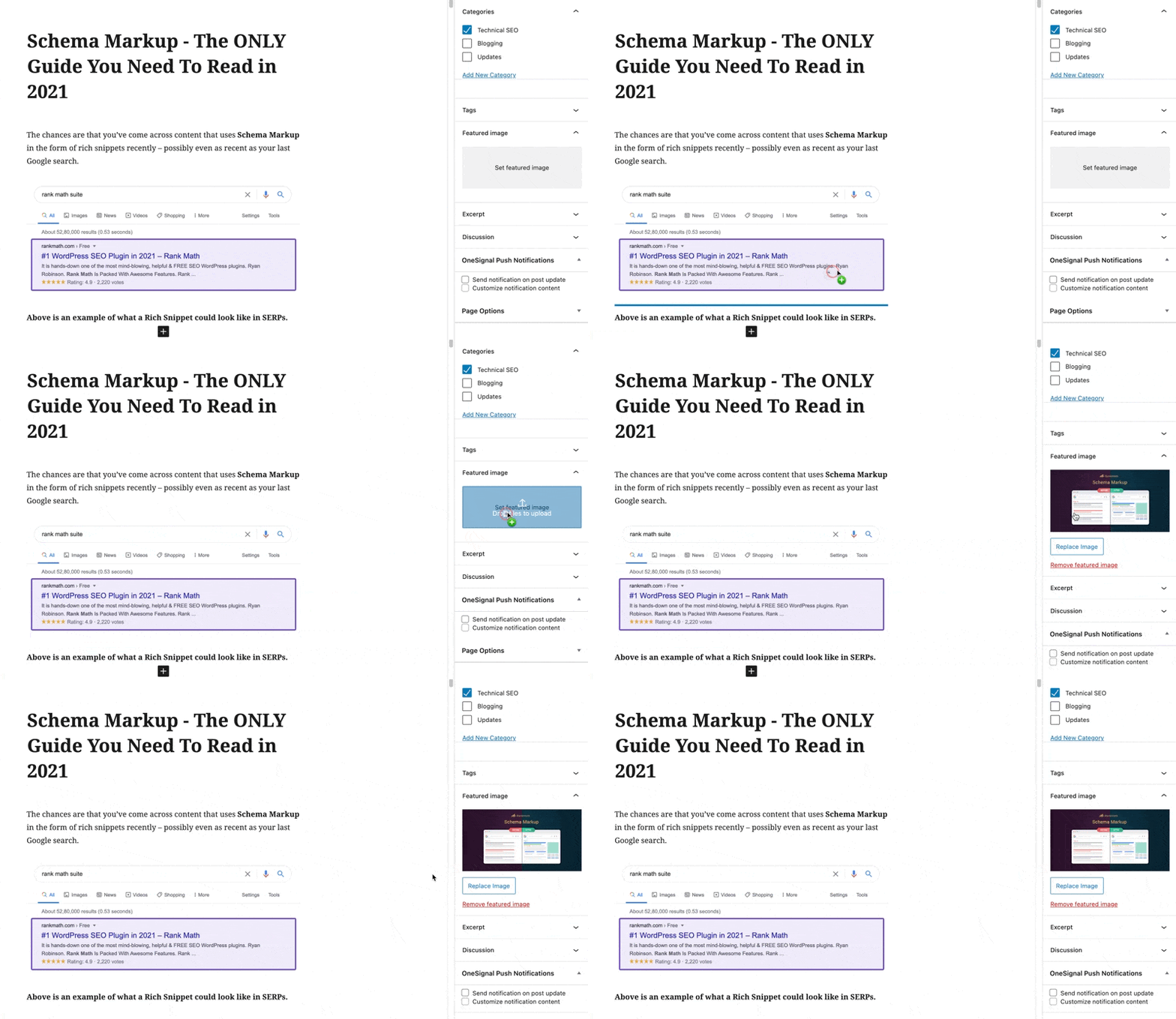
Kiểm tra thủ công trong mã nguồn trang
Đây là cách trực tiếp và cơ bản nhất để xem website của bạn đã được trang bị thẻ Open Graph hay chưa. Bạn không cần phải là một lập trình viên chuyên nghiệp để thực hiện việc này. Chỉ cần làm theo các bước đơn giản sau:
- Mở trang web: Truy cập vào URL cụ thể mà bạn muốn kiểm tra.
- Xem mã nguồn: Nhấp chuột phải vào bất kỳ đâu trên trang và chọn “View Page Source” (Xem nguồn trang) hoặc sử dụng tổ hợp phím tắt
Ctrl + U(trên Windows) hoặcCmd + Option + U(trên Mac). - Tìm kiếm thẻ Open Graph: Một tab mới chứa đầy mã HTML sẽ hiện ra. Đừng lo lắng nếu bạn thấy nó phức tạp. Hãy sử dụng tính năng tìm kiếm của trình duyệt bằng cách nhấn
Ctrl + F(hoặcCmd + F) và gõ vào ô tìm kiếm:og:image.
Bây giờ, hãy quan sát kết quả:
- Nếu tìm thấy: Bạn sẽ thấy một dòng mã tương tự như
<meta property="og:image" content="https://yourdomain.com/path/to/image.jpg" />. Hãy kiểm tra kỹ URL trong thuộc tínhcontent. Sao chép và dán nó vào một tab mới của trình duyệt để xem ảnh có hiển thị đúng không. Đảm bảo rằng đó là một URL tuyệt đối (bắt đầu bằnghttp://hoặchttps://). - Nếu không tìm thấy: Điều này có nghĩa là trang của bạn đang thiếu thẻ
og:image, và đây chính là nguyên nhân gây ra lỗi.
Sử dụng công cụ kiểm tra thẻ Open Graph online
Kiểm tra thủ công rất hữu ích, nhưng để có một cái nhìn toàn diện và chuyên nghiệp hơn, bạn nên sử dụng các công cụ gỡ lỗi (debugger) do chính các mạng xã hội cung cấp. Các công cụ này không chỉ cho bạn biết thẻ Open Graph của bạn có vấn đề gì mà còn mô phỏng chính xác cách liên kết của bạn sẽ hiển thị khi được chia sẻ.
Dưới đây là các công cụ phổ biến và mạnh mẽ nhất:
- Facebook Sharing Debugger: Đây là công cụ quan trọng nhất. Vì Open Graph do Facebook tạo ra, trình gỡ lỗi của họ là tiêu chuẩn vàng để kiểm tra. Bạn chỉ cần dán URL vào và công cụ sẽ phân tích, hiển thị bản xem trước, đồng thời liệt kê tất cả các thẻ Open Graph mà nó tìm thấy cùng với các cảnh báo hoặc lỗi cụ thể.
- LinkedIn Post Inspector: Tương tự như công cụ của Facebook, Post Inspector giúp bạn xem trước và gỡ lỗi cách liên kết của bạn sẽ xuất hiện trên LinkedIn. Nó cũng cung cấp thông tin chi tiết về các thẻ được tìm thấy và các vấn đề cần khắc phục.
- Zalo Debug Tool: Đối với thị trường Việt Nam, việc kiểm tra trên Zalo là không thể thiếu. Công cụ này của Zalo giúp bạn xác thực và xem trước bài đăng của mình trên nền tảng này, đảm bảo mọi thứ hiển thị đúng như mong đợi.
Sử dụng các công cụ này không chỉ giúp bạn tìm ra lỗi mà còn có một chức năng cực kỳ quan trọng khác là xóa bộ nhớ đệm (cache), mà chúng ta sẽ tìm hiểu kỹ hơn ở phần tiếp theo.

Hướng dẫn sửa lỗi không hiển thị hình ảnh xem trước
Khi bạn đã xác định được nguyên nhân gây ra lỗi, việc khắc phục sẽ trở nên rõ ràng hơn. Hầu hết các vấn đề đều có thể được giải quyết bằng cách chỉnh sửa lại mã nguồn hoặc sử dụng các công cụ hỗ trợ để cập nhật thông tin. Dưới đây là các bước cụ thể để đưa hình ảnh xem trước của bạn trở lại.
Cập nhật và chỉnh sửa thẻ Open Graph đúng chuẩn
Nếu vấn đề của bạn là do thiếu hoặc sai cấu hình thẻ, bạn cần phải can thiệp trực tiếp vào mã nguồn HTML của trang. Cách thực hiện sẽ khác nhau tùy thuộc vào nền tảng website bạn đang sử dụng.
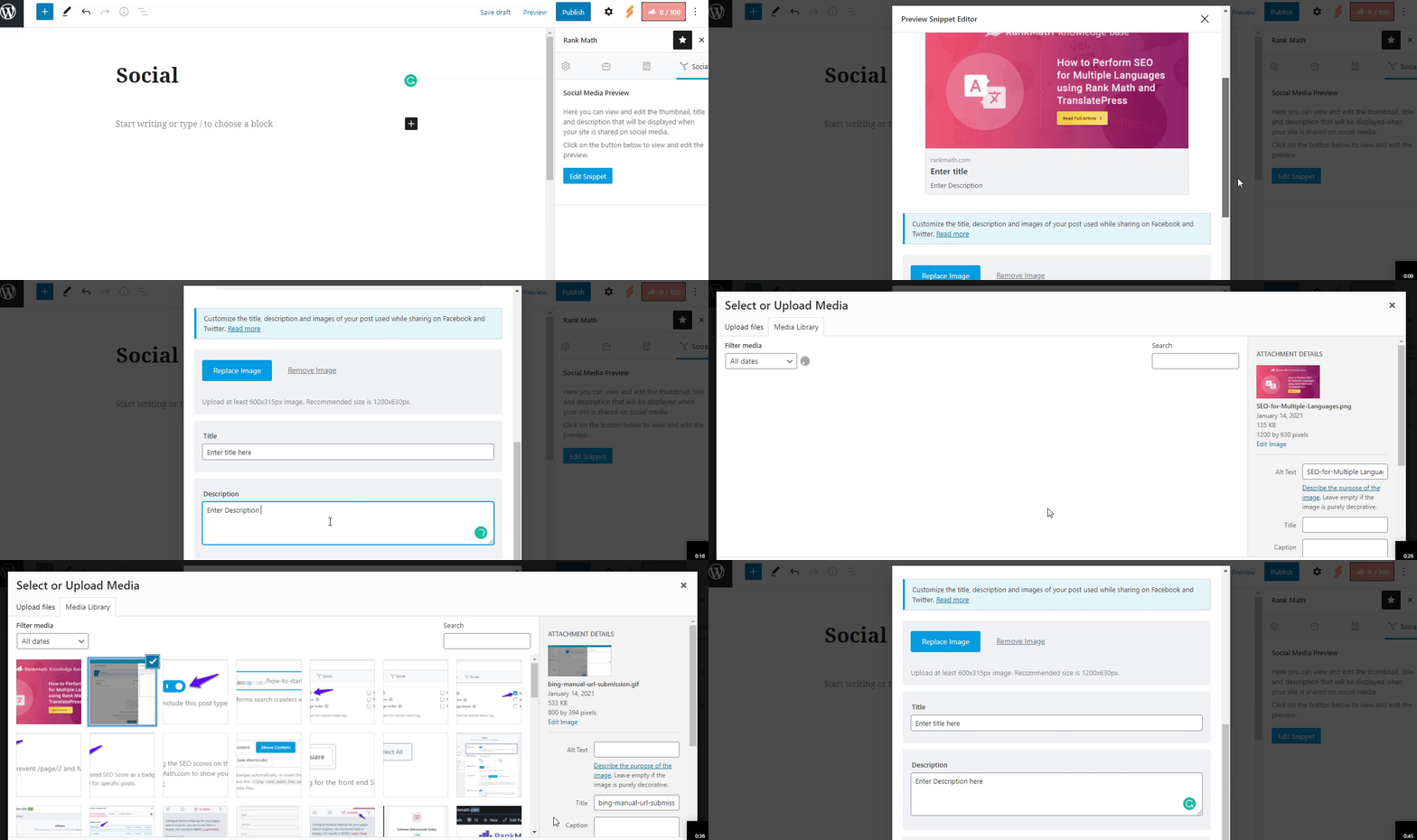
- Đối với website WordPress: Đây là trường hợp phổ biến và dễ xử lý nhất. Hầu hết các website WordPress đều sử dụng các plugin SEO như Yoast SEO, Rank Math, hoặc All in One SEO Pack. Các plugin này cung cấp một giao diện rất trực quan để bạn tùy chỉnh thẻ Open Graph cho từng bài viết hoặc trang.
- Trong trình soạn thảo bài viết, tìm đến mục cài đặt của plugin SEO.
- Chuyển sang tab “Social” hoặc “Mạng xã hội”.
- Tại đây, bạn sẽ thấy các ô để nhập Tiêu đề Facebook (og:title), Mô tả Facebook (og:description) và đặc biệt là Hình ảnh Facebook (og:image).
- Hãy tải lên hoặc chọn một hình ảnh phù hợp, đảm bảo nó có kích thước và định dạng chuẩn. Sau đó, lưu lại bài viết. Plugin sẽ tự động thêm các thẻ meta đúng chuẩn vào mã nguồn cho bạn.
- Đối với các website code tay hoặc nền tảng khác: Bạn sẽ cần chỉnh sửa trực tiếp tệp mã nguồn.
- Tìm đến tệp quản lý phần
<head>của trang HTML. - Thêm hoặc chỉnh sửa dòng mã sau, thay thế bằng thông tin của bạn:
<meta property="og:image" content="https://tenmiencuaban.com/hinh-anh-xem-truoc.jpg" />
<meta property="og:title" content="Tiêu Đề Hấp Dẫn Của Bài Viết" />
<meta property="og:description" content="Mô Tả Ngắn Gọn Nhưng Thu Hút Về Nội Dung." />
- Lưu ý quan trọng: Luôn sử dụng URL tuyệt đối (đầy đủ
https://...) choog:image.
- Tìm đến tệp quản lý phần
Xử lý vấn đề bộ nhớ đệm (cache) trên mạng xã hội
Đây là một bước cực kỳ quan trọng mà nhiều người thường bỏ qua. Sau khi bạn đã sửa lỗi trên website của mình, bạn chia sẻ lại liên kết và vẫn thấy hình ảnh cũ hoặc không có ảnh. Tại sao vậy?
Nguyên nhân là do các mạng xã hội như Facebook, Zalo lưu một bản sao (bộ nhớ đệm/cache) của thông tin liên kết trong một khoảng thời gian nhất định để tăng tốc độ tải. Điều này có nghĩa là ngay cả khi bạn đã cập nhật website, chúng vẫn đang nhìn vào phiên bản cũ đã được lưu trữ.
Để giải quyết vấn đề này, bạn phải yêu cầu mạng xã hội “quên” phiên bản cũ đi và tải lại thông tin mới. Cách duy nhất để làm điều này là sử dụng các công cụ debugger đã được đề cập ở phần trước.
- Truy cập Facebook Sharing Debugger (hoặc công cụ tương ứng của nền tảng khác).
- Dán URL của bạn vào.
- Nhấn nút “Debug” (Gỡ lỗi).
- Công cụ sẽ hiển thị cho bạn thông tin mà nó đang lưu trong cache. Ngay cả khi thông tin này đã cũ, đừng lo lắng.
- Tìm và nhấn vào nút “Scrape Again” (Thu thập lại). Hành động này sẽ buộc trình thu thập thông tin của Facebook truy cập lại trang web của bạn ngay lập tức, lấy dữ liệu mới nhất (bao gồm cả thẻ
og:imagebạn vừa sửa) và cập nhật bộ nhớ đệm của nó. Sau khi thực hiện bước này, liên kết của bạn sẽ hiển thị đúng khi được chia sẻ.
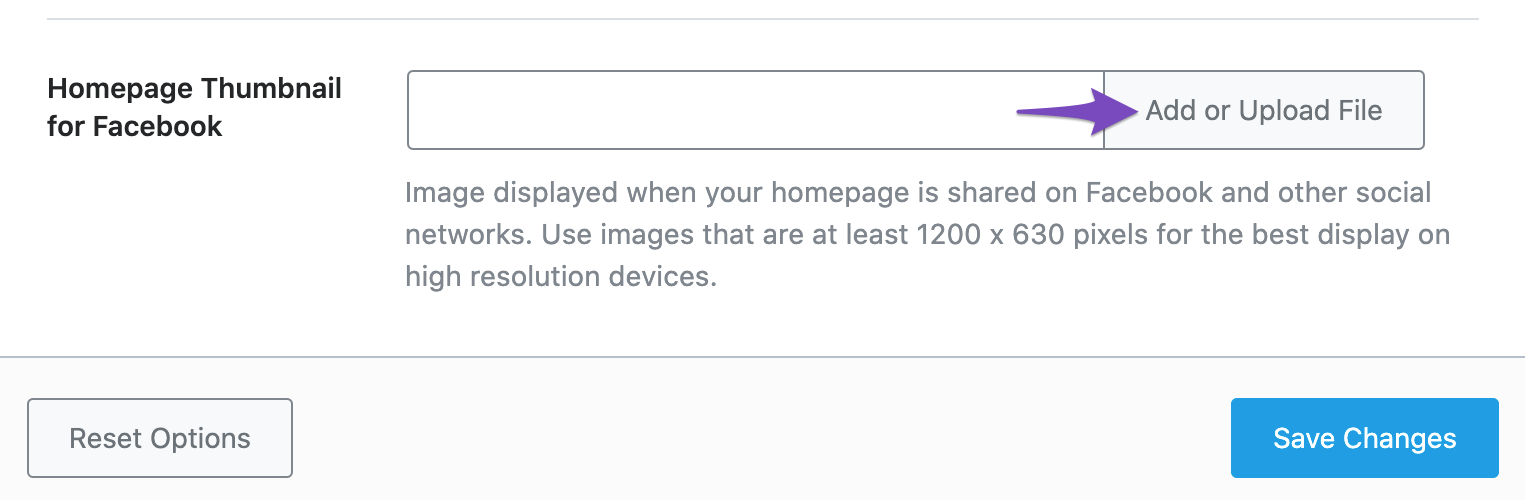
Sử dụng công cụ debug Open Graph của Facebook và các mạng xã hội khác
Các công cụ gỡ lỗi (debug tool) là “vũ khí” không thể thiếu cho bất kỳ ai muốn đảm bảo nội dung của mình hiển thị hoàn hảo trên mạng xã hội. Chúng không chỉ giúp bạn chẩn đoán lỗi mà còn là công cụ duy nhất để làm mới bộ nhớ đệm. Hãy cùng tìm hiểu sâu hơn về cách sử dụng các công cụ này.
Facebook Sharing Debugger
Đây là công cụ mạnh mẽ và quan trọng nhất vì nó đặt ra tiêu chuẩn cho Open Graph. Việc thành thạo công cụ này sẽ giúp bạn giải quyết hầu hết các vấn đề liên quan đến hiển thị liên kết.
Cách sử dụng:
- Truy cập công cụ: Mở trình duyệt và vào trang Facebook for Developers, tìm đến công cụ Sharing Debugger.
- Nhập URL: Dán URL của trang web bạn muốn kiểm tra vào ô nhập liệu và nhấp vào nút “Debug”.
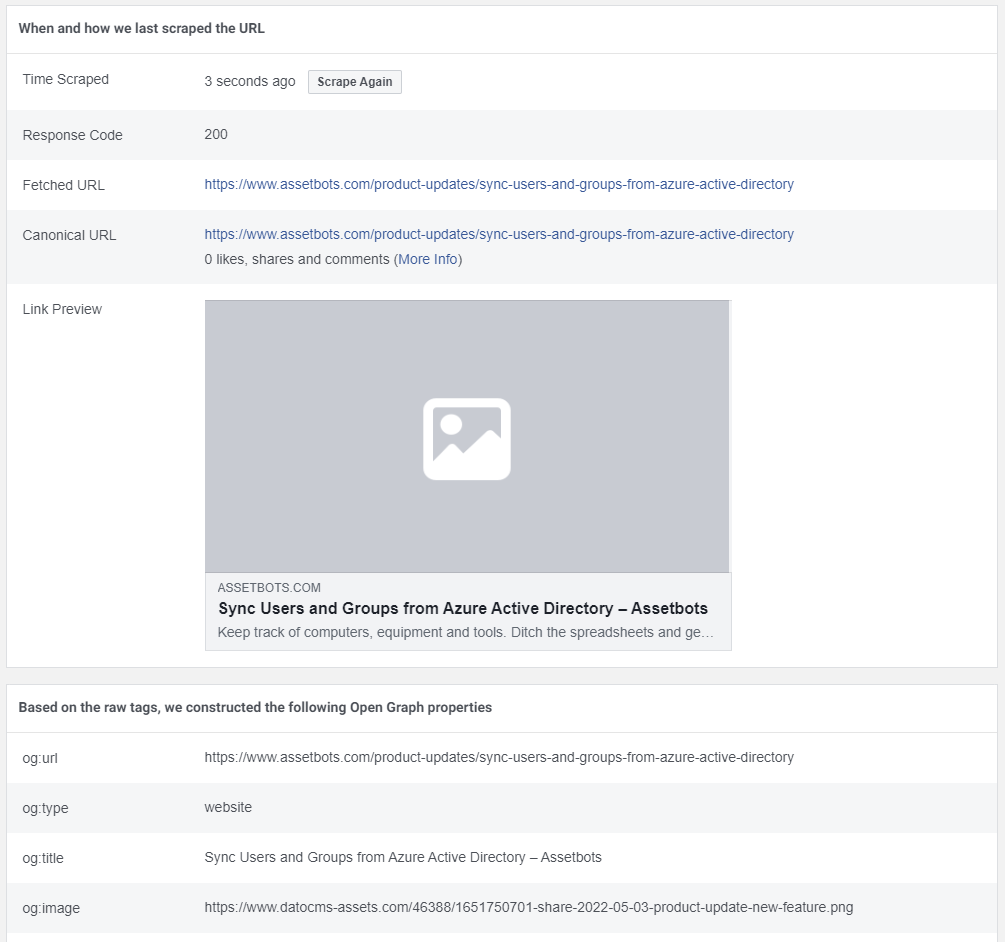
- Phân tích kết quả: Công cụ sẽ trả về một báo cáo chi tiết, bao gồm:
- Link Preview (Xem trước liên kết): Đây là phần quan trọng nhất, cho bạn thấy chính xác liên kết sẽ hiển thị như thế nào trên Facebook.
- Warnings That Should Be Fixed (Cảnh báo cần sửa): Công cụ sẽ chỉ ra các vấn đề, ví dụ như thiếu thẻ
og:descriptionhoặc ảnhog:imagecó kích thước không tối ưu. - Các thẻ Open Graph đã tìm thấy: Nó sẽ liệt kê tất cả các thẻ
og:mà trình thu thập thông tin của Facebook đọc được từ URL của bạn. Đây là nơi bạn có thể kiểm tra xem URL hình ảnh, tiêu đề và mô tả đã đúng chưa.
- Làm mới Cache: Nếu bạn vừa mới cập nhật các thẻ Open Graph trên website của mình, hãy nhấp vào nút “Scrape Again”. Nút này yêu cầu Facebook bỏ qua dữ liệu cũ và truy cập lại trang của bạn để lấy thông tin mới nhất. Bạn có thể cần nhấp vào nút này vài lần để đảm bảo cache được cập nhật hoàn toàn.
Sau khi “Scrape Again”, phần Link Preview sẽ được cập nhật với hình ảnh và thông tin mới. Bây giờ, bạn có thể tự tin chia sẻ liên kết của mình.
Công cụ debug khác (LinkedIn Post Inspector, Zalo Debug Tool)
Mặc dù Facebook là nền tảng lớn nhất, nhưng đừng bỏ qua các mạng xã hội khác nơi khán giả của bạn có thể đang hoạt động.
- LinkedIn Post Inspector:
- Tác dụng: Hoạt động tương tự như công cụ của Facebook nhưng dành riêng cho LinkedIn. Nó giúp bạn xem trước bài đăng, kiểm tra dữ liệu Open Graph và làm mới bộ nhớ đệm của LinkedIn.
- Cách dùng: Truy cập trang Post Inspector, dán URL của bạn vào và nhấp “Inspect”. Công cụ sẽ hiển thị bản xem trước và thông tin chi tiết về URL, hình ảnh, tiêu đề và tác giả mà nó thu thập được. Nếu thông tin đã cũ, việc bạn kiểm tra trên công cụ này cũng sẽ tự động kích hoạt một lần thu thập dữ liệu mới, tương tự như nút “Scrape Again”.
- Zalo Debug Tool:
- Tác dụng: Rất quan trọng nếu bạn có đối tượng người dùng lớn tại Việt Nam. Công cụ này đảm bảo liên kết của bạn hiển thị đúng chuẩn trên Zalo.
- Cách dùng: Truy cập vào trang Zalo for Developers, tìm đến mục “Debug Sharing”. Dán URL của bạn và nhấp “Check”. Giao diện sẽ hiển thị các thông tin
og:title,og:description,og:imagemà Zalo đọc được, giúp bạn xác nhận mọi thứ đã chính xác chưa. Tương tự, hành động này cũng giúp làm mới cache của Zalo cho URL đó.
Việc sử dụng các công cụ này nên trở thành một thói quen mỗi khi bạn xuất bản một nội dung quan trọng.
Các lưu ý và mẹo để đảm bảo hình ảnh và thông tin hiển thị chính xác khi chia sẻ liên kết
Khắc phục lỗi là một chuyện, nhưng phòng ngừa lỗi xảy ra ngay từ đầu còn quan trọng hơn. Bằng cách tuân thủ một vài quy tắc và mẹo nhỏ, bạn có thể giảm thiểu đáng kể khả năng gặp phải các vấn đề về hiển thị ảnh xem trước. Hãy coi đây là một danh sách kiểm tra nhanh trước khi bạn chia sẻ bất kỳ liên kết nào.
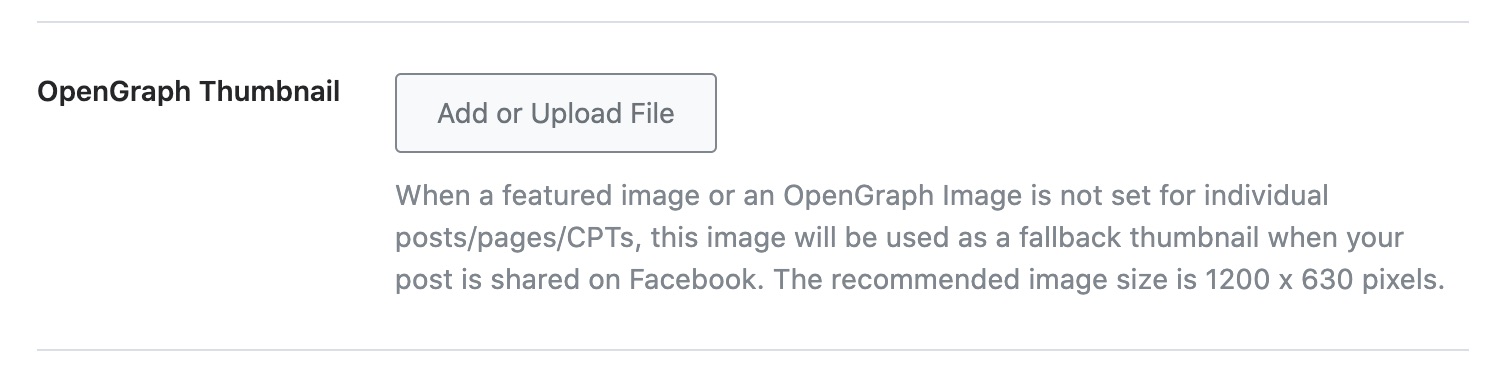
- Ưu tiên ảnh có kích thước chuẩn: Kích thước vàng cho hình ảnh Open Graph là 1200 x 630 pixels. Đây là tỷ lệ 1.91:1, được tối ưu để hiển thị đẹp mắt trên hầu hết các nền tảng mà không bị cắt xén. Mặc dù kích thước tối thiểu có thể thấp hơn, việc sử dụng kích thước chuẩn này đảm bảo hình ảnh của bạn luôn sắc nét, ngay cả trên các thiết bị có độ phân giải cao như màn hình Retina.
- Đảm bảo URL ảnh luôn truy cập được: Hãy chắc chắn rằng URL bạn đặt trong thẻ
og:imagelà một liên kết công khai và không bị lỗi 404. Một cách kiểm tra đơn giản là dán trực tiếp URL đó vào trình duyệt ẩn danh. Nếu hình ảnh hiển thị, nghĩa là các trình thu thập thông tin của mạng xã hội cũng có thể truy cập được. Tránh sử dụng các URL được bảo vệ bằng mật khẩu hoặc yêu cầu đăng nhập. - Kiểm tra lại sau khi chỉnh sửa bằng công cụ debugger: Hãy biến việc sử dụng Facebook Sharing Debugger thành một thói quen. Ngay sau khi bạn xuất bản hoặc cập nhật một bài viết, hãy lấy URL của nó và chạy qua công cụ debugger. Thao tác này không chỉ giúp bạn kiểm tra lỗi mà còn “làm ấm” cache của mạng xã hội, đảm bảo rằng lần đầu tiên liên kết được chia sẻ, nó sẽ hiển thị đúng ngay lập tức.
- Tối ưu thẻ tiêu đề và mô tả để tăng tương tác: Hình ảnh chỉ là một phần của câu chuyện. Thẻ
og:titlevàog:descriptioncũng đóng vai trò cực kỳ quan trọng trong việc thu hút người dùng nhấp vào liên kết.- Tiêu đề (og:title): Viết tiêu đề hấp dẫn, rõ ràng, chứa từ khóa chính, và có độ dài lý tưởng khoảng 60-70 ký tự.
- Mô tả (og:description): Tóm tắt nội dung một cách lôi cuốn, khơi gợi sự tò mò và kêu gọi hành động. Độ dài nên trong khoảng 150-160 ký tự.
Việc kết hợp một hình ảnh bắt mắt với tiêu đề và mô tả thuyết phục sẽ tạo ra một bản xem trước không thể bị bỏ qua trên newsfeed.
Các lỗi phổ biến và cách khắc phục
Ngoài các vấn đề về cấu hình và cache, đôi khi bạn có thể gặp phải những lỗi phức tạp hơn một chút. Hiểu rõ các kịch bản này sẽ giúp bạn không bị bối rối và có thể xử lý tình huống một cách nhanh chóng.
Ảnh xem trước không hiển thị do URL ảnh bị chặn hoặc do server không phản hồi
Đây là một lỗi kỹ thuật sâu hơn. Bạn đã kiểm tra và chắc chắn rằng thẻ og:image của mình đúng, nhưng các công cụ debugger vẫn báo lỗi không thể truy cập hình ảnh.
- Nguyên nhân:
- Tệp robots.txt là gì: Tệp
robots.txttrên máy chủ của bạn có thể đang cấu hình để chặn các trình thu thập thông tin (bots) của mạng xã hội. Ví dụ, một quy tắc nhưDisallow: /wp-content/uploads/sẽ ngăn Facebook, Google và các bot khác truy cập vào thư mục chứa hình ảnh của bạn. - Tường lửa (Firewall) hoặc cài đặt bảo mật: Một số nhà cung cấp hosting hoặc plugin bảo mật có thể có các quy tắc tường lửa quá nghiêm ngặt, nhận diện các bot của mạng xã hội là lưu lượng truy cập đáng ngờ và chặn chúng.
- Server không phản hồi (Timeout): Nếu máy chủ của bạn phản hồi quá chậm, trình thu thập thông tin sẽ từ bỏ việc chờ đợi và báo lỗi.
- Tệp robots.txt là gì: Tệp
- Cách khắc phục:
- Kiểm tra tệp
robots.txtcủa bạn (truy cậpyourdomain.com/robots.txt) và đảm bảo không có quy tắc nào chặn các bot phổ biến nhưFacebookExternalHithoặcGooglebot-Image. - Xem lại cài đặt của các plugin bảo mật hoặc liên hệ với nhà cung cấp hosting để hỏi xem có quy tắc nào đang chặn các bot của mạng xã hội không.
- Tối ưu hóa tốc độ tải của website và hình ảnh để đảm bảo máy chủ phản hồi nhanh chóng.
- Kiểm tra tệp
Hình ảnh không đúng hoặc lỗi mạng xã hội do cache cũ
Đây là lỗi phổ biến nhất sau khi cập nhật, và như đã đề cập, nó gần như luôn liên quan đến bộ nhớ đệm.
- Kịch bản: Bạn đã thay đổi ảnh đại diện cho bài viết, nhưng khi chia sẻ, Facebook/Zalo vẫn hiển thị ảnh cũ. Hoặc bạn đã xóa một bài viết, nhưng liên kết vẫn còn hoạt động trên mạng xã hội.
- Cách khắc phục:
- Giải pháp duy nhất và hiệu quả nhất là sử dụng công cụ gỡ lỗi của nền tảng tương ứng (Facebook Sharing Debugger, Zalo Debug Tool…).
- Dán URL vào công cụ.
- Nhấp vào nút “Scrape Again” (hoặc tương đương) để buộc mạng xã hội xóa cache cũ và lấy dữ liệu mới nhất từ website của bạn.
- Bạn có thể cần lặp lại thao tác này 2-3 lần để đảm bảo cache được làm mới hoàn toàn trên tất cả các máy chủ của họ. Sau đó, hãy thử chia sẻ lại liên kết để kiểm tra kết quả.
Best Practices
Để biến việc tối ưu hóa Open Graph thành một quy trình chuyên nghiệp và hiệu quả, hãy tuân thủ các thực hành tốt nhất sau đây. Việc áp dụng những nguyên tắc này sẽ giúp bạn tránh được các lỗi không đáng có và đảm bảo mọi liên kết bạn chia sẻ đều đạt hiệu quả truyền thông tối đa.
- Luôn kiểm tra thẻ Open Graph trước khi chia sẻ link: Hãy coi đây là bước cuối cùng trong quy trình xuất bản nội dung của bạn. Trước khi đăng liên kết lên các kênh mạng xã hội, hãy dành một phút để chạy URL qua Facebook Sharing Debugger. Thao tác đơn giản này giúp bạn phát hiện sớm mọi vấn đề và đảm bảo bản xem trước hoàn hảo ngay từ lần chia sẻ đầu tiên.
- Sử dụng hình ảnh chất lượng, đúng kích thước chuẩn: Đừng chọn một hình ảnh ngẫu nhiên. Hãy thiết kế hoặc chọn một hình ảnh đại diện hấp dẫn, có liên quan đến nội dung và tuân thủ kích thước khuyến nghị là 1200×630 pixels. Một hình ảnh chất lượng cao, sắc nét sẽ thu hút sự chú ý và tăng tỷ lệ nhấp chuột đáng kể.
- Tránh dùng ảnh động GIF không được hỗ trợ tốt: Mặc dù một số nền tảng hỗ trợ ảnh GIF trong thẻ
og:image, nhưng việc hiển thị không phải lúc nào cũng ổn định. Ảnh GIF có thể không phát tự động hoặc chỉ hiển thị khung hình đầu tiên. Để đảm bảo tính nhất quán, hãy ưu tiên sử dụng các định dạng tĩnh như JPG hoặc PNG. - Không để thẻ Open Graph bị trùng lặp hoặc thiếu thông tin: Đảm bảo mỗi trang trên website của bạn có một bộ thẻ Open Graph riêng biệt và đầy đủ (ít nhất là
og:title,og:description,og:image, vàog:url). Việc thiếu thông tin hoặc sử dụng cùng một hình ảnh cho tất cả các trang sẽ làm giảm trải nghiệm người dùng và hiệu quả SEO. - Cập nhật lại sau mỗi thay đổi website để tránh lỗi cache: Bất cứ khi nào bạn thay đổi hình ảnh đại diện, tiêu đề, hoặc mô tả của một trang, hãy nhớ chạy lại URL qua công cụ debugger. Hành động này sẽ thông báo cho các mạng xã hội về sự thay đổi và yêu cầu chúng cập nhật bộ nhớ đệm, tránh tình trạng hiển thị thông tin cũ và sai lệch.
Kết luận
Việc hình ảnh xem trước không hiển thị khi chia sẻ liên kết là một vấn đề phổ biến nhưng hoàn toàn có thể khắc phục được. Nguyên nhân cốt lõi thường xoay quanh hai vấn đề chính: cấu hình sai hoặc thiếu thẻ Open Graph, đặc biệt là thẻ og:image, và các vấn đề liên quan đến bộ nhớ đệm (cache) của các nền tảng mạng xã hội. Bằng cách hiểu rõ cơ chế hoạt động của Open Graph và sử dụng thành thạo các công cụ gỡ lỗi như Facebook Sharing Debugger, bạn có thể nhanh chóng chẩn đoán và giải quyết triệt để các sự cố này.
Tóm lại, quy trình khắc phục rất rõ ràng: kiểm tra mã nguồn để xác định lỗi, chỉnh sửa thẻ Open Graph cho đúng chuẩn (sử dụng URL tuyệt đối, hình ảnh đúng kích thước), và cuối cùng là sử dụng công cụ debugger để buộc mạng xã hội làm mới cache. Việc tuân thủ các thực hành tốt nhất như luôn kiểm tra trước khi chia sẻ và tối ưu hóa cả hình ảnh lẫn nội dung văn bản sẽ giúp bạn xây dựng một hình ảnh chuyên nghiệp và nhất quán trên không gian mạng.
Đừng để một lỗi kỹ thuật nhỏ làm ảnh hưởng đến chiến lược truyền thông của bạn. Hãy áp dụng ngay những hướng dẫn trong bài viết này để kiểm tra và tối ưu hóa website của mình. Việc đảm bảo mỗi liên kết bạn chia sẻ đều hiển thị một cách hấp dẫn và đầy đủ thông tin sẽ giúp bạn tăng cường tương tác, thu hút nhiều lưu lượng truy cập hơn và đạt được mục tiêu kinh doanh hiệu quả. Nếu bạn gặp khó khăn trong quá trình này, các công cụ như Facebook Sharing Debugger, LinkedIn Post Inspector và Zalo Debug Tool sẽ là những trợ thủ đắc lực trên hành trình của bạn.


