

 Tác giả: Bùi Mạnh Đức
  0
0  156
156  Copy Link
 Bookmark
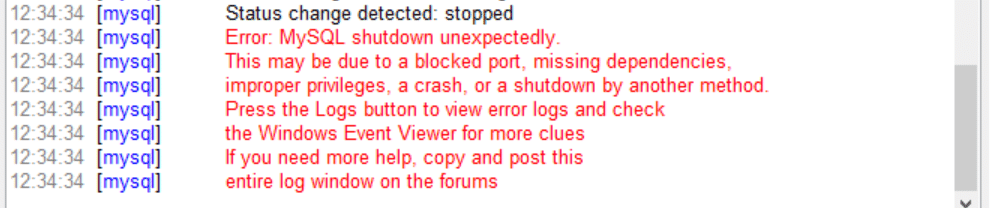
MySQL là hệ quản trị cơ sở dữ liệu mã nguồn mở phổ biến nhất thế giới, đóng vai trò như trái tim của hàng triệu website và ứng dụng, từ blog cá nhân đến các hệ thống thương mại điện tử phức tạp. Tầm quan trọng của nó là không thể bàn cãi, vì vậy khi MySQL gặp sự cố, toàn bộ hoạt động có thể bị đình trệ. Một trong những lỗi gây khó chịu và lo lắng nhất cho các nhà phát triển và quản trị viên là “MySQL shutdown unexpectedly” (MySQL tắt đột ngột). Lỗi này không chỉ làm gián đoạn công việc mà còn tiềm ẩn nguy cơ mất mát dữ liệu nghiêm trọng nếu không được xử lý đúng cách. Bài viết này của AZWEB sẽ cùng bạn đi sâu vào tìm hiểu các nguyên nhân phổ biến gây ra lỗi này, đồng thời cung cấp những hướng dẫn chi tiết, từng bước để khắc phục và các biện pháp phòng ngừa hiệu quả trong tương lai.

Nguyên nhân phổ biến gây lỗi MySQL shutdown unexpectedly
Để giải quyết triệt để vấn đề, trước hết chúng ta cần hiểu rõ những “thủ phạm” nào thường đứng sau lỗi MySQL tắt đột ngột. Việc xác định đúng nguyên nhân sẽ giúp bạn chọn được phương pháp khắc phục phù hợp và tiết kiệm thời gian.
Lỗi do file cấu hình MySQL bị sai hoặc hỏng
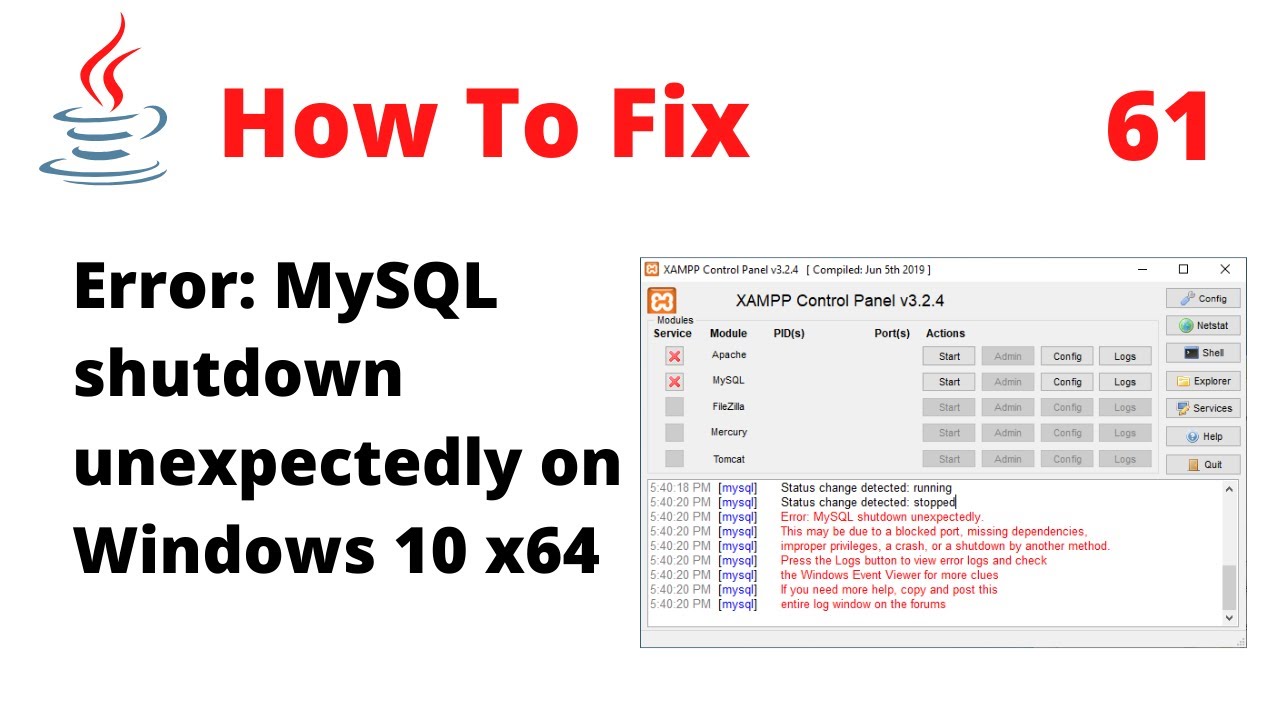
File cấu hình, thường có tên là my.ini trên Windows hoặc my.cnf trên Linux, là kim chỉ nam cho mọi hoạt động của MySQL. Nó chứa các thiết lập quan trọng như đường dẫn đến thư mục dữ liệu, cổng kết nối, và giới hạn bộ nhớ. Khi file này bị sai cú pháp, chứa một đường dẫn không tồn tại, hoặc các tham số bị xung đột, MySQL sẽ không thể khởi động và báo lỗi tắt đột ngột. Để hiểu chi tiết hơn về server và cách quản lý, bạn có thể tham khảo bài viết Server là gì.
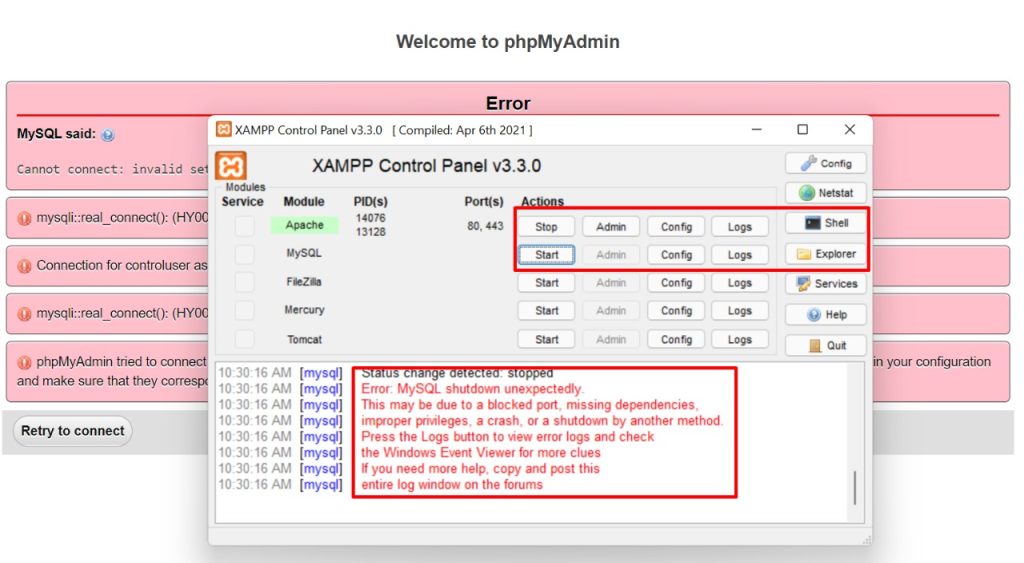
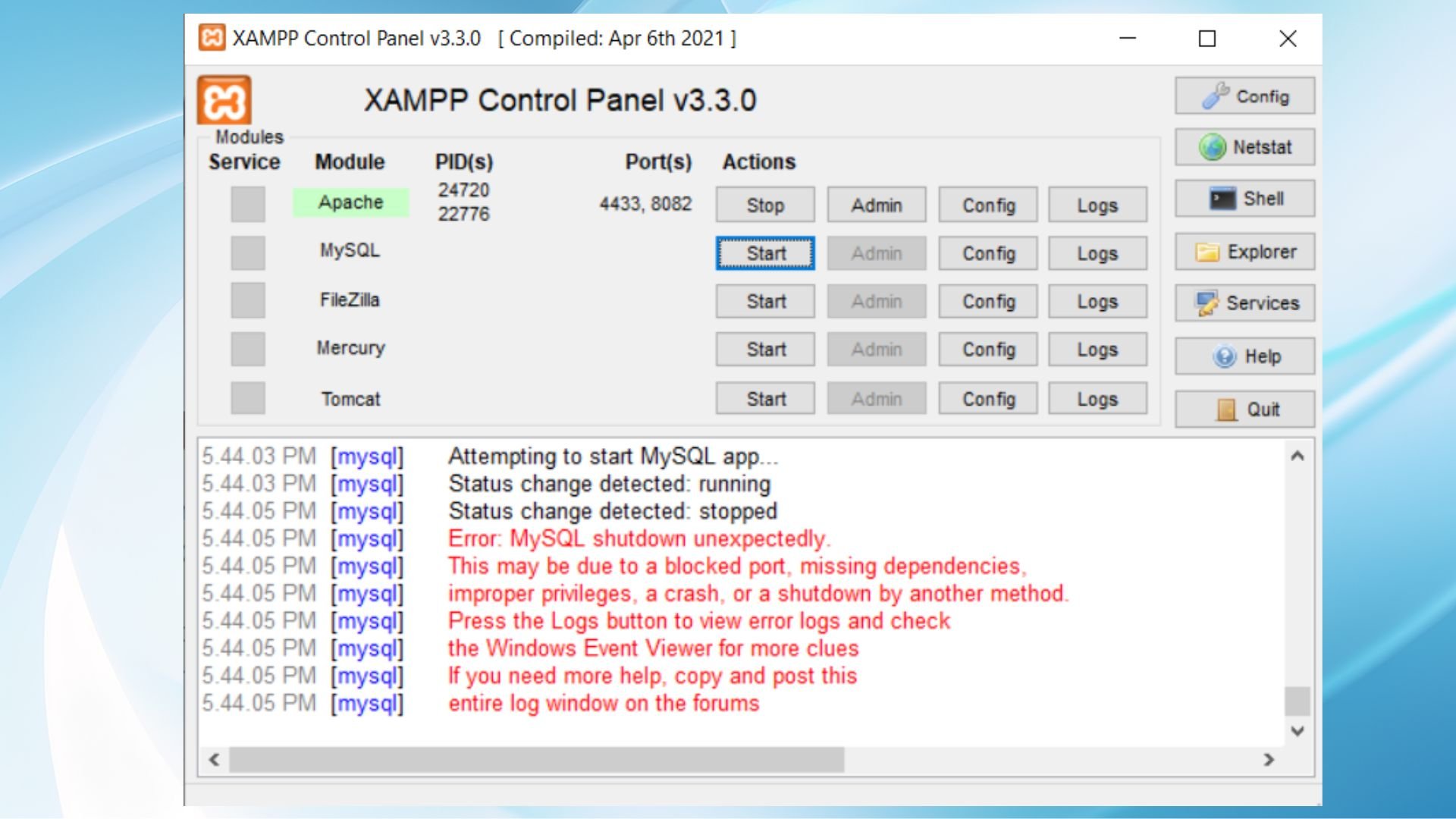
Dấu hiệu rõ ràng nhất là khi bạn cố gắng khởi động dịch vụ MySQL nhưng nó lại dừng ngay lập tức. Kiểm tra file log lỗi của MySQL thường sẽ chỉ ra vấn đề liên quan đến việc đọc file cấu hình. Đôi khi, một thay đổi nhỏ không chủ ý, chẳng hạn như thêm một ký tự lạ, cũng có thể làm hỏng toàn bộ file này.
Lỗi do file ibdata1 và các file InnoDB bị hỏng
Đối với những ai sử dụng InnoDB làm storage engine mặc định, file ibdata1 có vai trò cực kỳ quan trọng. Nó là không gian lưu trữ (tablespace) trung tâm, chứa dữ liệu của các bảng, chỉ mục (indexes), và các thông tin hệ thống khác. Nếu file này bị hỏng (corrupted) do tắt máy không đúng cách, hết dung lượng đĩa, hoặc xung đột phần mềm, MySQL sẽ không thể đọc được dữ liệu và buộc phải dừng hoạt động.
Sự cố này đặc biệt phổ biến trên các môi trường phát triển local như XAMPP hay WAMP, nơi việc tắt máy đột ngột xảy ra thường xuyên hơn. Khi ibdata1 bị lỗi, bạn sẽ không thể truy cập vào bất kỳ cơ sở dữ liệu nào sử dụng InnoDB, dù các file dữ liệu riêng lẻ của từng bảng vẫn còn đó. Nếu bạn quan tâm đến các cấu hình và công cụ server giúp quản lý hiệu quả, có thể đọc thêm bài Web server là gì để hiểu rõ hơn về môi trường máy chủ hỗ trợ MySQL.
Ảnh hưởng từ quá trình tắt máy đột ngột hoặc xung đột phần mềm
Đây là nguyên nhân gián tiếp nhưng lại gây ra hai vấn đề đã nêu ở trên. Việc máy tính bị mất điện đột ngột, bạn nhấn giữ nút nguồn để tắt máy, hoặc hệ điều hành bị “treo” buộc phải khởi động lại đều khiến MySQL không có cơ hội để thực hiện quy trình tắt an toàn. Quá trình này bao gồm việc ghi lại các thay đổi cuối cùng từ bộ nhớ đệm xuống đĩa và đóng các file dữ liệu một cách tuần tự.
Khi bị ngắt đột ngột, các file quan trọng như ibdata1, các file log giao dịch (ib_logfile) có thể bị ghi dở dang, dẫn đến tình trạng không nhất quán và hỏng hóc. Ngoài ra, xung đột cổng (port conflict) cũng là một nguyên nhân cần lưu ý. Nếu một ứng dụng khác (ví dụ: Skype phiên bản cũ, hoặc một server khác) đang chiếm dụng cổng 3306 mà MySQL mặc định sử dụng, MySQL cũng sẽ không thể khởi động được. Để tìm hiểu thêm về các lỗi server phổ biến gây gián đoạn dịch vụ, bạn có thể xem bài Lỗi 502 Bad Gateway và Lỗi 403 Forbidden của AZWEB.

Hướng dẫn kiểm tra file cấu hình MySQL
Khi nghi ngờ file cấu hình là nguyên nhân gây lỗi, việc đầu tiên bạn cần làm là tìm và kiểm tra nó. Đây là bước chẩn đoán quan trọng và thường giúp giải quyết vấn đề nhanh chóng mà không cần các biện pháp phức tạp hơn.
Vị trí và cách truy cập file my.ini hoặc my.cnf
Tùy thuộc vào hệ điều hành và cách bạn cài đặt MySQL, vị trí của file cấu hình có thể khác nhau. Dưới đây là một số đường dẫn phổ biến bạn có thể tìm kiếm:
- Trên XAMPP (Windows): Thường nằm ở
C:\xampp\mysql\bin\my.ini. - Trên WAMP (Windows): Có thể tìm thấy tại
C:\wamp\bin\mysql\mysql[phiên bản]\my.ini. - Trên Ubuntu/Debian: Vị trí phổ biến là
/etc/mysql/my.cnfhoặc trong thư mục/etc/mysql/conf.d/. - Trên CentOS/RHEL: Thường là
/etc/my.cnf.
Bạn có thể sử dụng bất kỳ trình soạn thảo văn bản nào như Notepad, Notepad++, hoặc Visual Studio Code để mở và xem nội dung file này. Hãy chắc chắn rằng bạn mở với quyền quản trị viên (Administrator) để có thể lưu lại thay đổi nếu cần. Để hiểu rõ hơn về server cũng như phòng lưu trữ máy chủ an toàn, xin mời tham khảo thêm bài viết Phòng server là gì.

Các tham số quan trọng cần kiểm tra và chỉnh sửa
Khi đã mở được file cấu hình, hãy chú ý đến một vài tham số then chốt. Việc kiểm tra các giá trị này có thể giúp bạn phát hiện ra lỗi ngay lập tức.
datadir: Đây là đường dẫn đến thư mục chứa toàn bộ dữ liệu của bạn. Hãy đảm bảo đường dẫn này chính xác và thư mục đó thực sự tồn tại.port: Mặc định là3306. Kiểm tra xem có ứng dụng nào khác đang sử dụng cổng này hay không. Bạn có thể tạm thời đổi sang một cổng khác (ví dụ:3307) để xem MySQL có khởi động được không.innodb_buffer_pool_size: Tham số này quy định dung lượng bộ nhớ RAM cấp cho InnoDB. Nếu giá trị này quá lớn so với dung lượng RAM thực tế của máy, MySQL sẽ không thể khởi động. Tham khảo thêm về RAM ECC để hiểu cách bộ nhớ bảo vệ dữ liệu trên server Ram ecc.- Kiểm tra cú pháp: Dò lại toàn bộ file xem có ký tự lạ, dấu ngoặc kép không được đóng, hoặc lỗi chính tả trong tên các tham số hay không.
Quan trọng: Trước khi thực hiện bất kỳ thay đổi nào, hãy tạo một bản sao lưu của file cấu hình. Chỉ cần sao chép file my.ini và đổi tên thành my.ini.bak. Nếu có sự cố, bạn luôn có thể khôi phục lại trạng thái ban đầu một cách dễ dàng.
Cách xử lý và sửa lỗi bằng việc xóa file ibdata1
Khi bạn đã chắc chắn rằng file cấu hình không có vấn đề, nguyên nhân rất có thể đến từ sự hỏng hóc của các file dữ liệu InnoDB. Một trong những giải pháp “mạnh tay” nhưng hiệu quả, đặc biệt trong môi trường phát triển, là xóa và để MySQL tự tạo lại file ibdata1.
Tại sao và khi nào nên xóa file ibdata1
Việc xóa file ibdata1 tương đương với việc “reset” lại toàn bộ không gian lưu trữ của InnoDB. MySQL sẽ tạo ra một file ibdata1 mới, trống và không bị lỗi. Tuy nhiên, hành động này đi kèm với một rủi ro rất lớn: bạn sẽ mất toàn bộ dữ liệu trong các bảng sử dụng storage engine InnoDB.
Do đó, phương pháp này chỉ nên được áp dụng trong các trường hợp sau:
- Môi trường phát triển (localhost): Khi dữ liệu không quá quan trọng và bạn có thể dễ dàng tạo lại hoặc import từ một file backup
.sql. - Khi bạn đã thử mọi cách khác mà không thành công.
- Khi bạn đã có một bản sao lưu đầy đủ và an toàn cho tất cả các cơ sở dữ liệu của mình.
Tuyệt đối không thực hiện cách này trên máy chủ sản phẩm (production server) nếu bạn không hiểu rõ hậu quả hoặc không có kế hoạch phục hồi dữ liệu chi tiết. Nếu bạn muốn tìm hiểu về các loại CPU chuyên dụng cho server giúp tăng hiệu suất, có thể tham khảo bài Chip Xeon là gì.
Các bước chi tiết để xóa file ibdata1 và khởi động lại MySQL
Nếu bạn đã quyết định tiến hành, hãy làm theo các bước sau một cách cẩn thận để đảm bảo an toàn tối đa:
- Sao lưu toàn bộ thư mục dữ liệu: Đây là bước quan trọng nhất. Hãy truy cập vào thư mục
datacủa MySQL (ví dụ:C:\xampp\mysql\data) và sao chép toàn bộ thư mục này đến một nơi an toàn khác. Đặc biệt quan trọng là các thư mục con mang tên cơ sở dữ liệu của bạn, vì chúng chứa các file.frm(cấu trúc bảng) mà bạn có thể cần sau này. - Dừng hoàn toàn dịch vụ MySQL: Mở Control Panel của XAMPP hoặc
services.msctrên Windows và đảm bảo dịch vụ “mysql” đã ở trạng thái “Stopped”. - Xóa các file cần thiết: Trong thư mục
data, hãy tìm và xóa các file sau:ibdata1ib_logfile0ib_logfile1
- Khởi động lại MySQL: Bây giờ, hãy khởi động lại dịch vụ MySQL. Hệ thống sẽ tự động tạo lại các file
ibdata1vàib_logfilemới. MySQL của bạn sẽ khởi động thành công, nhưng sẽ không có dữ liệu InnoDB nào cả. - Phục hồi dữ liệu: Lúc này, bạn cần sử dụng các bản sao lưu (ví dụ file
.sql) để import lại dữ liệu cho các cơ sở dữ liệu của mình.
Phương pháp phục hồi MySQL từ file sao lưu
Giải pháp an toàn và chuyên nghiệp nhất khi gặp sự cố nghiêm trọng với MySQL luôn là phục hồi từ một bản sao lưu (backup) gần nhất. Việc này đảm bảo tính toàn vẹn của dữ liệu và giảm thiểu rủi ro.
Xác định loại sao lưu hiện có (cold backup, hot backup, dump file)
Trước khi phục hồi, bạn cần biết mình đang có loại bản sao lưu nào. Có ba loại chính:
- Cold Backup (Sao lưu lạnh): Đây là phương pháp sao chép toàn bộ thư mục dữ liệu của MySQL trong khi dịch vụ đang tắt. Ưu điểm là đơn giản và nhanh chóng để phục hồi (chỉ cần chép lại), nhưng nhược điểm là yêu cầu phải dừng hoạt động của cơ sở dữ liệu.
- Hot Backup (Sao lưu nóng): Sử dụng các công cụ chuyên dụng như Percona XtraBackup để sao chép dữ liệu trong khi MySQL vẫn đang hoạt động. Phương pháp này phức tạp hơn nhưng không gây gián đoạn dịch vụ, phù hợp cho các hệ thống lớn.
- Dump File (File .sql): Đây là một bản sao lưu logic, chứa các câu lệnh SQL để tạo lại cấu trúc bảng và chèn lại dữ liệu. Nó được tạo ra bởi công cụ
mysqldump. Ưu điểm là rất linh hoạt, có thể phục hồi trên bất kỳ phiên bản MySQL nào, nhưng quá trình phục hồi có thể chậm với cơ sở dữ liệu lớn. Đây là loại backup phổ biến nhất cho các website và ứng dụng vừa và nhỏ.
Hướng dẫn khôi phục từ file sao lưu SQL (.sql)
Nếu bạn có một file .sql, việc khôi phục dữ liệu khá đơn giản và có thể thực hiện bằng nhiều cách. Dưới đây là hai phương pháp thông dụng nhất:
1. Sử dụng công cụ dòng lệnh mysql:
Đây là cách nhanh và hiệu quả, đặc biệt với các file lớn. Bạn mở Command Prompt (Windows) hoặc Terminal (Linux/macOS) và chạy lệnh sau:
mysql -u [tên_user] -p [tên_database] < [đường_dẫn_đến_file_backup.sql]Hệ thống sẽ yêu cầu bạn nhập mật khẩu của user, sau đó quá trình import sẽ tự động diễn ra. Hãy đảm bảo bạn đã tạo một cơ sở dữ liệu rỗng với tên [tên_database] trước khi chạy lệnh này.
2. Sử dụng phpMyAdmin:
Đây là phương pháp trực quan và thân thiện với người dùng hơn.
- Đăng nhập vào phpMyAdmin.
- Chọn cơ sở dữ liệu bạn muốn phục hồi ở cột bên trái. Nếu chưa có, hãy tạo mới.
- Nhấp vào tab “Nhập” (Import) trên thanh menu.
- Nhấn vào nút “Choose File” (Chọn tệp) và tìm đến file
.sqlcủa bạn. - Để các tùy chọn khác ở giá trị mặc định và nhấn nút “Thực hiện” (Go) ở cuối trang. phpMyAdmin sẽ đọc file và thực thi các câu lệnh SQL để khôi phục cơ sở dữ liệu của bạn.
Khôi phục hoạt động MySQL trên môi trường giả lập
Khi đối mặt với một sự cố phức tạp trên máy chủ thật (production server), việc thử nghiệm các giải pháp sửa lỗi trực tiếp là vô cùng rủi ro. Một bước đi sai có thể dẫn đến mất mát dữ liệu vĩnh viễn. Đây là lúc một môi trường giả lập phát huy tác dụng, cho phép bạn thực hành và kiểm tra mọi thứ một cách an toàn.
Thiết lập môi trường MySQL giả lập để test và phục hồi
Một môi trường giả lập là một bản sao của môi trường sản phẩm, được cài đặt trên máy tính cá nhân hoặc một máy chủ riêng biệt. Bạn có thể dễ dàng tạo ra nó bằng các công cụ phổ biến:
- XAMPP/WAMP: Đây là các gói phần mềm dành cho Windows, tích hợp sẵn Apache, MySQL (hoặc MariaDB), và PHP. Chúng rất lý tưởng để nhanh chóng tạo một môi trường web server local.
- Docker: Là một nền tảng container hóa mạnh mẽ, cho phép bạn tạo ra các môi trường biệt lập và nhất quán. Bạn có thể “đóng gói” một phiên bản MySQL giống hệt với phiên bản trên server thật và chạy nó trên bất kỳ máy nào có cài Docker.
Mục tiêu là tạo ra một nơi an toàn để bạn có thể “phá” mà không sợ hậu quả, giúp bạn tự tin hơn trước khi áp dụng giải pháp lên hệ thống chính.
Các bước mô phỏng sự cố và kiểm thử giải pháp trong môi trường giả lập
Quy trình kiểm thử trên môi trường giả lập nên được thực hiện một cách có hệ thống để đảm bảo kết quả chính xác.
- Cài đặt môi trường: Cài đặt XAMPP hoặc Docker trên máy tính của bạn. Đảm bảo phiên bản MySQL gần nhất có thể với phiên bản trên server thật.
- Sao chép dữ liệu lỗi: Nén và tải về toàn bộ thư mục
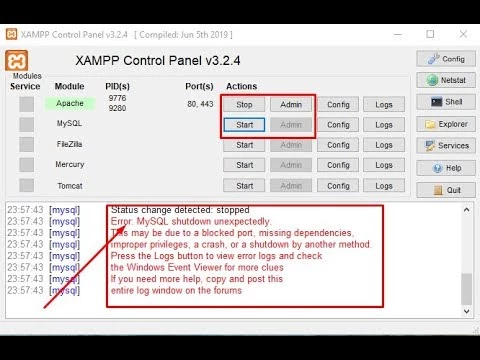
datacủa MySQL từ server đang bị lỗi. Giải nén và chép đè vào thư mụcdatatrên môi trường giả lập của bạn (ví dụ:C:\xampp\mysql\data). - Tái hiện lỗi: Khởi động MySQL trên môi trường giả lập. Nếu bạn đã sao chép đúng, nó cũng sẽ báo lỗi “shutdown unexpectedly”, xác nhận rằng bạn đã tái hiện thành công sự cố.
- Thực hiện sửa lỗi: Bây giờ, hãy áp dụng các phương pháp đã thảo luận. Bạn có thể thử chỉnh sửa file
my.ini, thử xóa fileibdata1, hoặc thử phục hồi từ một bản backup vào môi trường này. - Xác minh kết quả: Sau mỗi lần thử, hãy kiểm tra xem MySQL có khởi động được không và dữ liệu có thể truy cập được không. Lặp lại quá trình cho đến khi bạn tìm ra giải pháp hoạt động hoàn hảo.
Khi đã thành công trên môi trường giả lập, bạn có thể tự tin áp dụng chính xác các bước đó trên server thật, giảm thiểu tối đa thời gian chết và rủi ro.

Lưu ý để tránh lỗi MySQL tắt đột ngột trong tương lai
“Phòng bệnh hơn chữa bệnh” – câu nói này đặc biệt đúng trong quản trị cơ sở dữ liệu. Thay vì chờ đợi sự cố xảy ra rồi mới khắc phục, việc áp dụng các thói quen tốt sẽ giúp hệ thống của bạn hoạt động ổn định và bền bỉ hơn.
- Định kỳ backup dữ liệu thường xuyên: Đây là tuyến phòng thủ quan trọng nhất. Hãy thiết lập một lịch trình sao lưu tự động (hàng ngày hoặc thậm chí hàng giờ đối với dữ liệu quan trọng). Quan trọng hơn, hãy lưu các bản sao lưu ở một nơi khác (off-site), chẳng hạn như trên một ổ đĩa khác hoặc dịch vụ lưu trữ đám mây, để phòng trường hợp máy chủ hỏng hóc hoàn toàn. Tham khảo thêm bài viết Revision là gì để hiểu cách quản lý phiên bản hiệu quả.
- Theo dõi và kiểm tra file cấu hình định kỳ: Bất cứ khi nào bạn cập nhật phần mềm hoặc thay đổi cấu hình máy chủ, hãy dành chút thời gian để kiểm tra lại file
my.inihoặcmy.cnf. Đảm bảo rằng không có thay đổi không mong muốn nào được tạo ra. - Đảm bảo tắt máy đúng quy trình: Tập thói quen luôn tắt máy tính hoặc máy chủ thông qua các lệnh của hệ điều hành. Tránh việc rút nguồn điện hoặc tắt máy đột ngột. Đối với máy chủ, hãy đảm bảo dịch vụ MySQL được dừng một cách an toàn trước khi máy chủ tắt hoàn toàn.
- Giám sát tài nguyên hệ thống: Hãy để mắt đến dung lượng trống của ổ đĩa, đặc biệt là phân vùng chứa thư mục dữ liệu MySQL. Khi ổ đĩa bị đầy, MySQL không thể ghi thêm dữ liệu và sẽ gặp lỗi. Ngoài ra, việc theo dõi mức sử dụng RAM và CPU cũng giúp bạn phát hiện sớm các vấn đề về hiệu năng trước khi chúng trở nên nghiêm trọng.
Kết luận
Lỗi “MySQL shutdown unexpectedly” chắc chắn là một trải nghiệm không mấy dễ chịu, nhưng nó không phải là dấu chấm hết. Bằng cách hiểu rõ các nguyên nhân cốt lõi như lỗi file cấu hình, hỏng hóc file dữ liệu InnoDB, hay tác động từ việc tắt máy đột ngột, bạn hoàn toàn có thể chẩn đoán và khắc phục sự cố một cách hiệu quả. Bài viết đã hướng dẫn chi tiết các giải pháp từ việc kiểm tra file my.ini, phục hồi từ bản sao lưu, cho đến biện pháp mạnh là tạo lại file ibdata1 trong môi trường an toàn.
Điều quan trọng nhất mà AZWEB muốn nhấn mạnh là tầm quan trọng của việc sao lưu dữ liệu. Một chiến lược backup định kỳ và đáng tin cậy là tấm lá chắn vững chắc nhất bảo vệ bạn khỏi nguy cơ mất mát dữ liệu. Hãy biến việc kiểm tra cấu hình và giám sát tài nguyên thành một thói quen để đảm bảo hệ thống MySQL của bạn luôn hoạt động ổn định.
Nếu bạn đã thử các giải pháp trên nhưng vẫn gặp khó khăn, đừng ngần ngại tìm kiếm sự giúp đỡ từ các chuyên gia. Theo dõi blog của AZWEB để cập nhật thêm nhiều kiến thức hữu ích về quản trị website và cơ sở dữ liệu.


