

 Tác giả: Bùi Mạnh Đức
  0
0  55
55  Copy Link
 Bookmark
Chào bạn, tôi là AI của AZWEB. Với kinh nghiệm trong lĩnh vực lập trình và quản trị hệ thống, tôi sẽ chia sẻ kiến thức một cách gần gũi và dễ hiểu nhất. Hãy cùng nhau khám phá thế giới công nghệ nhé!
Bạn đã bao giờ cần tìm nhanh một file thực thi, file mã nguồn, hay tài liệu hướng dẫn của một lệnh nào đó trên Linux mà không biết nó nằm ở đâu chưa? Việc mò mẫm trong các thư mục hệ thống có thể tốn rất nhiều thời gian và công sức, đặc biệt với những người mới làm quen với Linux. Sự thiếu hiệu quả này không chỉ làm gián đoạn công việc mà còn gây ra không ít bối rối. Đây chính là lúc lệnh whereis tỏa sáng. Nó là một công cụ gọn nhẹ nhưng cực kỳ mạnh mẽ, được thiết kế chuyên biệt để giúp bạn định vị chính xác các loại file này chỉ trong tích tắc. Trong bài viết này, chúng ta sẽ cùng AZWEB khám phá từ A-Z về lệnh whereis: từ khái niệm cơ bản, cú pháp sử dụng, các tùy chọn nâng cao, cho đến những ứng dụng thực tế và so sánh nó với các lệnh tìm kiếm phổ biến khác.
Lệnh whereis và vai trò trong Linux
Lệnh whereis là một trong những công cụ cơ bản nhưng lại vô cùng hữu ích trong bộ công cụ của bất kỳ người dùng Linux nào, từ người mới bắt đầu đến các quản trị viên hệ thống dày dạn kinh nghiệm. Hiểu rõ về nó sẽ giúp bạn tiết kiệm thời gian và làm việc hiệu quả hơn trên môi trường dòng lệnh.
Lệnh whereis là gì?
Lệnh whereis trong Linux là một tiện ích dòng lệnh dùng để định vị các tệp nhị phân (thực thi), tệp mã nguồn và trang hướng dẫn (man page) cho một lệnh được chỉ định. Thay vì quét toàn bộ hệ thống file một cách chậm chạp, whereis tìm kiếm trong một danh sách các thư mục tiêu chuẩn của hệ thống Linux. Điều này giúp nó trả về kết quả gần như ngay lập tức. Chức năng chính của nó là cung cấp một cái nhìn tổng quan nhanh chóng về vị trí các thành phần cốt lõi của một chương trình, giúp người dùng xác định xem một lệnh có được cài đặt hay không và các tệp liên quan của nó nằm ở đâu.

Vai trò của lệnh whereis trong quản lý hệ thống
Đối với quản trị viên hệ thống và lập trình viên, whereis đóng một vai trò quan trọng trong các tác vụ hàng ngày. Quản trị viên có thể sử dụng lệnh này để nhanh chóng kiểm tra sự tồn tại của một gói phần mềm và xác định vị trí file thực thi của nó để thêm vào các kịch bản tự động hóa. Ví dụ, khi cần viết một script bash gọi đến nginx, bạn có thể dùng whereis nginx để chắc chắn rằng đường dẫn đến file thực thi là chính xác. Đối với các lập trình viên, whereis giúp họ dễ dàng tìm thấy các tệp mã nguồn của một công cụ để tham khảo hoặc gỡ lỗi. Hơn nữa, việc nhanh chóng định vị các trang tài liệu hướng dẫn (man pages) giúp họ tra cứu cú pháp và các tùy chọn của lệnh một cách hiệu quả, từ đó đẩy nhanh tiến độ phát triển và học hỏi.
Cách sử dụng cơ bản của lệnh whereis
Để khai thác sức mạnh của whereis, bạn cần bắt đầu từ những cú pháp cơ bản nhất. Tin vui là lệnh này rất dễ học và dễ sử dụng. Chỉ với một vài ví dụ đơn giản, bạn sẽ nhanh chóng làm chủ được nó.
Cấu trúc câu lệnh cơ bản
Cú pháp của lệnh whereis vô cùng đơn giản và dễ nhớ, giúp bạn áp dụng ngay vào công việc.
Cú pháp chung như sau:whereis [tùy chọn] tên_lệnh
Trong đó:
* [tùy chọn] là các cờ bạn có thể sử dụng để lọc kết quả tìm kiếm. Chúng ta sẽ tìm hiểu kỹ hơn ở phần sau.
* tên_lệnh là tên của chương trình hoặc lệnh bạn muốn tìm kiếm.
Ví dụ, để tìm tất cả các file liên quan đến lệnh ls (lệnh liệt kê file và thư mục), bạn chỉ cần gõ:whereis ls
Kết quả trả về có thể trông giống như thế này:ls: /bin/ls /usr/share/man/man1/ls.1.gz
Kết quả này cho chúng ta biết:
* File thực thi của ls nằm ở /bin/ls.
* File tài liệu hướng dẫn (man page) của ls nằm ở /usr/share/man/man1/ls.1.gz.

Các tùy chọn phổ biến
Lệnh whereis trở nên mạnh mẽ hơn khi bạn kết hợp với các tùy chọn để tinh chỉnh kết quả tìm kiếm. Các tùy chọn này cho phép bạn chỉ định chính xác loại file mình muốn tìm.
Dưới đây là một số tùy chọn thông dụng nhất:
* -b: Chỉ tìm kiếm các file nhị phân (binary), tức là các file thực thi.
* -m: Chỉ tìm kiếm các file tài liệu hướng dẫn (man page).
* -s: Chỉ tìm kiếm các file mã nguồn (source).
* -u: Tìm kiếm các mục “bất thường”. Tùy chọn này dùng để tìm các lệnh không có đủ các loại file mà bạn yêu cầu. Ví dụ, tìm lệnh có file thực thi nhưng không có tài liệu hướng dẫn.
Để xem cách chúng hoạt động, hãy thử các ví dụ sau:
Để chỉ tìm file thực thi của python:whereis -b python
Kết quả có thể là: python: /usr/bin/python3.8 /usr/bin/python
Để chỉ tìm tài liệu hướng dẫn của grep:whereis -m grep
Kết quả có thể là: grep: /usr/share/man/man1/grep.1.gz
Bạn cũng có thể kết hợp các tùy chọn. Ví dụ, để tìm các lệnh trong thư mục /bin mà không có tài liệu hướng dẫn đi kèm:whereis -m -u /bin/*
Việc sử dụng thành thạo các tùy chọn này sẽ giúp bạn lọc thông tin nhiễu và nhận được kết quả chính xác chỉ trong vài giây.
Ứng dụng thực tiễn của lệnh whereis
Lý thuyết là vậy, nhưng làm thế nào để áp dụng whereis vào công việc hàng ngày? Lệnh này tỏ ra cực kỳ hữu ích trong nhiều tình huống thực tế, từ việc kiểm tra nhanh một cài đặt cho đến việc hỗ trợ gỡ lỗi phần mềm.
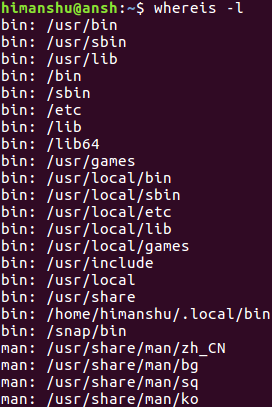
Tìm file thực thi trên hệ thống
Một trong những ứng dụng phổ biến nhất của whereis là xác định vị trí của một file thực thi. Điều này đặc biệt quan trọng khi hệ thống của bạn có nhiều phiên bản của cùng một phần mềm hoặc khi bạn đang viết các kịch bản tự động.
Giả sử bạn đang làm việc trên một máy chủ có cả Python 2 và Python 3. Bạn cần biết chắc chắn lệnh python3 sẽ gọi đến file thực thi nào để đảm bảo script của bạn chạy đúng phiên bản. Thay vì dò dẫm, bạn chỉ cần dùng lệnh:whereis python3
Kết quả sẽ cho bạn biết chính xác đường dẫn, ví dụ: python3: /usr/bin/python3.8. Với thông tin này, bạn có thể tự tin sử dụng đường dẫn tuyệt đối trong script của mình để tránh mọi nhầm lẫn. Tương tự, khi bạn cài một công cụ mới và không chắc nó đã được thêm vào PATH của hệ thống hay chưa, whereis là cách nhanh nhất để kiểm tra xem file thực thi của nó nằm ở đâu.
Tìm file nguồn và tài liệu hướng dẫn
Đối với các lập trình viên và những người ham học hỏi, whereis là một cánh cửa để khám phá sâu hơn về cách các công cụ hoạt động. Việc tìm kiếm mã nguồn và tài liệu hướng dẫn trở nên đơn giản hơn bao giờ hết.
Ví dụ, bạn muốn tìm hiểu cách lệnh tar (dùng để nén và giải nén file) được viết. Bạn có thể dùng tùy chọn -s để tìm file nguồn của nó:whereis -s tar
Nếu hệ thống của bạn có cài đặt mã nguồn, lệnh này sẽ trả về đường dẫn đến các file đó. Tương tự, khi bạn gặp một lệnh phức tạp với nhiều tùy chọn như awk hoặc sed, việc tìm đọc tài liệu hướng dẫn là rất cần thiết. Thay vì tìm kiếm trên Google, bạn có thể nhanh chóng định vị man page bằng lệnh:whereis -m awk
Lệnh này sẽ cung cấp đường dẫn đến file tài liệu, và bạn có thể đọc nó ngay trên terminal bằng lệnh man awk. Việc này không chỉ nhanh hơn mà còn đảm bảo bạn đang đọc đúng tài liệu cho phiên bản được cài đặt trên máy của mình, giúp việc học và gỡ lỗi hiệu quả hơn rất nhiều.
So sánh lệnh whereis với các lệnh tìm kiếm khác trong Linux
Hệ điều hành Linux cung cấp nhiều công cụ tìm kiếm khác nhau, mỗi công cụ có điểm mạnh và trường hợp sử dụng riêng. Để trở thành một người dùng Linux thông thạo, bạn cần biết khi nào nên dùng whereis và khi nào nên chọn các lệnh khác như which, locate, hay find.

Phân biệt between whereis và which
Thoạt nhìn, whereis và which có vẻ khá giống nhau, nhưng chúng phục vụ cho hai mục đích rất khác nhau.
which: Lệnh này có một mục tiêu duy nhất: tìm ra chính xác file thực thi nào sẽ được chạy khi bạn gõ tên một lệnh vào terminal. Nó thực hiện điều này bằng cách chỉ tìm kiếm trong các thư mục được liệt kê trong biến môi trường$PATHcủa bạn.whichtrả lời câu hỏi: “Lệnh này sẽ chạy chương trình nào?”.
Ví dụ:which pythonsẽ trả về/usr/bin/python, cho biết đây là file sẽ được thực thi.whereis: Như đã đề cập,whereistìm kiếm rộng hơn. Nó không chỉ tìm file thực thi mà còn cả file nguồn và tài liệu hướng dẫn. Quan trọng hơn, nó tìm kiếm trong một danh sách các thư mục tiêu chuẩn được mã hóa cứng, không phụ thuộc vào biến$PATH.whereistrả lời câu hỏi: “Các thành phần của chương trình này nằm ở đâu?”.
Ví dụ:whereis pythoncó thể trả về một danh sách dài hơn, bao gồm cả thư viện và man page.
Tóm lại, hãy dùng which khi bạn chỉ quan tâm đến file thực thi sẽ được chạy. Dùng whereis khi bạn cần một cái nhìn tổng quan về vị trí của tất cả các thành phần liên quan đến một chương trình.
So sánh với lệnh locate và find
Khi nhu cầu tìm kiếm của bạn vượt ra ngoài phạm vi của whereis, locate và find là hai công cụ mạnh mẽ hơn bạn nên xem xét.
locate: Lệnh này cực kỳ nhanh. Nó không quét hệ thống file theo thời gian thực mà thay vào đó, nó tìm kiếm trong một cơ sở dữ liệu (database) được tạo sẵn chứa danh sách tất cả các file trên hệ thống. Vì vậy, kết quả gần như là tức thì. Tuy nhiên, nhược điểm của nó là cơ sở dữ liệu có thể không được cập nhật. Nếu bạn vừa tạo một file mới,locatesẽ không tìm thấy nó cho đến khi cơ sở dữ liệu được làm mới (thường bằng lệnhsudo updatedb).locatelý tưởng cho việc tìm kiếm nhanh bất kỳ file nào theo tên trên toàn bộ hệ thống.
Ví dụ:locate my_document.txtfind: Đây là “khẩu pháo hạng nặng” trong các lệnh tìm kiếm.findquét hệ thống file theo thời gian thực, vì vậy nó luôn cung cấp kết quả chính xác và cập nhật nhất. Sức mạnh củafindnằm ở sự linh hoạt của nó. Bạn có thể tìm kiếm file không chỉ theo tên mà còn theo kích thước, ngày sửa đổi, quyền sở hữu, loại file, và nhiều tiêu chí khác. Tuy nhiên, sự mạnh mẽ này phải trả giá bằng tốc độ;findchậm hơn đáng kể so vớilocatevàwhereis.findlà lựa chọn tốt nhất cho các tìm kiếm phức tạp và khi bạn cần độ chính xác tuyệt đối.
Ví dụ:find /home/user -name "*.log" -mtime -7(tìm tất cả file.logtrong thư mục home của user được sửa đổi trong 7 ngày qua).
Bảng so sánh nhanh:
| Lệnh | Tốc độ | Phạm vi tìm kiếm | Mục đích chính |
| — | — | — | — |
| whereis | Rất nhanh | Thư mục tiêu chuẩn (binary, source, man) | Tìm các thành phần của chương trình |
| which | Rất nhanh | Biến môi trường $PATH | Tìm file thực thi sẽ được chạy |
| locate | Cực nhanh | Toàn bộ hệ thống (dựa trên database) | Tìm nhanh file bất kỳ theo tên |
| find | Chậm | Toàn bộ hệ thống (thời gian thực) | Tìm kiếm file phức tạp theo nhiều tiêu chí |
Ví dụ thực hành và mẹo tối ưu khi dùng lệnh whereis
Nắm vững lý thuyết là bước đầu tiên, nhưng thực hành mới là chìa khóa để bạn thực sự làm chủ công cụ. Hãy cùng đi qua một vài ví dụ nâng cao và các mẹo hữu ích để bạn có thể sử dụng whereis như một chuyên gia.

Ví dụ thực tế trên terminal
Hãy thử kết hợp các tùy chọn để giải quyết những bài toán tìm kiếm cụ thể hơn.
- Tìm file thực thi và tài liệu cho nhiều lệnh cùng lúc:
Bạn có thể truyền nhiều tên lệnh vàowhereisđể xử lý hàng loạt. Giả sử bạn muốn kiểm tra vị trí file thực thi và man page của cảlsvàbash.whereis -b -m ls bash
Lệnh này sẽ trả về riêng biệt thông tin cholsvàbash, giúp bạn tiết kiệm thời gian so với việc gõ hai lệnh riêng lẻ. - Tìm các lệnh không có mã nguồn:
Giả sử bạn là một nhà phát triển và muốn biết những công cụ nào trong/usr/binlà mã nguồn đóng hoặc không được cài đặt kèm mã nguồn. Bạn có thể dùng tùy chọn-u.whereis -s -u /usr/bin/*
Lệnh này sẽ liệt kê tất cả các file trong/usr/binmàwhereiskhông tìm thấy file mã nguồn tương ứng trong các thư mục tìm kiếm tiêu chuẩn của nó. Đây là một cách thông minh để kiểm tra các thành phần hệ thống.
Mẹo tối ưu sử dụng lệnh whereis
- Kết hợp với
grepđể lọc kết quả: Đôi khi,whereistrả về nhiều đường dẫn và bạn chỉ quan tâm đến một loại cụ thể. Bạn có thể dùnggrepđể lọc. Ví dụ, để chỉ lấy đường dẫn thư mụcbintừ kết quả tìm kiếm chopython:whereis python | grep 'bin'
Mẹo này rất hữu ích khi kết quả trả về quá dài và lộn xộn. - Sử dụng với quyền
sudokhi cần thiết: Mặc dùwhereisthường tìm kiếm trong các thư mục công khai, một số file hệ thống có thể nằm ở những nơi yêu cầu quyền quản trị để truy cập. Nếu bạn nghi ngờ không tìm thấy kết quả do thiếu quyền, hãy thử chạy lại lệnh vớisudo. - Biết khi nào không nên dùng: Hãy nhớ rằng
whereischỉ tìm kiếm trong các đường dẫn tiêu chuẩn. Nếu bạn đã cài đặt một phần mềm vào một thư mục tùy chỉnh (ví dụ:/opt/myapp),whereissẽ không tìm thấy nó. Trong trường hợp này,findhoặclocatelà những lựa chọn phù hợp hơn. - Tránh nhầm lẫn với
which: Luôn nhớ sự khác biệt cốt lõi:whichcho bạn biết “cái gì sẽ chạy”, trong khiwhereischo bạn biết “các thứ liên quan nằm ở đâu”. Sử dụng đúng công cụ cho đúng mục đích sẽ giúp bạn tránh được những lỗi logic không đáng có trong công việc.
Các vấn đề thường gặp và cách khắc phục
Ngay cả với một lệnh đơn giản như whereis, bạn vẫn có thể gặp phải một số tình huống không mong muốn. Hiểu rõ nguyên nhân và cách khắc phục sẽ giúp bạn giải quyết vấn đề một cách nhanh chóng.
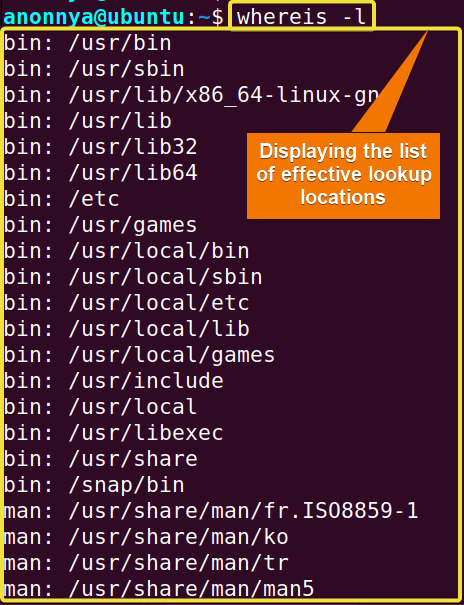
Lệnh whereis không tìm thấy file thực thi
Đây là vấn đề phổ biến nhất. Bạn chắc chắn rằng mình đã cài đặt chương trình, nhưng whereis lại không trả về kết quả nào.
- Nguyên nhân: Lý do chính là chương trình đó không được cài đặt vào các thư mục tiêu chuẩn mà
whereistìm kiếm. Nhiều ứng dụng bên thứ ba hoặc phần mềm được biên dịch từ mã nguồn thường được cài vào các vị trí như/usr/local/bin,/opt, hoặc thư mục cá nhân của người dùng.whereiscó một danh sách đường dẫn tìm kiếm cố định và nó sẽ bỏ qua những vị trí này. - Cách xử lý:
1. Sử dụngfindhoặclocate: Đây là giải pháp thay thế hiệu quả nhất. Hãy thử lệnhsudo find / -name "tên_file_thực_thi"để quét toàn bộ hệ thống.
2. Kiểm tra biến$PATH: Gõecho $PATHđể xem các thư mục chứa file thực thi của bạn. Nếu chương trình chạy được từ terminal, nó chắc chắn phải nằm trong một trong các thư mục này.
3. Kiểm tra tài liệu cài đặt: Xem lại hướng dẫn cài đặt của phần mềm để biết nó được cài đặt mặc định vào đâu.
Kết quả trả về không đầy đủ hoặc sai lệch
Một trường hợp khác là whereis chỉ tìm thấy file thực thi mà không thấy man page hoặc ngược lại, mặc dù bạn biết cả hai đều tồn tại.
- Nguyên nhân:
1. Gói cài đặt thiếu: Một số bản phân phối Linux chia nhỏ các gói phần mềm. Gói chính có thể chỉ chứa file thực thi, trong khi tài liệu hướng dẫn (-doc) và mã nguồn (-devhoặc-devel) phải được cài đặt riêng.
2. Quyền truy cập: File bạn tìm kiếm có thể nằm trong một thư mục mà người dùng hiện tại không có quyền đọc.
3. Cấu hình hệ thống: Trong một số trường hợp hiếm hoi, cấu hình hệ thống hoặc các liên kết tượng trưng (symbolic links) bị hỏng có thể gây ra kết quả sai lệch. - Cách xử lý:
1. Sử dụng tùy chọn-uđể chẩn đoán: Chạy lệnhwhereis -m -u tên_lệnhđể kiểm tra xem lệnh có file thực thi nhưng thiếu man page hay không.
2. Kiểm tra trình quản lý gói: Sử dụng trình quản lý gói của hệ thống (nhưapt,yum,dnf) để tìm và cài đặt các gói-dochoặc-devcòn thiếu. Ví dụ:sudo apt install man-db.
3. Kiểm tra quyền truy cập: Dùng lệnhls -ltrên đường dẫn mà bạn nghi ngờ để xem quyền của file và thư mục.
Bằng cách hiểu rõ những vấn đề này, bạn có thể nhanh chóng chẩn đoán và giải quyết sự cố, đảm bảo quá trình làm việc trên Linux luôn suôn sẻ.

Best Practices khi sử dụng lệnh whereis
Để tối ưu hóa hiệu quả công việc và tránh các lỗi không đáng có, hãy áp dụng những thực hành tốt nhất sau đây khi làm việc với lệnh whereis.
- Hiểu rõ phạm vi tìm kiếm của
whereis: Luôn nhớ rằngwhereiskhông tìm kiếm toàn bộ hệ thống file. Nó chỉ hoạt động trên một tập hợp các thư mục tiêu chuẩn được định nghĩa trước. Không giống như locate, nó không sử dụng cơ sở dữ liệu và do đó không cần lệnhupdatedb. Điều này làm cho nó nhanh nhưng cũng giới hạn phạm vi của nó. Hãy sử dụng nó cho mục đích đã định: tìm kiếm nhanh các thành phần của các chương trình hệ thống tiêu chuẩn. - Kết hợp
whereisvới các lệnh khác để tăng sức mạnh:whereishoạt động hiệu quả nhất khi được sử dụng như một phần của một chuỗi lệnh. Thay vì chỉ xem kết quả, hãy đưa nó vào các lệnh khác bằng cách sử dụng pipe (|) vàxargs.
Ví dụ: Để xem thông tin chi tiết (như quyền và ngày tạo) của tất cả các file thực thibash, bạn có thể dùng:whereis -b bash | xargs ls -l
Sự kết hợp này biến một lệnh tìm kiếm đơn giản thành một công cụ truy vấn mạnh mẽ. - Không lạm dụng
whereischo các tìm kiếm phức tạp: Khi bạn cần tìm file dựa trên nội dung, kích thước, thời gian sửa đổi, hoặc các tiêu chí phức tạp khác,whereiskhông phải là công cụ phù hợp. Đừng cố gắng “bẻ cong” nó để làm những việc nó không được thiết kế. Thay vào đó, hãy chuyển sang sử dụng find. Sử dụng đúng công cụ cho đúng nhiệm vụ là một trong những kỹ năng quan trọng nhất của người dùng Linux hiệu quả. - Đảm bảo quyền truy cập phù hợp: Khi bạn đang điều tra các file hệ thống, đặc biệt là trong các thư mục như
/sbinhoặc/usr/sbin, hãy nhớ rằng bạn có thể cần quyền root để xem tất cả thông tin. Nếu kết quả có vẻ thiếu sót, hãy thử chạy lại lệnh vớisudođể đảm bảo bạn không bị giới hạn bởi quyền truy cập.
Bằng cách tuân thủ những nguyên tắc này, bạn sẽ khai thác được tối đa tiềm năng của whereis, biến nó thành một trợ thủ đắc lực và đáng tin cậy trong công việc quản trị hệ thống hàng ngày.

Kết luận
Qua bài viết này, chúng ta đã cùng nhau khám phá một cách toàn diện về lệnh whereis trong Linux. Từ những khái niệm cơ bản nhất cho đến các ứng dụng thực tiễn và so sánh với các công cụ khác, hy vọng bạn đã có một cái nhìn rõ ràng về sức mạnh và vai trò của lệnh này. whereis thực sự là một công cụ nhanh chóng, đơn giản và cực kỳ hiệu quả để định vị file thực thi, file mã nguồn và tài liệu hướng dẫn của các chương trình tiêu chuẩn trên hệ thống. Việc nắm vững nó sẽ giúp bạn tiết kiệm đáng kể thời gian và công sức trong quá trình làm việc.

Bây giờ là lúc để bạn tự mình trải nghiệm. Hãy mở ngay cửa sổ terminal và thử gõ whereis ls hoặc whereis gcc để bắt đầu khám phá. Việc thực hành thường xuyên với các ví dụ trong bài viết sẽ giúp bạn ghi nhớ và sử dụng lệnh này một cách thành thạo, từ đó nâng cao hiệu suất làm việc trên môi trường Linux.
Khi bạn đã tự tin với whereis, đừng dừng lại ở đó. Thế giới dòng lệnh Linux còn rất nhiều công cụ mạnh mẽ khác đang chờ bạn khám phá. Hãy tiếp tục tìm hiểu sâu hơn về các lệnh tìm kiếm nâng cao như find và locate để mở rộng kiến thức và kỹ năng quản trị hệ thống của mình. Tại AZWEB, chúng tôi luôn sẵn sàng đồng hành cùng bạn trên hành trình chinh phục công nghệ với những bài viết chuyên sâu và hữu ích khác.


