

 Tác giả: Bùi Mạnh Đức
  0
0  60
60  Copy Link
 Bookmark
Bạn có biết cách an toàn nhất để tắt hoặc khởi động lại hệ thống Linux của mình không? Nhiều người dùng và cả quản trị viên hệ thống đôi khi vẫn gặp khó khăn trong việc lựa chọn và sử dụng đúng lệnh shutdown để quản lý máy chủ. Việc tắt máy không đúng cách có thể dẫn đến mất dữ liệu hoặc lỗi hệ thống không mong muốn. Đây là một vấn đề phổ biến, đặc biệt với những ai mới làm quen với môi trường dòng lệnh. Để giải quyết điều này, bài viết sẽ cung cấp một hướng dẫn toàn diện, từ kiến thức cơ bản đến các kỹ thuật nâng cao về lệnh shutdown trong Linux. Chúng ta sẽ cùng nhau khám phá cú pháp, các tùy chọn phổ biến, ví dụ thực tế và những lưu ý quan trọng để bạn có thể vận hành hệ thống một cách an toàn và hiệu quả.

Cú pháp cơ bản của lệnh shutdown
Để làm chủ bất kỳ công cụ nào, việc đầu tiên là phải hiểu rõ cấu trúc và cách nó hoạt động. Lệnh shutdown trong Linux cũng không ngoại lệ. Nắm vững cú pháp sẽ giúp bạn thực hiện các tác vụ quản trị một cách chính xác và tự tin hơn.
Cấu trúc lệnh shutdown
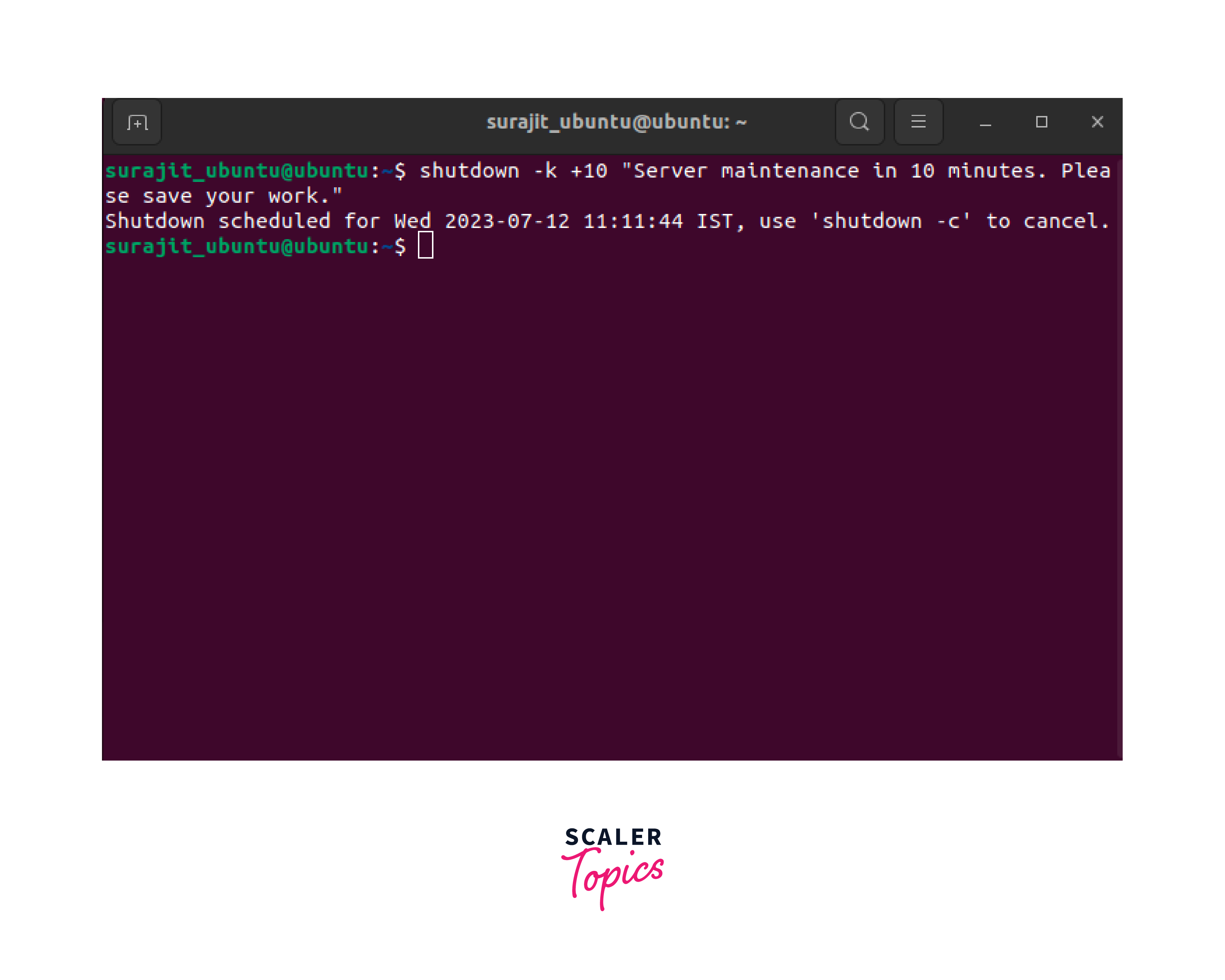
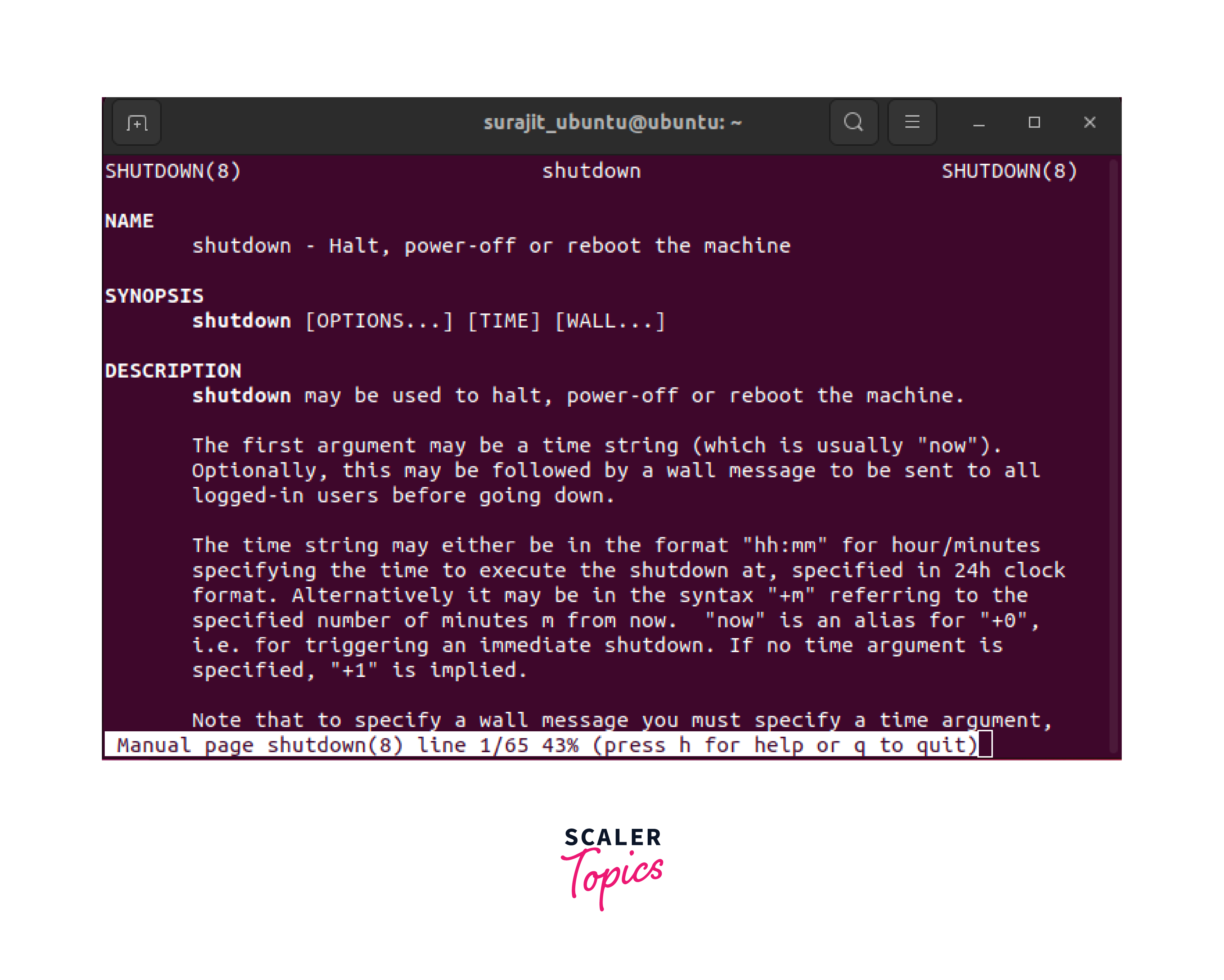
Lệnh shutdown có một cú pháp rất rõ ràng và dễ nhớ, giúp bạn linh hoạt trong việc quản lý hệ thống. Cấu trúc chuẩn của lệnh như sau: shutdown [tùy chọn] [thời gian] [thông điệp]. Trong đó, mỗi thành phần đóng một vai trò riêng biệt. [tùy chọn] cho phép bạn chỉ định hành động cụ thể như tắt máy hay khởi động lại. [thời gian] giúp bạn lên lịch cho hành động đó, và [thông điệp] dùng để gửi cảnh báo đến tất cả người dùng đang đăng nhập. Việc kết hợp các thành phần này cho phép bạn kiểm soát hoàn toàn quá trình tắt hoặc khởi động lại hệ thống.
Ý nghĩa các tham số chính
Hãy cùng phân tích sâu hơn về các tham số quan trọng trong cú pháp lệnh shutdown. Tham số [thời gian] là một trong những yếu tố linh hoạt nhất. Bạn có thể sử dụng now để thực thi lệnh ngay lập tức, hoặc +m để hẹn giờ sau một số phút nhất định (ví dụ: +15 là 15 phút nữa). Ngoài ra, bạn cũng có thể chỉ định một mốc thời gian cụ thể theo định dạng hh:mm (ví dụ: 22:00). Tham số [thông điệp] là một chuỗi văn bản tùy chọn mà bạn có thể gửi đến tất cả người dùng đang có phiên làm việc trên hệ thống. Đây là một tính năng cực kỳ hữu ích trong môi trường đa người dùng, giúp thông báo cho họ về việc bảo trì hệ thống sắp diễn ra. Cuối cùng, các [tùy chọn] như -h (halt) hoặc -r (reboot) sẽ quyết định hành động cuối cùng của hệ thống. Bạn có thể tham khảo thêm về Kernel là gì và vai trò của nó trong quá trình điều khiển hệ thống.
Các tùy chọn phổ biến khi sử dụng lệnh shutdown
Lệnh shutdown trở nên mạnh mẽ hơn nhờ vào các tùy chọn đi kèm, cho phép bạn tinh chỉnh hành động một cách chính xác theo nhu cầu. Hiểu rõ các tùy chọn này là chìa khóa để quản lý hệ thống Linux một cách chuyên nghiệp.
Tùy chọn -h (halt) và -r (reboot)
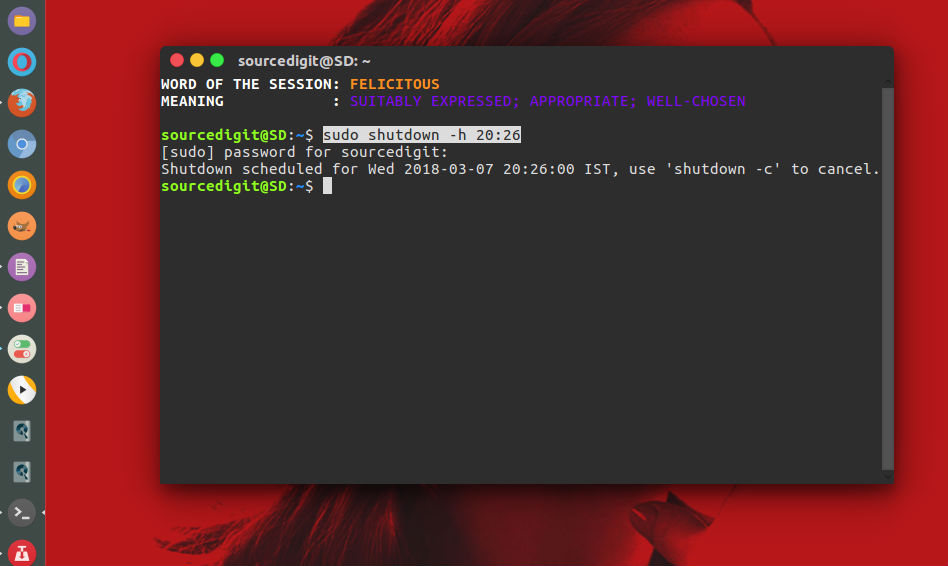
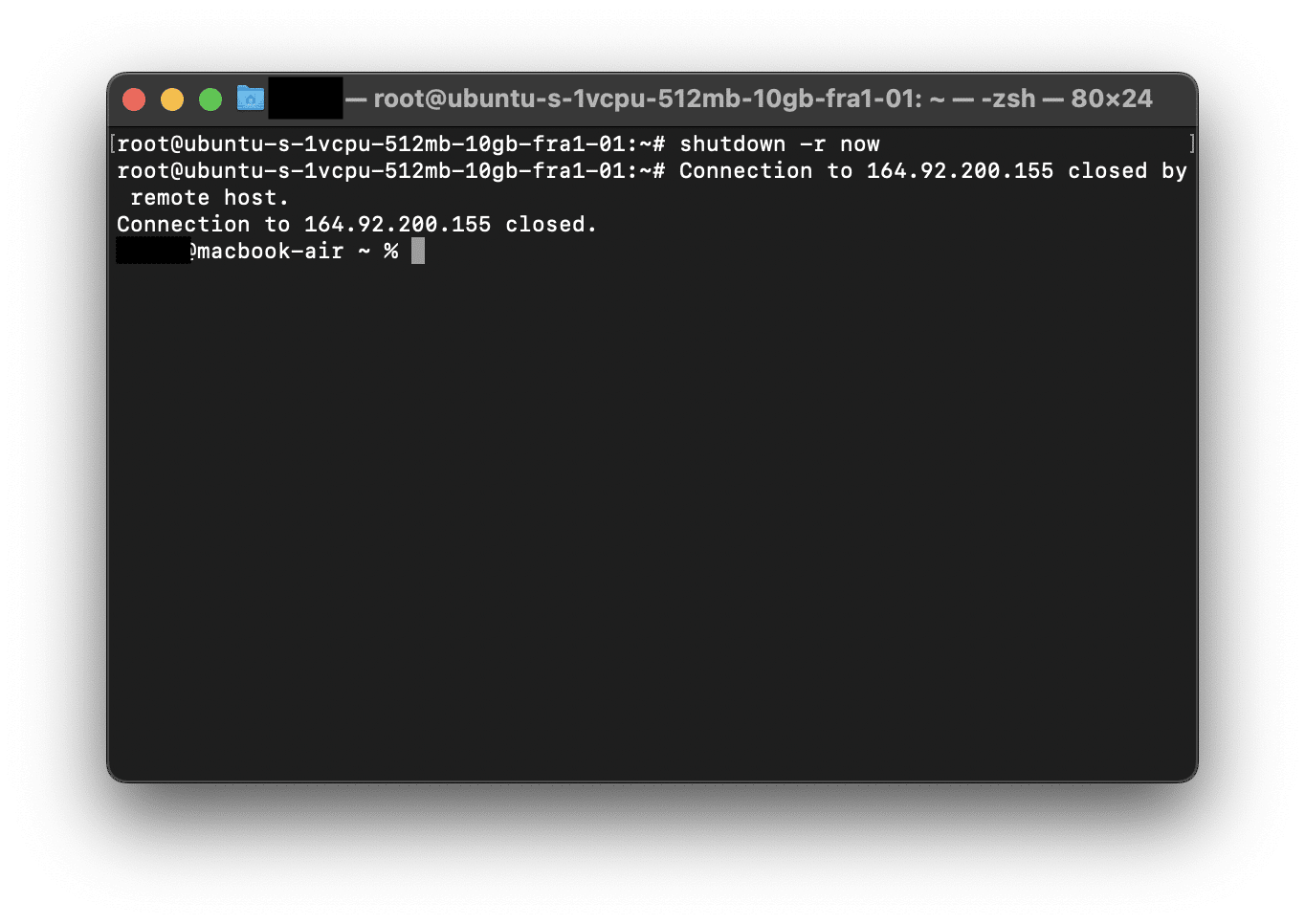
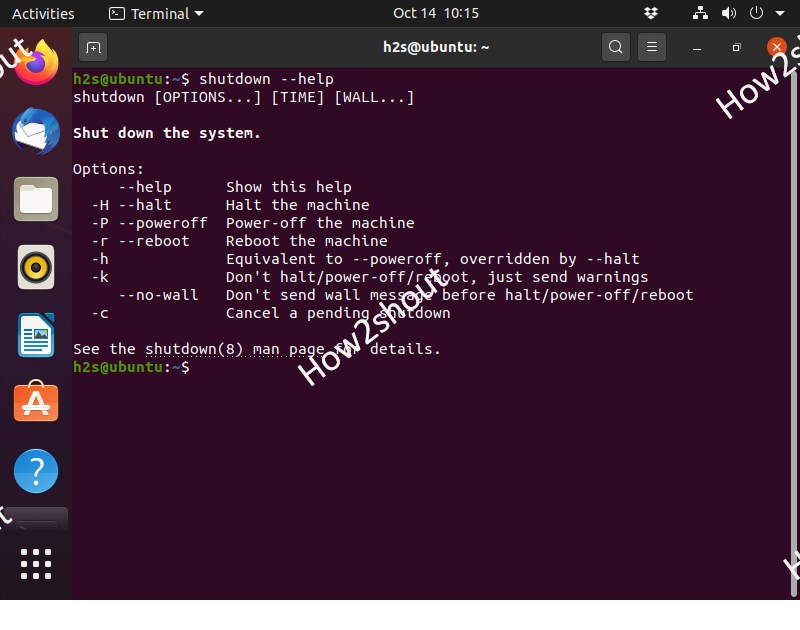
Hai tùy chọn cơ bản và được sử dụng thường xuyên nhất là -h và -r. Tùy chọn -h (viết tắt của halt) được dùng để yêu cầu hệ thống dừng tất cả các tiến trình và tắt máy. Trong hầu hết các hệ thống hiện đại, nó tương đương với việc tắt nguồn hoàn toàn (power off). Ngược lại, tùy chọn -r (viết tắt của reboot) sẽ yêu cầu hệ thống tắt và sau đó tự động khởi động lại. Ví dụ, để khởi động lại máy chủ ngay lập tức, bạn sẽ dùng lệnh shutdown -r now. Việc phân biệt rõ ràng hai tùy chọn này giúp bạn tránh được những nhầm lẫn không đáng có, đặc biệt khi làm việc trên các máy chủ quan trọng. Để hiểu thêm về cách Kernel Linux quản lý quá trình khởi động lại hệ thống, bạn có thể tham khảo bài viết chi tiết.
Tùy chọn -c (cancel) và các flag hỗ trợ khác
Điều gì sẽ xảy ra nếu bạn đã lên lịch tắt máy nhưng lại thay đổi ý định? Linux cung cấp cho bạn tùy chọn -c (viết tắt của cancel) để hủy bỏ một lệnh shutdown đã được hẹn giờ trước đó. Chỉ cần gõ shutdown -c trong terminal, và mọi kế hoạch tắt máy hay khởi động lại sẽ được hủy bỏ ngay lập tức, kèm theo một thông báo cho người dùng. Bên cạnh đó, còn có một số flag hữu ích khác. Tùy chọn -k không thực sự tắt máy mà chỉ gửi một thông điệp cảnh báo đến tất cả người dùng, rất tiện lợi để thông báo trước về một đợt bảo trì sắp tới. Tùy chọn -P (power off) thường là mặc định khi bạn tắt máy, nó đảm bảo rằng hệ thống sẽ ngắt nguồn hoàn toàn sau khi dừng hoạt động.
Hướng dẫn cách sử dụng lệnh shutdown để tắt hoặc khởi động lại hệ thống
Nắm vững lý thuyết là bước đầu tiên, bây giờ hãy cùng đi vào thực hành cách sử dụng lệnh shutdown một cách an toàn và hiệu quả. Các bước dưới đây sẽ hướng dẫn bạn chi tiết từ những lệnh cơ bản đến các tình huống phức tạp hơn.
Cách tắt máy an toàn bằng lệnh shutdown
Tắt máy an toàn là một quy trình quan trọng để đảm bảo tính toàn vẹn của dữ liệu và hệ thống. Thay vì nhấn nút nguồn vật lý, việc sử dụng lệnh shutdown cho phép các dịch vụ và ứng dụng có thời gian để đóng lại một cách đúng quy trình. Lệnh đơn giản nhất để tắt máy ngay lập tức là sudo shutdown now. Nếu bạn muốn hẹn giờ tắt máy sau một khoảng thời gian, ví dụ 10 phút, hãy sử dụng sudo shutdown +10. Bạn cũng có thể thêm một thông điệp để cảnh báo người dùng khác: sudo shutdown +10 "Hệ thống sẽ được tắt để bảo trì sau 10 phút. Vui lòng lưu lại công việc!". Việc này thể hiện sự chuyên nghiệp và tôn trọng đối với những người dùng khác trên cùng hệ thống. Đây là phương thức được đề cập trong các hướng dẫn chi tiết về Bash là gì và cách sử dụng shell để quản lý lệnh.
Cách khởi động lại hệ thống bằng lệnh shutdown
Tương tự như việc tắt máy, khởi động lại hệ thống cũng cần được thực hiện một cách cẩn thận. Lệnh shutdown cung cấp tùy chọn -r để thực hiện việc này. Để khởi động lại máy ngay lập tức, bạn dùng lệnh sudo shutdown -r now. Lệnh này rất hữu ích sau khi bạn cập nhật kernel hoặc các gói phần mềm quan trọng yêu cầu khởi động lại. Nếu bạn muốn lên lịch khởi động lại vào một thời điểm ít ảnh hưởng đến người dùng, chẳng hạn như nửa đêm, bạn có thể dùng sudo shutdown -r 00:00. Luôn nhớ rằng, trước khi thực hiện lệnh khởi động lại, hãy đảm bảo bạn đã lưu tất cả các công việc đang dang dở và thông báo cho người dùng khác nếu cần thiết. Tham khảo thêm WSL là gì để biết thêm về cách chạy Linux trong môi trường Windows nếu quan tâm đến hệ thống đa nền tảng.
Ví dụ thực tế áp dụng lệnh shutdown trong quản trị hệ thống
Lý thuyết sẽ trở nên sống động hơn khi được áp dụng vào các tình huống thực tế. Dưới đây là một vài ví dụ điển hình về cách lệnh shutdown được các quản trị viên hệ thống sử dụng trong công việc hàng ngày.
Lên lịch tắt máy tự động
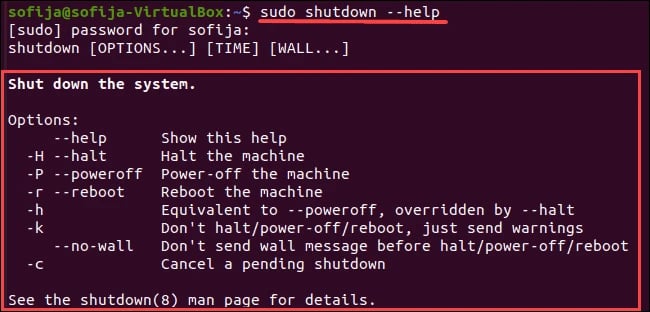
Trong môi trường doanh nghiệp, việc tự động hóa các tác vụ lặp đi lặp lại giúp tiết kiệm thời gian và giảm thiểu sai sót. Giả sử bạn muốn tất cả các máy chủ trong phòng lab tự động tắt vào lúc 8 giờ tối mỗi ngày để tiết kiệm điện. Thay vì phải làm thủ công, bạn có thể sử dụng cron job kết hợp với lệnh shutdown. Bằng cách thêm một dòng lệnh như 0 20 * * * /sbin/shutdown -h now vào crontab, hệ thống sẽ tự động thực thi lệnh tắt máy vào đúng 20:00 hàng ngày. Đây là một ứng dụng vô cùng thiết thực, giúp tối ưu hóa việc vận hành và quản lý tài nguyên một cách hiệu quả. Nếu bạn quan tâm đến các bản phân phối Linux phù hợp cho máy chủ hoặc lab, có thể tham khảo các bài viết về Debian và Fedora.
Gửi thông báo cho người dùng trước khi shutdown
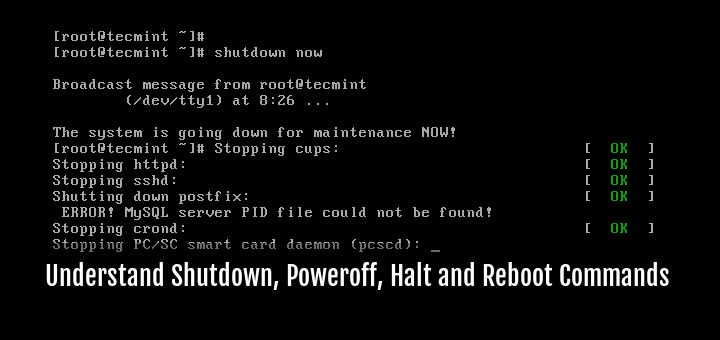
Trong một hệ thống có nhiều người dùng, như một máy chủ VPS của AZWEB nơi nhiều khách hàng cùng chia sẻ tài nguyên, việc giao tiếp là cực kỳ quan trọng. Trước khi thực hiện bất kỳ hành động nào ảnh hưởng đến toàn bộ hệ thống như tắt máy hay khởi động lại, bạn phải thông báo cho tất cả người dùng. Lệnh shutdown làm việc này trở nên dễ dàng. Ví dụ, để chuẩn bị cho một đợt nâng cấp quan trọng, bạn có thể chạy lệnh: sudo shutdown -r +60 "Hệ thống sẽ khởi động lại sau 60 phút để nâng cấp phần mềm. Vui lòng lưu công việc và đăng xuất.". Thông điệp này sẽ ngay lập tức được hiển thị trên màn hình của tất cả người dùng đang đăng nhập, cho họ đủ thời gian để chuẩn bị và tránh mất mát dữ liệu.
Lưu ý và cách kiểm soát thời gian khi thực hiện lệnh shutdown
Sử dụng lệnh shutdown một cách hiệu quả không chỉ là biết cú pháp mà còn là khả năng kiểm soát thời gian và lường trước các tác động của nó. Việc quản lý tốt hai yếu tố này sẽ giúp bạn tránh được những sự cố không đáng có.
Quản lý thời gian shutdown hiệu quả
Lệnh shutdown cung cấp ba cách chính để xác định thời gian: now, +m (phút) và hh:mm (giờ:phút). Việc lựa chọn định dạng thời gian phù hợp phụ thuộc vào từng tình huống cụ thể. now được dùng cho các tác vụ cần thực hiện ngay lập tức, không có độ trễ. Định dạng +m là lựa chọn lý tưởng khi bạn cần một khoảng thời gian ngắn để hoàn tất các công việc chuẩn bị cuối cùng hoặc để người dùng có thời gian lưu lại dữ liệu. Ví dụ, shutdown +5 sẽ cho mọi người 5 phút. Cuối cùng, định dạng hh:mm rất hữu ích để lên lịch bảo trì vào những thời điểm ít người sử dụng, chẳng hạn như ngoài giờ làm việc hoặc vào ban đêm, giúp giảm thiểu sự gián đoạn đến mức tối đa.
Những lưu ý quan trọng để tránh gián đoạn công việc
Trước khi nhấn Enter, một quản trị viên cẩn thận sẽ luôn kiểm tra xem có những ai đang đăng nhập vào hệ thống hay không. Bạn có thể sử dụng lệnh who hoặc w để xem danh sách người dùng hiện tại. Nếu có người đang làm việc, việc đột ngột tắt máy có thể gây mất dữ liệu và làm gián đoạn công việc của họ. Đây là lý do tại sao việc gửi thông điệp cảnh báo là vô cùng quan trọng. Hơn nữa, hãy đảm bảo rằng tất cả các dịch vụ quan trọng đã được sao lưu và có thể dừng lại một cách an toàn. Việc tuân thủ những nguyên tắc này không chỉ bảo vệ dữ liệu mà còn thể hiện sự chuyên nghiệp trong công tác quản trị hệ thống. Để hiểu rõ hơn về quản lý tài nguyên hệ thống, bạn có thể tham khảo bài viết về Ram là gì và DDR4 là gì.
Các vấn đề thường gặp và cách khắc phục
Ngay cả với một lệnh đơn giản như shutdown, bạn vẫn có thể gặp phải một số vấn đề. Biết cách nhận diện và khắc phục chúng sẽ giúp bạn xử lý tình huống một cách nhanh chóng và tự tin hơn.
Lỗi không đủ quyền khi chạy lệnh shutdown
Một trong những lỗi phổ biến nhất mà người dùng mới thường gặp là thông báo “Permission denied” (Từ chối quyền truy cập). Lỗi này xảy ra vì lệnh shutdown là một hành động quản trị cấp cao, ảnh hưởng đến toàn bộ hệ thống. Do đó, nó đòi hỏi quyền root (người dùng cao nhất) để thực thi. Giải pháp rất đơn giản: bạn chỉ cần thêm sudo vào trước lệnh của mình, ví dụ: sudo shutdown -h now. Lệnh sudo cho phép người dùng được ủy quyền thực thi một lệnh với quyền của root. Nếu bạn đang đăng nhập trực tiếp bằng tài khoản root, bạn sẽ không cần dùng đến sudo. Để tìm hiểu sâu hơn về shell và quyền trên hệ thống, bạn có thể tham khảo bài Bash là gì.
Lệnh shutdown không phản hồi hoặc bị trì hoãn
Đôi khi, bạn ra lệnh shutdown nhưng hệ thống lại mất một khoảng thời gian dài để phản hồi hoặc dường như bị “treo”. Nguyên nhân phổ biến nhất là do có một tiến trình hoặc dịch vụ nào đó không chịu dừng lại một cách bình thường. Hệ thống sẽ cố gắng chờ cho tiến trình đó kết thúc, dẫn đến sự chậm trễ. Trong trường hợp này, bạn có thể kiểm tra các file log của hệ thống (thường nằm trong /var/log/) để tìm manh mối về dịch vụ gây ra sự cố. Nếu tình hình khẩn cấp, các lệnh như reboot -f hoặc poweroff -f có thể buộc hệ thống phải khởi động lại hoặc tắt máy, nhưng hãy lưu ý rằng đây là giải pháp cuối cùng vì nó có thể gây mất dữ liệu do không đóng các ứng dụng một cách an toàn. Xem thêm về công nghệ ảo hóa như KVM là gì hay VirtualBox là gì để biết thêm về quản lý máy ảo giúp thử nghiệm các lệnh an toàn trong môi trường ảo.
Các thực hành tốt nhất khi sử dụng lệnh shutdown
Để trở thành một quản trị viên Linux là gì chuyên nghiệp, việc tuân thủ các quy tắc và thực hành tốt nhất là điều cần thiết. Điều này không chỉ đảm bảo hệ thống hoạt động ổn định mà còn giảm thiểu rủi ro và sự gián đoạn.
Luôn luôn cảnh báo người dùng trước khi thực hiện shutdown hoặc reboot trên một hệ thống đang hoạt động, đặc biệt là trong môi trường đa người dùng. Sử dụng tham số thông điệp để cho họ biết chính xác điều gì sắp xảy ra và họ có bao nhiêu thời gian để chuẩn bị.
Trước khi ra lệnh, hãy dành một chút thời gian để kiểm tra trạng thái hiện tại của hệ thống. Sử dụng các lệnh như w, top, hoặc ps để xem ai đang đăng nhập và những tiến trình nào đang chạy. Đảm bảo rằng không có tác vụ quan trọng nào đang diễn ra và tất cả dữ liệu đã được lưu lại.
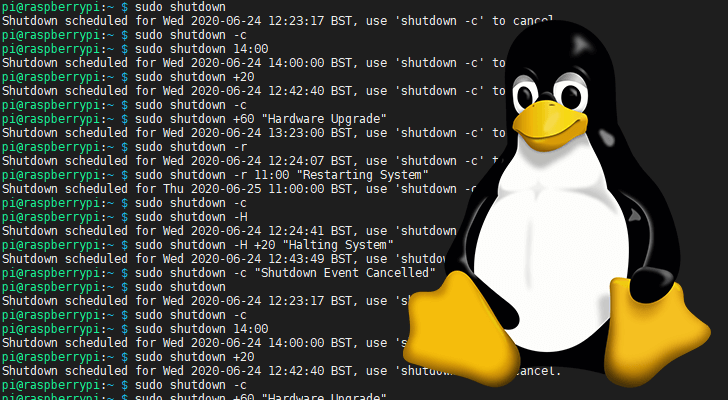
Nếu kế hoạch thay đổi, hãy sử dụng shutdown -c để hủy bỏ lệnh đã lên lịch. Điều này giúp tránh việc hệ thống bị tắt hoặc khởi động lại một cách không cần thiết, gây gián đoạn công việc của người khác.
Cuối cùng, hãy đặc biệt cẩn trọng khi làm việc trên các hệ thống sản xuất (production server). Một lệnh shutdown vội vàng có thể làm gián đoạn dịch vụ, ảnh hưởng đến khách hàng và gây tổn thất cho doanh nghiệp. Luôn kiểm tra kỹ lưỡng lệnh của bạn trước khi nhấn Enter.
Kết luận
Qua bài viết này, chúng ta đã cùng nhau khám phá sâu sắc về lệnh shutdown trong Linux, một công cụ tuy đơn giản nhưng lại có vai trò vô cùng quan trọng trong công tác quản trị hệ thống. Từ cú pháp cơ bản, các tùy chọn linh hoạt, cho đến những ví dụ thực tế và các phương pháp tốt nhất, bạn giờ đây đã có đủ kiến thức nền tảng để sử dụng lệnh này một cách tự tin và an toàn.
Việc làm chủ lệnh shutdown không chỉ giúp bạn bảo vệ tính toàn vẹn của dữ liệu mà còn thể hiện sự chuyên nghiệp trong việc vận hành máy chủ. Chúng tôi khuyến khích bạn hãy thực hành thường xuyên trên các môi trường thử nghiệm hoặc máy ảo cá nhân để thành thạo các thao tác. Tham khảo thêm bài viết chi tiết về Cài đặt Ubuntu để tạo môi trường Linux thử nghiệm. Hãy nhớ rằng, quản trị hệ thống hiệu quả là một hành trình học hỏi không ngừng, và việc nắm vững các lệnh cơ bản như shutdown chính là bước đi vững chắc đầu tiên trên con đường đó. Hãy tiếp tục khám phá thêm các lệnh quản trị liên quan khác để không ngừng nâng cao kỹ năng Linux Ubuntu của mình.


