

 Tác giả: Bùi Mạnh Đức
  0
0  276
276  Copy Link
 Bookmark
Lệnh ifconfig, viết tắt của “interface configuration”, là một trong những công cụ quản trị mạng cơ bản và lâu đời nhất trên các hệ điều hành Unix-like, bao gồm cả Linux. Vai trò chính của nó là cấu hình, quản lý và truy vấn thông tin về các giao diện mạng ngay từ dòng lệnh. Bạn có thể sử dụng ifconfig để xem địa chỉ IP, kích hoạt hoặc vô hiệu hóa một card mạng, và thiết lập các thông số quan trọng khác. Mặc dù đã có công cụ hiện đại hơn là lệnh ip thay thế, ifconfig vẫn được nhiều quản trị viên hệ thống và chuyên gia mạng tin dùng vì sự quen thuộc, cú pháp đơn giản và hiệu quả cho các tác vụ nhanh chóng. Bài viết này sẽ hướng dẫn bạn từ những kiến thức cơ bản đến các kỹ thuật nâng cao, giúp bạn làm chủ lệnh ifconfig để quản lý mạng máy tính Linux một cách hiệu quả.
Cách sử dụng lệnh ifconfig với các tùy chọn cơ bản
Làm quen với ifconfig bắt đầu từ những tùy chọn đơn giản nhất. Đây là những thao tác nền tảng mà bất kỳ quản trị viên nào cũng cần nắm vững để kiểm tra và điều khiển trạng thái của các giao diện mạng.
Hiển thị cấu hình giao diện mạng
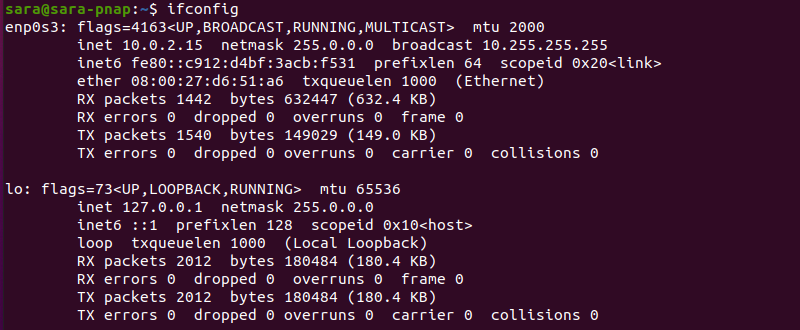
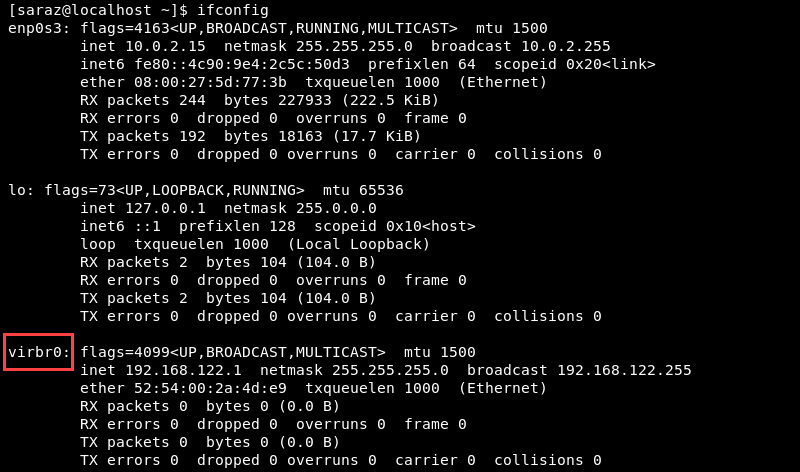
Cách sử dụng phổ biến nhất của ifconfig là chạy lệnh mà không có bất kỳ tham số nào. Khi bạn gõ ifconfig và nhấn Enter, hệ thống sẽ liệt kê thông tin chi tiết về tất cả các giao diện mạng đang hoạt động.
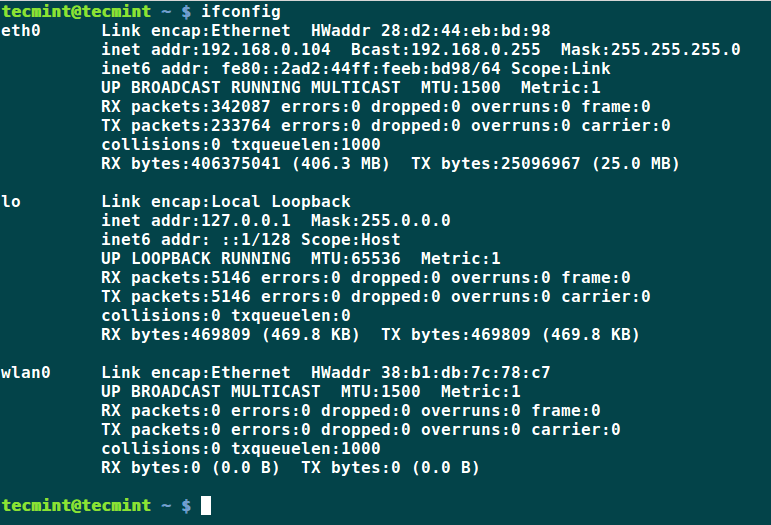
Kết quả trả về cung cấp một cái nhìn tổng quan nhưng đầy đủ. Bạn sẽ thấy tên của từng giao diện, như eth0 (card mạng có dây) hoặc wlan0 (card mạng không dây), cùng với các thông tin quan trọng. Dòng inet hiển thị địa chỉ IPv4, netmask là mặt nạ mạng con, và broadcast là địa chỉ quảng bá. Ngoài ra, bạn còn có thể xem địa chỉ MAC (dòng ether), MTU (Maximum Transmission Unit), và các thống kê về gói tin đã nhận (RX) và đã gửi (TX). Đây là bước đầu tiên và quan trọng nhất để chẩn đoán và kiểm tra kết nối mạng.
Cách kích hoạt và tắt giao diện mạng
Một trong những chức năng thiết yếu của ifconfig là khả năng bật và tắt các giao diện mạng. Việc này cực kỳ hữu ích khi bạn cần reset một kết nối hoặc áp dụng một cấu hình mới mà không cần khởi động lại toàn bộ hệ thống.
Để kích hoạt một giao diện mạng, bạn sử dụng tùy chọn up. Ví dụ, để bật card mạng eth0, bạn chỉ cần chạy lệnh: sudo ifconfig eth0 up. Lệnh này sẽ khởi động giao diện và cho phép nó bắt đầu gửi và nhận dữ liệu. Ngược lại, để vô hiệu hóa một giao diện, bạn dùng tùy chọn down. Câu lệnh sudo ifconfig eth0 down sẽ ngay lập tức ngắt kết nối của giao diện đó. Các thao tác này đòi hỏi quyền quản trị viên (root), vì vậy bạn thường phải thêm sudo ở đầu lệnh.

Ví dụ cấu hình giao diện mạng bằng lệnh ifconfig
Vượt qua các thao tác cơ bản, ifconfig còn là một công cụ mạnh mẽ để cấu hình chi tiết cho các giao diện mạng. Bạn có thể gán địa chỉ IP tĩnh hoặc tinh chỉnh các thông số hiệu suất mạng một cách nhanh chóng.
Thiết lập địa chỉ IP tĩnh
Trong nhiều trường hợp, đặc biệt là với máy chủ, việc có một địa chỉ IP tĩnh là rất quan trọng để đảm bảo kết nối ổn định. Lệnh ifconfig cho phép bạn gán một địa chỉ IP và mặt nạ mạng một cách trực tiếp.
Câu lệnh để thực hiện việc này có cú pháp khá đơn giản. Ví dụ, để gán địa chỉ IP 192.168.1.100 với mặt nạ mạng 255.255.255.0 cho giao diện eth0, bạn sẽ chạy: sudo ifconfig eth0 192.168.1.100 netmask 255.255.255.0. Ngay sau khi thực thi, giao diện eth0 sẽ sử dụng địa chỉ IP mới này. Tuy nhiên, cần lưu ý rằng cấu hình này chỉ là tạm thời và sẽ bị mất khi hệ thống khởi động lại. Để thiết lập vĩnh viễn, bạn cần chỉnh sửa các tệp tin cấu hình mạng của hệ điều hành.
Thiết lập MTU (Maximum Transmission Unit)
MTU, hay Đơn vị truyền tải tối đa, là kích thước lớn nhất của một gói dữ liệu có thể được gửi qua một giao diện mạng. Việc điều chỉnh MTU có thể giúp tối ưu hóa hiệu suất mạng hoặc khắc phục các sự cố kết nối trong một số môi trường đặc thù.
Lệnh ifconfig cho phép bạn thay đổi giá trị MTU một cách dễ dàng. Ví dụ, để đặt MTU của giao diện eth0 thành 1492 byte, bạn sử dụng lệnh: sudo ifconfig eth0 mtu 1492. Việc giảm MTU có thể hữu ích trong các mạng PPPoE hoặc khi có sự phân mảnh gói tin gây mất mát dữ liệu. Ngược lại, tăng MTU (Jumbo Frames) trong các mạng nội bộ hỗ trợ có thể cải thiện thông lượng bằng cách giảm số lượng header gói tin cần xử lý.
Thủ thuật quản lý mạng nâng cao với ifconfig
Ngoài các chức năng cơ bản, ifconfig còn cung cấp nhiều tùy chọn nâng cao giúp quản trị viên kiểm soát sâu hơn vào hoạt động của hệ thống mạng.

Kiểm tra địa chỉ MAC của giao diện
Địa chỉ MAC (Media Access Control) là một mã định danh duy nhất được gán cho mỗi card mạng. Việc xác định địa chỉ này rất quan trọng cho các tác vụ như cấu hình DHCP reservation hoặc thiết lập các quy tắc bảo mật trên router.
Với ifconfig, việc tìm địa chỉ MAC cực kỳ đơn giản. Khi bạn chạy lệnh ifconfig và xem kết quả, địa chỉ MAC sẽ được hiển thị ở dòng bắt đầu bằng ether (hoặc HWaddr trên một số phiên bản cũ). Dãy ký tự gồm 6 cặp chữ và số này chính là địa chỉ vật lý của card mạng. Việc nắm rõ địa chỉ MAC giúp bạn định danh thiết bị chính xác trên mạng cục bộ.
Các tùy chọn khác hỗ trợ quản lý mạng
Ifconfig còn chứa một số cờ (flags) hữu ích khác. Ví dụ, sử dụng ifconfig -a sẽ hiển thị thông tin của tất cả các giao diện, bao gồm cả những giao diện đang bị vô hiệu hóa (down). Điều này rất hữu ích để kiểm tra xem hệ thống có nhận diện được tất cả các card mạng vật lý hay không.
Một tùy chọn nâng cao khác là bật chế độ promiscuous. Khi chạy sudo ifconfig eth0 promisc, giao diện eth0 sẽ chấp nhận tất cả các gói tin nó thấy trên mạng, không chỉ những gói tin được gửi đến địa chỉ MAC của nó. Chế độ này thường được sử dụng bởi các công cụ phân tích mạng như Wireshark để “nghe lén” và gỡ lỗi lưu lượng mạng. Để tắt chế độ này, bạn dùng lệnh sudo ifconfig eth0 -promisc.

So sánh sự khác biệt giữa lệnh ifconfig và lệnh ip trong Linux hiện đại
Trong thế giới Linux, sự thay đổi là không thể tránh khỏi. Lệnh ifconfig đã phục vụ rất tốt trong nhiều thập kỷ, nhưng giờ đây, lệnh ip từ bộ công cụ iproute2 đã trở thành tiêu chuẩn mới.
Ưu nhược điểm của ifconfig so với ip
Lệnh ifconfig có ưu điểm lớn nhất là sự đơn giản và quen thuộc. Cú pháp của nó ngắn gọn, dễ nhớ cho các tác vụ cơ bản như kiểm tra IP hoặc bật/tắt giao diện. Hầu hết các quản trị viên kỳ cựu đều có thể sử dụng nó mà không cần suy nghĩ. Tuy nhiên, nhược điểm của ifconfig là nó đã bị coi là lỗi thời (deprecated). Nó không được phát triển tích cực và thiếu khả năng quản lý các tính năng mạng hiện đại như nhiều địa chỉ IP trên một giao diện, các quy tắc định tuyến phức tạp, hay network namespace.
Ngược lại, lệnh ip là một công cụ toàn diện và mạnh mẽ hơn rất nhiều. Nó không chỉ thay thế ifconfig mà còn cả route, arp, và netstat. Lệnh ip cung cấp một cú pháp nhất quán để quản lý mọi khía cạnh của mạng, từ địa chỉ, liên kết, đến định tuyến và tunnel. Dù ban đầu có vẻ phức tạp hơn, nhưng khả năng mở rộng và hỗ trợ các công nghệ mạng mới nhất làm cho nó trở thành lựa chọn vượt trội cho môi trường hiện đại.
Khi nào nên dùng ifconfig, khi nào nên chuyển sang ip
Vậy, khi nào bạn nên sử dụng công cụ nào? Câu trả lời phụ thuộc vào ngữ cảnh.
Bạn có thể tiếp tục sử dụng ifconfig cho các tác vụ kiểm tra nhanh và đơn giản. Nếu bạn chỉ cần xem địa chỉ IP hiện tại hoặc nhanh chóng tắt một card mạng, ifconfig vẫn hoàn thành xuất sắc công việc. Nó cũng vẫn hữu ích trên các hệ thống cũ chưa cài đặt iproute2.
Tuy nhiên, bạn nên chuyển sang sử dụng lệnh ip cho tất cả các công việc cấu hình và quản lý mạng nghiêm túc. Bất cứ khi nào bạn viết kịch bản (script), thiết lập máy chủ sản xuất, hoặc làm việc với các cấu hình mạng phức tạp, lệnh ip là lựa chọn đúng đắn. Việc đầu tư thời gian để học lệnh ip sẽ giúp bạn nâng cao kỹ năng và chuẩn bị tốt hơn cho các yêu cầu quản trị mạng trong tương lai.
Khắc phục sự cố phổ biến khi dùng lệnh ifconfig
Dù là một công cụ đáng tin cậy, đôi khi bạn vẫn có thể gặp phải một số vấn đề khi sử dụng ifconfig. Hiểu rõ nguyên nhân và cách khắc phục sẽ giúp bạn tiết kiệm thời gian và giảm bớt căng thẳng.

Giao diện không hiển thị hoặc không hoạt động
Một trong những sự cố phổ biến nhất là khi bạn chạy ifconfig nhưng không thấy giao diện mạng mình mong muốn, hoặc giao diện đó không có địa chỉ IP. Nguyên nhân có thể đến từ nhiều phía.
Đầu tiên, hãy kiểm tra xem giao diện có bị tắt hay không bằng cách chạy ifconfig -a. Nếu bạn thấy giao diện trong danh sách này nhưng không thấy khi chạy lệnh không có -a, có nghĩa là nó đang ở trạng thái down. Bạn chỉ cần dùng lệnh sudo ifconfig [tên_giao_diện] up để bật nó lên. Nếu vẫn không được, vấn đề có thể nằm ở tầng vật lý (cáp mạng chưa cắm) hoặc do driver của card mạng chưa được tải đúng cách. Bạn có thể dùng lệnh dmesg hoặc lspci để kiểm tra xem hệ điều hành có nhận diện được phần cứng hay không.
Lỗi không có quyền khi chạy ifconfig
Một lỗi khác mà người dùng mới thường gặp là thông báo “permission denied” (quyền truy cập bị từ chối) khi cố gắng thay đổi cấu hình mạng. Đây là một cơ chế bảo vệ của hệ thống.
Việc thay đổi cấu hình mạng như gán địa chỉ IP hay bật/tắt giao diện là một hành động có thể ảnh hưởng đến toàn bộ hệ thống. Do đó, nó đòi hỏi quyền quản trị viên (root). Nếu bạn đang đăng nhập với tư cách người dùng thông thường, bạn sẽ không có quyền thực hiện những thay đổi này. Cách khắc phục rất đơn giản: chỉ cần thêm sudo vào trước câu lệnh của bạn. Ví dụ, thay vì ifconfig eth0 down, bạn phải sử dụng sudo ifconfig eth0 down. Hệ thống sẽ yêu cầu bạn nhập mật khẩu để xác thực quyền quản trị trước khi thực thi lệnh.
Best Practices khi sử dụng lệnh ifconfig
Để sử dụng ifconfig một cách an toàn và hiệu quả, đặc biệt là trong môi trường sản xuất, bạn nên tuân thủ một số nguyên tắc cơ bản.
Đầu tiên và quan trọng nhất, luôn kiểm tra và đảm bảo bạn có quyền sudo trước khi thực hiện bất kỳ thay đổi cấu hình nào. Việc chạy các lệnh thay đổi mà không có quyền sudo không chỉ thất bại mà còn có thể gây nhầm lẫn. Hãy tập thói quen sử dụng sudo cho mọi lệnh ghi, như up, down, hay gán IP.
Thứ hai, hãy luôn sử dụng các tham số một cách chính xác. Gõ sai tên giao diện hoặc địa chỉ IP có thể gây ra gián đoạn mạng không mong muốn. Trước khi nhấn Enter, hãy kiểm tra lại câu lệnh của mình, đặc biệt là khi bạn đang làm việc từ xa qua SSH, vì một sai lầm nhỏ có thể khiến bạn mất kết nối.
Thứ ba, không nên dùng ifconfig cho các thiết lập phức tạp. Đối với các tác vụ như thêm nhiều địa chỉ IP vào một giao diện, cấu hình định tuyến phức tạp, hoặc quản lý tunnel, lệnh ip là công cụ phù hợp và mạnh mẽ hơn. Hãy xem ifconfig là công cụ cho các tác vụ nhanh và đơn giản.
Cuối cùng, một quy tắc vàng trong quản trị hệ thống: luôn ghi lại hoặc sao lưu cấu hình hiện tại trước khi bạn thực hiện bất kỳ thay đổi nào trên hệ thống sản xuất. Một ảnh chụp màn hình nhanh hoặc sao chép kết quả của ifconfig vào một tệp văn bản có thể cứu bạn khỏi nhiều giờ khắc phục sự cố nếu có điều gì đó không ổn.

Kết luận
Lệnh ifconfig là một công cụ kinh điển và vẫn còn giá trị trong bộ công cụ của bất kỳ quản trị viên Linux nào. Dù đã có sự trỗi dậy của lệnh ip hiện đại hơn, sự đơn giản và quen thuộc của ifconfig vẫn giúp nó trở thành lựa chọn hàng đầu cho các tác vụ kiểm tra và cấu hình mạng nhanh chóng. Từ việc hiển thị địa chỉ IP, kích hoạt giao diện, đến thiết lập các thông số như MTU, ifconfig đều xử lý một cách gọn gàng.
Để quản lý mạng hiệu quả, điều quan trọng là phải biết khi nào nên sử dụng công cụ nào. Hãy áp dụng ifconfig cho những công việc đơn giản và chuyển sang ip cho các kịch bản phức tạp hơn. Bằng cách hiểu rõ vai trò và cách sử dụng đúng của cả hai lệnh, bạn sẽ nâng cao khả năng quản trị mạng, tránh được các lỗi không đáng có và tự tin xử lý mọi tình huống. Chúng tôi khuyến khích bạn tiếp tục tìm hiểu sâu hơn về lệnh ip để trở thành một chuyên gia quản trị mạng toàn diện trong môi trường Linux hiện đại.


