

 Tác giả: Bùi Mạnh Đức
  0
0  109
109  Copy Link
 Bookmark
Lệnh echo là một trong những công cụ cơ bản và không thể thiếu khi bạn làm việc với môi trường dòng lệnh của Linux. Giống như một người trợ lý đắc lực, nó giúp bạn hiển thị nhanh một dòng văn bản hay giá trị của một biến ra màn hình. Tuy nhiên, nhiều người mới làm quen với Linux là gì thường chưa hiểu rõ cách hoạt động và những ứng dụng sâu hơn của lệnh này, dẫn đến việc bỏ lỡ tiềm năng to lớn của nó trong công việc hàng ngày và lập trình script.
Bài viết này của AZWEB sẽ là kim chỉ nam giúp bạn đi từ những khái niệm cơ bản đến việc làm chủ lệnh echo. Chúng ta sẽ cùng nhau khám phá chi tiết về cú pháp, các tùy chọn phổ biến và cách sử dụng lệnh echo một cách hiệu quả nhất. Bài viết sẽ được trình bày một cách có hệ thống, từ giới thiệu tổng quan, phân tích cú pháp, đi sâu vào các tùy chọn, cung cấp ví dụ minh họa trực quan và cuối cùng là những lưu ý quan trọng để bạn tránh các lỗi thường gặp.
Cấu trúc cú pháp cơ bản của lệnh echo
Để sử dụng hiệu quả bất kỳ công cụ nào, việc đầu tiên là phải nắm vững cấu trúc của nó. Lệnh echo có cú pháp vô cùng đơn giản và dễ nhớ, đây cũng là lý do nó trở nên cực kỳ phổ biến trong cộng đồng người dùng Linux.
Cú pháp tổng quát
Cấu trúc chung của lệnh echo được viết như sau:
echo [tùy chọn] [chuỗi văn bản]
Đây là một cấu trúc rất linh hoạt, cho phép bạn tùy chỉnh đầu ra theo nhiều cách khác nhau. Để bắt đầu, chúng ta hãy xem một ví dụ đơn giản nhất mà bất kỳ ai học lập trình cũng từng gặp.
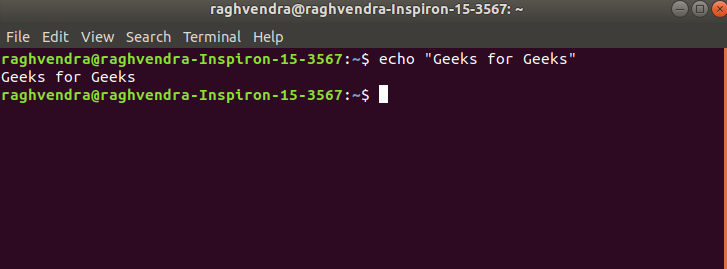
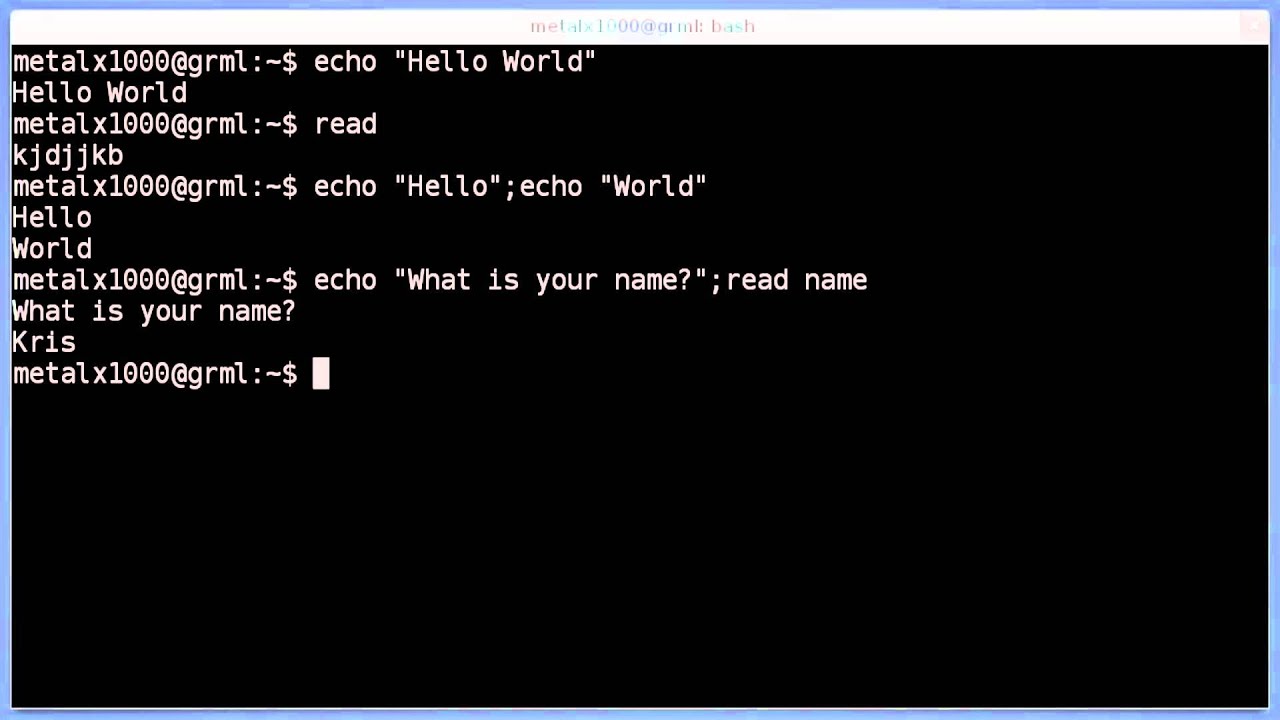
echo "Hello World"
Khi bạn gõ lệnh này vào terminal và nhấn Enter, dòng chữ “Hello World” sẽ ngay lập tức được hiển thị trên màn hình. Đây chính là chức năng cốt lõi của echo: lặp lại và hiển thị những gì bạn cung cấp.
Ý nghĩa của các thành phần trong câu lệnh
Mỗi phần trong cú pháp của echo đều có một vai trò riêng, hãy cùng phân tích chi tiết để hiểu rõ hơn:
echo: Đây là tên của lệnh, là từ khóa để gọi chương trìnhechothực thi.[tùy chọn](options): Đây là các tham số không bắt buộc, dùng để thay đổi hành vi mặc định của lệnh. Các tùy chọn thường bắt đầu bằng dấu gạch ngang (-), ví dụ như-nhoặc-e. Chúng ta sẽ tìm hiểu kỹ hơn về các tùy chọn này ở phần sau. Nếu không có tùy chọn nào được cung cấp,echosẽ hoạt động theo cách mặc định của nó.[chuỗi văn bản](string): Đây là phần nội dung chính mà bạn muốn hiển thị. Nó có thể là một chuỗi ký tự, số, giá trị của biến, hoặc thậm chí là kết quả của một lệnh khác. Chuỗi này nên được đặt trong dấu ngoặc kép (") hoặc ngoặc đơn (') để đảm bảo tính toàn vẹn, đặc biệt khi nó chứa khoảng trắng hoặc các ký tự đặc biệt.- Tham số đầu ra của echo: Theo mặc định, kết quả của lệnh
echođược gửi đến “standard output” (đầu ra tiêu chuẩn), mà trong hầu hết các trường hợp chính là cửa sổ terminal bạn đang sử dụng. Điều này cho phép bạn nhìn thấy ngay lập tức kết quả. Ngoài ra,echocũng tự động thêm một ký tự xuống dòng (newline) ở cuối mỗi đầu ra, giúp cho các kết quả lệnh tiếp theo bắt đầu trên một dòng mới, giữ cho giao diện terminal luôn gọn gàng.
Các tùy chọn phổ biến của lệnh echo
Sức mạnh thực sự của echo không chỉ nằm ở việc hiển thị văn bản đơn thuần. Nó trở nên linh hoạt hơn rất nhiều nhờ vào các tùy chọn đi kèm. Các tùy chọn này cho phép bạn kiểm soát định dạng đầu ra một cách chính xác.
Tùy chọn -n (không xuống dòng)
Bạn có bao giờ thắc mắc làm thế nào để hiển thị văn bản mà không tự động chuyển sang dòng mới không? Tùy chọn -n chính là câu trả lời.
Theo mặc định, sau khi thực thi, echo sẽ tự động thêm một ký tự xuống dòng vào cuối chuỗi. Tùy chọn -n (viết tắt của “no newline”) sẽ ngăn chặn hành vi này. Con trỏ sẽ ở lại ngay sau ký tự cuối cùng của chuỗi được in ra. Điều này cực kỳ hữu ích khi bạn muốn ghép nối đầu ra của nhiều lệnh trên cùng một dòng hoặc khi bạn cần nhập liệu ngay sau một dòng thông báo.
Ví dụ, hãy so sánh hai lệnh sau:
echo "Nhập tên của bạn: "echo -n "Nhập tên của bạn: "
Với lệnh đầu tiên, con trỏ sẽ nhảy xuống dòng dưới. Với lệnh thứ hai sử dụng -n, con trỏ sẽ đứng yên ngay sau dấu hai chấm, sẵn sàng để bạn nhập liệu.

Tùy chọn -e (cho phép xử lý ký tự đặc biệt)
Đây là một trong những tùy chọn mạnh mẽ và được sử dụng thường xuyên nhất của echo. Tùy chọn -e (viết tắt của “enable interpretation of backslash escapes”) cho phép echo diễn giải các chuỗi ký tự đặc biệt có dấu gạch chéo ngược (\) đứng trước. Thay vì in ra các ký tự này một cách nguyên văn, echo sẽ chuyển đổi chúng thành các hành động định dạng tương ứng.
Một số ký tự đặc biệt phổ biến bao gồm:
\n: Tạo một dòng mới (new line).\t: Tạo một khoảng trắng tab (horizontal tab).\\: Hiển thị một dấu gạch chéo ngược.\a: Phát ra một tiếng bíp cảnh báo (alert bell).\b: Lùi lại một ký tự (backspace).\c: Bỏ qua phần còn lại của chuỗi và không thêm ký tự xuống dòng.
Ví dụ minh họa:
echo -e "Danh sách:\n\t- Mục 1\n\t- Mục 2"
Kết quả sẽ là một danh sách được định dạng gọn gàng trên nhiều dòng và có thụt đầu dòng, thay vì một chuỗi văn bản dài khó đọc.

Tùy chọn -E (tắt xử lý ký tự đặc biệt)
Trái ngược với -e, tùy chọn -E (disable interpretation) sẽ tắt hoàn toàn việc xử lý các ký tự đặc biệt. Đây thường là hành vi mặc định trên hầu hết các hệ thống Linux hiện đại. Tuy nhiên, việc chỉ định rõ ràng -E có thể hữu ích trong các kịch bản script phức tạp, nơi bạn muốn đảm bảo rằng chuỗi văn bản được hiển thị một cách chính xác như những gì bạn đã gõ, bất kể cấu hình mặc định của hệ thống.
Ví dụ, nếu bạn muốn in ra chuỗi C:\Users\Admin một cách nguyên văn, sử dụng -E là một cách an toàn để đảm bảo các ký tự \ không bị diễn giải sai.
echo -E "Đường dẫn: C:\Users\Admin"
Lệnh này đảm bảo rằng đầu ra sẽ chính xác là “Đường dẫn: C:\Users\Admin”, ngay cả khi hệ thống có cấu hình mặc định khác.
Cách xử lý ký tự đặc biệt và biến môi trường với lệnh echo
Lệnh echo không chỉ dùng để hiển thị các chuỗi văn bản tĩnh. Nó còn là công cụ tuyệt vời để làm việc với các dữ liệu động như ký tự đặc biệt và biến môi trường, giúp bạn tương tác sâu hơn với hệ điều hành.
Hiển thị ký tự đặc biệt trong chuỗi
Việc hiển thị các ký tự đặc biệt như $ (dùng để gọi biến), \ (ký tự escape), hoặc * (ký tự đại diện) đòi hỏi sự chú ý đến cách bạn sử dụng dấu ngoặc. Dấu ngoặc đơn (') và dấu ngoặc kép (") có cách xử lý chuỗi văn bản hoàn toàn khác nhau.
- Dấu ngoặc kép (
"): Cho phép “mở rộng” (expansion). Điều này có nghĩa là các biến (như$USER) và các chuỗi ký tự đặc biệt (khi dùng với tùy chọn-e) sẽ được diễn giải và thay thế bằng giá trị của chúng. - Dấu ngoặc đơn (
'): Xử lý mọi thứ bên trong nó một cách nguyên văn (literal). Không có sự mở rộng nào diễn ra.
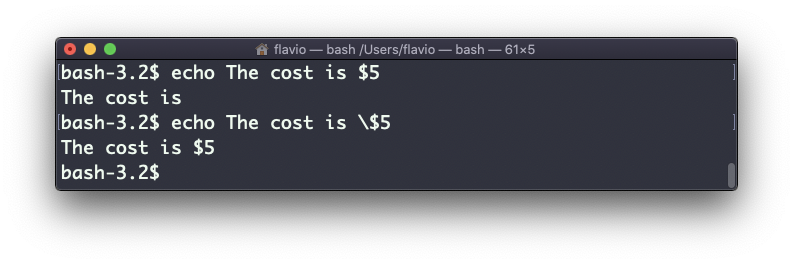
Ví dụ để in ra ký tự $ và \:
echo "Giá trị là \$100 và đường dẫn là C:\\Windows": Ở đây, chúng ta phải “escape” các ký tự$và\bằng cách thêm một dấu\phía trước để chúng được hiển thị nguyên văn.echo 'Giá trị là $100 và đường dẫn là C:\Windows': Với ngoặc đơn, mọi thứ đều được giữ nguyên, bạn không cần phải escape bất kỳ ký tự nào.
Hiển thị giá trị biến môi trường
Biến môi trường là các biến động chứa thông tin về môi trường làm việc của shell, chẳng hạn như tên người dùng, thư mục nhà, hoặc đường dẫn tìm kiếm các chương trình. Lệnh echo là cách đơn giản và nhanh nhất để xem giá trị của các biến này.
Để hiển thị giá trị của một biến, bạn chỉ cần đặt ký tự $ trước tên của nó. Quan trọng là bạn phải sử dụng dấu ngoặc kép (") để shell có thể nhận biết và thay thế tên biến bằng giá trị tương ứng của nó.
Ví dụ minh họa:
echo "Chào mừng trở lại, $USER!": Lệnh này sẽ hiển thị “Chào mừng trở lại, azweb!” (nếu tên người dùng của bạn là “azweb”).echo "Thư mục nhà của bạn là: $HOME": Lệnh này sẽ hiển thị đường dẫn đến thư mục nhà của bạn, ví dụ: “/home/azweb”.echo "Shell bạn đang dùng là: $SHELL": Sẽ hiển thị shell mặc định, ví dụ: “/bin/bash”.
Nếu bạn sử dụng dấu ngoặc đơn, ví dụ echo 'Chào mừng trở lại, $USER!', kết quả sẽ chỉ là chuỗi ký tự nguyên văn $USER mà không phải là tên người dùng của bạn.
Ví dụ minh họa cách sử dụng lệnh echo trong terminal
Lý thuyết sẽ trở nên dễ hiểu hơn rất nhiều khi được áp dụng vào các ví dụ thực tế. Dưới đây là một số cách sử dụng lệnh echo từ cơ bản đến nâng cao, giúp bạn hình dung rõ hơn về sự linh hoạt của nó.
- Ví dụ đơn giản: Hiển thị một thông báo chào mừng
Đây là cách sử dụng phổ biến nhất, dùng để in một chuỗi văn bản đơn giản ra màn hình.echo "AZWEB - Cung cấp giải pháp Thiết kế website chuyên nghiệp." - Ví dụ nâng cao: Kết hợp tùy chọn
-evà biến môi trường
Chúng ta có thể tạo ra một thông báo động và có định dạng bằng cách kết hợp tùy chọn-eđể xuống dòng và gọi các biến môi trường để lấy thông tin hệ thống.echo -e "Thông tin người dùng:\n\tTên đăng nhập: $USER\n\tThư mục chính: $HOME\n\tTrình thông dịch lệnh: $SHELL"
Lệnh này sẽ tạo ra một bản tóm tắt thông tin người dùng rất gọn gàng và dễ đọc. - Kết hợp
echovới các lệnh khác (Command Substitution)
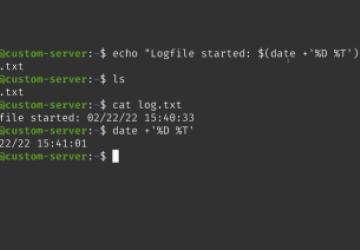
Đây là một kỹ thuật cực kỳ mạnh mẽ trong shell scripting. Bằng cách đặt một lệnh khác bên trong$()hoặc dấu huyền``, bạn có thể thực thi lệnh đó và sử dụng kết quả của nó như một phần của chuỗi văn bản trongecho.- Hiển thị ngày giờ hiện tại:
echo "Bây giờ là: $(date)" - Thông báo về người dùng đang đăng nhập:
echo "Thông báo: Người dùng $(whoami) đã đăng nhập vào lúc $(date +%H:%M:%S)." - Liệt kê các tệp trong thư mục hiện tại:
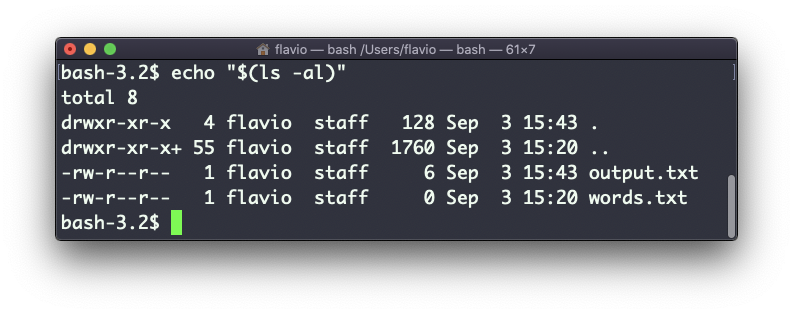
echo "Các tệp tin trong thư mục này bao gồm: $(ls)"
- Hiển thị ngày giờ hiện tại:
Những ví dụ này cho thấy echo không chỉ là một lệnh hiển thị tĩnh mà còn là một công cụ linh hoạt để xây dựng các chuỗi thông tin động, rất hữu ích trong việc viết script tự động hóa các tác vụ. Để tìm hiểu sâu hơn về các Bash là gì, nơi mà lệnh echo thường được dùng trong lập trình shell scripting, bạn có thể tham khảo bài viết tương ứng của AZWEB.
Lưu ý khi truyền tham số sử dụng dấu ngoặc đơn và kép
Trong thế giới Linux, sự khác biệt giữa dấu ngoặc đơn (') và dấu ngoặc kép (") là một trong những khái niệm cơ bản nhưng cực kỳ quan trọng. Việc hiểu và sử dụng đúng loại dấu ngoặc sẽ giúp bạn tránh được rất nhiều lỗi không đáng có, đặc biệt khi làm việc với lệnh echo.
Sự khác biệt giữa dấu ngoặc kép (“”)
Dấu ngoặc kép được coi là loại dấu ngoặc “yếu” hơn vì nó cho phép shell diễn giải và xử lý một số ký tự đặc biệt bên trong nó. Cụ thể, khi bạn đặt một chuỗi văn bản trong dấu ngoặc kép:
- Mở rộng biến (Variable Expansion): Bất kỳ từ nào bắt đầu bằng ký tự
$sẽ được coi là một biến. Shell sẽ tìm kiếm giá trị của biến đó và thay thế vào chuỗi trước khi hiển thị. Ví dụ:$USERsẽ được thay thế bằng tên người dùng hiện tại của bạn. - Thay thế lệnh (Command Substitution): Các biểu thức nằm trong
$()hoặc``sẽ được thực thi, và kết quả đầu ra của chúng sẽ được chèn vào chuỗi. Ví dụ:$(date)sẽ được thay thế bằng ngày giờ hiện tại. - Ký tự đặc biệt: Các ký tự như
$và\vẫn có ý nghĩa đặc biệt. Nếu bạn muốn hiển thị chúng theo đúng nghĩa đen, bạn cần phải “escape” chúng bằng cách đặt một dấu\phía trước (ví dụ:\$để hiển thị ký tự đô la).
Dấu ngoặc kép là lựa chọn lý tưởng khi bạn muốn chuỗi đầu ra của mình chứa các giá trị động từ biến hoặc lệnh khác.

Sử dụng dấu ngoặc đơn (”)
Ngược lại với dấu ngoặc kép, dấu ngoặc đơn được coi là loại dấu ngoặc “mạnh”. Mọi thứ bạn đặt bên trong dấu ngoặc đơn sẽ được echo coi là một chuỗi ký tự nguyên văn (literal string).
- Không mở rộng biến:
$USERsẽ được hiển thị chính xác là$USER, chứ không phải tên người dùng của bạn. - Không thay thế lệnh:
$(date)sẽ được hiển thị nguyên văn là$(date), chứ không phải kết quả của lệnhdate. - Không xử lý ký tự đặc biệt: Mọi ký tự bên trong, kể cả
\,*,$đều mất đi ý nghĩa đặc biệt của chúng và được đối xử như ký tự thông thường.
Dấu ngoặc đơn cực kỳ hữu ích khi bạn muốn hiển thị một đoạn mã, một đường dẫn, hoặc một chuỗi văn bản có chứa nhiều ký tự đặc biệt mà không muốn shell can thiệp vào.
Ví dụ so sánh trực tiếp:
echo "Tài khoản của bạn là: $USER"-> Kết quả:Tài khoản của bạn là: azwebecho 'Tài khoản của bạn là: $USER'-> Kết quả:Tài khoản của bạn là: $USER
Nắm vững sự khác biệt này là chìa khóa để điều khiển chính xác đầu ra của lệnh echo. Để hiểu thêm về Kernel là gì và cách hệ thống Linux quản lý các biến môi trường và shell, bạn có thể tham khảo bài viết chuyên sâu về kernel.
Các vấn đề thường gặp và cách khắc phục
Ngay cả với một lệnh đơn giản như echo, người dùng mới cũng có thể gặp phải một vài lỗi phổ biến. Hiểu rõ nguyên nhân và cách khắc phục sẽ giúp bạn tiết kiệm thời gian và tránh được những phiền toái không đáng có.
Ký tự đặc biệt không hiển thị đúng
- Vấn đề: Bạn muốn tạo một danh sách với các mục xuống dòng bằng cách sử dụng
\n, nhưng kết quả lại hiển thị nguyên văn chuỗi\nthay vì tạo dòng mới.
Ví dụ lệnh lỗi:echo "Mục 1\nMục 2"
Kết quả thực tế:Mục 1\nMục 2 - Nguyên nhân: Lệnh
echomặc định không diễn giải các ký tự escape (như\n,\t). Nó chỉ coi chúng là những ký tự bình thường. - Cách giải quyết: Luôn sử dụng tùy chọn
-ekhi bạn muốnechoxử lý các ký tự đặc biệt.
Lệnh đúng:echo -e "Mục 1\nMục 2"
Kết quả mong muốn:Mục 1
Mục 2
Biến môi trường không được mở rộng
- Vấn đề: Bạn muốn hiển thị thư mục nhà của mình bằng cách gọi biến
$HOME, nhưng kết quả lại là chuỗi$HOMEchứ không phải đường dẫn thực tế.
Ví dụ lệnh lỗi:echo 'Thư mục nhà của bạn là: $HOME'
Kết quả thực tế:Thư mục nhà của bạn là: $HOME - Nguyên nhân: Bạn đã sử dụng dấu ngoặc đơn (
'). Dấu ngoặc đơn ngăn cản shell thực hiện việc mở rộng biến, khiến mọi thứ bên trong nó được hiển thị nguyên văn. - Cách giải quyết: Thay đổi sang sử dụng dấu ngoặc kép (
"). Dấu ngoặc kép cho phép shell nhận diện và thay thế tên biến bằng giá trị của nó.
Lệnh đúng:echo "Thư mục nhà của bạn là: $HOME"
Kết quả mong muốn:Thư mục nhà của bạn là: /home/azweb
Ghi nhớ hai quy tắc đơn giản này – dùng -e cho ký tự đặc biệt và dùng ngoặc kép cho biến – sẽ giúp bạn giải quyết phần lớn các vấn đề thường gặp khi sử dụng echo. Nếu bạn cần hiểu thêm về các lệnh quản trị hệ thống liên quan, có thể tham khảo thêm bài viết về Lệnh cd trong Linux.
Các best practices khi sử dụng lệnh echo
Để sử dụng lệnh echo một cách chuyên nghiệp và hiệu quả, đặc biệt là trong các shell script, việc tuân thủ một số quy tắc và thực hành tốt nhất là rất quan trọng. Điều này không chỉ giúp mã của bạn dễ đọc hơn mà còn giảm thiểu nguy cơ xảy ra lỗi không mong muốn.
- Luôn sử dụng dấu ngoặc: Hãy tập thói quen luôn bao bọc chuỗi văn bản của bạn trong dấu ngoặc đơn (
') hoặc kép ("). Điều này ngăn chặn shell diễn giải sai các ký tự đặc biệt hoặc xử lý các khoảng trắng không mong muốn. Chọn ngoặc kép khi bạn cần mở rộng biến và ngoặc đơn khi bạn muốn hiển thị chuỗi nguyên văn. - Sử dụng
-emột cách có chủ đích: Chỉ sử dụng tùy chọn-ekhi bạn thực sự cần diễn giải các ký tự escape như\nhay\t. Lạm dụng nó một cách không cần thiết có thể dẫn đến kết quả không mong muốn nếu chuỗi của bạn tình cờ chứa các ký tự\. - Cẩn thận khi truyền tham số không rõ ràng: Tránh truyền các biến hoặc chuỗi có thể chứa ký tự đặc biệt (như
*,?,[]) trực tiếp vàoechomà không có dấu ngoặc. Shell có thể cố gắng mở rộng chúng (ví dụ như mở rộng tên tệp), dẫn đến kết quả hoàn toàn khác với dự định. - Dùng
echođể gỡ lỗi (debug) script:echolà một công cụ gỡ lỗi vô giá. Khi script của bạn không hoạt động như mong đợi, hãy chèn các lệnhechovào những vị trí quan trọng để kiểm tra giá trị của các biến tại thời điểm đó. Ví dụ:echo "DEBUG: Giá trị của biến FILE_PATH là $FILE_PATH". - Sử dụng
echođể cung cấp phản hồi cho người dùng: Trong các script tự động, hãy sử dụngechođể thông báo cho người dùng biết tiến trình đang diễn ra. Ví dụ:echo "Đang bắt đầu sao lưu cơ sở dữ liệu..."hoặcecho "Tác vụ hoàn tất thành công!". Điều này làm cho script của bạn trở nên thân thiện và chuyên nghiệp hơn. - Xem xét
printfcho các định dạng phức tạp: Mặc dùechorất linh hoạt, nhưng đối với các tác vụ định dạng đầu ra phức tạp và đòi hỏi tính nhất quán cao trên các hệ thống khác nhau, lệnhprintflà một lựa chọn mạnh mẽ và đáng tin cậy hơn.
Bằng cách áp dụng những thực hành tốt này, bạn sẽ nâng cao kỹ năng sử dụng dòng lệnh và viết các script Linux chất lượng hơn. Nếu quan tâm, bạn có thể tham khảo thêm bài viết WSL là gì để mở rộng kiến thức về các môi trường Linux trên Windows.
Kết luận
Qua bài viết chi tiết này, chúng ta đã cùng nhau khám phá lệnh echo, một công cụ tưởng chừng đơn giản nhưng lại ẩn chứa vai trò vô cùng quan trọng trong hệ sinh thái Linux. Từ việc hiển thị một dòng văn bản đơn giản, echo đã chứng tỏ sự linh hoạt của mình thông qua các tùy chọn mạnh mẽ như -n để kiểm soát việc xuống dòng và -e để định dạng văn bản với các ký tự đặc biệt.
Chúng ta cũng đã làm rõ sự khác biệt cốt lõi giữa việc sử dụng dấu ngoặc đơn và ngoặc kép – một khái niệm nền tảng giúp kiểm soát chính xác cách shell xử lý biến và các ký tự đặc biệt. Bằng cách kết hợp echo với các biến môi trường và khả năng thay thế lệnh, bạn có thể tạo ra những thông báo động, viết các script tự động hóa thông minh và gỡ lỗi chương trình một cách hiệu quả.
Cách tốt nhất để thực sự thành thạo một công cụ là thực hành. AZWEB khuyến khích bạn hãy mở cửa sổ terminal của mình lên và thử lại tất cả các ví dụ đã được trình bày. Đừng ngần ngại thử nghiệm với các chuỗi văn bản và biến số của riêng bạn. Khi đã nắm vững echo, bạn sẽ có một nền tảng vững chắc để tiếp tục khám phá các câu lệnh shell hữu ích khác như printf, cat, grep, từng bước nâng cao kỹ năng quản trị hệ thống Linux của mình.


