

 Tác giả: Bùi Mạnh Đức
  0
0  80
80  Copy Link
 Bookmark
Bạn đã bao giờ gặp phải lỗi hiển thị ký tự lạ ^M ở cuối mỗi dòng khi mở một file văn bản trên Linux chưa? Hay một script shell hoạt động hoàn hảo trên máy Windows của bạn lại báo lỗi cú pháp không rõ ràng khi chạy trên máy chủ Linux là gì? Đây là những vấn đề phổ biến xuất phát từ sự khác biệt cơ bản trong cách các hệ điều hành xử lý ký tự kết thúc dòng. Windows sử dụng cặp ký tự Carriage Return và Line Feed (CRLF), trong khi Unix/Linux chỉ sử dụng Line Feed (LF). Sự không tương thích này có thể gây ra nhiều phiền toái không đáng có. May mắn thay, Linux cung cấp một công cụ mạnh mẽ và đơn giản mang tên dos2unix để giải quyết triệt để vấn đề này. Bài viết này sẽ hướng dẫn bạn từ A-Z về lệnh dos2unix, từ khái niệm cơ bản, cú pháp sử dụng, các ví dụ thực tế cho đến cách xử lý lỗi và các mẹo tối ưu hóa quy trình làm việc của bạn.
Giới thiệu lệnh dos2unix và vai trò trong hệ điều hành Linux
Để làm việc hiệu quả trong môi trường đa nền tảng, việc hiểu rõ các công cụ giúp chuyển đổi và đồng bộ hóa dữ liệu là vô cùng quan trọng. Lệnh dos2unix chính là một trong những tiện ích không thể thiếu trong bộ công cụ của bất kỳ quản trị viên hệ thống hay nhà phát triển nào làm việc với Linux.
Lệnh dos2unix là gì?
dos2unix là một tiện ích dòng lệnh trong các hệ điều hành Unix-like (bao gồm Linux và macOS) được thiết kế với một mục đích duy nhất: chuyển đổi định dạng kết thúc dòng của các file văn bản từ định dạng DOS/Windows (CRLF – \r\n) sang định dạng Unix (LF – \n).
Nguồn gốc của sự khác biệt này bắt nguồn từ lịch sử của máy đánh chữ và máy teletype. Máy đánh chữ cơ học yêu cầu hai hành động để bắt đầu một dòng mới: “Carriage Return” (CR) để đưa con trỏ về đầu dòng và “Line Feed” (LF) để cuộn giấy xuống một dòng. Hệ điều hành DOS của Microsoft đã mô phỏng lại hành vi này bằng cách sử dụng cả hai ký tự (\r\n). Ngược lại, hệ điều hành Unix, được phát triển trong một môi trường khác, đã đơn giản hóa quy trình này bằng cách chỉ sử dụng một ký tự Line Feed (\n). Sự khác biệt tưởng chừng nhỏ nhặt này lại là nguyên nhân của nhiều lỗi tương thích khi di chuyển file văn bản giữa hai hệ điều hành.
Vai trò của dos2unix trong quản trị hệ thống và xử lý file
Vai trò của dos2unix không chỉ dừng lại ở việc chuyển đổi đơn thuần. Nó là một công cụ thiết yếu trong việc đảm bảo tính toàn vẹn và khả năng thực thi của các file trong môi trường Linux.
Trong scripting, các shell script (như Bash là gì) rất nhạy cảm với ký tự kết thúc dòng. Một script được viết trên Windows sẽ chứa ký tự \r (CR) ở cuối mỗi dòng. Khi thực thi trên Linux, trình thông dịch shell có thể hiểu sai cú pháp, ví dụ, nó có thể đọc một lệnh như ls -l\r thay vì ls -l, dẫn đến lỗi “command not found” hoặc các hành vi không mong muốn khác. dos2unix giúp “làm sạch” các script này, đảm bảo chúng được thực thi một cách chính xác.
Trong quản trị hệ thống, các file cấu hình cho dịch vụ (ví dụ: nginx.conf, my.cnf) cũng yêu cầu định dạng Unix. Việc chỉnh sửa các file này trên Windows và tải lên máy chủ Linux mà không chuyển đổi có thể khiến dịch vụ không thể khởi động hoặc hoạt động sai. Sử dụng dos2unix trước khi triển khai cấu hình là một bước quan trọng để tránh thời gian chết (downtime). Nó giúp tối ưu hóa và tự động hóa quy trình xử lý dữ liệu, đảm bảo sự đồng nhất và tin cậy khi làm việc trên nhiều nền tảng khác nhau.
Cách sử dụng lệnh dos2unix để chuyển đổi định dạng dòng từ DOS sang Unix
Sử dụng dos2unix rất đơn giản và trực quan. Nắm vững cú pháp cơ bản và các tùy chọn của nó sẽ giúp bạn xử lý file một cách nhanh chóng và hiệu quả, tiết kiệm thời gian và tránh được các lỗi tiềm ẩn.
Cú pháp cơ bản và các tùy chọn phổ biến
Cấu trúc lệnh dos2unix rất dễ nhớ. Ở dạng cơ bản nhất, bạn chỉ cần gõ lệnh và theo sau là tên file cần chuyển đổi.
Cú pháp chung:dos2unix [options] file [file ...]
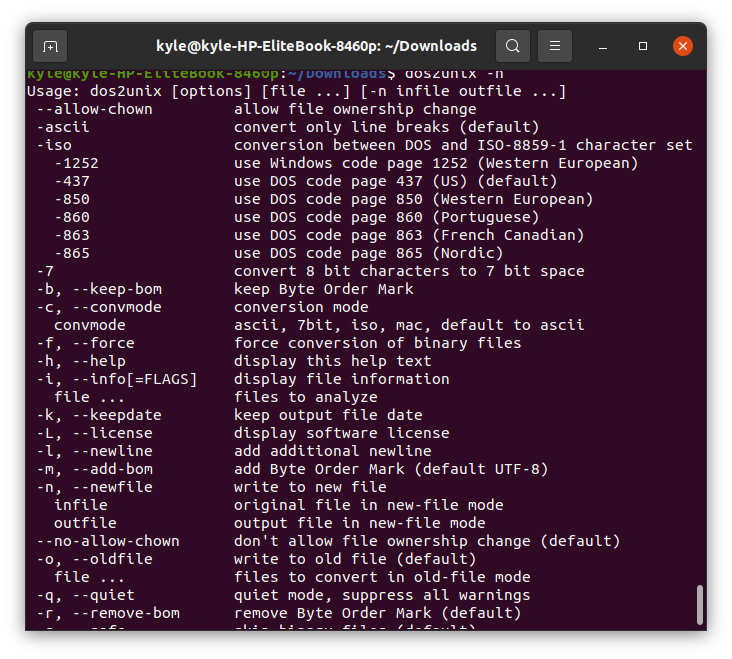
Mặc dù lệnh cơ bản đã đủ cho hầu hết các trường hợp, dos2unix còn cung cấp một số tùy chọn (options) hữu ích để kiểm soát quá trình chuyển đổi:
-khoặc--keepdate: Đây là một tùy chọn rất quan trọng. Theo mặc định,dos2unixsẽ cập nhật thời gian sửa đổi cuối cùng của file sau khi chuyển đổi. Tùy chọn-ksẽ giữ nguyên dấu thời gian (timestamp) của file gốc. Điều này rất hữu ích trong các hệ thống quản lý phiên bản như Git hoặc khi bạn cần theo dõi thời gian file không bị thay đổi.-nhoặc--newfile: Thay vì sửa đổi trực tiếp file gốc, tùy chọn này cho phép bạn tạo một file mới với định dạng đã được chuyển đổi, trong khi file gốc vẫn được giữ nguyên. Cú pháp sẽ là:dos2unix -n old_file.txt new_file.txt. Đây là cách tiếp cận an toàn hơn, đặc biệt khi bạn không chắc chắn về kết quả.-ihoặc--info: Hiển thị thông tin về số lượng ký tự kết thúc dòng của DOS, Unix và Mac trong file mà không thực hiện bất kỳ chuyển đổi nào. Rất hữu ích để kiểm tra file trước khi xử lý.-vhoặc--verbose: Hiển thị thông báo chi tiết về quá trình xử lý, cho bạn biết chính xác những gì lệnh đang làm.
Hướng dẫn từng bước chuyển đổi file
Hãy cùng xem một ví dụ đơn giản để hiểu rõ cách hoạt động của dos2unix.
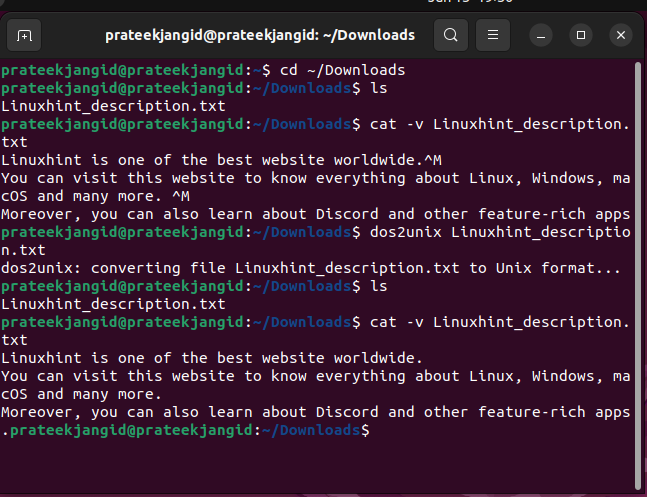
Bước 1: Tạo một file văn bản với định dạng DOS
Giả sử chúng ta có một file tên là test_script.sh được tạo trên Windows với nội dung sau:
#!/bin/bash
echo "Hello, World!"
Nếu xem file này bằng lệnh cat -v trên Linux, bạn sẽ thấy các ký tự ^M ở cuối mỗi dòng, đại diện cho ký tự CR (\r):cat -v test_script.sh
Kết quả:
#!/bin/bash^M
echo "Hello, World!"^M
Những ký tự ^M này sẽ khiến script bị lỗi khi thực thi.
Bước 2: Sử dụng lệnh dos2unix để chuyển đổi
Bây giờ, hãy chạy lệnh dos2unix trên file này:dos2unix test_script.sh
Lệnh sẽ thực hiện chuyển đổi và ghi đè lên file gốc. Bạn sẽ nhận được một thông báo tương tự như:dos2unix: converting file test_script.sh to Unix format...
Bước 3: Kiểm tra lại kết quả
Sau khi chuyển đổi, hãy kiểm tra lại file bằng lệnh cat -v:cat -v test_script.sh
Kết quả bây giờ sẽ là:
#!/bin/bash
echo "Hello, World!"
Các ký tự ^M đã biến mất hoàn toàn. File test_script.sh giờ đây đã có định dạng Unix chuẩn và sẵn sàng để được thực thi trên hệ thống Linux mà không gặp lỗi.
Ví dụ thực tế sử dụng lệnh dos2unix trong chuyển đổi file văn bản
Sức mạnh thực sự của dos2unix được thể hiện khi bạn áp dụng nó vào các quy trình làm việc hàng ngày, từ việc xử lý hàng loạt file cho đến tích hợp vào các kịch bản tự động hóa phức tạp.

Chuyển đổi một hoặc nhiều file cùng lúc
Trong thực tế, bạn hiếm khi chỉ phải xử lý một file duy nhất. Thường thì bạn sẽ cần chuyển đổi cả một thư mục chứa đầy các file văn bản hoặc script. dos2unix hỗ trợ xử lý nhiều file cùng lúc một cách dễ dàng.
Sử dụng Wildcards:
Cách đơn giản nhất để chuyển đổi nhiều file có cùng phần mở rộng là sử dụng ký tự đại diện (wildcard) *. Ví dụ, để chuyển đổi tất cả các file shell script (.sh) trong thư mục hiện tại, bạn có thể chạy lệnh:dos2unix *.sh
Tương tự, để chuyển đổi tất cả các file cấu hình (.conf) và file văn bản (.txt):dos2unix *.conf *.txt
Kết hợp với lệnh find:
Để xử lý file trong các thư mục con một cách đệ quy, bạn có thể kết hợp dos2unix với lệnh find. Lệnh find sẽ tìm kiếm tất cả các file thỏa mãn điều kiện và sau đó chuyển kết quả cho dos2unix xử lý. Ví dụ, để tìm và chuyển đổi tất cả các file .py trong thư mục dự án hiện tại và các thư mục con của nó:find . -type f -name "*.py" -print0 | xargs -0 dos2unix
Lệnh này an toàn hơn vì nó xử lý tốt các tên file có chứa khoảng trắng hoặc ký tự đặc biệt.
Ứng dụng trong scripts tự động hóa
Tích hợp dos2unix vào các script tự động hóa là một trong những ứng dụng mạnh mẽ nhất. Điều này đảm bảo rằng bất kỳ file đầu vào nào cũng được chuẩn hóa trước khi được xử lý, loại bỏ nguy cơ lỗi do định dạng không tương thích.
Ví dụ Script tự động hóa:
Hãy tưởng tượng bạn có một quy trình tự động, nơi các file dữ liệu CSV được tải lên từ hệ thống Windows vào một thư mục trên máy chủ Linux để xử lý hàng đêm. Bạn có thể viết một script shell để tự động hóa việc này.
#!/bin/bash

# Thư mục chứa các file CSV từ Windows
INPUT_DIR="/path/to/uploads"

# Thư mục lưu trữ file sau khi đã xử lý
PROCESSED_DIR="/path/to/processed"

# Kiểm tra các file CSV mới trong thư mục đầu vào
for csv_file in "$INPUT_DIR"/*.csv; do
    # Kiểm tra xem file có tồn tại không
    [ -f "$csv_file" ] || continue

    echo "Processing file: $csv_file"

    # Bước 1: Chuẩn hóa định dạng dòng sang Unix
    # Đây là bước quan trọng để đảm bảo các công cụ như awk, sed hoạt động đúng
    dos2unix "$csv_file"

    # Bước 2: Thực hiện các tác vụ xử lý dữ liệu khác
    # Ví dụ: trích xuất một cột cụ thể bằng awk và lưu vào file mới
    awk -F, '{print $3}' "$csv_file" > "${csv_file}.processed"

    echo "Successfully processed $csv_file"

    # Bước 3: Di chuyển file đã xử lý để tránh xử lý lại
    mv "$csv_file" "$PROCESSED_DIR/"
done

echo "All files processed."
Trong script trên, dòng dos2unix "$csv_file" đóng vai trò là một bước tiền xử lý quan trọng. Nó đảm bảo rằng dù file CSV được tạo ra từ đâu, nó cũng sẽ được chuyển về định dạng chuẩn của Linux trước khi các công cụ khác như awk tiến hành phân tích. Điều này giúp script hoạt động ổn định và đáng tin cậy.
Các lợi ích khi sử dụng dos2unix trong bảo trì và scripting trên Linux
Việc tích hợp dos2unix vào quy trình làm việc không chỉ là một giải pháp tình thế mà còn mang lại nhiều lợi ích lâu dài, giúp hệ thống của bạn hoạt động ổn định và hiệu quả hơn.
Giảm lỗi do định dạng dòng không tương thích
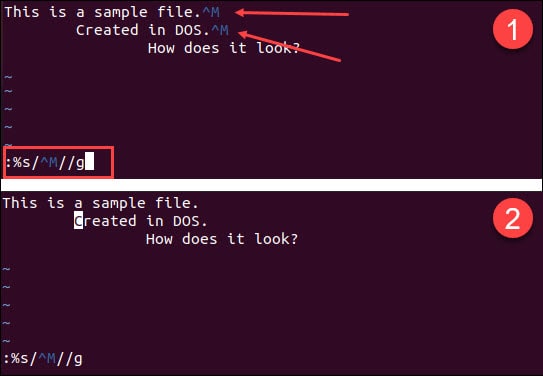
Đây là lợi ích rõ ràng nhất. Các lỗi gây ra bởi ký tự ^M (Carriage Return) có thể rất khó phát hiện, đặc biệt với những người mới làm quen với Linux. Lỗi này có thể biểu hiện dưới nhiều hình thức:
- Script không thực thi được: Trình thông dịch shell như
/bin/bashsẽ không được tìm thấy nếu đường dẫn của nó bị dính ký tự\r(ví dụ:/bin/bash\r: bad interpreter: No such file or directory). - Lỗi cú pháp: Các câu lệnh điều kiện như
if,while, hoặc các chuỗi ký tự có thể bị hiểu sai, dẫn đến lỗi cú pháp hoặc hành vi logic không đúng. - Dịch vụ không khởi động: Các file cấu hình bị sai định dạng dòng có thể khiến các dịch vụ web, cơ sở dữ liệu hoặc ứng dụng khác không thể đọc và phân tích đúng cấu hình, dẫn đến việc không thể khởi động.
Bằng cách chạy dos2unix một cách chủ động, bạn có thể loại bỏ hoàn toàn lớp lỗi này, giúp tiết kiệm thời gian gỡ rối đáng kể.
Đảm bảo script chạy trơn tru, tránh lỗi parsing hoặc shell error
Trong một môi trường phát triển liên tục và tích hợp liên tục (CI/CD), các script tự động hóa đóng vai trò trung tâm. Một lỗi nhỏ trong script cũng có thể làm gián đoạn toàn bộ quy trình build và triển khai. Khi các nhà phát triển làm việc trên các hệ điều hành khác nhau (Windows, macOS, Linux), việc cam kết mã nguồn lên kho chứa chung (như Git) rất dễ vô tình đưa vào các file có định dạng dòng không nhất quán. Việc thêm một bước chạy dos2unix vào đầu quy trình CI/CD sẽ chuẩn hóa tất cả các script và file cấu hình, đảm bảo chúng luôn chạy một cách ổn định trên môi trường build Linux, bất kể chúng được tạo ra ở đâu.
Giúp đồng bộ hóa dữ liệu khi làm việc đa nền tảng
Trong các dự án có sự hợp tác giữa nhiều đội nhóm sử dụng các hệ điều hành khác nhau, việc duy trì sự nhất quán của các file văn bản là rất quan trọng. dos2unix và công cụ ngược lại của nó, unix2dos, trở thành cầu nối giúp chuyển đổi dữ liệu một cách liền mạch. Ví dụ, một file log được tạo ra trên máy chủ Linux có thể cần được phân tích bằng một công cụ trên Windows. Chạy unix2dos trên file đó trước khi gửi đi sẽ đảm bảo nó hiển thị đúng trên các trình soạn thảo văn bản như Notepad. Ngược lại, một file cấu hình được chuẩn bị trên Windows có thể được chuyển đổi an toàn bằng dos2unix trước khi triển khai lên máy chủ. Điều này tạo ra một quy trình làm việc linh hoạt và giảm thiểu xung đột giữa các môi trường.
Xử lý lỗi thường gặp khi chuyển đổi định dạng dòng
Mặc dù dos2unix là một công cụ đơn giản, đôi khi bạn vẫn có thể gặp phải một vài sự cố. Hiểu rõ nguyên nhân và cách khắc phục sẽ giúp bạn giải quyết vấn đề nhanh chóng.
Lỗi “command not found” khi gọi dos2unix
Đây là lỗi phổ biến nhất, đặc biệt trên các hệ thống mới cài đặt hoặc các bản phân phối Linux tối giản (minimal installation).
Nguyên nhân:
Lỗi bash: dos2unix: command not found xuất hiện đơn giản vì gói phần mềm chứa tiện ích dos2unix chưa được cài đặt trên hệ thống của bạn. Nó không phải là một phần của bộ công cụ cơ bản trên mọi bản phân phối Linux.
Cách khắc phục:
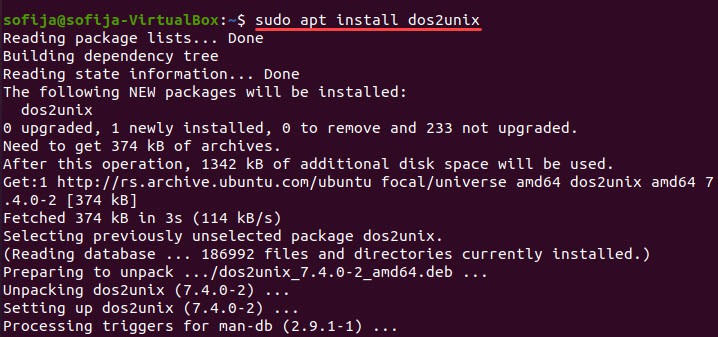
Bạn cần cài đặt gói tương ứng thông qua trình quản lý gói của hệ điều hành. Dưới đây là lệnh cài đặt cho các bản phân phối phổ biến:
- Trên Debian/Ubuntu và các dẫn xuất (Linux Mint, Pop!_OS):
Mở terminal và chạy lệnh sau:
sudo apt update
sudo apt install dos2unix- Trên CentOS/RHEL và các dẫn xuất (Fedora, AlmaLinux, Rocky Linux):
Sử dụng trình quản lý góiyum(trên CentOS/RHEL 7) hoặcdnf(trên CentOS/RHEL 8+, Fedora).
# Đối với CentOS/RHEL 7
sudo yum install dos2unix

# Đối với CentOS/RHEL 8+ và Fedora
sudo dnf install dos2unix
Sau khi cài đặt thành công, bạn có thể kiểm tra lại bằng cách chạy dos2unix --version để xác nhận lệnh đã sẵn sàng để sử dụng.
File vẫn giữ định dạng CRLF sau khi chuyển đổi
Đôi khi, sau khi chạy lệnh dos2unix, bạn kiểm tra lại file và thấy nó vẫn còn ở định dạng DOS. Có một vài nguyên nhân có thể gây ra tình trạng này.
1. Kiểm tra quyền ghi file:dos2unix cần có quyền ghi (write) để sửa đổi nội dung của file. Nếu bạn không phải là chủ sở hữu của file và không có quyền ghi, lệnh sẽ không thể thay đổi file.
- Cách kiểm tra: Sử dụng lệnh
ls -l ten_fileđể xem quyền của file.ls -l script.sh
Kết quả có thể trông như thế này:-r-xr-xr-x 1 root root 45 Jun 10 10:30 script.sh. Dấu gạch ngang ở vị trí thứ ba (-) trong chuỗir-xđầu tiên cho thấy người dùng hiện tại không có quyền ghi. - Cách khắc phục:
- Nếu bạn có quyền quản trị (
sudo), hãy chạy lệnh vớisudo:sudo dos2unix script.sh. - Hoặc thay đổi quyền của file nếu bạn là chủ sở hữu hoặc có quyền sudo:
chmod u+w script.sh. Sau đó chạy lại lệnhdos2unix.
- Nếu bạn có quyền quản trị (
2. Kiểm tra dòng lệnh và tùy chọn sử dụng đúng cách:
Hãy chắc chắn rằng bạn đã gõ đúng tên file. Một lỗi chính tả đơn giản có thể khiến bạn nghĩ rằng lệnh không hoạt động. Ngoài ra, nếu bạn sử dụng tùy chọn -n để tạo file mới (dos2unix -n file_cu.txt file_moi.txt), hãy nhớ rằng file gốc (file_cu.txt) sẽ không thay đổi. Bạn cần kiểm tra file_moi.txt để xem kết quả.
Các thực hành tốt khi sử dụng lệnh dos2unix
Để tận dụng tối đa dos2unix và đảm bảo an toàn cho dữ liệu của bạn, hãy tuân thủ một số nguyên tắc và thực hành tốt sau đây.

Luôn sao lưu file gốc trước khi chuyển đổi
Đây là quy tắc vàng khi làm việc với bất kỳ công cụ nào có khả năng sửa đổi file tại chỗ (in-place modification). Mặc dù dos2unix rất đáng tin cậy, một sai sót nhỏ như sử dụng wildcard (*) sai cách có thể dẫn đến việc thay đổi hàng loạt file ngoài ý muốn. Việc tạo một bản sao lưu nhanh chóng mang lại sự an tâm.cp config.txt config.txt.bakdos2unix config.txt
Nếu có sự cố xảy ra, bạn luôn có thể khôi phục từ file .bak. Đối với các thư mục lớn, bạn có thể nén toàn bộ thư mục trước khi thực hiện: tar -czvf project.tar.gz project/.
Kiểm tra định dạng dòng bằng lệnh cat -v hoặc hexdump
Trước và sau khi chuyển đổi, hãy xác minh rằng định dạng dòng đã thực sự thay đổi. Đừng chỉ tin vào thông báo thành công của lệnh.
- Sử dụng
cat -v: Đây là cách nhanh nhất để kiểm tra trực quan. Như đã đề cập, nó sẽ hiển thị ký tự^Mở cuối các dòng có định dạng DOS. - Sử dụng
file: Lệnhfilecung cấp một bản tóm tắt hữu ích về loại file và định dạng dòng.file script.sh
Kết quả trước khi chuyển đổi có thể là:script.sh: Bourne-Again shell script, ASCII text, with CRLF line terminators
Kết quả sau khi chuyển đổi:script.sh: Bourne-Again shell script, ASCII text executable - Sử dụng
hexdump: Để kiểm tra ở mức độ thấp nhất (byte-level),hexdumplà công cụ tối ưu. Nó cho bạn thấy các mã hex của file.hexdump -C script.sh
Bạn sẽ tìm kiếm chuỗi0d 0a(CRLF) trong file gốc và chỉ còn0a(LF) trong file đã chuyển đổi.

Không dùng dos2unix trực tiếp trên file nhị phân hoặc file không phải textdos2unix được thiết kế để làm việc với các file văn bản (text files). Việc chạy nó trên các file nhị phân (binary files) như hình ảnh (.jpg, .png), file thực thi, file nén (.zip, .gz), hay tài liệu (.pdf, .docx) có thể làm hỏng file vĩnh viễn. Lý do là chuỗi byte 0d 0a (tương ứng với CRLF) có thể là một phần dữ liệu hợp lệ và quan trọng trong một file nhị phân. dos2unix sẽ loại bỏ byte 0d, làm thay đổi cấu trúc và phá hỏng file. Luôn kiểm tra loại file bằng lệnh file trước khi quyết định sử dụng dos2unix.
Kết hợp dos2unix trong script để tự động hóa quy trình xử lý file
Để quy trình làm việc của bạn trở nên chuyên nghiệp và giảm thiểu sai sót do con người, hãy tích hợp dos2unix vào các script tự động hóa. Đặt nó ở bước đầu tiên của quy trình xử lý file đầu vào để đảm bảo tính nhất quán. Điều này đặc biệt quan trọng trong các hệ thống tự động nhận dữ liệu từ nhiều nguồn khác nhau.
Kết luận
Tóm lại, dos2unix là một tiện ích nhỏ gọn nhưng vô cùng mạnh mẽ và thiết yếu trong hộp công cụ của bất kỳ ai làm việc trong môi trường Linux. Từ việc sửa lỗi các shell script đơn giản đến việc đảm bảo sự ổn định cho các quy trình tự động hóa phức tạp, vai trò của nó trong việc giải quyết xung đột định dạng dòng giữa Windows và Unix là không thể phủ nhận. Bằng cách hiểu rõ cách sử dụng, các tùy chọn nâng cao và các thực hành tốt, bạn có thể tiết kiệm hàng giờ gỡ lỗi và đảm bảo các ứng dụng của mình hoạt động một cách trơn tru và đáng tin cậy.
Chúng tôi khuyến khích bạn áp dụng dos2unix một cách chủ động trong công việc hàng ngày, biến nó thành một thói quen tiền xử lý bất cứ khi nào bạn làm việc với các file văn bản từ các nguồn không phải Unix. Để tìm hiểu sâu hơn, bạn có thể khám phá công cụ đối nghịch của nó là unix2dos để chuyển đổi file theo chiều ngược lại, hoặc tìm hiểu cách cấu hình trình soạn thảo mã nguồn (như VS Code, Sublime Text) và hệ thống quản lý phiên bản (Git) để tự động xử lý định dạng dòng, giúp quy trình làm việc đa nền tảng của bạn trở nên liền mạch hơn bao giờ hết.


