

 Tác giả: Bùi Mạnh Đức
  0
0  373
373  Copy Link
 Bookmark
Bạn có bao giờ cảm thấy hệ thống Linux của mình hoạt động chậm chạp một cách bất thường không? Nguyên nhân sâu xa rất có thể đến từ bộ nhớ RAM là gì (Random Access Memory), một thành phần cốt lõi quyết định trực tiếp đến hiệu suất và khả năng đa nhiệm của máy chủ hay máy tính cá nhân. RAM hoạt động như một không gian làm việc tạm thời, nơi hệ điều hành và các ứng dụng lưu trữ dữ liệu cần truy cập nhanh chóng. Tuy nhiên, nhiều người dùng, kể cả những người có kinh nghiệm, thường gặp khó khăn trong việc theo dõi và đánh giá chính xác trạng thái sử dụng RAM. Việc không hiểu rõ RAM đang được phân bổ như thế nào có thể dẫn đến hiệu suất kém, treo ứng dụng và thậm chí là sập hệ thống. May mắn thay, Linux cung cấp sẵn một bộ công cụ dòng lệnh mạnh mẽ giúp bạn làm chủ hoàn toàn tài nguyên quan trọng này. Bài viết này sẽ hướng dẫn bạn chi tiết từ A-Z cách sử dụng các lệnh phổ biến như free, top, vmstat, và cách đọc file /proc/meminfo để kiểm tra và tối ưu hóa việc sử dụng RAM một cách hiệu quả nhất.
Các lệnh phổ biến để kiểm tra RAM trên Linux
Để quản lý hiệu suất hệ thống, việc nắm vững các lệnh trong Linux kiểm tra RAM là một kỹ năng không thể thiếu đối với bất kỳ người dùng Linux nào. Hệ điều hành này cung cấp nhiều công cụ tích hợp sẵn, mỗi công cụ mang lại một góc nhìn khác nhau về việc sử dụng bộ nhớ. Việc kết hợp chúng sẽ giúp bạn có một bức tranh toàn cảnh và chi tiết. Từ việc xem nhanh tổng quan bộ nhớ, theo dõi các tiến trình đang chiếm dụng RAM theo thời gian thực, cho đến việc phân tích các chỉ số thống kê ảo, các lệnh này là chìa khóa để chẩn đoán và giải quyết các vấn đề liên quan đến hiệu suất. Hãy cùng AZWEB khám phá ba lệnh phổ biến và mạnh mẽ nhất: free, top, và vmstat.
Lệnh free – Xem tổng quan bộ nhớ RAM
Lệnh free là công cụ đơn giản và nhanh nhất để có được một bản tóm tắt về tình trạng bộ nhớ vật lý (RAM) và bộ nhớ hoán đổi (swap) của hệ thống. Đây thường là lệnh đầu tiên mà các quản trị viên hệ thống sử dụng khi muốn kiểm tra nhanh bộ nhớ. Cú pháp cơ bản của lệnh này rất dễ nhớ, và để kết quả hiển thị thân thiện hơn với người đọc, bạn nên thêm tùy chọn -h (human-readable).
Để sử dụng, bạn chỉ cần mở terminal và gõ: free -h. Kết quả trả về sẽ là một bảng gồm các cột cung cấp thông tin chi tiết.

Cột total cho biết tổng dung lượng RAM vật lý mà hệ thống của bạn có. used là lượng RAM hiện đang được sử dụng bởi các tiến trình, bao gồm cả buffers và cache. free là lượng RAM hoàn toàn chưa được sử dụng. Tuy nhiên, con số quan trọng nhất thường là available, thể hiện lượng RAM thực sự sẵn sàng cho các ứng dụng mới khởi chạy mà không cần hệ thống phải sử dụng đến swap. Hai cột buffers và cached đại diện cho bộ nhớ đệm mà Linux sử dụng để tăng tốc độ truy xuất file. Hiểu rõ các trường này giúp bạn có cái nhìn chính xác, tránh nhầm lẫn rằng hệ thống đang hết RAM trong khi thực chất nó chỉ đang tối ưu hóa hiệu suất.
Lệnh top – Giám sát RAM theo thời gian thực
Nếu free cung cấp một bức ảnh tĩnh, thì top giống như một video trực tiếp về hoạt động của hệ thống. Lệnh này hiển thị một danh sách các tiến trình đang chạy và liên tục cập nhật các thông số về CPU, RAM và tài nguyên khác. Đây là công cụ không thể thiếu để xác định ứng dụng nào đang “ngốn” nhiều tài nguyên nhất.
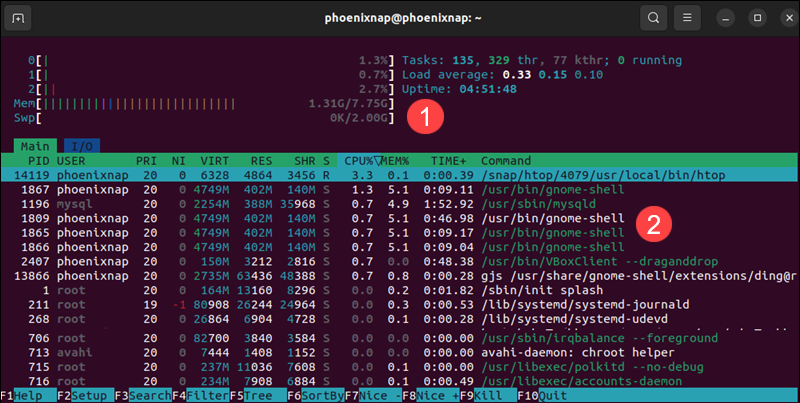
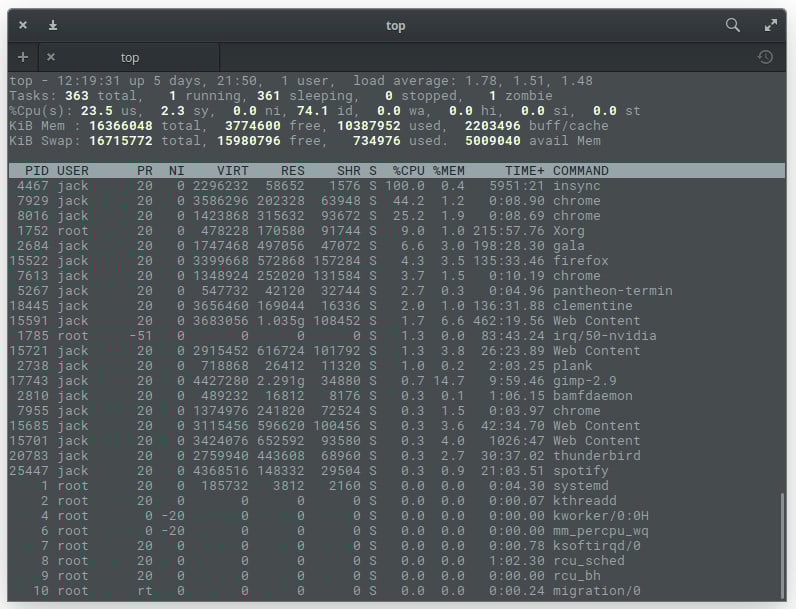
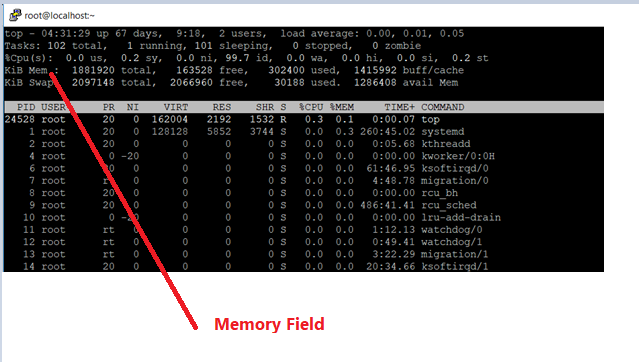
Để khởi chạy, bạn chỉ cần gõ top trong terminal. Giao diện của top được chia làm hai phần. Phần trên cùng hiển thị thông tin tóm tắt về hệ thống, bao gồm cả thông tin bộ nhớ tương tự như lệnh free (dòng KiB Mem).
Phần bên dưới là danh sách các tiến trình đang hoạt động. Các cột quan trọng cần chú ý liên quan đến RAM bao gồm %MEM, cho biết phần trăm RAM vật lý mà tiến trình đang sử dụng, và RES (Resident Size), thể hiện dung lượng RAM thực tế mà tiến trình đang chiếm giữ. Để dễ dàng xác định các tiến trình tiêu tốn nhiều RAM nhất, bạn có thể nhấn Shift + M để sắp xếp danh sách theo cột %MEM. Lệnh top cực kỳ hữu ích khi bạn thấy hệ thống chậm lại và cần tìm ra thủ phạm ngay lập tức.
Lệnh vmstat – Báo cáo hiện trạng bộ nhớ và tài nguyên
Lệnh vmstat (Virtual Memory Statistics) cung cấp một góc nhìn sâu hơn về hoạt động của hệ thống, không chỉ giới hạn ở RAM mà còn bao gồm cả bộ nhớ ảo, tiến trình, CPU và I/O. Nó rất hữu ích để theo dõi xu hướng và phát hiện các “nút thắt cổ chai” về hiệu suất theo thời gian.
Cú pháp phổ biến của vmstat là vmstat [delay] [count], ví dụ: vmstat 1 10 sẽ hiển thị báo cáo mỗi giây một lần, lặp lại 10 lần.

Trong kết quả của vmstat, bạn cần chú ý đến các cột trong phần memory và swap. Cột free hiển thị lượng RAM còn trống, trong khi buff và cache cho biết bộ nhớ đệm. Điểm mạnh của vmstat nằm ở hai cột si (swap in) và so (swap out). Hai cột này ghi lại lượng dữ liệu được chuyển vào từ swap và chuyển ra swap. Nếu bạn thấy các giá trị ở hai cột này liên tục lớn hơn 0, đó là một dấu hiệu rõ ràng cho thấy hệ thống đang thiếu RAM vật lý và phải phụ thuộc nhiều vào bộ nhớ swap trên đĩa cứng, điều này làm giảm đáng kể hiệu suất.
Cách sử dụng file /proc/meminfo để đọc thông tin RAM chi tiết
Trong khi các lệnh như free hay top cung cấp một cái nhìn tóm tắt và thân thiện, đôi khi bạn cần những thông tin chi tiết và toàn diện hơn về trạng thái bộ nhớ của hệ thống. Đây là lúc file /proc/meminfo phát huy tác dụng. Đây không phải là một file thông thường mà là một file ảo, chứa dữ liệu được kernel là gì Linux cập nhật liên tục theo thời gian thực. Nó chính là nguồn dữ liệu gốc mà hầu hết các công cụ giám sát bộ nhớ khác đều sử dụng để hiển thị thông tin. Việc hiểu cách đọc và phân tích file này sẽ mang lại cho bạn một sự am hiểu sâu sắc về cách Linux quản lý bộ nhớ, giúp bạn chẩn đoán các vấn đề phức tạp một cách chính xác.
Giới thiệu về file /proc/meminfo
File /proc/meminfo là một phần của hệ thống file ảo /proc trong Linux. Hệ thống file này không chứa dữ liệu thực trên đĩa cứng mà đóng vai trò như một giao diện để người dùng và các ứng dụng có thể tương tác và lấy thông tin trực tiếp từ kernel. Do đó, mỗi khi bạn đọc nội dung của /proc/meminfo, bạn đang nhận được thông tin mới nhất về tình trạng bộ nhớ của hệ thống.
Để xem nội dung của file này, bạn có thể sử dụng lệnh cat hoặc less: cat /proc/meminfo.
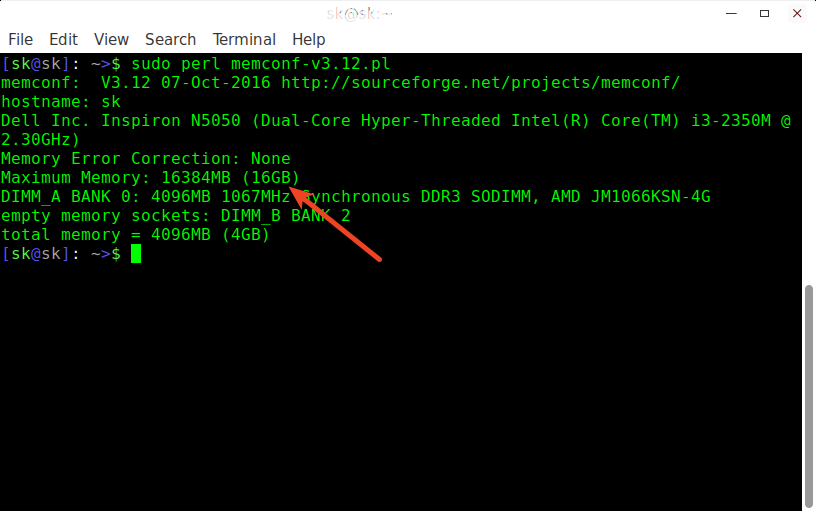
Kết quả trả về là một danh sách dài các trường dữ liệu khác nhau, mỗi trường cung cấp một thông tin cụ thể về một khía cạnh của việc sử dụng RAM. Mặc dù ban đầu có thể trông hơi choáng ngợp, nhưng việc nắm được ý nghĩa của các trường quan trọng sẽ giúp bạn có được bức tranh chi tiết nhất có thể. Đây là công cụ tối thượng khi bạn cần phân tích sâu hoặc viết các script giám sát tùy chỉnh.
Các trường dữ liệu chính trong /proc/meminfo
- MemTotal: Đây là tổng dung lượng RAM vật lý mà hệ thống có thể sử dụng. Con số này gần như tương đương với thông số RAM vật lý của bạn.
- MemFree: Lượng RAM hoàn toàn không được sử dụng. Đây là bộ nhớ chưa được phân bổ cho bất kỳ tiến trình, cache hay buffer nào.
- MemAvailable: Đây là một trong những trường quan trọng nhất, ước tính lượng RAM thực sự có sẵn để khởi chạy ứng dụng mới mà không cần phải dùng đến swap. Con số này chính xác hơn
MemFreevì nó đã tính cả phần bộ nhớ cache có thể được giải phóng ngay lập tức. - Buffers: Bộ nhớ đệm dành cho các hoạt động I/O của block device (như ổ đĩa).
- Cached: Bộ nhớ đệm cho các file đã được đọc từ ổ đĩa. Linux giữ lại nội dung này trong RAM để lần truy cập tiếp theo sẽ nhanh hơn nhiều.
- SwapTotal và SwapFree: Tổng dung lượng và dung lượng còn trống của bộ nhớ hoán đổi (swap).
Trong thực tế, khi cần đánh giá xem máy chủ có đủ tài nguyên cho một tác vụ mới hay không, MemAvailable chính là chỉ số đáng tin cậy nhất. Nó cung cấp cái nhìn thực tế về “sức khỏe” bộ nhớ của hệ thống.
Hướng dẫn đọc và phân tích số liệu RAM từ các lệnh
Việc biết cách chạy các lệnh kiểm tra RAM chỉ là bước đầu tiên. Kỹ năng thực sự nằm ở việc diễn giải các con số mà chúng cung cấp để đưa ra những kết luận chính xác về hiệu suất hệ thống. Một con số đơn lẻ, chẳng hạn như bộ nhớ free thấp, có thể gây hiểu lầm nếu không được đặt trong bối cảnh chung. Bằng cách kết hợp thông tin từ nhiều công cụ khác nhau, bạn có thể phân biệt giữa một hệ thống đang hoạt động hiệu quả và một hệ thống đang thực sự gặp vấn đề về bộ nhớ. Phần này sẽ hướng dẫn bạn cách phân tích và tổng hợp dữ liệu từ các lệnh đã học để đưa ra những đánh giá sâu sắc và chính xác nhất về tình trạng RAM trên hệ thống Linux của bạn.
Phân tích dữ liệu lệnh free và top để đánh giá tình trạng RAM
Lệnh free và top là bộ đôi hoàn hảo để đánh giá nhanh tình trạng RAM. free cho bạn cái nhìn tổng quan, còn top giúp xác định nguyên nhân cụ thể. Kịch bản phổ biến nhất gây bối rối là khi lệnh free cho thấy cột free rất thấp, khiến bạn lo lắng rằng hệ thống sắp hết RAM.
Tuy nhiên, đây là lúc bạn cần nhìn vào cột available. Nếu available vẫn còn một lượng đáng kể, điều đó có nghĩa là hệ thống của bạn đang hoạt động tốt. Linux chỉ đang tận dụng RAM trống để làm bộ nhớ đệm (cache), giúp tăng tốc độ đọc file. Lượng cache này sẽ được giải phóng ngay khi có ứng dụng cần đến.
Ngược lại, nếu cả free và available đều ở mức rất thấp, đồng thời bộ nhớ swap (used trong dòng Swap) bắt đầu tăng lên, đây chính là dấu hiệu của tình trạng thiếu RAM. Lúc này, bạn hãy chuyển sang cửa sổ lệnh top và nhấn Shift + M để sắp xếp các tiến trình theo mức sử dụng bộ nhớ. Danh sách hiện ra sẽ chỉ rõ ứng dụng nào đang chiếm dụng nhiều RAM nhất. Từ đó, bạn có thể quyết định xem có nên khởi động lại ứng dụng đó, tối ưu hóa nó, hay cần phải nâng cấp thêm RAM cho hệ thống.
Cách kết hợp thông tin từ vmstat và /proc/meminfo để theo dõi hiệu suất
Để có một phân tích sâu hơn và theo dõi hiệu suất theo thời gian, việc kết hợp vmstat và /proc/meminfo là cực kỳ hiệu quả. vmstat giúp bạn nhận ra các xu hướng, đặc biệt là các vấn đề liên quan đến bộ nhớ ảo (swap).
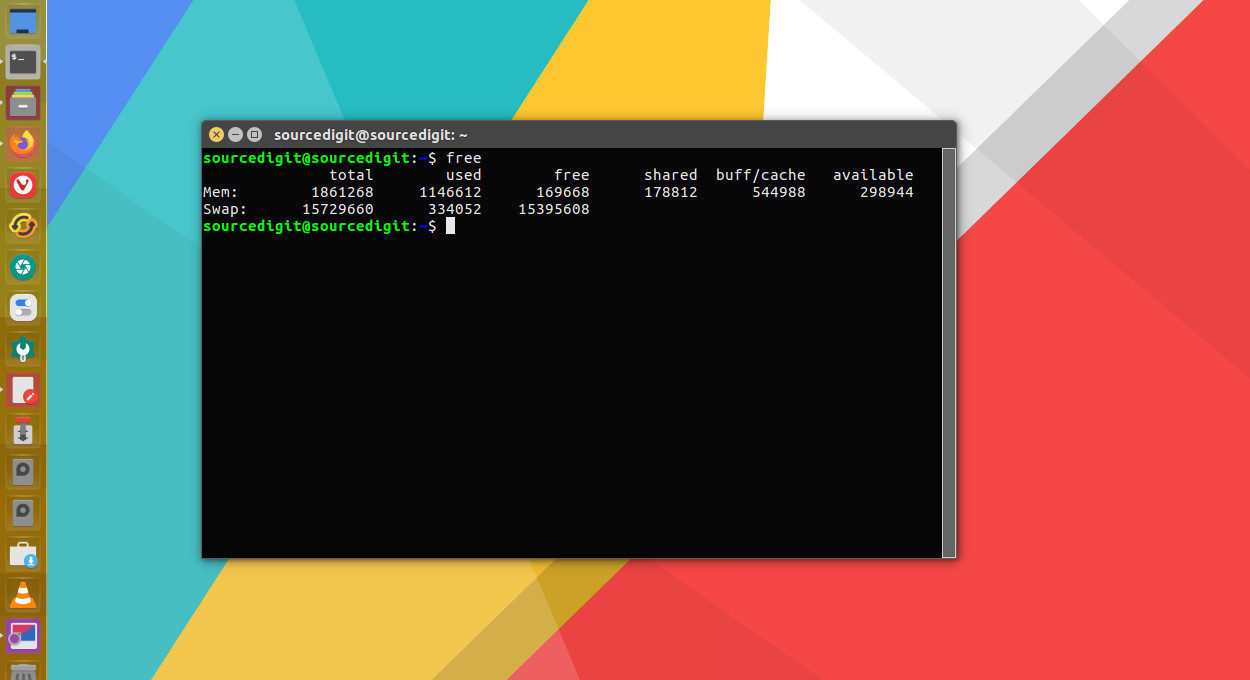
Hãy chạy lệnh vmstat 1 và quan sát các cột si (swap in) và so (swap out). Nếu các cột này liên tục hiển thị các giá trị khác không, hệ thống của bạn đang phải liên tục đọc/ghi dữ liệu từ RAM ra đĩa cứng và ngược lại. Hiện tượng này được gọi là “thrashing” và là nguyên nhân hàng đầu gây ra tình trạng chậm chạp, ì ạch của hệ thống vì tốc độ của đĩa cứng chậm hơn RAM rất nhiều lần.
Khi vmstat cho thấy dấu hiệu của việc sử dụng swap quá mức, bạn có thể dùng cat /proc/meminfo để tìm hiểu sâu hơn. Hãy kiểm tra các trường như MemAvailable để xác nhận lượng RAM thực sự còn lại. Ngoài ra, các trường như Active và Inactive có thể cho bạn biết về trạng thái của bộ nhớ đang được sử dụng. SReclaimable trong /proc/meminfo cũng cung cấp thông tin về lượng cache có thể được thu hồi một cách an toàn. Việc kết hợp này giúp bạn xây dựng một bức tranh hoàn chỉnh: free là ảnh chụp nhanh, top tìm ra thủ phạm, vmstat theo dõi xu hướng, và /proc/meminfo cung cấp bằng chứng chi tiết.
Common Issues/Troubleshooting
Ngay cả khi đã nắm vững các lệnh cơ bản, người dùng Linux vẫn thường xuyên gặp phải những tình huống khó hiểu liên quan đến bộ nhớ RAM. Các vấn đề này thường xuất phát từ sự khác biệt trong cách Linux quản lý bộ nhớ so với các hệ điều hành khác, dẫn đến những hiểu lầm phổ biến. Ví dụ, tại sao RAM gần như được sử dụng hết nhưng hệ thống vẫn hoạt động mượt mà? Hoặc tại sao hệ thống đột ngột chậm đi một cách đáng kể dù không chạy thêm ứng dụng mới? Phần này sẽ giải quyết hai trong số những vấn đề thường gặp nhất, giải thích nguyên nhân gốc rễ và cung cấp các bước khắc phục sự cố cụ thể, giúp bạn tự tin chẩn đoán và xử lý các tình huống thực tế.
RAM bị sử dụng hết nhưng hệ thống vẫn báo còn trống nhiều
Đây là hiểu lầm kinh điển nhất đối với những người mới làm quen với Linux. Bạn chạy lệnh free -h và thấy cột used chiếm gần hết total, trong khi cột free chỉ còn vài megabyte. Phản ứng tự nhiên là lo lắng rằng hệ thống sắp hết bộ nhớ.
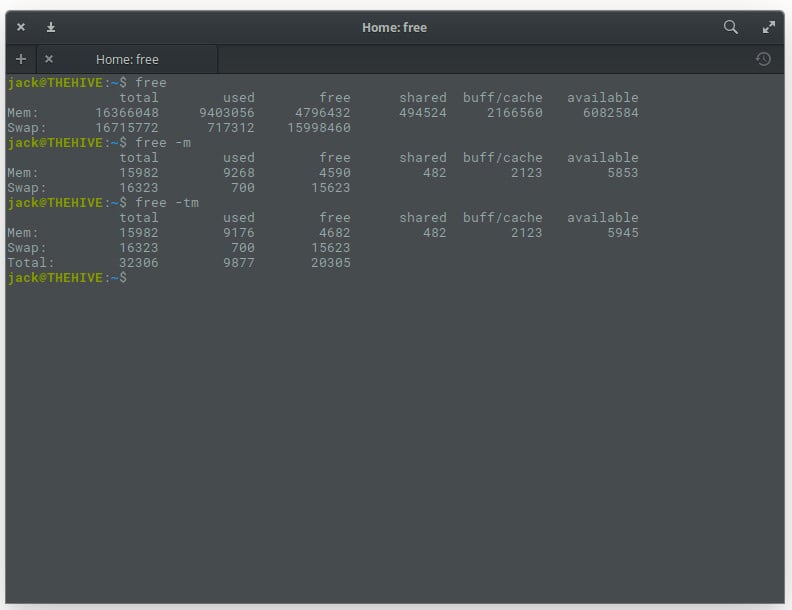
Tuy nhiên, nguyên nhân của hiện tượng này lại là một tính năng thông minh của Linux. Hệ điều hành sẽ chủ động sử dụng bất kỳ lượng RAM trống nào để làm bộ nhớ đệm (cache) cho các file và dữ liệu bạn thường xuyên truy cập. Việc này giúp tăng tốc độ hệ thống một cách đáng kể, vì đọc dữ liệu từ RAM nhanh hơn rất nhiều so với đọc từ đĩa cứng. Lượng RAM này được tính vào cột used (cụ thể là trong phần buff/cache), nhưng nó không bị “khóa”. Ngay khi một ứng dụng mới cần bộ nhớ, Linux sẽ ngay lập tức giải phóng phần cache này để cấp phát cho ứng dụng đó.
Để kiểm tra chính xác, hãy luôn nhìn vào cột available của lệnh free -h hoặc trường MemAvailable trong /proc/meminfo. Đây mới là con số thực sự phản ánh dung lượng bộ nhớ sẵn sàng cho các tác vụ mới. Chừng nào available còn đủ lớn, hệ thống của bạn vẫn đang hoạt động hoàn toàn bình thường.
Lỗi swap hoạt động quá mức khiến hệ thống chậm
Khi hệ thống của bạn đột nhiên trở nên chậm chạp, phản hồi ì ạch và đèn báo hoạt động của ổ cứng liên tục sáng, rất có thể nó đang gặp phải tình trạng sử dụng swap quá mức. Swap là một không gian trên đĩa cứng được sử dụng như một phần mở rộng của RAM khi RAM vật lý đã đầy.

Dấu hiệu rõ ràng nhất của vấn đề này là khi kiểm tra bằng lệnh vmstat 1, bạn sẽ thấy các giá trị ở cột si (swap-in) và so (swap-out) liên tục cao. Điều này cho thấy hệ thống đang phải liên tục di chuyển các trang bộ nhớ giữa RAM và đĩa cứng, một quá trình cực kỳ chậm chạp. Lệnh free -h cũng sẽ cho thấy một lượng lớn bộ nhớ used trong dòng Swap.
Để xử lý, trước hết, hãy dùng lệnh top (sắp xếp theo bộ nhớ bằng Shift + M) để xác định tiến trình nào đang tiêu thụ nhiều RAM nhất. Các giải pháp có thể bao gồm:
- Tối ưu hóa ứng dụng: Tìm cách giảm mức sử dụng bộ nhớ của ứng dụng gây ra vấn đề, ví dụ như điều chỉnh cấu hình hoặc tìm kiếm các bản cập nhật.
- Khởi động lại tiến trình: Nếu đó là một tiến trình bị rò rỉ bộ nhớ (memory leak), việc khởi động lại nó có thể giải phóng RAM tạm thời.
- Nâng cấp RAM: Đây là giải pháp triệt để và hiệu quả nhất nếu bạn thường xuyên phải làm việc với các ứng dụng nặng.
Best Practices
Quản lý RAM không chỉ là việc khắc phục sự cố khi chúng xảy ra, mà còn là một quá trình chủ động để duy trì hiệu suất hệ thống ở mức tối ưu. Bằng cách áp dụng một số thói quen tốt và nguyên tắc cơ bản, bạn có thể ngăn ngừa nhiều vấn đề trước khi chúng trở nên nghiêm trọng. Những thực hành này giúp bạn có một cái nhìn toàn diện và chính xác hơn về việc sử dụng tài nguyên, tránh những quyết định vội vàng dựa trên những hiểu lầm phổ biến và đảm bảo rằng hệ thống Linux của bạn luôn hoạt động mượt mà và ổn định. Dưới đây là những mẹo và quy tắc quan trọng mà mọi người dùng Linux nên tuân theo để làm chủ bộ nhớ hệ thống của mình.
Đầu tiên, hãy tạo thói quen thường xuyên theo dõi RAM, đặc biệt là trước và sau khi triển khai các ứng dụng nặng hoặc khi máy chủ của bạn bắt đầu có lượng truy cập cao. Việc này giúp bạn nhận ra các xu hướng sử dụng và phát hiện sớm các vấn đề tiềm ẩn như rò rỉ bộ nhớ.
Thứ hai, điều quan trọng nhất là không bị lầm tưởng giữa bộ nhớ cache và bộ nhớ thực sự đang dùng. Hãy luôn tập trung vào chỉ số available thay vì free. Hiểu rằng việc Linux sử dụng RAM trống làm cache là một cơ chế tối ưu hóa hiệu suất, không phải là dấu hiệu của việc thiếu hụt tài nguyên.
Thứ ba, đừng bao giờ chỉ dựa vào một lệnh duy nhất. Hãy sử dụng tổ hợp các công cụ để có cái nhìn toàn diện. Dùng free để có cái nhìn tổng quan nhanh chóng, top để xác định các tiến trình tiêu tốn tài nguyên theo thời gian thực, và vmstat để phân tích các xu hướng hoạt động của bộ nhớ ảo. Sự kết hợp này mang lại khả năng chẩn đoán chính xác hơn nhiều.
Cuối cùng, hãy tránh thói quen khởi động lại (reboot) máy chủ ngay lập tức khi thấy RAM đầy hoặc hệ thống chậm. Reboot chỉ giải quyết triệu chứng tạm thời bằng cách xóa sạch RAM, nhưng không giải quyết được nguyên nhân gốc rễ. Thay vào đó, hãy dành thời gian sử dụng các công cụ đã học để phân tích, tìm ra ứng dụng gây lỗi và xử lý tận gốc vấn đề.
Kết luận
Qua bài viết này, chúng ta đã cùng nhau khám phá tầm quan trọng của RAM đối với hiệu suất của hệ điều hành Linux và đi sâu vào cách sử dụng các công cụ mạnh mẽ có sẵn để kiểm tra và quản lý nó. Việc giám sát bộ nhớ không chỉ là một kỹ năng kỹ thuật, mà còn là một nghệ thuật giúp duy trì sự ổn định và hiệu quả cho máy chủ hoặc máy tính cá nhân của bạn. Từ việc xem nhanh tổng quan với lệnh free, theo dõi trực tiếp các tiến trình với top, phân tích xu hướng với vmstat, cho đến việc khai thác nguồn dữ liệu chi tiết từ /proc/meminfo, bạn đã được trang bị đầy đủ kiến thức để làm chủ tài nguyên hệ thống của mình.
AZWEB khuyến khích bạn hãy thường xuyên thực hành những gì đã học. Hãy biến việc kiểm tra RAM thành một thói quen định kỳ, đặc biệt là khi hệ thống của bạn đang chạy các tác vụ quan trọng. Việc hiểu rõ cách Linux là gì quản lý bộ nhớ sẽ giúp bạn tự tin hơn trong việc chẩn đoán sự cố, tối ưu hóa hiệu suất và đưa ra những quyết định chính xác về việc nâng cấp phần cứng. Hãy tiếp tục cập nhật kiến thức kỹ thuật, áp dụng các công cụ này vào công việc hàng ngày để đảm bảo hệ thống Linux của bạn luôn hoạt động ở trạng thái tốt nhất.


