

 Tác giả: Bùi Mạnh Đức
  0
0  234
234  Copy Link
 Bookmark
Giới thiệu
Trong thế giới mạng máy tính, địa chỉ IP đóng vai trò như một tấm thẻ căn cước cho mọi thiết bị, và hệ điều hành Linux cũng không ngoại lệ. Việc biết địa chỉ IP của máy Linux là một kỹ năng cơ bản nhưng cực kỳ quan trọng, dù bạn là quản trị viên hệ thống, nhà phát triển hay chỉ là người dùng thông thường. Tuy nhiên, nhiều người dùng mới thường gặp khó khăn khi cần tìm thông tin này do giao diện dòng lệnh có vẻ phức tạp. Bài viết này sẽ là kim chỉ nam chi tiết, hướng dẫn bạn từ A-Z cách kiểm tra địa chỉ IP trên Linux một cách dễ dàng và hiệu quả. Chúng ta sẽ cùng nhau khám phá các công cụ phổ biến như ifconfig, ip addr và hostname, đi từ khái niệm cơ bản đến cách thực hiện và phân tích kết quả chuyên sâu.
Khái quát về địa chỉ IP và vai trò trong mạng máy tính
Địa chỉ IP là gì?
Địa chỉ IP (Internet Protocol) là một địa chỉ số duy nhất được gán cho mỗi thiết bị tham gia vào mạng máy tính sử dụng Giao thức Internet để giao tiếp. Tương tự như địa chỉ nhà giúp thư từ tìm đến đúng người nhận, địa chỉ IP giúp các gói dữ liệu tìm đến đúng máy tính hoặc máy chủ trên mạng. Hiện có hai phiên bản chính là IPv4 (ví dụ: 192.168.1.1) và IPv6 (ví dụ: 2001:0db8:85a3:0000:0000:8a2e:0370:7334) với không gian địa chỉ lớn hơn rất nhiều.
Địa chỉ IP còn được phân thành hai loại chính: IP tĩnh (Static IP) và IP động (Dynamic IP). IP tĩnh là địa chỉ cố định, không thay đổi, thường được dùng cho máy chủ, máy in mạng. Ngược lại, IP động được cấp phát tự động bởi máy chủ DHCP (Dynamic Host Configuration Protocol) và có thể thay đổi sau mỗi lần kết nối, phổ biến cho các thiết bị người dùng cuối như máy tính xách tay, điện thoại.

Vai trò của địa chỉ IP trong quản trị mạng
Trong quản trị mạng, địa chỉ IP không chỉ là một định danh mà còn là công cụ cốt lõi để duy trì hoạt động ổn định và an toàn cho toàn bộ hệ thống. Nó là nền tảng cho việc định tuyến (routing), giúp các bộ định tuyến quyết định đường đi tốt nhất cho các gói dữ liệu di chuyển từ nguồn đến đích. Dựa vào địa chỉ IP, quản trị viên có thể thiết lập các quy tắc tường lửa (firewall) để cho phép hoặc chặn truy cập từ các dải IP cụ thể, qua đó tăng cường bảo mật và kiểm soát luồng truy cập vào các tài nguyên quan trọng.
Bên cạnh đó, địa chỉ IP còn đóng vai trò không thể thiếu trong việc giám sát và xử lý sự cố mạng. Khi một thiết bị gặp vấn đề về kết nối, việc đầu tiên cần làm là kiểm tra địa chỉ IP của nó. Thông qua IP, quản trị viên có thể theo dõi lưu lượng mạng, phát hiện các hoạt động bất thường, chẩn đoán các sự cố như xung đột IP, hoặc xác định thiết bị nào đang gây ra tắc nghẽn mạng. Việc quản lý và phân bổ IP hợp lý giúp tối ưu hóa hiệu suất và đảm bảo rằng mọi thiết bị trong mạng đều có thể giao tiếp một cách trơn tru.
Các lệnh phổ biến để kiểm tra địa chỉ IP trên Linux
Lệnh ifconfig
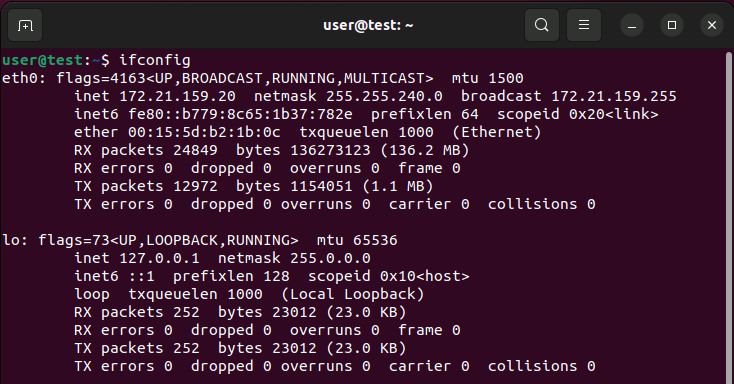
ifconfig (interface configuration) là một trong những lệnh kỳ cựu và quen thuộc nhất để xem và cấu hình các giao diện mạng trên hệ thống Linux là gì. Khi gõ ifconfig vào terminal, lệnh này sẽ hiển thị thông tin chi tiết về tất cả các giao diện mạng đang hoạt động, bao gồm tên giao diện (ví dụ: eth0, lo), địa chỉ IP (inet), mặt nạ mạng con (netmask), địa chỉ broadcast, và địa chỉ MAC (ether).
Ví dụ, kết quả trả về có thể trông giống như sau:
eth0: flags=4163<UP,BROADCAST,RUNNING,MULTICAST> mtu 1500
inet 192.168.1.100 netmask 255.255.255.0 broadcast 192.168.1.255
inet6 fe80::a00:27ff:fe4b:1b6f prefixlen 64 scopeid 0x20<link>
ether 08:00:27:4b:1b:6f txqueuelen 1000 (Ethernet)
Tuy nhiên, cần lưu ý rằng ifconfig đã bị coi là lỗi thời (deprecated) trên nhiều bản phân phối Linux hiện đại như Ubuntu 18.04 trở lên và CentOS 7 trở lên. Nó đã được thay thế bằng bộ công cụ iproute2 mạnh mẽ hơn. Nếu bạn gõ lệnh và nhận được thông báo “command not found”, bạn sẽ cần cài đặt gói net-tools để sử dụng nó.
Lệnh ip addr
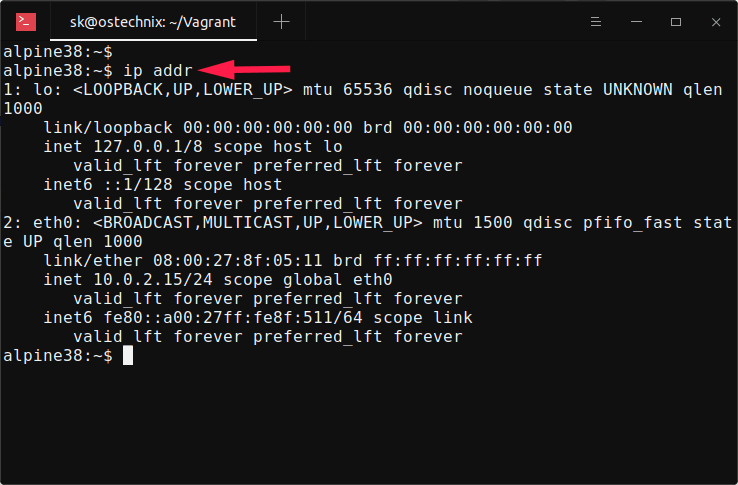
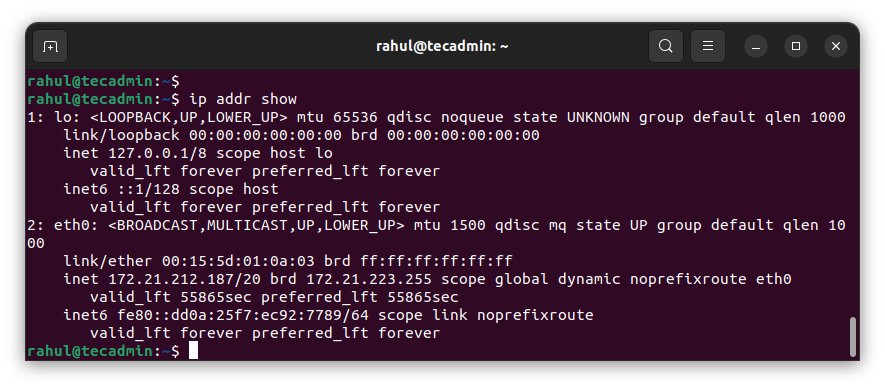
ip addr là lệnh hiện đại, mạnh mẽ và được khuyến khích sử dụng thay thế cho ifconfig. Nó là một phần của bộ công cụ iproute2, cung cấp thông tin chi tiết và chính xác hơn về các giao diện mạng. Ưu điểm lớn của ip addr là khả năng hiển thị nhiều địa chỉ IP trên cùng một giao diện, hỗ trợ đầy đủ cả IPv4 và IPv6, và cung cấp các thông tin nâng cao như “scope” (phạm vi) của địa chỉ IP.
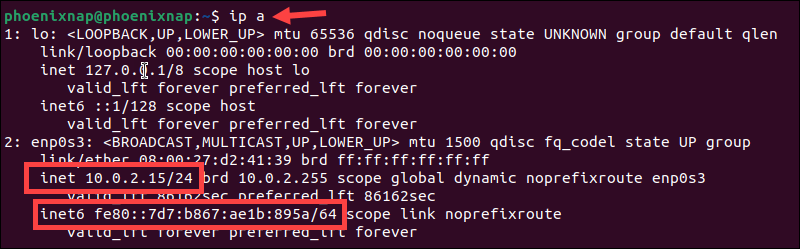
Cú pháp cơ bản là ip addr show hoặc viết tắt là ip a. Kết quả trả về được trình bày một cách có cấu trúc hơn:
2: enp0s3: <BROADCAST,MULTICAST,UP,LOWER_UP> mtu 1500 qdisc fq_codel state UP group default qlen 1000
link/ether 08:00:27:ab:cd:ef brd ff:ff:ff:ff:ff:ff
inet 192.168.1.101/24 brd 192.168.1.255 scope global dynamic enp0s3
valid_lft 86269sec preferred_lft 86269sec
inet6 fe80::a00:27ff:feab:cdef/64 scope link
valid_lft forever preferred_lft forever
Trong đó, 192.168.1.101/24 biểu thị địa chỉ IP và mặt nạ mạng con (subnet mask) dưới dạng ký hiệu CIDR, scope global cho biết đây là địa chỉ có thể định tuyến toàn cục. Lệnh này là công cụ tiêu chuẩn trên hầu hết các hệ thống Linux Ubuntu mới.
Lệnh hostname -I
Khi bạn chỉ cần một câu trả lời nhanh chóng và trực tiếp cho câu hỏi “Địa chỉ IP của máy tôi là gì?” mà không cần bất kỳ thông tin phụ nào khác, hostname -I là lựa chọn hoàn hảo. Lệnh này được thiết kế để hiển thị tất cả các địa chỉ IP (chỉ IP, không có thông tin nào khác) được gán cho các giao diện mạng của máy, trừ các địa chỉ loopback (127.0.0.1).
Chỉ cần gõ hostname -I vào terminal, và bạn sẽ nhận được một dòng duy nhất chứa các địa chỉ IP, được phân tách bằng dấu cách. Ví dụ: 192.168.1.101 172.17.0.1. Điều này làm cho nó trở nên cực kỳ hữu ích trong các script tự động hóa hoặc khi bạn cần sao chép nhanh địa chỉ IP để chia sẻ hoặc sử dụng ở nơi khác. Lệnh này nên được sử dụng khi mục tiêu của bạn chỉ đơn giản là lấy địa chỉ IP cục bộ một cách nhanh nhất, thay vì cần phân tích chi tiết về giao diện mạng, netmask hay địa chỉ MAC như ifconfig hay ip addr cung cấp.
Hướng dẫn từng bước kiểm tra IP trên Linux
Chuẩn bị môi trường và quyền truy cập
Trước khi bắt đầu, bạn cần đảm bảo có quyền truy cập vào giao diện dòng lệnh của hệ thống Linux. Đây được gọi là Terminal hoặc Console. Trên các bản phân phối có giao diện đồ họa như Ubuntu, bạn có thể mở Terminal bằng cách nhấn tổ hợp phím Ctrl + Alt + T hoặc tìm kiếm “Terminal” trong menu ứng dụng. Đối với máy chủ không có giao diện đồ họa, bạn sẽ kết nối thông qua SSH và làm việc trực tiếp trên dòng lệnh.
Một số lệnh mạng có thể yêu cầu quyền quản trị viên (root) để hiển thị đầy đủ thông tin hoặc để thực hiện các thay đổi. Mặc dù các lệnh xem IP như ip addr thường không cần quyền root, nhưng để đảm bảo tính nhất quán và tránh các lỗi “permission denied”, bạn nên sử dụng sudo trước mỗi lệnh, ví dụ: sudo ifconfig. Hệ thống sẽ yêu cầu bạn nhập mật khẩu người dùng để xác thực.

Thực hiện kiểm tra IP bằng từng lệnh cụ thể
Bước 1: Thực thi lệnh ifconfig và phân tích kết quả
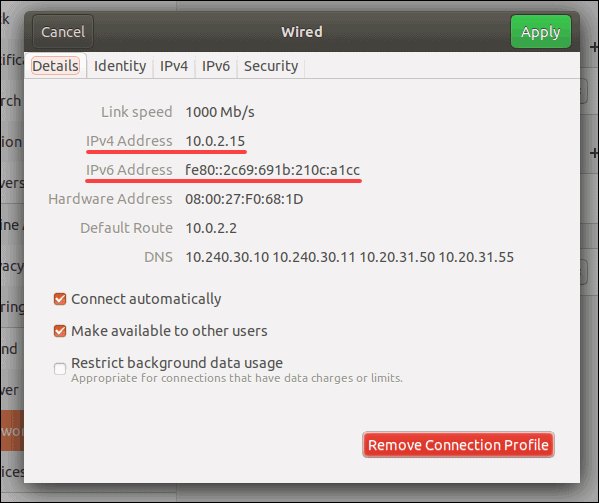
Mở terminal và gõ lệnh: ifconfig (hoặc sudo ifconfig). Nếu lệnh tồn tại, bạn sẽ thấy danh sách các giao diện mạng. Hãy tìm giao diện có tên như eth0, ens33, hoặc wlan0 (cho mạng không dây). Dòng bắt đầu bằng inet chính là nơi chứa địa chỉ IPv4 của bạn. Ví dụ: inet 192.168.1.50.
Bước 2: Sử dụng ip addr step-by-step để xem toàn bộ thông tin IP
Đây là phương pháp được khuyến nghị. Gõ lệnh: ip addr show hoặc ip a. Kết quả sẽ được nhóm theo từng giao diện. Tương tự như trên, hãy tìm giao diện mạng chính của bạn. Dòng inet sẽ hiển thị địa chỉ IPv4 cùng với ký hiệu CIDR cho netmask (ví dụ: 192.168.1.50/24). Dòng inet6 sẽ hiển thị địa chỉ IPv6.

Bước 3: Dùng hostname -I lấy nhanh IP, so sánh kết quả
Để lấy địa chỉ IP một cách nhanh nhất, gõ lệnh: hostname -I. Lệnh này sẽ trả về một hoặc nhiều địa chỉ IP trên một dòng duy nhất, không có thêm thông tin rườm rà. Hãy so sánh kết quả từ lệnh này với kết quả từ ip a và ifconfig. Bạn sẽ thấy các địa chỉ IP trùng khớp, điều này xác nhận rằng bạn đã xác định đúng địa chỉ của máy mình.
Cách đọc và hiểu thông tin địa chỉ IP trả về
Các trường thông tin quan trọng trong kết quả lệnh
Khi bạn chạy các lệnh như ip addr hoặc ifconfig, một loạt thông tin kỹ thuật sẽ được hiển thị. Việc hiểu ý nghĩa của chúng là rất quan trọng. Dưới đây là giải thích về các trường thông tin chính:
- Interface name: Tên của card mạng, ví dụ
lo(loopback),eth0hoặcenp0s3(Ethernet),wlan0(Wireless). - Address (inet): Đây chính là địa chỉ IPv4 của giao diện mạng.
- Netmask (mặt nạ mạng): Xác định phần mạng và phần host của địa chỉ IP. Trong
ifconfig, nó được hiển thị rõ ràng (ví dụ:255.255.255.0). Trongip addr, nó được biểu diễn bằng ký hiệu CIDR (ví dụ:/24). - Broadcast (brd): Địa chỉ được sử dụng để gửi dữ liệu đến tất cả các thiết bị trong cùng một mạng con.
- Scope (phạm vi): Trường này trong
ip addrrất hữu ích.scope globalnghĩa là IP này là duy nhất trên toàn mạng và có thể giao tiếp ra bên ngoài.scope link(Link-local) nghĩa là IP chỉ có giá trị trong mạng cục bộ đó và không thể định tuyến.
Việc hiểu các trường này giúp bạn phân biệt được IP nội bộ (private IP, thường bắt đầu bằng 192.168.x.x, 10.x.x.x, 172.16.x.x) và IP công cộng (public IP), là địa chỉ mà thế giới bên ngoài nhìn thấy bạn.
Phân tích kỹ thuật nâng cao cho quản trị mạng
Đối với quản trị viên mạng, việc phân tích sâu hơn các thông tin này là điều cần thiết. Mặt nạ mạng con (subnet mask) không chỉ là một con số, nó quyết định kích thước của mạng. Ví dụ, /24 (tương đương 255.255.255.0) cho phép tối đa 254 thiết bị trong mạng con đó. Hiểu về phép toán mạng con (subnetting) cho phép quản trị viên phân chia một mạng lớn thành các mạng nhỏ hơn, dễ quản lý và an toàn hơn.
Sự khác biệt giữa địa chỉ IP được cấp phát bởi DHCP và IP tĩnh (Static IP) cũng rất quan trọng. Trong kết quả của ip addr, bạn có thể thấy từ khóa dynamic nếu IP được cấp bởi DHCP. Điều này có nghĩa là địa chỉ có thể thay đổi. Ngược lại, nếu không có từ khóa này và IP được cấu hình thủ công, nó là IP tĩnh. Địa chỉ Link-local (thường là 169.254.x.x hoặc fe80:: cho IPv6) là địa chỉ tự động được gán khi thiết bị không thể nhận IP từ máy chủ DHCP, giúp các máy trong cùng một mạng LAN giao tiếp với nhau mà không cần cấu hình.
Mẹo và lưu ý khi kiểm tra và quản lý địa chỉ IP trên Linux
Mẹo nhanh kiểm tra IP trong các môi trường mạng phức tạp
Trong các hệ thống có nhiều giao diện mạng (ví dụ: máy chủ có nhiều card mạng, Docker, máy ảo), kết quả từ lệnh ip a có thể rất dài và khó đọc. Để giải quyết vấn đề này, bạn có thể kết hợp lệnh với các công cụ lọc văn bản như grep hoặc awk. Ví dụ, để chỉ hiển thị các dòng chứa địa chỉ IPv4, bạn có thể dùng: ip addr | grep 'inet '. Lệnh này sẽ lọc và chỉ in ra những dòng chứa inet, giúp bạn nhanh chóng tìm thấy địa chỉ IP cần thiết.
Một mẹo khác là kiểm tra đồng thời cả IPv4 và IPv6. Lệnh ip addr mặc định đã làm điều này. Để kiểm tra kết nối tới một máy chủ bằng một phiên bản IP cụ thể, bạn có thể sử dụng ping -4 example.com cho IPv4 hoặc ping -6 example.com cho IPv6. Điều này rất hữu ích để chẩn đoán các vấn đề kết nối liên quan đến một trong hai giao thức.
Lưu ý khi thay đổi hay cấu hình IP trên Linux
Việc thay đổi hoặc cấu hình địa chỉ IP là một thao tác nhạy cảm và cần được thực hiện cẩn thận. Một trong những lưu ý quan trọng nhất là không nên chỉnh sửa cấu hình IP của giao diện mạng mà bạn đang sử dụng để kết nối từ xa (ví dụ qua SSH). Nếu bạn cấu hình sai, bạn có thể mất kết nối ngay lập tức và không thể truy cập lại máy chủ.
Trước khi thực hiện bất kỳ thay đổi nào, hãy luôn tạo một bản sao lưu (backup) của tệp cấu hình mạng hiện tại. Vị trí của tệp này có thể khác nhau tùy thuộc vào bản phân phối Linux (ví dụ: /etc/network/interfaces trên Debian/Ubuntu cũ, hoặc các tệp trong /etc/netplan/ trên Ubuntu mới). Việc có một bản sao lưu cho phép bạn dễ dàng khôi phục lại cấu hình cũ nếu có sự cố xảy ra. Cuối cùng, hãy hiểu rõ mạng của bạn đang sử dụng DHCP hay IP tĩnh trước khi can thiệp thủ công.
Ứng dụng thực tiễn trong quản trị mạng và khắc phục sự cố
Sử dụng kiểm tra IP để xử lý mất kết nối mạng
Khi người dùng báo cáo “mất mạng”, việc đầu tiên một quản trị viên cần làm là kiểm tra thông tin địa chỉ IP trên máy đó. Một nguyên nhân phổ biến là xung đột IP, xảy ra khi hai thiết bị trong cùng một mạng vô tình được gán cùng một địa chỉ IP. Bằng cách chạy lệnh ip a, bạn có thể xác định IP hiện tại của máy và dùng các công cụ như arping hoặc arp-scan để kiểm tra xem có thiết bị nào khác đang sử dụng IP đó hay không.
Một vấn đề khác là IP không hợp lệ, ví dụ như một địa chỉ 169.254.x.x (APIPA), cho thấy máy không thể nhận được IP từ máy chủ DHCP. Trong trường hợp này, việc kiểm tra IP cũng đi kèm với việc kiểm tra gateway (cửa ngõ mặc định) và máy chủ DNS. Lệnh ip route show sẽ cho bạn biết gateway mặc định, và bạn có thể thử ping đến địa chỉ gateway để xem kết nối lớp mạng có thông suốt không. Nếu IP, gateway đều ổn nhưng không thể truy cập website bằng tên miền, vấn đề có thể nằm ở DNS.
Vai trò của việc kiểm tra IP thường xuyên trong quản trị
Việc kiểm tra địa chỉ IP không chỉ dành cho lúc khắc phục sự cố mà còn là một phần quan trọng của công tác quản trị và giám sát chủ động. Bằng cách định kỳ quét và kiểm tra IP của các thiết bị trong mạng, quản trị viên có thể duy trì một bản đồ mạng cập nhật, giám sát xem có thiết bị lạ nào kết nối vào mạng hay không, từ đó tăng cường an ninh.
Hơn nữa, việc quản lý IP hiệu quả giúp tối ưu hóa hiệu suất mạng. Bằng cách theo dõi việc sử dụng dải IP, quản trị viên có thể lên kế hoạch mở rộng hoặc phân chia lại mạng khi cần thiết. Khi cần triển khai các dịch vụ mạng mới như web server, file server, việc biết và cấu hình IP tĩnh cho các máy chủ này là bắt buộc để đảm bảo các dịch vụ luôn có thể truy cập được tại một địa chỉ cố định. Tóm lại, kiểm tra IP là một kỹ năng nền tảng giúp quản trị viên luôn nắm quyền kiểm soát hệ thống mạng của mình.
Các vấn đề thường gặp và hướng xử lý
Lệnh ifconfig không cài sẵn hoặc báo lỗi
Một trong những vấn đề phổ biến nhất mà người dùng các bản phân phối Linux hiện đại gặp phải là lỗi “bash: ifconfig: command not found”. Điều này không có nghĩa là hệ thống của bạn bị lỗi, mà chỉ đơn giản là lệnh ifconfig thuộc gói net-tools cũ và không còn được cài đặt mặc định.
Để giải quyết, bạn có hai lựa chọn. Lựa chọn tốt nhất và được khuyến nghị là làm quen và chuyển sang sử dụng lệnh ip addr. Đây là công cụ hiện đại, mạnh mẽ hơn và có sẵn trên hầu hết các hệ thống mới. Tuy nhiên, nếu bạn thực sự cần hoặc muốn sử dụng ifconfig, bạn có thể cài đặt nó bằng trình quản lý gói của hệ thống. Ví dụ, trên Debian/Ubuntu, bạn có thể chạy lệnh: sudo apt update && sudo apt install net-tools. Sau khi cài đặt xong, lệnh ifconfig sẽ hoạt động bình thường.
Địa chỉ IP trả về không đúng hoặc trống
Đôi khi, sau khi chạy lệnh kiểm tra, bạn có thể thấy giao diện mạng của mình không có địa chỉ IP nào, hoặc có một địa chỉ IP tự cấp không mong muốn (ví dụ: 169.254.x.x). Nguyên nhân phổ biến nhất là giao diện mạng đó chưa được kích hoạt (ở trạng thái “DOWN”). Bạn có thể kiểm tra trạng thái của tất cả các giao diện bằng lệnh ip link show. Nếu bạn thấy trạng thái là “DOWN”, bạn có thể kích hoạt nó bằng lệnh sudo ip link set [tên_giao_diện] up.
Một nguyên nhân khác có thể là do dịch vụ quản lý mạng trên hệ thống của bạn gặp lỗi, ví dụ như NetworkManager hoặc systemd-networkd. Bạn có thể thử khởi động lại dịch vụ này. Ví dụ, trên hệ thống sử dụng NetworkManager, bạn chạy lệnh sudo systemctl restart NetworkManager. Nếu vẫn không được, hãy kiểm tra cáp mạng vật lý và cấu hình của máy chủ DHCP để đảm bảo chúng hoạt động bình thường.
Best Practices
- Luôn kiểm tra IP với quyền sudo khi cần thiết: Mặc dù nhiều lệnh xem IP hoạt động không cần quyền root, việc sử dụng
sudođảm bảo bạn nhận được thông tin đầy đủ nhất và tránh các lỗi về quyền hạn không đáng có. - Không chỉnh IP thủ công trên môi trường dùng DHCP nếu không rõ ràng: Nếu mạng của bạn được cấu hình để cấp IP tự động, việc đặt IP tĩnh thủ công có thể gây ra xung đột IP hoặc mất kết nối. Chỉ nên đặt IP tĩnh khi bạn đã có kế hoạch và được phép làm điều đó.
- Sử dụng
ip addrthay choifconfigtrong các bản Linux mới: Hãy tập làm quen với bộ công cụ iproute2 vì nó là tiêu chuẩn hiện tại, mạnh mẽ hơn và được hỗ trợ tốt hơn trên các hệ điều hành hiện đại. - Luôn backup cấu hình mạng trước khi thay đổi: Đây là quy tắc vàng. Một bản sao lưu đơn giản của tệp cấu hình có thể giúp bạn tiết kiệm hàng giờ đồng hồ khắc phục sự cố nếu có lỗi xảy ra.
- Kết hợp nhiều lệnh để kiểm tra kỹ và chính xác hơn: Đừng chỉ dựa vào một lệnh duy nhất. Sử dụng
ip ađể xem chi tiết,hostname -Iđể lấy IP nhanh, vàip routeđể kiểm tra gateway. Sự kết hợp này sẽ cho bạn một cái nhìn toàn diện về trạng thái kết nối của hệ thống.
Kết luận
Qua bài viết này, chúng ta đã cùng nhau hành trình từ những khái niệm cơ bản nhất về địa chỉ IP đến việc sử dụng thành thạo các lệnh chính trong Linux như ifconfig, ip addr và hostname. Việc kiểm tra địa chỉ IP không chỉ là một thao tác kỹ thuật đơn thuần mà còn là kỹ năng nền tảng, mở ra cánh cửa để bạn quản lý, giám sát và khắc phục sự cố mạng một cách chuyên nghiệp. Nắm vững các công cụ này giúp bạn tự tin hơn khi làm việc trong môi trường Linux, dù là trên máy tính cá nhân hay các hệ thống máy chủ phức tạp.
AZWEB khuyến khích bạn hãy áp dụng ngay những kiến thức này vào thực tế. Hãy mở terminal và thử ngay các lệnh đã học để làm quen. Đừng ngần ngại tìm hiểu sâu hơn về cấu hình mạng trên Linux, chẳng hạn như cách thiết lập một địa chỉ IP tĩnh hoặc cấu hình một máy chủ DHCP đơn giản. Con đường trở thành một chuyên gia quản trị hệ thống bắt đầu từ những bước đi cơ bản nhưng vững chắc như thế này.


