

 Tác giả: Bùi Mạnh Đức
  0
0  266
266  Copy Link
 Bookmark
Bạn có bao giờ thắc mắc tại sao hệ thống Linux của mình bỗng dưng chậm lại không? Thủ phạm chính thường nằm ở bộ nhớ RAM là gì, một trong những tài nguyên quan trọng nhất quyết định hiệu suất hoạt động của toàn bộ hệ thống. Việc quản lý tốt bộ nhớ không chỉ giúp máy chủ vận hành mượt mà mà còn ngăn ngừa được nhiều sự cố bất ngờ. Tuy nhiên, nhiều người dùng, kể cả những người đã có kinh nghiệm, đôi khi vẫn lúng túng khi cần kiểm tra và tối ưu hóa tài nguyên quý giá này. Họ không chắc chắn nên dùng lệnh nào, đọc kết quả ra sao và cần làm gì khi bộ nhớ bị chiếm dụng quá nhiều.
Bài viết này của AZWEB sẽ là người bạn đồng hành, hướng dẫn bạn từng bước từ cơ bản đến nâng cao. Chúng tôi sẽ chỉ cho bạn cách sử dụng các lệnh kiểm tra bộ nhớ phổ biến nhất, giải thích cặn kẽ ý nghĩa của từng thông số. Chúng ta sẽ cùng nhau tìm hiểu từ khái niệm RAM trên Linux, đi sâu vào các lệnh như free, top, vmstat, cách phân tích dữ liệu và cuối cùng là những mẹo xử lý sự cố hiệu quả. Hãy cùng bắt đầu hành trình làm chủ bộ nhớ hệ thống Linux là gì của bạn!
Giới thiệu về bộ nhớ RAM và vai trò trong hệ điều hành Linux
Để quản lý hiệu quả, trước hết chúng ta cần hiểu rõ đối tượng mình đang làm việc. Bộ nhớ RAM không chỉ là một linh kiện phần cứng, mà còn là nền tảng cho mọi hoạt động của hệ điều hành. Hiểu được bản chất và vai trò của nó trong Linux sẽ giúp bạn đưa ra những quyết định chính xác hơn khi tối ưu hóa hệ thống.
Bộ nhớ RAM là gì?
RAM, viết tắt của Random Access Memory (Bộ nhớ truy cập ngẫu nhiên), là bộ nhớ chính của máy tính. Hãy tưởng tượng RAM giống như mặt bàn làm việc của bạn. Khi bạn cần xử lý một công việc, bạn sẽ lấy tài liệu từ tủ (ổ cứng) và đặt lên bàn (RAM) để thao tác cho nhanh. Tương tự, máy tính tải các chương trình và dữ liệu đang được sử dụng vào RAM để CPU có thể truy cập chúng ngay lập tức.
Khác với ổ cứng là bộ nhớ dài hạn, RAM là bộ nhớ ngắn hạn và có tốc độ đọc ghi cực nhanh. Mọi dữ liệu trong RAM sẽ bị xóa khi máy tính tắt nguồn. Dung lượng RAM càng lớn, “mặt bàn làm việc” của bạn càng rộng, cho phép bạn xử lý nhiều ứng dụng và tác vụ nặng cùng lúc mà không bị chậm. Đây là yếu tố then chốt quyết định sự mượt mà và khả năng đa nhiệm của hệ thống.
Vai trò của bộ nhớ RAM trong Linux
Hệ điều hành Linux có một cơ chế quản lý RAM rất thông minh và hiệu quả, được thiết kế để tối đa hóa hiệu suất. Linux không chỉ dùng RAM để chạy các ứng dụng (tiến trình) mà bạn khởi động. Nó còn chủ động sử dụng phần RAM còn trống để làm bộ nhớ đệm (buffer) và cache (bộ nhớ cache). Điều này có nghĩa là Linux sẽ lưu lại các dữ liệu và tập tin bạn hay truy cập vào RAM. Lần sau khi bạn cần đến chúng, hệ thống có thể lấy ra từ RAM ngay lập tức thay vì phải đọc từ ổ cứng chậm chạp.
Cơ chế này giúp tăng tốc độ hệ thống một cách đáng kể. Tuy nhiên, khi một ứng dụng mới cần RAM, Linux sẽ tự động giải phóng phần bộ nhớ đệm này để cấp phát. Ngoài ra, Linux còn sử dụng một không gian trên ổ cứng gọi là “swap”. Khi RAM vật lý bị đầy, hệ thống sẽ chuyển những dữ liệu ít dùng từ RAM sang swap để giải phóng bộ nhớ. Do đó, việc hiểu rõ cách Linux sử dụng RAM, cache và swap là chìa khóa để chẩn đoán chính xác các vấn đề về hiệu suất.
Các lệnh cơ bản để kiểm tra bộ nhớ trong Linux
Linux cung cấp nhiều công cụ dòng lệnh mạnh mẽ để bạn có thể theo dõi tình trạng bộ nhớ một cách chi tiết. Nắm vững chỉ ba lệnh cơ bản dưới đây là bạn đã có đủ thông tin để đánh giá sức khỏe hệ thống của mình. Hãy cùng AZWEB khám phá từng lệnh một.
Lệnh free
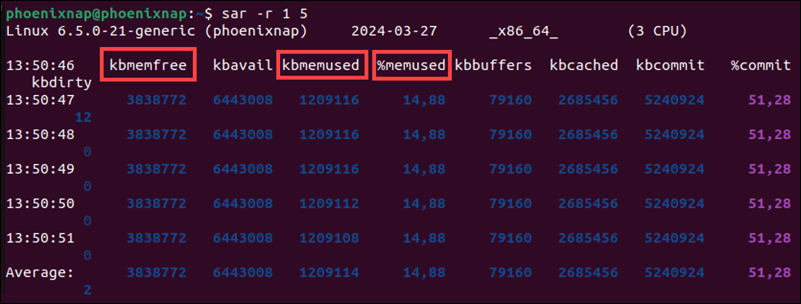
Lệnh free là công cụ nhanh chóng và đơn giản nhất để có một cái nhìn tổng quan về tình hình sử dụng RAM. Nó cung cấp một bảng tóm tắt về tổng bộ nhớ, bộ nhớ đã dùng, bộ nhớ còn trống và các loại bộ nhớ đệm. Để dễ đọc hơn, bạn nên dùng tùy chọn -h (human-readable).
Gõ lệnh sau vào terminal:free -h
Kết quả sẽ trông giống như thế này:
              total        used        free      shared  buff/cache   available
Mem:          7.7Gi       2.1Gi       2.3Gi       118Mi       3.4Gi       5.2Gi
Swap:         2.0Gi          0B       2.0Gi
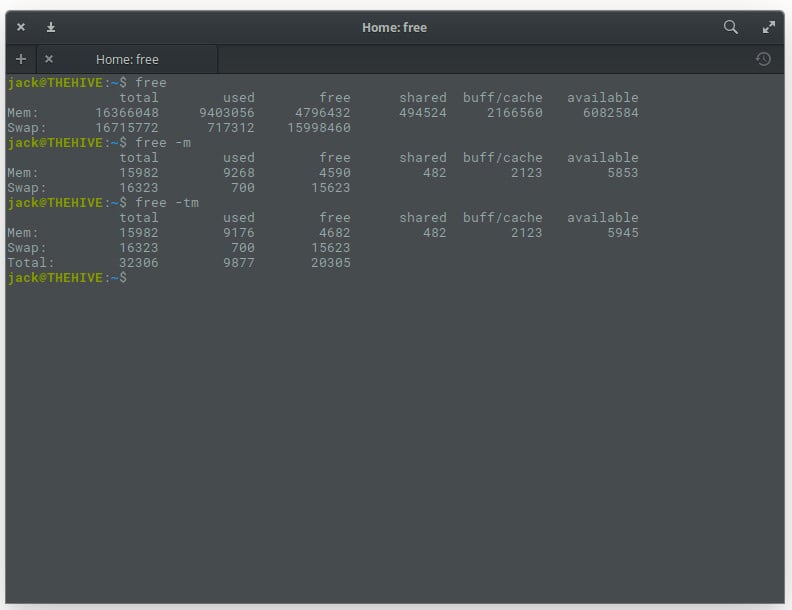
Ý nghĩa các cột:
* total: Tổng dung lượng RAM vật lý của hệ thống.
* used: Lượng RAM đã được sử dụng bởi các ứng dụng và hệ điều hành.
* free: Lượng RAM hoàn toàn chưa được sử dụng. Con số này thường khá nhỏ trên Linux vì hệ thống sẽ tận dụng nó làm cache.
* shared: Bộ nhớ được chia sẻ giữa nhiều tiến trình.
* buff/cache: Lượng RAM đang được dùng làm bộ nhớ đệm cho ổ đĩa và cache cho tập tin. Đây là phần bộ nhớ “tốt”, giúp tăng tốc hệ thống.
* available: Đây là con số quan trọng nhất. Nó ước tính lượng RAM thực sự có sẵn cho các ứng dụng mới mà không cần phải dùng đến swap.
Lệnh top
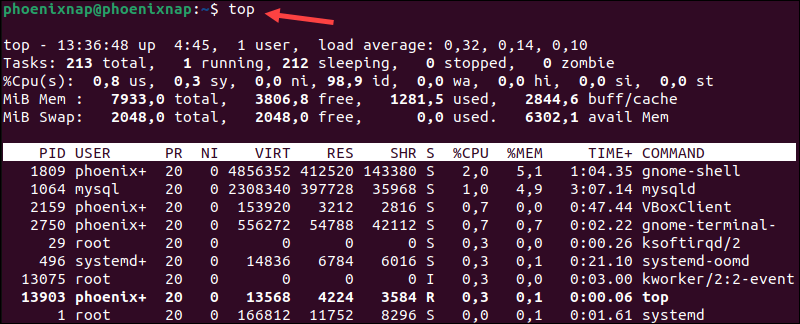
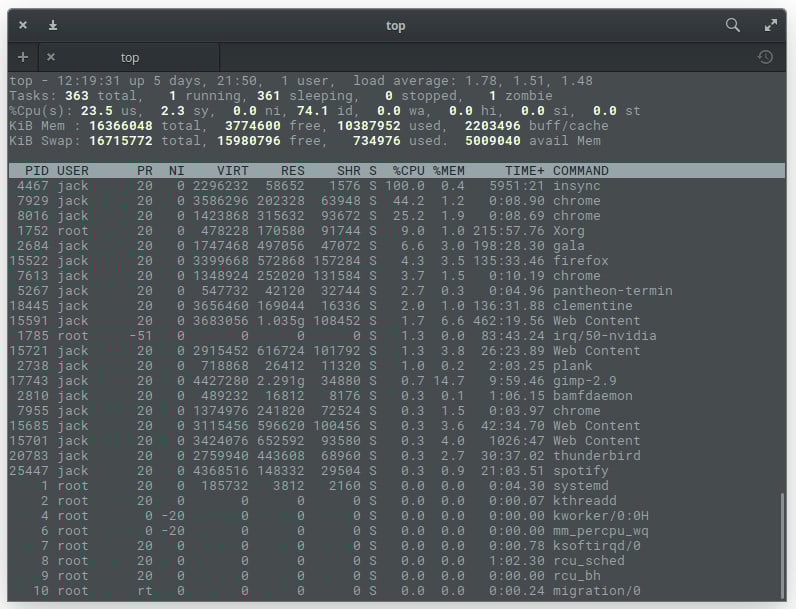
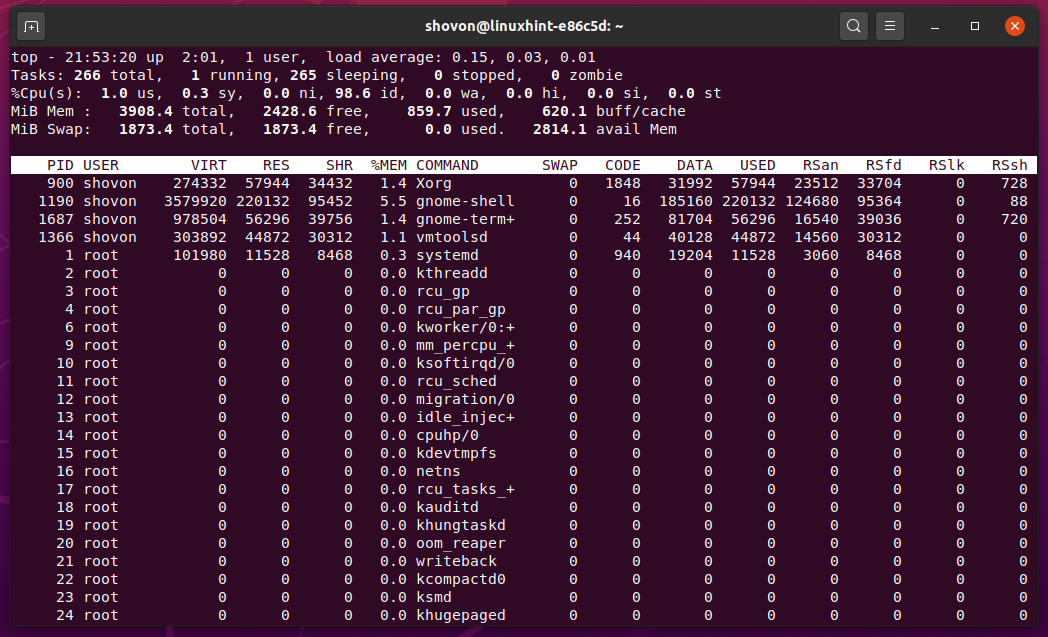
Nếu free cho bạn một bức ảnh tĩnh, thì top giống như một video trực tiếp về tình hình tài nguyên hệ thống. Lệnh này hiển thị một danh sách các tiến trình đang chạy và cập nhật liên tục, cho phép bạn xem tiến trình nào đang chiếm nhiều RAM nhất.
Chỉ cần gõ top và nhấn Enter.
Ở vài dòng đầu tiên, bạn sẽ thấy thông tin tóm tắt về bộ nhớ, tương tự như lệnh free (dòng KiB Mem). Phần quan trọng nhất là danh sách các tiến trình bên dưới. Bạn có thể sắp xếp danh sách này theo mức sử dụng bộ nhớ bằng cách nhấn phím M (viết hoa). Cột %MEM cho bạn biết phần trăm RAM mà mỗi tiến trình đang sử dụng. Đây là cách tuyệt vời để nhanh chóng xác định “kẻ ngốn RAM” trên hệ thống của bạn.
Lệnh vmstat
Lệnh vmstat (VirtualBox là gì) (Virtual Memory Statistics) cung cấp một góc nhìn sâu hơn về hoạt động của bộ nhớ ảo, bao gồm cả RAM và swap. Nó rất hữu ích để theo dõi xu hướng và phát hiện các vấn đề tiềm ẩn mà free hay top có thể bỏ qua.
Để xem báo cáo cập nhật mỗi giây, bạn có thể chạy:vmstat 1
Kết quả sẽ hiển thị các cột dữ liệu mới mỗi giây:
procs -----------memory---------- ---swap-- -----io---- -system-- ------cpu-----
 r  b   swpd   free   buff  cache   si   so    bi    bo   in   cs us sy id wa st
 1  0      0 2394180 234100 3514984    0    0    53    43  110  175  2  1 97  0  0
Trong đó, các cột quan trọng về bộ nhớ là:
* swpd: Lượng bộ nhớ ảo đã được sử dụng (tức là dữ liệu đang nằm trong swap).
* free, buff, cache: Tương tự như lệnh free.
* si (swap in): Lượng bộ nhớ được chuyển từ swap vào RAM (đơn vị KB/s).
* so (swap out): Lượng bộ nhớ được chuyển từ RAM ra swap (đơn vị KB/s).
Nếu bạn thấy cột so và si có giá trị khác 0 và liên tục thay đổi, đó là dấu hiệu rõ ràng cho thấy hệ thống đang thiếu RAM và phải liên tục sử dụng đến swap, gây ảnh hưởng xấu đến hiệu suất.
Cách đọc và phân tích kết quả từ các lệnh kiểm tra bộ nhớ
Việc chạy các lệnh chỉ là bước đầu tiên. Quan trọng hơn là khả năng diễn giải chính xác những con số mà chúng trả về. Hiểu đúng bản chất của các thông số sẽ giúp bạn tránh được những kết luận vội vàng và đưa ra hành động phù hợp.
Hiểu rõ thông số bộ nhớ cơ bản
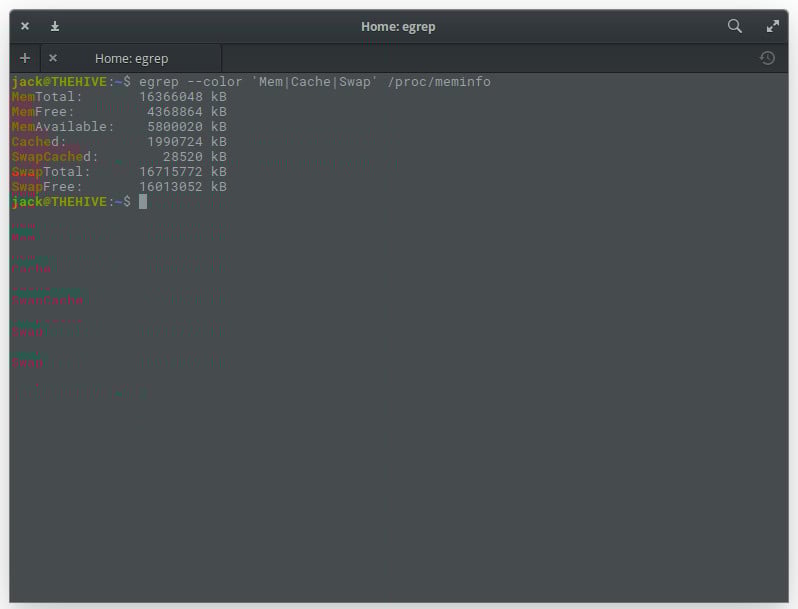
Một sai lầm phổ biến của người mới dùng Linux là hoảng sợ khi thấy cột free trong lệnh free -h có giá trị rất thấp. Họ cho rằng hệ thống sắp hết RAM. Tuy nhiên, như đã giải thích, Linux rất thông minh trong việc tận dụng bộ nhớ trống để làm buff/cache. Điều này giúp tăng tốc độ truy xuất dữ liệu.
Do đó, thay vì nhìn vào cột free, bạn hãy tập trung vào cột available. Đây mới là chỉ số thực tế cho biết lượng RAM có thể cấp phát ngay cho ứng dụng mới. Một hệ thống Linux khỏe mạnh thường có free thấp nhưng available cao. Về swap, chỉ số swpd trong vmstat cho biết dung lượng swap đang được dùng. Một con số khác 0 không hẳn là xấu nếu nó không tăng lên. Nhưng nếu bạn thấy si (swap in) và so (swap out) hoạt động liên tục, đó là lúc cần phải lo lắng.
Xác định các vấn đề về bộ nhớ qua kết quả lệnh
Làm thế nào để biết hệ thống của bạn đang thực sự gặp vấn đề về bộ nhớ? Hãy tìm kiếm những “triệu chứng” sau đây trong kết quả của các lệnh:
- Lượng
availableRAM thấp và ổn định ở mức thấp: Nếu cộtavailabletrong lệnhfree -hliên tục dưới 10-15% tổng RAM, đặc biệt là khi hệ thống đang chịu tải, đây là dấu hiệu đầu tiên cho thấy bộ nhớ đang cạn kiệt. - Hoạt động swap diễn ra liên tục: Sử dụng lệnh
vmstat 1và quan sát cộtsivàso. Nếu các cột này liên tục hiển thị các giá trị lớn hơn 0, điều đó có nghĩa là hệ thống đang phải liên tục đọc/ghi dữ liệu từ RAM ra swap và ngược lại. Đây là một “báo động đỏ” về hiệu suất, vì truy cập ổ cứng chậm hơn RAM rất nhiều. - Một hoặc vài tiến trình chiếm dụng quá nhiều RAM: Dùng lệnh
top(và nhấnMđể sắp xếp) để xem có tiến trình nào đang chiếm một tỷ lệ%MEMbất thường hay không. Đây có thể là dấu hiệu của một ứng dụng bị lỗi rò rỉ bộ nhớ (memory leak) hoặc được cấu hình sai.
Khi bạn thấy một hoặc nhiều triệu chứng trên, đó là lúc cần can thiệp để tìm ra nguyên nhân và khắc phục, hoặc cân nhắc đến việc nâng cấp thêm RAM cho hệ thống.
Theo dõi và quản lý hiệu quả sử dụng RAM trên hệ thống Linux
Kiểm tra bộ nhớ không nên là công việc chỉ làm một lần khi có sự cố. Để đảm bảo hệ thống luôn hoạt động ổn định, bạn cần một chiến lược theo dõi và quản lý RAM một cách chủ động. Điều này bao gồm việc sử dụng các công cụ giám sát tiên tiến và thực hiện các tinh chỉnh hệ thống cần thiết.
Sử dụng công cụ giám sát liên tục
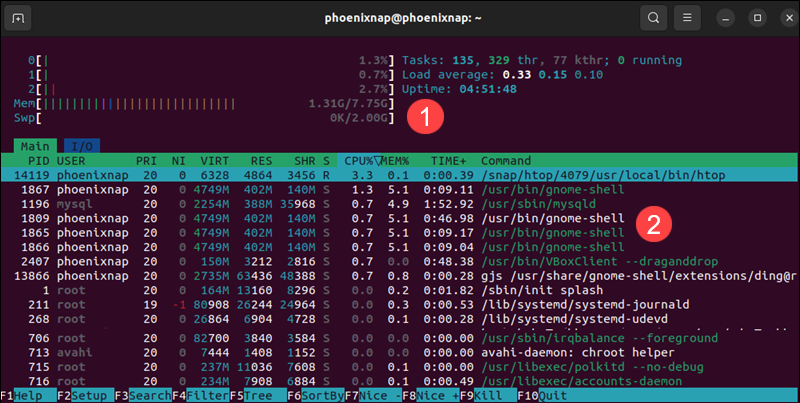
Trong khi top, free, và vmstat là những công cụ tuyệt vời, chúng có thể hơi khó đọc và thiếu tính tương tác. May mắn thay, có nhiều công cụ hiện đại hơn giúp việc giám sát trở nên trực quan và dễ dàng hơn.
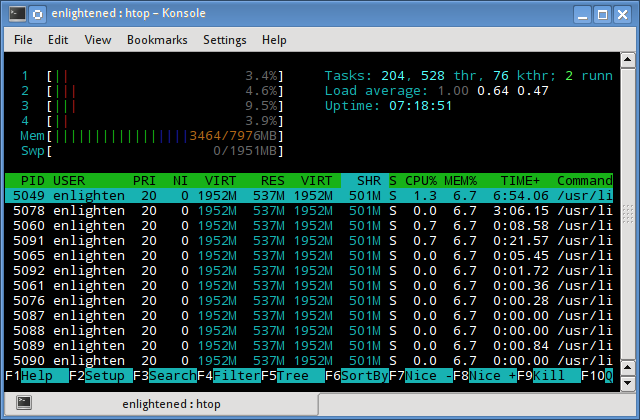
- htop: Đây là phiên bản nâng cấp của
top.htopcó giao diện màu sắc, cho phép bạn cuộn danh sách tiến trình, sắp xếp dễ dàng và thực hiện các hành động nhưkilltiến trình trực tiếp từ giao diện. Nó cung cấp một cái nhìn rõ ràng hơn nhiều về việc sử dụng CPU và RAM. - glances: Công cụ này cung cấp một bảng điều khiển “tất cả trong một”, hiển thị thông tin về CPU, RAM, ổ đĩa, mạng và nhiều hơn nữa trên cùng một màn hình.
glancesrất tuyệt vời để có một cái nhìn tổng thể nhanh chóng về sức khỏe của toàn bộ hệ thống.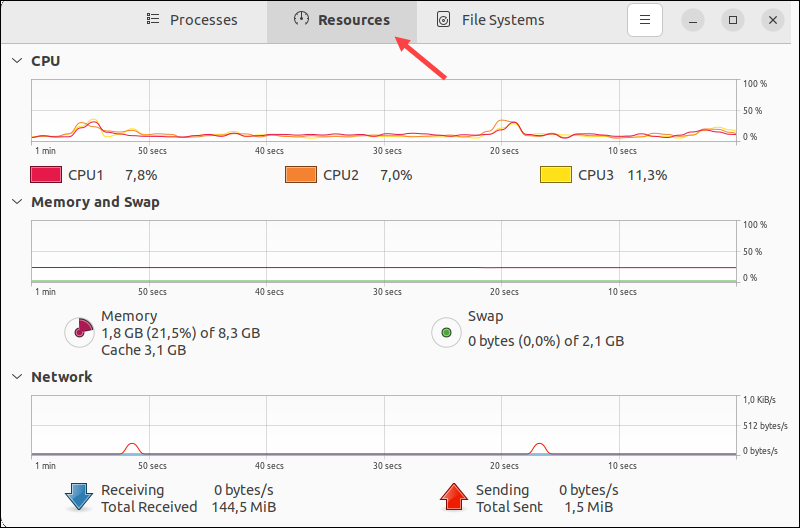
Bạn nên lập kế hoạch theo dõi định kỳ, ví dụ như kiểm tra nhanh hàng ngày hoặc thiết lập các hệ thống cảnh báo tự động (sử dụng các công cụ như Nagios, Zabbix) cho các máy chủ quan trọng. Việc này giúp bạn phát hiện sớm các xu hướng sử dụng bộ nhớ bất thường trước khi chúng trở thành vấn đề lớn.
Quản lý bộ nhớ bằng cách tinh chỉnh hệ thống
Ngoài việc theo dõi, bạn cũng có thể chủ động quản lý việc sử dụng RAM thông qua một số tinh chỉnh.
- Xóa cache thủ công: Đôi khi, bạn có thể muốn giải phóng bộ nhớ cache để phục vụ cho việc kiểm thử hiệu năng. Bạn có thể làm điều này bằng lệnh:
sync; echo 3 > /proc/sys/vm/drop_caches
Lưu ý quan trọng: Đây không phải là giải pháp cho vấn đề thiếu RAM và không nên được thực hiện thường xuyên trên hệ thống production. Linux quản lý cache rất tốt, việc xóa cache thủ công thường làm giảm hiệu suất tạm thời. - Điều chỉnh thông số swappiness: Linux có một tham số gọi là
swappinessđể kiểm soát mức độ ưu tiên sử dụng swap. Giá trị mặc định thường là 60 (trên thang từ 0 đến 100). Giá trị càng cao, hệ thống càng có xu hướng dùng swap sớm hơn. Trên các máy chủ cơ sở dữ liệu hoặc hệ thống cần phản hồi nhanh, người ta thường giảm giá trị này xuống 10 hoặc 20 để hệ thống ưu tiên giữ dữ liệu trong RAM hơn. - Tối ưu tiến trình: Luôn rà soát các dịch vụ đang chạy trên hệ thống của bạn. Tắt các dịch vụ không cần thiết để giải phóng RAM. Lựa chọn các phần mềm nhẹ hơn nếu có thể. Ví dụ, sử dụng Nginx thay vì Apache trên các máy chủ có dung lượng RAM hạn chế.
Mẹo và hướng dẫn xử lý khi phát hiện vấn đề về bộ nhớ
Khi hệ thống của bạn thực sự gặp sự cố do thiếu RAM, việc hành động nhanh chóng và chính xác là rất quan trọng để khôi phục hoạt động. Dưới đây là các bước bạn có thể thực hiện, từ giải pháp tức thời đến các chiến lược lâu dài.
Xử lý bộ nhớ đầy hoặc sử dụng quá mức
Khi bạn nhận thấy hệ thống chậm chạp và xác định nguyên nhân là do một tiến trình nào đó đang chiếm quá nhiều RAM, hãy thực hiện theo các bước sau:
- Xác định thủ phạm: Mở
htophoặctopvà sắp xếp theo cột%MEMđể tìm ra ngay tiến trình đang “ăn” nhiều bộ nhớ nhất. - Điều tra nguyên nhân: Trước khi hành động, hãy tự hỏi tại sao tiến trình đó lại sử dụng nhiều RAM đến vậy. Liệu đây có phải là hoạt động bình thường của nó (ví dụ: một tiến trình xử lý dữ liệu lớn)? Hay là dấu hiệu của lỗi rò rỉ bộ nhớ? Kiểm tra log của ứng dụng có thể cung cấp thêm thông tin.
- “Kill” tiến trình một cách an toàn: Nếu tiến trình đó bị treo hoặc hoạt động bất thường, bạn cần chấm dứt nó. Đầu tiên, hãy thử lệnh
killmột cách nhẹ nhàng. Lấy PID (Process ID) của tiến trình từhtop/topvà chạy:kill <PID>
Lệnh này gửi một tín hiệu yêu cầu tiến trình tự đóng lại một cách sạch sẽ. Nếu sau vài giây tiến trình vẫn không tắt, bạn có thể phải dùng đến biện pháp mạnh hơn:kill -9 <PID>
Lệnh này sẽ buộc hệ điều hành chấm dứt tiến trình ngay lập tức. Hãy sử dụng nó như là phương án cuối cùng vì nó không cho tiến trình cơ hội dọn dẹp.
Giải pháp lâu dài và phòng tránh
Việc “kill” tiến trình chỉ là giải pháp tình thế. Để hệ thống ổn định trong dài hạn, bạn cần có những chiến lược bền vững hơn.
- Nâng cấp RAM vật lý: Đây là giải pháp đơn giản và hiệu quả nhất nếu hệ thống của bạn thường xuyên thiếu bộ nhớ cho các tác vụ hợp lệ. Chi phí cho RAM ngày nay không quá cao, và việc nâng cấp sẽ mang lại sự cải thiện hiệu suất rõ rệt.
- Tối ưu hóa Swap: Đảm bảo rằng bạn có một không gian swap đủ lớn (thường bằng hoặc gấp đôi dung lượng RAM cho máy tính để bàn, và khoảng 4-8GB cho máy chủ). Nếu có thể, hãy đặt phân vùng swap trên một ổ đĩa SSD nhanh để giảm thiểu tác động tiêu cực đến hiệu suất khi hệ thống phải sử dụng swap.
- Quản lý tài nguyên hợp lý: Thường xuyên rà soát và loại bỏ các phần mềm, dịch vụ không cần thiết. Sử dụng các container (như Docker) để giới hạn tài nguyên cho từng ứng dụng, ngăn chặn một ứng dụng sử dụng hết RAM của toàn hệ thống. Tối ưu hóa mã nguồn và cấu hình ứng dụng để chúng sử dụng bộ nhớ hiệu quả hơn.
Các sự cố thường gặp và cách khắc phục
Hiểu rõ các triệu chứng và có sẵn phương án xử lý sẽ giúp bạn tiết kiệm rất nhiều thời gian và công sức khi sự cố xảy ra. Dưới đây là hai vấn đề phổ biến nhất liên quan đến bộ nhớ trên Linux và cách khắc phục chúng.
Hệ thống chậm do thiếu RAM
Đây là sự cố kinh điển. Dấu hiệu nhận biết rõ ràng nhất là mọi thao tác trên hệ thống đều trở nên chậm chạp một cách bất thường. Gõ một lệnh cũng mất vài giây mới có phản hồi, các ứng dụng thì bị “đơ” hoặc treo. Về mặt kỹ thuật, bạn sẽ thấy lượng available RAM trong lệnh free rất thấp và đèn báo hoạt động của ổ cứng liên tục sáng (do hệ thống phải swap liên tục).
Cách xử lý tức thì:
1. Mở ngay htop hoặc top.
2. Nhanh chóng xác định tiến trình ngốn nhiều RAM nhất.
3. “Kill” tiến trình đó như đã hướng dẫn ở phần trước để giải phóng tài nguyên ngay lập tức.
4. Bạn có thể thử xóa cache để giải phóng thêm một ít bộ nhớ, nhưng đây chỉ là giải pháp tạm thời.
Cách xử lý lâu dài:
Phân tích xem tại sao hệ thống lại thiếu RAM. Có phải do bạn chạy quá nhiều ứng dụng cùng lúc? Hay một ứng dụng nào đó bị lỗi rò rỉ bộ nhớ? Dựa vào đó, bạn có thể quyết định tối ưu hóa ứng dụng, tắt các dịch vụ không cần thiết, hoặc phương án tốt nhất là nâng cấp thêm RAM.
Swap bị sử dụng quá nhiều khiến hệ thống lag
Đôi khi, hệ thống của bạn có vẻ vẫn còn một ít RAM trống nhưng vẫn rất chậm, và bạn thấy chỉ số swpd cao. Nguyên nhân là do hệ thống đang quá “nhiệt tình” trong việc sử dụng swap. Điều này có thể xảy ra do cấu hình swappiness mặc định không phù hợp với loại hình công việc của bạn.
Nguyên nhân: Giá trị swappiness mặc định (thường là 60) có thể khiến kernel bắt đầu chuyển các trang bộ nhớ “ít hoạt động” ra swap ngay cả khi vẫn còn RAM trống. Điều này nhằm mục đích giữ lại nhiều RAM hơn cho cache, nhưng có thể phản tác dụng trên các hệ thống cần phản hồi nhanh.
Cách điều chỉnh:
1. Kiểm tra giá trị swappiness hiện tại: cat /proc/sys/vm/swappiness
2. Thay đổi tạm thời giá trị này (ví dụ xuống 10): sudo sysctl vm.swappiness=10
3. Để thay đổi vĩnh viễn, hãy chỉnh sửa tệp /etc/sysctl.conf và thêm vào dòng sau:vm.swappiness=10
Sau đó lưu lại và khởi động lại hệ thống hoặc chạy sudo sysctl -p.
Việc giảm swappiness sẽ yêu cầu kernel chỉ sử dụng swap khi thực sự cần thiết, ưu tiên giữ dữ liệu trong RAM hơn, từ đó cải thiện độ phản hồi của hệ thống.
Các thực hành tốt nhất khi kiểm tra và quản lý bộ nhớ trong Linux
Để trở thành một người quản trị hệ thống Linux chuyên nghiệp, việc quản lý bộ nhớ cần trở thành một thói quen tốt. Dưới đây là những nguyên tắc vàng mà AZWEB khuyến nghị bạn nên tuân theo để đảm bảo hệ thống luôn hoạt động ở hiệu suất cao nhất.
- Thường xuyên kiểm tra trạng thái bộ nhớ: Đừng đợi đến khi có sự cố mới bắt đầu kiểm tra. Hãy biến việc chạy
free -hhoặchtopthành một phần của quy trình kiểm tra hệ thống hàng ngày của bạn. Việc này giúp bạn nắm bắt được xu hướng sử dụng tài nguyên và phát hiện vấn đề sớm. - Không chủ quan với bộ nhớ đệm (cache) và swap: Hiểu rằng việc Linux sử dụng nhiều RAM cho
buff/cachelà một điều tốt, giúp tăng tốc hệ thống. Đồng thời, hãy luôn để mắt đến hoạt động của swap. Swap không phải là kẻ thù, nhưng việc hệ thống phụ thuộc quá nhiều vào nó là một dấu hiệu cảnh báo nghiêm trọng. - Không tắt hoàn toàn bộ đệm bộ nhớ nếu không có lý do chính đáng: Việc xóa cache thủ công (
drop_caches) chỉ nên được dùng trong các trường hợp đặc biệt như kiểm thử. Trong hoạt động bình thường, hãy để kernel Linux tự quản lý cache. - Lập kế hoạch nâng cấp bộ nhớ khi cần thiết: Theo dõi sự phát triển của ứng dụng và dữ liệu. Nếu bạn thấy lượng
availableRAM liên tục giảm dần theo thời gian và hệ thống bắt đầu phải dùng đến swap thường xuyên hơn, đó là lúc nên lên kế hoạch nâng cấp RAM trước khi hiệu suất bị ảnh hưởng nặng nề. - Sử dụng công cụ giám sát phù hợp với nhu cầu: Đối với một máy chủ quan trọng, việc thiết lập các công cụ giám sát tự động như Zabbix, Prometheus/Grafana là rất cần thiết. Chúng có thể vẽ biểu đồ xu hướng sử dụng RAM và gửi cảnh báo cho bạn khi vượt ngưỡng an toàn.
Kết luận
Quản lý bộ nhớ là một kỹ năng nền tảng và cực kỳ quan trọng đối với bất kỳ ai làm việc với hệ điều hành Linux. Bộ nhớ RAM chính là trái tim quyết định nhịp đập hiệu suất của toàn bộ hệ thống. Việc hiểu rõ cách Linux sử dụng RAM, biết cách dùng các công cụ dòng lệnh mạnh mẽ như free, top, vmstat, và khả năng phân tích chính xác các kết quả thu được sẽ giúp bạn từ một người dùng thông thường trở thành một người quản trị hệ thống chủ động và hiệu quả.
Thông qua bài viết này, AZWEB hy vọng đã cung cấp cho bạn một lộ trình rõ ràng, từ những khái niệm cơ bản nhất đến các kỹ thuật xử lý sự cố và các thực hành tốt nhất. Hãy nhớ rằng, việc theo dõi và tối ưu hóa bộ nhớ là một quá trình liên tục, không phải là một công việc làm một lần rồi thôi.
Đừng ngần ngại, hãy mở ngay cửa sổ dòng lệnh và thử các lệnh bạn vừa học được trên hệ thống Linux của mình. Việc hiểu rõ tài nguyên hệ thống là bước đầu tiên để làm chủ công nghệ và đảm bảo các ứng dụng, website của bạn luôn hoạt động mượt mà, ổn định. Nếu bạn đang tìm kiếm một nền tảng hosting hoặc VPS mạnh mẽ với tài nguyên được tối ưu, hãy tham khảo các giải pháp của AZWEB để trải nghiệm sự khác biệt.


