

 Tác giả: Bùi Mạnh Đức
  0
0  433
433  Copy Link
 Bookmark
Chào bạn, đã bao giờ bạn cố gắng truy cập vào một trang quản trị hoặc một khu vực riêng tư trên website và đột nhiên bị chặn lại bởi một thông báo “401 Unauthorized”? Đây là một trải nghiệm khá khó chịu và có thể gây hoang mang, đặc biệt khi bạn chắc chắn rằng mình có quyền truy cập. Lỗi 401 không chỉ đơn thuần là một thông báo “truy cập bị từ chối”, nó là một tín hiệu cụ thể cho thấy có vấn đề trong quá trình xác thực danh tính của bạn. Vấn đề này không chỉ ảnh hưởng trực tiếp đến trải nghiệm người dùng mà còn là một cảnh báo tiềm ẩn về bảo mật. Trong bài viết này, AZWEB sẽ cùng bạn đi sâu vào việc tìm hiểu lỗi 401 là gì, khám phá những nguyên nhân phổ biến và cung cấp một lộ trình chi tiết, từng bước để khắc phục hiệu quả.
Lỗi 401 là gì và nguyên nhân gây ra lỗi
Định nghĩa lỗi 401 – Unauthorized
Lỗi 401 Unauthorized, hay còn gọi là Lỗi xác thực, là một mã trạng thái HTTP. Nó cho biết rằng yêu cầu của bạn không thể được xử lý vì thiếu thông tin xác thực hợp lệ cho tài nguyên được yêu cầu. Hãy tưởng tượng bạn đang cố gắng vào một sự kiện độc quyền. Người bảo vệ ở cửa (máy chủ) sẽ yêu cầu xem vé hoặc thẻ thành viên (thông tin xác thực). Nếu bạn không có vé, vé của bạn đã hết hạn, hoặc vé không hợp lệ, bạn sẽ không được phép vào. Đó chính xác là cách lỗi 401 hoạt động trong thế giới kỹ thuật số.
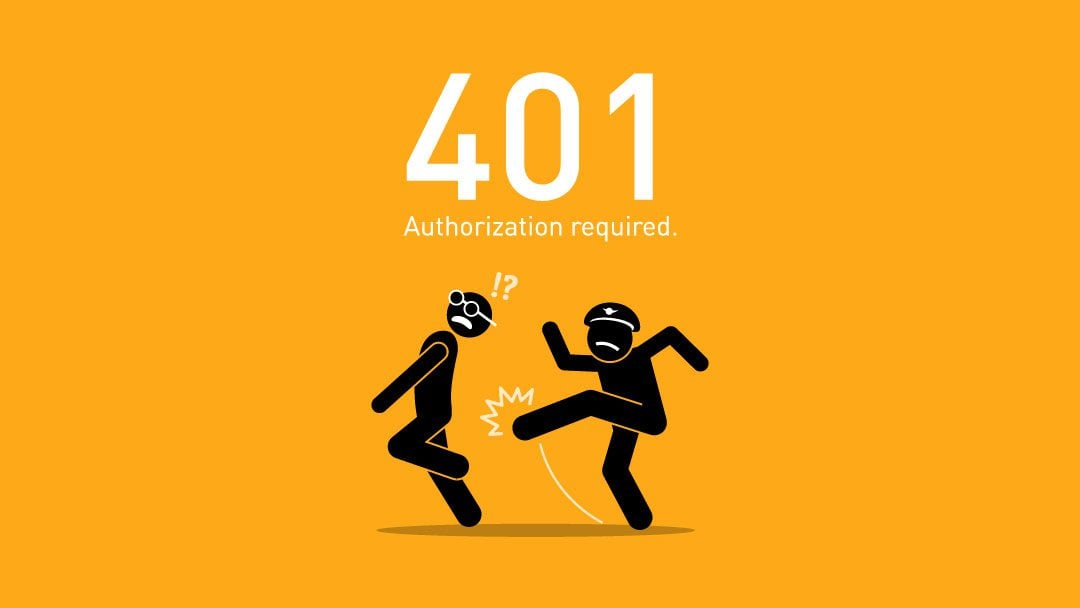
Tình huống này thường xuất hiện khi bạn cố gắng truy cập các trang yêu cầu đăng nhập, chẳng hạn như trang quản trị website (admin dashboard), hồ sơ người dùng, hoặc các API nội bộ. Máy chủ nhận được yêu cầu của bạn, nhưng nó không tìm thấy bằng chứng nào cho thấy bạn là người dùng đã được xác thực, vì vậy nó trả về lỗi 401 để yêu cầu bạn cung cấp thông tin đăng nhập chính xác.
Nguyên nhân chính gây ra lỗi 401
Lỗi 401 có thể xuất phát từ nhiều nguyên nhân khác nhau, từ lỗi người dùng đơn giản đến các vấn đề cấu hình phức tạp phía máy chủ. Hiểu rõ các nguyên nhân này là bước đầu tiên để khắc phục sự cố một cách nhanh chóng.
Một trong những lý do phổ biến nhất là do sai hoặc thiếu thông tin đăng nhập. Có thể bạn đã nhập sai tên người dùng, mật khẩu, hoặc thậm chí là một lỗi nhỏ như bật Caps Lock. Đôi khi, trình duyệt có thể lưu trữ thông tin đăng nhập cũ trong cache, và khi bạn truy cập lại, nó tự động gửi đi thông tin không còn hợp lệ, dẫn đến lỗi.
Vấn đề về xác thực HTTP cũng là một nguyên nhân cốt lõi. Các trang web và ứng dụng hiện đại thường sử dụng nhiều phương thức xác thực như Basic Authentication, Bearer Token (ví dụ: JWT – JSON Web Tokens), hoặc OAuth. Nếu token xác thực của bạn bị thiếu, không hợp lệ, hoặc đã hết hạn, máy chủ sẽ từ chối truy cập và trả về lỗi 401.
Cấu hình máy chủ chưa đúng cũng là một thủ phạm thầm lặng. Các tệp cấu hình như `.htaccess` trên máy chủ Apache hoặc các khối `server` trong Nginx có thể chứa các quy tắc bảo vệ thư mục hoặc tài nguyên. Một lỗi cú pháp nhỏ hoặc một quy tắc được thiết lập không chính xác trong các tệp này có thể vô tình chặn cả những yêu cầu hợp lệ.
Cuối cùng, lỗi phân quyền truy cập cũng có thể gây ra lỗi 401, mặc dù trường hợp này thường dẫn đến lỗi 403 Forbidden. Tuy nhiên, trong một số hệ thống được tùy chỉnh, nếu người dùng đã đăng nhập (xác thực) nhưng không có quyền (ủy quyền) để xem một nội dung cụ thể, hệ thống có thể được cấu hình để trả về lỗi 401 và yêu cầu đăng nhập lại với một tài khoản có quyền cao hơn.
Cách kiểm tra thông tin đăng nhập và xác thực truy cập
Kiểm tra dữ liệu đăng nhập người dùng
Khi đối mặt với lỗi 401, bước đầu tiên và đơn giản nhất luôn là kiểm tra lại thông tin đăng nhập của bạn. Hãy chắc chắn rằng bạn đã nhập đúng tên người dùng và mật khẩu, chú ý đến các chi tiết nhỏ như chữ hoa, chữ thường và các ký tự đặc biệt. Việc kiểm tra xem phím Caps Lock có đang bật hay không cũng là một thói quen tốt. Nếu bạn chắc chắn thông tin của mình là chính xác, hãy thử xóa bộ nhớ cache và cookie của trình duyệt, vì đôi khi trình duyệt lưu lại các thông tin xác thực cũ và gây ra xung đột.

Để kiểm tra sâu hơn, bạn có thể sử dụng các công cụ dành cho nhà phát triển (DevTools) có sẵn trong hầu hết các trình duyệt hiện đại như Chrome, Firefox. Nhấn phím F12 hoặc nhấp chuột phải và chọn “Inspect” để mở DevTools. Chuyển đến tab “Network”, sau đó làm mới lại trang đang báo lỗi 401. Bạn sẽ thấy một danh sách các yêu cầu mạng. Nhấp vào yêu cầu có mã trạng thái 401 và xem phần “Headers”. Hãy tìm một tiêu đề có tên là Authorization. Nếu tiêu đề này không tồn tại hoặc giá trị của nó không chính xác, đó chính là dấu hiệu cho thấy trình duyệt của bạn không gửi đúng thông tin xác thực đến máy chủ.
Xác thực truy cập qua HTTP headers và cookie
HTTP headers và cookie là hai cơ chế chính để duy trì trạng thái đăng nhập và xác thực người dùng trên web. Khi bạn đăng nhập thành công, máy chủ thường sẽ gửi lại cho trình duyệt của bạn một cookie phiên (session cookie) hoặc một mã thông báo (token). Trong các yêu cầu tiếp theo, trình duyệt sẽ tự động đính kèm thông tin này để chứng minh rằng bạn đã được xác thực.
Tiêu đề Authorization trong HTTP header là nơi chứa thông tin xác thực trực tiếp. Nó thường có dạng Authorization: <loại> <thông tin>. Ví dụ, với phương thức Basic Auth, nó sẽ là Authorization: Basic dXNlcm5hbWU6cGFzc3dvcmQ=, trong đó chuỗi ký tự lạ kia chính là tên người dùng và mật khẩu được mã hóa Base64. Với xác thực dựa trên token, nó sẽ có dạng Authorization: Bearer eyJhbGciOiJIUzI1NiIsIn.... Việc kiểm tra tiêu đề này trong DevTools giúp bạn xác định xem thông tin xác thực có được gửi đi đúng định dạng và nội dung hay không.
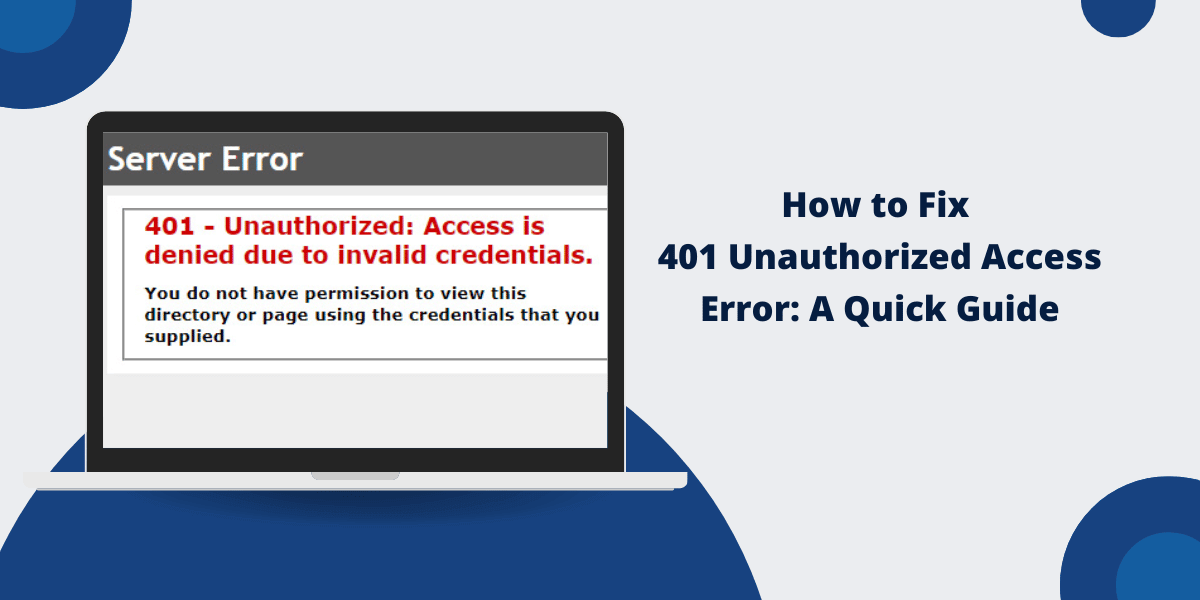
Bên cạnh đó, cookie cũng đóng vai trò quan trọng. Trong DevTools, bạn có thể chuyển đến tab “Application” và chọn mục “Cookies” để xem tất cả các cookie được lưu trữ cho trang web hiện tại. Hãy tìm các cookie có tên liên quan đến phiên đăng nhập như session_id, auth_token. Nếu cookie này bị thiếu, hết hạn, hoặc giá trị của nó không hợp lệ, máy chủ sẽ không thể nhận dạng phiên đăng nhập của bạn và sẽ trả về lỗi 401.
Cấu hình máy chủ và phân quyền truy cập đúng cách để tránh lỗi 401
Cấu hình máy chủ xử lý lỗi 401
Nguyên nhân gây ra lỗi 401 đôi khi không nằm ở phía người dùng mà lại xuất phát từ chính cấu hình của máy chủ web. Việc thiết lập không chính xác các quy tắc xác thực trên Apache, Nginx, hoặc IIS có thể dẫn đến việc từ chối các yêu cầu hợp lệ. Vì vậy, việc kiểm tra và đảm bảo các tệp cấu hình được thiết lập chuẩn xác là vô cùng quan trọng.
Đối với máy chủ Apache, tệp .htaccess là nơi thường xuyên định nghĩa các quy tắc bảo vệ thư mục. Bạn cần kiểm tra các chỉ thị như AuthType, AuthName, AuthUserFile, và Require valid-user. Một lỗi nhỏ như đường dẫn sai đến tệp mật khẩu (AuthUserFile) hoặc một lỗi cú pháp trong tệp này cũng đủ để gây ra lỗi 401 trên toàn bộ thư mục được bảo vệ. Đây là một phần trong các phương pháp quản lý lỗ hổng bảo mật nên được đặc biệt lưu ý.

Với Nginx, cấu hình xác thực được đặt trong các tệp .conf. Các chỉ thị tương ứng là auth_basic và auth_basic_user_file. Tương tự như Apache, bạn phải đảm bảo rằng tên của vùng bảo vệ và đường dẫn đến tệp chứa thông tin người dùng là hoàn toàn chính xác. Bất kỳ sự sai lệch nào cũng sẽ khiến Nginx không thể xác thực người dùng. Đối với IIS, việc quản lý xác thực thường được thực hiện thông qua giao diện đồ họa IIS Manager, nơi bạn có thể bật hoặc tắt các phương thức xác thực như “Basic Authentication” hay “Windows Authentication” cho từng trang web hoặc ứng dụng cụ thể.
Phân quyền truy cập người dùng
Sau khi người dùng đã được xác thực (tức là đăng nhập thành công), bước tiếp theo là ủy quyền (authorization) – xác định xem họ có quyền truy cập vào tài nguyên cụ thể hay không. Việc phân quyền sai hoặc thiếu sót có thể dẫn đến những lỗi 401 không mong muốn, đặc biệt là khi hệ thống được thiết lập để yêu cầu đăng nhập lại thay vì hiển thị lỗi “truy cập bị cấm”.
Một phương pháp quản lý phân quyền hiệu quả là gán quyền dựa trên vai trò hoặc nhóm người dùng (Role-Based Access Control – RBAC). Ví dụ, trong một hệ thống quản trị nội dung như WordPress, bạn có các vai trò như “Administrator”, “Editor”, “Author”, và “Subscriber”. Mỗi vai trò có một tập hợp các quyền hạn khác nhau. Một “Author” có thể tạo và chỉnh sửa bài viết của riêng mình, nhưng không thể truy cập vào phần cài đặt của trang web, vốn là đặc quyền của “Administrator”.
Để tránh lỗi, hãy đảm bảo rằng mỗi vai trò người dùng được cấp đúng và đủ các quyền cần thiết cho công việc của họ. Khi có sự thay đổi về nhân sự hoặc vai trò công việc, việc cập nhật lại quyền hạn ngay lập tức là rất quan trọng. Cấp quyền sai không chỉ gây ra lỗi 401 phiền phức mà còn tạo ra một lỗ hổng bảo mật nghiêm trọng nếu một người dùng có được quyền truy cập vào những khu vực mà họ không được phép.
Các bước khắc phục phổ biến cho lỗi 401 trên website
Xác minh và reset tài khoản đăng nhập
Khi gặp lỗi 401, các giải pháp đơn giản nhất thường lại là những giải pháp hiệu quả nhất. Đối với người dùng cuối, bước đầu tiên nên là xóa bộ nhớ cache và cookie của trình duyệt. Dữ liệu xác thực cũ hoặc không hợp lệ có thể được lưu trữ và tự động gửi đi, gây ra lỗi. Sau khi xóa, hãy đóng hoàn toàn và mở lại trình duyệt trước khi thử đăng nhập lại.
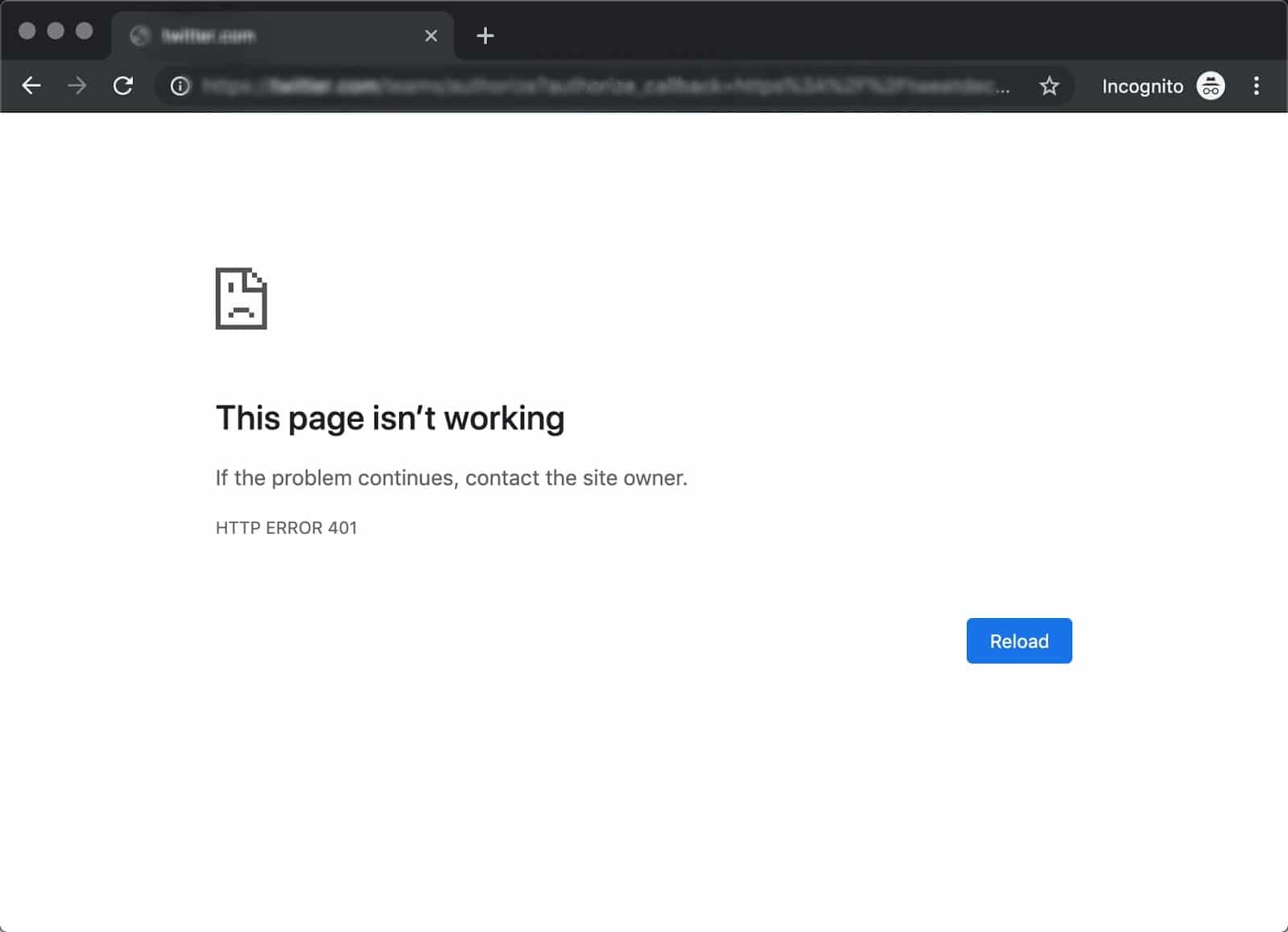
Nếu cách trên không hiệu quả, hãy sử dụng tính năng “Quên mật khẩu” (Forgot Password) để đặt lại mật khẩu của bạn. Quá trình này đảm bảo rằng bạn đang sử dụng thông tin đăng nhập mới nhất và loại bỏ khả năng bạn nhớ sai mật khẩu. Đối với quản trị viên website, nếu người dùng báo cáo sự cố, bạn nên kiểm tra tài khoản của họ trong hệ thống backend. Hãy xác minh xem tài khoản có đang hoạt động không, có bị khóa hay không, và đã được gán đúng vai trò với các quyền hạn cần thiết chưa. Nếu cần, bạn có thể chủ động đặt lại mật khẩu cho người dùng và cung cấp cho họ thông tin đăng nhập tạm thời.
Sửa lỗi cấu hình và làm mới cache
Nếu vấn đề không nằm ở tài khoản người dùng, đã đến lúc các nhà phát triển và quản trị viên hệ thống cần kiểm tra sâu hơn về phía máy chủ. Hãy bắt đầu bằng việc rà soát lại các tệp cấu hình liên quan đến xác thực. Mở tệp .htaccess (đối với Apache) hoặc nginx.conf (đối với Nginx) và kiểm tra cẩn thận từng dòng lệnh liên quan đến Auth hoặc Require. Tìm kiếm các lỗi cú pháp, đường dẫn tệp không chính xác, hoặc các quy tắc logic có thể đang chặn truy cập một cách sai lầm.
Sau khi thực hiện bất kỳ thay đổi nào trong tệp cấu hình, đừng quên khởi động lại dịch vụ web để các thay đổi có hiệu lực. Bên cạnh đó, các lớp cache phía máy chủ cũng có thể là thủ phạm. Các hệ thống cache như Varnish, Redis, hoặc các plugin cache trong WordPress có thể lưu trữ các phản hồi 401 cũ. Hãy thực hiện việc xóa toàn bộ cache trên máy chủ (server-side cache) và cả cache của các dịch vụ CDN (Content Delivery Network) nếu bạn đang sử dụng. Cuối cùng, nếu bạn vừa có những thay đổi liên quan đến DNS, việc xóa cache DNS trên máy tính của bạn cũng có thể hữu ích.
Kiểm tra và xử lý các vấn đề xác thực HTTP
Phân tích log và debug HTTP
Khi các phương pháp khắc phục cơ bản không giải quyết được vấn đề, việc đi sâu vào phân tích log của máy chủ và gỡ lỗi các yêu cầu HTTP là bước tiếp theo cần thiết. Log truy cập (access log) và log lỗi (error log) của máy chủ web là những nguồn thông tin vô giá. Chúng ghi lại chi tiết về mọi yêu cầu được gửi đến máy chủ, bao gồm địa chỉ IP của người gửi, tài nguyên được yêu cầu, mã trạng thái phản hồi, và thường là cả nguyên nhân gây ra lỗi. Việc kiểm tra các log này ngay sau khi lỗi 401 xảy ra có thể chỉ ra chính xác yêu cầu nào đã thất bại và lý do tại sao.
Để chủ động hơn trong việc gỡ lỗi, bạn có thể sử dụng các công cụ như Postman hoặc Insomnia. Các công cụ này cho phép bạn tạo và gửi các yêu cầu HTTP tùy chỉnh đến máy chủ hoặc API mà không cần thông qua trình duyệt. Bạn có thể tự mình thiết lập các header, bao gồm cả header Authorization với các loại token khác nhau (Basic, Bearer, etc.). Điều này giúp cô lập vấn đề: nếu yêu cầu từ Postman thành công nhưng từ trình duyệt lại thất bại, vấn đề có thể nằm ở cách trình duyệt xử lý cookie hoặc cache. Ngược lại, nếu cả Postman cũng nhận về lỗi 401, thì vấn đề chắc chắn nằm ở phía máy chủ hoặc thông tin xác thực bạn đang sử dụng.
Cập nhật và đồng bộ chứng thực
Trong các hệ thống hiện đại sử dụng xác thực dựa trên token như JSON Web Tokens (JWT) hoặc OAuth 2.0, lỗi 401 thường liên quan đến vòng đời của token. Các token truy cập (access token) thường được thiết kế để có thời gian sống ngắn, ví dụ như 15 phút hoặc một giờ, nhằm tăng cường bảo mật. Khi một token hết hạn, máy chủ sẽ từ chối nó và trả về lỗi 401. Đây là một hành vi hoàn toàn bình thường và được mong đợi.
Giải pháp cho vấn đề này là cơ chế làm mới token (refresh token). Một ứng dụng được thiết kế tốt sẽ tự động sử dụng một token làm mới (thường có thời gian sống dài hơn) để yêu cầu một token truy cập mới từ máy chủ xác thực mà không cần người dùng phải đăng nhập lại. Nếu ứng dụng của bạn gặp lỗi 401 liên tục, hãy kiểm tra lại luồng làm mới token này. Có thể logic xử lý token hết hạn đang bị lỗi, hoặc token làm mới cũng đã hết hạn hoặc bị thu hồi.

Một vấn đề khác cần lưu ý là sự lệch múi giờ (clock skew) giữa máy chủ cấp token và máy chủ tài nguyên. Nếu đồng hồ của hai máy chủ không được đồng bộ, một token vừa được tạo ra có thể bị coi là chưa hợp lệ hoặc đã hết hạn ngay lập tức. Đảm bảo rằng tất cả các máy chủ trong hệ thống của bạn đều được đồng bộ hóa thời gian bằng Giao thức thời gian mạng (NTP) là một biện pháp quan trọng để tránh các lỗi xác thực khó hiểu này.
Best Practices
Để chủ động ngăn chặn lỗi 401 và xây dựng một hệ thống xác thực mạnh mẽ, việc tuân thủ các thực hành tốt nhất là điều cần thiết. Những nguyên tắc này không chỉ giúp giảm thiểu lỗi mà còn tăng cường đáng kể tính bảo mật cho website của bạn.
Đầu tiên, luôn đảm bảo rằng mọi thông tin đăng nhập, từ mật khẩu đến token, đều được truyền đi qua một kết nối được mã hóa bằng HTTPS (SSL/TLS). Điều này ngăn chặn kẻ xấu nghe lén và đánh cắp thông tin xác thực. Trong cơ sở dữ liệu, mật khẩu phải luôn được băm (hashed) và muối (salted), không bao giờ được lưu trữ dưới dạng văn bản thuần.
Thứ hai, không bao giờ để cấu hình máy chủ ở trạng thái mặc định, đặc biệt là các phần liên quan đến bảo mật và xác thực. Hãy định nghĩa rõ ràng các quy tắc truy cập, thiết lập các phương thức xác thực cần thiết và tắt những phương thức không sử dụng. Việc này giúp giảm bề mặt tấn công và tránh các lỗi xác thực do cấu hình sai lệch.
Thứ ba, hãy cải thiện trải nghiệm người dùng bằng cách cung cấp các thông báo lỗi thân thiện và rõ ràng. Thay vì chỉ hiển thị một trang “401 Unauthorized” trống rỗng, hãy tạo một trang lỗi tùy chỉnh giải thích rằng có vấn đề về đăng nhập và hướng dẫn người dùng các bước tiếp theo, chẳng hạn như “Vui lòng kiểm tra lại thông tin đăng nhập” hoặc “Nhấp vào đây để đặt lại mật khẩu của bạn”.
Thêm vào đó, hãy thường xuyên kiểm tra và cập nhật hệ thống phân quyền, đặc biệt khi có sự thay đổi về nhân sự. Thu hồi quyền truy cập của những nhân viên đã nghỉ việc và điều chỉnh quyền hạn khi có người thay đổi vị trí công việc. Cuối cùng, hãy luôn tuân thủ nguyên tắc đặc quyền tối thiểu (Principle of Least Privilege): chỉ cấp cho người dùng hoặc hệ thống những quyền hạn thực sự cần thiết để họ hoàn thành nhiệm vụ của mình, không hơn không kém. Điều này giúp hạn chế thiệt hại nếu một tài khoản bị xâm phạm.
Conclusion
Lỗi 401 Unauthorized có thể là một rào cản khó chịu, nhưng nó không phải là một vấn đề không thể giải quyết. Bằng cách hiểu rõ bản chất của nó là một lỗi xác thực, chúng ta có thể tiếp cận vấn đề một cách có hệ thống. Từ việc kiểm tra những điều cơ bản nhất như thông tin đăng nhập và cache trình duyệt, đến việc đi sâu vào cấu hình máy chủ, phân tích log, và gỡ lỗi các luồng xác thực token phức tạp, mỗi bước đều giúp chúng ta tiến gần hơn đến giải pháp.
Tóm lại, các nguyên nhân chính thường xoay quanh thông tin đăng nhập không chính xác, token hết hạn, cấu hình máy chủ sai lệch, và hệ thống phân quyền chưa hợp lý. Việc khắc phục đòi hỏi sự kiên nhẫn và một quy trình kiểm tra kỹ lưỡng. AZWEB khuyến khích bạn áp dụng các bước đã được hướng dẫn trong bài viết này để không chỉ giải quyết lỗi trước mắt mà còn chủ động ngăn chặn nó tái diễn trong tương lai, từ đó nâng cao độ tin cậy và trải nghiệm người dùng trên website của bạn. Hãy xem mỗi lỗi như một cơ hội để học hỏi và củng cố hệ thống của mình, đồng thời không ngừng tìm hiểu các kỹ thuật xác thực và bảo mật nâng cao để giữ cho ứng dụng của bạn luôn an toàn và vững chắc.


