

 Tác giả: Bùi Mạnh Đức
  0
0  317
317  Copy Link
 Bookmark
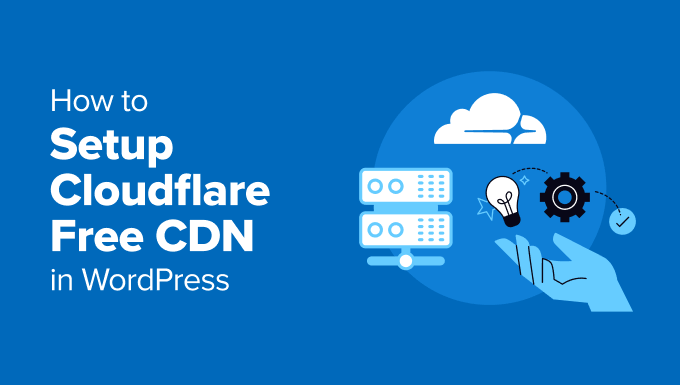
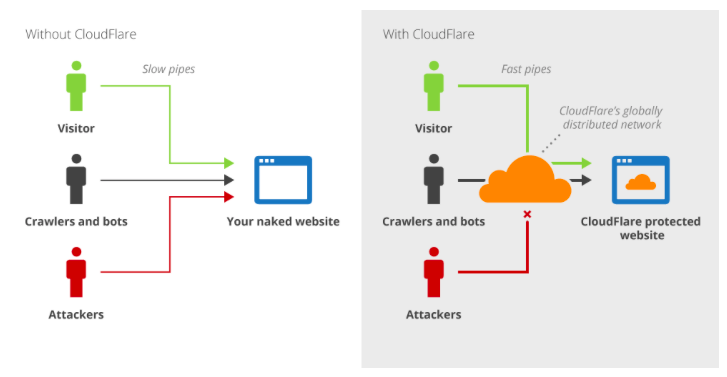
Bạn có biết rằng chỉ một giây chậm trễ trong thời gian tải trang có thể làm giảm 7% tỷ lệ chuyển đổi không? Trong thế giới kỹ thuật số cạnh tranh khốc liệt ngày nay, tốc độ và bảo mật không còn là yếu tố tùy chọn, mà đã trở thành yêu cầu bắt buộc đối với mọi website WordPress là gì. Tuy nhiên, nhiều chủ sở hữu website vẫn đang phải vật lộn với tình trạng trang web tải chậm, thường xuyên bị tấn công bởi các phần tử xấu, gây ảnh hưởng nghiêm trọng đến trải nghiệm người dùng và uy tín thương hiệu. Đây chính là lúc Cloudflare là gì xuất hiện như một người hùng. Cloudflare là một dịch vụ mạng phân phối nội dung (CDN) và bảo mật hàng đầu thế giới, hoạt động như một lớp trung gian giữa máy chủ và khách truy cập, giúp tăng tốc độ tải trang, chống lại các cuộc tấn công DDoS và bảo vệ dữ liệu nhạy cảm. Trong bài viết này, AZWEB sẽ hướng dẫn bạn chi tiết từ A-Z, từ việc tạo tài khoản, cấu hình DNS, cho đến cách thiết lập tối ưu và kiểm tra kết nối Cloudflare cho website WordPress của bạn một cách hiệu quả nhất.
Các bước đăng ký và tạo tài khoản Cloudflare
Bắt đầu hành trình tăng tốc và bảo vệ website của bạn bằng việc tạo một tài khoản Cloudflare là bước đi đầu tiên và vô cùng đơn giản. Quá trình này hoàn toàn miễn phí và chỉ mất vài phút để hoàn thành.
Truy cập trang web chính thức của Cloudflare
Để bắt đầu, bạn hãy mở trình duyệt và truy cập vào trang web chính thức của Cloudflare. Ngay tại trang chủ, bạn sẽ thấy nút “Sign Up” hoặc “Đăng ký” rất nổi bật. Cloudflare cung cấp nhiều gói dịch vụ khác nhau, từ gói Free (Miễn phí) cho đến các gói trả phí như Pro, Business và Enterprise với nhiều tính năng nâng cao.
Đối với hầu hết các website cá nhân, blog, hoặc doanh nghiệp nhỏ và vừa, gói Free đã cung cấp đầy đủ các tính năng cần thiết như CDN toàn cầu, SSL là gì miễn phí, và khả năng chống tấn công DDoS cơ bản. Đây là một lựa chọn tuyệt vời để bạn bắt đầu trải nghiệm những lợi ích mà Cloudflare mang lại mà không tốn bất kỳ chi phí nào. Hãy nhấp vào nút đăng ký để chuyển sang bước tiếp theo.

Đăng ký và xác thực tài khoản
Sau khi nhấp vào nút đăng ký, bạn sẽ được chuyển đến một biểu mẫu đơn giản. Tại đây, bạn chỉ cần nhập địa chỉ email và tạo một mật khẩu đủ mạnh cho tài khoản của mình. Hãy chắc chắn rằng bạn sử dụng một địa chỉ email đang hoạt động vì Cloudflare sẽ gửi một email xác thực để kích hoạt tài khoản.
Sau khi điền thông tin và nhấp vào “Create Account”, hãy kiểm tra hộp thư đến của bạn. Bạn sẽ nhận được một email từ Cloudflare với tiêu đề yêu cầu xác thực tài khoản. Hãy mở email đó và nhấp vào liên kết xác nhận bên trong. Thao tác này sẽ đưa bạn trở lại trang web của Cloudflare và chính thức kích hoạt tài khoản của bạn. Giờ đây, bạn đã sẵn sàng để thêm website WordPress của mình vào và bắt đầu quá trình cấu hình.
Cách cấu hình DNS để tích hợp Cloudflare cho website WordPress
Sau khi đã có tài khoản, bước tiếp theo và cũng là bước quan trọng nhất là trỏ tên miền của bạn về Cloudflare. Quá trình này bao gồm việc thêm website vào Cloudflare và cập nhật lại bản ghi nameserver tại nhà cung cấp tên miền của bạn.
Thêm website mới vào Cloudflare
Từ giao diện quản trị chính của Cloudflare, bạn sẽ thấy một nút “Add a Site” hoặc “Thêm trang web”. Hãy nhấp vào đó và nhập tên miền website WordPress của bạn vào ô trống (ví dụ: azweb.vn) rồi nhấn “Add site”. Cloudflare sẽ tự động quét các bản ghi DNS hiện có của tên miền. Quá trình này thường chỉ mất khoảng 60 giây.
Sau khi quét xong, Cloudflare sẽ hiển thị danh sách các bản ghi DNS mà nó tìm thấy, chẳng hạn như bản ghi A, CNAME, MX, TXT. Bạn cần kiểm tra kỹ lưỡng xem các bản ghi này đã chính xác và đầy đủ hay chưa, đặc biệt là bản ghi A trỏ về địa chỉ IP của máy chủ hosting và bản ghi CNAME cho “www”. Đám mây màu cam bên cạnh bản ghi có nghĩa là lưu lượng truy cập sẽ được đi qua Cloudflare (được proxy), trong khi đám mây màu xám có nghĩa là chỉ sử dụng DNS của Cloudflare. Hãy đảm bảo các bản ghi chính (A và CNAME) đang có đám mây màu cam để tận dụng tối đa các tính năng của Cloudflare.
Cập nhật DNS tại nhà cung cấp tên miền
Đây là bước quyết định để kích hoạt Cloudflare cho website của bạn. Cloudflare sẽ cung cấp cho bạn một cặp nameserver (máy chủ tên miền) mới, có dạng như ann.ns.cloudflare.com và bob.ns.cloudflare.com. Nhiệm vụ của bạn là thay thế cặp nameserver mặc định của nhà cung cấp tên miền bằng cặp nameserver mới này.
Để làm điều này, bạn cần đăng nhập vào trang quản trị tên miền của nhà cung cấp mà bạn đã mua domain (ví dụ: GoDaddy, Namecheap, Mắt Bão, v.v.). Tìm đến phần quản lý DNS hoặc quản lý Nameserver. Tại đây, bạn xóa các nameserver cũ và nhập vào hai nameserver mà Cloudflare đã cung cấp. Sau khi lưu lại thay đổi, quá trình này cần một khoảng thời gian để cập nhật trên toàn cầu, được gọi là “propagation time”, có thể kéo dài từ vài phút đến tối đa 48 giờ, nhưng thông thường chỉ mất khoảng 30 phút. Cloudflare sẽ tự động gửi email cho bạn khi website của bạn đã được kích hoạt thành công.

Thiết lập và tối ưu các cấu hình Cloudflare cho hiệu suất và bảo mật
Khi website đã được kết nối thành công, đây là lúc bạn tinh chỉnh các cài đặt để khai thác tối đa sức mạnh của Cloudflare. Việc tối ưu hóa hiệu suất và bảo mật sẽ giúp website WordPress của bạn hoạt động nhanh hơn, an toàn hơn và ổn định hơn.
Kích hoạt CDN và cache để cải thiện tốc độ tải trang
Mạng phân phối nội dung (CDN) của Cloudflare là tính năng cốt lõi giúp tăng tốc website. Nó hoạt động bằng cách lưu trữ một bản sao (cache) của các tài nguyên tĩnh trên website của bạn (như hình ảnh, file CSS, JavaScript) tại nhiều máy chủ trên toàn cầu. Khi người dùng truy cập, nội dung sẽ được phân phối từ máy chủ gần họ nhất, giúp giảm đáng kể thời gian tải trang.
Để tối ưu hơn nữa, bạn hãy vào mục “Speed” -> “Optimization”. Tại đây, hãy kích hoạt các tính năng “Auto Minify” cho JavaScript, CSS và HTML. Tính năng này sẽ tự động loại bỏ các ký tự không cần thiết (như khoảng trắng, dòng trống) ra khỏi mã nguồn, giúp giảm kích thước file và tăng tốc độ tải. Ngoài ra, bạn có thể thiết lập “Page Rules” để tạo ra các quy tắc cache tùy chỉnh. Ví dụ, bạn có thể tạo một quy tắc để cache toàn bộ trang HTML của các bài viết blog, giúp tăng tốc độ truy cập cho những nội dung ít thay đổi.

Thiết lập bảo mật với SSL, Firewall và các tính năng chống DDoS
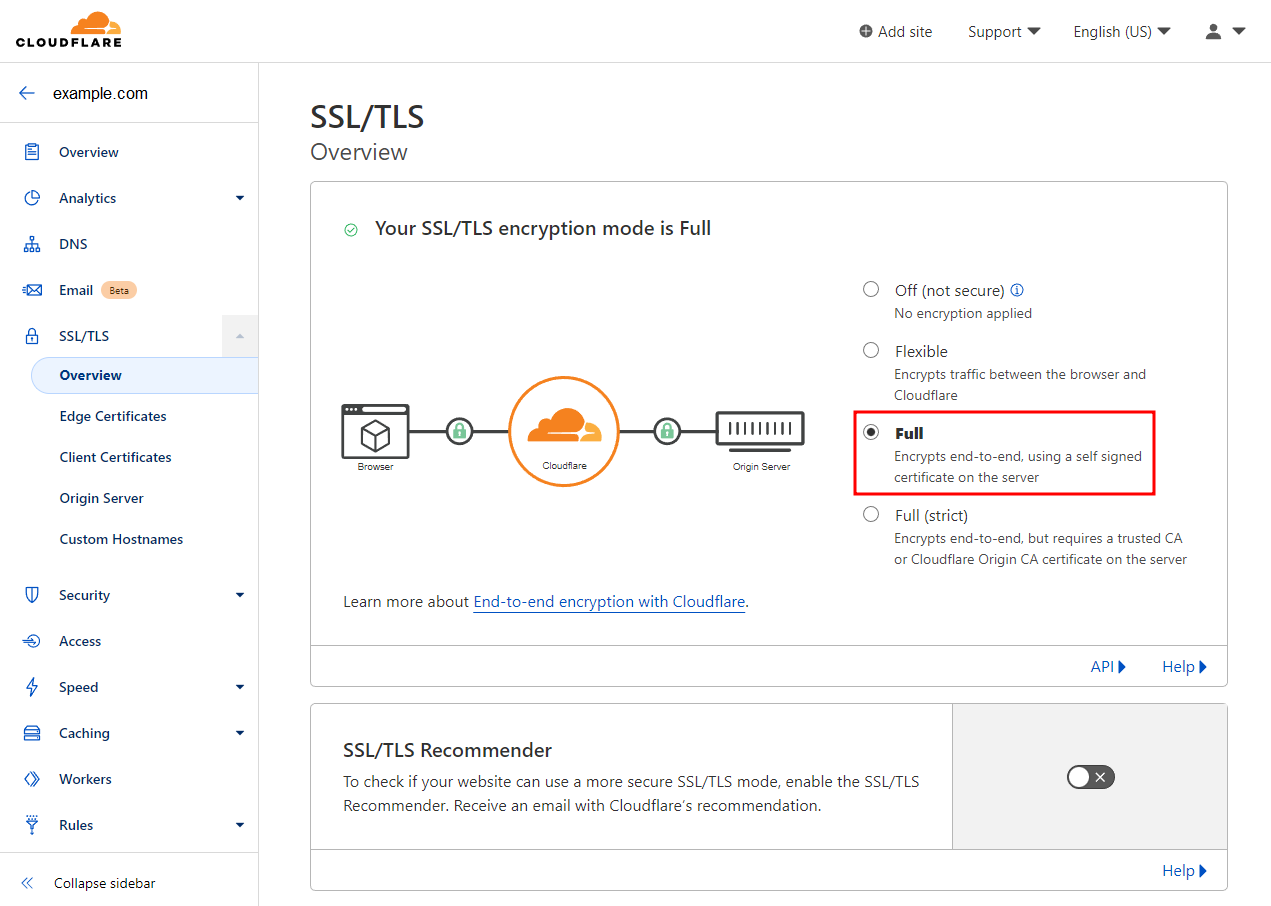
Bảo mật là một trong những lợi ích lớn nhất mà Cloudflare mang lại. Đầu tiên, hãy vào mục “SSL/TLS” và đảm bảo rằng chế độ mã hóa của bạn được đặt là “Full” hoặc “Full (Strict)” nếu bạn đã có chứng chỉ SSL là gì trên máy chủ hosting. Nếu chưa có, bạn có thể tạm thời sử dụng “Flexible”, nhưng “Full” luôn là lựa chọn được khuyến nghị để đảm bảo mã hóa toàn diện từ trình duyệt của người dùng đến máy chủ. Cloudflare cung cấp chứng chỉ SSL miễn phí, giúp website của bạn có biểu tượng ổ khóa an toàn trên trình duyệt.
Tiếp theo, hãy khám phá mục “Security” -> “WAF” (Web Application Firewall). Firewall là gì ứng dụng web này giúp ngăn chặn các cuộc tấnâ công phổ biến như SQL Injection là gì và cross-site scripting (Xss là gì). Với gói miễn phí, bạn có thể tạo tối đa 5 quy tắc tường lửa tùy chỉnh. Ví dụ, bạn có thể tạo một quy tắc để chặn các IP đáng ngờ hoặc chặn truy cập vào trang đăng nhập WordPress (wp-admin) từ các quốc gia không mong muốn. Cloudflare cũng tự động kích hoạt tính năng chống tấn công từ chối dịch vụ (DDoS), giúp website của bạn luôn hoạt động ổn định ngay cả khi bị tấn công.
Kiểm tra và xác nhận kết nối Cloudflare thành công với WordPress
Sau khi hoàn tất các bước cấu hình, việc cuối cùng là kiểm tra để đảm bảo mọi thứ đang hoạt động đúng như mong đợi. Việc xác nhận này giúp bạn yên tâm rằng website đang được bảo vệ và tăng tốc bởi Cloudflare.
Cách kiểm tra trạng thái kết nối qua tài khoản Cloudflare
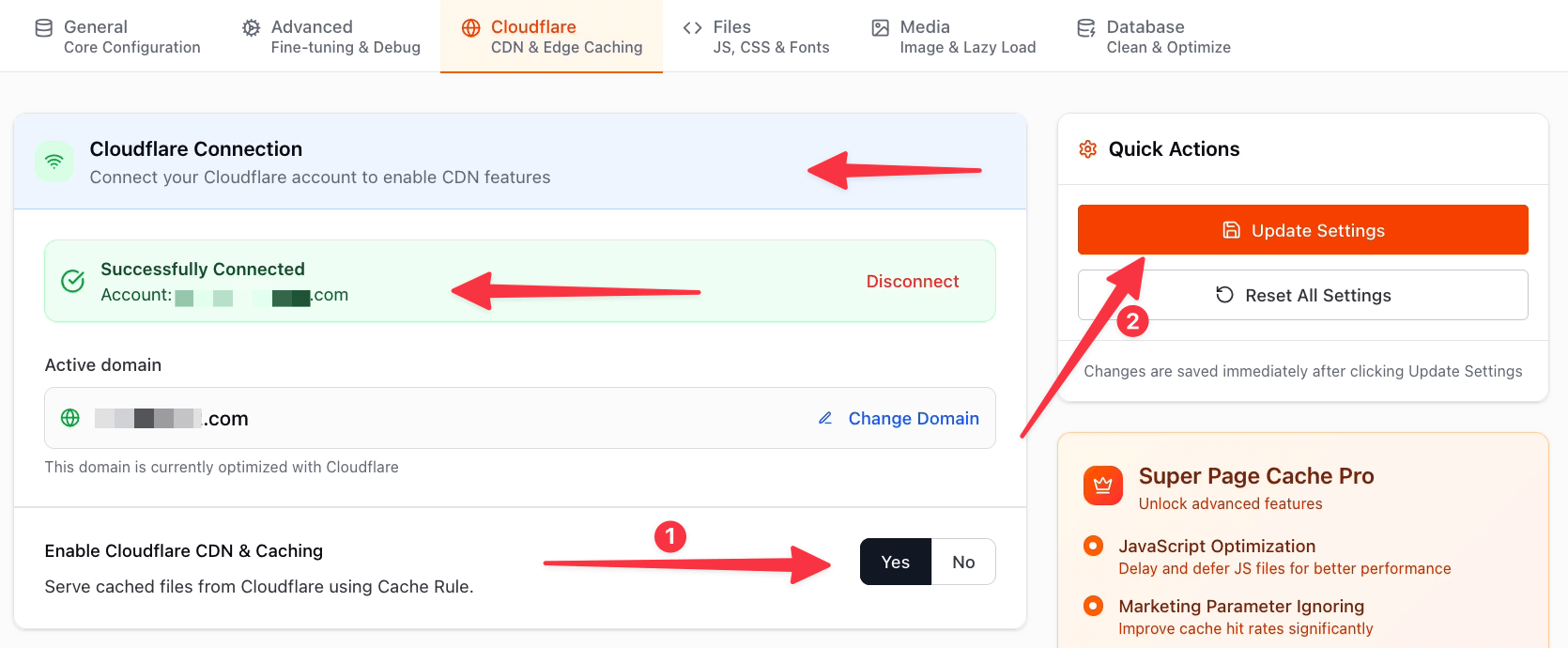
Cách đơn giản và nhanh nhất để kiểm tra là đăng nhập vào tài khoản Cloudflare của bạn. Ngay trên trang tổng quan (Overview) của tên miền, bạn sẽ thấy một thông báo trạng thái. Nếu bạn thấy dòng chữ “Great news! Cloudflare is now protecting your site” với một dấu tích màu xanh lá, điều đó có nghĩa là tên miền của bạn đã được trỏ thành công về nameserver của Cloudflare và dịch vụ đã được kích hoạt.
Bạn cũng có thể xem các số liệu phân tích trong mục “Analytics” để thấy lưu lượng truy cập đang đi qua Cloudflare. Nếu biểu đồ bắt đầu hiển thị dữ liệu về yêu cầu, băng thông và khách truy cập, đó là một dấu hiệu tốt cho thấy hệ thống đang hoạt động bình thường.
Kiểm tra website có được chạy qua Cloudflare hay chưa
Để chắc chắn hơn, bạn có thể sử dụng các công cụ trực tuyến của bên thứ ba. Một trong những cách phổ biến nhất là sử dụng các công cụ kiểm tra tốc độ website như GTmetrix hoặc Pingdom. Sau khi phân tích website của bạn, hãy xem qua tab “Waterfall”. Tại đây, bạn có thể kiểm tra phần “Response Headers” của các yêu cầu. Nếu bạn thấy các header như server: cloudflare hoặc cf-ray, điều đó khẳng định rằng website của bạn đang được phục vụ thông qua mạng lưới của Cloudflare.
Một cách khác là sử dụng các công cụ kiểm tra DNS trực tuyến như “whatsmydns.net”. Nhập tên miền của bạn và chọn mục “NS” (Nameserver). Kết quả trả về phải là cặp nameserver của Cloudflare mà bạn đã thiết lập trước đó. Nếu tất cả các địa điểm trên thế giới đều hiển thị nameserver của Cloudflare, bạn đã kết nối thành công 100%.
Mẹo và lưu ý khi sử dụng Cloudflare cùng WordPress để tránh lỗi phổ biến
Mặc dù việc tích hợp Cloudflare mang lại rất nhiều lợi ích, nhưng nếu không cấu hình đúng cách, bạn có thể gặp phải một số lỗi không mong muốn. Dưới đây là những mẹo và lưu ý quan trọng giúp bạn tránh các sự cố phổ biến.
Tránh lỗi vòng lặp chuyển hướng SSL (Redirect loop)
Một trong những lỗi thường gặp nhất khi mới sử dụng Cloudflare là “ERR_TOO_MANY_REDIRECTS” hay lỗi vòng lặp chuyển hướng. Lỗi này thường xảy ra khi bạn đặt chế độ SSL trên Cloudflare là “Flexible” trong khi website WordPress của bạn cũng đang cố gắng thực thi chuyển hướng sang HTTPS. Điều này tạo ra một vòng lặp vô tận: Trình duyệt -> Cloudflare (HTTPS) -> Máy chủ (HTTP) -> WordPress chuyển hướng lại HTTPS -> Cloudflare -> …
Để khắc phục, cách đơn giản nhất là cài đặt plugin “Cloudflare Flexible SSL” trên website WordPress của bạn. Plugin này sẽ giúp WordPress nhận biết được rằng kết nối đang được thực hiện qua HTTPS của Cloudflare và sẽ không cố gắng chuyển hướng nữa. Hoặc, lựa chọn tốt hơn là cài đặt một chứng chỉ SSL là gì trên máy chủ hosting của bạn (nhiều nhà cung cấp hosting như AZWEB đã cung cấp SSL miễn phí) và chuyển chế độ SSL trên Cloudflare sang “Full” hoặc “Full (Strict)”.
Khắc phục sự cố cache gây lỗi hiển thị trang
Cơ chế cache của Cloudflare đôi khi có thể gây ra sự cố hiển thị nội dung cũ sau khi bạn đã cập nhật website. Ví dụ, bạn vừa thay đổi một file CSS để chỉnh sửa giao diện, nhưng khi tải lại trang, bạn vẫn thấy giao diện cũ. Điều này là do trình duyệt hoặc Cloudflare đang phục vụ phiên bản đã được cache trước đó.
Để giải quyết vấn đề này, bạn có thể xóa cache thủ công. Trong tài khoản Cloudflare, hãy vào mục “Caching” -> “Configuration”. Tại đây, bạn có thể chọn “Purge Everything” để xóa toàn bộ cache của website. Tuy nhiên, hãy cẩn thận vì việc này có thể làm website tạm thời chậm lại cho đến khi cache được xây dựng lại. Một lựa chọn khác là “Custom Purge”, cho phép bạn xóa cache của một URL cụ thể. Ngoài ra, bạn có thể kích hoạt “Development Mode” (Chế độ phát triển) khi đang chỉnh sửa website. Chế độ này sẽ tạm thời vô hiệu hóa cache, giúp bạn thấy ngay lập tức mọi thay đổi. Hãy nhớ tắt chế độ này sau khi hoàn thành công việc.
Best Practices
Để đảm bảo website WordPress của bạn hoạt động mượt mà và an toàn lâu dài với Cloudflare, hãy tuân thủ các thực hành tốt nhất sau đây:
- Luôn cập nhật plugin Cloudflare cho WordPress: Nếu bạn sử dụng plugin chính thức của Cloudflare, hãy đảm bảo nó luôn được cập nhật lên phiên bản mới nhất. Điều này giúp đảm bảo tính tương thích và cho phép bạn tận dụng các tính năng mới, cũng như vá các lỗ hổng bảo mật tiềm ẩn.
- Không tắt toàn bộ cache khi không cần thiết: Cache là yếu tố cốt lõi giúp tăng tốc website. Chỉ nên xóa cache (“Purge Cache”) khi bạn thực sự cần cập nhật nội dung ngay lập tức. Thay vì tắt hoàn toàn, hãy sử dụng “Development Mode” khi đang chỉnh sửa và tắt nó ngay sau khi xong việc.
- Thiết lập Page Rules hợp lý: Tận dụng tính năng Page Rules để tối ưu từng phần của website. Ví dụ, bạn có thể tạo quy tắc để không cache trang quản trị (
/wp-admin/*) để tránh lỗi, tăng cường bảo mật cho trang đăng nhập, và đặt mức độ cache mạnh hơn cho các trang tĩnh ít thay đổi. - Không bỏ qua việc sao lưu website: Trước khi thực hiện bất kỳ thay đổi lớn nào về cấu hình DNS hoặc các thiết lập bảo mật quan trọng trên Cloudflare, hãy luôn tạo một bản sao lưu toàn bộ website của bạn. Điều này giống như một chiếc phao cứu sinh, giúp bạn có thể khôi phục lại trạng thái ban đầu một cách nhanh chóng nếu có sự cố xảy ra.

Kết luận
Việc kết nối Cloudflare với website WordPress là một trong những quyết định thông minh và hiệu quả nhất bạn có thể thực hiện để nâng cao hiệu suất và bảo mật. Qua bài viết này, chúng ta đã cùng nhau đi qua từng bước chi tiết, từ việc đăng ký tài khoản, cấu hình DNS, cho đến việc tối ưu các thiết lập quan trọng. Những lợi ích mà Cloudflare mang lại là không thể phủ nhận: tốc độ tải trang được cải thiện rõ rệt nhờ mạng lưới CDN toàn cầu, website được bảo vệ vững chắc trước các cuộc tấn công DDoS và các mối đe dọa trực tuyến khác nhờ hệ thống tường lửa mạnh mẽ, và sự ổn định được đảm bảo ngay cả khi có lượng truy cập tăng đột biến.
AZWEB khuyến khích bạn hãy bắt tay vào thực hành ngay theo các bước đã hướng dẫn để mang lại một “lớp áo giáp” vững chắc và một “động cơ tên lửa” mạnh mẽ cho website của mình. Sau khi hoàn tất, đừng quên theo dõi hiệu suất website qua các công cụ phân tích và cân nhắc nâng cấp lên các gói dịch vụ cao hơn của Cloudflare nếu nhu cầu của bạn tăng lên trong tương lai. Hành trình tối ưu hóa website là một quá trình liên tục, và việc tích hợp Cloudflare chính là một bước tiến vượt bậc trên con đường đó.


