

 Tác giả: Bùi Mạnh Đức
  0
0  185
185  Copy Link
 Bookmark
Bạn có bao giờ tò mò về cách một chương trình tương tác với hệ điều hành Linux ở mức độ sâu nhất không? Mỗi khi một ứng dụng cần đọc file, kết nối mạng hay tạo một tiến trình mới, nó đều phải “nhờ” đến nhân (Kernel Linux) của Linux thông qua các lệnh gọi hệ thống (system calls). Tuy nhiên, việc theo dõi những tương tác vô hình này thường rất phức tạp, khiến cho việc chẩn đoán lỗi hay tối ưu hóa hiệu suất trở thành một thách thức lớn. Đây chính là lúc lệnh strace tỏa sáng. Công cụ mạnh mẽ này cho phép chúng ta theo dõi chi tiết từng system call mà một tiến trình thực hiện, cung cấp một cửa sổ nhìn thẳng vào hoạt động cốt lõi của ứng dụng. Trong bài viết này, chúng ta sẽ cùng nhau khám phá từ khái niệm system call, cách sử dụng strace, phân tích kết quả, cho đến các ứng dụng thực tế để bạn có thể làm chủ công cụ này.

Giới thiệu về lệnh strace và tầm quan trọng trong Linux
Bạn có bao giờ thắc mắc cách Linux là gì xử lý các yêu cầu từ ứng dụng không? Mỗi hành động, từ việc mở một tập tin đơn giản đến gửi dữ liệu qua mạng, đều liên quan đến một cuộc “trò chuyện” giữa ứng dụng và trái tim của hệ điều hành – Linux kernel. Tuy nhiên, cuộc trò chuyện này diễn ra ở tầng sâu và thường vô hình với người dùng thông thường.
Việc theo dõi các lệnh gọi hệ thống (kernel là gì) – những “câu lệnh” trong cuộc trò chuyện này – thường phức tạp và khó kiểm soát. Khi một ứng dụng chạy chậm hoặc gặp lỗi không rõ nguyên nhân, các lập trình viên và quản trị viên hệ thống thường phải đối mặt với một bức tường bí ẩn. Việc không biết chính xác ứng dụng đang yêu cầu gì từ hệ điều hành khiến việc gỡ lỗi trở nên mò mẫm và tốn thời gian.
Đây chính là lúc lệnh strace trở thành một công cụ vô giá. Strace cung cấp một cơ chế mạnh mẽ để theo dõi và ghi lại chi tiết từng system call mà một chương trình thực hiện, cùng với các tham số và kết quả trả về. Nó giống như một chiếc máy ghi âm đặt giữa ứng dụng và kernel, cho phép chúng ta nghe lại toàn bộ cuộc hội thoại. Bài viết này sẽ đi từ những khái niệm cơ bản về system call, hướng dẫn chi tiết cách sử dụng strace, cách phân tích kết quả đầu ra, và cuối cùng là các ứng dụng thực tế cùng ví dụ minh họa để bạn có thể tự tin áp dụng vào công việc của mình.
Khái niệm lệnh gọi hệ thống (system call) trong Linux
Để hiểu rõ sức mạnh của strace, trước hết chúng ta cần nắm vững khái niệm về lệnh gọi hệ thống hay system call trong Linux. Đây là nền tảng cho mọi tương tác giữa phần mềm và phần cứng trong một hệ điều hành hiện đại như Linux. System call không chỉ là một khái niệm kỹ thuật đơn thuần mà còn là cơ chế cốt lõi đảm bảo sự ổn định và an toàn cho toàn bộ hệ thống.

Định nghĩa và vai trò của system call
Về cơ bản, một lệnh gọi hệ thống (system call) là một cổng giao tiếp được kiểm soát chặt chẽ, cho phép một chương trình ở không gian người dùng (user space) yêu cầu một dịch vụ từ nhân hệ điều hành (kernel space). Hãy tưởng tượng ứng dụng của bạn là một công dân, và Linux kernel là chính phủ. Công dân không thể tự ý vào kho bạc lấy tiền hay tự xây dựng đường sá. Thay vào đó, họ phải gửi yêu cầu chính thức đến các cơ quan chính phủ để được thực hiện.
Tương tự, các ứng dụng không có quyền truy cập trực tiếp vào tài nguyên phần cứng như ổ đĩa, card mạng hay bộ nhớ. Vai trò của system call là làm cầu nối, nhận yêu cầu từ ứng dụng và thực thi chúng trong một môi trường được bảo vệ và kiểm soát. Cơ chế này đóng vai trò cực kỳ quan trọng trong việc quản lý tài nguyên, đảm bảo rằng nhiều chương trình có thể chạy song song mà không xung đột với nhau. Hơn nữa, nó còn là một hàng rào bảo mật, ngăn chặn các ứng dụng độc hại thực hiện những hành vi nguy hiểm như xóa file hệ thống hay truy cập trái phép vào bộ nhớ của tiến trình khác.
Các loại lệnh gọi hệ thống phổ biến
Linux cung cấp hàng trăm system call khác nhau, mỗi loại thực hiện một nhiệm vụ chuyên biệt. Tuy nhiên, có một số lệnh gọi cơ bản mà hầu hết mọi chương trình đều sử dụng. Việc hiểu rõ chúng sẽ giúp bạn đọc output của strace dễ dàng hơn rất nhiều. Dưới đây là một vài ví dụ tiêu biểu:
- open() / openat(): Dùng để mở hoặc tạo một tập tin. Lệnh này trả về một con số gọi là “file descriptor” (mô tả tập tin), được dùng để tham chiếu đến tập tin đó trong các lệnh gọi tiếp theo.
- read(): Đọc dữ liệu từ một file descriptor đã được mở. Bạn sẽ thấy lệnh này khi một chương trình đọc nội dung của file cấu hình hoặc file dữ liệu.
- write(): Ghi dữ liệu vào một file descriptor. Khi bạn lưu tài liệu hoặc chương trình ghi log, lệnh này đang được thực thi.
- close(): Đóng một file descriptor, giải phóng tài nguyên liên quan đến tập tin.
- execve(): Thực thi một chương trình mới. Khi bạn gõ một lệnh trong terminal, `execve` được gọi để chạy lệnh đó.
- fork() / clone(): Tạo một tiến trình mới, là một bản sao của tiến trình cha. Đây là cách Linux thực hiện đa nhiệm.
- stat(): Lấy thông tin (metadata) về một tập tin, như quyền truy cập, kích thước, thời gian sửa đổi, mà không cần mở nó.
Mỗi lệnh gọi này đều có tác động trực tiếp đến quá trình thực thi của chương trình. Ví dụ, một chương trình không thể đọc dữ liệu nếu lệnh `open` thất bại, hoặc không thể khởi chạy nếu `execve` gặp lỗi. Việc theo dõi chuỗi system call này bằng strace cho phép chúng ta tái hiện lại chính xác những gì chương trình đang cố gắng làm.
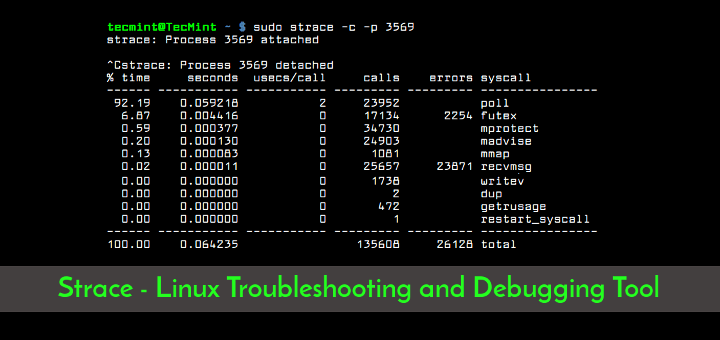
Cách sử dụng lệnh strace để theo dõi các lệnh gọi hệ thống
Bây giờ khi đã hiểu về system call, chúng ta hãy đi vào phần thực hành: làm thế nào để sử dụng strace. Cú pháp của strace rất linh hoạt, cho phép bạn theo dõi một chương trình mới, gắn vào một tiến trình đang chạy, và lọc kết quả để tập trung vào thông tin quan trọng. Việc nắm vững các tùy chọn cơ bản sẽ giúp bạn sử dụng công cụ này một cách hiệu quả nhất.
Các cú pháp cơ bản của strace
Cách đơn giản nhất để sử dụng strace là chạy nó với một lệnh bất kỳ. Cú pháp cơ bản là strace [lệnh_cần_theo_dõi]. Strace sẽ khởi chạy lệnh đó và in ra tất cả các system call mà nó thực hiện cho đến khi kết thúc.
Ví dụ, để theo dõi lệnh ls -l, bạn chỉ cần gõ:
strace ls -l
Màn hình của bạn sẽ ngay lập tức tràn ngập thông tin về các system call. Để kiểm soát và tinh chỉnh việc theo dõi, bạn có thể sử dụng các tham số (options) phổ biến sau:
- -p <PID>: Gắn (attach) strace vào một tiến trình đang chạy với Process ID (PID) cụ thể. Đây là tính năng cực kỳ hữu ích để chẩn đoán các ứng dụng dịch vụ (daemon) hoặc các chương trình đã khởi chạy từ trước.
- -e trace=<tên_lệnh_gọi>: Lọc và chỉ hiển thị những system call cụ thể. Ví dụ,
strace -e trace=open,read,write ./my_appsẽ chỉ cho bạn thấy các thao tác liên quan đến file. Bạn cũng có thể dùng các nhóm được định nghĩa sẵn nhưtrace=file(cho các lệnh liên quan đến file) hoặctrace=network(liên quan đến mạng). - -o <tên_file>: Ghi kết quả đầu ra vào một file thay vì hiển thị trên màn hình. Điều này rất cần thiết khi lượng output quá lớn và bạn cần phân tích kỹ lưỡng sau. Ví dụ:
strace -o output.log ./my_app. - -f: Theo dõi cả các tiến trình con được tạo ra bởi tiến trình chính (thông qua
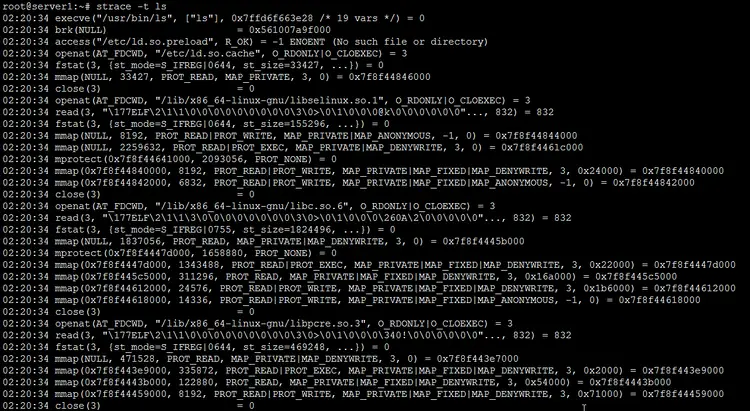
forkhoặcclone). - -t: Thêm dấu thời gian (timestamp) vào đầu mỗi dòng output, hữu ích cho việc phân tích hiệu suất.
Theo dõi tiến trình đang chạy và lọc output
Một trong những kịch bản sử dụng strace mạnh mẽ nhất là chẩn đoán một chương trình đang gặp sự cố. Giả sử bạn có một web server Apache đang chạy chậm và bạn muốn biết nó đang làm gì. Đầu tiên, bạn cần tìm PID của nó. Bạn có thể dùng lệnh ps aux | grep httpd hoặc pgrep httpd.
Sau khi có PID, ví dụ là 1234, bạn có thể gắn strace vào nó bằng lệnh:
sudo strace -p 1234
Lưu ý rằng bạn thường cần quyền quản trị (root) để gắn vào một tiến trình không phải do bạn sở hữu.
Tuy nhiên, output từ một tiến trình phức tạp như web server có thể rất lớn. Lúc này, việc lọc trở nên cực kỳ quan trọng. Nếu bạn nghi ngờ vấn đề liên quan đến việc đọc file cấu hình, bạn có thể lọc theo các system call liên quan đến file:
sudo strace -p 1234 -e trace=file
Hoặc nếu bạn muốn biết nó đang cố gắng mở file nào, hãy lọc cụ thể hơn:
sudo strace -p 1234 -e trace=open,openat
Bằng cách kết hợp các tham số này, bạn có thể thu hẹp phạm vi điều tra, loại bỏ nhiễu và tập trung thẳng vào những system call có khả năng gây ra lỗi hoặc tắc nghẽn.

Phân tích kết quả đầu ra của lệnh strace
Sau khi chạy strace, bạn sẽ nhận được một lượng lớn thông tin. Thoạt nhìn, nó có thể trông khá khó hiểu, nhưng một khi bạn nắm được cấu trúc của từng dòng, việc phân tích sẽ trở nên đơn giản hơn rất nhiều. Mỗi dòng trong output của strace đại diện cho một lệnh gọi hệ thống và chứa đựng những manh mối quan trọng về hoạt động của chương trình.
Cách đọc thông tin từng dòng output
Một dòng output điển hình của strace có định dạng chung như sau:
tên_lệnh_gọi(tham_số_1, tham_số_2, ...) = kết_quả_trả_về (thông_báo_lỗi)
Hãy cùng phân tích một ví dụ cụ thể:
openat(AT_FDCWD, "/etc/passwd", O_RDONLY) = 3
- tên_lệnh_gọi: Đây là openat, một biến thể của open dùng để mở file.
- tham_số: Bên trong dấu ngoặc đơn là các đối số được truyền cho system call. Trong ví dụ này, nó bao gồm
AT_FDCWD(chỉ định đường dẫn tương đối với thư mục làm việc hiện tại),"/etc/passwd"(đường dẫn của file cần mở), vàO_RDONLY(cờ chỉ định mở file ở chế độ chỉ đọc). - kết_quả_trả_về: Sau dấu
=là giá trị mà kernel trả về. Đối vớiopenat, một số dương (ở đây là3) đại diện cho một file descriptor hợp lệ. Chương trình sẽ dùng con số này để thực hiện các thao tác đọc/ghi tiếp theo.
Bây giờ, hãy xem một ví dụ về lệnh gọi thất bại:
openat(AT_FDCWD, "/file/khong/ton/tai", O_RDONLY) = -1 ENOENT (No such file or directory)
- kết_quả_trả_về: Lần này là
-1, tín hiệu cho thấy lệnh gọi đã thất bại. - thông_báo_lỗi: Strace đủ thông minh để diễn giải mã lỗi.
ENOENTlà mã lỗi tiêu chuẩn của Linux cho “No such file or directory” (Không có file hoặc thư mục như vậy).
Một số mã lỗi thường gặp khác bao gồm:
- EACCES (Permission denied): Từ chối quyền truy cập. Thường xảy ra khi chương trình cố gắng đọc/ghi file mà nó không có quyền.
- EPERM (Operation not permitted): Thao tác không được phép. Lỗi này nghiêm trọng hơn
EACCES, thường liên quan đến các giới hạn của hệ thống.
Xác định nguyên nhân lỗi hoặc điểm nghẽn performance
Với khả năng đọc output của strace, bạn có thể bắt đầu chẩn đoán vấn đề. Để tìm lỗi, hãy tìm kiếm các dòng có kết quả trả về là -1 và xem mã lỗi đi kèm. Điều này sẽ cho bạn biết chính xác thao tác nào đã thất bại và tại sao.
Để xác định điểm nghẽn hiệu suất (performance bottleneck), bạn cần quan sát các mẫu lặp lại hoặc các lệnh gọi tốn nhiều thời gian. Hãy tự hỏi:
- Chương trình có gọi một system call nào đó quá thường xuyên không? Ví dụ, việc gọi
stat()lặp đi lặp lại cho cùng một file trong một vòng lặp có thể được tối ưu bằng cách lưu kết quả vào bộ nhớ đệm (cache). - Có lệnh gọi nào bị “treo” hoặc mất nhiều thời gian để hoàn thành không? Bằng cách sử dụng tham số
-T, bạn có thể thấy thời gian thực thi của mỗi lệnh gọi. Một lệnhread()hoặcwrite()trên mạng bị chậm có thể chỉ ra vấn đề về network. - Chương trình có đang cố gắng truy cập vào những tài nguyên không cần thiết không? Strace có thể tiết lộ việc một ứng dụng đang cố gắng đọc hàng trăm file cấu hình không tồn tại, gây lãng phí tài nguyên I/O.
Phân tích tần suất và thời gian của các lệnh gọi giúp bạn tìm ra những điểm yếu trong code hoặc cấu hình hệ thống, từ đó đưa ra các giải pháp tối ưu hóa hiệu quả.
Các ứng dụng thực tế của strace trong phát hiện lỗi và tối ưu hóa hiệu suất
Lý thuyết là vậy, nhưng sức mạnh thực sự của strace nằm ở khả năng ứng dụng vào các tình huống thực tế. Từ việc gỡ lỗi một ứng dụng không khởi động được cho đến việc tìm ra lý do tại sao một dịch vụ lại chạy chậm, strace là một công cụ chẩn đoán không thể thiếu trong hộp đồ nghề của bất kỳ kỹ sư hệ thống hay lập trình viên nào.
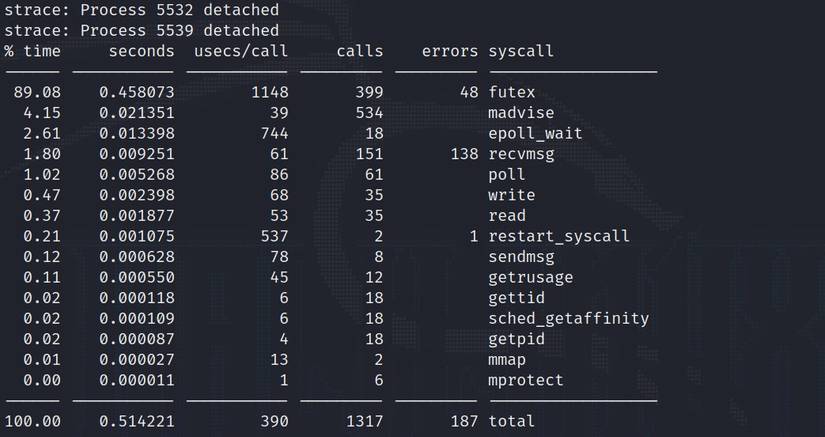
Phát hiện lỗi phần mềm và xác định nguyên nhân
Đây là ứng dụng phổ biến nhất của strace. Khi một chương trình gặp lỗi với thông báo chung chung như “Configuration error” hoặc “Cannot start service”, strace có thể giúp bạn tìm ra nguyên nhân gốc rễ.
Ví dụ 1: Lỗi truy cập file
Giả sử bạn khởi động một máy chủ web và nó báo lỗi không thể mở file log. Thay vì đoán mò, bạn có thể chạy:
strace -e trace=file /usr/sbin/my_web_server
Bạn có thể thấy một dòng output như sau:
openat(AT_FDCWD, "/var/log/my_web_server/access.log", O_WRONLY|O_CREAT|O_APPEND, 0644) = -1 EACCES (Permission denied)
Output này cho thấy rõ ràng: chương trình đã cố gắng mở file /var/log/my_web_server/access.log để ghi nhưng bị từ chối quyền (EACCES). Vấn đề có thể là do người dùng chạy chương trình không có quyền ghi vào thư mục đó, hoặc do các cơ chế bảo mật như SELinux đang chặn truy cập. Từ đây, bạn biết chính xác phải kiểm tra quyền sở hữu và quyền truy cập của thư mục /var/log/my_web_server.
Ví dụ 2: Thiếu thư viện động (dynamic library)
Một ứng dụng từ chối khởi động mà không có thông báo lỗi rõ ràng. Bạn chạy strace ./my_app và thấy nhiều dòng như thế này ở cuối:
openat(AT_FDCWD, "/lib/x86_64-linux-gnu/libimportant.so.1", O_RDONLY|O_CLOEXEC) = -1 ENOENT (No such file or directory)
Điều này cho thấy chương trình đang cố gắng nạp một thư viện có tên libimportant.so.1 nhưng không tìm thấy nó ở các đường dẫn tìm kiếm tiêu chuẩn. Nguyên nhân có thể là do thư viện này chưa được cài đặt hoặc được cài đặt ở một vị trí không chuẩn. Giải pháp là cài đặt gói phần mềm chứa thư viện này hoặc cấu hình lại biến môi trường LD_LIBRARY_PATH.
Tối ưu hóa hiệu suất hệ thống
Strace không chỉ dùng để sửa lỗi mà còn là một công cụ tuyệt vời để tối ưu hóa. Các vấn đề về hiệu suất thường khó phát hiện hơn lỗi, vì chương trình vẫn chạy nhưng không đạt được tốc độ như mong đợi.
Ví dụ: Phát hiện các thao tác I/O không cần thiết
Một ứng dụng web phản hồi chậm cho mỗi yêu cầu. Bằng cách gắn strace vào tiến trình của nó trong một khoảng thời gian ngắn, bạn có thể phân tích file log output. Giả sử bạn nhận thấy một mẫu lặp đi lặp lại:
openat(AT_FDCWD, "/etc/app/config.xml", O_RDONLY) = 4`

`read(4, "...", 4096) = 1024`

`close(4) = 0
Nếu mẫu này xuất hiện trên mỗi yêu cầu của người dùng, điều đó có nghĩa là ứng dụng đang đọc lại file cấu hình config.xml từ đĩa mỗi lần xử lý một yêu cầu mới. Đây là một thao tác I/O rất tốn kém và hoàn toàn không cần thiết nếu nội dung file không thay đổi. Dựa trên kết quả phân tích này, lập trình viên có thể điều chỉnh lại code để đọc file cấu hình một lần duy nhất khi khởi động và lưu trữ nội dung vào bộ nhớ, từ đó cải thiện đáng kể tốc độ phản hồi.
Bằng cách sử dụng strace để quan sát hành vi thực tế của chương trình, bạn có thể đưa ra các quyết định điều chỉnh cấu hình hoặc tối ưu hóa code dựa trên dữ liệu cụ thể thay vì phỏng đoán.
Ví dụ minh họa và các lưu ý khi sử dụng strace
Cách tốt nhất để làm quen với một công cụ mới là tự mình trải nghiệm nó. Trong phần này, chúng ta sẽ đi qua một vài ví dụ thực tế với các lệnh Linux quen thuộc và thảo luận về những điều quan trọng cần lưu ý để sử dụng strace một cách an toàn và hiệu quả.
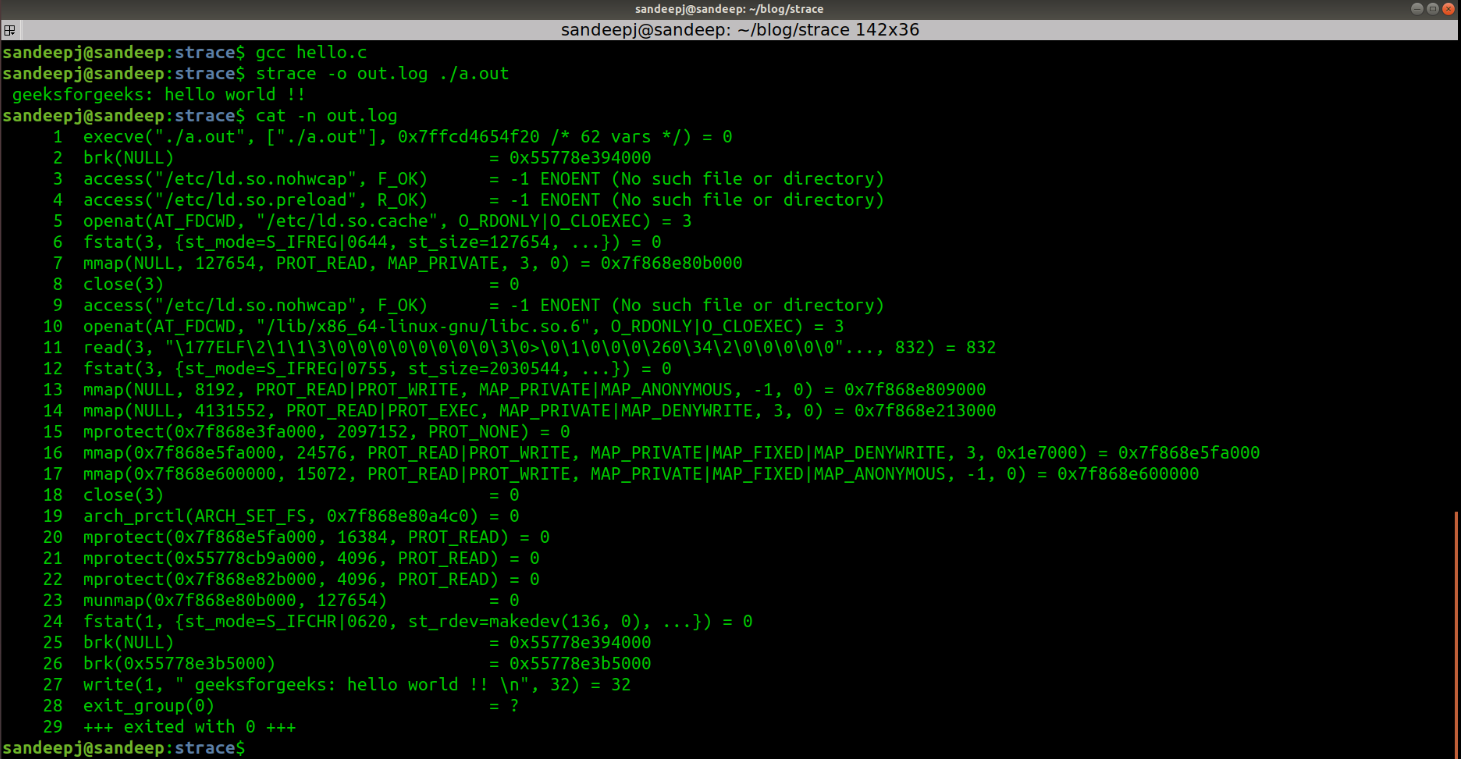
Ví dụ thực tế theo dõi chương trình đơn giản
Hãy bắt đầu với những lệnh cơ bản nhất để xem chúng hoạt động “dưới mui xe” như thế nào.
Ví dụ 1: Theo dõi lệnh ls
Mở terminal và gõ lệnh sau:
strace -o ls.log ls
Lệnh này sẽ chạy ls và ghi toàn bộ output của strace vào file ls.log. Bây giờ, mở file ls.log bằng một trình soạn thảo văn bản. Bạn sẽ thấy rất nhiều thứ, nhưng hãy tập trung vào các dòng chính:
- execve(“/bin/ls”, [“ls”], …) = 0: Đây là system call đầu tiên, thực thi chương trình
lsnằm ở/bin/ls. - openat(AT_FDCWD, “.”, O_RDONLY|O_NONBLOCK|O_CLOEXEC|O_DIRECTORY) = 3: Mở thư mục hiện tại (
.) để đọc. - getdents64(3, /* 12 entries */, 32768) = 328: Đọc nội dung của thư mục (danh sách các file và thư mục con).
getdents64là lệnh gọi để lấy các “directory entries”. - write(1, “file1.txt\nfile2.log\n…”, …) = …: Ghi tên các file đã đọc được ra standard output (file descriptor 1, tức là màn hình terminal của bạn).
- close(3) = 0: Đóng thư mục sau khi đã đọc xong.
Qua ví dụ này, bạn có thể thấy rõ ràng quy trình hoạt động của ls: thực thi, mở thư mục, đọc nội dung, in ra màn hình và đóng lại.
Ví dụ 2: Theo dõi lệnh cat
Bây giờ hãy thử với cat để xem cách nó đọc file:
strace cat /etc/hostname
Trong output, bạn sẽ thấy chuỗi lệnh gọi quen thuộc:
openat(AT_FDCWD, "/etc/hostname", O_RDONLY) = 3`

`read(3, "ten-may-tinh\n", 65536) = 15`

`write(1, "ten-may-tinh\n", 15) = 15`

`read(3, "", 65536) = 0`

`close(3) = 0
Ở đây, chương trình mở file /etc/hostname, đọc (read) nội dung của nó, ghi (write) nội dung đó ra màn hình, tiếp tục đọc cho đến khi hết file (kết quả trả về của read là 0), và cuối cùng là đóng (close) file.
Lưu ý và cảnh báo khi sử dụng strace
Mặc dù strace rất hữu ích, bạn cần phải cẩn trọng khi sử dụng nó, đặc biệt là trong môi trường production.
- Ảnh hưởng đến hiệu suất: Strace làm chậm đáng kể tiến trình mà nó theo dõi. Cơ chế hoạt động của strace là tạm dừng tiến trình ở mỗi lần vào và ra khỏi một system call để thu thập thông tin. Điều này có thể làm chương trình chạy chậm hơn từ 10 đến 100 lần, hoặc thậm chí nhiều hơn. Do đó, hãy tránh gắn strace vào các tiến trình quan trọng, nhạy cảm về độ trễ trên hệ thống production trong thời gian dài.
- Quyền hạn cần thiết: Để gắn strace vào một tiến trình bất kỳ (sử dụng cờ
-p), bạn cần có quyền root hoặc các quyền hạn đặc biệt (cụ thể làCAP_SYS_PTRACE). Nếu không, bạn sẽ nhận được lỗi “Operation not permitted”. - Bảo mật thông tin: Strace hiển thị các tham số của system call. Điều này có nghĩa là các thông tin nhạy cảm như mật khẩu, khóa API, hoặc dữ liệu cá nhân được truyền vào các lệnh
readhoặcwritecó thể bị lộ trong output của strace. Hãy hết sức cẩn thận khi chia sẻ file log của strace hoặc chạy nó ở nơi người khác có thể thấy màn hình của bạn.
Hiểu rõ những lưu ý này sẽ giúp bạn tận dụng tối đa lợi ích của strace mà không gây ra những rủi ro không đáng có cho hệ thống.

Các vấn đề thường gặp và cách khắc phục
Khi mới bắt đầu sử dụng strace, bạn có thể gặp phải một số tình huống mà công cụ không hoạt động như mong đợi hoặc kết quả trả về quá phức tạp để phân tích. Dưới đây là hai vấn đề phổ biến nhất và cách để giải quyết chúng, giúp bạn vượt qua những trở ngại ban đầu và sử dụng strace một cách hiệu quả hơn.
Strace không hiển thị thông tin như mong đợi
Một trong những vấn đề đầu tiên người dùng mới hay gặp phải là chạy strace nhưng không nhận được output nào, hoặc nhận được lỗi “Permission denied”.
Nguyên nhân:
- Quyền truy cập không đủ: Đây là nguyên nhân phổ biến nhất, đặc biệt khi bạn sử dụng cờ
-pđể gắn vào một tiến trình đang chạy mà không phải do người dùng của bạn sở hữu. Các cơ chế bảo mật của Linux ngăn chặn người dùng thông thường theo dõi tiến trình của người dùng khác hoặc của hệ thống. - Tiến trình đặc biệt hoặc được bảo vệ: Một số tiến trình, đặc biệt là những tiến trình liên quan đến bảo mật hoặc được container hóa (như Docker), có thể có các cơ chế bảo vệ bổ sung (như seccomp, AppArmor) ngăn chặn việc theo dõi bằng ptrace.
- PID không chính xác: Bạn có thể đã gắn vào một PID của một tiến trình cha hoặc một script bao bọc, trong khi tiến trình thực sự xử lý công việc lại là một tiến trình con.
Cách khắc phục:
- Chạy với quyền root: Cách đơn giản nhất để giải quyết vấn đề quyền là sử dụng
sudo. Ví dụ:sudo strace -p 1234. Tuy nhiên, hãy thận trọng khi sử dụng quyền root. - Kiểm tra PID chính xác: Sử dụng các lệnh như
ps aux | grep [tên_tiến_trình]hoặcpstree -pđể xem cây tiến trình và đảm bảo bạn đang gắn vào đúng PID. Nếu chương trình tạo ra tiến trình con, bạn có thể cần dùng cờ-fđể theo dõi cả cây. - Kiểm tra các cơ chế bảo mật: Nếu bạn đang làm việc trong một môi trường được tăng cường bảo mật, hãy kiểm tra logs của SELinux hoặc AppArmor để xem liệu chúng có đang chặn hành động của strace hay không.
Output quá nhiều và khó phân tích
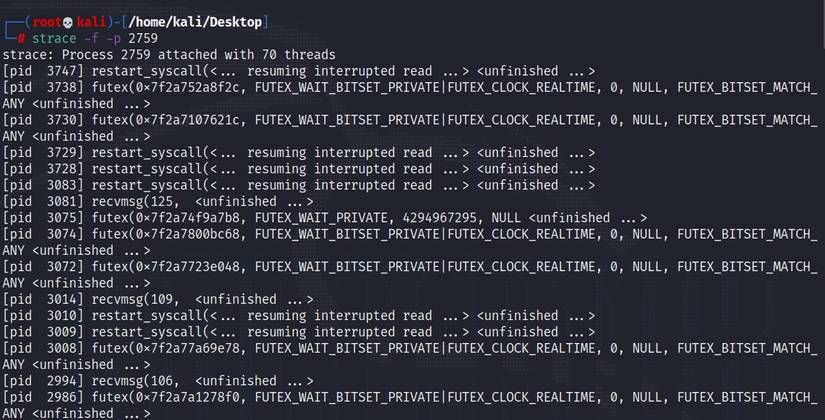
Vấn đề ngược lại là khi strace hoạt động quá tốt, tạo ra hàng ngàn dòng output mỗi giây, khiến bạn bị “ngộp” trong thông tin và không thể tìm thấy điều mình cần.
Nguyên nhân:
- Chương trình thực hiện quá nhiều system call: Các ứng dụng hiện đại, đặc biệt là những ứng dụng có giao diện đồ họa hoặc xử lý mạng, thực hiện một lượng lớn system call liên tục.
- Không sử dụng bộ lọc: Chạy
stracemà không có bất kỳ bộ lọc nào sẽ hiển thị mọi thứ, bao gồm cả những system call không liên quan đến vấn đề bạn đang điều tra.
Giải pháp:
- Sử dụng bộ lọc
-emột cách tích cực: Đây là giải pháp hiệu quả nhất. Trước khi chạy strace, hãy suy nghĩ về loại vấn đề bạn đang chẩn đoán. Nếu là lỗi file, hãy dùng-e trace=file. Nếu là vấn đề mạng, dùng-e trace=network. Nếu bạn chỉ quan tâm đến một vài lệnh cụ thể, hãy liệt kê chúng ra:-e trace=open,connect,read. - Ghi kết quả ra file với cờ
-o: Đừng cố gắng đọc output trực tiếp trên terminal. Hãy luôn ghi nó vào một file:strace -o trace.log .... Sau đó, bạn có thể sử dụng các công cụ nhưgrep,less, hoặcawkđể tìm kiếm và phân tích file log một cách bình tĩnh. Ví dụ, để tìm tất cả các lỗi, bạn có thể dùng:grep " = -1" trace.log. - Kết hợp với các tùy chọn khác: Sử dụng cờ
-fnếu bạn cần theo dõi tiến trình con, hoặc-Tđể xem thời gian thực thi của mỗi lệnh gọi, giúp bạn tập trung vào những lệnh chạy chậm nhất.
Bằng cách áp dụng các kỹ thuật lọc và lưu trữ thông tin này, bạn có thể biến một biển dữ liệu hỗn loạn thành những thông tin hữu ích và có thể hành động được.
Best Practices khi sử dụng lệnh strace
Để trở thành một người dùng strace thành thạo, không chỉ cần biết các câu lệnh mà còn phải nắm vững các phương pháp hay nhất (best practices) để đảm bảo việc chẩn đoán vừa hiệu quả vừa an toàn. Áp dụng những nguyên tắc này sẽ giúp bạn tối đa hóa lợi ích của công cụ và giảm thiểu các rủi ro tiềm ẩn, đặc biệt trong các môi trường hệ thống quan trọng.
-
Ưu tiên sử dụng trong môi trường thử nghiệm (test): Do ảnh hưởng đáng kể đến hiệu suất, quy tắc vàng là luôn cố gắng tái tạo sự cố và sử dụng strace trong môi trường development hoặc staging trước. Việc này cho phép bạn tự do phân tích mà không lo làm ảnh hưởng đến người dùng cuối hoặc các dịch vụ khác đang chạy trên hệ thống production.
-
Lọc dữ liệu để tập trung vào vấn đề: Đừng bao giờ chạy strace mà không có bộ lọc trừ khi bạn chỉ đang khám phá. Hãy xác định trước loại vấn đề (I/O, mạng, tiến trình) và sử dụng cờ
-e trace=để thu hẹp phạm vi output. Điều này không chỉ giúp bạn dễ dàng phân tích mà còn giảm bớt gánh nặng cho hệ thống. -
Không lạm dụng trên các tiến trình quan trọng hoặc nhạy cảm: Tránh gắn strace vào các tiến trình cốt lõi của hệ điều hành hoặc các ứng dụng xử lý dữ liệu nhạy cảm (như database, máy chủ xác thực) trong môi trường production, trừ khi đó là phương án cuối cùng. Sự chậm trễ do strace gây ra có thể dẫn đến timeout và gây ra sự cố dây chuyền.
-
Luôn kiểm tra quyền hạn trước khi chạy: Để tránh các lỗi “permission denied” không cần thiết, hãy nhận thức rõ về người dùng sở hữu tiến trình bạn muốn theo dõi. Nếu không phải là của bạn, hãy chuẩn bị sử dụng
sudo. Việc này giúp bạn tiết kiệm thời gian và chẩn đoán vấn đề nhanh hơn. -
Kết hợp với các công cụ khác để có cái nhìn toàn diện: Strace rất mạnh mẽ trong việc theo dõi system call, nhưng nó không cho bạn thấy toàn bộ bức tranh. Hãy kết hợp nó với các công cụ khác. Ví dụ, dùng
tophoặchtopđể xác định tiến trình nào đang chiếm nhiều CPU/bộ nhớ, dùnglsof -p <PID>để xem các file mà tiến trình đang mở, và dùng gdb (GNU Debugger) nếu bạn cần đi sâu vào phân tích mã nguồn của ứng dụng. Sự kết hợp này tạo ra một bộ công cụ chẩn đoán cực kỳ mạnh mẽ.
Bằng cách tuân thủ những phương pháp này, bạn sẽ sử dụng strace như một chuyên gia, giải quyết các vấn đề phức tạp một cách có hệ thống, an toàn và hiệu quả.
Kết luận
Qua bài viết này, chúng ta đã cùng nhau hành trình khám phá lệnh strace, từ những khái niệm cơ bản nhất về lệnh gọi hệ thống cho đến các kỹ thuật sử dụng và phân tích nâng cao. Strace thực sự là một công cụ không thể thiếu, đóng vai trò như một chiếc kính hiển vi giúp chúng ta nhìn thấu vào mối tương tác sâu sắc giữa ứng dụng và hệ điều hành Linux. Nó loại bỏ sự phỏng đoán trong quá trình gỡ lỗi và tối ưu hóa, thay thế bằng những dữ liệu cụ thể và chính xác về hành vi của chương trình.
Việc nắm vững strace sẽ mang lại cho bạn một lợi thế lớn, cho dù bạn là một nhà phát triển muốn hiểu tại sao ứng dụng của mình chạy chậm, hay một quản trị viên hệ thống đang cố gắng chẩn đoán một dịch vụ gặp sự cố. Khả năng theo dõi và phân tích system calls cho phép bạn nhanh chóng xác định nguyên nhân gốc rễ của vấn đề, từ lỗi quyền truy cập file, thiếu thư viện, cho đến các điểm nghẽn về hiệu suất I/O.
Đừng ngần ngại thực hành! Hãy bắt đầu bằng cách thử chạy strace trên các lệnh cơ bản như ls, pwd, hoặc cat để làm quen với output của nó. Khi bạn đã tự tin hơn, hãy thử áp dụng vào việc chẩn đoán các vấn đề thực tế trong công việc của mình. Càng sử dụng nhiều, bạn sẽ càng nhận ra giá trị to lớn mà công cụ này mang lại. Việc đầu tư thời gian để học strace chính là đầu tư vào khả năng làm chủ và vận hành hệ thống Linux một cách hiệu quả và chuyên nghiệp.


