

 Tác giả: Bùi Mạnh Đức
  0
0  252
252  Copy Link
 Bookmark
Bạn đã bao giờ tự hỏi làm thế nào để URL của các trang danh mục hay thẻ trên website WordPress của mình trở nên rõ ràng và thân thiện hơn chưa? Việc hiển thị tiêu đề URL cho taxonomy không chỉ giúp người dùng dễ dàng định vị nội dung mà còn là một yếu tố quan trọng giúp các công cụ tìm kiếm hiểu rõ hơn về cấu trúc trang web của bạn. Tuy nhiên, nhiều người dùng WordPress thường gặp khó khăn trong việc tùy chỉnh các đường dẫn này, khiến chúng trở nên khó hiểu và không tối ưu cho SEO. Trong bài viết này, AZWEB sẽ hướng dẫn bạn từ A-Z cách lấy và hiển thị tiêu đề URL cho taxonomy một cách hiệu quả, giúp cải thiện cả trải nghiệm người dùng (UX) và thứ hạng tìm kiếm.
Giới thiệu
Trong hệ sinh thái WordPress, taxonomy đóng vai trò như một bộ khung xương, giúp tổ chức và phân loại nội dung một cách khoa học. Từ những danh mục (category) quen thuộc đến các thẻ (tag) linh hoạt, chúng giúp người dùng và công cụ tìm kiếm dễ dàng điều hướng qua hàng ngàn bài viết. Tuy nhiên, một vấn đề phổ biến mà nhiều nhà phát triển và quản trị viên website gặp phải là URL của các trang taxonomy này thường không hiển thị tiêu đề một cách rõ ràng. Điều này không chỉ gây khó khăn cho người dùng khi ghi nhớ và chia sẻ liên kết mà còn làm giảm hiệu quả SEO.
Bài viết này sẽ giới thiệu một giải pháp toàn diện, giúp bạn hiển thị tiêu đề URL cho taxonomy một cách rõ ràng và dễ hiểu. Chúng ta sẽ cùng nhau tìm hiểu cách lấy dữ liệu taxonomy bằng các hàm có sẵn của WordPress, viết các hàm tùy chỉnh để định dạng URL theo ý muốn, và khắc phục những lỗi thường gặp trong quá trình thực hiện. Hãy cùng khám phá cách biến những URL phức tạp thành các đường dẫn thân thiện, góp phần nâng cao trải nghiệm người dùng và tối ưu hóa website của bạn.
Khái niệm về taxonomy trong WordPress
Trước khi đi sâu vào kỹ thuật, việc nắm vững khái niệm taxonomy là nền tảng quan trọng. Hiểu rõ bản chất và vai trò của nó sẽ giúp bạn áp dụng các phương pháp tùy chỉnh URL một cách chính xác và hiệu quả hơn.
Taxonomy là gì và vai trò trong WordPress
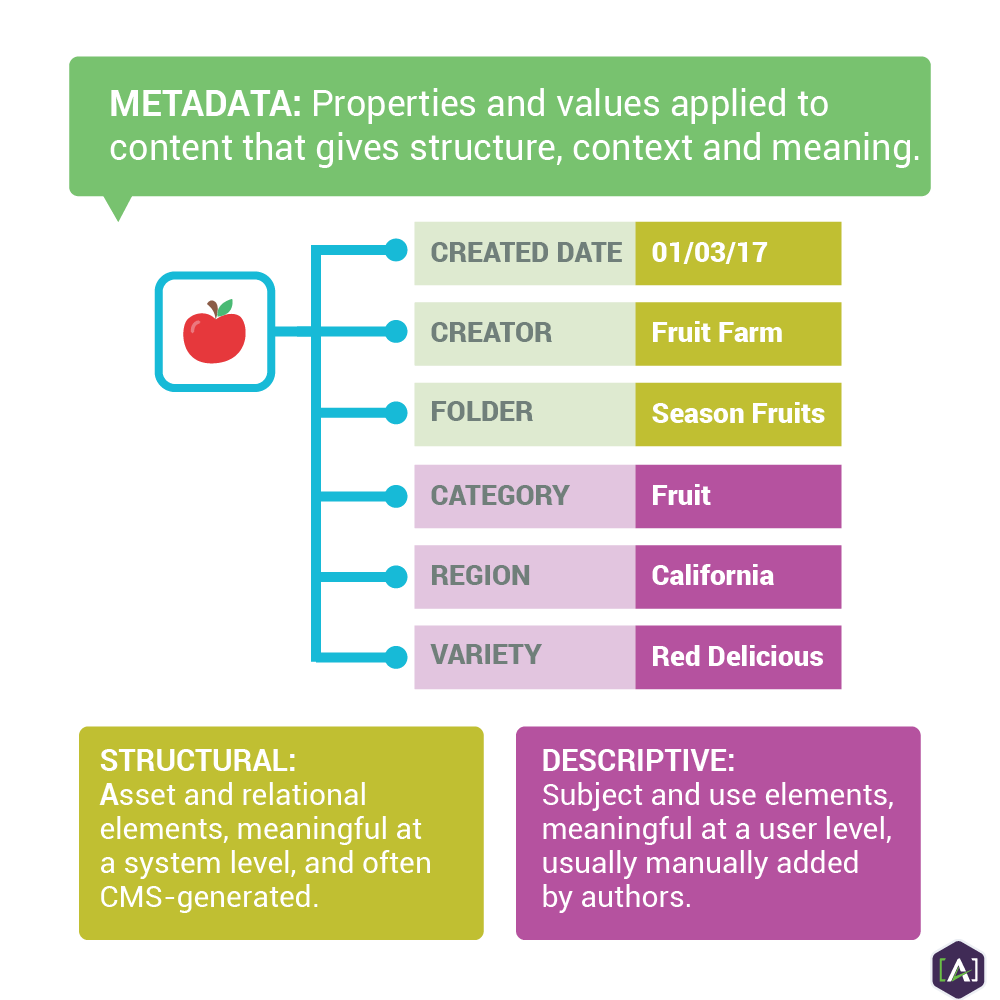
Trong WordPress, taxonomy được định nghĩa là một cơ chế để phân loại và nhóm các bài đăng (posts) hoặc bất kỳ loại nội dung nào khác lại với nhau. Hãy tưởng tượng bạn có một thư viện khổng lồ, taxonomy chính là hệ thống kệ sách và nhãn dán giúp bạn sắp xếp sách theo từng chủ đề, tác giả, hoặc thể loại. Điều này giúp độc giả dễ dàng tìm thấy những gì họ cần.
WordPress có hai loại taxonomy mặc định mà hầu như ai cũng biết:
- Category (Danh mục): Dùng để phân loại bài viết theo các chủ đề lớn và có cấu trúc phân cấp (cha-con). Ví dụ, trong một trang web về công nghệ, bạn có thể có các danh mục như “Phần mềm”, “Phần cứng”, “Tin tức”.
- Tag (Thẻ): Dùng để mô tả các chi tiết cụ thể hơn của bài viết và không có cấu trúc phân cấp. Một bài viết có thể có nhiều thẻ. Ví dụ, một bài viết trong danh mục “Phần mềm” có thể có các thẻ như “WordPress”, “SEO plugin”, “bảo mật”.
Ngoài ra, WordPress còn cho phép người dùng tạo ra các Custom Taxonomy (Taxonomy tùy chỉnh) để phục vụ cho các loại nội dung đặc thù (custom post types). Ví dụ, một website bán hàng có thể tạo custom taxonomy là “Thương hiệu” hoặc “Dòng sản phẩm” để phân loại sản phẩm của mình.
Vai trò chính của taxonomy là tổ chức nội dung một cách logic, giúp cải thiện khả năng điều hướng cho người dùng. Đồng thời, nó cũng tạo ra một cấu trúc website rõ ràng, giúp các công cụ tìm kiếm như Google dễ dàng thu thập dữ liệu và hiểu sâu hơn về nội dung trang web, từ đó hỗ trợ rất lớn cho chiến lược SEO.

Tại sao cần hiển thị tiêu đề URL cho taxonomy
Việc hiển thị tiêu đề rõ ràng trong URL của taxonomy mang lại nhiều lợi ích không thể bỏ qua, tác động trực tiếp đến cả SEO và trải nghiệm người dùng. Một URL được cấu trúc tốt sẽ giống như một tấm biển chỉ đường rõ ràng, trong khi một URL khó hiểu sẽ khiến người dùng cảm thấy bối rối.
Về mặt trải nghiệm người dùng (UX), một URL như azweb.vn/danh-muc/thiet-ke-website ngay lập tức cho người dùng biết họ đang ở trang danh mục chứa các bài viết về thiết kế website. Nó dễ nhớ, dễ chia sẻ và tạo cảm giác tin cậy hơn so với một URL chung chung như azweb.vn/?cat=3. Người dùng có xu hướng nhấp vào các liên kết mà họ hiểu rõ nội dung hơn.
Về mặt tối ưu hóa công cụ tìm kiếm (SEO), URL là một trong những yếu tố mà Google sử dụng để xác định chủ đề của một trang. Một URL chứa từ khóa liên quan (ví dụ: “thiet-ke-website”) sẽ cung cấp một tín hiệu mạnh mẽ cho công cụ tìm kiếm về nội dung của trang đó. Điều này giúp cải thiện khả năng xếp hạng cho các từ khóa mục tiêu. Hơn nữa, các URL thân thiện thường có tỷ lệ nhấp (CTR) cao hơn trên trang kết quả tìm kiếm, đây cũng là một yếu tố xếp hạng gián tiếp. Cấu trúc URL rõ ràng cũng góp phần tạo ra các liên kết breadcrumb mạch lạc, giúp người dùng và bot tìm kiếm hiểu được vị trí của trang trong toàn bộ cấu trúc website.
Cách lấy tiêu đề URL của taxonomy trong WordPress
Để có thể hiển thị và tùy chỉnh tiêu đề URL của taxonomy, trước hết bạn cần biết cách truy xuất thông tin này từ cơ sở dữ liệu của WordPress. WordPress cung cấp một bộ hàm mạnh mẽ giúp bạn thực hiện điều này một cách dễ dàng.
Sử dụng hàm WordPress cơ bản để lấy tiêu đề taxonomy
WordPress đã tích hợp sẵn các hàm (functions) để giúp lập trình viên tương tác với dữ liệu taxonomy một cách thuận tiện. Hai hàm cốt lõi bạn cần nắm vững là get_term() và get_term_link().
Hàm get_term() được sử dụng để lấy thông tin chi tiết của một term (một mục trong taxonomy, ví dụ: một danh mục hoặc một thẻ cụ thể) dựa trên ID, slug hoặc tên của nó. Hàm này sẽ trả về một đối tượng (object) chứa đầy đủ thông tin như tên (name), slug (chuỗi thân thiện dùng trong URL), mô tả (description), và số lượng bài viết (count).
Ví dụ, để lấy thông tin của một danh mục có ID là 15, bạn có thể sử dụng đoạn mã sau: $term = get_term( 15, 'category' );$term_name = $term->name;
Sau khi đã có được đối tượng term, bạn có thể sử dụng hàm get_term_link() để lấy URL đầy đủ của trang lưu trữ (archive page) cho term đó. Hàm này nhận đầu vào là đối tượng term hoặc ID của term.
Tiếp nối ví dụ trên, để lấy liên kết của danh mục có ID là 15, bạn làm như sau:$term_link = get_term_link( $term );
Kết quả trả về của $term_link sẽ là một URL hoàn chỉnh, ví dụ: https://tenmiencuaban.com/category/ten-danh-muc/. Bằng cách kết hợp hai hàm này, bạn đã có thể lấy được cả tên hiển thị và liên kết URL chuẩn của bất kỳ taxonomy term nào trên website.
Sử dụng các hàm tùy chỉnh để hiển thị tiêu đề URL
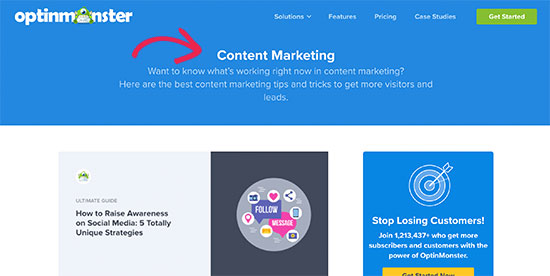
Trong nhiều trường hợp thực tế, bạn không chỉ cần lấy URL mà còn muốn hiển thị nó ra ngoài giao diện dưới dạng một liên kết HTML hoàn chỉnh, có thể click được. Thay vì lặp đi lặp lại việc gọi get_term() và get_term_link() ở nhiều nơi, việc viết một hàm tùy chỉnh (custom function) sẽ giúp mã nguồn của bạn gọn gàng và dễ bảo trì hơn.
Bạn có thể tạo một hàm riêng trong file functions.php của theme để thực hiện công việc này. Hàm này sẽ nhận ID của term và tên taxonomy làm tham số, sau đó trả về một thẻ <a> HTML hoàn chỉnh.
Dưới đây là một ví dụ về đoạn code PHP đơn giản để lấy và hiển thị tiêu đề URL của một term dưới dạng liên kết:
function azweb_display_taxonomy_link( $term_id, $taxonomy ) {
    // Lấy đối tượng term từ ID và tên taxonomy
    $term = get_term( $term_id, $taxonomy );

    // Kiểm tra xem term có tồn tại không
    if ( is_wp_error( $term ) || ! $term ) {
        return; // Không làm gì nếu term không hợp lệ
    }

    // Lấy URL của term
    $term_link = get_term_link( $term, $taxonomy );

    // Kiểm tra xem URL có hợp lệ không
    if ( is_wp_error( $term_link ) ) {
        return;
    }

    // Tạo và hiển thị liên kết HTML
    echo '<a href="' . esc_url( $term_link ) . '">' . esc_html( $term->name ) . '</a>';
}
Với hàm azweb_display_taxonomy_link() này, bạn có thể dễ dàng gọi nó ở bất kỳ đâu trong template của mình để hiển thị liên kết đến một danh mục hay thẻ. Ví dụ, để hiển thị liên kết của danh mục có ID là 15, bạn chỉ cần gọi: azweb_display_taxonomy_link( 15, 'category' );. Cách làm này giúp bạn quản lý code tập trung và dễ dàng thay đổi định dạng hiển thị sau này nếu cần.

Hướng dẫn tùy chỉnh và quản lý taxonomy qua tiêu đề URL
Việc lấy được tiêu đề và URL chỉ là bước đầu tiên. Để tối ưu hóa hoàn toàn, bạn cần biết cách quản lý và tùy chỉnh cách chúng hiển thị. WordPress cung cấp các công cụ mạnh mẽ cả trong giao diện quản trị lẫn trong code để bạn làm chủ hoàn toàn các đường dẫn này.
Cách tạo và chỉnh sửa taxonomy thông qua tiêu đề URL
Quản lý taxonomy là một công việc cơ bản nhưng cực kỳ quan trọng. Bạn có thể thực hiện điều này một cách dễ dàng ngay trong trang quản trị (Dashboard) của WordPress.
Đối với các taxonomy mặc định như Category và Tag, bạn có thể truy cập vào Posts > Categories hoặc Posts > Tags. Tại đây, bạn sẽ thấy giao diện để thêm mới và chỉnh sửa các term hiện có. Khi thêm hoặc sửa một term, bạn sẽ thấy hai trường quan trọng:
- Name (Tên): Đây là tiêu đề sẽ hiển thị trên trang web của bạn. Bạn nên đặt tên rõ ràng, mô tả đúng nội dung và chứa từ khóa chính.
- Slug (Chuỗi cho đường dẫn tĩnh): Đây là phần sẽ xuất hiện trên URL. WordPress sẽ tự động tạo slug từ tên, nhưng bạn nên tùy chỉnh lại nó để đảm bảo ngắn gọn, không chứa dấu tiếng Việt và các ký tự đặc biệt. Ví dụ, với tên “Thiết kế Website Giá Rẻ”, slug nên là thiet-ke-website-gia-re.
Đối với custom taxonomy, quy trình cũng tương tự. Bạn sẽ tìm thấy chúng trong menu tương ứng với custom post type mà chúng được gán vào. Việc tối ưu cả Name và Slug ngay từ đầu sẽ giúp bạn xây dựng một cấu trúc URL nhất quán và thân thiện với SEO ngay từ khi bắt đầu.

Cách xử lý URL taxonomy để tăng tính thân thiện và tối ưu SEO
Ngoài việc tối ưu từng slug, bạn còn có thể tùy chỉnh cấu trúc tổng thể của URL taxonomy. WordPress cho phép bạn thay đổi phần tiền tố (base) của URL cho danh mục và thẻ.
Bạn có thể thực hiện điều này bằng cách vào Settings > Permalinks (Cài đặt > Đường dẫn tĩnh). Kéo xuống phần Tùy chọn thêm, bạn sẽ thấy hai ô:
- Category base (Chuyên mục): Mặc định, WordPress sẽ dùng category trong URL (ví dụ: domain.com/category/ten-muc). Bạn có thể đổi nó thành một từ khác phù hợp hơn với website của mình, ví dụ chu-de hoặc danh-muc.
- Tag base (Thẻ): Tương tự, bạn có thể thay đổi tiền tố tag thành the hoặc tu-khoa.
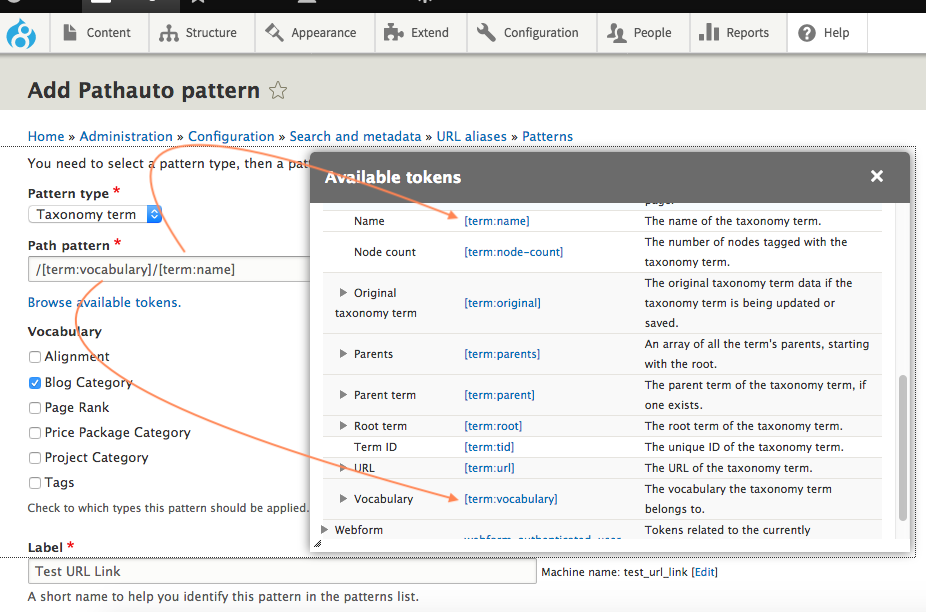
Đối với các lập trình viên, khi đăng ký một custom taxonomy bằng hàm register_taxonomy(), bạn có thể kiểm soát sâu hơn cấu trúc URL thông qua tham số rewrite. Tham số này cho phép bạn định nghĩa slug, có cho phép tiền tố (with_front) hay không, và thậm chí là cấu trúc phân cấp.
Ví dụ:
'rewrite' => array( 'slug' => 'san-pham' ),
Đoạn mã này sẽ đảm bảo rằng URL của custom taxonomy sẽ có dạng domain.com/san-pham/ten-term thay vì sử dụng tên taxonomy làm slug. Việc điều chỉnh các quy tắc rewrite này là một kỹ thuật nâng cao giúp bạn tạo ra những URL không chỉ thân thiện mà còn mang tính thương hiệu cao, góp phần quan trọng vào chiến lược SEO tổng thể.
Các vấn đề thường gặp và cách khắc phục
Trong quá trình tùy chỉnh URL cho taxonomy, bạn có thể sẽ gặp phải một số lỗi không mong muốn. Đừng lo lắng, hầu hết các vấn đề này đều có nguyên nhân rõ ràng và cách khắc phục tương đối đơn giản.
Đường dẫn URL taxonomy không hiển thị đúng tiêu đề
Đây là một trong những lỗi phổ biến nhất, thường biểu hiện dưới dạng lỗi 404 (không tìm thấy trang) sau khi bạn thay đổi slug hoặc cấu trúc permalink. Nguyên nhân chính của vấn đề này là do WordPress chưa cập nhật lại các quy tắc viết lại (rewrite rules) của nó.
Khi bạn thay đổi slug của một taxonomy, đăng ký một taxonomy mới, hoặc chỉnh sửa cấu trúc permalink trong phần cài đặt, hệ thống cần “xả” (flush) bộ nhớ đệm của các quy tắc cũ và nạp lại quy tắc mới. Nếu quá trình này không tự động diễn ra, các đường dẫn mới sẽ không hoạt động.
Cách khắc phục cực kỳ đơn giản:
- Truy cập vào trang quản trị WordPress.
- Đi đến Settings > Permalinks (Cài đặt > Đường dẫn tĩnh).
- Bạn không cần thay đổi bất cứ điều gì cả, chỉ cần nhấn nút Save Changes (Lưu thay đổi).
Hành động này sẽ buộc WordPress phải làm mới lại các quy tắc rewrite, và trong hầu hết các trường hợp, URL của bạn sẽ hoạt động trở lại bình thường. Nếu vấn đề vẫn tiếp diễn, hãy kiểm tra lại slug của term để chắc chắn rằng nó không bị trùng lặp với slug của một trang hoặc một bài viết khác.

Lỗi khi sử dụng hàm tùy chỉnh hiển thị tiêu đề URL
Khi bạn tự viết code PHP để hiển thị URL, có một vài vấn đề tiềm ẩn có thể gây ra lỗi. Các lỗi này có thể là lỗi trắng trang, lỗi cú pháp PHP, hoặc đơn giản là hàm không trả về kết quả như mong đợi.
Một nguyên nhân phổ biến là do vấn đề về cache. Nếu website của bạn sử dụng plugin cache (như WP Rocket, W3 Total Cache) hoặc cache ở cấp độ máy chủ, những thay đổi trong code có thể không được áp dụng ngay lập tức. Sau khi chỉnh sửa file functions.php, hãy luôn nhớ xóa cache của website và trình duyệt để xem kết quả mới nhất.
Nguyên nhân thứ hai là sai cú pháp PHP. Một dấu chấm phẩy bị thiếu, một dấu ngoặc sai vị trí cũng có thể làm cả trang web bị lỗi. Để gỡ lỗi (debug), bạn có thể bật chế độ WP_DEBUG trong file wp-config.php bằng cách thay đổi dòng define( 'WP_DEBUG', false ); thành define( 'WP_DEBUG', true );. Chế độ này sẽ hiển thị các thông báo lỗi PHP chi tiết, giúp bạn xác định chính xác dòng code gây ra vấn đề.
Cuối cùng, hãy chắc chắn rằng bạn đã truyền đúng tham số cho các hàm. Ví dụ, khi gọi hàm get_term(), bạn cần chắc chắn rằng ID của term và tên của taxonomy là chính xác. Việc kiểm tra kỹ các biến đầu vào sẽ giúp bạn tránh được nhiều lỗi không đáng có.
Lời khuyên tối ưu URL taxonomy và cải thiện trải nghiệm người dùng
Việc hiển thị chính xác tiêu đề URL chỉ là một phần của câu chuyện. Để thực sự tối ưu hóa, bạn cần tuân thủ các nguyên tắc tốt nhất để tạo ra những URL vừa hiệu quả cho SEO, vừa thân thiện với người dùng.
Dưới đây là một số lời khuyên quan trọng mà AZWEB khuyến nghị bạn nên áp dụng:
- Giữ URL taxonomy ngắn gọn và mô tả: Một URL dài và phức tạp sẽ khó nhớ và khó chia sẻ. Hãy cố gắng giữ cho slug của bạn súc tích nhưng vẫn mô tả đủ nội dung của trang. Ví dụ, dich-vu-seo tốt hơn nhiều so với cac-dich-vu-toi-uu-hoa-cong-cu-tim-kiem.
- Không sử dụng ký tự đặc biệt và khoảng trắng trong slug: Luôn sử dụng dấu gạch ngang (
-) để ngăn cách các từ trong slug. Tránh sử dụng dấu gạch dưới (_), khoảng trắng, hoặc các ký tự đặc biệt khác vì chúng có thể gây ra lỗi hoặc không được các công cụ tìm kiếm hiểu đúng. - Sử dụng từ khóa chính trong tiêu đề URL taxonomy: Đưa từ khóa mục tiêu vào slug là một tín hiệu SEO mạnh mẽ. Điều này không chỉ giúp công cụ tìm kiếm hiểu rõ chủ đề trang mà còn giúp người dùng xác định nội dung ngay từ trang kết quả tìm kiếm. Tuy nhiên, hãy làm điều này một cách tự nhiên, tránh nhồi nhét từ khóa.
- Thường xuyên kiểm tra và cập nhật lại permalink: Bất cứ khi nào bạn thực hiện thay đổi lớn liên quan đến taxonomy (thêm mới, đổi tên, thay đổi cấu trúc), hãy tạo thói quen truy cập vào Settings > Permalinks và nhấn Save Changes. Thao tác đơn giản này sẽ đảm bảo mọi thứ hoạt động trơn tru và tránh các lỗi 404 không mong muốn.
- Duy trì sự nhất quán: Hãy xây dựng một quy tắc đặt tên và cấu trúc URL cho toàn bộ website và tuân thủ nó. Sự nhất quán giúp người dùng dễ dàng dự đoán và điều hướng, đồng thời tạo ra một cấu trúc website chuyên nghiệp, logic trong mắt các công cụ tìm kiếm.
Kết luận
Qua bài viết này, chúng ta đã cùng nhau khám phá tầm quan trọng của việc hiển thị tiêu đề URL cho taxonomy trong WordPress. Đây không chỉ là một kỹ thuật nhỏ mà là một yếu tố chiến lược, tác động trực tiếp đến cả khả năng tối ưu hóa công cụ tìm kiếm (SEO) và trải nghiệm người dùng (UX). Một cấu trúc URL rõ ràng, mô tả không chỉ giúp website của bạn trở nên chuyên nghiệp hơn mà còn tạo ra một nền tảng vững chắc cho sự tăng trưởng bền vững.
Chúng ta đã học cách sử dụng các hàm WordPress cơ bản như get_term() và get_term_link() để truy xuất thông tin, cách viết hàm tùy chỉnh để hiển thị liên kết một cách linh hoạt, cũng như cách quản lý và tối ưu hóa slug và cấu trúc permalink. Bên cạnh đó, việc nhận biết và khắc phục các sự cố thường gặp sẽ giúp bạn tự tin hơn trong quá trình triển khai.
AZWEB khuyến khích bạn áp dụng ngay những kiến thức này vào website của mình. Hãy bắt đầu bằng việc kiểm tra lại cấu trúc URL hiện tại, tối ưu hóa các slug và đảm bảo rằng mọi thứ được hiển thị một cách thân thiện nhất. Đừng ngần ngại thử nghiệm các đoạn mã nguồn đã được chia sẻ và điều chỉnh chúng cho phù hợp với nhu cầu của bạn. Hãy chia sẻ kinh nghiệm và kết quả của bạn trong quá trình tối ưu taxonomy, bởi đó là cách tốt nhất để chúng ta cùng nhau học hỏi và phát triển trong thế giới số không ngừng biến đổi.


