

 Tác giả: Bùi Mạnh Đức
  0
0  305
305  Copy Link
 Bookmark
Bạn đã bao giờ tự hỏi làm thế nào để website WordPress của mình trông chuyên nghiệp và gọn gàng hơn chưa? Danh mục chính chính là một yếu tố quan trọng giúp phân loại và tổ chức nội dung, nhưng nhiều người dùng lại gặp khó khăn trong việc xác định và hiển thị tên danh mục chính cho mỗi bài viết. Điều này không chỉ ảnh hưởng đến trải nghiệm người dùng mà còn cả hiệu quả SEO. Bài viết này của AZWEB sẽ là kim chỉ nam, hướng dẫn bạn từng bước cách lấy và hiển thị danh mục chính bằng PHP một cách đơn giản và hiệu quả. Chúng ta sẽ cùng nhau tìm hiểu từ khái niệm cơ bản, cách truy xuất bằng code, tùy chỉnh giao diện, xử lý lỗi và các mẹo tối ưu hiệu suất để bạn quản lý nội dung website tốt hơn.
Giới thiệu về danh mục chính trong WordPress
Danh mục chính là gì?
Trong WordPress, mỗi bài viết có thể thuộc về nhiều danh mục khác nhau để giúp người đọc dễ dàng tìm thấy nội dung liên quan. Tuy nhiên, “danh mục chính” (Primary Category) là danh mục quan trọng nhất, đại diện cho chủ đề cốt lõi của bài viết đó. Mặc dù WordPress mặc định không có khái niệm này, các plugin SEO phổ biến như Yoast SEO hay Rank Math đã giới thiệu tính năng này để người dùng có thể chủ động chọn một danh mục làm trọng tâm.
Vai trò của danh mục chính rất lớn. Về mặt tổ chức, nó giúp tạo ra một cấu trúc nội dung rõ ràng, giúp người dùng và công cụ tìm kiếm hiểu được đâu là chủ đề chính mà bạn muốn nhấn mạnh. Về mặt SEO, việc xác định danh mục chính giúp bạn kiểm soát cấu trúc URL (permalinks) và breadcrumbs, tạo ra các đường dẫn thân thiện hơn, từ đó cải thiện thứ hạng tìm kiếm.

Tại sao cần hiển thị danh mục chính?
Hiển thị danh mục chính không chỉ là một chi tiết nhỏ về mặt kỹ thuật, mà nó mang lại nhiều lợi ích thiết thực cho website của bạn. Đầu tiên, nó giúp cải thiện đáng kể trải nghiệm người dùng. Khi độc giả truy cập một bài viết, việc nhìn thấy danh mục chính ngay lập tức giúp họ nắm bắt được chủ đề trung tâm và dễ dàng tìm kiếm các bài viết khác cùng chuyên mục. Điều này giữ chân người dùng ở lại trang lâu hơn.
Thứ hai, nó tạo ra một hệ thống điều hướng và cấu trúc website logic hơn. Thay vì để người dùng “lạc lối” trong một biển thông tin, danh mục chính hoạt động như một biển chỉ dẫn, kết nối các nội dung liên quan một cách mạch lạc. Cuối cùng, việc này tác động tích cực đến SEO. Google và các công cụ tìm kiếm khác ưa thích các website có cấu trúc rõ ràng. Bằng cách làm nổi bật danh mục chính, bạn đang gửi tín hiệu mạnh mẽ về chủ đề cốt lõi của nội dung, giúp cải thiện việc lập chỉ mục và xếp hạng cho các từ khóa liên quan. Để hiểu rõ hơn về Category là gì, bạn có thể tham khảo bài viết chi tiết của chúng tôi.
Cách truy xuất dữ liệu danh mục chính bằng PHP trong WordPress
Sử dụng hàm get_the_category() để lấy danh mục bài viết
Để tương tác với danh mục trong WordPress bằng code, hàm get_the_category() là công cụ không thể thiếu. Hàm này khi được gọi bên trong vòng lặp WordPress (The Loop), nó sẽ trả về một mảng (array) chứa các đối tượng (object) của tất cả các danh mục mà bài viết hiện tại thuộc về. Mỗi đối tượng trong mảng này chứa đầy đủ thông tin về một danh mục như ID, tên (name), đường dẫn (slug), và mô tả.
Vậy làm thế nào để xác định đâu là danh mục chính? Thông thường, nếu không sử dụng plugin SEO, WordPress sẽ sắp xếp các danh mục theo thứ tự ID. Do đó, chúng ta có thể quy ước rằng danh mục đầu tiên trong mảng được trả về chính là danh mục chính. Đây là cách tiếp cận đơn giản và hiệu quả nhất trong nhiều trường hợp. Bằng cách lấy phần tử đầu tiên của mảng ($categories[0]), bạn đã có thể truy cập vào thông tin của danh mục quan trọng nhất. Việc này cũng liên quan chặt chẽ đến cách Cách sử dụng WordPress để quản lý danh mục hiệu quả.
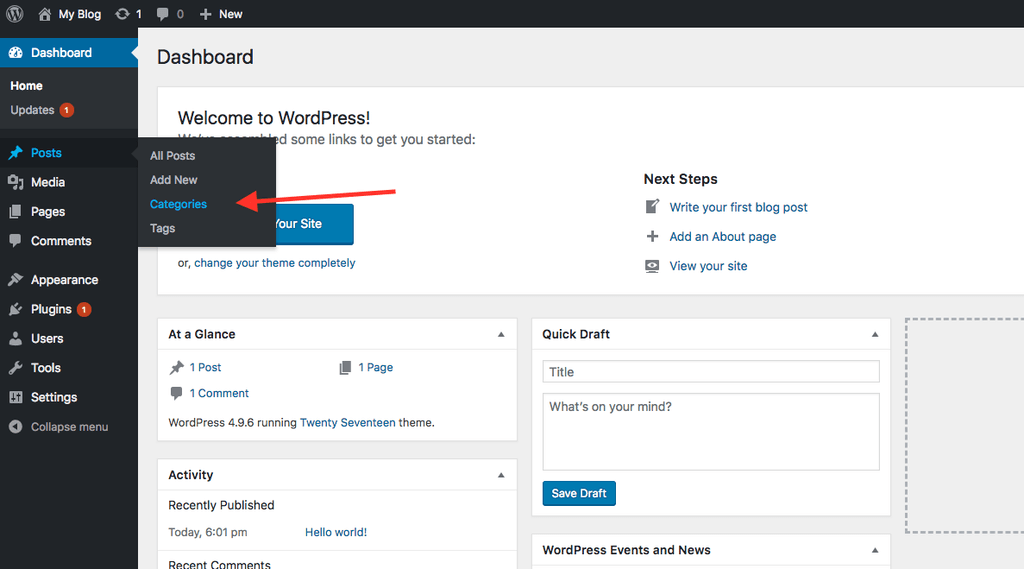
Ví dụ code hiển thị danh mục chính trên giao diện
Sau khi đã hiểu cách hoạt động của hàm get_the_category(), việc hiển thị nó ra giao diện trở nên vô cùng đơn giản. Bạn có thể chèn đoạn mã PHP sau vào các tệp giao diện (template) của theme WordPress mà bạn đang sử dụng, chẳng hạn như single.php (cho trang chi tiết bài viết) hoặc content.php (cho phần nội dung hiển thị ở trang chủ hoặc trang lưu trữ).
Đây là mẫu mã nguồn đơn giản nhất:
<?php
$categories = get_the_category();
if (!empty($categories)) {
    // Lấy danh mục đầu tiên làm danh mục chính
    $primary_category = $categories[0];
    echo '<a href="' . esc_url(get_category_link($primary_category->term_id)) . '">' . esc_html($primary_category->name) . '</a>';
}
?>
Giải thích chi tiết từng dòng code:
$categories = get_the_category();: Gọi hàm để lấy tất cả danh mục của bài viết hiện tại và gán vào biến$categories.if (!empty($categories)): Kiểm tra xem bài viết có thuộc danh mục nào không. Điều này giúp tránh lỗi nếu bài viết chưa được phân loại.$primary_category = $categories[0];: Lấy phần tử đầu tiên trong mảng, xem nó như là danh mục chính.echo '<a href="...">...</a>';: In ra một thẻ<a>HTML.esc_url(get_category_link($primary_category->term_id)): Lấy và làm sạch URL của danh mục chính.esc_html($primary_category->name): Lấy và làm sạch tên của danh mục chính để hiển thị.
Chỉ với vài dòng code, bạn đã có thể hiển thị tên danh mục chính cùng với liên kết trỏ về trang lưu trữ của danh mục đó. Nếu bạn muốn mở rộng thêm khả năng quản lý giao diện, có thể tham khảo bài viết về Theme WordPress để biết cách tùy chỉnh giao diện chuyên nghiệp.
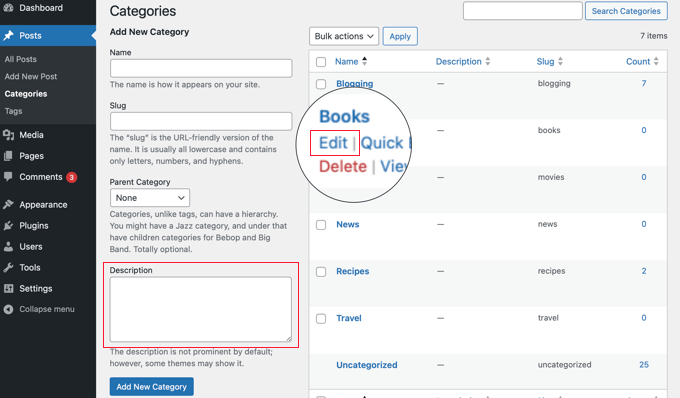
Tùy chỉnh giao diện để hiển thị danh mục chính phù hợp
Hiển thị danh mục chính với thiết kế bắt mắt
Việc hiển thị danh mục chính không chỉ dừng lại ở việc xuất ra một dòng chữ. Để thu hút sự chú ý của người đọc và làm cho website trông chuyên nghiệp hơn, bạn nên tùy chỉnh giao diện của nó bằng CSS. Bằng cách thêm một lớp CSS vào thẻ <a> chứa danh mục, bạn có thể dễ dàng định dạng nó.
Ví dụ, bạn có thể sửa đổi đoạn code PHP như sau:
echo '<a class="primary-category-badge" href="' . esc_url(get_category_link($primary_category->term_id)) . '">' . esc_html($primary_category->name) . '</a>';
Sau đó, trong tệp style.css của theme, bạn thêm các quy tắc CSS để biến nó thành một chiếc nhãn (badge) nổi bật.
Với CSS, bạn có thể tùy biến màu sắc, kích thước, kiểu chữ, hoặc thậm chí thêm các biểu tượng (icon) nhỏ phía trước tên danh mục để tạo điểm nhấn thị giác, giúp người dùng nhận diện chủ đề bài viết một cách nhanh chóng. Nếu muốn sử dụng plugin để hỗ trợ tùy biến giao diện hiển thị danh mục, bạn có thể tham khảo bài hướng dẫn Cài đặt plugin WordPress để mở rộng tính năng.
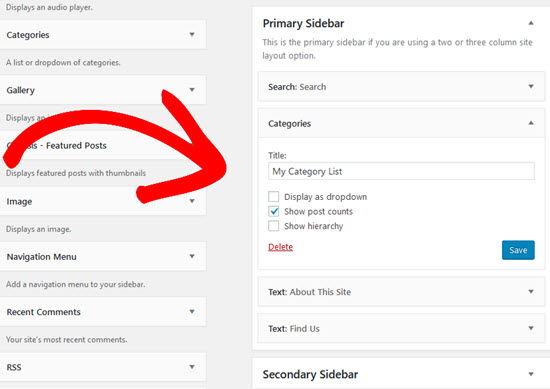
Hiện thị danh mục theo vị trí khác nhau trên giao diện
Vị trí hiển thị danh mục chính cũng đóng vai trò quan trọng trong việc tối ưu hóa trải nghiệm người dùng. Tùy thuộc vào thiết kế website, bạn có thể đặt nó ở nhiều nơi khác nhau để đạt hiệu quả cao nhất.
- Trên hoặc dưới tiêu đề bài viết: Đây là vị trí phổ biến và hiệu quả nhất. Đặt danh mục chính ngay gần tiêu đề giúp người đọc xác định ngay chủ đề chính trước khi bắt đầu đọc nội dung. Bạn có thể chèn đoạn code PHP vào tệp
single.phphoặccontent-single.php, ngay phía trên hoặc dưới hàmthe_title(). - Trong Sidebar (thanh bên): Nếu bạn muốn giữ cho khu vực nội dung chính gọn gàng, việc hiển thị danh mục trong sidebar là một lựa chọn tốt. Bạn có thể tạo một widget tùy chỉnh hoặc chỉnh sửa tệp
sidebar.phpđể thêm thông tin này. - Trong phần Footer (chân trang): Ít phổ biến hơn nhưng vẫn hữu ích trong một số trường hợp, đặc biệt là khi bạn muốn cung cấp thông tin meta bổ sung ở cuối bài viết.
Để tùy biến sâu hơn, bạn cần hiểu về hệ thống phân cấp mẫu (Template Hierarchy) của WordPress. Bằng cách tạo các tệp template tùy chỉnh cho từng loại nội dung, bạn có thể kiểm soát hoàn toàn vị trí và cách thức hiển thị của danh mục chính, đảm bảo sự nhất quán và tối ưu trên toàn bộ website. Bạn có thể tìm hiểu thêm qua bài viết chi tiết về Thiết kế web WordPress chuyên nghiệp.
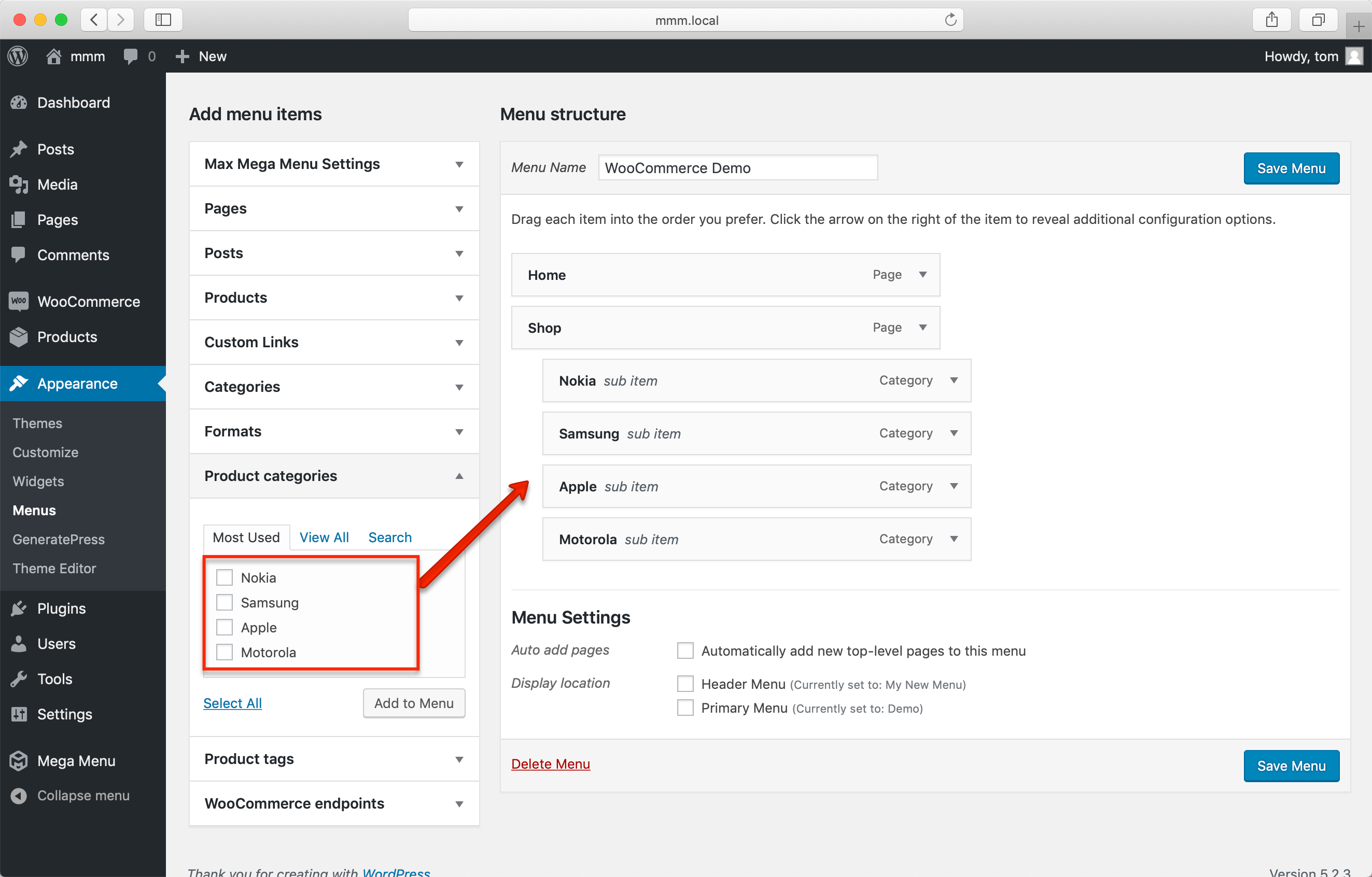
Các bước kiểm tra và xử lý lỗi khi hiển thị danh mục
Kiểm tra bài viết không có danh mục chính
Một trong những tình huống phổ biến nhất bạn cần lường trước là khi một bài viết chưa được gán vào bất kỳ danh mục nào. Nếu không xử lý trường hợp này, đoạn code PHP của bạn có thể gây ra lỗi cảnh báo (PHP warning) trên trang, ảnh hưởng đến cả giao diện và trải nghiệm người dùng.
Để giải quyết vấn đề này, câu lệnh if (!empty($categories)) trong ví dụ code ở trên đóng vai trò cực kỳ quan trọng. Nó kiểm tra xem mảng $categories có rỗng hay không. Nếu rỗng, tức là bài viết không có danh mục, thì khối lệnh bên trong if sẽ không được thực thi và không có gì được hiển thị ra.
Bạn có thể nâng cao hơn bằng cách cung cấp một phương án dự phòng (fallback). Ví dụ, nếu không có danh mục nào, bạn có thể hiển thị một danh mục mặc định hoặc một thông báo ngắn gọn.
<?php
$categories = get_the_category();
if (!empty($categories)) {
    $primary_category = $categories[0];
    echo '<a class="primary-category-badge" href="' . esc_url(get_category_link($primary_category->term_id)) . '">' . esc_html($primary_category->name) . '</a>';
} else {
    // Fallback: Hiển thị một danh mục mặc định hoặc không hiển thị gì cả
    echo '<span class="no-category">Chưa phân loại</span>';
}
?>
Bằng cách này, bạn đảm bảo website của mình luôn hoạt động ổn định và chuyên nghiệp trong mọi tình huống. Nếu bạn cần tìm hiểu thêm về plugin hỗ trợ nâng cao tính năng hiển thị như popup hoặc thông báo, tham khảo bài Plugin popup WordPress hữu ích.
Xử lý lỗi code và lỗi hiển thị khi dùng PHP
Khi làm việc với code PHP, việc gặp lỗi là điều khó tránh khỏi, đặc biệt là với những người mới bắt đầu. Lỗi phổ biến nhất khi lấy danh mục là cố gắng truy cập vào một thuộc tính của một biến không phải là đối tượng, ví dụ: $primary_category->name khi $primary_category không tồn tại. Việc sử dụng câu lệnh if (!empty($categories)) như đã đề cập sẽ giúp bạn phòng tránh lỗi này.
Một vấn đề khác cần quan tâm là sự tương thích giữa đoạn code của bạn với theme và các plugin khác đang được cài đặt. Đôi khi, một plugin hoặc theme có thể thay đổi cách hàm get_the_category() hoạt động hoặc gây xung đột với CSS bạn viết.
Để xử lý hiệu quả, bạn nên:
- Bật chế độ gỡ lỗi (debug) của WordPress: Thêm
define('WP_DEBUG', true);vàdefine('WP_DEBUG_LOG', true);vào tệpwp-config.phpđể xem các thông báo lỗi chi tiết. - Kiểm tra trên môi trường thử nghiệm (staging): Luôn thử nghiệm các thay đổi về code trên một trang web nhân bản trước khi áp dụng cho trang web chính thức.
- Tạm thời tắt các plugin: Nếu gặp lỗi hiển thị, hãy thử vô hiệu hóa lần lượt các plugin để xem plugin nào đang gây ra xung đột.
- Kiểm tra lại cú pháp: Đảm bảo rằng bạn không thiếu dấu chấm phẩy, dấu ngoặc hay các cú pháp PHP cơ bản khác.
Bạn có thể tham khảo thêm về một số công cụ hỗ trợ tùy biến giao diện và hiệu suất từ bài Elementor pro để nâng cao trải nghiệm thiết kế web và quản lý danh mục.

Lời khuyên tối ưu hóa hiệu suất khi hiển thị danh mục trong WordPress
Hiển thị danh mục chính là một tính năng hữu ích, nhưng nếu không được tối ưu, nó có thể làm chậm website của bạn, đặc biệt là trên các trang có nhiều bài viết như trang chủ hay trang lưu trữ. Mỗi lần gọi hàm get_the_category(), WordPress sẽ thực hiện một truy vấn đến cơ sở dữ liệu. Khi có hàng chục bài viết trên một trang, số lượng truy vấn sẽ tăng lên đáng kể.
Để giảm tải cho máy chủ và tăng tốc độ tải trang, bạn nên áp dụng các kỹ thuật caching. Một trong những công cụ mạnh mẽ nhất được tích hợp sẵn trong WordPress là Transients API. Transients cho phép bạn lưu trữ tạm thời kết quả của các truy vấn tốn kém. Thay vì truy vấn cơ sở dữ liệu mỗi khi trang được tải, bạn có thể lưu thông tin danh mục chính của một bài viết vào một transient với thời gian hết hạn nhất định (ví dụ: vài giờ). Lần tải trang tiếp theo, code sẽ kiểm tra xem transient có tồn tại không, nếu có, nó sẽ lấy dữ liệu từ đó thay vì chạy lại truy vấn.
Ngoài ra, hãy luôn tối ưu code PHP của bạn. Tránh sử dụng các hàm nặng hoặc thực hiện các logic phức tạp bên trong vòng lặp hiển thị bài viết. Sử dụng các hook (action và filter) của WordPress một cách thông minh để chèn code vào đúng vị trí cần thiết, giúp mã nguồn của bạn sạch sẽ và hiệu quả hơn. Nếu bạn đang vận hành website bán hàng, việc hiểu rõ WooCommerce là gì cũng rất quan trọng để tối ưu hiển thị danh mục sản phẩm.
Kết luận
Qua bài viết này, chúng ta đã cùng nhau khám phá vai trò quan trọng của danh mục chính trong việc tổ chức nội dung và tối ưu SEO cho website WordPress. AZWEB đã hướng dẫn bạn chi tiết cách sử dụng PHP để lấy và hiển thị thông tin này một cách hiệu quả, từ việc viết code cơ bản, tùy chỉnh giao diện bằng CSS, cho đến việc xử lý lỗi và tối ưu hóa hiệu suất.
Việc hiển thị danh mục chính không chỉ là một thủ thuật kỹ thuật, mà còn là một bước đi chiến lược nhằm nâng cao trải nghiệm người dùng và củng cố cấu trúc website của bạn. Một website được tổ chức tốt, dễ điều hướng sẽ luôn được cả người dùng và công cụ tìm kiếm đánh giá cao.
Đừng ngần ngại áp dụng những đoạn mã và lời khuyên trong bài viết này. Hãy bắt đầu tùy chỉnh và tối ưu website của bạn ngay hôm nay để tạo ra một không gian số chuyên nghiệp, thân thiện và hiệu quả hơn. AZWEB luôn sẵn sàng đồng hành cùng bạn trên con đường xây dựng và phát triển sự hiện diện trực tuyến của mình. Nếu bạn quan tâm đến các giải pháp mở rộng tính năng và hỗ trợ thiết kế giao diện, đừng bỏ qua các bài viết phân tích và đánh giá MyThemeShop và tìm hiểu về Elegant themes nổi bật trên thị trường.


