

 Tác giả: Bùi Mạnh Đức
  0
0  227
227  Copy Link
 Bookmark
Chào mừng bạn đến với thế giới Linux, nơi khả năng tùy biến là không giới hạn. Nếu bạn thường xuyên làm việc với giao diện dòng lệnh (terminal), bạn có lẽ đã nghe nói về file .bashrc. Đây là một trong những tệp cấu hình quan trọng nhất, đóng vai trò như một trợ lý đắc lực giúp bạn cá nhân hóa và tối ưu hóa môi trường làm việc. Tuy nhiên, nhiều người dùng, đặc biệt là những người mới bắt đầu, thường cảm thấy bối rối không biết file bashrc là gì, nó nằm ở đâu và làm thế nào để khai thác sức mạnh của nó. Bài viết này sẽ là kim chỉ nam chi tiết, dẫn dắt bạn từ những khái niệm cơ bản đến các kỹ thuật tùy chỉnh nâng cao, giúp bạn biến giao diện dòng lệnh khô khan trở nên mạnh mẽ và hiệu quả hơn.
File bashrc là gì và vai trò của nó trong Linux
Để làm chủ môi trường dòng lệnh Linux, việc hiểu rõ về file .bashrc là bước đi đầu tiên và quan trọng nhất. Nó không chỉ là một tệp tin cấu hình đơn thuần mà còn là chìa khóa mở ra cánh cửa tùy biến vô tận, giúp công việc của bạn trở nên nhanh chóng và thuận tiện hơn.
Khái niệm file bashrc
Về cơ bản, .bashrc là một tệp script (tập lệnh) ẩn được thực thi mỗi khi bạn mở một phiên làm việc shell tương tác mới. Tên gọi “bashrc” là viết tắt của “Bash Run Commands”. “Bash là gì” là trình thông dịch lệnh mặc định trên hầu hết các bản phân phối Linux, và “rc” là một quy ước đặt tên cũ cho các tệp chứa các lệnh khởi động cho một chương trình. Vì vậy, .bashrc chính là nơi chứa các lệnh sẽ chạy khi Bash khởi động.
Vị trí mặc định của tệp này nằm ngay trong thư mục chính (home directory) của người dùng, với đường dẫn là ~/.bashrc. Dấu ~ là một ký hiệu đặc biệt trong Linux, đại diện cho thư mục chính của người dùng hiện tại (ví dụ: /home/azweb). Dấu chấm ở đầu tên tệp (.bashrc) có ý nghĩa rằng đây là một tệp ẩn, bạn cần sử dụng lệnh cd trong Linux và các lệnh như ls -a để có thể nhìn thấy nó trong terminal.
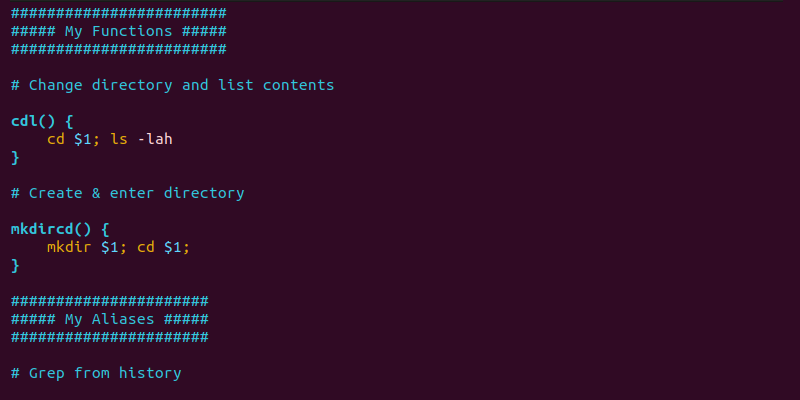
Đây là hình ảnh hiển thị vị trí file .bashrc trong thư mục người dùng khi sử dụng lệnh ls -a.
Vai trò của file bashrc trong quá trình mở shell
Hãy tưởng tượng mỗi lần bạn mở terminal giống như bước vào văn phòng làm việc của mình. File .bashrc chính là quy trình chuẩn bị bạn thực hiện mỗi sáng: bạn bật máy tính, sắp xếp giấy tờ, lấy ra những công cụ cần thiết. Tương tự, khi một phiên shell mới được khởi tạo, nó sẽ tự động đọc và thực thi các lệnh trong file .bashrc.
Vai trò chính của nó là thiết lập một môi trường làm việc được cá nhân hóa và hiệu quả cho người dùng. Cụ thể, file .bashrc đảm nhiệm các chức năng sau:
- Thiết lập Alias (Bí danh): Đây là một trong những tính năng được sử dụng nhiều nhất. Alias cho phép bạn tạo ra các tên gọi tắt cho những câu lệnh dài và phức tạp. Thay vì phải gõ đi gõ lại
ls -alFđể xem chi tiết tệp, bạn có thể tạo một aliasllvà chỉ cần gõlllà đủ. - Khai báo Biến môi trường: File .bashrc là nơi lý tưởng để định nghĩa các biến môi trường. Biến
PATHlà một ví dụ điển hình, nó cho shell biết nơi để tìm kiếm các chương trình thực thi. Bạn có thể thêm các thư mục tùy chỉnh vàoPATHđể chạy script của mình từ bất kỳ đâu. - Tùy chỉnh Giao diện Dòng lệnh (Prompt): Bạn có thể thay đổi cách hiển thị của dấu nhắc lệnh (prompt) để nó trở nên hữu ích và sinh động hơn. Chẳng hạn, bạn có thể thêm màu sắc, hiển thị tên nhánh Git hiện tại, hoặc hiển thị thời gian.
- Thực thi Script tự động: Bất kỳ lệnh hoặc script nào bạn muốn chạy mỗi khi mở terminal đều có thể được đặt trong .bashrc. Điều này hữu ích cho việc hiển thị thông báo chào mừng, kiểm tra cập nhật hệ thống, hoặc kích hoạt một môi trường ảo.
Nhờ có .bashrc, mỗi người dùng trên cùng một hệ thống Linux có thể có một môi trường làm việc hoàn toàn khác biệt, được tùy chỉnh theo sở thích và nhu cầu công việc riêng của họ.
Cách mở và chỉnh sửa file bashrc
Việc chỉnh sửa file .bashrc rất đơn giản và có thể được thực hiện hoàn toàn trong terminal. Bạn không cần đến các công cụ đồ họa phức tạp, chỉ cần một trình soạn thảo văn bản dòng lệnh là đủ.
Hướng dẫn mở file bashrc trong terminal
Để mở và chỉnh sửa file .bashrc, bạn cần sử dụng một trình soạn thảo văn bản như nano, vim, hoặc gedit (nếu bạn đang dùng môi trường desktop). nano là lựa chọn thân thiện nhất cho người mới bắt đầu vì giao diện và các phím tắt của nó rất trực quan.
Để mở file .bashrc bằng nano, bạn chỉ cần mở terminal và gõ lệnh sau:nano ~/.bashrc
Lệnh này sẽ mở file .bashrc trong trình soạn thảo nano. Nếu tệp chưa tồn tại, nano sẽ tạo một tệp mới cho bạn. Bên trong nano, bạn có thể di chuyển bằng các phím mũi tên và thực hiện chỉnh sửa. Các lệnh cơ bản như Lưu (Write Out) và Thoát (Exit) được hiển thị ở cuối màn hình (ví dụ: ^O là Ctrl+O để lưu, ^X là Ctrl+X để thoát).
Đối với những người dùng có kinh nghiệm hơn, vim là một lựa chọn mạnh mẽ hơn. Lệnh để mở file bằng vim là:vim ~/.bashrc
vim có chế độ Chèn (Insert) và chế độ Lệnh (Command) riêng biệt, đòi hỏi người dùng phải làm quen, nhưng bù lại nó cung cấp nhiều tính năng chỉnh sửa nâng cao giúp tăng tốc công việc đáng kể.
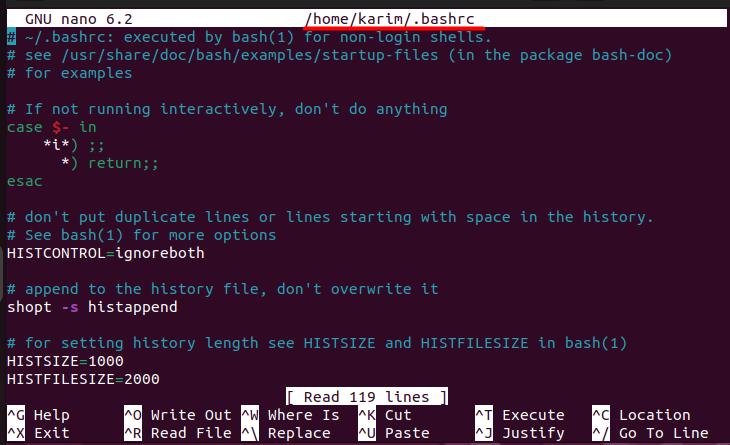
Hình ảnh minh họa mở file .bashrc bằng trình soạn thảo nano trong terminal.
Các bước chỉnh sửa file bashrc an toàn
Chỉnh sửa .bashrc là một công việc cần sự cẩn thận, vì một lỗi cú pháp nhỏ cũng có thể khiến terminal của bạn không hoạt động như mong đợi. Dưới đây là các bước để chỉnh sửa một cách an toàn:
- Sao lưu trước khi sửa: Đây là quy tắc vàng. Trước khi thực hiện bất kỳ thay đổi nào, hãy tạo một bản sao lưu. Bạn có thể làm điều này bằng một lệnh đơn giản:
cp ~/.bashrc ~/.bashrc.bak
Lệnh này sẽ tạo ra một tệp sao lưu tên là.bashrc.bak. Nếu có sự cố xảy ra, bạn chỉ cần khôi phục lại từ tệp này. - Thêm hoặc sửa nội dung: Mở file .bashrc bằng trình soạn thảo bạn chọn. Di chuyển đến cuối tệp để thêm các cấu hình mới. Điều này giúp giữ cho các tùy chỉnh của bạn được ngăn nắp và tách biệt khỏi các cấu hình mặc định. Khi thêm một cấu hình mới, hãy sử dụng các dòng chú thích (
#) để ghi chú về chức năng của nó. Ví dụ:# Đây là alias để cập nhật hệ thốngalias update='sudo apt update && sudo apt upgrade' - Lưu ý về cú pháp: Bash script khá nhạy cảm với cú pháp. Hãy chắc chắn rằng bạn không để lại dấu ngoặc đơn, ngoặc kép, hoặc dấu nháy đơn lẻ. Khi gán alias, hãy sử dụng cú pháp
alias tên_alias='lệnh_thực_thi'. Khi xuất biến môi trường, hãy dùngexport TEN_BIEN="giá_trị". - Kiểm tra cú pháp (Tùy chọn nhưng khuyến khích): Trước khi lưu và áp dụng thay đổi, bạn có thể mở một terminal khác và sử dụng lệnh
bash -n ~/.bashrcđể kiểm tra lỗi cú pháp trong tệp. Nếu không có thông báo lỗi nào xuất hiện, tệp của bạn đã hợp lệ. - Lưu và thoát: Trong
nano, nhấnCtrl+Ođể lưu, sau đóEnterđể xác nhận tên tệp, vàCtrl+Xđể thoát. Trongvim, nhấnEscđể vào chế độ Lệnh, sau đó gõ:wqvà nhấnEnterđể lưu và thoát.
Sau khi chỉnh sửa, các thay đổi sẽ chưa có hiệu lực ngay lập tức. Bạn cần áp dụng chúng, chúng ta sẽ tìm hiểu cách làm điều này trong phần tiếp theo.
Các tùy chỉnh phổ biến trong file bashrc để tùy biến shell
File .bashrc là sân chơi sáng tạo của bạn. Bằng cách thêm một vài dòng mã, bạn có thể biến giao diện dòng lệnh từ một công cụ đơn điệu thành một trung tâm điều khiển mạnh mẽ, được cá nhân hóa theo phong cách làm việc của riêng mình.
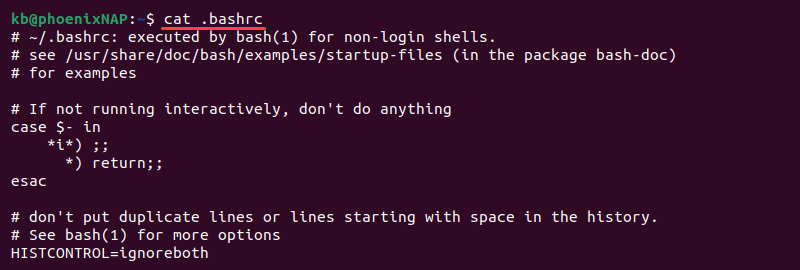
Giao diện terminal trước và sau khi tùy chỉnh file .bashrc.
Cấu hình alias để tăng tốc lệnh thường dùng
Alias là một trong những tính năng hữu ích nhất bạn có thể cấu hình trong .bashrc. Nó cho phép bạn tạo ra các “tên gọi tắt” cho các lệnh dài, phức tạp hoặc những lệnh bạn phải lặp đi lặp lại hàng ngày. Điều này không chỉ giúp tiết kiệm thời gian gõ phím mà còn giảm thiểu sai sót.
Để tạo một alias, bạn sử dụng cú pháp alias ten_goi_tat='lenh_goc'. Dưới đây là một số ví dụ alias cực kỳ hữu ích mà bạn có thể thêm vào cuối file .bashrc của mình:
- Rút gọn lệnh điều hướng và hiển thị file:
# Di chuyển lên thư mục cha
alias ..='cd ..'
alias ...='cd ../..'# Hiển thị file chi tiết, dễ đọc hơn
alias ls='ls --color=auto'
alias ll='ls -alF'
alias la='ls -A'
alias l='ls -CF' - Alias cho quản lý hệ thống (dành cho Debian/Ubuntu):
# Cập nhật hệ thống nhanh chóng
alias update='sudo apt-get update && sudo apt-get upgrade -y'# Cài đặt gói phần mềm
alias install='sudo apt-get install'# Gỡ bỏ gói phần mềm
alias remove='sudo apt-get remove' - Alias cho Git:
# Xem trạng thái Git ngắn gọn
alias gs='git status -s'
alias ga='git add .'
alias gc='git commit -m'
alias gp='git push'
Sau khi thêm các alias này, chỉ cần lưu file và tải lại shell (sẽ được hướng dẫn ở phần sau), bạn có thể bắt đầu sử dụng chúng ngay lập tức.
Thiết lập biến môi trường và prompt tùy chỉnh
Ngoài alias, .bashrc còn là nơi hoàn hảo để định nghĩa các biến môi trường và tùy chỉnh giao diện dòng lệnh (prompt) của bạn.
Thiết lập biến môi trường:
Biến môi trường lưu trữ các giá trị mà shell và các chương trình khác có thể truy cập. Biến PATH là một trong những biến quan trọng nhất, nó xác định các thư mục mà shell sẽ tìm kiếm các tệp thực thi. Giả sử bạn có một thư mục ~/scripts chứa các script cá nhân, bạn có thể thêm nó vào PATH như sau:export PATH="$HOME/scripts:$PATH"
Dòng này sẽ thêm thư mục ~/scripts vào đầu danh sách PATH, cho phép bạn chạy các script trong đó từ bất kỳ đâu mà không cần chỉ định đường dẫn đầy đủ.
Tùy biến giao diện dòng lệnh (Prompt):
Dấu nhắc lệnh mặc định thường khá đơn điệu, chỉ hiển thị tên người dùng, tên máy và thư mục hiện tại (ví dụ: user@hostname:~$). Bạn có thể làm cho nó trở nên sống động và nhiều thông tin hơn bằng cách tùy chỉnh biến PS1.
Biến PS1 chứa các mã đặc biệt để định dạng prompt. Dưới đây là một ví dụ về một prompt được tùy chỉnh với màu sắc và thông tin hữu ích:# Thêm màu sắc vào prompt và hiển thị nhánh Git
parse_git_branch() {
git branch 2> /dev/null | sed -e '/^[^*]/d' -e 's/* \(.*\)/ (\1)/'
}
export PS1="\[\033[01;32m\]\u@\h\[\033[00m\]:\[\033[01;34m\]\w\[\033[31m\]\$(parse_git_branch)\[\033[00m\]\$ "
Đoạn mã trên sẽ làm hai việc:
1. Định nghĩa một hàm parse_git_branch để lấy tên nhánh Git hiện tại nếu bạn đang ở trong một kho chứa Git. Linux là gì cũng liên quan mật thiết đến các thao tác Git trong môi trường phát triển.
2. Thiết lập PS1 để hiển thị:
– \u@\h (user@hostname) màu xanh lá cây.
– \w (thư mục làm việc hiện tại) màu xanh dương.
– Tên nhánh Git (nếu có) màu đỏ.
Với tùy chỉnh này, prompt của bạn không chỉ đẹp hơn mà còn cung cấp thông tin ngữ cảnh quan trọng, giúp bạn làm việc hiệu quả hơn, đặc biệt là với Git.

Ảnh chụp màn hình terminal hiển thị một prompt được tùy chỉnh màu sắc và có thông tin nhánh Git.
Các lưu ý khi chỉnh sửa file bashrc để tránh lỗi
Mặc dù việc chỉnh sửa .bashrc mang lại nhiều lợi ích, nó cũng tiềm ẩn rủi ro. Một sai sót nhỏ trong cú pháp có thể gây ra các lỗi không mong muốn, thậm chí làm cho phiên shell của bạn không thể khởi động. Để tránh những sự cố đáng tiếc, hãy tuân thủ các nguyên tắc an toàn sau đây.
Kiểm tra lỗi cú pháp trước khi lưu
Đây là bước phòng ngừa quan trọng nhất. Bash cung cấp một cách đơn giản để kiểm tra xem file script của bạn có lỗi cú pháp hay không mà không cần thực thi nó. Trước khi bạn áp dụng các thay đổi, hãy mở một cửa sổ terminal khác và chạy lệnh:bash -n ~/.bashrc
- Nếu lệnh này không trả về bất kỳ kết quả nào, điều đó có nghĩa là file .bashrc của bạn không có lỗi cú pháp. Bạn có thể yên tâm lưu và áp dụng thay đổi.
- Nếu có lỗi, terminal sẽ chỉ ra dòng và loại lỗi. Ví dụ:
~/.bashrc: line 55: unexpected end of file. Dựa vào thông báo này, bạn có thể quay lại trình soạn thảo, tìm đến dòng bị lỗi và sửa nó. Các lỗi phổ biến thường là thiếu dấu ngoặc kép, dấu nháy đơn, hoặc gõ sai tên lệnh.
Việc kiểm tra này chỉ mất vài giây nhưng có thể cứu bạn khỏi nhiều giờ đau đầu tìm cách khắc phục sự cố.
Sao lưu file bashrc trước khi chỉnh sửa
Quy tắc vàng của bất kỳ quản trị viên hệ thống nào là: “Luôn luôn sao lưu trước khi thay đổi”. Điều này đặc biệt đúng với các tệp cấu hình quan trọng như .bashrc. Việc tạo một bản sao lưu là vô cùng đơn giản và nhanh chóng.
Chỉ cần chạy lệnh sau trong terminal:cp ~/.bashrc ~/.bashrc.bak
Lệnh này tạo một bản sao của file .bashrc hiện tại và đặt tên là .bashrc.bak. Bạn có thể đặt tên file sao lưu theo ý muốn, ví dụ .bashrc.2023-10-27, để ghi nhớ thời điểm sao lưu.
Nếu sau khi chỉnh sửa, terminal của bạn gặp sự cố (ví dụ: không thể đăng nhập, các lệnh không hoạt động), bạn có thể dễ dàng khôi phục lại trạng thái ổn định trước đó.
Để khôi phục, bạn có thể:
1. Đăng nhập thông qua một TTY khác (sử dụng Ctrl+Alt+F1 đến F6).\br>2. Sử dụng lệnh mv ~/.bashrc.bak ~/.bashrc để ghi đè tệp bị lỗi bằng bản sao lưu.
3. Hoặc nếu bạn vẫn còn truy cập được terminal, chỉ cần xóa file lỗi (rm ~/.bashrc) và đổi tên file sao lưu lại (mv ~/.bashrc.bak ~/.bashrc).
Việc sao lưu giống như mua bảo hiểm cho cấu hình của bạn. Bạn có thể không cần đến nó thường xuyên, nhưng khi sự cố xảy ra, bạn sẽ rất biết ơn vì đã làm điều đó.

Ảnh chụp màn hình terminal thực hiện lệnh cp ~/.bashrc ~/.bashrc.bak để tạo bản sao lưu.
Cách áp dụng thay đổi sau khi chỉnh sửa file bashrc
Sau khi bạn đã cẩn thận chỉnh sửa và lưu file .bashrc, các thay đổi đó sẽ không tự động có hiệu lực trong phiên làm việc terminal hiện tại. Điều này là do .bashrc chỉ được đọc và thực thi khi một phiên shell mới được khởi tạo. Để áp dụng các thay đổi, bạn có hai cách chính.
Reload bashrc ngay trong phiên làm việc hiện tại
Nếu bạn không muốn đóng cửa sổ terminal hiện tại mà vẫn muốn áp dụng ngay các cấu hình mới (ví dụ như các alias vừa tạo), bạn có thể “tải lại” (reload) file .bashrc. Có hai lệnh tương đương để làm điều này:
source ~/.bashrc
Hoặc cách viết tắt:. ~/.bashrc
Lệnh source (hoặc dấu chấm .) sẽ đọc và thực thi các lệnh trong file .bashrc ngay trong phiên shell hiện tại. Ngay sau khi chạy lệnh này, tất cả các alias, hàm và biến môi trường mới mà bạn đã định nghĩa sẽ có sẵn để sử dụng. Đây là cách nhanh nhất và tiện lợi nhất để kiểm tra các thay đổi mà không làm gián đoạn công việc của bạn.
Hãy nhớ rằng, cách này chỉ áp dụng cho cửa sổ terminal mà bạn đang chạy lệnh. Các cửa sổ terminal khác đang mở sẽ không bị ảnh hưởng.
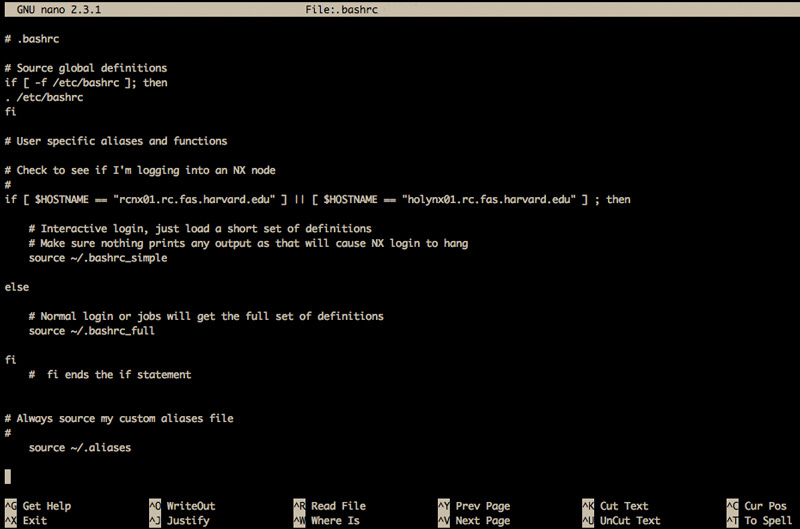
Ảnh chụp màn hình terminal đang chạy lệnh source ~/.bashrc.
Khởi động lại terminal để áp dụng tự động
Cách đơn giản và chắc chắn nhất để áp dụng các thay đổi trong .bashrc là đóng hoàn toàn cửa sổ terminal hiện tại và mở một cửa sổ mới. Khi bạn mở một phiên shell mới, hệ thống sẽ tự động đọc và thực thi file .bashrc từ đầu.
Khi nào bạn nên chọn cách này?
- Khi bạn không vội: Nếu bạn không cần sử dụng các thay đổi ngay lập tức, đây là cách làm tự nhiên nhất.
- Để đảm bảo tính nhất quán: Khởi động lại terminal đảm bảo rằng bạn đang làm việc trong một môi trường “sạch”, được thiết lập hoàn toàn bởi file .bashrc mới nhất, không có các biến hoặc hàm tạm thời từ phiên làm việc trước.
- Khi các thay đổi lớn: Nếu bạn đã thực hiện những thay đổi sâu rộng đến môi trường, chẳng hạn như thay đổi biến
PATHhoặc các cấu hình hệ thống khác, việc khởi động lại shell sẽ giúp đảm bảo mọi thứ được tải đúng cách.
Tóm lại, sử dụng source ~/.bashrc để áp dụng nhanh các thay đổi nhỏ trong phiên làm việc hiện tại, và đóng/mở lại terminal để áp dụng toàn bộ cấu hình cho một phiên làm việc mới.
Các vấn đề thường gặp khi chỉnh sửa file bashrc
Ngay cả khi đã cẩn thận, đôi khi bạn vẫn có thể gặp phải một số vấn đề khiến .bashrc không hoạt động như mong đợi. Dưới đây là hai sự cố phổ biến nhất và cách để chẩn đoán và khắc phục chúng một cách hiệu quả.
Lỗi không load bashrc do sai vị trí hoặc tên file
Đây là một lỗi cơ bản nhưng lại khá phổ biến, đặc biệt với người dùng mới. Bash chỉ tự động tìm và thực thi file .bashrc nếu nó nằm chính xác tại thư mục chính của người dùng (~/) và có tên chính xác là .bashrc (bao gồm cả dấu chấm ở đầu).
Nguyên nhân:
- Sai tên file: Bạn có thể đã vô tình lưu tệp với tên
bashrc(thiếu dấu chấm),my_bashrc, hoặc một tên nào đó khác. Các tệp không có dấu chấm ở đầu sẽ không bị ẩn và sẽ không được shell tự động tải. - Sai vị trí: Bạn có thể đã tạo hoặc di chuyển tệp .bashrc vào một thư mục con nào đó, ví dụ
~/Documents/.bashrc, thay vì thư mục gốc~.
Cách khắc phục:
- Đầu tiên, hãy kiểm tra xem tệp có tồn tại ở đúng vị trí hay không. Mở terminal và chạy lệnh
ls -a ~. Lệnh này sẽ liệt kê tất cả các tệp và thư mục trong thư mục chính của bạn, bao gồm cả các tệp ẩn. - Tìm kiếm
.bashrctrong danh sách kết quả. - Nếu bạn thấy một tệp có tên gần giống nhưng không chính xác (ví dụ:
bashrc), hãy đổi tên nó bằng lệnhmv ~/bashrc ~/.bashrc. - Nếu tệp đang nằm ở một thư mục khác, hãy di chuyển nó về đúng vị trí bằng lệnh
mv /duong/dan/toi/file/.bashrc ~/.
Sau khi đảm bảo tệp đã có tên và vị trí chính xác, hãy mở một terminal mới để kiểm tra xem nó đã được tải hay chưa.
Bashrc không áp dụng thay đổi sau khi chỉnh sửa
Đây là tình huống gây khó chịu nhất: bạn đã chỉnh sửa, đã lưu file, đã source hoặc khởi động lại terminal, nhưng các alias hay prompt mới của bạn vẫn không hoạt động.
Nguyên nhân thường gặp:
- Chưa tải lại shell: Nguyên nhân đơn giản nhất là bạn đã quên chạy
source ~/.bashrchoặc mở lại terminal. - Lỗi cú pháp: Đây là nguyên nhân phổ biến nhất. Nếu có một lỗi cú pháp ở giữa file .bashrc, Bash sẽ dừng thực thi tại dòng đó. Điều này có nghĩa là tất cả các cấu hình bạn thêm vào sau dòng bị lỗi sẽ không được áp dụng.
- Chỉnh sửa sai file: Đôi khi, bạn có thể đang chỉnh sửa file .bashrc của một người dùng khác (ví dụ: người dùng
root) thay vì của chính mình. Hãy chắc chắn rằng bạn đang làm việc với tệp tại~/.bashrc. - Cấu hình bị ghi đè: Một số hệ thống hoặc script khác (như
.bash_profilehoặc.profile) có thể tải các cấu hình khác và ghi đè lên những gì bạn đã thiết lập trong .bashrc.
Hướng giải quyết hiệu quả:
- Kiểm tra lỗi cú pháp: Luôn bắt đầu bằng cách chạy
bash -n ~/.bashrc. Lệnh này sẽ nhanh chóng cho bạn biết liệu có lỗi nào trong tệp hay không. - Thử
sourcelại: Chạy lại lệnhsource ~/.bashrcvà chú ý xem có bất kỳ thông báo lỗi nào xuất hiện trên terminal không. Các thông báo lỗi này sẽ chỉ rõ vấn đề. - Thêm lệnh kiểm tra: Để xác định xem file .bashrc có thực sự được đọc hay không, hãy thêm một lệnh
echođơn giản vào đầu hoặc cuối tệp, ví dụ:echo "File .bashrc da duoc tai!". Lưu tệp và mở một terminal mới. Nếu bạn thấy thông báo này, có nghĩa là tệp đã được tải, và vấn đề nằm ở cú pháp của các cấu hình cụ thể bạn đã thêm. Nếu không thấy, vấn đề nằm ở việc tải tệp. - Kiểm tra các tệp cấu hình khác: Xem nội dung của các tệp như
~/.bash_profilehoặc~/.profile. Đảm bảo rằng chúng có chứa các dòng để tải .bashrc, thường là một đoạn mã như sau:if [ -f ~/.bashrc ]; then
. ~/.bashrc
fi
Bằng cách đi qua các bước này một cách có hệ thống, bạn sẽ có thể nhanh chóng tìm ra và giải quyết hầu hết các vấn đề liên quan đến .bashrc.

Sơ đồ luồng chẩn đoán lỗi khi .bashrc không hoạt động.
Những lưu ý tốt nhất khi làm việc với file bashrc
Để duy trì một file .bashrc sạch sẽ, hiệu quả và dễ quản lý trong dài hạn, việc tuân thủ các thực hành tốt nhất là rất quan trọng. Những thói quen này không chỉ giúp bạn tránh được lỗi mà còn làm cho quá trình tùy biến môi trường shell trở nên thú vị và bền vững hơn.
- Luôn sao lưu trước khi chỉnh sửa: Điều này không thể được nhấn mạnh đủ. Một bản sao lưu là tấm lưới an toàn của bạn. Hãy biến lệnh
cp ~/.bashrc ~/.bashrc.bakthành phản xạ tự nhiên trước mỗi lần bạn mở file để chỉnh sửa. - Kiểm tra lại cú pháp sau khi thay đổi: Sử dụng
bash -n ~/.bashrcđể xác thực cú pháp trước khi áp dụng. Thói quen nhỏ này sẽ giúp bạn phát hiện sớm các lỗi đánh máy đơn giản có thể gây ra sự cố lớn. - Hạn chế viết code quá phức tạp trong bashrc: File .bashrc được thực thi mỗi khi bạn mở terminal. Nếu bạn đặt các script quá nặng, phức tạp hoặc mất nhiều thời gian để chạy, nó sẽ làm chậm đáng kể thời gian khởi động của shell. Điều này có thể gây khó chịu nếu bạn là người thường xuyên mở và đóng các cửa sổ terminal.
- Nên phân chia các script phức tạp ra file riêng: Đây là một thực hành nâng cao nhưng rất hiệu quả. Thay vì nhồi nhét hàng trăm dòng alias, hàm và cấu hình vào một file .bashrc duy nhất, hãy tổ chức chúng một cách logic:
- Tạo một file riêng cho các alias, ví dụ
~/.bash_aliases. - Tạo một file riêng cho các hàm, ví dụ
~/.bash_functions. - Tạo một file riêng cho các cấu hình liên quan đến Git, ví dụ
~/.bash_git.
Sau đó, trong file .bashrc chính của bạn, bạn chỉ cần tải các file này bằng lệnh
source:# Tai cac file cau hinh phu if [ -f ~/.bash_aliases ]; then . ~/.bash_aliases fi if [ -f ~/.bash_functions ]; then . ~/.bash_functions fiPhương pháp này giúp file .bashrc của bạn luôn gọn gàng, dễ đọc và dễ bảo trì. Bạn có thể dễ dàng bật/tắt một nhóm cấu hình chỉ bằng cách bình luận (comment out) một dòng
source. - Tạo một file riêng cho các alias, ví dụ
- Sử dụng comment (chú thích) rộng rãi: Bất cứ khi nào bạn thêm một alias hoặc một đoạn mã phức tạp, hãy dành một chút thời gian để viết một dòng chú thích ngắn gọn giải thích chức năng của nó. Ví dụ:
# Alias de ket noi nhanh den server san pham. Sáu tháng sau, khi bạn xem lại file, bạn sẽ biết ơn chính mình trong quá khứ.
Bằng cách áp dụng những lưu ý này, bạn sẽ xây dựng được một môi trường làm việc không chỉ mạnh mẽ mà còn có cấu trúc tốt, giúp bạn duy trì hiệu suất cao trong công việc hàng ngày với Linux.
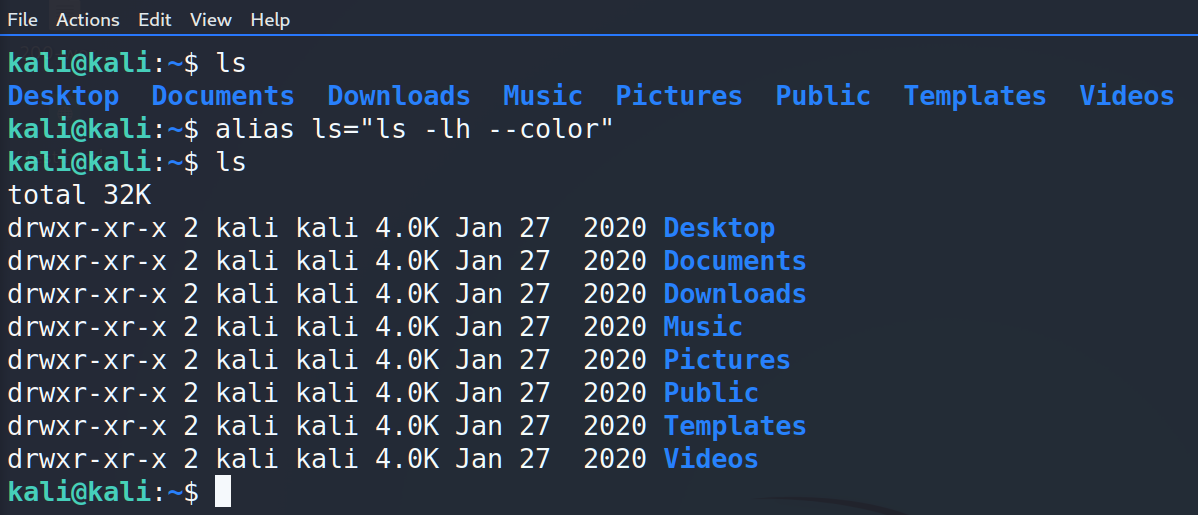
Hình ảnh minh họa cấu trúc file .bashrc gọn gàng với các lệnh source để gọi các file cấu hình khác.
Kết luận
Qua bài viết này, chúng ta đã cùng nhau khám phá sâu hơn về file .bashrc – một công cụ tuy nhỏ nhưng có sức ảnh hưởng to lớn đến trải nghiệm làm việc trên Linux. Từ việc hiểu rõ vai trò của nó trong việc thiết lập môi trường shell, cho đến cách chỉnh sửa an toàn và áp dụng các tùy chỉnh phổ biến như alias và prompt, bạn giờ đây đã có đủ kiến thức nền tảng để bắt đầu cá nhân hóa không gian làm việc của riêng mình.
Hãy nhớ rằng, .bashrc không chỉ là một tệp cấu hình, nó là một bản tuyên ngôn về phong cách làm việc của bạn. Việc chủ động tùy biến nó sẽ giúp bạn tự động hóa các tác vụ lặp đi lặp lại, giảm thiểu lỗi và quan trọng nhất là tăng tốc độ và hiệu quả công việc một cách đáng kể. Đừng ngần ngại thử nghiệm với các alias mới, sáng tạo một giao diện prompt độc đáo, hay tổ chức các script của bạn một cách khoa học.
Thế giới tùy biến trong Linux là vô tận, và .bashrc chính là cánh cổng đầu tiên. Hãy bắt đầu hành trình khám phá và biến giao diện dòng lệnh thành một trợ thủ đắc lực, phục vụ riêng cho nhu cầu và phong cách của bạn. Chúc bạn thành công


