

 Tác giả: Bùi Mạnh Đức
  0
0  244
244  Copy Link
 Bookmark
Bạn đang quản lý một server CentOS 7? Nếu vậy, việc bảo vệ cổng SSH là gì (Secure Shell) không chỉ là một lựa chọn, mà là một yêu cầu bắt buộc. Đây chính là cửa ngõ chính để quản trị server từ xa, và cũng là mục tiêu hàng đầu của các cuộc tấn công tự động. Mỗi ngày, hàng ngàn bot trên khắp thế giới không ngừng dò quét các cổng SSH mở, cố gắng “thử” hàng triệu mật khẩu với hy vọng tìm ra một lối vào. Những cuộc tấn công brute-force (thử sai liên tục) này không chỉ làm tiêu tốn tài nguyên máy chủ mà còn tiềm ẩn nguy cơ bị xâm nhập, mất dữ liệu và phá hoại hệ thống.
Vậy làm thế nào để xây dựng một tuyến phòng thủ vững chắc trước mối đe dọa này? Câu trả lời nằm ở một công cụ mạnh mẽ và hiệu quả mang tên Fail2Ban. Fail2Ban hoạt động như một người lính gác thông minh, tự động phát hiện và chặn các địa chỉ IP có hành vi đáng ngờ. Trong bài viết này, AZWEB sẽ hướng dẫn bạn chi tiết từ A-Z cách cài đặt, cấu hình và tối ưu Fail2Ban để bảo vệ dịch vụ SSH trên CentOS 7, giúp bạn an tâm hơn trong việc quản trị server của mình.
Giới thiệu về Fail2Ban và chức năng bảo mật
Fail2Ban là một công cụ không thể thiếu trong kho vũ khí của bất kỳ quản trị viên hệ thống nào. Nhưng chính xác thì nó là gì và hoạt động ra sao?
Fail2Ban là gì?
Fail2Ban là một framework ngăn chặn xâm nhập được viết bằng ngôn ngữ Python. Nhiệm vụ chính của nó là bảo vệ máy chủ khỏi các cuộc tấn công brute-force. Cơ chế hoạt động của Fail2Ban khá đơn giản nhưng cực kỳ hiệu quả: nó liên tục quét các tệp nhật ký (log files) của hệ thống, chẳng hạn như /var/log/secure hoặc /var/log/auth.log.
Khi phát hiện các mẫu hành vi đáng ngờ – ví dụ như có quá nhiều lần đăng nhập SSH thất bại từ cùng một địa chỉ IP trong một khoảng thời gian ngắn – Fail2Ban sẽ tự động kích hoạt một hành động. Hành động phổ biến nhất là cập nhật quy tắc tường lửa (firewall) là gì của hệ thống để chặn (block) địa chỉ IP vi phạm đó trong một khoảng thời gian được định sẵn. Bằng cách này, kẻ tấn công sẽ bị vô hiệu hóa trước khi chúng có cơ hội đoán đúng mật khẩu.
Vai trò của Fail2Ban trong bảo mật SSH
Đối với dịch vụ SSH, vai trò của Fail2Ban là vô cùng quan trọng. Nó tạo ra một lớp phòng thủ chủ động để chống lại các mối đe dọa phổ biến nhất.
Đầu tiên, nó là công cụ hàng đầu để ngăn chặn tấn công brute-force. Thay vì để kẻ tấn công thử mật khẩu hết lần này đến lần khác, Fail2Ban sẽ “khóa cửa” ngay sau vài lần thử sai. Điều này không chỉ bảo vệ tài khoản của bạn mà còn giúp giảm tải cho server, vì mỗi lần thử đăng nhập đều tiêu tốn một lượng nhỏ tài nguyên CPU.
Thứ hai, bằng cách chặn các IP tấn công, Fail2Ban giảm thiểu đáng kể nguy cơ xâm nhập trái phép. Khi một kẻ tấn công bị chặn, chúng không thể tiếp tục thực hiện các hành vi phá hoại khác. Điều này giúp bạn có thêm thời gian để phát hiện và củng cố các lỗ hổng bảo mật khác nếu có.
Tổng quan về SSH và các rủi ro bảo mật trên CentOS 7
Để hiểu tại sao Fail2Ban lại cần thiết, chúng ta cần nắm rõ về SSH và những mối nguy hiểm luôn rình rập xung quanh nó, đặc biệt trên một hệ điều hành máy chủ phổ biến như CentOS 7.
SSH trên CentOS 7 – Tính năng và ứng dụng
SSH, viết tắt của Secure Shell, là một giao thức mạng mã hóa cho phép bạn quản trị và giao tiếp với máy chủ một cách an toàn qua một mạng không an toàn như Internet. Trên CentOS 7, SSH là công cụ mặc định và quan trọng nhất để các quản trị viên có thể đăng nhập vào dòng lệnh (command line) của server từ xa, thực hiện các tác vụ như cài đặt phần mềm, cấu hình hệ thống, sao chép tệp tin và theo dõi hoạt động.
Hầu như mọi tương tác quản trị với một server Linux không có giao diện đồ họa đều được thực hiện qua SSH. Chính vì vai trò “cửa ngõ” quan trọng này mà SSH trở thành mục tiêu hấp dẫn cho những kẻ có ý đồ xấu.
Các rủi ro phổ biến khi sử dụng SSH
Việc mở cổng SSH ra Internet đi kèm với nhiều rủi ro bảo mật. Kẻ tấn công luôn tìm cách khai thác những điểm yếu, và đây là các mối đe dọa phổ biến nhất:
- Tấn công brute-force: Đây là hình thức tấn công phổ biến nhất. Các bot tự động sẽ quét Internet để tìm các máy chủ có cổng SSH (thường là cổng 22) đang mở. Sau đó, chúng sẽ sử dụng các danh sách mật khẩu phổ biến hoặc tự sinh ra các chuỗi ký tự để thử đăng nhập liên tục vào các tài khoản người dùng, đặc biệt là tài khoản “root”.
- Tấn công bằng botnet là gì: Kẻ tấn công không chỉ dùng một máy tính mà sử dụng một mạng lưới gồm hàng ngàn máy tính bị nhiễm mã độc (botnet) để đồng loạt tấn công. Điều này làm cho việc chặn thủ công từng IP trở nên bất khả thi.
- Dò mật khẩu yếu: Nếu người dùng đặt mật khẩu quá đơn giản (ví dụ: “123456”, “password”, “admin”), các cuộc tấn công brute-force có thể thành công chỉ sau vài giây.
Những cuộc tấn công này nếu thành công sẽ cho phép kẻ xấu toàn quyền kiểm soát máy chủ của bạn, dẫn đến hậu quả nghiêm trọng như đánh cắp dữ liệu, cài cắm mã độc, hoặc sử dụng server của bạn để tấn công các hệ thống khác.
Chuẩn bị môi trường CentOS 7 để cài đặt Fail2Ban
Trước khi tiến hành cài đặt, chúng ta cần đảm bảo rằng hệ thống CentOS 7 của bạn đã sẵn sàng. Quá trình chuẩn bị này rất nhanh chóng nhưng cực kỳ quan trọng để đảm bảo việc cài đặt diễn ra suôn sẻ.
Kiểm tra phiên bản CentOS và quyền root
Đầu tiên, hãy chắc chắn rằng bạn đang làm việc trên đúng phiên bản hệ điều hành. Bạn có thể kiểm tra phiên bản CentOS của mình bằng lệnh sau trong terminal:
cat /etc/centos-releaseLệnh này sẽ trả về thông tin phiên bản, ví dụ: CentOS Linux release 7.9.2009 (Core).
Tiếp theo, việc cài đặt và cấu hình Fail2Ban đòi hỏi quyền quản trị cao nhất (quyền root). Bạn cần đăng nhập bằng tài khoản root hoặc sử dụng một tài khoản người dùng có quyền sudo. Hầu hết các lệnh trong hướng dẫn này sẽ bắt đầu bằng sudo để thực thi với quyền root. Nếu bạn chưa đăng nhập với quyền root, hãy đảm bảo tài khoản của bạn nằm trong nhóm wheel.
Cập nhật hệ thống và cài đặt các gói cần thiết
Một hệ thống được cập nhật là một hệ thống an toàn hơn. Trước khi cài đặt bất kỳ phần mềm mới nào, bạn nên cập nhật tất cả các gói hiện có lên phiên bản mới nhất. Điều này giúp vá các lỗ hổng bảo mật đã biết và đảm bảo tính tương thích. Chạy lệnh sau:
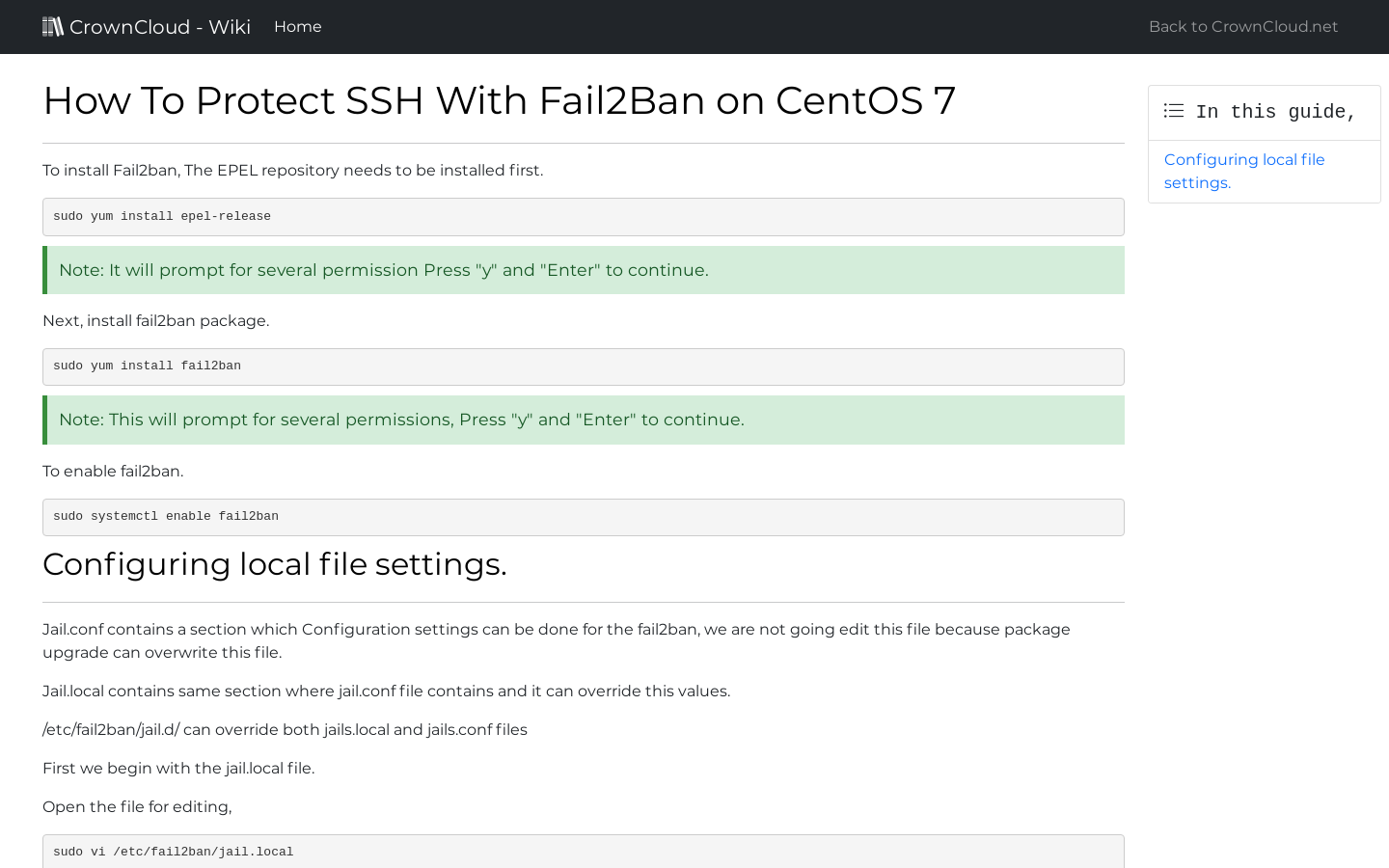
sudo yum update -yFail2Ban không có sẵn trong kho lưu trữ (repository) mặc định của CentOS 7. Do đó, chúng ta cần cài đặt kho lưu trữ EPEL (Extra Packages for Enterprise Linux), một dự án của Fedora cung cấp nhiều gói phần mềm chất lượng cao cho các bản phân phối Linux doanh nghiệp.
Để cài đặt EPEL, hãy sử dụng lệnh:
sudo yum install epel-release -ySau khi lệnh này hoàn tất, hệ thống của bạn đã sẵn sàng để cài đặt Fail2Ban từ kho lưu trữ EPEL.

Các bước cài đặt Fail2Ban trên CentOS 7
Khi môi trường đã được chuẩn bị, việc cài đặt Fail2Ban trở nên rất đơn giản. Chúng ta sẽ tiến hành cài đặt gói phần mềm và sau đó kích hoạt dịch vụ để nó bắt đầu hoạt động.
Cài đặt Fail2Ban từ EPEL repository
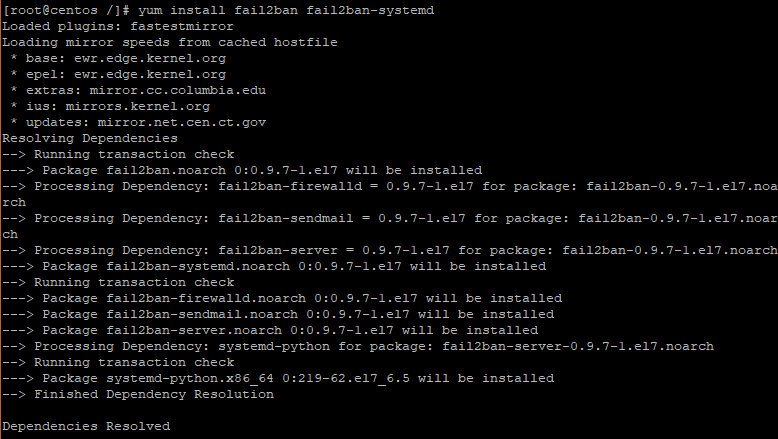
Vì chúng ta đã thêm kho lưu trữ EPEL ở bước trước, bây giờ bạn có thể cài đặt Fail2Ban chỉ bằng một lệnh duy nhất thông qua trình quản lý gói yum. Mở terminal và gõ lệnh sau:
sudo yum install fail2ban -yTrình quản lý gói yum sẽ tự động tìm kiếm gói fail2ban trong kho EPEL, giải quyết các gói phụ thuộc cần thiết và tiến hành cài đặt. Quá trình này thường chỉ mất khoảng một phút để hoàn tất.
Sau khi cài đặt xong, Fail2Ban đã có mặt trên hệ thống của bạn, nhưng nó vẫn chưa chạy. Chúng ta cần phải khởi động dịch vụ và cấu hình để nó tự khởi động cùng hệ thống.
Khởi động và thiết lập dịch vụ Fail2Ban tự động chạy
Để Fail2Ban bắt đầu công việc bảo vệ máy chủ, chúng ta cần khởi động dịch vụ của nó. Sử dụng systemctl, công cụ quản lý dịch vụ tiêu chuẩn trên CentOS 7:
sudo systemctl start fail2banLệnh này sẽ khởi chạy tiến trình Fail2Ban. Tuy nhiên, nếu bạn khởi động lại máy chủ, dịch vụ sẽ không tự động chạy lại. Để đảm bảo Fail2Ban luôn hoạt động, chúng ta cần kích hoạt nó để tự khởi động cùng hệ thống:
sudo systemctl enable fail2banCuối cùng, hãy kiểm tra trạng thái của dịch vụ để chắc chắn rằng nó đang chạy ổn định và không có lỗi nào xảy ra:
sudo systemctl status fail2banNếu mọi thứ hoạt động chính xác, bạn sẽ thấy một dòng chữ màu xanh lá cây cho biết dịch vụ đang active (running). Bây giờ, Fail2Ban đã được cài đặt và đang hoạt động với cấu hình mặc định.
Cấu hình Fail2Ban để bảo vệ SSH khỏi tấn công brute-force
Cài đặt Fail2Ban chỉ là bước đầu tiên. Để nó hoạt động hiệu quả trong việc bảo vệ SSH, chúng ta cần tinh chỉnh cấu hình cho phù hợp với nhu cầu của mình. Nguyên tắc vàng khi cấu hình Fail2Ban là không bao giờ sửa đổi tệp gốc jail.conf.
Thiết lập file cấu hình jail.local
Tệp cấu hình chính của Fail2Ban là /etc/fail2ban/jail.conf. Tệp này chứa tất cả các cài đặt mặc định. Tuy nhiên, nếu bạn chỉnh sửa trực tiếp tệp này, những thay đổi của bạn có thể bị ghi đè mỗi khi Fail2Ban được cập nhật.
Để tránh điều này, chúng ta sẽ tạo một tệp cấu hình tùy chỉnh có tên là jail.local. Fail2Ban sẽ đọc cả hai tệp, nhưng các cài đặt trong jail.local sẽ được ưu tiên và ghi đè lên các cài đặt trong jail.conf.
Hãy tạo bản sao của tệp jail.conf thành jail.local bằng lệnh:
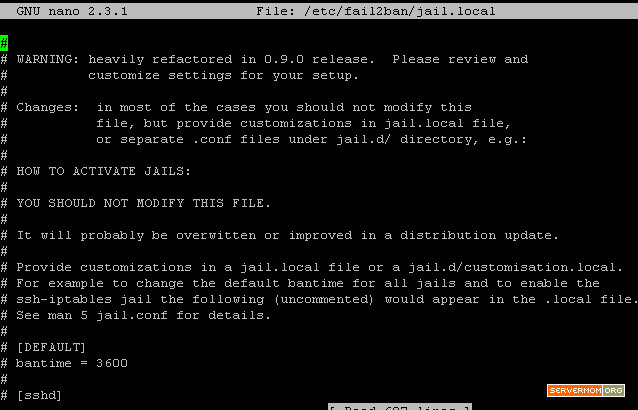
sudo cp /etc/fail2ban/jail.conf /etc/fail2ban/jail.localBây giờ, hãy mở tệp jail.local bằng một trình soạn thảo văn bản như nano hoặc vi:
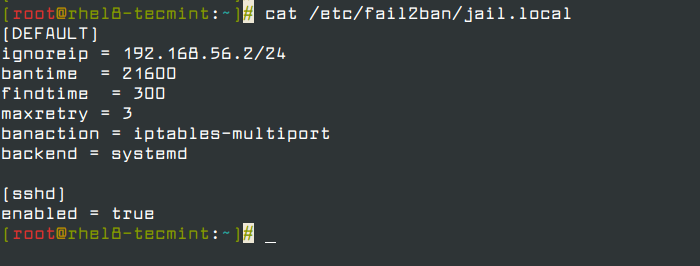
sudo nano /etc/fail2ban/jail.localTrong tệp này, chúng ta sẽ tìm đến phần cấu hình cho SSH, được đánh dấu là [sshd]. Theo mặc định, jail cho SSH đã được kích hoạt trên CentOS 7. Bạn chỉ cần đảm bảo dòng enabled = true có trong phần này.
Các tham số cấu hình quan trọng
Trong phần [sshd] của tệp jail.local, có một vài tham số quan trọng bạn cần chú ý để tùy chỉnh cơ chế bảo vệ:
bantime: Xác định thời gian (tính bằng giây) một địa chỉ IP sẽ bị chặn. Giá trị mặc định thường là600(10 phút). Bạn có thể tăng giá trị này lên để tăng tính răn đe, ví dụ1h(1 giờ) hoặc1d(1 ngày).findtime: Đây là khoảng thời gian mà Fail2Ban sẽ theo dõi các lần đăng nhập thất bại. Nếu số lần thất bại vượt quámaxretrytrong khoảngfindtimenày, IP sẽ bị cấm. Giá trị mặc định cũng thường là600(10 phút).maxretry: Số lần đăng nhập thất bại tối đa được cho phép từ một IP trong khoảngfindtimetrước khi bị cấm. Giá trị mặc định thường là 5. Bạn có thể giảm xuống 3 để tăng cường bảo mật.
Ví dụ về một cấu hình tùy chỉnh trong jail.local:
[sshd]
enabled = true
port    = ssh
logpath = %(sshd_log)s
backend = %(sshd_backend)s
maxretry = 3
bantime = 1h
Sau khi chỉnh sửa xong, hãy lưu tệp và khởi động lại dịch vụ Fail2Ban để áp dụng các thay đổi:
sudo systemctl restart fail2ban
Kiểm tra trạng thái và quản lý hoạt động của Fail2Ban
Sau khi đã cài đặt và cấu hình, làm thế nào để biết Fail2Ban có đang hoạt động hiệu quả hay không? Bạn cần biết cách kiểm tra trạng thái, xem danh sách các IP bị chặn và quản lý các hoạt động của nó.
Kiểm tra IP bị block và nhật ký hoạt động
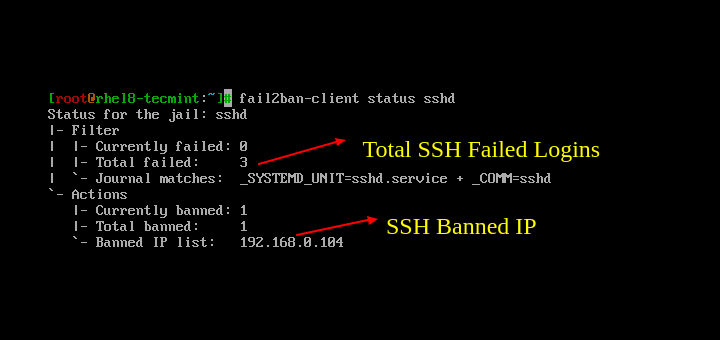
Công cụ dòng lệnh fail2ban-client là trợ thủ đắc lực của bạn. Để kiểm tra trạng thái của jail sshd (dịch vụ SSH), hãy chạy lệnh:
sudo fail2ban-client status sshdLệnh này sẽ hiển thị thông tin chi tiết, bao gồm tổng số lần thất bại đã được ghi nhận và danh sách các địa chỉ IP hiện đang bị cấm. Đây là cách nhanh nhất để xác nhận rằng Fail2Ban đang chặn các IP tấn công.
Để theo dõi hoạt động của Fail2Ban trong thời gian thực, bạn có thể xem tệp nhật ký của nó:
sudo tail -f /var/log/fail2ban.logTệp log này sẽ hiển thị các hành động như “Found”, “Ban”, và “Unban”, cho bạn cái nhìn rõ ràng về những gì Fail2Ban đang làm. Ví dụ, khi một IP bị cấm, bạn sẽ thấy một dòng ghi lại hành động đó.
Xử lý các vấn đề liên quan đến Fail2Ban
Trong quá trình sử dụng, có thể bạn sẽ cần thực hiện một số tác vụ quản trị.
Bỏ chặn một IP (Unban): Đôi khi, bạn hoặc một người dùng hợp lệ có thể vô tình bị chặn do nhập sai mật khẩu quá nhiều lần. Để gỡ bỏ lệnh cấm cho một địa chỉ IP cụ thể, hãy sử dụng lệnh:
sudo fail2ban-client set sshd unbanip YOUR_IP_ADDRESSHãy thay YOUR_IP_ADDRESS bằng địa chỉ IP thực tế mà bạn muốn bỏ chặn.
Khởi động lại Jail: Nếu bạn thay đổi cấu hình của một jail cụ thể và muốn áp dụng ngay lập tức mà không cần khởi động lại toàn bộ dịch vụ, bạn có thể khởi động lại jail đó:
sudo fail2ban-client reload sshdViệc nắm vững các lệnh này sẽ giúp bạn quản lý Fail2Ban một cách chủ động và hiệu quả, đảm bảo hệ thống luôn được bảo vệ mà không gây gián đoạn cho người dùng hợp lệ.
Một số lưu ý và mẹo tăng cường bảo mật cho server CentOS 7
Fail2Ban là một lớp phòng thủ tuyệt vời, nhưng bảo mật là một chiến lược đa tầng. Để bảo vệ máy chủ CentOS 7 của bạn một cách toàn diện hơn, hãy kết hợp Fail2Ban với các biện pháp tăng cường bảo mật khác.
- Sử dụng key SSH thay vì mật khẩu: Đây là phương pháp bảo mật được khuyến nghị hàng đầu. Xác thực bằng cặp khóa SSH (public key và private key) an toàn hơn rất nhiều so với mật khẩu, vốn có thể bị dò ra. Sau khi cấu hình xong key SSH, bạn nên vô hiệu hóa hoàn toàn việc đăng nhập bằng mật khẩu trong tệp cấu hình SSH (
/etc/ssh/sshd_config) bằng cách đặtPasswordAuthentication no. - Đổi port SSH mặc định: Hầu hết các bot tấn công đều quét cổng 22, cổng mặc định của SSH. Việc thay đổi cổng SSH sang một cổng khác (ví dụ: 2222) sẽ giúp bạn “ẩn mình” khỏi phần lớn các cuộc tấn công tự động này. Bạn có thể thay đổi cổng trong tệp
/etc/ssh/sshd_configvà đừng quên cập nhật lại quy tắc tường lửa để cho phép kết nối đến cổng mới. - Kết hợp Fail2Ban với firewall (firewalld/iptables): Fail2Ban không phải là một tường lửa, nó chỉ là một công cụ tự động thêm quy tắc vào tường lửa hiện có của bạn (trên CentOS 7 là
firewalld). Hãy đảm bảofirewalldđang hoạt động và được cấu hình để chỉ cho phép các kết nối cần thiết. Fail2Ban sẽ làm việc song song để chặn các IP độc hại. - Giới hạn quyền truy cập SSH theo IP: Nếu bạn chỉ truy cập server từ một hoặc một vài địa chỉ IP tĩnh (như IP văn phòng), bạn có thể cấu hình tường lửa hoặc tệp
sshd_configđể chỉ cho phép kết nối SSH từ những IP đó. Đây là một biện pháp cực kỳ hiệu quả để ngăn chặn mọi truy cập không mong muốn từ bên ngoài.
Bằng cách áp dụng đồng thời các biện pháp này, bạn sẽ xây dựng được một hệ thống phòng thủ vững chắc, khiến kẻ tấn công gần như không có cơ hội xâm nhập.

Những vấn đề thường gặp và cách khắc phục
Dù Fail2Ban khá ổn định, đôi khi bạn có thể gặp phải một số vấn đề trong quá trình cài đặt hoặc vận hành. Dưới đây là hai sự cố phổ biến và cách để chẩn đoán, khắc phục chúng.
Fail2Ban không chặn được IP tấn công
Đây là vấn đề phổ biến nhất. Bạn thấy trong log có rất nhiều lần đăng nhập thất bại nhưng khi kiểm tra fail2ban-client status sshd lại không thấy IP nào bị chặn. Nguyên nhân có thể là:
- Dịch vụ chưa khởi động: Hãy kiểm tra lại trạng thái của dịch vụ bằng
sudo systemctl status fail2ban. Nếu nó không hoạt động, hãy khởi động lại bằngsudo systemctl start fail2ban. - Jail chưa được kích hoạt: Mở tệp
/etc/fail2ban/jail.localvà đảm bảo rằng trong phần[sshd], bạn đã có dòngenabled = true. Nếu không, hãy thêm vào và khởi động lại dịch vụ. - Sai đường dẫn log: Fail2Ban cần biết nơi để đọc log. Hãy chắc chắn rằng tham số
logpathtrong jail[sshd]trỏ đúng đến tệp log SSH của CentOS 7, thường là%(sshd_log)s(biến này đã được định nghĩa sẵn). - Cấu hình
maxretryquá cao: Nếu bạn đặtmaxretryquá lớn, kẻ tấn công có thể không đạt đến ngưỡng đó để bị chặn. Hãy xem xét giảm giá trị này xuống 3 hoặc 5.
Lỗi Fail2Ban không khởi động hoặc crash
Nếu dịch vụ Fail2Ban không thể khởi động, bạn cần điều tra nguyên nhân sâu hơn.
- Kiểm tra log của Fail2Ban: Đây là nơi đầu tiên bạn nên tìm đến. Chạy lệnh
sudo tail -n 100 /var/log/fail2ban.logđể xem 100 dòng cuối cùng của tệp log. Các thông báo lỗi thường sẽ chỉ ra vấn đề, chẳng hạn như lỗi cú pháp trong tệp cấu hình. - Lỗi cú pháp trong file cấu hình: Một dấu ngoặc sai, một ký tự lạ trong tệp
jail.localcó thể khiến toàn bộ dịch vụ không thể khởi động. Hãy kiểm tra lại những thay đổi bạn đã thực hiện. - Xung đột cấu hình: Đôi khi, một cấu hình không hợp lệ trong một jail có thể ảnh hưởng đến toàn bộ dịch vụ. Hãy thử tạm thời vô hiệu hóa các jail mà bạn mới thêm vào để xem dịch vụ có khởi động lại được không.
- Thiếu gói phụ thuộc: Mặc dù hiếm gặp, nhưng nếu cài đặt không hoàn chỉnh, dịch vụ có thể không chạy. Bạn có thể thử cài đặt lại Fail2Ban.
Bằng cách kiểm tra tuần tự các nguyên nhân trên, bạn thường sẽ tìm ra và khắc phục được sự cố một cách nhanh chóng.

Các thực hành tốt nhất khi dùng Fail2Ban
Để khai thác tối đa sức mạnh của Fail2Ban và duy trì một hệ thống bảo mật ổn định, hãy tuân thủ các nguyên tắc và thực hành tốt nhất sau đây.
- Luôn cập nhật Fail2Ban và hệ thống: Các bản cập nhật thường chứa các bản vá bảo mật và cải tiến hiệu suất. Hãy thường xuyên chạy lệnh
sudo yum updateđể đảm bảo cả hệ điều hành CentOS 7 và Fail2Ban của bạn luôn ở phiên bản mới nhất. Điều này giúp bảo vệ bạn khỏi các lỗ hổng bảo mật mới được phát hiện. - Kiểm tra định kỳ nhật ký bảo mật: Đừng chỉ “cài đặt và quên đi”. Dành thời gian hàng tuần để kiểm tra nhật ký của Fail2Ban (
/var/log/fail2ban.log) và nhật ký hệ thống (/var/log/secure). Việc này giúp bạn nhận diện các mẫu tấn công mới, phát hiện các hành vi bất thường và đảm bảo rằng Fail2Ban đang hoạt động như mong đợi. - Không tắt dịch vụ Fail2Ban khi server online: Fail2Ban là tuyến phòng thủ đầu tiên của bạn. Việc tắt dịch vụ, dù chỉ trong thời gian ngắn, cũng có thể tạo ra một cửa sổ cơ hội cho kẻ tấn công. Hãy đảm bảo dịch vụ luôn được kích hoạt và chạy nền.
- Tránh đặt thời gian
bantimequá ngắn hoặc quá dài: Nếubantimequá ngắn (ví dụ: 1 phút), kẻ tấn công có thể nhanh chóng quay lại thử lại. Nếubantimequá dài (ví dụ: vài tuần), bạn có nguy cơ chặn nhầm các IP động của người dùng hợp lệ trong một thời gian dài. Một khoảng thời gian từ vài giờ đến một ngày thường là một lựa chọn cân bằng và hợp lý.
Tuân thủ những thực hành này không chỉ giúp Fail2Ban hoạt động hiệu quả hơn mà còn góp phần xây dựng một tư duy bảo mật chủ động cho người quản trị hệ thống.
Kết luận
Trong thế giới số ngày nay, việc bảo vệ máy chủ khỏi các cuộc tấn công tự động không còn là một lựa chọn xa xỉ, mà là một yêu cầu cơ bản. Dịch vụ SSH, với vai trò là cổng chính để quản trị server CentOS 7, luôn là mục tiêu hàng đầu của các cuộc tấn công brute-force. Việc bỏ qua lớp phòng thủ này cũng giống như để ngỏ cửa chính ngôi nhà của bạn.
Fail2Ban đã chứng tỏ là một giải pháp cực kỳ hiệu quả, thông minh và tiết kiệm tài nguyên để chống lại mối đe dọa này. Bằng cách tự động phân tích log và chặn các địa chỉ IP đáng ngờ, nó hoạt động như một người bảo vệ không mệt mỏi, giúp bạn giảm thiểu rủi ro bị xâm nhập và duy trì sự ổn định cho hệ thống.
Qua bài viết này, AZWEB hy vọng bạn đã nắm vững các bước để cài đặt, cấu hình và quản lý Fail2Ban trên CentOS 7. Đừng chần chừ, hãy áp dụng ngay những kiến thức này để gia cố lớp lá chắn bảo mật cho máy chủ của bạn. Đây là một bước đi nhỏ nhưng mang lại hiệu quả lớn trong hành trình xây dựng một hạ tầng số an toàn và vững chắc. Để tiếp tục nâng cao kiến thức, hãy tìm hiểu thêm về các công cụ bảo mật Linux khác và các kỹ thuật làm cứng hệ thống nâng cao.


