

 Tác giả: Bùi Mạnh Đức
  0
0  115
115  Copy Link
 Bookmark
Giới thiệu về đổi tên file trong Linux
Trong thế giới quản trị hệ thống Linux, việc quản lý file và thư mục là một trong những kỹ năng nền tảng quan trọng nhất. Đổi tên file, một thao tác tưởng chừng đơn giản, lại đóng vai trò cốt lõi trong việc duy trì sự ngăn nắp, logic và hiệu quả của cấu trúc dữ liệu, đặc biệt khi bạn làm việc trên server hoặc trong các dự án lập trình. Một hệ thống tên file được chuẩn hóa không chỉ giúp bạn dễ dàng tìm kiếm, sắp xếp mà còn là tiền đề cho việc tự động hóa các quy trình xử lý dữ liệu sau này.
Tuy nhiên, đối với những người mới chuyển từ giao diện đồ họa sang dòng lệnh (terminal), việc đổi tên file có thể gây ra không ít bỡ ngỡ. Không còn những cú nhấp chuột phải quen thuộc, bạn sẽ phải làm quen với các câu lệnh và cú pháp đặc thù. Đây chính là rào cản ban đầu khiến nhiều người cảm thấy e ngại. Để giải quyết vấn đề này, Linux cung cấp một công cụ mạnh mẽ và linh hoạt là lệnh mv (viết tắt của move). Không chỉ dùng để di chuyển, mv còn là lệnh chính để đổi tên một hoặc nhiều file.
Bài viết này sẽ là kim chỉ nam dẫn bạn đi từ những bước cơ bản nhất đến các kỹ thuật nâng cao. Chúng ta sẽ bắt đầu với cú pháp của lệnh mv, khám phá các tùy chọn hữu ích, sau đó tìm hiểu cách đổi tên hàng loạt file bằng lệnh rename hoặc kết hợp find và xargs. Cuối cùng, bài viết sẽ cung cấp các mẹo quản lý file hiệu quả, cách xử lý lỗi thường gặp và những ứng dụng thực tế giúp bạn tối ưu hóa công việc hàng ngày trên môi trường Linux.
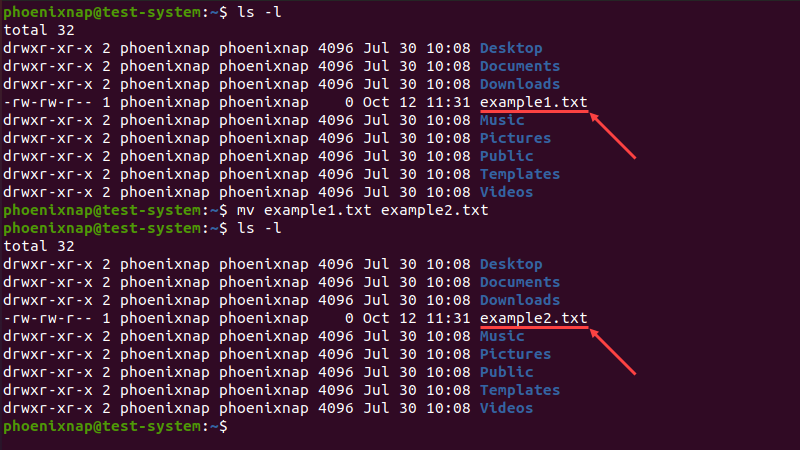
Hướng dẫn sử dụng lệnh mv để đổi tên file trên terminal
Lệnh mv là công cụ cơ bản và được sử dụng thường xuyên nhất để đổi tên file trong Linux. Về bản chất, hành động đổi tên một file được hệ thống xem như là việc “di chuyển” file đó từ một tên cũ sang một tên mới trong cùng một thư mục. Hiểu được logic này sẽ giúp bạn dễ dàng nắm bắt cách hoạt động của lệnh.
Cú pháp cơ bản của lệnh mv
Cú pháp để đổi tên một file vô cùng đơn giản và trực quan. Bạn chỉ cần mở terminal và gõ lệnh theo cấu trúc sau:
mv [tên file cũ] [tên file mới]
Trong đó, [tên file cũ] là tên của file bạn muốn đổi, và [tên file mới] là tên bạn muốn đặt cho nó. Điều quan trọng cần nhớ là bạn phải ở trong cùng thư mục với file đó, hoặc cung cấp đường dẫn đầy đủ đến file.
Hãy xem một ví dụ thực tế. Giả sử bạn có một file tên là tailieu.txt và bạn muốn đổi nó thành bao-cao-quan-trong.txt. Bạn chỉ cần thực hiện lệnh:
mv tailieu.txt bao-cao-quan-trong.txt
Sau khi thực thi lệnh, nếu không có thông báo lỗi nào xuất hiện, có nghĩa là file đã được đổi tên thành công. Bạn có thể dùng lệnh ls để kiểm tra lại danh sách file trong thư mục và sẽ thấy tên file đã được cập nhật. Tham khảo thêm Lệnh cd trong Linux để di chuyển thư mục trước khi đổi tên file.

Một số tùy chọn phổ biến khi dùng lệnh mv
Để tăng cường sự an toàn và kiểm soát quá trình đổi tên, lệnh mv cung cấp một số tùy chọn (flags) hữu ích mà bạn nên biết.
Sử dụng mv -i để xác nhận trước khi ghi đè:
Tùy chọn -i (viết tắt của interactive) là một “chiếc phanh an toàn” cực kỳ quan trọng. Khi bạn sử dụng tùy chọn này, hệ thống sẽ hỏi xác nhận trước khi thực hiện thao tác đổi tên nếu tên mới đã tồn tại. Điều này giúp bạn tránh được tình trạng vô tình ghi đè và làm mất dữ liệu quan trọng.
Ví dụ, nếu file bao-cao.txt đã tồn tại và bạn cố gắng đổi tên nhap.txt thành bao-cao.txt:
mv -i nhap.txt bao-cao.txt
Terminal sẽ hiển thị một thông báo hỏi bạn: mv: overwrite 'bao-cao.txt'?. Bạn cần nhập y (yes) và nhấn Enter để xác nhận, hoặc n (no) để hủy bỏ.
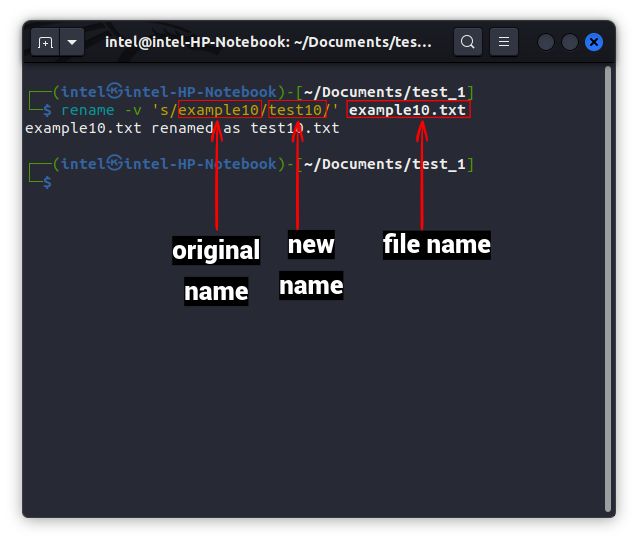
Sử dụng mv -v để hiển thị thao tác đổi tên:
Tùy chọn -v (viết tắt của verbose) giúp lệnh mv hiển thị chi tiết những gì nó đang làm. Khi bạn đổi tên một file với tùy chọn này, terminal sẽ in ra một dòng xác nhận thao tác đã được thực hiện. Điều này rất hữu ích khi bạn đổi tên nhiều file hoặc viết script tự động để dễ dàng theo dõi và gỡ lỗi.
Ví dụ:
mv -v anh-cu.jpg anh-moi.jpg
Kết quả trả về sẽ là: renamed 'anh-cu.jpg' -> 'anh-moi.jpg'
Lưu ý về quyền truy cập và lỗi thường gặp:
Một lỗi phổ biến khi sử dụng mv là “Permission denied”. Lỗi này xảy ra khi bạn không có quyền ghi (write permission) trong thư mục chứa file đó. Để đổi tên file, bạn cần có quyền ghi vào thư mục cha của nó. Bạn có thể sử dụng lệnh ls -l để kiểm tra quyền của thư mục và file trước khi thực hiện. Xem thêm bài viết Ram là gì để hiểu về quyền hệ thống và phần cứng ảnh hưởng tới hiệu suất file.
Các lệnh hỗ trợ đổi tên file hàng loạt
Khi nhu cầu không chỉ dừng lại ở một vài file mà là hàng chục, hàng trăm file, việc sử dụng lệnh mv thủ công trở nên kém hiệu quả và tốn thời gian. Đây là lúc các công cụ mạnh mẽ hơn như rename hay sự kết hợp giữa find và xargs phát huy tác dụng, giúp bạn tự động hóa công việc một cách thông minh.
Sử dụng lệnh rename để đổi tên hàng loạt file
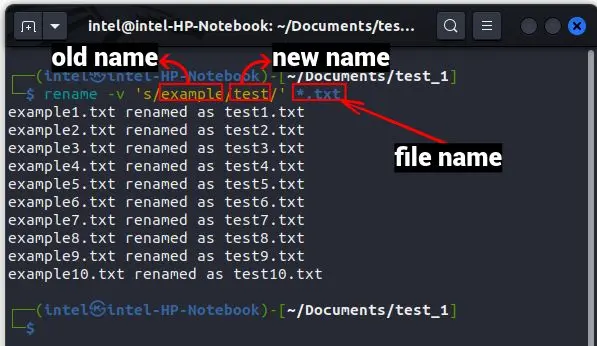
Lệnh rename được thiết kế đặc biệt cho việc đổi tên nhiều file cùng lúc dựa trên một quy tắc hoặc mẫu nhất định. Cú pháp của nó thường sử dụng biểu thức chính quy (regular expression – regex), một công cụ cực kỳ mạnh mẽ để tìm kiếm và thay thế chuỗi ký tự.
Cú pháp phổ biến của rename (trên các hệ thống Debian/Ubuntu) như sau:
rename 's/[chuỗi tìm kiếm]/[chuỗi thay thế]/' [danh sách file]
Trong đó, s/ là viết tắt của substitute (thay thế). Bạn có thể sử dụng ký tự đại diện * để áp dụng cho tất cả các file phù hợp.
Ví dụ 1: Đổi phần mở rộng của tất cả file .html thành .php
Giả sử bạn có nhiều file như index.html, about.html, contact.html và muốn chuyển chúng sang .php. Lệnh sẽ là:
rename 's/\.html/\.php/' *.html
Lệnh này sẽ tìm tất cả các file kết thúc bằng .html và thay thế phần đuôi đó bằng .php. Để hiểu chi tiết thêm về các bản phân phối Linux hỗ trợ lệnh này, xem Debian và Fedora.

Ví dụ 2: Thêm tiền tố backup_ vào tất cả các file .log
Để sao lưu các file log, bạn có thể muốn thêm một tiền tố để phân biệt. Lệnh sau sẽ thực hiện điều đó:
rename 's/^/backup_/' *.log
Trong biểu thức chính quy, dấu ^ đại diện cho sự bắt đầu của một chuỗi. Lệnh này sẽ chèn backup_ vào đầu tên của mọi file có đuôi .log.
Kết hợp find và xargs để đổi tên theo điều kiện
Khi bạn cần đổi tên các file dựa trên những điều kiện phức tạp hơn (ví dụ: chỉ đổi tên file trong các thư mục con, file được tạo trong một khoảng thời gian nhất định, hoặc file có kích thước cụ thể), sự kết hợp giữa find và xargs là giải pháp tối ưu.
Quy trình hoạt động như sau:
- Lệnh
find: Tìm kiếm file và thư mục dựa trên các tiêu chí bạn đưa ra (tên, loại, ngày sửa đổi, quyền, v.v.) và xuất ra một danh sách kết quả. - Lệnh
xargs: Nhận danh sách đầu vào từfindvà thực thi một lệnh khác (trong trường hợp này làmv) cho từng mục trong danh sách đó.
Hướng dẫn sử dụng find để tìm file theo mẫu:
Lệnh find có cú pháp rất linh hoạt. Ví dụ, để tìm tất cả các file có phần mở rộng .jpeg trong thư mục hiện tại và các thư mục con của nó, bạn dùng lệnh:
find . -type f -name "*.jpeg"
.: Tìm kiếm bắt đầu từ thư mục hiện tại.-type f: Chỉ tìm kiếm các file (không phải thư mục).-name "*.jpeg": Tìm các file có tên khớp với mẫu*.jpeg.
Dùng xargs hoặc vòng lặp bash script đổi tên theo điều kiện nâng cao:
Bây giờ, hãy kết hợp find với xargs và mv để đổi tên tất cả các file .jpeg thành .jpg.
find . -type f -name "*.jpeg" -print0 | xargs -0 -I {} mv {} {}.jpg
Lệnh này có vẻ phức tạp, hãy phân tích nó:
-print0vàxargs -0: Các tùy chọn này đảm bảo lệnh hoạt động chính xác ngay cả khi tên file chứa khoảng trắng hoặc ký tự đặc biệt.-I {}: Tùy chọn này củaxargstạo ra một biến giữ chỗ{}. Mỗi file màfindtìm thấy sẽ được gán vào{}.mv {} {}.jpg: Với mỗi file tìm được (đại diện bởi{}), lệnhmvsẽ được thực thi. Ví dụ, nếufindtìm thấyimage1.jpeg,xargssẽ chạy lệnhmv image1.jpeg image1.jpeg.jpg. Tuy nhiên, cách này chưa đúng, vì nó sẽ tạo ra tênimage1.jpeg.jpg.
Một cách tiếp cận tốt hơn và an toàn hơn là sử dụng một vòng lặp for trong bash script, giúp bạn kiểm soát tên mới một cách chính xác hơn.
find . -type f -name "*.jpeg" | while read file; do mv "$file" "${file%.jpeg}.jpg"; done
while read file; do ... done: Tạo một vòng lặp đọc từng dòng kết quả từ lệnhfind.mv "$file" "${file%.jpeg}.jpg": Đây là phần quan trọng.${file%.jpeg}là một kỹ thuật trong bash scripting để loại bỏ chuỗi.jpegở cuối tên file, sau đó nối thêm chuỗi.jpgvào. Ví dụ,image1.jpegsẽ trở thànhimage1.jpg.
Sự kết hợp này mang lại sức mạnh gần như vô hạn, cho phép bạn thực hiện các tác vụ đổi tên phức tạp nhất một cách tự động và chính xác. Để hiểu thêm về các công nghệ liên quan, xem bài KVM là gì và VirtualBox là gì về ảo hóa trên Linux.
Quản lý file hiệu quả bằng các lệnh trên terminal
Việc biết cách đổi tên file chỉ là bước khởi đầu. Để thực sự làm chủ hệ thống của mình, bạn cần áp dụng các kỹ thuật này vào một quy trình quản lý file có hệ thống và khoa học. Đặt tên file một cách có chủ đích và kết hợp các lệnh khác sẽ giúp không gian làm việc của bạn luôn gọn gàng, dễ tìm kiếm và bảo trì.
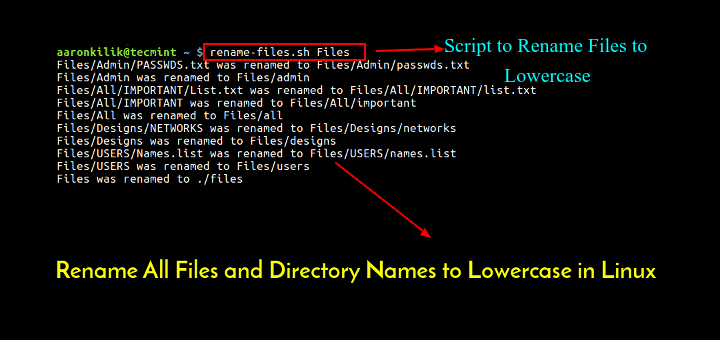
Tổ chức, sắp xếp và đặt tên file có hệ thống
Một quy tắc đặt tên file nhất quán là nền tảng của việc quản lý dữ liệu hiệu quả. Thay vì những cái tên mơ hồ như document.docx hay photo1.jpg, hãy tạo ra một chuẩn đặt tên cho riêng mình hoặc cho đội nhóm.
Mẹo đặt tên file chuẩn giúp quản lý dễ dàng:
- Sử dụng chữ thường: Linux phân biệt chữ hoa và chữ thường (
File.txtvàfile.txtlà hai file khác nhau). Sử dụng toàn bộ chữ thường giúp tránh nhầm lẫn. Tham khảo chi tiết Linux là gì để hiểu thêm về hệ thống phân biệt chữ hoa và chữ thường. - Thay khoảng trắng bằng dấu gạch ngang (-) hoặc gạch dưới (_): Tên file có khoảng trắng thường gây lỗi khi làm việc trên terminal vì shell sẽ hiểu đó là các đối số riêng biệt. Ví dụ,
bao cao thang 1.docxnên được đặt làbao-cao-thang-1.docx. - Thêm ngày tháng theo định dạng
YYYY-MM-DD: Đặt ngày tháng ở đầu tên file giúp các file tự động được sắp xếp theo thứ tự thời gian. Ví dụ:2023-12-25-bao-cao-doanh-thu.pdf. - Thêm phiên bản (v1, v2): Đối với các tài liệu cần nhiều phiên bản, việc thêm số phiên bản vào cuối tên file (
hop-dong-v1.pdf,hop-dong-v2.pdf) giúp theo dõi lịch sử thay đổi dễ dàng.
Sử dụng script tự động đổi tên theo ngày tháng hoặc nội dung:
Bạn có thể viết một bash script đơn giản để tự động hóa việc đặt tên này. Ví dụ, một script có thể lấy tất cả các file ảnh .jpg trong một thư mục và đổi tên chúng bằng cách thêm ngày tháng hiện tại vào đầu tên file.
#!/bin/bash
TODAY=$(date +"%Y-%m-%d")
for file in *.jpg; do
mv "$file" "${TODAY}-${file}"
done
Lưu đoạn mã trên vào một file (ví dụ: rename_script.sh), cấp quyền thực thi (chmod +x rename_script.sh) và chạy nó trong thư mục ảnh của bạn. Mọi file ảnh sẽ được tự động đổi tên theo chuẩn.
Kết hợp các lệnh khác như ls, chmod để hỗ trợ quản lý file
Việc đổi tên file không diễn ra một cách độc lập. Nó thường đi kèm với các thao tác quản lý khác, và việc kết hợp các lệnh sẽ giúp quy trình của bạn trở nên mượt mà hơn.
Kiểm tra quyền file trước khi đổi tên:
Như đã đề cập, lỗi “Permission denied” rất phổ biến. Trước khi thực hiện một thao tác đổi tên hàng loạt, hãy dùng lệnh ls -ld . để kiểm tra quyền của thư mục hiện tại. Bạn cần có quyền w (write) trên thư mục đó. Nếu không, hãy sử dụng chmod để thay đổi quyền.
Ví dụ: chmod u+w . sẽ cấp quyền ghi cho người dùng sở hữu (user) thư mục hiện tại. Để hiểu sâu hơn về quyền và hệ điều hành, tham khảo bài Hệ điều hành Ubuntu là gì.
Quản lý file theo nhóm và người dùng:
Trong môi trường làm việc cộng tác, việc quản lý file theo nhóm là rất quan trọng. Lệnh chown (change owner) cho phép bạn thay đổi người sở hữu và nhóm sở hữu của file. Sau khi đổi tên một loạt file báo cáo, bạn có thể muốn gán chúng cho một nhóm người dùng cụ thể (ví dụ: nhóm ketoan) để họ có thể truy cập.
Ví dụ: chown :ketoan 2023-*.pdf sẽ thay đổi nhóm sở hữu của tất cả các file PDF bắt đầu bằng 2023- thành nhóm ketoan. Việc kết hợp mv, chmod, và chown trong các script tự động giúp bạn xây dựng một hệ thống quản lý file mạnh mẽ và an toàn.
Các vấn đề thường gặp và cách xử lý
Dù lệnh mv và các công cụ khác khá đơn giản, bạn vẫn có thể gặp phải một số lỗi hoặc tình huống không mong muốn trong quá trình sử dụng. Hiểu rõ nguyên nhân và cách khắc phục sẽ giúp bạn làm việc tự tin và tránh được những sai lầm đáng tiếc, đặc biệt là nguy cơ mất dữ liệu.
Lỗi “Permission denied” khi đổi tên file
Đây là lỗi phổ biến nhất, đặc biệt với người dùng mới. Khi bạn thấy thông báo mv: cannot move 'file_cu.txt' to 'file_moi.txt': Permission denied, điều đó có nghĩa là bạn không có đủ quyền hạn để thực hiện hành động này.
Nguyên nhân:
Vấn đề không nằm ở quyền của chính file bạn đang đổi tên, mà là ở quyền của thư mục chứa file đó. Để đổi tên (hay tạo, xóa) một file, bạn cần có quyền ghi (write – w) trên thư mục cha chứa nó. Lỗi này thường xảy ra khi bạn đang cố gắng đổi tên file trong một thư mục hệ thống hoặc thư mục của người dùng khác.
Cách xử lý:
- Kiểm tra quyền của thư mục: Dùng lệnh
ls -ld /duong/dan/den/thu/muc. Kết quả sẽ hiển thị một chuỗi nhưdrwxr-xr-x. Ký tựwthứ hai (cho user) hoặc thứ ba (cho group) hoặc thứ tư (cho others) phải tồn tại. - Sử dụng
sudo: Nếu bạn là quản trị viên hệ thống và thực sự cần đổi tên file đó, bạn có thể sử dụngsudođể thực thi lệnh với quyền root.sudo mv file_cu.txt file_moi.txtCảnh báo: Hãy cực kỳ cẩn thận khi dùng
sudovớimv, vì một sai lầm nhỏ có thể gây hại cho hệ thống. - Thay đổi quyền hoặc chủ sở hữu: Nếu đó là thư mục bạn nên có quyền truy cập, hãy sử dụng
chmodđể thêm quyền ghi cho mình (chmod u+w /thu/muc) hoặc dùngchownđể nhận quyền sở hữu thư mục (sudo chown ten_user:ten_group /thu/muc).
Đổi tên file trùng tên và cách tránh mất dữ liệu
Đây là một trong những rủi ro nguy hiểm nhất khi dùng lệnh mv. Mặc định, nếu bạn đổi tên một file a.txt thành b.txt, và file b.txt đã tồn tại, lệnh mv sẽ âm thầm ghi đè và xóa vĩnh viễn nội dung của file b.txt cũ. Không có thùng rác, không có cách hoàn tác.
Cách sử dụng tùy chọn -i hoặc kiểm tra tồn tại file trước khi đổi tên:
- Luôn dùng tùy chọn
-i(interactive): Đây là cách đơn giản và hiệu quả nhất. Như đã giới thiệu,mv -isẽ luôn hỏi bạn xác nhận trước khi ghi đè lên một file đã tồn tại.mv -i file_cu.txt file_da_ton_tai.txtBạn nên tạo một alias trong file cấu hình shell của mình (như
.bashrchoặc.zshrc) đểmvluôn chạy với tùy chọn-i:alias mv='mv -i'. Điều này sẽ bảo vệ bạn khỏi các tai nạn ghi đè. - Sử dụng tùy chọn
-n(no-clobber): Một tùy chọn an toàn khác là-n. Tùy chọn này sẽ ngănmvghi đè lên bất kỳ file nào đã tồn tại. Lệnh sẽ không thực hiện hành động và cũng không báo lỗi.mv -n file_cu.txt file_da_ton_tai.txt - Kiểm tra trong script: Khi viết script tự động, bạn không thể trả lời câu hỏi của
-i. Thay vào đó, hãy kiểm tra sự tồn tại của file đích trước khi đổi tên.#!/bin/bashNEW_NAME="file_moi.txt"if [ -e "$NEW_NAME" ]; thenecho "Lỗi: Tên file '$NEW_NAME' đã tồn tại."elsemv file_cu.txt "$NEW_NAME"fiĐoạn script này sử dụng
if [ -e "$NEW_NAME" ]để kiểm tra xem file có tồn tại không. Nếu có, nó sẽ báo lỗi thay vì thực hiện lệnhmv.
Mẹo và lưu ý khi đổi tên file trong Linux
Nắm vững các lệnh là một chuyện, nhưng sử dụng chúng một cách an toàn, hiệu quả và chuyên nghiệp lại là một kỹ năng khác. Dưới đây là những mẹo và lưu ý quan trọng mà bạn nên ghi nhớ để quá trình quản lý file trên Linux trở nên dễ dàng và ít rủi ro hơn.
Sử dụng lệnh mv một cách an toàn, tránh mất dữ liệu:
Điều này không thể được nhấn mạnh đủ: nguy cơ lớn nhất của mv là ghi đè dữ liệu. Hãy tạo thói quen sử dụng tùy chọn -i (interactive) để hệ thống luôn hỏi xác nhận trước khi ghi đè. Để làm điều này một cách tự động, hãy thêm dòng alias mv='mv -i' vào file ~/.bashrc hoặc ~/.zshrc của bạn. Sau đó, chạy source ~/.bashrc để áp dụng thay đổi. Từ giờ, mỗi khi bạn gõ mv, hệ thống sẽ tự động hiểu là mv -i. Tham khảo thêm cách sử dụng Bash là gì để nâng cao kỹ năng scripting này.
Tránh sử dụng ký tự đặc biệt trong tên file:
Các ký tự như khoảng trắng, *, ?, &, |, <, >, (, ) có ý nghĩa đặc biệt đối với shell của Linux và có thể gây ra lỗi hoặc hành vi không mong muốn khi bạn làm việc trên terminal. Thay vì Báo cáo (Tháng 1)*.docx, hãy đặt tên file là bao-cao-thang-1.docx. Quy tắc này không chỉ giúp các lệnh hoạt động ổn định mà còn làm cho tên file của bạn dễ đọc và tương thích trên nhiều hệ thống khác nhau.
Backup file quan trọng trước khi đổi tên hàng loạt:
Trước khi bạn thực hiện một lệnh rename hoặc một script find phức tạp trên hàng trăm hoặc hàng nghìn file, hãy luôn tạo một bản sao lưu. Một lỗi nhỏ trong biểu thức chính quy hoặc logic script có thể gây ra hậu quả khôn lường. Bạn có thể nén toàn bộ thư mục vào một file zip hoặc tar:
zip -r backup-truoc-khi-doi-ten.zip /duong/dan/thu/muc/
Hoặc:
tar -czvf backup-truoc-khi-doi-ten.tar.gz /duong/dan/thu/muc/
Thao tác đơn giản này có thể cứu bạn khỏi nhiều giờ làm việc mệt mỏi để khôi phục lại dữ liệu.

Sử dụng alias hoặc script để tự động hóa và tiết kiệm thời gian:
Nếu bạn thường xuyên thực hiện cùng một loại thao tác đổi tên, đừng làm thủ công. Hãy biến nó thành một script hoặc một alias. Ví dụ, nếu bạn hay đổi tên file ảnh bằng cách thêm ngày tháng, hãy tạo một script như đã đề cập ở phần trước và đặt nó vào một thư mục trong PATH của bạn (ví dụ: ~/.local/bin). Khi đó, bạn có thể chạy nó từ bất kỳ đâu. Hoặc nếu bạn thường xuyên đổi đuôi file, bạn có thể tạo một hàm trong .bashrc:
function chgext() {
for file in *."$1"; do
mv -- "$file" "${file%.$1}.$2"
done
}
Sau khi thêm hàm này, bạn chỉ cần gõ chgext jpeg jpg để đổi tất cả các file .jpeg thành .jpg trong thư mục hiện tại. Tự động hóa giúp bạn tiết kiệm thời gian, giảm thiểu lỗi do con người và làm việc hiệu quả hơn.
Ứng dụng thực tiễn dành cho người mới và nâng cao
Lý thuyết về các câu lệnh sẽ trở nên hữu ích hơn khi được áp dụng vào các tình huống thực tế. Dù bạn là một người mới làm quen với Linux hay một quản trị viên hệ thống dày dạn kinh nghiệm, việc đổi tên file một cách thông minh đều có thể tối ưu hóa quy trình công việc của bạn. Dưới đây là một số ví dụ ứng dụng từ cơ bản đến nâng cao.
Ví dụ đổi tên file để chuẩn hóa dữ liệu đầu vào:
Hãy tưởng tượng bạn nhận được dữ liệu từ nhiều nguồn khác nhau, và mỗi nguồn lại có một quy cách đặt tên file riêng: Report 01.csv, report_02.CSV, BaoCao-03.csv. Để các script xử lý dữ liệu tự động có thể hoạt động, bạn cần chuẩn hóa chúng về một định dạng duy nhất, ví dụ: report-dd-mm-yyyy-xx.csv. Một script nhỏ có thể tự động quét thư mục đầu vào, chuyển tất cả tên file thành chữ thường, thay thế khoảng trắng và gạch dưới bằng gạch ngang, và thêm ngày tháng hiện tại. Điều này đảm bảo tính nhất quán cho toàn bộ hệ thống.

Tạo script đổi tên file theo định dạng báo cáo tự động:
Trong môi trường doanh nghiệp, các báo cáo thường được tạo ra hàng ngày, hàng tuần. Bạn có thể viết một cron job (tác vụ lặp lại theo lịch) kết hợp với một script đổi tên. Ví dụ, một script có thể chạy vào lúc nửa đêm, tìm file báo cáo mới nhất được tạo ra trong ngày (ví dụ: raw_export.sql.gz), sau đó đổi tên nó thành một định dạng lưu trữ dài hạn như backup-database-2023-12-25.sql.gz. Việc này giúp việc tìm kiếm và khôi phục backup trở nên cực kỳ dễ dàng.
Ứng dụng trong quản lý ảnh, video hoặc tài liệu trên server:
Nếu bạn quản lý một trang web hoặc một dịch vụ lưu trữ media, việc người dùng tải lên các file với tên lộn xộn (ví dụ: Ảnh chụp màn hình 2023-12-25 lúc 14.30.15.png) là điều không thể tránh khỏi. Những tên file này không thân thiện với URL và có thể gây lỗi. Bạn có thể thiết lập một script trên server để tự động “làm sạch” các tên file này ngay khi chúng được tải lên: loại bỏ ký tự đặc biệt, chuyển thành chữ thường, và thay thế khoảng trắng bằng dấu gạch ngang. Ví dụ, tên file trên sẽ được đổi thành anh-chup-man-hinh-2023-12-25-luc-14-30-15.png.
Các công cụ GUI hỗ trợ đổi tên (phù hợp người dùng mới):
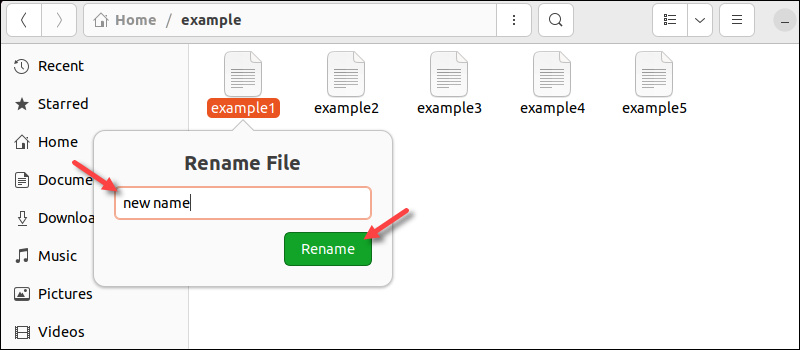
Đối với những người dùng vẫn còn e ngại với terminal, các môi trường desktop của Linux (như GNOME, KDE, XFCE) đều có các trình quản lý file đồ họa (GUI) như Nautilus, Dolphin, Thunar. Các công cụ này thường tích hợp sẵn tính năng đổi tên hàng loạt. Bạn có thể chọn nhiều file, nhấn F2 hoặc chuột phải và chọn “Rename”. Một cửa sổ sẽ hiện ra cho phép bạn tìm và thay thế văn bản, thêm số thứ tự, hoặc chèn văn bản vào tên file. Mặc dù không linh hoạt bằng dòng lệnh, đây là một điểm khởi đầu tuyệt vời và trực quan cho người dùng mới trước khi họ sẵn sàng khám phá sức mạnh của terminal.
Kết luận
Qua bài viết này, chúng ta đã cùng nhau khám phá hành trình từ những thao tác cơ bản đến các kỹ thuật nâng cao trong việc đổi tên file trên Linux. Từ lệnh mv đơn giản để xử lý từng file riêng lẻ, đến sức mạnh của rename và sự kết hợp linh hoạt của find và xargs cho các tác vụ hàng loạt, bạn giờ đây đã có trong tay bộ công cụ cần thiết để quản lý cấu trúc dữ liệu của mình một cách chuyên nghiệp và hiệu quả.
Hãy nhớ rằng, chìa khóa để thành thạo không chỉ nằm ở việc ghi nhớ cú pháp, mà còn ở việc hiểu rõ các tùy chọn an toàn (-i, -n), áp dụng các quy tắc đặt tên file nhất quán, và biết cách xử lý các lỗi phổ biến như “Permission denied”. Đừng bao giờ xem nhẹ tầm quan trọng của việc sao lưu dữ liệu trước khi thực hiện bất kỳ thay đổi quy mô lớn nào. Việc biến các tác vụ lặp đi lặp lại thành script tự động sẽ là bước đột phá giúp bạn tiết kiệm thời gian và nâng cao năng suất làm việc.
Cách tốt nhất để làm quen và ghi nhớ những kiến thức này là thực hành. Hãy mở terminal lên, tạo một thư mục thử nghiệm với vài file trống và bắt đầu thử nghiệm các lệnh đã học. Đừng ngần ngại thử sức với các biểu thức chính quy hay các vòng lặp bash đơn giản. Khi bạn đã tự tin, hãy bắt đầu tìm hiểu sâu hơn về bash scripting và các lệnh nâng cao khác để tối ưu hóa mọi khía cạnh trong công việc quản trị hệ thống của mình.
Hy vọng bài viết của AZWEB đã cung cấp cho bạn một nền tảng vững chắc. Nếu bạn có bất kỳ thắc mắc nào hoặc muốn chia sẻ những mẹo hay của riêng mình, đừng ngần ngại để lại bình luận. Cộng đồng Linux luôn sẵn sàng chào đón và cùng nhau học hỏi để phát triển kỹ năng mỗi ngày.


