

 Tác giả: Bùi Mạnh Đức
  0
0  286
286  Copy Link
 Bookmark
Trong thời đại công nghệ số, hiệu suất của hệ thống máy tính không chỉ phụ thuộc vào CPU hay RAM mà còn chịu ảnh hưởng rất lớn từ tốc độ xử lý dữ liệu của các thiết bị lưu trữ. Mỗi cú nhấp chuột, mỗi lần khởi chạy ứng dụng hay sao chép một tệp tin đều liên quan đến một quá trình quan trọng diễn ra âm thầm bên trong. Tuy nhiên, nhiều người dùng, kể cả những người có kinh nghiệm, vẫn chưa thực sự hiểu rõ Disk I/O là gì và tầm quan trọng của nó đối với hiệu suất tổng thể của máy tính. Sự thiếu hiểu biết này có thể dẫn đến tình trạng hệ thống hoạt động chậm chạp, gây nghẽn cổ chai mà không rõ nguyên nhân. Bài viết này sẽ cung cấp một cái nhìn chi tiết và toàn diện về Disk I/O. Chúng ta sẽ cùng nhau giải thích định nghĩa, khám phá quá trình đọc ghi dữ liệu, phân tích các yếu tố ảnh hưởng và quan trọng nhất là đưa ra những phương pháp tối ưu hiệu quả. Hãy bắt đầu bằng việc tìm hiểu định nghĩa và vai trò của Disk I/O, sau đó đi sâu vào cơ chế hoạt động, các yếu tố tác động và cuối cùng là những giải pháp thực tiễn để cải thiện hiệu suất hệ thống của bạn.
Định nghĩa Disk I/O và vai trò trong hệ thống máy tính
Để hiểu rõ cách máy tính hoạt động, việc nắm bắt khái niệm về Disk I/O là vô cùng cần thiết. Đây là một trong những yếu tố nền tảng quyết định tốc độ và sự mượt mà trong trải nghiệm sử dụng của bạn, từ những tác vụ đơn giản đến các ứng dụng phức tạp.
Disk I/O là gì?
Disk I/O là viết tắt của “Disk Input/Output”, có nghĩa là hoạt động Nhập/Xuất trên đĩa. Thuật ngữ này mô tả quá trình truyền dữ liệu giữa ổ đĩa lưu trữ (như ổ cứng HDD, ổ SSD) và các thành phần khác của máy tính (như RAM và CPU). Nói một cách đơn giản, mọi thao tác đọc dữ liệu từ ổ đĩa (Input) hoặc ghi dữ liệu vào ổ đĩa (Output) đều được gọi là Disk I/O. Ví dụ, khi bạn mở một tệp văn bản, hệ điều hành sẽ thực hiện một thao tác đọc (Input) để tải nội dung tệp từ ổ đĩa vào bộ nhớ RAM. Ngược lại, khi bạn lưu lại tệp đó sau khi chỉnh sửa, một thao tác ghi (Output) sẽ được thực hiện để cập nhật dữ liệu mới vào ổ đĩa.
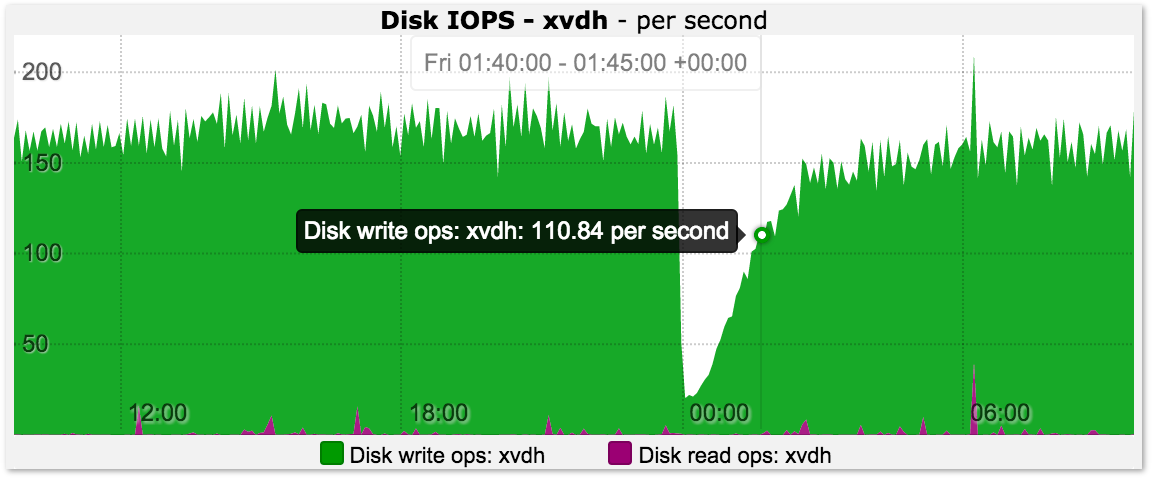
Cần phân biệt rõ Disk I/O với các dạng I/O khác trong máy tính. Chẳng hạn, Network I/O liên quan đến việc gửi và nhận dữ liệu qua mạng, trong khi Human I/O là sự tương tác giữa người dùng và máy tính thông qua các thiết bị như bàn phím hay chuột. Disk I/O chỉ tập trung riêng vào luồng dữ liệu đến và đi từ các thiết bị lưu trữ cố định.
Vai trò của Disk I/O trong hệ thống
Vai trò của Disk I/O là cực kỳ quan trọng và có thể được xem như xương sống của hệ thống lưu trữ. Chức năng chính của nó là đảm bảo dữ liệu được đọc và ghi một cách hiệu quả, nhanh chóng và chính xác. Nếu không có Disk I/O, máy tính không thể khởi động hệ điều hành, chạy ứng dụng hay lưu trữ bất kỳ thông tin nào của người dùng. Tốc độ của Disk I/O ảnh hưởng trực tiếp đến hiệu suất tổng thể của máy tính và các ứng dụng chạy trên nó.
Một hệ thống có Disk I/O nhanh sẽ giúp khởi động máy tính và các phần mềm trong chớp mắt, giảm thời gian tải trong các trò chơi hoặc các ứng dụng đồ họa nặng. Ngược lại, khi Disk I/O chậm, nó sẽ trở thành một “nút thắt cổ chai”, kìm hãm tốc độ của cả những linh kiện mạnh mẽ khác như CPU hay RAM. Dù CPU của bạn có khả năng xử lý hàng tỷ phép tính mỗi giây, nó cũng sẽ phải “ngồi chờ” nếu không nhận được dữ liệu từ ổ đĩa kịp thời. Do đó, việc hiểu và tối ưu Disk I/O là chìa khóa để xây dựng một hệ thống máy tính hoạt động ổn định và hiệu quả.
Quá trình đọc và ghi dữ liệu trên ổ đĩa
Quá trình đọc và ghi dữ liệu là hai hoạt động cốt lõi của Disk I/O. Cách thức những hoạt động này diễn ra phụ thuộc rất nhiều vào loại công nghệ ổ đĩa đang được sử dụng, phổ biến nhất là HDD (Hard Disk Drive) và SSD (Solid State Drive).
Cơ chế đọc dữ liệu từ ổ đĩa
Khi bạn thực hiện một hành động yêu cầu truy xuất dữ liệu, chẳng hạn như mở một ứng dụng, một chuỗi các bước phức tạp sẽ diễn ra bên trong máy tính. Đầu tiên, CPU gửi yêu cầu đến hệ điều hành. Hệ điều hành sau đó xác định vị trí của dữ liệu cần thiết trên ổ đĩa và gửi một lệnh đọc đến bộ điều khiển (controller) của ổ đĩa.

Đối với ổ HDD truyền thống, quá trình này mang tính cơ học. Bộ điều khiển sẽ di chuyển đầu đọc/ghi đến đúng vị trí trên phiến đĩa đang quay với tốc độ hàng nghìn vòng mỗi phút. Đầu đọc sẽ quét qua bề mặt đĩa để tìm và đọc các bit dữ liệu được từ hóa. Quá trình này bao gồm thời gian tìm kiếm (seek time) để di chuyển đầu đọc và độ trễ quay (rotational latency) để chờ đĩa quay đến đúng sector. Chính vì các bộ phận chuyển động này mà tốc độ đọc của HDD bị giới hạn.
Ngược lại, ổ SSD hoạt động hoàn toàn khác biệt. Vì được cấu tạo từ các chip nhớ flash, SSD không có bộ phận chuyển động nào. Khi nhận lệnh đọc, bộ điều khiển sẽ truy cập trực tiếp vào các ô nhớ chứa dữ liệu thông qua một mạch điện. Quá trình này gần như tức thời, loại bỏ hoàn toàn thời gian tìm kiếm và độ trễ quay. Điều này giải thích tại sao SSD có tốc độ đọc vượt trội so với HDD, mang lại khả năng khởi động hệ thống và tải ứng dụng nhanh hơn đáng kể. Để hiểu rõ hơn về các loại ổ đĩa, bạn có thể đọc thêm bài viết về Raid là gì giúp cải thiện hiệu suất lưu trữ.
Quá trình ghi dữ liệu vào ổ đĩa
Tương tự như quá trình đọc, việc ghi dữ liệu vào ổ đĩa cũng có sự khác biệt rõ rệt giữa HDD và SSD. Khi bạn lưu một tệp tin mới hoặc chỉnh sửa một tệp tin có sẵn, dữ liệu từ RAM sẽ được gửi đến ổ đĩa để lưu trữ lâu dài.
Với ổ HDD, đầu đọc/ghi sẽ di chuyển đến vị trí cần ghi và thay đổi trạng thái từ tính của các hạt trên bề mặt phiến đĩa để biểu diễn các bit dữ liệu mới. Dữ liệu thường được ghi vào các sector trống gần nhất để tối ưu hóa thời gian. Tuy nhiên, qua thời gian, các tệp tin có thể bị ghi rải rác ở nhiều nơi khác nhau trên đĩa, gây ra hiện tượng phân mảnh và làm chậm tốc độ truy xuất sau này.
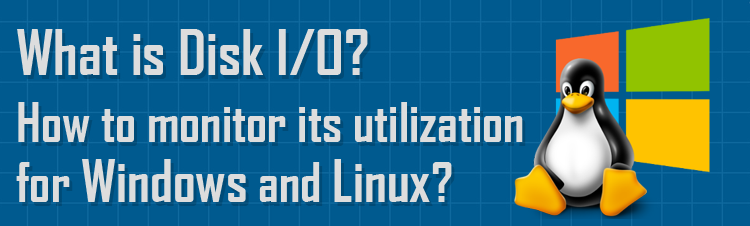
Đối với ổ SSD, việc ghi dữ liệu phức tạp hơn một chút. Dữ liệu không thể được ghi đè trực tiếp lên một ô nhớ đã có dữ liệu. Thay vào đó, toàn bộ khối (block) chứa ô nhớ đó phải được xóa trước khi có thể ghi dữ liệu mới vào. Quá trình này được gọi là chu kỳ ghi/xóa (program/erase cycle). Để tăng tốc độ và giảm hao mòn, các ổ SSD hiện đại sử dụng nhiều kỹ thuật tiên tiến như TRIM và garbage collection để quản lý các khối trống hiệu quả.
Trong cả hai loại ổ đĩa, bộ đệm (cache) đóng một vai trò cực kỳ quan trọng. Cache là một vùng nhớ DRAM tốc độ cao được tích hợp trên ổ đĩa. Khi ghi dữ liệu, thay vì ghi trực tiếp vào phiến đĩa hoặc chip nhớ, dữ liệu sẽ được ghi vào cache trước. Vì cache có tốc độ rất cao, hệ thống sẽ nhận được phản hồi rằng quá trình ghi đã hoàn tất gần như ngay lập tức. Sau đó, bộ điều khiển của ổ đĩa sẽ từ từ chuyển dữ liệu từ cache vào bộ nhớ lưu trữ chính. Điều này giúp cải thiện đáng kể tốc độ ghi và tăng khả năng phản hồi của hệ thống.
Ảnh hưởng của Disk I/O đến hiệu suất máy tính và ứng dụng
Tốc độ Disk I/O không chỉ là một thông số kỹ thuật khô khan; nó có tác động sâu sắc và trực tiếp đến trải nghiệm hàng ngày của bạn khi sử dụng máy tính. Từ việc khởi động hệ điều hành cho đến chạy các ứng dụng chuyên sâu, hiệu suất của Disk I/O luôn là một yếu tố quyết định.
Ảnh hưởng trực tiếp đến tốc độ khởi chạy và xử lý ứng dụng
Một trong những tác động rõ rệt nhất của Disk I/O là thời gian khởi động máy tính và mở các ứng dụng. Khi bạn bật máy, hệ điều hành cần phải tải hàng nghìn tệp tin hệ thống từ ổ đĩa vào bộ nhớ RAM để bắt đầu hoạt động. Nếu Disk I/O chậm, quá trình này sẽ kéo dài, khiến bạn phải chờ đợi rất lâu trước khi có thể sử dụng máy. Tương tự, khi bạn nhấp đúp vào một biểu tượng ứng dụng, đặc biệt là các phần mềm nặng như Adobe Photoshop, các trò chơi bom tấn, hay các môi trường phát triển, hệ thống phải đọc một lượng lớn dữ liệu từ ổ đĩa. Disk I/O thấp sẽ khiến thời gian tải ứng dụng trở nên ì ạch.

Hãy xem xét một vài ví dụ cụ thể. Một nhà thiết kế đồ họa làm việc với các tệp tin PSD dung lượng hàng gigabyte sẽ cảm nhận rõ sự khác biệt. Với Disk I/O thấp, việc mở, lưu, hay áp dụng các bộ lọc phức tạp có thể mất vài phút, làm gián đoạn dòng chảy công việc. Một game thủ sẽ phải đối mặt với thời gian tải màn chơi kéo dài, làm giảm trải nghiệm giải trí. Ngay cả trong các tác vụ văn phòng thông thường, việc mở một tệp Excel lớn với nhiều công thức phức tạp cũng sẽ chậm hơn đáng kể nếu Disk I/O không đủ nhanh.
Ảnh hưởng đến hiệu suất hệ thống trong các tác vụ đa nhiệm và xử lý dữ liệu lớn
Disk I/O không chỉ ảnh hưởng đến từng tác vụ riêng lẻ mà còn tác động đến hiệu suất tổng thể của hệ thống, đặc biệt là khi thực hiện đa nhiệm hoặc xử lý các tập dữ liệu lớn. Khi bạn chạy nhiều ứng dụng cùng lúc, chẳng hạn như vừa duyệt web với nhiều tab, vừa nghe nhạc, vừa tải xuống một tệp tin lớn, hệ điều hành phải liên tục đọc và ghi dữ liệu cho tất cả các tiến trình này.
Nếu tốc độ Disk I/O không đủ đáp ứng, nó sẽ trở thành một “nút thắt cổ chai” (bottleneck). Điều này có nghĩa là dù CPU và RAM của bạn rất mạnh và còn nhiều tài nguyên trống, chúng vẫn phải ở trong trạng thái chờ đợi ổ đĩa hoàn thành các yêu cầu đọc/ghi. Kết quả là toàn bộ hệ thống trở nên chậm chạp, giật lag, và khả năng phản hồi kém. Bạn có thể dễ dàng nhận thấy hiện tượng này khi chỉ số sử dụng ổ đĩa (Disk Usage) trong Task Manager (Windows) hoặc Activity Monitor (macOS) luôn ở mức 100%, trong khi CPU và RAM chỉ ở mức thấp.
Đối với các hệ thống máy chủ, đặc biệt là các dịch vụ hosting website hay cơ sở dữ liệu, ảnh hưởng của Disk I/O còn nghiêm trọng hơn. Một máy chủ phải xử lý hàng trăm, hàng nghìn yêu cầu đọc/ghi đồng thời từ nhiều người dùng. Disk I/O cao và ổn định là yếu tố sống còn để đảm bảo website tải nhanh, cơ sở dữ liệu phản hồi kịp thời và dịch vụ không bị gián đoạn. Một hệ thống lưu trữ yếu kém sẽ nhanh chóng gây quá tải và làm sập toàn bộ dịch vụ.
Các yếu tố ảnh hưởng đến tốc độ Disk I/O
Tốc độ Disk I/O không phải là một hằng số mà phụ thuộc vào sự kết hợp của nhiều yếu tố khác nhau, từ phần cứng bạn chọn cho đến cách bạn cấu hình phần mềm. Hiểu rõ các yếutoos này sẽ giúp bạn đưa ra những quyết định đúng đắn để tối ưu hóa hiệu suất hệ thống.
Loại ổ đĩa lưu trữ (HDD, SSD, NVMe)
Đây là yếu tố có ảnh hưởng lớn nhất đến tốc độ Disk I/O. Mỗi loại ổ đĩa sử dụng một công nghệ lưu trữ khác nhau, dẫn đến sự chênh lệch đáng kể về hiệu suất.
- HDD (Hard Disk Drive): Là loại ổ đĩa cơ học truyền thống, sử dụng các phiến đĩa từ tính quay và một đầu đọc/ghi để truy xuất dữ liệu. Do phụ thuộc vào các bộ phận chuyển động vật lý, tốc độ của HDD bị giới hạn, thường dao động từ 80-160 MB/giây cho các thao tác đọc/ghi tuần tự. Thời gian truy cập ngẫu nhiên của HDD cũng khá cao, làm cho nó không hiệu quả khi xử lý nhiều tệp tin nhỏ cùng lúc.
- SSD (Solid State Drive): Sử dụng công nghệ bộ nhớ flash (tương tự như USB) để lưu trữ dữ liệu. Vì không có bộ phận chuyển động, SSD có tốc độ đọc/ghi và thời gian truy cập nhanh hơn nhiều so với HDD. Một ổ SSD SATA 3 thông thường có thể đạt tốc độ đọc/ghi tuần tự lên đến 550 MB/giây.
- NVMe SSD (Non-Volatile Memory Express): Đây là một bước tiến vượt bậc của công nghệ SSD. Thay vì sử dụng giao tiếp SATA đã cũ, ổ NVMe kết nối trực tiếp với CPU thông qua khe cắm PCIe (Peripheral Component Interconnect Express) tốc độ cao. Điều này loại bỏ các nút thắt băng thông, cho phép tốc độ đọc/ghi tuần tự có thể đạt từ 3.500 MB/giây đến hơn 7.000 MB/giây ở các mẫu cao cấp, nhanh hơn gấp nhiều lần so với SSD SATA.

Giao tiếp và chuẩn kết nối ổ đĩa
Chuẩn kết nối giữa ổ đĩa và bo mạch chủ cũng đóng vai trò quan trọng trong việc quyết định băng thông tối đa cho Disk I/O.
- SATA (Serial ATA): Là chuẩn kết nối phổ biến nhất cho cả HDD và SSD 2.5 inch. Phiên bản mới nhất, SATA 3, có băng thông tối đa về mặt lý thuyết là 6 Gbps (khoảng 600 MB/giây). Mặc dù đủ dùng cho HDD và các SSD phổ thông, nó lại là một rào cản đối với các chip nhớ tốc độ cao hơn.
- SAS (Serial Attached SCSI): Thường được sử dụng trong môi trường máy chủ và doanh nghiệp. SAS cung cấp tốc độ cao hơn, độ tin cậy tốt hơn và khả năng kết nối nhiều thiết bị hơn so với SATA.
- PCIe (Peripheral Component Interconnect Express): Đây là giao tiếp tốc độ cao nhất hiện nay, được sử dụng bởi các ổ SSD NVMe. Bằng cách kết nối trực tiếp với các làn (lanes) của CPU, PCIe cung cấp băng thông vượt trội. Một khe cắm PCIe 4.0 x4 có thể cung cấp băng thông lý thuyết lên tới gần 8.000 MB/giây.
Cấu hình phần cứng và phần mềm
Ngoài bản thân ổ đĩa, các thành phần khác trong hệ thống và cách chúng được cấu hình cũng ảnh hưởng đến Disk I/O.
- RAM và bộ nhớ đệm (Cache): Hệ điều hành sử dụng một phần RAM để làm bộ nhớ đệm cho các hoạt động của ổ đĩa. Dữ liệu thường xuyên được truy cập sẽ được lưu tạm thời trong RAM. Khi có yêu cầu truy xuất, hệ thống có thể lấy dữ liệu từ RAM thay vì từ ổ đĩa, giúp tăng tốc độ đáng kể. Do đó, một hệ thống có nhiều RAM hơn thường có hiệu suất Disk I/O tốt hơn.
- Trình điều khiển (Driver): Driver là phần mềm giúp hệ điều hành giao tiếp với phần cứng. Một trình điều khiển lưu trữ (storage driver) lỗi thời hoặc không tương thích có thể làm giảm hiệu suất của ổ đĩa. Việc luôn cập nhật driver mới nhất từ nhà sản xuất là rất quan trọng.
- Hệ điều hành và hệ thống tập tin (File System): Cách hệ điều hành quản lý các yêu cầu I/O và cấu trúc của hệ thống tập tin (như NTFS trên Windows, APFS trên macOS, hay ext4 trên Linux) cũng có tác động đến hiệu quả đọc/ghi dữ liệu. Một số hệ thống tập tin được tối ưu hóa cho các loại ổ đĩa cụ thể, ví dụ APFS được thiết kế riêng cho SSD.
Cách tối ưu Disk I/O để nâng cao hiệu quả sử dụng tài nguyên lưu trữ
Sau khi hiểu rõ các yếu tố ảnh hưởng đến Disk I/O, chúng ta có thể áp dụng nhiều phương pháp để tối ưu hóa nó, từ nâng cấp phần cứng đến tinh chỉnh phần mềm. Mục tiêu là giảm thiểu thời gian chờ đợi và khai thác tối đa tiềm năng của hệ thống lưu trữ.
Sử dụng ổ SSD thay thế ổ HDD truyền thống
Đây là biện pháp nâng cấp mang lại hiệu quả rõ rệt nhất và đáng giá nhất cho hầu hết người dùng. Việc chuyển đổi từ ổ HDD cơ học sang ổ SSD flash là một bước nhảy vọt về hiệu suất. Lợi ích chính là tốc độ đọc/ghi dữ liệu vượt trội, đặc biệt là tốc độ truy cập ngẫu nhiên. Điều này giúp giảm đáng kể thời gian khởi động hệ điều hành, tải ứng dụng và sao chép các tệp tin nhỏ.
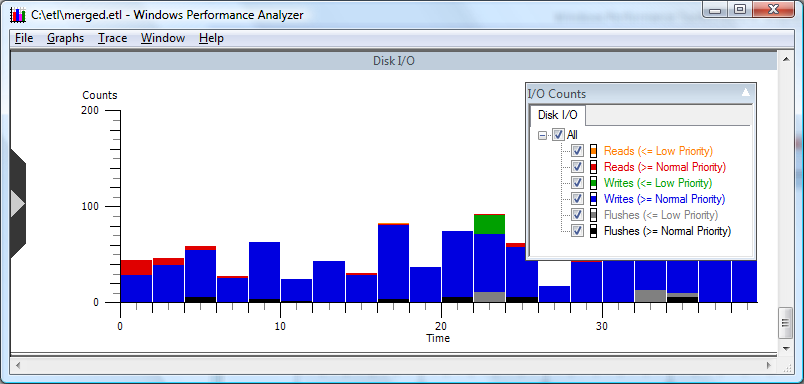
Ngoài tốc độ, ổ SSD còn mang lại nhiều ưu điểm khác. Do không có bộ phận chuyển động, chúng hoạt động êm ái hơn, tiêu thụ ít điện năng hơn và có khả năng chống sốc tốt hơn nhiều so với HDD. Điều này đặc biệt hữu ích cho máy tính xách tay, giúp kéo dài thời gian sử dụng pin và tăng độ bền cho thiết bị. Mặc dù chi phí trên mỗi gigabyte của SSD vẫn cao hơn HDD, nhưng với sự giảm giá liên tục, việc trang bị một ổ SSD, ít nhất là để cài đặt hệ điều hành và các ứng dụng quan trọng, đã trở nên vô cùng hợp lý.
Tối ưu hóa cấu hình và phần mềm hệ thống
Bên cạnh việc nâng cấp phần cứng, bạn cũng có thể cải thiện Disk I/O thông qua các biện pháp tối ưu hóa phần mềm.
- Chống phân mảnh ổ đĩa (Defragmentation): Biện pháp này chỉ áp dụng cho ổ HDD. Theo thời gian, các phần của một tệp tin có thể bị lưu trữ ở những vị trí không liền kề trên phiến đĩa. Chống phân mảnh là quá trình sắp xếp lại các mảnh dữ liệu này để chúng nằm gần nhau, giúp đầu đọc/ghi không phải di chuyển nhiều và truy xuất dữ liệu nhanh hơn. Các hệ điều hành hiện đại như Windows thường tự động thực hiện việc này. Lưu ý quan trọng: không bao giờ chống phân mảnh ổ SSD, vì nó không mang lại lợi ích và còn làm giảm tuổi thọ của chip nhớ.
- Cập nhật Driver: Đảm bảo rằng bạn đang sử dụng phiên bản driver mới nhất cho bộ điều khiển lưu trữ (storage controller) của mình. Các nhà sản xuất bo mạch chủ và ổ đĩa thường xuyên phát hành các bản cập nhật để cải thiện hiệu suất, độ ổn định và sửa lỗi.
- Tùy chỉnh bộ nhớ đệm (Cache): Hầu hết các hệ điều hành đều tự động quản lý bộ nhớ đệm một cách hiệu quả. Tuy nhiên, trong một số trường hợp, người dùng nâng cao có thể tinh chỉnh các thiết lập này để ưu tiên cho hiệu suất ghi hoặc đọc, tùy thuộc vào nhu cầu sử dụng cụ thể.
Áp dụng các kỹ thuật RAID và phân vùng hợp lý
Đối với người dùng chuyên nghiệp và các hệ thống máy chủ, việc sử dụng RAID là gì là một giải pháp mạnh mẽ để tăng tốc độ và bảo vệ dữ liệu. RAID kết hợp nhiều ổ đĩa vật lý thành một ổ đĩa logic duy nhất.
- RAID 0 (Striping): Dữ liệu được chia nhỏ và ghi đồng thời lên nhiều ổ đĩa. Ví dụ, với hai ổ đĩa trong cấu hình RAID 0, tốc độ đọc/ghi có thể tăng gần gấp đôi. Tuy nhiên, RAID 0 không có khả năng dự phòng; nếu một ổ đĩa bị hỏng, toàn bộ dữ liệu sẽ bị mất.
- RAID 1 (Mirroring): Dữ liệu được ghi giống hệt nhau lên hai hoặc nhiều ổ đĩa. Cấu hình này không tăng tốc độ ghi nhưng cung cấp khả năng bảo vệ dữ liệu tuyệt vời. Nếu một ổ đĩa hỏng, ổ còn lại vẫn hoạt động bình thường.
- RAID 10 (1+0): Kết hợp cả hai kỹ thuật trên, cung cấp cả tốc độ của RAID 0 và sự an toàn của RAID 1. Đây là lựa chọn phổ biến cho các hệ thống yêu cầu cả hiệu suất cao và độ tin cậy.

Bên cạnh RAID, việc phân vùng ổ đĩa một cách hợp lý cũng góp phần cải thiện hiệu suất. Ví dụ, bạn nên tạo một phân vùng riêng cho hệ điều hành và các ứng dụng, và một phân vùng khác cho dữ liệu cá nhân. Điều này giúp hệ thống quản lý tệp tin hiệu quả hơn và giảm thiểu phân mảnh trên phân vùng hệ thống.
Các vấn đề thường gặp và cách khắc phục (Common Issues/Troubleshooting)
Ngay cả với một hệ thống được thiết lập tốt, đôi khi bạn vẫn có thể gặp phải các vấn đề liên quan đến hiệu suất Disk I/O. Việc xác định đúng nguyên nhân và áp dụng biện pháp khắc phục kịp thời là rất quan trọng để duy trì sự ổn định của máy tính.
Disk I/O chậm do ổ đĩa bị phân mảnh hoặc lỗi vật lý
Đây là một trong những nguyên nhân phổ biến nhất gây ra tình trạng chậm chạp, đặc biệt là trên các ổ cứng HDD đã sử dụng lâu ngày.
- Dấu hiệu nhận biết: Các dấu hiệu rõ ràng bao gồm thời gian truy cập tệp tin và khởi động ứng dụng kéo dài bất thường, máy tính phát ra tiếng lạch cạch hoặc tiếng ồn lạ từ vị trí ổ cứng, và thường xuyên gặp lỗi “file not found” hoặc tệp bị hỏng. Đèn báo hoạt động của ổ đĩa có thể sáng liên tục ngay cả khi bạn không thực hiện tác vụ nào nặng.
- Cách kiểm tra và khắc phục: Đối với ổ HDD, bạn có thể sử dụng công cụ Defragment and Optimize Drives có sẵn trong Windows để kiểm tra mức độ phân mảnh và thực hiện chống phân mảnh nếu cần. Để kiểm tra lỗi vật lý, bạn có thể dùng công cụ Error checking (dựa trên tiện ích CHKDSK) bằng cách chuột phải vào ổ đĩa trong File Explorer, chọn Properties > Tools > Check. Đối với các lỗi nghiêm trọng hơn, các phần mềm chuyên dụng như CrystalDiskInfo có thể giúp bạn đọc trạng thái S.M.A.R.T. (Self-Monitoring, Analysis and Reporting Technology) để đánh giá “sức khỏe” của ổ đĩa. Nếu ổ đĩa báo cáo tình trạng “Bad” hoặc “Caution”, bạn nên sao lưu dữ liệu quan trọng ngay lập tức và xem xét việc thay thế ổ đĩa mới.
Disk I/O nghẽn cổ chai do tài nguyên hệ thống thấp
Đôi khi, vấn đề không nằm ở bản thân ổ đĩa mà là do các yếu tố khác trong hệ thống đang gây áp lực quá lớn lên hoạt động I/O.
- Cách xác định: Công cụ tốt nhất để xác định tình trạng này là Task Manager trên Windows hoặc Activity Monitor trên macOS. Mở tab Performance (Windows) hoặc Disk (macOS) và quan sát cột “Disk” hoặc “Data”. Nếu bạn thấy chỉ số Active time hoặc Disk Usage liên tục ở mức 100% trong khi CPU và RAM vẫn còn dư thừa, đó là dấu hiệu rõ ràng của một nút thắt cổ chai do Disk I/O. Bạn cũng có thể xem trong tab Processes để xác định ứng dụng hoặc tiến trình nào đang chiếm dụng nhiều tài nguyên đọc/ghi nhất.
- Cách cải thiện tình trạng nghẽn:
- Xác định và xử lý ứng dụng “ngốn” I/O: Nếu một ứng dụng cụ thể (ví dụ: phần mềm diệt virus đang quét, dịch vụ index file, hoặc một chương trình torrent) là nguyên nhân, bạn có thể thử đóng nó, cấu hình lại để giảm mức độ hoạt động, hoặc tìm một giải pháp thay thế nhẹ nhàng hơn.
- Nâng cấp RAM: Như đã đề cập, có nhiều RAM hơn cho phép hệ điều hành tạo ra một bộ đệm lớn hơn, giảm số lần phải truy cập trực tiếp vào ổ đĩa. Đây là một giải pháp hiệu quả nếu bạn thường xuyên làm việc với các tệp tin lớn.
- Nâng cấp ổ đĩa: Nếu tình trạng nghẽn cổ chai xảy ra thường xuyên ngay cả với các tác vụ thông thường, đây là lúc bạn nên nghiêm túc cân nhắc việc nâng cấp từ HDD lên SSD, hoặc từ SSD SATA lên SSD NVMe để có một bước nhảy vọt về băng thông I/O.

Các phương pháp hay nhất (Best Practices)
Để duy trì hiệu suất Disk I/O tối ưu và kéo dài tuổi thọ của thiết bị lưu trữ, việc tuân thủ một số nguyên tắc và thói quen tốt là vô cùng cần thiết. Dưới đây là danh sách các phương pháp hay nhất mà bạn nên áp dụng.
- Định kỳ kiểm tra và bảo trì ổ đĩa lưu trữ: Dành thời gian hàng tháng để kiểm tra “sức khỏe” của ổ đĩa. Sử dụng các công cụ tích hợp như CHKDSK trên Windows để quét lỗi hệ thống tập tin và các bad sector. Đối với cả HDD và SSD, việc sử dụng các phần mềm như CrystalDiskInfo để theo dõi trạng thái S.M.A.R.T. sẽ giúp bạn phát hiện sớm các dấu hiệu hư hỏng tiềm tàng.
- Ưu tiên sử dụng ổ SSD cho các ứng dụng yêu cầu tốc độ cao: Hãy cài đặt hệ điều hành, các trình duyệt web, và những phần mềm bạn sử dụng thường xuyên nhất lên ổ SSD. Điều này sẽ mang lại sự cải thiện hiệu suất rõ rệt nhất trong các tác vụ hàng ngày. Dữ liệu ít truy cập hơn như phim ảnh, nhạc, hoặc các tệp lưu trữ có thể được đặt trên một ổ HDD dung lượng lớn hơn để tiết kiệm chi phí.
- Cập nhật driver và phần mềm hệ thống thường xuyên: Luôn đảm bảo rằng hệ điều hành và các trình điều khiển (đặc biệt là driver chipset và driver lưu trữ từ nhà sản xuất bo mạch chủ) của bạn được cập nhật lên phiên bản mới nhất. Các bản cập nhật này thường chứa các bản vá lỗi và cải tiến hiệu suất quan trọng.
- Không lưu trữ quá đầy ổ đĩa để tránh giảm tốc độ I/O: Hiệu suất của cả HDD và đặc biệt là SSD có xu hướng giảm khi ổ đĩa gần đầy. Đối với SSD, nó cần không gian trống để thực hiện các hoạt động quản lý nội bộ như garbage collection và wear leveling. Một quy tắc chung là luôn cố gắng để lại ít nhất 15-20% dung lượng trống trên mỗi phân vùng.
- Tránh phân mảnh ổ đĩa bằng các công cụ tối ưu: Nếu bạn còn sử dụng HDD, hãy để tính năng chống phân mảnh tự động của hệ điều hành hoạt động. Điều này giúp dữ liệu được sắp xếp một cách hợp lý và giảm thời gian tìm kiếm. Hãy nhớ rằng việc này không cần thiết và không nên thực hiện trên ổ SSD.

Kết luận
Qua bài viết này, chúng ta đã cùng nhau khám phá một cách toàn diện về Disk I/O – một thành phần tuy vô hình nhưng lại có vai trò quyết định đến hiệu suất và trải nghiệm sử dụng máy tính. Từ định nghĩa cơ bản, cơ chế hoạt động phức tạp của quá trình đọc/ghi, cho đến những yếu tố ảnh hưởng và các phương pháp tối ưu, có thể thấy rằng Disk I/O là một khía cạnh quan trọng mà bất kỳ người dùng máy tính nào cũng nên quan tâm. Việc hiểu rõ sự khác biệt giữa HDD và SSD, tầm quan trọng của các chuẩn kết nối, và cách phần mềm tương tác với phần cứng lưu trữ chính là chìa khóa để xây dựng và duy trì một hệ thống mạnh mẽ, ổn định.
Điểm mấu chốt cần nhớ là Disk I/O ảnh hưởng trực tiếp đến mọi thứ, từ tốc độ khởi động, khả năng đa nhiệm cho đến hiệu suất của các ứng dụng chuyên sâu. Một hệ thống lưu trữ được tối ưu hóa không chỉ giúp bạn tiết kiệm thời gian mà còn nâng cao hiệu quả công việc và giải trí. Đừng để một ổ đĩa chậm chạp trở thành nút thắt cổ chai kìm hãm sức mạnh của toàn bộ dàn máy của bạn.
Ngay bây giờ, hãy dành chút thời gian để kiểm tra và áp dụng những kiến thức đã học vào chính hệ thống máy tính của bạn. Hãy đánh giá lại loại ổ đĩa bạn đang sử dụng, kiểm tra tình trạng sức khỏe của nó và xem xét các khả năng nâng cấp hoặc tối ưu hóa phần mềm để đạt được hiệu quả tốt nhất. Việc đầu tư vào một hệ thống lưu trữ tốt hơn chính là đầu tư vào trải nghiệm sử dụng của chính bạn. Để tìm hiểu sâu hơn, bạn có thể tham khảo các công cụ kiểm tra Disk I/O chuyên dụng như CrystalDiskMark hay ATTO Disk Benchmark và các hướng dẫn tối ưu chi tiết cho hệ điều hành bạn đang sử dụng, đặc biệt là quản lý cơ sở dữ liệu qua SQL Server Management Studio để đảm bảo hiệu suất tối ưu.


