

 Tác giả: Bùi Mạnh Đức
  0
0  356
356  Copy Link
 Bookmark
Cortana là gì? Tìm hiểu khái niệm, các tính năng nổi bật, cách sử dụng và lợi ích khi tích hợp trợ lý ảo Cortana trong hệ sinh thái công nghệ hiện đại.
Giới thiệu về Cortana
Bạn đã bao giờ nghe về Cortana – trợ lý ảo thông minh của Microsoft chưa? Trong thế giới công nghệ phát triển không ngừng, việc tìm kiếm một công cụ hỗ trợ cá nhân hiệu quả để quản lý công việc và tối ưu hóa thời gian đã trở thành nhu cầu thiết yếu. Rất nhiều người dùng cảm thấy quá tải trước khối lượng thông tin và nhiệm vụ cần xử lý hàng ngày. Họ cần một giải pháp thông minh, trực quan và luôn sẵn sàng hỗ trợ.
Để giải quyết vấn đề này, Microsoft đã cho ra đời Cortana. Đây không chỉ là một ứng dụng thông thường, mà là một trợ lý kỹ thuật số được tích hợp trí tuệ nhân tạo (AI), có khả năng hiểu và thực thi mệnh lệnh bằng giọng nói. Cortana được thiết kế để trở thành người đồng hành đáng tin cậy, giúp bạn làm việc hiệu quả hơn. Bài viết này sẽ cùng bạn khám phá chi tiết về Cortana, từ khái niệm cơ bản, các tính năng nổi bật, cách sử dụng, cho đến những lợi ích thực tiễn mà trợ lý ảo này mang lại trong công nghệ hiện đại.
Khái niệm về trợ lý ảo Cortana
Để tận dụng tối đa sức mạnh của Cortana, trước hết chúng ta cần hiểu rõ bản chất và lịch sử hình thành của công cụ này. Việc nắm vững khái niệm sẽ giúp bạn thấy được tiềm năng to lớn mà trợ lý ảo này có thể mang lại. Vậy chính xác thì Cortana là gì và nó đã phát triển như thế nào?

Cortana là gì?
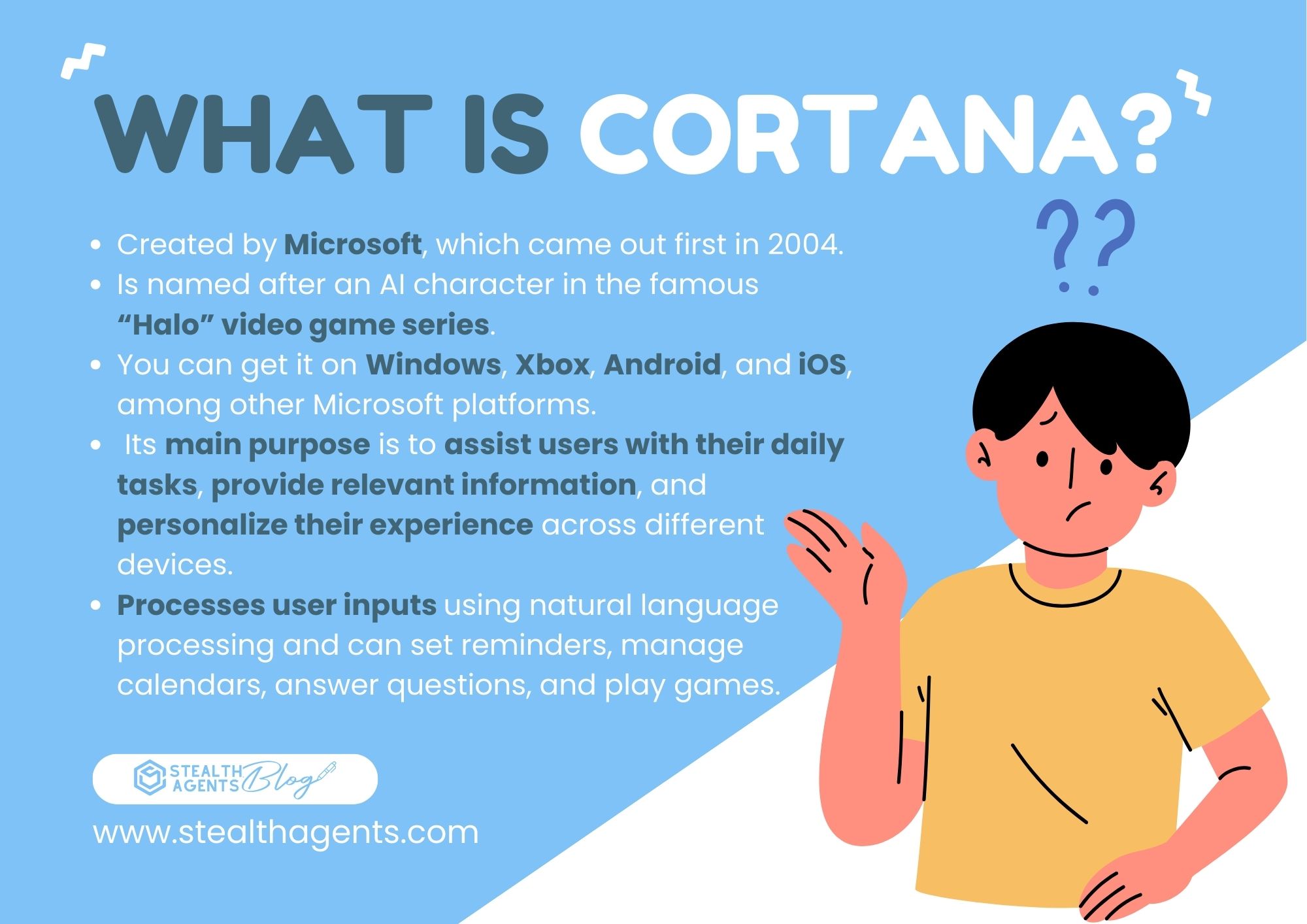
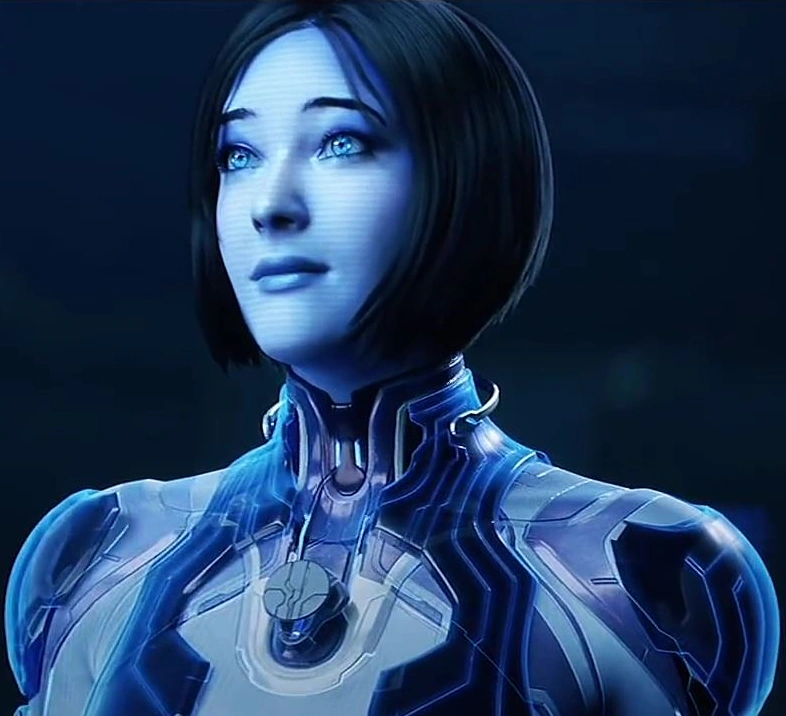
Cortana là một trợ lý ảo do Microsoft phát triển, được đặt tên theo một nhân vật AI trong series game nổi tiếng Halo của hãng. Về cơ bản, Cortana hoạt động như một người trợ lý cá nhân kỹ thuật số, được tích hợp sâu vào các sản phẩm và dịch vụ của Microsoft. Mục tiêu chính của Cortana là giúp người dùng tiết kiệm thời gian và tập trung vào những việc quan trọng hơn bằng cách tự động hóa các tác vụ đơn giản.
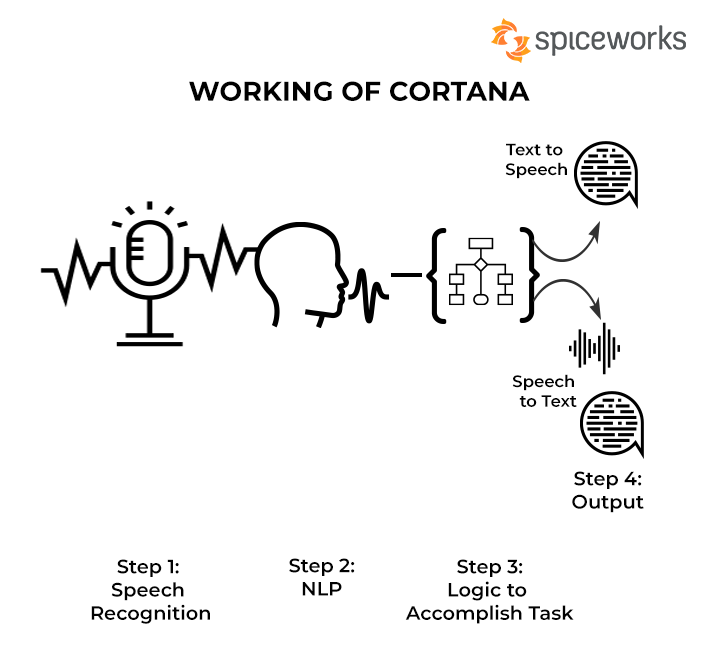
Nguyên lý hoạt động của Cortana dựa trên nền tảng trí tuệ nhân tạo (AI) và công nghệ nhận diện giọng nói tiên tiến. Khi bạn đưa ra một yêu cầu bằng giọng nói hoặc văn bản, Cortana sẽ sử dụng các thuật toán xử lý ngôn ngữ tự nhiên (NLP) để phân tích, hiểu ý định của bạn. Sau đó, nó sẽ truy xuất thông tin từ thiết bị, từ các dịch vụ đám mây như OneDrive, hoặc từ công cụ tìm kiếm Bing để đưa ra câu trả lời hoặc thực hiện hành động tương ứng. Cortana còn có khả năng học hỏi từ thói quen và sở thích của bạn để ngày càng trở nên thông minh và hữu ích hơn.
Lịch sử phát triển và sự tiến hóa của Cortana
Hành trình của Cortana bắt đầu khá sớm, lần đầu tiên được giới thiệu chính thức vào năm 2014 trên hệ điều hành Windows Phone 8.1. Ngay từ khi ra mắt, Cortana đã gây ấn tượng mạnh mẽ với khả năng tương tác tự nhiên và các tính năng được cá nhân hóa, tạo ra sự cạnh tranh trực tiếp với các đối thủ như Siri của Apple và Google Now (nay là Google Assistant).
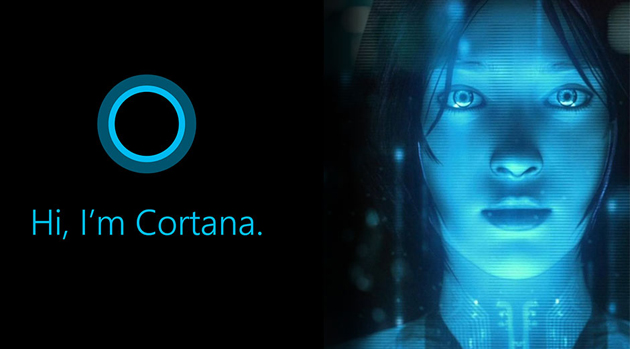
Sự tiến hóa quan trọng nhất của Cortana diễn ra khi Microsoft phát hành Windows 10. Cortana được tích hợp thẳng vào thanh tác vụ (taskbar), trở thành một phần không thể thiếu của hệ điều hành. Người dùng có thể dễ dàng ra lệnh để tìm kiếm tệp tin, khởi chạy ứng dụng, đặt lịch hẹn hay gửi email mà không cần rời khỏi màn hình làm việc. Không chỉ dừng lại ở máy tính, Microsoft còn nỗ lực mở rộng tầm ảnh hưởng của Cortana sang các nền tảng khác. Ứng dụng Cortana đã có mặt trên Xbox, cho phép game thủ điều khiển console bằng giọng nói, và cả trên các hệ điều hành di động đối thủ như iOS và Android.
Tuy nhiên, trong những năm gần đây, chiến lược của Microsoft dành cho Cortana đã có sự thay đổi lớn. Thay vì cạnh tranh trực tiếp trên thị trường trợ lý ảo tiêu dùng, Cortana dần chuyển hướng trở thành một công cụ hỗ trợ năng suất, được tích hợp sâu hơn vào bộ ứng dụng Microsoft 365. Điều này có nghĩa là Cortana không còn là một ứng dụng độc lập trên Windows mà trở thành một tính năng thông minh trong Outlook, Teams và các dịch vụ doanh nghiệp khác, giúp người dùng quản lý email, lịch làm việc và các cuộc họp hiệu quả hơn. Xem thêm về Microsoft Copilot là gì để hiểu về trợ lý AI tích hợp trong hệ sinh thái Microsoft.
Các tính năng nổi bật của Cortana
Sức mạnh thực sự của Cortana nằm ở những tính năng thông minh được thiết kế để đơn giản hóa cuộc sống số của bạn. Trợ lý ảo này không chỉ trả lời các câu hỏi đơn thuần mà còn chủ động hỗ trợ bạn trong nhiều tác vụ khác nhau. Hãy cùng khám phá hai trong số những tính năng hữu ích nhất của Cortana.
Quản lý lịch và nhắc nhở thông minh
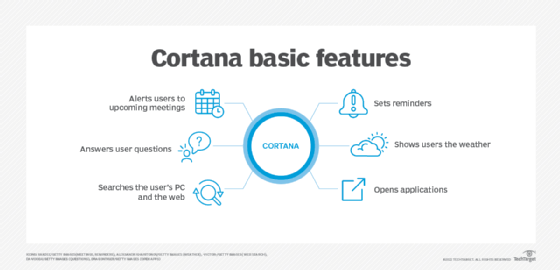
Bạn có thường xuyên quên các cuộc hẹn quan trọng hoặc các công việc cần làm? Cortana chính là giải pháp hoàn hảo cho vấn đề này. Một trong những tính năng được yêu thích nhất của trợ lý ảo này là khả năng quản lý lịch biểu và tạo nhắc nhở một cách cực kỳ thông minh và tiện lợi. Thay vì phải mở ứng dụng lịch và tự tay nhập từng chi tiết, bạn chỉ cần ra lệnh bằng giọng nói.
Ví dụ, bạn có thể nói: “Hey Cortana, remind me to submit the report at 4 PM today” (Này Cortana, nhắc tôi nộp báo cáo lúc 4 giờ chiều nay). Ngay lập tức, Cortana sẽ tạo một lời nhắc và thông báo cho bạn khi đến giờ. Tương tự, việc lên lịch hẹn cũng trở nên dễ dàng hơn bao giờ hết. Chỉ cần một câu lệnh như: “Hey Cortana, schedule a meeting with the design team for tomorrow at 10 AM”, Cortana sẽ tự động tạo sự kiện trong lịch của bạn. Tính năng này giúp bạn giải phóng tâm trí khỏi việc phải ghi nhớ những chi tiết nhỏ nhặt, từ đó tập trung tốt hơn vào công việc chính.
Tích hợp tìm kiếm và hỗ trợ đa nhiệm
Trong công việc hàng ngày, chúng ta thường xuyên phải tìm kiếm thông tin, từ những tệp tài liệu lưu trên máy tính cho đến các kiến thức trên Internet. Cortana giúp quá trình này trở nên nhanh chóng và liền mạch. Được tích hợp sâu vào hệ điều hành Windows và công cụ tìm kiếm Bing, Cortana có thể tìm kiếm mọi thứ bạn cần chỉ với một câu lệnh.
Bạn muốn tìm bản thuyết trình đã làm tuần trước? Chỉ cần nói: “Hey Cortana, find my presentation about marketing strategy”. Cortana sẽ ngay lập tức rà soát ổ cứng và hiển thị tệp tin tương ứng. Bạn cần biết thông tin thời tiết hay kết quả một trận đấu? Cortana cũng sẽ cung cấp câu trả lời ngay tức thì. Hơn nữa, Cortana còn là một công cụ hỗ trợ đa nhiệm tuyệt vời. Bạn có thể yêu cầu Cortana mở một ứng dụng, phát một bản nhạc, hay thậm chí soạn và gửi một email ngắn trong khi vẫn đang làm việc trên một tài liệu khác. Khả năng này giúp duy trì sự tập trung và tiết kiệm đáng kể thời gian chuyển đổi giữa các tác vụ.
Cách sử dụng Cortana trong hệ sinh thái công nghệ
Hiểu được các tính năng là một chuyện, nhưng làm thế nào để thực sự đưa Cortana vào quy trình làm việc hàng ngày? Việc kích hoạt và tương tác với Cortana khá đơn giản, đồng thời khả năng tích hợp với các ứng dụng khác cũng mở ra nhiều tiềm năng lớn. Dưới đây là hướng dẫn chi tiết để bạn bắt đầu.
Sử dụng Cortana trên Windows và thiết bị di động
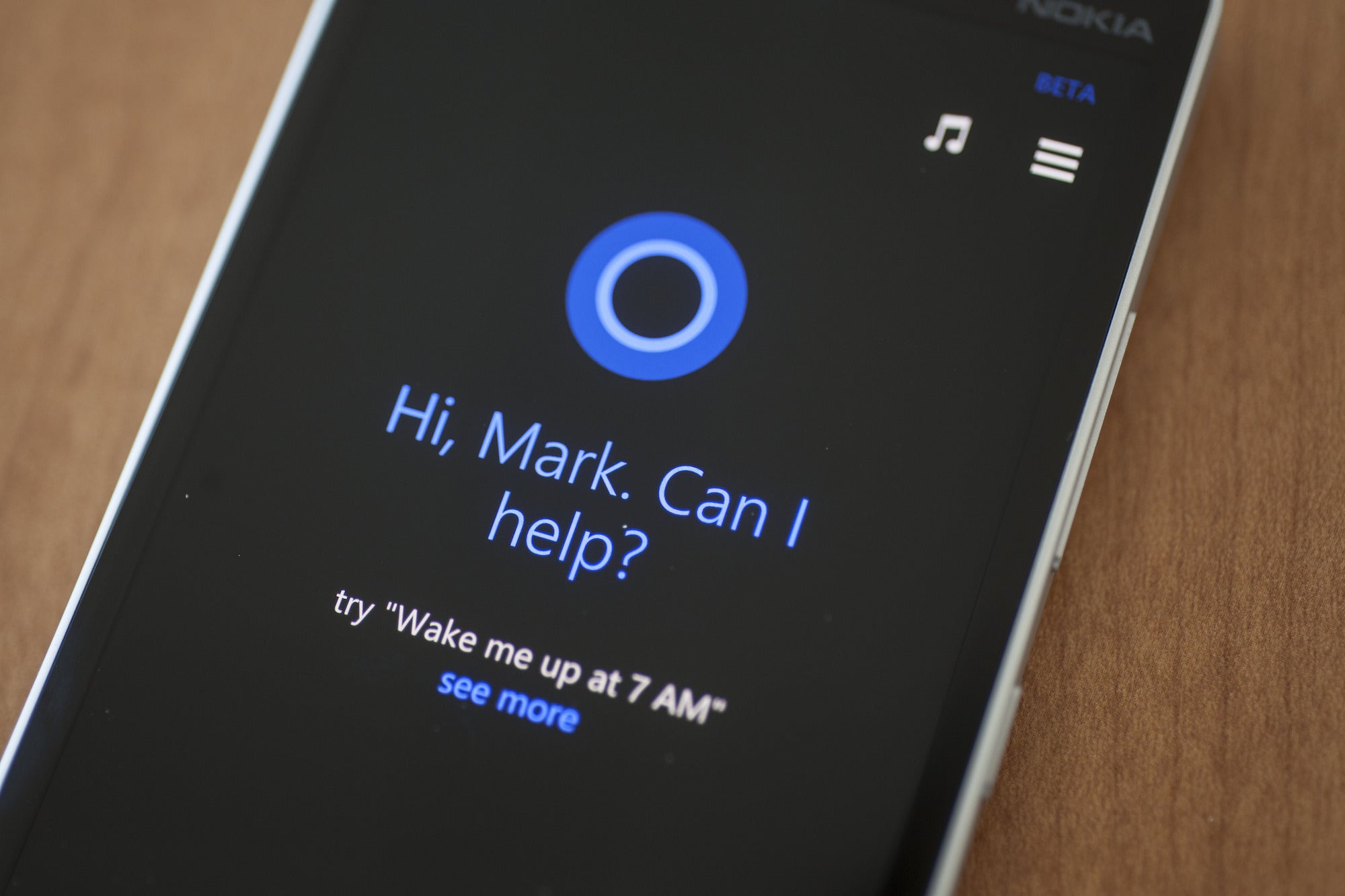
Trên hầu hết các phiên bản Windows 10 và 11, Cortana đã được tích hợp sẵn. Để bắt đầu, bạn chỉ cần nhấp vào biểu tượng Cortana trên thanh tác vụ (thường là một vòng tròn) hoặc sử dụng tổ hợp phím Windows + C. Một cách khác tiện lợi hơn là kích hoạt bằng giọng nói. Bạn có thể vào phần Cài đặt (Settings) của Cortana và bật tùy chọn “Let Cortana respond to ‘Hey Cortana'”. Sau khi kích hoạt, bạn chỉ cần nói “Hey Cortana” để “đánh thức” trợ lý ảo này.
Khi cửa sổ Cortana xuất hiện, bạn có hai cách để tương tác: nhập câu hỏi hoặc yêu cầu vào thanh tìm kiếm, hoặc nhấn vào biểu tượng micro và nói trực tiếp. Ví dụ, bạn có thể hỏi: “What’s the weather like?” hoặc “Open Microsoft Word”. Cortana sẽ xử lý và phản hồi ngay lập tức. Mặc dù ứng dụng Cortana dành cho thiết bị di động (iOS và Android) đã ngừng hoạt động như một ứng dụng độc lập, các tính năng của nó giờ đây được tích hợp vào các ứng dụng khác của Microsoft như Outlook và Microsoft Teams, giúp bạn đồng bộ hóa lời nhắc và thông tin công việc trên mọi thiết bị. Tìm hiểu thêm cách cách dùng ChatGPT để cải thiện trải nghiệm với trợ lý ảo AI tương tự.
Tích hợp Cortana với các ứng dụng và thiết bị thông minh khác
Giá trị của Cortana được nâng lên một tầm cao mới khi nó hoạt động như một trung tâm kết nối trong hệ sinh thái công nghệ của bạn. Sự tích hợp sâu sắc nhất là với bộ sản phẩm Microsoft 365. Ví dụ, khi được tích hợp vào Outlook, Cortana có thể giúp bạn quản lý hộp thư đến bằng cách tóm tắt các email quan trọng, nhắc nhở về các cam kết bạn đã hứa qua email, và đề xuất thời gian họp phù hợp cho tất cả mọi người.
Hãy tưởng tượng bạn nhận được một email với nội dung “Hãy gửi cho tôi tài liệu đó vào thứ Sáu”. Cortana có thể tự động nhận diện và hỏi bạn có muốn tạo một lời nhắc về việc này không. Lợi ích lớn nhất của việc đồng bộ hóa này là dữ liệu của bạn luôn nhất quán trên mọi nền tảng. Một lời nhắc bạn tạo trên máy tính ở văn phòng sẽ tự động xuất hiện trên ứng dụng Outlook di động của bạn khi bạn đang di chuyển. Điều này đảm bảo bạn không bao giờ bỏ lỡ bất kỳ thông tin quan trọng nào, dù bạn đang ở đâu hay sử dụng thiết bị gì.
Các lợi ích khi tích hợp Cortana vào thiết bị và ứng dụng
Việc sử dụng một trợ lý ảo như Cortana không chỉ là một trải nghiệm công nghệ thú vị mà còn mang lại những lợi ích vô cùng thiết thực. Bằng cách tự động hóa các tác vụ nhỏ và học hỏi từ thói quen của bạn, Cortana giúp nâng cao hiệu quả công việc và tạo ra một môi trường làm việc thông minh hơn.
Tăng năng suất và tiết kiệm thời gian
Đây có lẽ là lợi ích rõ ràng và quan trọng nhất. Hãy thử tính toán thời gian bạn dành mỗi ngày cho các thao tác thủ công như tìm kiếm tệp tin, mở ứng dụng, kiểm tra lịch, hay gõ một email ngắn. Mỗi thao tác chỉ tốn vài giây hoặc vài phút, nhưng khi cộng dồn lại, chúng chiếm một phần không nhỏ trong ngày làm việc của bạn. Cortana giúp bạn thực hiện tất cả những việc này chỉ bằng một câu lệnh đơn giản.
Thay vì phải dừng công việc đang làm, mở File Explorer, duyệt qua các thư mục để tìm một tài liệu, bạn chỉ cần nói: “Hey Cortana, open the quarterly sales report”. Trong khi bạn tiếp tục suy nghĩ về nội dung báo cáo, Cortana đã mở sẵn tài liệu cho bạn. Tương tự, việc nhanh chóng thêm một lời nhắc hay một cuộc hẹn vào lịch mà không cần mở ứng dụng giúp dòng chảy công việc của bạn không bị gián đoạn. Bằng cách tự động hóa những thao tác lặp đi lặp lại này, Cortana giải phóng thời gian và năng lượng tinh thần, cho phép bạn tập trung vào các nhiệm vụ đòi hỏi sự sáng tạo và tư duy chiến lược.
Cá nhân hóa trải nghiệm người dùng
Một trợ lý giỏi không chỉ thực hiện mệnh lệnh mà còn phải hiểu và đoán trước được nhu cầu của bạn. Đây chính là điểm mà trí tuệ nhân tạo của Cortana phát huy tác dụng. Cortana có một tính năng gọi là “Notebook”, nơi nó lưu trữ thông tin về sở thích, thói quen, các địa điểm quan trọng và những mối quan tâm của bạn. Bạn hoàn toàn có quyền kiểm soát những gì Cortana biết về mình.
Dựa trên những thông tin này, Cortana dần dần học hỏi và cá nhân hóa trải nghiệm của bạn. Ví dụ, nếu bạn thường xuyên theo dõi tin tức về một lĩnh vực công nghệ cụ thể, Cortana có thể chủ động đề xuất các bài báo liên quan. Nếu nó biết lịch trình di chuyển hàng ngày của bạn, nó có thể cảnh báo về tình hình giao thông trước khi bạn ra khỏi nhà. Khả năng này biến Cortana từ một công cụ phản ứng thành một người trợ lý chủ động, giúp bạn chuẩn bị tốt hơn cho ngày làm việc và cuộc sống. Trải nghiệm của mỗi người dùng với Cortana là duy nhất, được điều chỉnh để phù hợp nhất với nhu cầu và phong cách sống của riêng họ.
Vai trò của Cortana trong hỗ trợ người dùng bằng trí tuệ nhân tạo và lệnh giọng nói
Cortana không chỉ là một ứng dụng tiện ích thông thường. Nó đại diện cho sự kết hợp mạnh mẽ giữa trí tuệ nhân tạo (AI) và giao diện giọng nói, hai công nghệ đang định hình lại cách chúng ta tương tác với máy móc. Vai trò của Cortana là biến những công nghệ phức tạp này thành một công cụ hỗ trợ trực quan và hiệu quả cho người dùng cuối.
AI giúp Cortana hiểu và đáp ứng yêu cầu phức tạp
Nền tảng của Cortana chính là trí tuệ nhân tạo, đặc biệt là lĩnh vực xử lý ngôn ngữ tự nhiên (Natural Language Processing – NLP). Đây là công nghệ cho phép máy tính hiểu được ngôn ngữ của con người một cách tự nhiên, bao gồm cả các sắc thái, ngữ cảnh và ý định ngầm. Nhờ có NLP, bạn không cần phải nói những câu lệnh cứng nhắc, rập khuôn. Thay vào đó, bạn có thể trò chuyện với Cortana như với một người trợ lý thực thụ.
Ví dụ, thay vì phải ra lệnh “Tạo sự kiện lịch: Họp với khách hàng, Ngày: mai, Thời gian: 9 giờ sáng”, bạn có thể nói một cách tự nhiên hơn: “Hey Cortana, set up a meeting with the client for tomorrow morning at 9”. AI của Cortana đủ thông minh để phân tích câu nói, nhận diện các yếu tố chính (hành động, chủ đề, thời gian) và thực hiện yêu cầu. Hơn nữa, AI còn cho phép Cortana hiểu các yêu cầu phức tạp hơn hoặc các câu hỏi nối tiếp. Bạn có thể hỏi “Ai là tổng thống Mỹ?” và ngay sau đó hỏi tiếp “Ông ấy bao nhiêu tuổi?” mà Cortana vẫn hiểu bạn đang hỏi về người vừa được nhắc đến. Khả năng này làm cho cuộc hội thoại trở nên mượt mà và hiệu quả hơn rất nhiều.
Lệnh giọng nói làm tăng tính tiện lợi và tương tác tự nhiên
Giao diện giọng nói là cầu nối giúp người dùng tiếp cận sức mạnh AI của Cortana một cách dễ dàng nhất. Việc sử dụng giọng nói để điều khiển máy tính mang lại rất nhiều lợi ích. Lợi ích lớn nhất là sự tiện lợi và khả năng rảnh tay (hands-free). Bạn có thể đang nấu ăn, lái xe, hoặc đang tập thể dục và vẫn có thể thêm một món đồ vào danh sách mua sắm, nghe email mới, hay kiểm tra lịch làm việc mà không cần chạm vào bất kỳ thiết bị nào.
Điều này không chỉ giúp tiết kiệm thời gian mà còn cho phép người dùng tập trung hoàn toàn vào công việc chính đang làm. Thay vì phải chuyển đổi sự chú ý sang màn hình và bàn phím, bạn có thể duy trì sự tập trung vào nhiệm vụ trước mắt. Hơn nữa, tương tác bằng giọng nói thường nhanh hơn và tự nhiên hơn so với việc gõ phím. Nó mô phỏng cách chúng ta giao tiếp với nhau hàng ngày, làm giảm rào cản công nghệ và giúp người dùng, kể cả những người không rành về máy tính, có thể dễ dàng sử dụng các tính năng thông minh.
Các vấn đề thường gặp và cách khắc phục
Mặc dù là một công cụ mạnh mẽ, Cortana đôi khi cũng có thể gặp phải một số vấn đề trong quá trình hoạt động. Việc hiểu rõ nguyên nhân và cách khắc phục sẽ giúp bạn duy trì trải nghiệm mượt mà và hiệu quả. Dưới đây là hai sự cố phổ biến nhất và các giải pháp đơn giản để xử lý chúng.
Cortana không phản hồi hoặc hoạt động chậm
Đôi khi, bạn gọi “Hey Cortana” nhưng không nhận được phản hồi, hoặc khi ra lệnh, trợ lý ảo này xử lý rất chậm. Đây là một vấn đề khá phổ biến và thường xuất phát từ một vài nguyên nhân chính. Nguyên nhân đầu tiên có thể là do lỗi kết nối mạng. Vì Cortana cần truy cập Internet để tìm kiếm thông tin và xử lý nhiều yêu cầu, một kết nối yếu hoặc không ổn định sẽ làm giảm đáng kể hiệu suất của nó.
Một nguyên nhân khác có thể là do lỗi phần mềm hoặc phiên bản Windows của bạn đã lỗi thời. Cuối cùng, có thể Cortana không có đủ quyền truy cập cần thiết để hoạt động. Để khắc phục, trước tiên, hãy kiểm tra lại kết nối Internet của bạn. Tiếp theo, hãy đảm bảo rằng Windows và các ứng dụng liên quan luôn được cập nhật phiên bản mới nhất thông qua Windows Update. Bạn cũng nên vào phần Cài đặt (Settings) -> Quyền riêng tư (Privacy) -> Microphone và đảm bảo rằng bạn đã cho phép Cortana truy cập micro. Việc khởi động lại máy tính đôi khi cũng là một giải pháp đơn giản nhưng hiệu quả.
Cortana không nhận diện giọng nói chính xác
Một vấn đề khác cũng gây khó chịu không kém là khi Cortana liên tục hiểu sai hoặc không nhận diện được giọng nói của bạn. Điều này khiến việc sử dụng tính năng điều khiển bằng giọng nói trở nên vô ích. Nguyên nhân hàng đầu của sự cố này thường đến từ môi trường xung quanh hoặc chất lượng phần cứng.
Nếu bạn đang ở trong một môi trường quá ồn ào với nhiều tạp âm, micro sẽ thu cả những âm thanh đó vào, khiến Cortana khó có thể lọc ra và nhận diện chính xác câu lệnh của bạn. Chất lượng của micro cũng đóng một vai trò cực kỳ quan trọng. Micro tích hợp sẵn trên laptop thường có chất lượng trung bình, dễ bị ảnh hưởng bởi tiếng ồn từ quạt tản nhiệt. Để cải thiện tình hình, hãy cố gắng sử dụng Cortana ở nơi yên tĩnh. Nếu có thể, hãy đầu tư một chiếc micro rời hoặc tai nghe có micro chất lượng tốt hơn. Ngoài ra, trong phần cài đặt âm thanh của Windows, có một công cụ giúp bạn “dạy” máy tính nhận diện giọng nói của mình tốt hơn. Hãy thử chạy công cụ này và luyện tập cách phát âm rõ ràng, mạch lạc, Cortana sẽ dần dần hiểu bạn chính xác hơn.
Best Practices khi sử dụng Cortana
Để biến Cortana thành một người trợ lý ảo thực sự đắc lực, việc nắm vững một vài mẹo và thói quen tốt là vô cùng quan trọng. Áp dụng những phương pháp sau đây sẽ giúp bạn tối ưu hóa hiệu suất, đảm bảo bảo mật và khai thác tối đa tiềm năng của công cụ này.
Luôn cập nhật phiên bản mới nhất: Microsoft liên tục tung ra các bản cập nhật để sửa lỗi, cải thiện hiệu năng và bổ sung tính năng mới cho Cortana cũng như Windows. Việc đảm bảo hệ điều hành và các ứng dụng của bạn luôn được cập nhật sẽ giúp Cortana hoạt động ổn định và hiệu quả nhất.
Tận dụng tính năng nhắc nhở và lịch làm việc: Đây là hai trong số những tính năng mạnh mẽ nhất của Cortana. Hãy tập thói quen dùng lệnh giọng nói để thêm nhanh các lời nhắc cho công việc, cuộc hẹn, hoặc thậm chí những việc vặt cá nhân. Điều này giúp giải phóng bộ nhớ của bạn và đảm bảo không bỏ lỡ bất kỳ nhiệm vụ quan trọng nào.
Đảm bảo quyền truy cập cần thiết: Cortana cần được cấp quyền truy cập vào micro, vị trí, lịch, và danh bạ để có thể hoạt động đầy đủ chức năng. Hãy kiểm tra cài đặt quyền riêng tư để chắc chắn rằng bạn đã cấp các quyền phù hợp, giúp Cortana cung cấp thông tin chính xác và cá nhân hóa trải nghiệm tốt hơn.
Tránh nói chuyện trong môi trường quá ồn ào: Để Cortana nhận diện giọng nói chính xác, hãy cố gắng ra lệnh ở những nơi yên tĩnh. Tiếng ồn từ TV, cuộc trò chuyện xung quanh hay giao thông có thể làm nhiễu tín hiệu và dẫn đến việc Cortana hiểu sai yêu cầu của bạn.
Không sử dụng Cortana để nhập dữ liệu nhạy cảm: Mặc dù Microsoft có các biện pháp bảo mật, bạn vẫn nên thận trọng. Tránh đọc to các thông tin nhạy cảm như mật khẩu, số thẻ tín dụng, hoặc thông tin tài chính cá nhân để Cortana xử lý, đặc biệt là ở nơi công cộng. Đối với những dữ liệu này, việc nhập liệu thủ công vẫn là lựa chọn an toàn hơn.
Kết luận
Qua bài viết này, chúng ta đã cùng nhau khám phá một cách toàn diện về Cortana, trợ lý ảo thông minh từ Microsoft. Chúng ta đã hiểu rằng Cortana không chỉ là một ứng dụng đơn thuần mà là một nền tảng công nghệ mạnh mẽ, được xây dựng trên trí tuệ nhân tạo và khả năng nhận diện giọng nói. Từ việc quản lý lịch biểu, tạo nhắc nhở thông minh, cho đến khả năng tìm kiếm nhanh chóng và hỗ trợ đa nhiệm, Cortana đã chứng tỏ vai trò quan trọng trong việc nâng cao năng suất và tiết kiệm thời gian cho người dùng.

Những lợi ích như tự động hóa tác vụ, cá nhân hóa trải nghiệm và tương tác tự nhiên bằng giọng nói đã biến Cortana thành một người đồng hành đáng tin cậy trong công việc và cuộc sống hàng ngày. Dù đôi khi gặp phải một số vấn đề kỹ thuật, nhưng chúng hoàn toàn có thể được khắc phục bằng các giải pháp đơn giản.
Nếu bạn chưa từng thử, chúng tôi khuyến khích bạn hãy dành chút thời gian để kích hoạt và trải nghiệm Cortana trên thiết bị Windows của mình. Hãy bắt đầu tích hợp nó vào quy trình làm việc để cảm nhận sự khác biệt. Đồng thời, thế giới công nghệ luôn vận động, việc khám phá thêm các trợ lý ảo khác như Google Assistant là gì hay Siri cũng sẽ giúp bạn tìm ra công cụ phù hợp nhất với nhu cầu và hệ sinh thái thiết bị của riêng mình. Chúc bạn có những trải nghiệm công nghệ thật hiệu quả và thú vị!


