

 Tác giả: Bùi Mạnh Đức
  0
0  329
329  Copy Link
 Bookmark
Bạn đang tìm cách nhân bản một trang web hiện có để phát triển, thử nghiệm hoặc di chuyển sang một tên miền mới? Công việc sao chép website thủ công thường tốn nhiều thời gian, phức tạp và dễ phát sinh lỗi không mong muốn, đặc biệt là với những người không chuyên về kỹ thuật. May mắn thay, cPanel cung cấp một giải pháp mạnh mẽ và hiệu quả: tính năng clone website. Đây là công cụ cho phép bạn tạo ra một bản sao chính xác của website chỉ với vài cú nhấp chuột, giúp tiết kiệm công sức và đảm bảo an toàn dữ liệu.
Bài viết này sẽ là kim chỉ nam chi tiết, hướng dẫn bạn từ A-Z về cách sử dụng tính năng clone website trong cPanel. AZWEB sẽ cùng bạn khám phá lợi ích, quy trình thực hiện từng bước, những lưu ý quan trọng và cách khắc phục các sự cố thường gặp. Hãy cùng tìm hiểu cách tối ưu hóa quy trình quản trị website của bạn một cách chuyên nghiệp và hiệu quả.
Tính năng Clone Website trong cPanel
Trước khi đi sâu vào các bước kỹ thuật, việc hiểu rõ bản chất và lợi ích của tính năng clone website sẽ giúp bạn nhận ra giá trị mà nó mang lại. Đây không chỉ là một công cụ sao chép đơn thuần mà còn là một trợ thủ đắc lực trong việc quản lý và phát triển website.
Clone website là gì?
Clone website, hay còn gọi là nhân bản website, là quá trình tạo ra một bản sao hoàn chỉnh và độc lập của một trang web đang hoạt động. Bản sao này bao gồm toàn bộ mã nguồn, các tệp tin, thư mục và cơ sở dữ liệu (database). Về cơ bản, website được clone sẽ có giao diện, chức năng và dữ liệu y hệt như website gốc tại thời điểm sao chép.
Trong cPanel, tính năng này thường được tích hợp sẵn thông qua các công cụ như WordPress Toolkit hoặc Softaculous. Thay vì phải tải xuống thủ công hàng ngàn tệp tin qua FTP và xuất/nhập database một cách phức tạp, công cụ clone sẽ tự động hóa toàn bộ quy trình. Bạn chỉ cần cung cấp thông tin về website nguồn và nơi bạn muốn đặt bản sao, cPanel sẽ xử lý phần còn lại.
Lợi ích khi sử dụng tính năng clone trên hosting
Việc sử dụng tính năng clone website trên hosting mang lại nhiều lợi ích vượt trội so với phương pháp thủ công, giúp bạn làm việc hiệu quả và an toàn hơn.
Đầu tiên, lợi ích lớn nhất chính là tiết kiệm thời gian triển khai. Hãy tưởng tượng việc di chuyển một website có hàng GB dữ liệu. Quá trình tải về và tải lên thủ công có thể mất hàng giờ, chưa kể thời gian cấu hình lại database. Với tính năng clone, toàn bộ quá trình này có thể được hoàn thành chỉ trong vài phút, giúp bạn tập trung vào các công việc quan trọng khác.
Thứ hai, nó giúp giảm thiểu rủi ro lỗi dữ liệu. Con người luôn có thể mắc sai sót, chẳng hạn như quên tải lên một tệp quan trọng, cấu hình sai thông tin database, hoặc làm hỏng dữ liệu trong quá trình xuất/nhập. Công cụ clone tự động đảm bảo mọi tệp tin và bản ghi trong database được sao chép một cách chính xác, giữ vững tính toàn vẹn của dữ liệu.
Cuối cùng, đây là một phương pháp tuyệt vời để dễ dàng tạo bản sao cho mục đích thử nghiệm và phát triển. Bạn cần cập nhật một plugin quan trọng hoặc thử một giao diện mới nhưng lo sợ làm hỏng website chính? Chỉ cần clone website ra một thư mục hoặc subdomain khác, bạn đã có ngay một môi trường “staging” an toàn để thoải mái thử nghiệm mà không gây ảnh hưởng đến trải nghiệm của người dùng trên trang chính.
Các bước thực hiện clone website trong cPanel
Quy trình clone website trong cPanel được thiết kế để trở nên đơn giản và trực quan. Tuy nhiên, để đảm bảo mọi thứ diễn ra suôn sẻ, bạn cần có sự chuẩn bị kỹ lưỡng và thực hiện theo đúng các bước hướng dẫn.
Chuẩn bị trước khi clone website
Sự chuẩn bị cẩn thận là chìa khóa để quá trình clone thành công và không gặp rủi ro. Đừng bỏ qua hai bước quan trọng sau đây.
Điều quan trọng nhất là phải sao lưu (backup) toàn bộ dữ liệu gốc. Mặc dù tính năng clone rất đáng tin cậy, nhưng không có gì là tuyệt đối. Một sự cố bất ngờ về máy chủ hoặc một lỗi cấu hình nhỏ cũng có thể gây ra vấn đề. Việc có một bản sao lưu đầy đủ sẽ là tấm vé bảo hiểm, giúp bạn có thể khôi phục lại trang web gốc một cách nhanh chóng nếu có sự cố xảy ra. Bạn có thể sử dụng công cụ Backup Wizard có sẵn trong cPanel để tạo một bản sao lưu toàn diện.
Tiếp theo, bạn cần kiểm tra dung lượng hosting đích. Website clone sẽ chiếm một không gian lưu trữ tương đương với website gốc. Hãy chắc chắn rằng gói hosting của bạn có đủ dung lượng trống để chứa toàn bộ tệp tin và database của bản sao. Nếu không, quá trình clone sẽ thất bại giữa chừng và có thể gây ra lỗi tệp tin không hoàn chỉnh.
Hướng dẫn từng bước clone website trong cPanel
Sau khi đã chuẩn bị xong, hãy bắt tay vào thực hiện. Giao diện có thể hơi khác biệt tùy thuộc vào nhà cung cấp hosting và phiên bản cPanel, nhưng các bước cơ bản thường tương tự nhau.
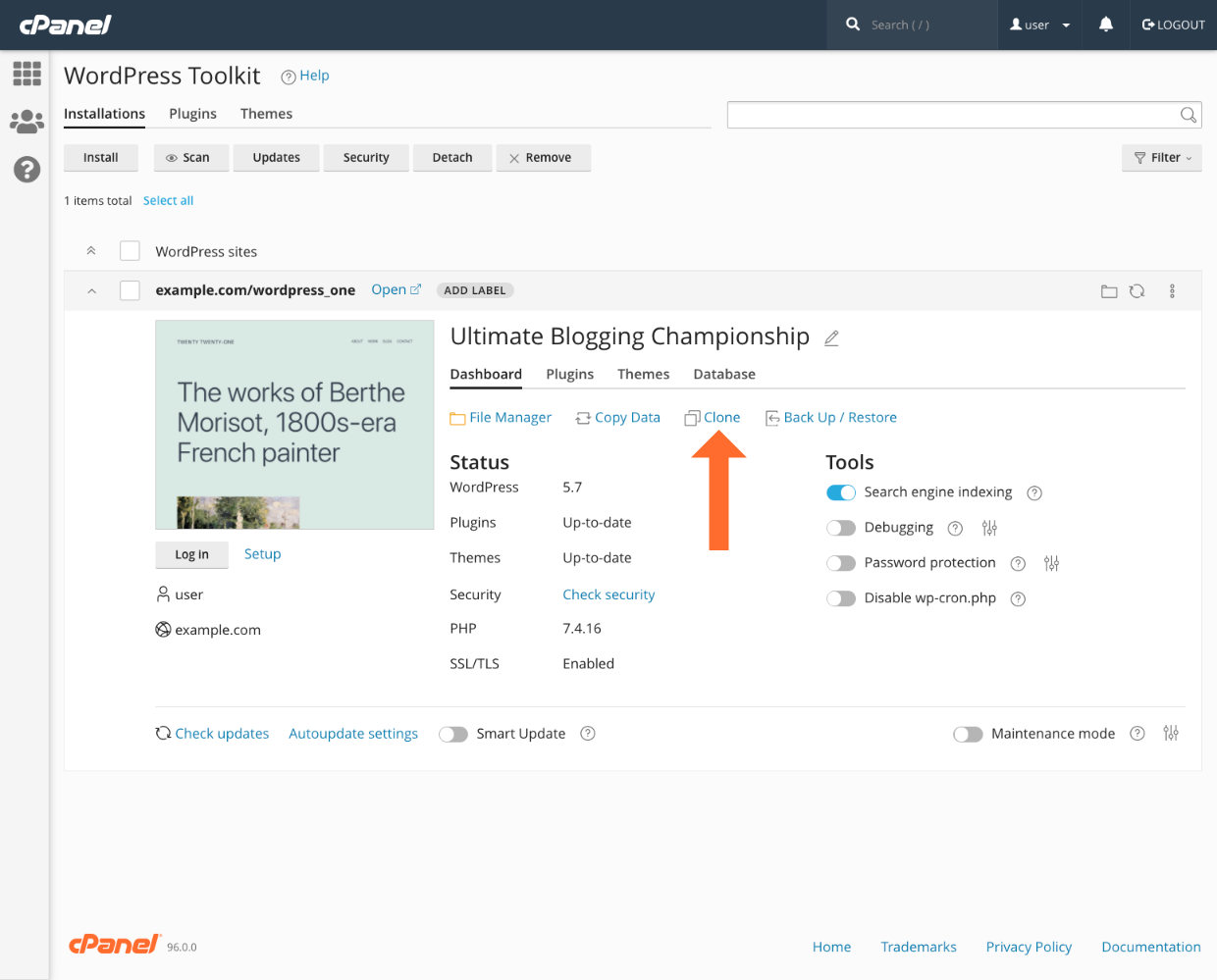
Bước 1: Truy cập cPanel và chọn tính năng Clone Website. Đăng nhập vào tài khoản cPanel của bạn. Tìm đến mục “Domains” hoặc “Software”. Công cụ clone thường nằm trong các ứng dụng như WordPress Toolkit, “WP Toolkit” hoặc “Softaculous Apps Installer”. Hãy tìm biểu tượng hoặc menu có chữ “Clone”.
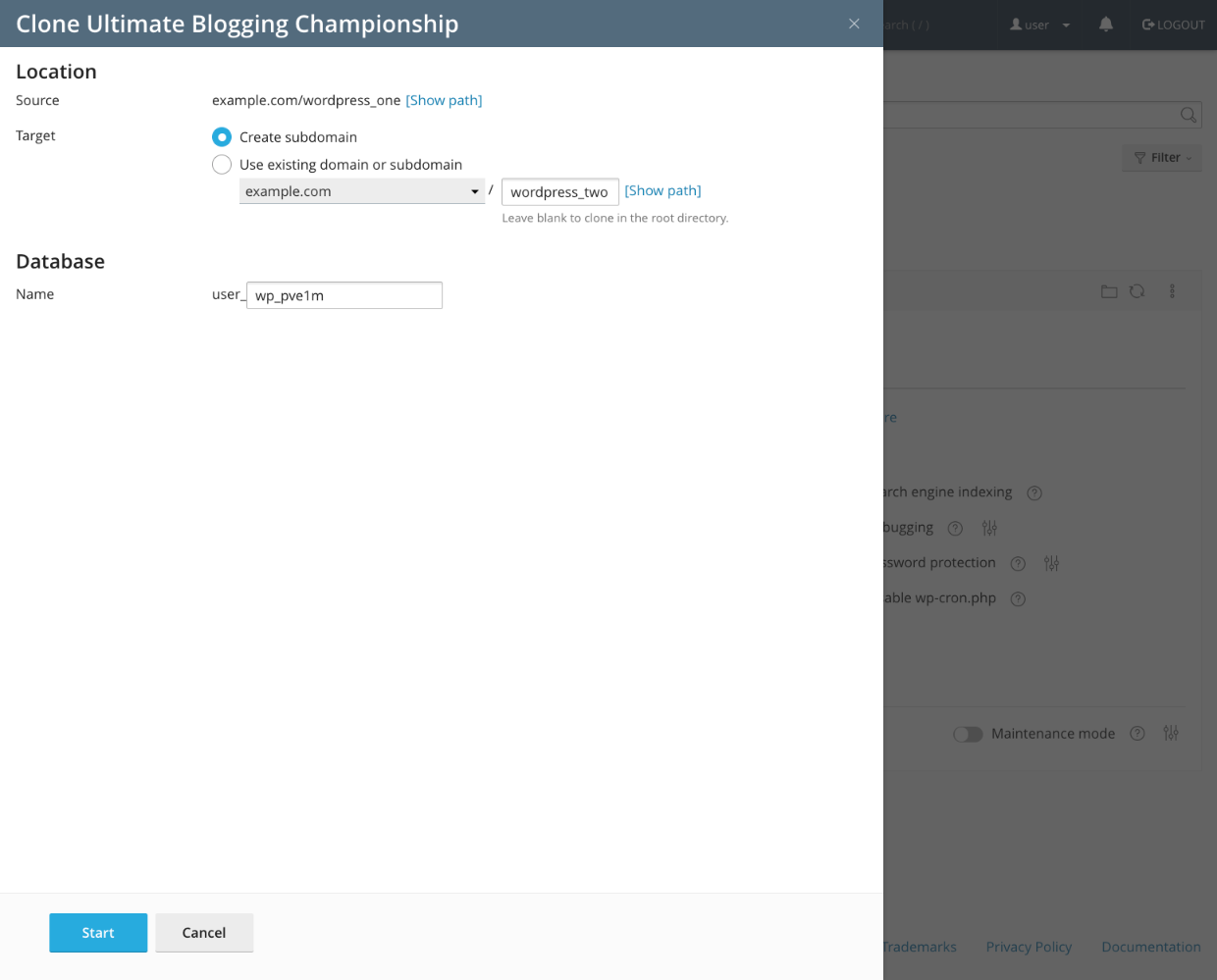
Bước 2: Chọn website nguồn và nhập thông tin đích. Giao diện sẽ hiển thị danh sách các website đang có trên hosting của bạn. Hãy chọn website bạn muốn nhân bản. Sau đó, bạn cần cung cấp thông tin cho website đích. Bạn có thể chọn clone ra một subdomain (ví dụ: staging.tenmiencuaban.com), một thư mục con (ví dụ: tenmiencuaban.com/dev), hoặc một tên miền hoàn toàn mới đã được thêm vào hosting.
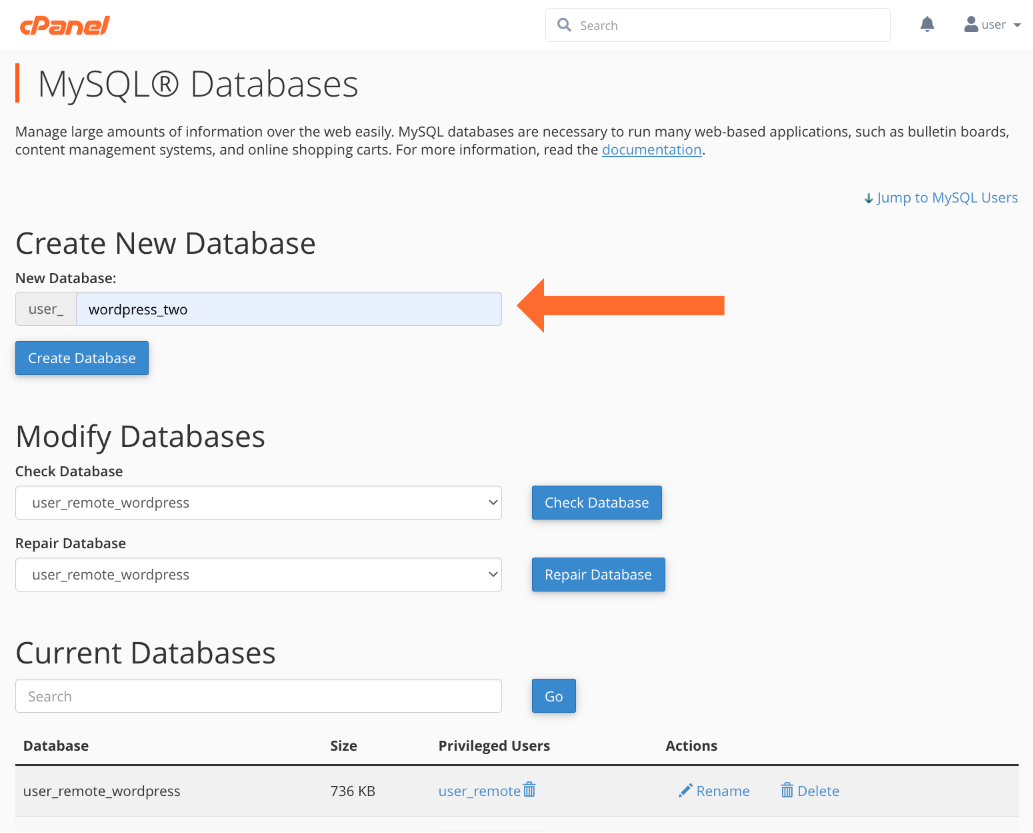
Bước 3: Khởi chạy quá trình sao chép. Hệ thống cũng có thể hỏi bạn về việc đặt tên cho database mới. Bạn có thể để hệ thống tự tạo hoặc đặt một tên tùy chỉnh cho dễ quản lý. Sau khi kiểm tra lại tất cả thông tin, hãy nhấn nút “Start” hoặc “Clone”. cPanel sẽ bắt đầu sao chép tệp tin và nhân bản database. Một thanh tiến trình sẽ hiển thị để bạn theo dõi.
Bước 4: Kiểm tra và xác nhận website clone thành công. Khi quá trình hoàn tất, bạn sẽ nhận được thông báo. Lúc này, hãy truy cập vào địa chỉ của website mới. Kiểm tra kỹ lưỡng mọi thứ: trang chủ có hiển thị đúng không, các trang con có hoạt động không, các liên kết có bị lỗi không, và bạn có thể đăng nhập vào trang quản trị (dashboard) được không. Nếu mọi thứ hoạt động bình thường, bạn đã clone website thành công!
Những lưu ý khi sử dụng tính năng clone website
Mặc dù quy trình clone khá tự động, một vài yếu tố kỹ thuật có thể ảnh hưởng đến kết quả. Việc nắm rõ những lưu ý này sẽ giúp bạn chủ động hơn trong việc xử lý các tình huống phát sinh.
Kiểm tra quyền truy cập và cấu hình hosting
Không phải tất cả các gói hosting đều được trang bị sẵn tính năng clone. Một số nhà cung cấp dịch vụ giá rẻ có thể giới hạn tính năng này. Trước khi thực hiện, hãy đảm bảo gói hosting của bạn tại AZWEB hoặc nhà cung cấp khác có hỗ trợ công cụ cần thiết như WordPress Toolkit. Nếu không tìm thấy, bạn nên liên hệ với bộ phận hỗ trợ kỹ thuật để được tư vấn.
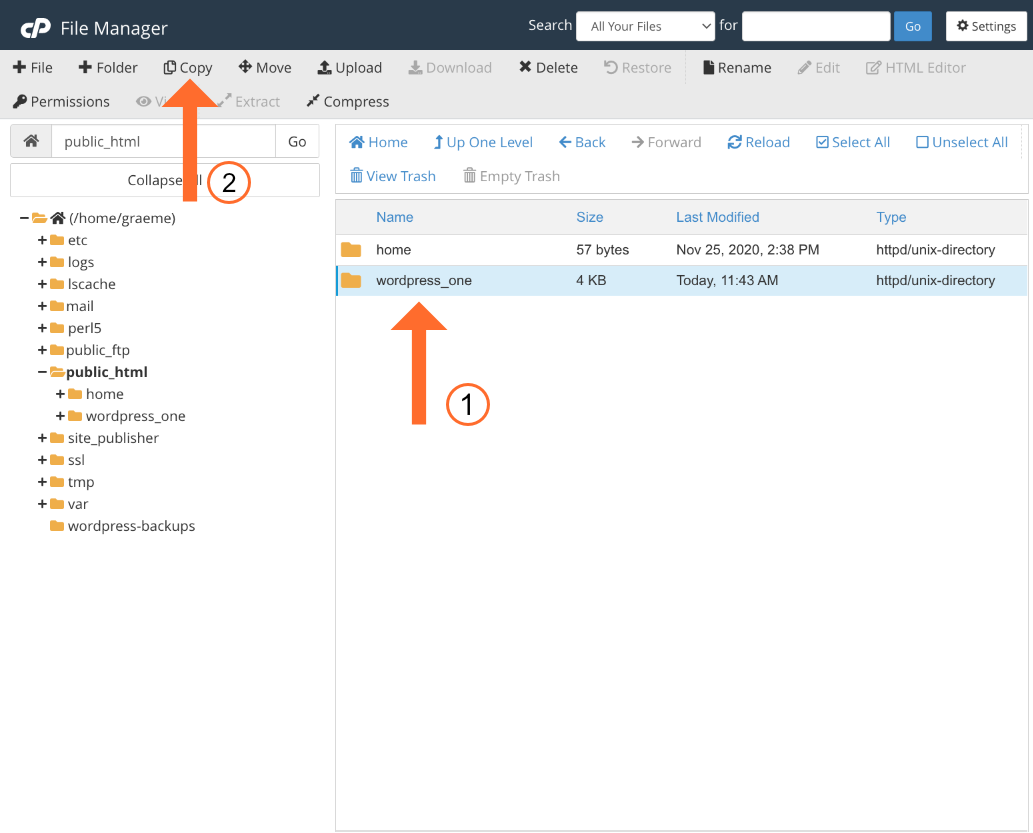
Bên cạnh đó, quyền truy cập của tệp tin và thư mục (file permissions) cũng là một yếu tố quan trọng. Sau khi clone, hãy đảm bảo các thư mục được đặt quyền là 755 và các tệp tin là 644. Sai lệch về quyền có thể gây ra lỗi 403 (Forbidden) hoặc khiến website không thể tải một số tài nguyên quan trọng như hình ảnh, CSS.
Khắc phục các vấn đề liên quan đến database và đường dẫn web
Công cụ clone được lập trình để tự động xử lý các thay đổi về cấu hình, nhưng đôi khi vẫn cần sự can thiệp của con người.
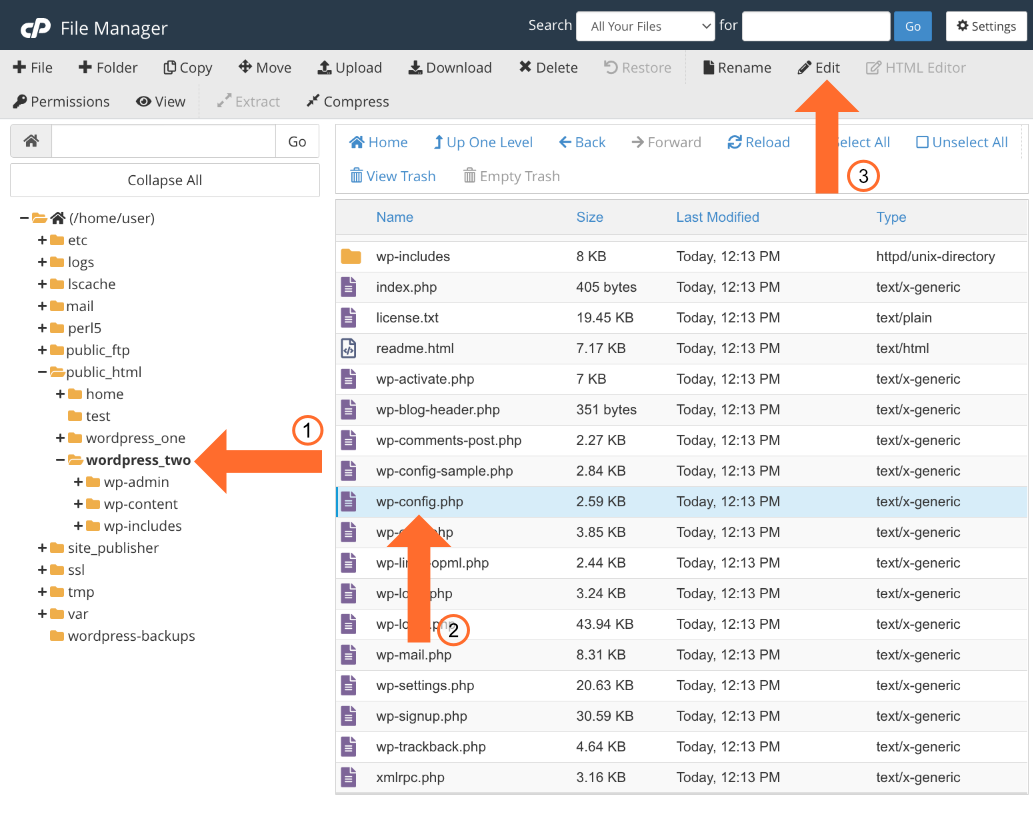
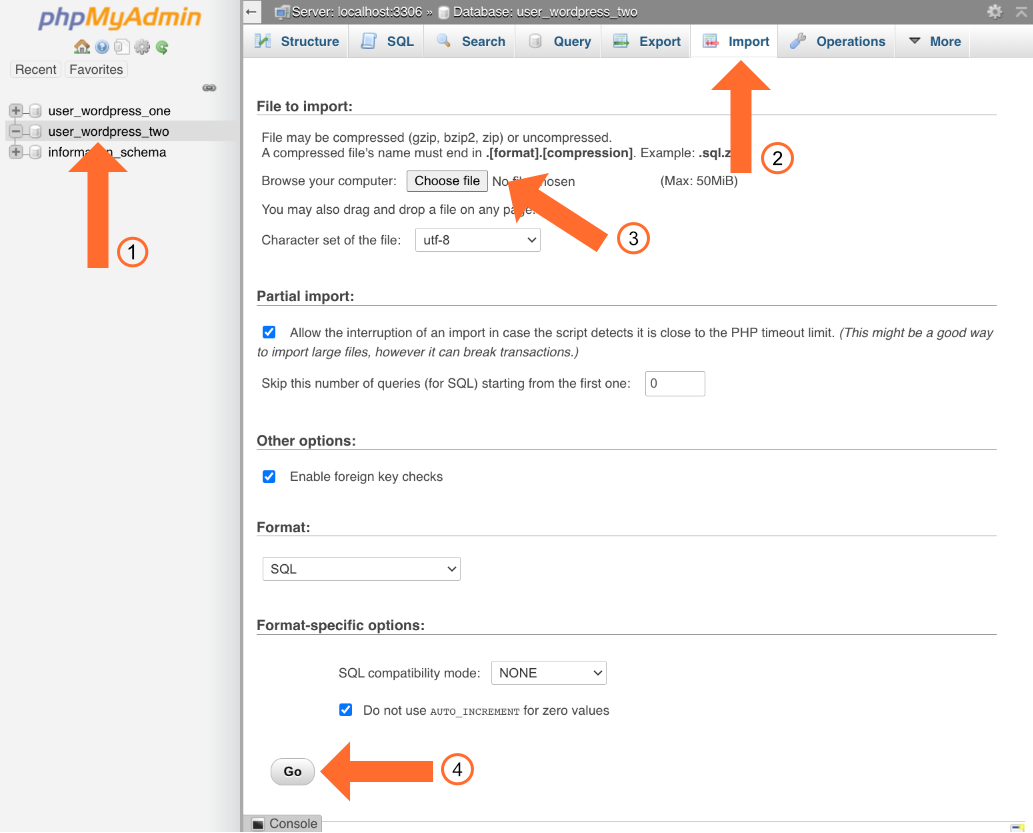
Bạn cần biết cách điều chỉnh cấu hình database nếu cần. Công cụ clone sẽ tạo ra một database mới và tự động cập nhật tệp cấu hình (ví dụ: wp-config.php đối với WordPress) với thông tin mới. Tuy nhiên, nếu gặp lỗi “Error establishing a database connection”, bạn nên kiểm tra lại tệp này. Hãy chắc chắn rằng các thông số DB_NAME, DB_USER, DB_PASSWORD đã được cập nhật chính xác tương ứng với database của trang web mới.
Một vấn đề phổ biến khác là sửa đường dẫn URL để tương thích với website mới. Hầu hết các công cụ clone hiện đại đều có chức năng tìm kiếm và thay thế (search-and-replace) tự động, đổi tất cả các URL của tên miền cũ sang tên miền mới trong database. Tuy nhiên, nếu một số liên kết nội bộ hoặc đường dẫn hình ảnh vẫn trỏ về website cũ, bạn có thể cần sử dụng các plugin như Velvet Blues Update URLs hoặc các script chuyên dụng để quét lại và sửa chữa toàn bộ database.
Ứng dụng clone website trong phát triển và di chuyển dữ liệu
Tính năng clone website không chỉ đơn thuần là sao chép. Nó mở ra nhiều ứng dụng thực tế, giúp quy trình làm việc của bạn trở nên chuyên nghiệp và an toàn hơn.
Sao chép website để thử nghiệm và phát triển tính năng mới
Đây là ứng dụng phổ biến và giá trị nhất của việc clone website. Khi bạn muốn cài đặt một plugin mới, chỉnh sửa mã nguồn của theme, hoặc cập nhật phiên bản lớn của WordPress, luôn có một rủi ro tiềm ẩn là gây ra xung đột và làm hỏng website đang hoạt động. Điều này có thể ảnh hưởng trực tiếp đến doanh thu và uy tín của bạn.
Bằng cách tạo một bản clone, bạn sẽ có một môi trường thử nghiệm (staging environment) hoàn toàn tách biệt. Đây là một “sân chơi” an toàn, nơi bạn có thể thoải mái vọc vạch, thử nghiệm, và sửa lỗi. Mọi thay đổi bạn thực hiện trên trang staging sẽ không ảnh hưởng gì đến trang web chính. Sau khi đã chắc chắn rằng tính năng mới hoạt động ổn định và không gây lỗi, bạn có thể tự tin áp dụng những thay đổi đó cho website chính thức.
Di chuyển website giữa các hosting hoặc tên miền
Di chuyển website (website migration) là một công việc phức tạp. Bạn phải đảm bảo di chuyển toàn bộ tệp tin, không làm mất mát dữ liệu database, và cấu hình lại mọi thứ cho phù hợp với môi trường mới. Tính năng clone giúp đơn giản hóa đáng kể quá trình này.
Nếu bạn muốn chuyển website sang một tên miền mới nhưng vẫn giữ trên cùng một máy chủ hosting, tính năng clone là giải pháp hoàn hảo. Bạn chỉ cần chọn website gốc và clone nó sang tên miền mới. Toàn bộ quá trình diễn ra nhanh chóng và giảm thiểu tối đa nguy cơ phát sinh lỗi. Tương tự, nếu bạn nâng cấp lên một gói hosting mạnh hơn trong cùng một nhà cung cấp, việc clone website sang môi trường mới cũng là một lựa chọn hiệu quả, giúp quá trình chuyển đổi diễn ra mượt mà và gần như không có thời gian chết (downtime).
Giải quyết các lỗi thường gặp khi clone website
Ngay cả với một quy trình tự động, bạn vẫn có thể gặp phải một số lỗi phổ biến. Biết được nguyên nhân và cách khắc phục sẽ giúp bạn không bị bối rối khi sự cố xảy ra.
Lỗi kết nối database sau khi clone
Lỗi “Error establishing a database connection” là một trong những sự cố phổ biến nhất sau khi nhân bản website. Nó thông báo rằng trang web của bạn không thể kết nối với cơ sở dữ liệu.
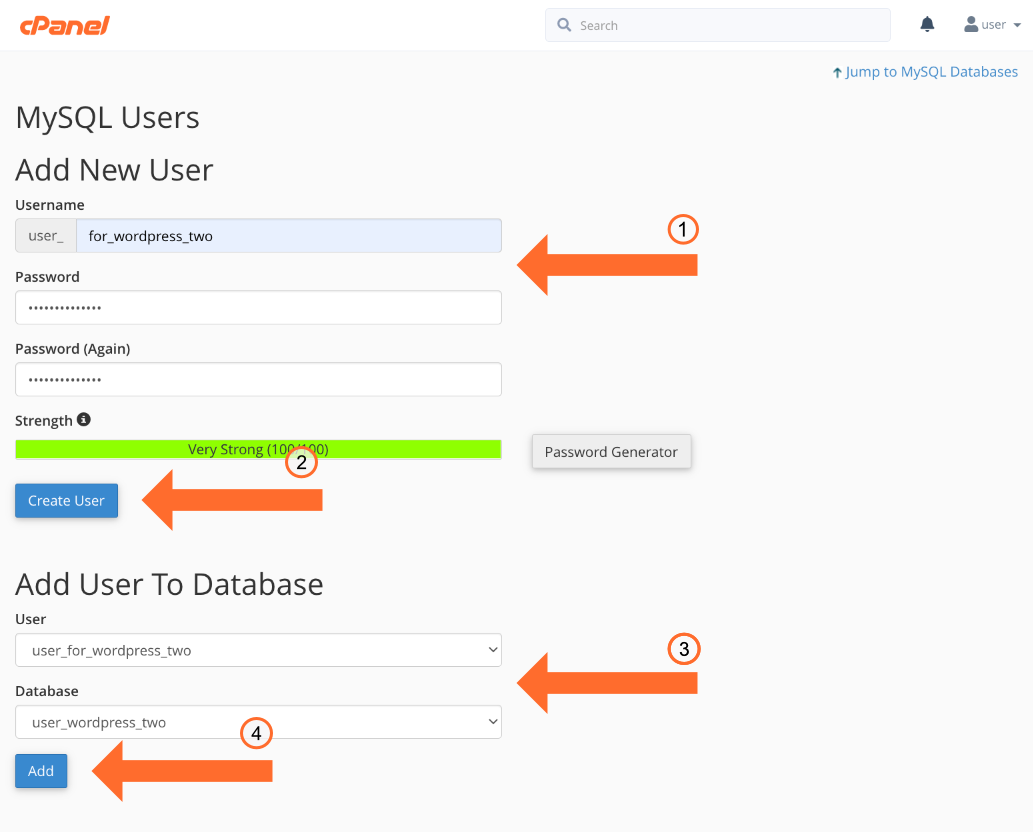
Nguyên nhân chính thường là do thông tin kết nối trong tệp cấu hình không chính xác. Đối với WordPress, tệp này là wp-config.php. Hãy mở tệp này thông qua công cụ File Manager trong cPanel và kiểm tra lại các dòng sau: DB_NAME (tên database), DB_USER (tên người dùng database), và DB_PASSWORD (mật khẩu). Sau đó, vào mục “MySQL Databases” trong cPanel để xác minh rằng các thông tin này trùng khớp với database và người dùng đã được tạo cho website mới. Đảm bảo rằng người dùng đã được gán đầy đủ quyền truy cập vào database đó.
Website tải chậm hoặc lỗi giao diện
Sau khi clone, bạn có thể thấy website mới tải rất chậm hoặc giao diện bị vỡ (CSS không được tải). Vấn đề này có thể xuất phát từ nhiều nguyên nhân.
Đầu tiên, hãy kiểm tra lại quyền của thư mục và tệp tin. Như đã đề cập, quyền truy cập không đúng có thể ngăn máy chủ đọc các tệp CSS, JavaScript hoặc hình ảnh. Hãy đảm bảo các thư mục được đặt là 755 và các tệp tin là 644. Thứ hai, vấn đề có thể đến từ bộ nhớ đệm (cache). Trình duyệt của bạn có thể vẫn lưu trữ phiên bản cũ của trang web. Hãy thử xóa cache trình duyệt hoặc truy cập bằng chế độ ẩn danh. Ngoài ra, nếu bạn sử dụng plugin tạo cache trên website (ví dụ: WP Rocket, LiteSpeed Cache), hãy xóa toàn bộ cache từ plugin đó để nó tạo lại các tệp cache mới cho tên miền mới.
Best Practices
Để tận dụng tối đa sức mạnh của tính năng clone và đảm bảo an toàn, hãy ghi nhớ những phương pháp hay nhất (best practices) sau đây.
- Luôn sao lưu đầy đủ trước khi thực hiện clone: Đây là quy tắc vàng không bao giờ được bỏ qua. Một bản sao lưu đầy đủ là mạng lưới an toàn của bạn, giúp bạn yên tâm thực hiện mọi thao tác mà không lo mất dữ liệu.
- Kiểm tra tính tương thích của cPanel và phiên bản hosting: Đảm bảo rằng phiên bản cPanel và các phần mềm trên hosting của bạn (như PHP, MySQL) tương thích và được cập nhật. Điều này giúp tránh các xung đột không đáng có trong quá trình clone.
- Không dùng clone cho website quá lớn nếu hosting không đủ mạnh: Quá trình clone có thể tiêu tốn nhiều tài nguyên của máy chủ (CPU, RAM). Nếu bạn có một website thương mại điện tử khổng lồ và đang sử dụng một gói hosting giá rẻ, việc clone có thể làm quá tải máy chủ. Trong trường hợp này, hãy cân nhắc thực hiện vào thời điểm ít truy cập hoặc nâng cấp lên gói hosting mạnh hơn như VPS của AZWEB.
- Cập nhật và đồng bộ dữ liệu sau khi clone: Hãy nhớ rằng bản clone chỉ là ảnh chụp nhanh của website tại một thời điểm. Nếu trang web chính của bạn vẫn hoạt động và có thêm dữ liệu mới (như đơn hàng, bình luận) sau khi bạn tạo bản clone, những dữ liệu này sẽ không có trên bản sao. Hãy lên kế hoạch đồng bộ hóa dữ liệu nếu cần thiết.
Conclusion
Qua bài viết này, chúng ta đã cùng nhau khám phá một tính năng vô cùng hữu ích trong cPanel: clone website. Từ việc tiết kiệm thời gian, giảm thiểu rủi ro, cho đến việc tạo ra môi trường thử nghiệm an toàn, nhân bản website là một kỹ năng quan trọng giúp bạn quản trị trang web một cách chuyên nghiệp và hiệu quả hơn. Quy trình thực hiện khá đơn giản: chuẩn bị kỹ lưỡng, thực hiện theo các bước trong cPanel và kiểm tra lại website sau khi hoàn tất.
Việc nắm vững công cụ này sẽ giúp bạn tự tin hơn trong việc phát triển, bảo trì và di chuyển website của mình. Thay vì loay hoay với các thao tác thủ công phức tạp, giờ đây bạn có thể tập trung vào việc sáng tạo nội dung và phát triển kinh doanh.
AZWEB khuyến khích bạn hãy bắt đầu áp dụng ngay hôm nay. Hãy đăng nhập vào cPanel trên hosting của bạn và thử nghiệm tính năng này để trải nghiệm sự khác biệt. Đây chính là bước đệm để bạn làm chủ công nghệ và tối ưu hóa quy trình làm việc của mình.


