

 Tác giả: Bùi Mạnh Đức
  0
0  268
268  Copy Link
 Bookmark
Trong môi trường công nghệ hiện đại, việc sử dụng song song hai hệ điều hành Windows và Linux đã trở nên vô cùng phổ biến, đặc biệt là với các lập trình viên, quản trị viên hệ thống và người dùng yêu thích công nghệ. Tuy nhiên, việc chuyển file giữa hai nền tảng có cấu trúc khác biệt này thường gây ra không ít khó khăn. Bạn có thể gặp phải các vấn đề như định dạng không tương thích, lỗi kết nối mạng hay phức tạp hơn là mất quyền truy cập file.
Hiểu được điều đó, bài viết này sẽ là kim chỉ nam, hướng dẫn chi tiết cho bạn các phương pháp chuyển file từ Windows sang Linux một cách hiệu quả và an toàn nhất. Chúng ta sẽ cùng nhau khám phá từ cách đơn giản nhất như sử dụng USB là gì, đến các kỹ thuật chuyên nghiệp hơn như chia sẻ qua mạng nội bộ bằng Samba, SFTP, và sử dụng các phần mềm hỗ trợ chuyên dụng. Mỗi phương pháp sẽ được trình bày rõ ràng từng bước, kèm theo các lưu ý quan trọng để bạn có thể thực hiện thành công ngay từ lần đầu tiên.
Chuyển file bằng USB giữa Windows và Linux
Đây là phương pháp cơ bản, nhanh chóng và tiện lợi nhất khi bạn cần chuyển một lượng dữ liệu không quá lớn và có thể tiếp cận vật lý với cả hai máy tính. Tuy nhiên, để đảm bảo quá trình diễn ra suôn sẻ, bạn cần chuẩn bị USB với định dạng phù hợp.
Chuẩn bị USB và định dạng phù hợp
Tại sao định dạng USB lại quan trọng? Vì Windows và Linux sử dụng các hệ thống tập tin (file system) mặc định khác nhau. Windows ưa chuộng NTFS, trong khi Linux thường dùng ext4. Vấn đề là Windows không thể đọc được định dạng ext4 và một số phiên bản Linux cũ cũng không hỗ trợ ghi dữ liệu lên NTFS một cách ổn định.
Để giải quyết vấn đề này, chúng ta cần một định dạng “trung gian” mà cả hai hệ điều hành đều có thể đọc và ghi một cách dễ dàng. Có hai lựa chọn tối ưu:
- FAT32: Đây là định dạng rất phổ biến và tương thích với hầu hết các thiết bị và hệ điều hành. Tuy nhiên, nhược điểm lớn nhất của FAT32 là không hỗ trợ các file có dung lượng lớn hơn 4GB. Nếu bạn chỉ cần chuyển tài liệu, hình ảnh hay các file nhỏ, FAT32 là một lựa chọn tuyệt vời.
- exFAT: Đây là phiên bản cải tiến của FAT32, được Microsoft phát triển để loại bỏ giới hạn 4GB. exFAT tương thích tốt với các phiên bản Windows hiện đại và hầu hết các bản phân phối Linux phổ biến hiện nay. Đây là lựa chọn lý tưởng nếu bạn cần chuyển các file lớn như video, file nén dung lượng cao hay bộ cài đặt phần mềm.
Để kiểm tra và format USB, bạn chỉ cần cắm USB vào máy Windows, mở “This PC”, chuột phải vào ổ USB và chọn “Format”. Trong cửa sổ hiện ra, tại mục “File system”, hãy chọn FAT32 hoặc exFAT rồi nhấn “Start”. Lưu ý, quá trình này sẽ xóa toàn bộ dữ liệu trên USB của bạn.
Các bước chuyển file trên USB
Sau khi đã có một chiếc USB được định dạng phù hợp, quy trình chuyển file trở nên vô cùng đơn giản.
Bước 1: Sao chép file từ Windows vào USB
Trên máy tính Windows, bạn chỉ cần mở File Explorer, tìm đến các file hoặc thư mục cần chuyển. Sau đó, thực hiện thao tác kéo-thả hoặc copy-paste (Ctrl+C, Ctrl+V) để sao chép chúng vào ổ đĩa USB đã chuẩn bị. Quá trình này không khác gì việc bạn sao chép dữ liệu thông thường.
Bước 2: Kết nối USB và truy cập file trên Linux
Rút USB ra khỏi máy Windows một cách an toàn và cắm vào máy tính Linux. Hầu hết các bản phân phối Linux hiện đại như Ubuntu, Mint hay Fedora sẽ tự động nhận diện (mount) USB. Biểu tượng của USB sẽ xuất hiện trên màn hình desktop hoặc trong trình quản lý file (thường là “Files” hoặc “Dolphin”).
Bạn chỉ cần nhấp vào biểu tượng đó để mở USB và sẽ thấy toàn bộ dữ liệu đã sao chép từ Windows. Từ đây, bạn có thể kéo-thả hoặc copy-paste các file này vào bất kỳ thư mục nào trên máy Linux của mình.
Lưu ý về quyền truy cập file trên Linux:
Một điểm khác biệt quan trọng bạn cần biết là hệ thống phân quyền file của Linux. Sau khi sao chép, một số file (đặc biệt là các file thực thi hoặc script) có thể bị mất quyền thực thi. Để cấp lại quyền này, bạn có thể chuột phải vào file, chọn “Properties” -> “Permissions” và tích vào ô “Allow executing file as program”. Hoặc bạn có thể dùng lệnh chmod +x ten_file_cua_ban trong Terminal để thực hiện nhanh chóng. Để hiểu thêm về cơ chế phân quyền cũng như cách thay đổi chủ sở hữu, bạn có thể tìm hiểu chi tiết tại DHCP là gì (liên quan đến mạng LAN và cấp phát quyền truy cập) hoặc Port là gì để hiểu cách ứng dụng tương tác với hệ thống kết nối.
Chia sẻ file qua mạng nội bộ
Khi bạn cần chuyển file thường xuyên giữa hai máy tính trong cùng một mạng LAN (Mạng LAN là gì) (mạng gia đình, văn phòng), việc chia sẻ qua mạng nội bộ là giải pháp hiệu quả và chuyên nghiệp hơn rất nhiều so với dùng USB. Phương pháp này giúp bạn tiết kiệm thời gian và không cần đến thiết bị lưu trữ vật lý.
Sử dụng Samba để chia sẻ file từ Windows sang Linux
Samba là một bộ công cụ mã nguồn mở mạnh mẽ, cho phép các hệ thống không phải Windows (như Linux, macOS) có thể “giao tiếp” và chia sẻ file, máy in với các máy tính Windows qua giao thức SMB/CIFS. Nói một cách đơn giản, Samba biến máy Linux của bạn thành một thành viên trong mạng chia sẻ của Windows.
Cài đặt Samba trên Linux:
Trước tiên, bạn cần cài đặt Samba trên máy Linux. Mở Terminal và chạy lệnh sau (ví dụ cho các hệ thống dựa trên Debian/Ubuntu):
sudo apt updatesudo apt install samba
Thiết lập chia sẻ thư mục trên Windows:
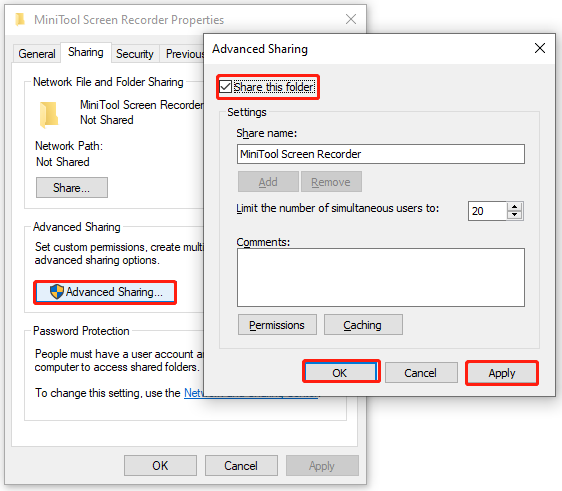
Trên máy tính Windows, hãy chọn thư mục bạn muốn chia sẻ. Chuột phải vào thư mục đó, chọn “Properties” -> tab “Sharing” -> “Advanced Sharing…”. Tích vào ô “Share this folder” và đặt cho nó một cái tên chia sẻ (Share name). Bạn cũng có thể vào mục “Permissions” để cấp quyền đọc/ghi cho người dùng.

Truy cập thư mục chia sẻ từ Linux:
Trên máy Linux, mở trình quản lý file. Thường sẽ có một mục gọi là “Network” hoặc “Connect to Server”. Tại đây, bạn nhập địa chỉ của máy Windows theo cú pháp smb://TEN_MAY_WINDOWS hoặc smb://DIA_CHI_IP_WINDOWS. Hệ thống sẽ yêu cầu bạn nhập tên người dùng và mật khẩu của tài khoản trên máy Windows. Sau khi xác thực thành công, bạn sẽ thấy các thư mục đã được chia sẻ và có thể truy cập, sao chép file như một thư mục локал.
Sử dụng SSH/SFTP để chuyển file qua mạng
Nếu bạn ưu tiên tính bảo mật, SSH (Secure Shell) và SFTP (SSH File Transfer Protocol) là lựa chọn hàng đầu. Phương pháp này tạo ra một kênh kết nối được mã hóa hoàn toàn giữa hai máy, đảm bảo an toàn cho dữ liệu của bạn, đặc biệt khi truyền qua mạng không tin cậy.
Thiết lập SSH trên Linux:
Hầu hết các bản phân phối Linux đều có sẵn OpenSSH server, nhưng có thể nó chưa được kích hoạt. Để cài đặt và kích hoạt, bạn dùng lệnh:
sudo apt updatesudo apt install openssh-serversudo systemctl enable sshsudo systemctl start ssh
Sau khi hoàn tất, máy chủ SSH sẽ chạy trên máy Linux của bạn, sẵn sàng nhận kết nối.
Sử dụng phần mềm Client trên Windows:
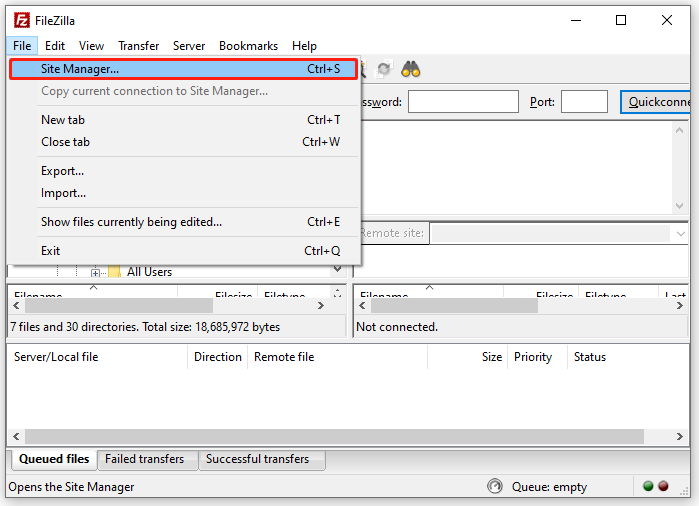
Để kết nối từ Windows đến máy chủ SSH trên Linux, bạn cần một phần mềm client. WinSCP là một trong những công cụ phổ biến và thân thiện nhất. Nó cung cấp một giao diện đồ họa hai cửa sổ, một bên là máy Windows, một bên là máy Linux, giúp bạn kéo-thả file qua lại một cách trực quan.
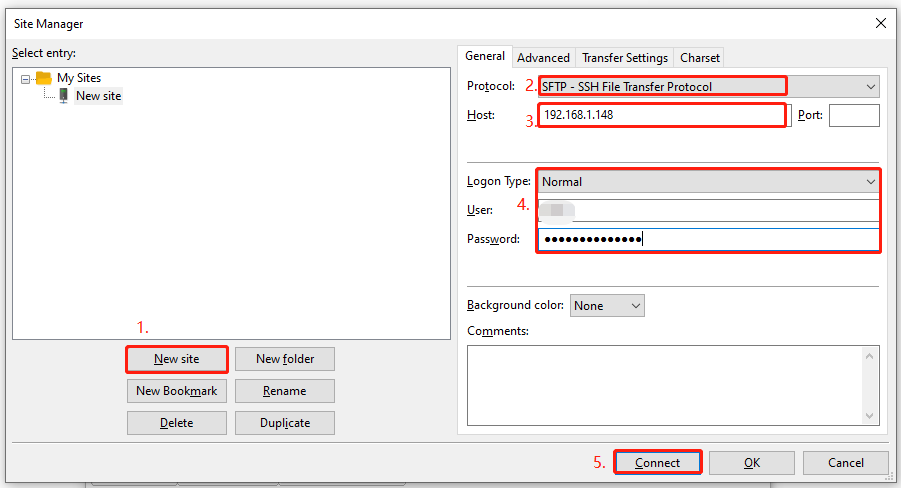
Bạn chỉ cần mở WinSCP, nhập địa chỉ IP của máy Linux, tên người dùng, mật khẩu, và chọn giao thức SFTP. Sau khi kết nối, bạn có thể duyệt cây thư mục của cả hai hệ thống và bắt đầu chuyển file một cách an toàn. Ngoài ra, bạn cũng có thể sử dụng lệnh scp trực tiếp trong Command Prompt hoặc PowerShell của Windows nếu bạn quen thuộc với dòng lệnh.
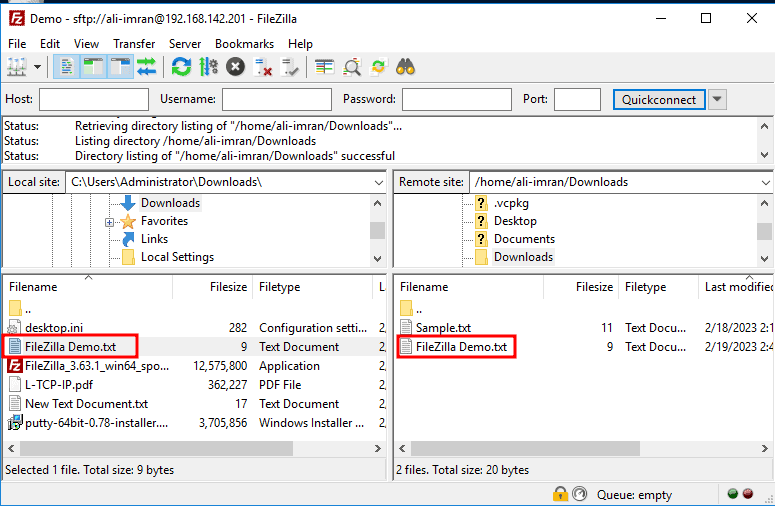
Sử dụng phần mềm hỗ trợ chuyển file
Bên cạnh các phương pháp tích hợp sẵn, việc sử dụng các phần mềm chuyên dụng của bên thứ ba có thể giúp quá trình chuyển file trở nên nhanh chóng, an toàn và có nhiều tính năng quản lý hơn. Các công cụ này thường hỗ trợ nhiều giao thức truyền file khác nhau và cung cấp giao diện đồ họa trực quan.
Phần mềm hỗ trợ phổ biến
Các phần mềm này hoạt động dựa trên mô hình client server, sử dụng các giao thức như FTP là gì (File Transfer Protocol), SFTP (SSH File Transfer Protocol) hoặc FTPS (FTP Secure) để truyền dữ liệu qua mạng.
- WinSCP (Windows Secure Copy):
- Ưu điểm: Đây là công cụ miễn phí, mã nguồn mở, rất mạnh mẽ dành riêng cho Windows. Giao diện người dùng trực quan, hỗ trợ kéo-thả, đồng bộ hóa thư mục, và tích hợp trình soạn thảo văn bản. WinSCP cực kỳ mạnh về bảo mật với sự hỗ trợ cho SFTP và SCP qua SSH.
- Nhược điểm: Chỉ hoạt động trên hệ điều hành Windows.
- FileZilla:
- Ưu điểm: FileZilla là một lựa chọn đa nền tảng, có sẵn trên cả Windows, macOS và Linux. Nó cũng là phần mềm miễn phí, hỗ trợ FTP, FTPS và SFTP. Giao diện quen thuộc với hai cửa sổ giúp quản lý file dễ dàng. FileZilla có khả năng phục hồi quá trình truyền file bị gián đoạn và hỗ trợ các file dung lượng lớn.
- Nhược điểm: Giao diện có thể hơi phức tạp cho người mới bắt đầu. Một số phiên bản cũ từng bị phàn nàn về việc đi kèm phần mềm quảng cáo (adware) trong bộ cài đặt, vì vậy hãy luôn tải từ trang chủ chính thức.
Hướng dẫn nhanh sử dụng WinSCP để chuyển file
WinSCP là lựa chọn hàng đầu khi bạn cần chuyển file từ Windows sang Linux một cách an toàn và hiệu quả. Dưới đây là các bước cơ bản để bắt đầu.
Bước 1: Tải và cài đặt WinSCP
Truy cập trang chủ của WinSCP, tải về bộ cài đặt và tiến hành cài đặt trên máy tính Windows của bạn. Quá trình này rất đơn giản và nhanh chóng.
Bước 2: Thiết lập kết nối (Session)
Mở WinSCP, một cửa sổ “Login” sẽ hiện ra. Tại đây, bạn cần điền các thông tin sau:
- File protocol: Chọn SFTP để có kết nối bảo mật.
- Host name: Nhập địa chỉ IP của máy Linux. (Bạn có thể tìm IP này bằng lệnh
ip atrên Terminal của Linux). - Port number: Để mặc định là 22.
- User name: Nhập tên người dùng của bạn trên máy Linux.
- Password: Nhập mật khẩu tương ứng.

Bước 3: Lưu và kết nối
Để tiện cho những lần sử dụng sau, bạn có thể nhấn nút “Save”, đặt tên cho session (ví dụ: “My Ubuntu Server”) và lưu lại. Sau đó, nhấn nút “Login” để bắt đầu kết nối. Lần đầu kết nối, WinSCP có thể hiển thị một cảnh báo về khóa máy chủ (server’s host key), bạn chỉ cần nhấn “Yes” để chấp nhận và lưu lại.
Bước 4: Chuyển file
Sau khi kết nối thành công, màn hình sẽ hiển thị hai cửa sổ. Cửa sổ bên trái là cây thư mục trên máy Windows của bạn, cửa sổ bên phải là cây thư mục trên máy Linux. Bây giờ, bạn chỉ cần tìm file ở cửa sổ bên trái và kéo-thả nó sang vị trí mong muốn ở cửa sổ bên phải. Quá trình truyền file sẽ bắt đầu ngay lập tức. Bạn cũng có thể làm ngược lại để tải file từ Linux về Windows.
Những vấn đề thường gặp khi chuyển file và cách khắc phục
Mặc dù các phương pháp trên khá đơn giản, nhưng do sự khác biệt cố hữu giữa Windows và Linux, bạn vẫn có thể gặp phải một số sự cố. Hiểu rõ nguyên nhân và cách khắc phục sẽ giúp bạn tiết kiệm rất nhiều thời gian và công sức.
Sự khác biệt định dạng file và phân quyền
Đây là vấn đề phổ biến nhất, đặc biệt với những người mới làm quen với Linux. Hệ thống phân quyền của Linux phức tạp và chi tiết hơn nhiều so với Windows.
Vấn đề: Sau khi chuyển một file script (ví dụ: .sh) từ Windows sang Linux, bạn không thể chạy được nó. Hoặc một file văn bản bạn vừa chép qua lại không thể chỉnh sửa được. Nguyên nhân là do file đã mất các thuộc tính phân quyền cần thiết trong quá trình sao chép.
Cách khắc phục:
Linux sử dụng lệnh chmod (change mode) để thay đổi quyền và chown (change owner) để thay đổi chủ sở hữu.
- Để cấp quyền thực thi cho một file: Mở Terminal, di chuyển đến thư mục chứa file và chạy lệnh:
chmod +x ten_file_cua_ban.sh
Lệnh này thêm (+) quyền thực thi (x) cho file. - Để cấp quyền đọc, ghi, và thực thi đầy đủ cho chủ sở hữu:
chmod 755 ten_file_cua_ban
Con số755là cách viết tắt phổ biến, có nghĩa là chủ sở hữu có toàn quyền (đọc, ghi, thực thi), trong khi nhóm và những người khác chỉ có quyền đọc và thực thi. - Để thay đổi chủ sở hữu của file: Nếu file bị sở hữu bởi
rootvà bạn muốn tài khoản của mình sở hữu nó, dùng lệnh:sudo chown ten_nguoi_dung:ten_nhom ten_file_cua_ban
Lỗi kết nối mạng hoặc không tìm thấy thư mục chia sẻ
Khi sử dụng Samba hoặc SFTP, các vấn đề liên quan đến mạng là không thể tránh khỏi. Lỗi này thường biểu hiện dưới dạng thông báo “Connection timed out”, “Connection refused” hoặc “Network path not found”.
Nguyên nhân và cách khắc phục:
- Kiểm tra kết nối vật lý và IP: Đảm bảo cả hai máy tính đều được kết nối vào cùng một mạng (qua Wi-Fi hoặc cáp Ethernet). Sử dụng lệnh
ipconfigtrên Windows vàip atrên Linux để kiểm tra xem chúng có nhận được địa chỉ IP trong cùng một dải mạng hay không. Hãy thử ping là gì từ máy này sang máy kia để chắc chắn chúng “thấy” nhau.ping DIA_CHI_IP_MAY_DICH - Kiểm tra Firewall (Tường lửa): Đây là “thủ phạm” thầm lặng phổ biến nhất. Tường lửa trên Windows (DHCP là gì) (Windows Defender Firewall) hoặc trên Linux (UFW – Uncomplicated Firewall) có thể đang chặn kết nối.
- Trên Windows: Tạm thời tắt Windows Firewall để kiểm tra. Nếu kết nối được, hãy bật lại và tạo một quy tắc (rule) mới để cho phép kết nối đến từ địa chỉ IP của máy Linux.
- Trên Linux (với UFW): Bạn cần cho phép các kết nối đến dịch vụ tương ứng. Ví dụ, với SSH (port 22) và Samba, bạn chạy lệnh:
sudo ufw allow sshsudo ufw allow samba
- Kiểm tra dịch vụ đang chạy: Đảm bảo dịch vụ bạn cần (Samba hoặc SSH) đang thực sự chạy trên máy Linux. Bạn có thể kiểm tra trạng thái của chúng bằng lệnh:
sudo systemctl status smbd(cho Samba)sudo systemctl status sshd(cho SSH)
Nếu dịch vụ không hoạt động (inactive), hãy khởi động nó bằng lệnhsudo systemctl start [tên dịch vụ].

Các lưu ý quan trọng khi chuyển file giữa Windows và Linux
Để quá trình chuyển dữ liệu luôn diễn ra suôn sẻ và an toàn, hãy ghi nhớ những kinh nghiệm thực tế sau đây. Việc tuân thủ các nguyên tắc này sẽ giúp bạn tránh được những lỗi không đáng có và bảo vệ dữ liệu của mình một cách tốt nhất.
- Luôn kiểm tra định dạng USB phù hợp: Trước khi sao chép bất cứ thứ gì, hãy chắc chắn USB của bạn đang ở định dạng exFAT hoặc FAT32. Sử dụng định dạng NTFS có thể dẫn đến việc Linux chỉ đọc được mà không ghi được, hoặc tệ hơn là gây lỗi dữ liệu. Một thao tác kiểm tra nhỏ có thể tiết kiệm hàng giờ khắc phục sự cố.
- Đảm bảo quyền truy cập file và thư mục trên Linux: Đây là lưu ý quan trọng nhất sau khi chuyển file thành công. Hãy luôn kiểm tra lại quyền của file và thư mục trên máy Linux, đặc biệt là các file thực thi, script, hoặc các file cấu hình. Sử dụng lệnh
ls -lđể xem quyền hiện tại và dùngchmod,chownkhi cần thiết để điều chỉnh cho phù hợp với mục đích sử dụng. - Tận dụng phần mềm hỗ trợ để chuyển file nhanh và an toàn: Đối với việc chuyển file qua mạng, hãy ưu tiên sử dụng các giao thức bảo mật như SFTP hoặc FTPS thay vì FTP thông thường. Các công cụ như WinSCP và FileZilla không chỉ cung cấp kết nối mã hóa mà còn có các tính năng hữu ích như đồng bộ hóa thư mục, giúp bạn tiết kiệm thời gian khi cần cập nhật file thường xuyên.
- Sao lưu dữ liệu quan trọng trước khi thực hiện: Nguyên tắc vàng trong mọi thao tác liên quan đến dữ liệu. Dù phương pháp bạn chọn có an toàn đến đâu, rủi ro mất mát dữ liệu do thao tác nhầm, mất điện đột ngột hoặc lỗi phần mềm luôn có thể xảy ra. Hãy tạo một bản sao lưu các file quan trọng trước khi di chuyển hoặc đồng bộ hóa chúng.
- Chú ý đến sự khác biệt về tên file: Windows không phân biệt chữ hoa và chữ thường trong tên file (ví dụ:
File.txtvàfile.txtlà một). Ngược lại, Linux lại phân biệt rất rõ ràng (File.txtvàfile.txtlà hai file hoàn toàn khác nhau). Hãy lưu ý điều này để tránh nhầm lẫn hoặc ghi đè file không mong muốn khi chuyển dữ liệu.
Kết luận
Việc chuyển file giữa Windows và Linux không hề phức tạp như nhiều người vẫn nghĩ. Qua bài viết này, chúng ta đã cùng nhau tìm hiểu chi tiết ba phương pháp chính, mỗi phương pháp đều có những ưu và nhược điểm riêng, phù hợp với các nhu cầu khác nhau.
- Sử dụng USB: Nhanh chóng, đơn giản, lý tưởng cho việc chuyển dữ liệu không thường xuyên hoặc khi không có kết nối mạng.
- Chia sẻ qua mạng nội bộ (Samba/SFTP): Hiệu quả, chuyên nghiệp, phù hợp cho môi trường làm việc cần trao đổi file liên tục giữa hai máy. Đặc biệt, SFTP cung cấp lớp bảo mật vững chắc cho dữ liệu của bạn.
- Dùng phần mềm hỗ trợ (WinSCP, FileZilla): Mang lại trải nghiệm trực quan, giàu tính năng, giúp quản lý và đồng bộ file một cách dễ dàng.
Tùy thuộc vào khối lượng dữ liệu, tần suất chuyển đổi và yêu cầu về bảo mật, bạn hoàn toàn có thể lựa chọn cho mình một giải pháp tối ưu nhất. Đừng ngần ngại thực hành theo các bước đã hướng dẫn. Việc thành thạo những kỹ năng này không chỉ giúp công việc của bạn trở nên thuận lợi hơn mà còn mở ra nhiều kiến thức thú vị về cách hoạt động của các hệ điều hành khác nhau. Hãy bắt đầu ngay hôm nay để làm chủ quá trình quản lý file đa nền tảng của mình.


