

 Tác giả: Bùi Mạnh Đức
  0
0  190
190  Copy Link
 Bookmark
Email marketing vẫn luôn là một trong những kênh tiếp thị hiệu quả nhất, giúp doanh nghiệp xây dựng mối quan hệ bền vững với khách hàng và thúc đẩy doanh số. Tuy nhiên, khi bắt đầu với website WordPress, nhiều người thường sử dụng tính năng đăng ký email có sẵn của Jetpack. Mặc dù tiện lợi, Jetpack lại có những hạn chế nhất định khi bạn muốn triển khai các chiến dịch chuyên sâu. Bạn sẽ gặp khó khăn trong việc phân loại khách hàng, gửi email tự động hay đo lường hiệu quả chi tiết.
Để giải quyết vấn đề này, việc chuyển dữ liệu người đăng ký từ Jetpack sang một nền tảng chuyên nghiệp như Mailchimp là gì là một bước đi chiến lược. Quá trình này không chỉ giúp bạn quản lý danh sách email tốt hơn mà còn mở ra vô số tính năng mạnh mẽ để tối ưu hóa hoạt động marketing. Bài viết này sẽ hướng dẫn bạn chi tiết từ A-Z cách chuyển đổi dữ liệu một cách an toàn, nhanh chóng và hiệu quả, đồng thời chia sẻ những mẹo hay để tận dụng tối đa sức mạnh của Mailchimp.
Tổng quan về Jetpack và Mailchimp trong quản lý email marketing
Để hiểu rõ tại sao việc chuyển đổi lại cần thiết, chúng ta hãy cùng xem xét vai trò và những điểm khác biệt cốt lõi giữa Jetpack và Mailchimp trong lĩnh vực email marketing. Mỗi công cụ có một mục đích sử dụng riêng, và việc lựa chọn đúng nền tảng sẽ quyết định phần lớn sự thành công của chiến dịch.
Jetpack là gì và vai trò trong quản lý email marketing
Jetpack là một plugin đa năng dành cho WordPress, được phát triển bởi Automattic, công ty đứng sau WordPress.com. Nó cung cấp một bộ sưu tập các tính năng từ bảo mật, hiệu suất, đến các công cụ marketing cơ bản. Một trong những tính năng đó là “Subscriptions” (Đăng ký), cho phép khách truy cập đăng ký nhận thông báo về bài viết mới qua email.
Vai trò chính của Jetpack trong email marketing là thu thập danh sách người đăng ký một cách đơn giản ngay trên website của bạn. Nó hoạt động tốt cho các blogger hoặc doanh nghiệp nhỏ mới bắt đầu, chỉ cần một phương pháp để thông báo cho độc giả khi có nội dung mới. Tuy nhiên, khi nhu cầu của bạn vượt ra ngoài việc gửi thông báo bài viết, những hạn chế của Jetpack bắt đầu lộ rõ. Bạn không thể phân khúc danh sách, không thể thiết kế các mẫu email đẹp mắt, không có khả năng tự động hóa và các báo cáo cũng rất sơ sài.

Mailchimp – nền tảng email marketing chuyên nghiệp
Mailchimp, ngược lại, là một nền tảng được xây dựng chuyên biệt cho email marketing và marketing automation. Đây là một trong những công cụ phổ biến và mạnh mẽ nhất trên thị trường, được hàng triệu doanh nghiệp trên toàn thế giới tin dùng. Mailchimp không chỉ giúp bạn thu thập và lưu trữ danh sách email, mà còn cung cấp một bộ công cụ toàn diện để bạn tương tác với khách hàng một cách chuyên nghiệp.
Những tính năng vượt trội của Mailchimp bao gồm: trình tạo email kéo-thả trực quan, hàng trăm mẫu email có sẵn, khả năng phân khúc khách hàng dựa trên hành vi và thông tin nhân khẩu học, thiết lập các chuỗi email tự động (ví dụ: email chào mừng, email nhắc nhở giỏ hàng bị bỏ quên), và hệ thống báo cáo cực kỳ chi tiết. Những báo cáo này cung cấp các chỉ số quan trọng như tỷ lệ mở, tỷ lệ nhấp chuột, giúp bạn đo lường chính xác hiệu quả của từng chiến dịch. Đối với doanh nghiệp và các nhà tiếp thị, Mailchimp chính là công cụ đắc lực để biến danh sách email thành một kênh tạo ra doanh thu bền vững.
Lợi ích của việc chuyển dữ liệu từ Jetpack sang Mailchimp
Chuyển đổi từ một hệ thống cơ bản sang một nền tảng chuyên nghiệp không chỉ là một sự thay đổi về công nghệ, mà còn là một bước nâng cấp chiến lược cho hoạt động marketing của bạn. Việc di chuyển danh sách email từ Jetpack sang Mailchimp mang lại những lợi ích rõ rệt, giúp bạn quản lý khách hàng tốt hơn và triển khai các chiến dịch hiệu quả hơn rất nhiều.
Tăng cường khả năng quản lý và phân tích dữ liệu khách hàng
Một trong những lợi ích lớn nhất khi chuyển sang Mailchimp là khả năng quản lý và phân tích dữ liệu khách hàng một cách sâu sắc. Với Jetpack, bạn chỉ có một danh sách email đơn giản. Nhưng với Mailchimp, mỗi người đăng ký là một hồ sơ khách hàng hoàn chỉnh mà bạn có thể làm giàu thêm thông tin.
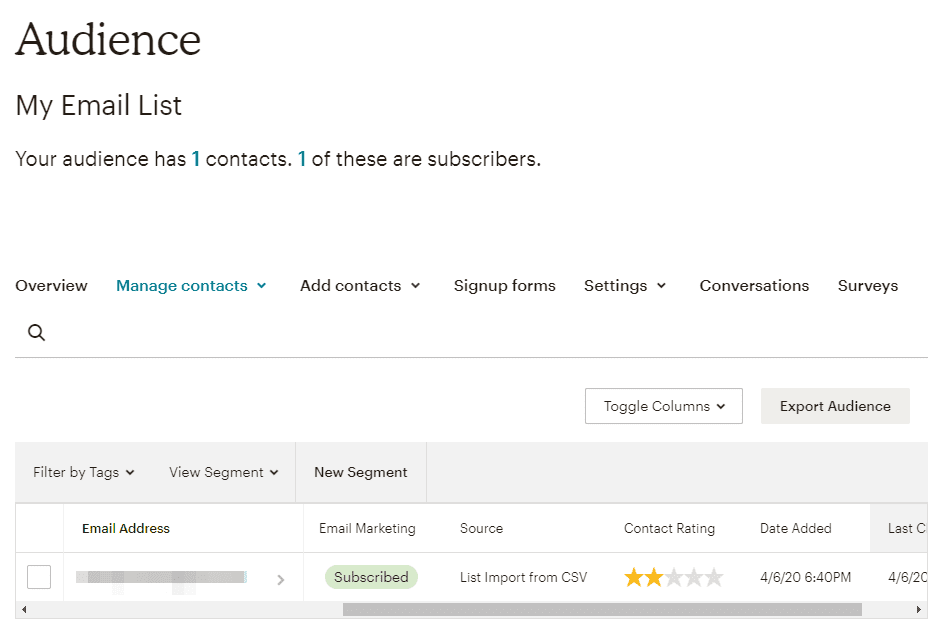
Mailchimp cho phép bạn tạo ra các “Audience” (Đối tượng) và sử dụng “tags” (thẻ), “groups” (nhóm), và “segments” (phân khúc) để sắp xếp danh sách của mình. Bạn có thể phân nhóm khách hàng dựa trên nguồn đăng ký, sở thích, lịch sử mua hàng, hoặc mức độ tương tác với các email trước đó. Ví dụ, bạn có thể tạo một phân khúc riêng cho những khách hàng đã mở 5 email gần nhất nhưng chưa thực hiện mua hàng để gửi cho họ một ưu đãi đặc biệt. Khả năng cá nhân hóa này giúp thông điệp của bạn trở nên phù hợp hơn với từng nhóm đối tượng, từ đó tăng tỷ lệ chuyển đổi.
Thực hiện các chiến dịch email marketing hiệu quả hơn
Khi đã có dữ liệu được sắp xếp khoa học, bạn có thể bắt đầu triển khai các chiến dịch email marketing tinh vi và hiệu quả hơn. Mailchimp cung cấp các công cụ mạnh mẽ để bạn thực hiện điều này một cách dễ dàng.
Đầu tiên là trình thiết kế email kéo-thả, giúp bạn tạo ra những email chuyên nghiệp, đẹp mắt mà không cần biết về code. Thứ hai là tính năng tự động hóa (automation). Bạn có thể thiết lập các chuỗi email được kích hoạt bởi hành động của người dùng, chẳng hạn như gửi email chào mừng ngay khi có người đăng ký mới, hoặc gửi chuỗi email hướng dẫn sử dụng sản phẩm. Cuối cùng, hệ thống báo cáo của Mailchimp cho phép bạn đo lường mọi thứ. Bạn sẽ biết chính xác ai đã mở email, ai đã nhấp vào liên kết nào, và so sánh hiệu quả giữa các chiến dịch khác nhau (A/B testing) để liên tục tối ưu hóa kết quả.
Hướng dẫn chuyển dữ liệu: Xuất danh sách email từ Jetpack và nhập vào Mailchimp
Quá trình chuyển đổi dữ liệu nghe có vẻ phức tạp, nhưng thực tế lại khá đơn giản nếu bạn làm theo đúng các bước. Dưới đây là hướng dẫn chi tiết giúp bạn xuất danh sách người đăng ký từ Jetpack và nhập chúng vào Mailchimp một cách suôn sẻ.
Cách xuất danh sách email từ Jetpack
Để bắt đầu, bạn cần lấy được file chứa danh sách email từ website WordPress của mình. Jetpack cho phép bạn tải xuống danh sách này dưới dạng một file CSV (Comma-Separated Values), đây là định dạng chuẩn mà hầu hết các dịch vụ email marketing đều hỗ trợ.
Hãy làm theo các bước sau:
- Đăng nhập vào trang quản trị WordPress của bạn.
- Trên thanh menu bên trái, tìm và nhấp vào mục Jetpack, sau đó chọn Cài đặt (Settings).
- Trong trang cài đặt Jetpack, hãy chuyển đến tab Thảo luận (Discussion).
- Cuộn xuống phần Đăng ký (Subscriptions). Tại đây, bạn sẽ thấy một liên kết có nội dung “Xem những người đăng ký qua email của bạn” (View your email subscribers). Hãy nhấp vào đó.
- Hệ thống sẽ chuyển bạn đến trang quản lý người đăng ký trên WordPress.com. Bạn sẽ thấy danh sách tất cả những người đã đăng ký. Ở góc trên bên phải, có một nút để Tải xuống dữ liệu dưới dạng CSV (Download data as CSV). Nhấp vào nút này để tải file về máy tính của bạn.
Hướng dẫn nhập danh sách email vào Mailchimp
Sau khi đã có file CSV trong tay, bước tiếp theo là nhập danh sách này vào tài khoản Mailchimp của bạn. Nếu chưa có tài khoản, hãy đăng ký một tài khoản miễn phí trên trang chủ của Mailchimp.
Dưới đây là quy trình nhập dữ liệu:
- Đăng nhập vào tài khoản Mailchimp của bạn.
- Trên menu chính, nhấp vào Audience (Đối tượng).
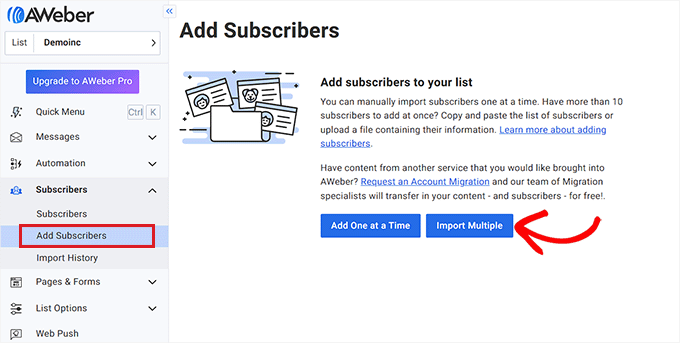
- Nếu bạn chưa có danh sách nào, hãy tạo một “Audience” mới. Nếu đã có, bạn có thể nhấp vào Manage Audience ở bên phải, sau đó chọn Import contacts (Nhập danh bạ).
- Mailchimp sẽ hỏi bạn muốn nhập danh bạ bằng cách nào. Chọn Upload a file (Tải lên một tệp) và sau đó chọn file CSV bạn vừa tải về từ Jetpack.
- Tiếp theo là bước quan trọng: Sắp xếp (Organize). Tại đây, bạn cần chọn trạng thái cho những người đăng ký này là Subscribed (Đã đăng ký). Bạn cũng có thể thêm một “tag” (thẻ) cho tất cả các liên hệ này, ví dụ như “jetpack_import” để dễ dàng nhận biết nguồn gốc của họ sau này.
- Bước cuối cùng là Đối sánh (Match). Mailchimp sẽ hiển thị các cột trong file CSV của bạn (chẳng hạn như “Email Address”, “Subscribe Date”). Bạn cần đối sánh chúng với các trường thông tin tương ứng trong Mailchimp. Thông thường, Mailchimp sẽ tự động nhận diện cột email, nhưng bạn nên kiểm tra lại cho chắc chắn.
- Sau khi đối sánh xong, hãy nhấp vào Finalize Import và Complete Import để hoàn tất quá trình. Mailchimp sẽ bắt đầu xử lý và thông báo cho bạn khi hoàn thành.
Tận dụng các tính năng nâng cao của Mailchimp cho chiến dịch marketing
Việc nhập dữ liệu thành công chỉ là bước khởi đầu. Sức mạnh thực sự của Mailchimp nằm ở các tính năng nâng cao, cho phép bạn xây dựng những chiến dịch marketing tự động, cá nhân hóa và có khả năng đo lường chính xác.
Cấu hình tự động hóa email và phân khúc khách hàng
Tự động hóa (Automation) là một trong những tính năng giá trị nhất của Mailchimp. Thay vì gửi email thủ công, bạn có thể thiết lập các “workflow” (luồng công việc) để email được gửi tự động dựa trên hành vi hoặc thông tin của người dùng.
Một ví dụ kinh điển là thiết lập chuỗi email chào mừng. Ngay sau khi một người đăng ký mới được thêm vào danh sách của bạn (từ form đăng ký mới, không phải từ file import), hệ thống sẽ tự động gửi một email chào mừng. Vài ngày sau, nó có thể gửi tiếp một email giới thiệu về các sản phẩm/dịch vụ nổi bật của bạn. Việc này giúp tạo ấn tượng ban đầu tốt đẹp và nuôi dưỡng mối quan hệ với khách hàng một cách tự động.
Bên cạnh đó, hãy tận dụng tính năng phân khúc (segmentation). Bạn có thể tạo các phân khúc động dựa trên nhiều tiêu chí. Ví dụ, tạo một phân khúc “khách hàng tiềm năng” bao gồm những người đã nhấp vào liên kết sản phẩm trong các email trước nhưng chưa mua hàng, sau đó gửi cho họ một chiến dịch tái tiếp thị mục tiêu.

Sử dụng báo cáo và phân tích để cải thiện hiệu quả chiến dịch
Gửi email đi chỉ là một nửa công việc, nửa còn lại là phân tích kết quả để rút kinh nghiệm và cải thiện. Mailchimp cung cấp một hệ thống báo cáo trực quan và cực kỳ chi tiết cho mỗi chiến dịch bạn gửi đi.
Bạn cần chú ý đến các chỉ số quan trọng sau:
- Open Rate (Tỷ lệ mở): Phần trăm người nhận đã mở email của bạn. Chỉ số này cho thấy tiêu đề email của bạn có đủ hấp dẫn hay không.
- Click Rate (Tỷ lệ nhấp): Phần trăm người nhận đã nhấp vào ít nhất một liên kết trong email. Nó phản ánh mức độ hấp dẫn của nội dung và lời kêu gọi hành động (CTA).
- Unsubscribe Rate (Tỷ lệ hủy đăng ký): Tỷ lệ người nhận đã chọn không nhận email từ bạn nữa. Nếu tỷ lệ này cao, bạn cần xem lại nội dung và tần suất gửi.
Dựa vào những dữ liệu này, bạn có thể thực hiện các thử nghiệm A/B. Ví dụ, gửi hai phiên bản của cùng một email với hai tiêu đề khác nhau cho hai nhóm nhỏ trong danh sách của bạn. Mailchimp sẽ tự động xác định tiêu đề nào có tỷ lệ mở cao hơn và gửi phiên bản đó cho phần còn lại của danh sách. Đây là cách tiếp cận dựa trên dữ liệu để liên tục tối ưu hóa hiệu quả email marketing.

Lưu ý và mẹo đảm bảo quá trình chuyển đổi dữ liệu suôn sẻ
Để quá trình di chuyển dữ liệu từ Jetpack sang Mailchimp diễn ra thuận lợi và không gặp sự cố, bạn cần chuẩn bị kỹ lưỡng và tuân thủ một vài nguyên tắc quan trọng. Sự cẩn thận ở giai đoạn này sẽ giúp bạn tiết kiệm rất nhiều thời gian và tránh được những rắc rối sau này.
Kiểm tra định dạng và độ chính xác của dữ liệu trước khi chuyển
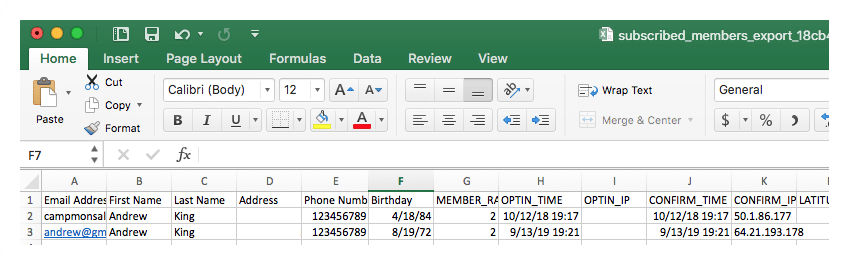
File CSV bạn tải về từ Jetpack thường khá đơn giản, nhưng bạn vẫn nên mở nó ra bằng một chương trình như Microsoft Excel hoặc Google Sheets để kiểm tra. Hãy đảm bảo rằng cột chứa địa chỉ email được định dạng đúng và không có các ký tự lạ.
Đây cũng là cơ hội để bạn “làm sạch” danh sách của mình. Hãy rà soát xem có địa chỉ email nào trông rõ ràng là không hợp lệ (ví dụ: test@test.com) hoặc có lỗi đánh máy hay không. Nếu danh sách của bạn có những email trùng lặp, Mailchimp thường sẽ tự động xử lý khi nhập. Tuy nhiên, việc kiểm tra trước giúp đảm bảo dữ liệu đầu vào là chính xác nhất có thể, đặt nền móng cho một danh sách chất lượng cao.
Backup dữ liệu và thử nghiệm từng bước
Quy tắc vàng trong bất kỳ quá trình di chuyển dữ liệu nào là: luôn luôn sao lưu. Hãy giữ lại file CSV gốc mà bạn đã tải từ Jetpack ở một nơi an toàn. Trong trường hợp có bất kỳ sự cố nào xảy ra trong quá trình nhập, bạn vẫn có bản gốc để làm lại.
Trước khi gửi chiến dịch email đầu tiên cho toàn bộ danh sách vừa nhập, hãy thực hiện một bài kiểm tra nhỏ. Tạo một phân khúc thử nghiệm chỉ bao gồm một vài địa chỉ email (có thể là của bạn và đồng nghiệp) và gửi một email test. Việc này giúp bạn kiểm tra xem mọi thứ từ thiết kế email, các liên kết, cho đến việc gửi/nhận có hoạt động trơn tru hay không. Thử nghiệm cẩn thận giúp bạn tự tin hơn khi triển khai chiến dịch chính thức đến hàng trăm, hàng ngàn người đăng ký.
Các vấn đề thường gặp và cách xử lý
Mặc dù quy trình chuyển đổi khá đơn giản, đôi khi bạn vẫn có thể gặp phải một số vấn đề không mong muốn. Dưới đây là những sự cố phổ biến nhất và cách để bạn khắc phục chúng một cách nhanh chóng.
Sự cố khi nhập dữ liệu email vào Mailchimp không thành công
Vấn đề phổ biến nhất là quá trình nhập dữ liệu bị lỗi hoặc không thành công. Mailchimp thường sẽ cung cấp một thông báo lỗi cụ thể, giúp bạn xác định nguyên nhân.
- Định dạng file không chính xác: Đảm bảo rằng file bạn tải lên là file .csv. Nếu bạn đã chỉnh sửa file bằng Excel và lưu lại, hãy chắc chắn rằng bạn đã chọn đúng định dạng “CSV (Comma delimited)”.
- Lỗi định dạng trong file: Một lỗi phổ biến là file CSV sử dụng dấu chấm phẩy (;) thay vì dấu phẩy (,) để phân tách các cột. Bạn có thể mở file bằng một trình soạn thảo văn bản và dùng chức năng “Tìm và Thay thế” để đổi tất cả dấu chấm phẩy thành dấu phẩy.
- Tiêu đề cột không rõ ràng: Mailchimp cần nhận diện được đâu là cột chứa địa chỉ email. Hãy chắc chắn rằng tiêu đề của cột đó rõ ràng, ví dụ như “Email Address” hoặc “Email”.
Nếu vẫn gặp sự cố, hãy thử tạo một file CSV mới, chỉ sao chép và dán cột địa chỉ email vào đó rồi thử nhập lại. Đôi khi một file đơn giản hơn sẽ dễ được xử lý hơn.

Lỗi đồng bộ dữ liệu và cập nhật thông tin khách hàng
Một hiểu lầm thường gặp là việc nhập dữ liệu sẽ tạo ra một sự đồng bộ liên tục giữa Jetpack và Mailchimp. Thực tế, đây chỉ là một hành động nhập dữ liệu một lần. Bất kỳ người đăng ký mới nào trên website của bạn thông qua form của Jetpack sau khi bạn đã nhập dữ liệu sẽ không tự động xuất hiện trong Mailchimp.
Để giải quyết vấn đề này, bạn cần thay thế form đăng ký của Jetpack bằng một form đăng ký của Mailchimp. Mailchimp cung cấp các công cụ để bạn dễ dàng tạo và nhúng các form này vào website WordPress của mình. Bằng cách này, tất cả người đăng ký mới sẽ được thêm trực tiếp vào danh sách Mailchimp của bạn, đảm bảo dữ liệu luôn được cập nhật và tập trung tại một nơi duy nhất.
Thực hành tốt nhất khi chuyển đổi và vận hành email marketing
Sau khi đã chuyển đổi thành công, công việc của bạn vẫn chưa kết thúc. Để xây dựng một kênh email marketing thực sự hiệu quả và bền vững, bạn cần tuân thủ các nguyên tắc thực hành tốt nhất trong ngành.
- Đảm bảo dữ liệu sạch và chuẩn hóa: Thường xuyên rà soát danh sách email của bạn. Mailchimp sẽ tự động xử lý các email bị trả về (bounced) hoặc hủy đăng ký (unsubscribed), nhưng bạn cũng nên định kỳ xem xét và loại bỏ những người đăng ký không hoạt động (không mở email trong một thời gian dài) để duy trì một danh sách chất lượng.
- Luôn xin phép người nhận: Nguyên tắc quan trọng nhất trong email marketing là chỉ gửi email cho những người đã đồng ý nhận chúng. Việc nhập một danh sách email đã được thu thập hợp pháp từ Jetpack là hoàn toàn ổn. Tuy nhiên, trong tương lai, hãy đảm bảo các form đăng ký của bạn rõ ràng và minh bạch về việc người dùng sẽ nhận được gì. Tránh mua bán danh sách email vì điều này không chỉ vi phạm chính sách của Mailchimp mà còn làm tổn hại đến uy tín thương hiệu của bạn.
- Cá nhân hóa và tự động hóa thông minh: Đừng gửi cùng một nội dung cho tất cả mọi người. Hãy tận dụng các công cụ phân khúc và thẻ của Mailchimp để gửi những thông điệp phù hợp với từng nhóm đối tượng. Sử dụng tên của người nhận trong dòng chào hỏi là một bước khởi đầu đơn giản nhưng hiệu quả. Xây dựng các chuỗi email tự động để nuôi dưỡng khách hàng tiềm năng và chăm sóc khách hàng hiện tại.
- Phân tích, thử nghiệm và tối ưu liên tục: Email marketing là một quá trình lặp đi lặp lại. Hãy theo dõi chặt chẽ các báo cáo sau mỗi chiến dịch. Thử nghiệm các yếu tố khác nhau như tiêu đề, nội dung, hình ảnh, thời gian gửi để tìm ra công thức hiệu quả nhất cho đối tượng của bạn.

Kết luận
Việc chuyển đổi danh sách email từ Jetpack sang Mailchimp là một quyết định chiến lược, giúp bạn nâng tầm hoạt động email marketing từ mức cơ bản lên chuyên nghiệp. Quá trình này không chỉ giúp bạn thoát khỏi những giới hạn của một công cụ đơn giản mà còn mở ra một thế giới các tính năng mạnh mẽ như phân khúc khách hàng, tự động hóa, thiết kế email chuyên nghiệp và phân tích dữ liệu sâu sắc. Bằng cách làm theo hướng dẫn chi tiết trong bài viết, bạn có thể thực hiện việc di chuyển dữ liệu một cách an toàn và hiệu quả.
Lợi ích cuối cùng không chỉ nằm ở việc quản lý danh sách tốt hơn, mà còn ở khả năng xây dựng mối quan hệ bền chặt hơn với khách hàng, gửi đi những thông điệp phù hợp và đo lường chính xác hiệu quả đầu tư của mình. Đừng chần chừ nữa! Hãy bắt đầu xuất dữ liệu từ Jetpack ngay hôm nay, khám phá các công cụ mạnh mẽ của Mailchimp và đưa chiến lược email marketing của bạn lên một đỉnh cao mới.


