

 Tác giả: Bùi Mạnh Đức
  0
0  357
357  Copy Link
 Bookmark
Widget là một công cụ cực kỳ mạnh mẽ trong WordPress, giúp bạn thêm các khối nội dung và chức năng vào những vị trí cố định như sidebar hay chân trang. Tuy nhiên, một widget chỉ toàn chữ có thể trở nên nhàm chán. Việc chèn thêm hình ảnh không chỉ làm cho website của bạn trở nên sống động và bắt mắt hơn mà còn là một cách tuyệt vời để thu hút sự chú ý của người đọc, hướng dẫn họ đến những nội dung quan trọng. Nhiều người dùng WordPress, đặc biệt là những người mới bắt đầu, thường gặp khó khăn khi muốn thêm một hình ảnh đơn giản vào widget. Họ không biết nên bắt đầu từ đâu hay sử dụng công cụ nào cho hiệu quả. Bài viết này sẽ hướng dẫn bạn chi tiết từng bước, từ những phương pháp đơn giản nhất đến các kỹ thuật tùy chỉnh nâng cao, giúp bạn làm chủ việc chèn ảnh vào widget một cách dễ dàng.
Tổng quan về widget trong WordPress
Widget là gì và vai trò của nó trên website
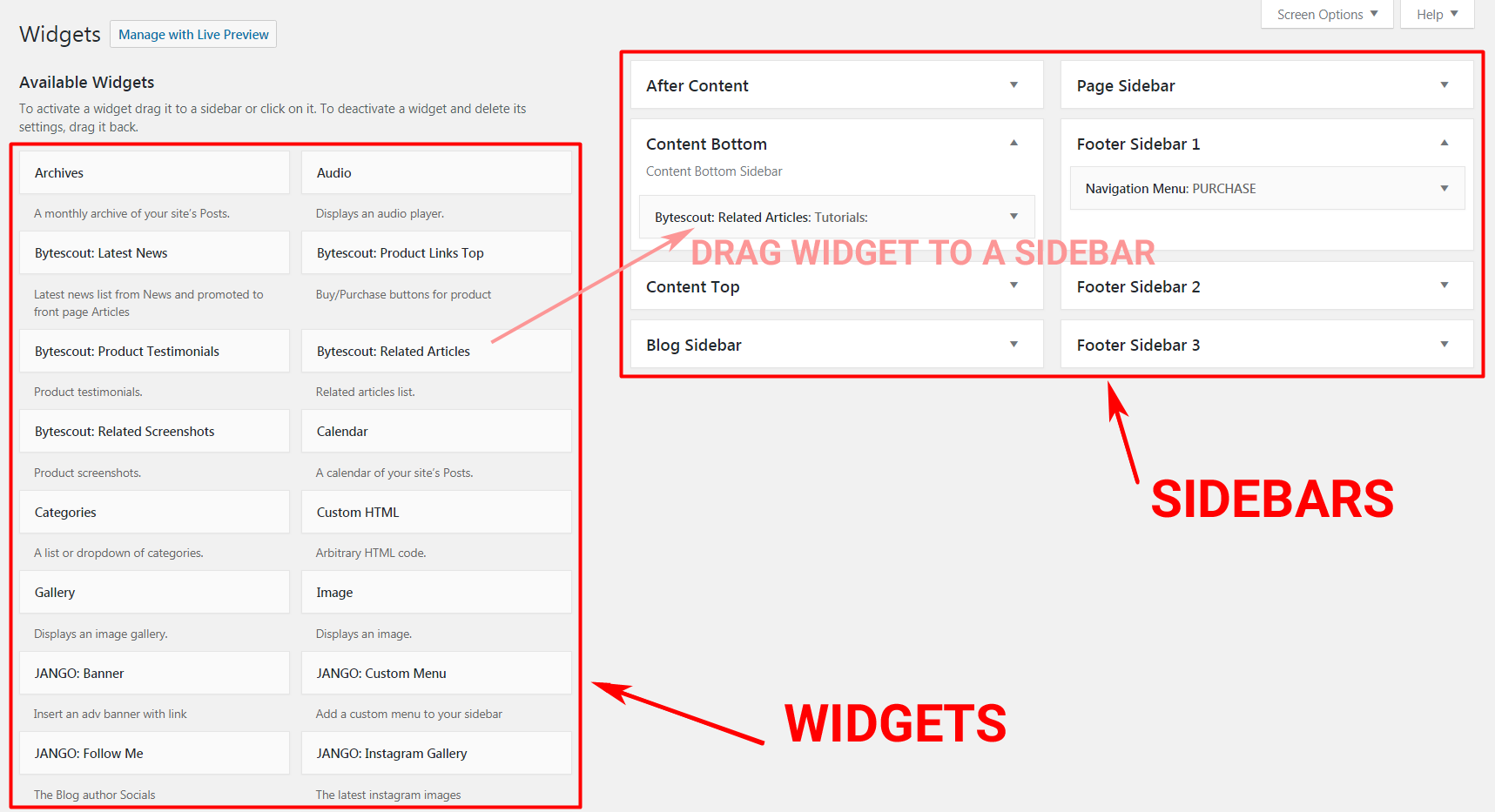
Widget trong WordPress là những khối chức năng độc lập mà bạn có thể thêm vào các khu vực được định sẵn trên giao diện (theme WordPress) của mình, thường được gọi là “khu vực widget” hoặc “sidebar”. Hãy tưởng tượng website của bạn là một ngôi nhà, thì widget chính là những món đồ nội thất trang trí như tranh ảnh, đồng hồ, hay kệ sách. Chúng giúp lấp đầy các không gian trống và bổ sung thêm tiện ích cho ngôi nhà.
Về cơ bản, widget cho phép bạn tùy chỉnh và thêm nội dung vào website mà không cần phải viết một dòng mã nào. Các vị trí phổ biến nhất để đặt widget bao gồm thanh bên (sidebar) nằm ở bên trái hoặc phải của nội dung chính, và chân trang (footer). Tuy nhiên, nhiều giao diện hiện đại còn cung cấp các khu vực widget ở đầu trang (header), dưới nội dung bài viết, hoặc thậm chí là trong trang chủ để bạn có thể linh hoạt sắp xếp bố cục. Vai trò của widget là vô cùng quan trọng: chúng giúp cải thiện cấu trúc website, tăng cường chức năng và cung cấp một trải nghiệm người dùng tốt hơn bằng cách hiển thị thông tin hữu ích một cách gọn gàng.
Lợi ích của việc chèn ảnh vào widget
Chèn ảnh vào widget không chỉ là một thao tác trang trí đơn thuần, mà nó còn mang lại nhiều lợi ích chiến lược cho website của bạn. Đôi khi, một hình ảnh có giá trị hơn ngàn lời nói, và điều này đặc biệt đúng trong thiết kế web.
Đầu tiên, hình ảnh giúp tăng tính trực quan và thẩm mỹ cho website. Một trang web chỉ có văn bản sẽ trông rất đơn điệu và khó thu hút người đọc. Hình ảnh với màu sắc và bố cục phù hợp sẽ phá vỡ sự nhàm chán đó, tạo ra một giao diện sinh động và chuyên nghiệp hơn.
Thứ hai, hình ảnh trong widget có khả năng làm nổi bật những nội dung quan trọng. Bạn muốn quảng cáo một sản phẩm mới, giới thiệu một chương trình khuyến mãi, hay đơn giản là dẫn người dùng đến một bài viết nổi bật? Một banner hình ảnh hấp dẫn đặt ở sidebar sẽ ngay lập tức thu hút ánh nhìn của người truy cập, hiệu quả hơn nhiều so-với một dòng liên kết văn bản đơn thuần.
Cuối cùng, việc sử dụng hình ảnh giúp cá nhân hóa và nâng cao trải nghiệm người dùng. Bạn có thể chèn ảnh giới thiệu bản thân, logo của các đối tác, hoặc những hình ảnh mang đậm dấu ấn thương hiệu. Điều này không chỉ tạo cảm giác gần gũi, tin cậy mà còn giúp khách truy cập ghi nhớ website của bạn lâu hơn.

Hướng dẫn sử dụng widget hình ảnh để chèn ảnh
Phương pháp đơn giản và nhanh chóng nhất để thêm ảnh vào website WordPress chính là sử dụng widget “Hình ảnh” có sẵn. Đây là công cụ được WordPress thiết kế đặc biệt cho mục đích này, phù hợp với mọi đối tượng người dùng, kể cả những người không có kiến thức về kỹ thuật.
Các bước thêm hình ảnh bằng widget ảnh trong WordPress
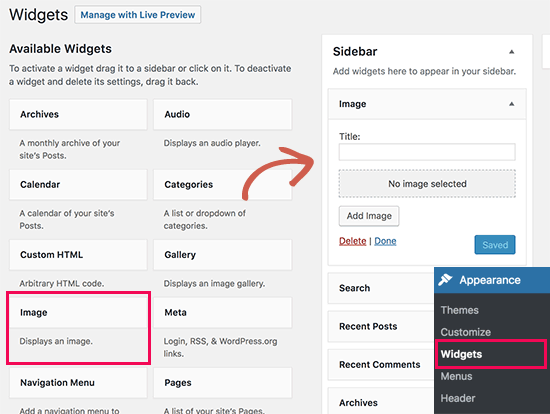
- Truy cập khu vực quản lý Widget: Đầu tiên, bạn cần đăng nhập vào trang quản trị WordPress của mình. Từ menu bên trái, hãy điều hướng đến Giao diện (Appearance) > Widget. Tại đây, bạn sẽ thấy danh sách các widget có sẵn và các khu vực widget mà giao diện của bạn hỗ trợ.
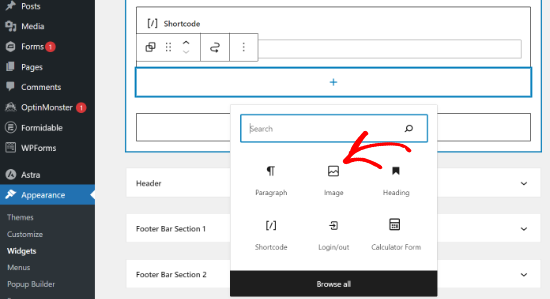
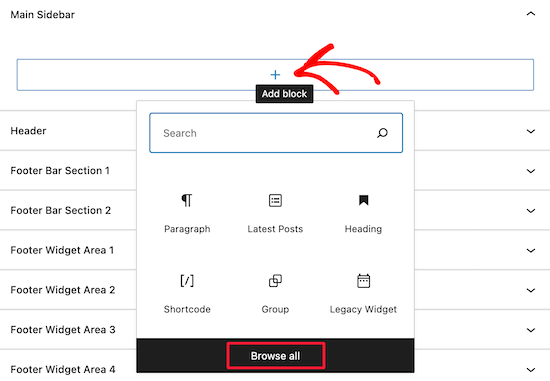
- Kéo thả widget Hình ảnh: Tìm widget có tên là Hình ảnh (Image) trong danh sách. Nhấp giữ chuột vào widget này và kéo nó vào khu vực bạn muốn hiển thị ảnh, ví dụ như “Sidebar chính” hoặc “Chân trang 1”.
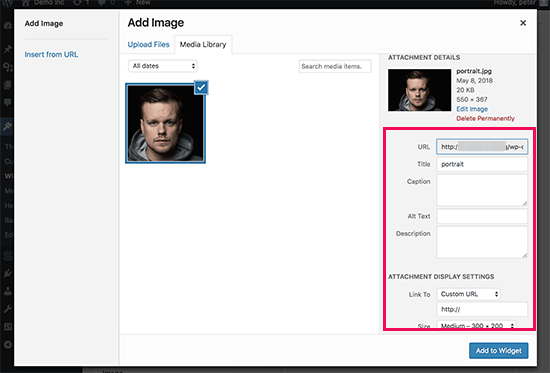
- Thêm và cấu hình ảnh: Sau khi thả widget vào đúng vị trí, một hộp thoại cài đặt sẽ hiện ra. Nhấp vào nút Thêm ảnh (Add Image). Bạn có thể chọn tải lên một tệp ảnh mới từ máy tính của mình hoặc chọn một ảnh đã có sẵn trong Thư viện (Media Library).
- Thiết lập tiêu đề và đường dẫn (tùy chọn): Sau khi chọn ảnh, bạn có thể nhập một Tiêu đề (Title) cho widget, tiêu đề này sẽ hiển thị phía trên hình ảnh. Quan trọng hơn, nếu bạn muốn người dùng nhấp vào ảnh và được chuyển đến một trang khác (ví dụ: một bài viết, một trang sản phẩm), hãy dán URL của trang đó vào ô Liên kết đến (Link to).
- Lưu thay đổi: Cuối cùng, đừng quên nhấp vào nút Lưu (Save) để áp dụng các thay đổi. Bây giờ, hãy truy cập website của bạn để xem hình ảnh đã được hiển thị chính xác hay chưa.
Ưu điểm và hạn chế của widget hình ảnh
Mặc dù là một công cụ tuyệt vời cho người mới bắt đầu, widget Hình ảnh cũng có những ưu và nhược điểm riêng mà bạn cần cân nhắc.
Ưu điểm:
- Cực kỳ dễ sử dụng: Giao diện kéo-thả trực quan giúp bất kỳ ai cũng có thể thêm ảnh mà không cần kiến thức về code. Toàn bộ quá trình chỉ mất vài cú nhấp chuột.
- Nhanh chóng và tiện lợi: Đây là cách nhanh nhất để đưa một hình ảnh lên sidebar hoặc footer. Bạn không cần phải loay hoay với các đoạn mã phức tạp.
- Tích hợp sẵn với Thư viện Media: Việc liên kết trực tiếp với Thư viện Media của WordPress giúp bạn quản lý và tái sử dụng hình ảnh một cách hiệu quả.
Hạn chế:
- Giới hạn về tùy chỉnh: Widget này cung cấp rất ít tùy chọn nâng cao. Bạn không thể dễ dàng thay đổi kiểu hiển thị, thêm hiệu ứng, hoặc tinh chỉnh khoảng cách xung quanh ảnh bằng các công cụ có sẵn.
- Khó kiểm soát responsive: Mặc dù WordPress cố gắng làm cho hình ảnh tương thích với thiết bị di động, bạn sẽ có ít quyền kiểm soát hơn đối với cách hình ảnh co giãn hoặc thay đổi trên các kích thước màn hình khác nhau.
- Không thể thêm nhiều ảnh trong một widget: Mỗi widget Hình ảnh chỉ cho phép bạn thêm một ảnh duy nhất. Nếu muốn hiển thị một bộ sưu tập ảnh, bạn sẽ phải dùng nhiều widget hoặc tìm đến các giải pháp khác.
Cách sử dụng widget HTML tùy chỉnh để chèn ảnh
Khi widget Hình ảnh mặc định không đáp ứng đủ nhu cầu tùy chỉnh của bạn, widget “HTML tùy chỉnh” (Custom HTML) sẽ là giải pháp thay thế mạnh mẽ hơn. Công cụ này cho phép bạn chèn bất kỳ đoạn mã HTML nào, mang lại sự linh hoạt gần như vô hạn trong việc hiển thị hình ảnh và các nội dung khác.
Thêm ảnh bằng mã HTML trong widget Tùy chỉnh HTML
- Truy cập và chọn widget HTML: Tương tự như trước, bạn vào Giao diện (Appearance) > Widgets. Lần này, hãy tìm widget có tên HTML tùy chỉnh (Custom HTML) và kéo nó vào khu vực bạn muốn.
- Lấy URL của hình ảnh: Trước khi viết mã, bạn cần có đường dẫn (URL) của hình ảnh. Hãy vào Thư viện (Media), nhấp vào ảnh bạn muốn sử dụng. Ở khung chi tiết bên phải, bạn sẽ thấy một ô có tên URL của tệp (File URL). Hãy sao chép (copy) toàn bộ đường dẫn này.
- Viết đoạn mã HTML để chèn ảnh: Quay lại widget HTML tùy chỉnh, bạn dán đoạn mã cơ bản sau vào ô nội dung:
<img src="URL_HINH_ANH_CUA_BAN" alt="Mô tả ngắn về ảnh">Hãy thay thếURL_HINH_ANH_CUA_BANbằng đường dẫn bạn vừa sao chép. Phầnalt="Mô tả ngắn về ảnh"rất quan trọng cho SEO, vì vậy hãy điền một mô tả ngắn gọn và liên quan đến nội dung ảnh. - Tùy chỉnh nâng cao (tùy chọn): Với HTML, bạn có thể làm được nhiều hơn.
- Thêm liên kết: Để người dùng có thể nhấp vào ảnh, hãy bọc thẻ
<img>trong thẻ<a>:<a href="URL_LIEN_KET"><img src="..." alt="..."></a> - Chỉnh kích thước: Bạn có thể quy định chiều rộng và chiều cao:
<img src="..." alt="..." width="300" height="250"> - Thêm CSS: Để tùy biến sâu hơn về viền, bóng đổ, hay hiệu ứng, bạn có thể viết CSS nội tuyến (inline CSS) bằng thuộc tính
style:<img src="..." alt="..." style="border: 1px solid #ccc; padding: 5px;">
- Thêm liên kết: Để người dùng có thể nhấp vào ảnh, hãy bọc thẻ
- Lưu lại: Sau khi hoàn tất, nhấn nút Lưu (Save) và kiểm tra kết quả trên trang web.

Lợi ích khi dùng widget HTML
Sử dụng widget HTML tùy chỉnh mang lại nhiều lợi thế vượt trội so với widget Hình ảnh thông thường, đặc biệt là đối với những người dùng muốn kiểm soát hoàn toàn giao diện của mình.
- Linh hoạt tối đa: Đây là ưu điểm lớn nhất. Bạn không chỉ chèn được ảnh mà còn có thể kết hợp nó với văn bản, nút bấm, và các phần tử HTML khác trong cùng một widget. Bạn toàn quyền quyết định bố cục và cách sắp xếp chúng.
- Khả năng tùy biến mạnh mẽ: Bằng cách sử dụng các thuộc tính HTML và CSS, bạn có thể tinh chỉnh mọi khía cạnh của hình ảnh: kích thước chính xác, thêm viền, bo góc, tạo bóng đổ, hoặc thậm chí áp dụng các hiệu ứng khi di chuột qua. Điều này giúp hình ảnh hòa hợp hoàn hảo với thiết kế tổng thể của website.
- Tối ưu hóa tốt hơn: Widget HTML cho phép bạn kiểm soát các thuộc tính quan trọng như
alt,title, và thậm chí là thêm các thuộc tínhloading="lazy"để tối ưu tốc độ tải trang. Bạn cũng có thể dễ dàng triển khai các kỹ thuật responsive nâng cao bằng CSS. - Phù hợp cho các nhu cầu phức tạp: Nếu bạn cần chèn mã theo dõi (tracking pixel), banner quảng cáo từ bên thứ ba, hoặc các đoạn mã nhúng phức tạp có chứa hình ảnh, widget HTML tùy chỉnh là công cụ duy nhất có thể đáp ứng được yêu cầu này.
Lưu ý giúp ảnh hiển thị đúng và tương thích trên website
Việc chèn ảnh vào widget thành công mới chỉ là một nửa câu chuyện. Để đảm bảo hình ảnh không những hiển thị đẹp mắt mà còn không làm ảnh hưởng tiêu cực đến hiệu suất website, bạn cần chú ý đến một vài yếu tố kỹ thuật quan trọng.
Kích thước và định dạng ảnh hợp lý
Chất lượng và dung lượng của hình ảnh là hai yếu tố có tác động trực tiếp đến tốc độ tải trang. Một trang web tải chậm sẽ làm giảm trải nghiệm người dùng và ảnh hưởng xấu đến thứ hạng SEO.
- Chọn đúng định dạng ảnh:
- JPEG/JPG: Là định dạng tốt nhất cho các ảnh chụp có nhiều màu sắc và chi tiết (ảnh sản phẩm, ảnh chân dung). Nó cho phép nén ảnh với dung lượng nhỏ mà chất lượng vẫn chấp nhận được.
- PNG: Sử dụng định dạng này khi ảnh của bạn cần có nền trong suốt (logo, icon) hoặc khi ảnh có các chi tiết sắc nét và ít màu sắc (biểu đồ, ảnh chụp màn hình). Tuy nhiên, dung lượng file PNG thường lớn hơn JPEG.
- WebP: Đây là định dạng ảnh thế hệ mới do Google phát triển, cung cấp khả năng nén vượt trội so với cả JPEG và PNG, giúp giảm đáng kể dung lượng mà vẫn giữ được chất lượng cao. Hầu hết các trình duyệt hiện đại đều đã hỗ trợ WebP, vì vậy đây là lựa chọn ưu tiên hàng đầu để tối ưu tốc độ.
- Điều chỉnh kích thước ảnh: Trước khi tải ảnh lên WordPress, hãy sử dụng một công cụ chỉnh sửa ảnh (như Photoshop, GIMP, hoặc các công cụ online) để thay đổi kích thước ảnh về đúng với kích thước sẽ hiển thị trên web. Ví dụ, nếu chiều rộng của sidebar là 300px, bạn không nên tải lên một bức ảnh rộng 3000px. Việc này giúp giảm dung lượng file một cách đáng kể.
- Nén ảnh: Sau khi đã có kích thước hợp lý, hãy sử dụng các công cụ nén ảnh (như TinyPNG, ImageOptim) hoặc các plugin WordPress (plugin như Smush, ShortPixel) để giảm thêm dung lượng file mà không làm ảnh hưởng nhiều đến chất lượng hiển thị.
Tương thích với giao diện và responsive
Trong thời đại mà người dùng truy cập web từ vô số thiết bị với kích thước màn hình khác nhau, việc đảm bảo hình ảnh trong widget của bạn hiển thị tốt trên mọi thiết bị là bắt buộc. Đây được gọi là thiết kế responsive.
- Kiểm tra hiển thị trên các thiết bị: Sau khi thêm ảnh, đừng chỉ xem nó trên màn hình máy tính. Hãy dùng trình duyệt của bạn (thường có công cụ cho nhà phát triển với chế độ xem di động) hoặc truy cập trực tiếp bằng điện thoại và máy tính bảng để kiểm tra. Đảm bảo rằng ảnh không bị tràn ra ngoài khung, không bị méo hay vỡ nét.
- Sử dụng CSS để đảm bảo tính tương thích: Nếu bạn dùng widget HTML, cách tốt nhất để đảm bảo ảnh responsive là thêm một đoạn CSS đơn giản. Bạn có thể thêm đoạn
style="max-width: 100%; height: auto;"vào thẻ<img>.max-width: 100%: Đảm bảo chiều rộng của ảnh không bao giờ vượt quá chiều rộng của phần tử chứa nó (khu vực widget).height: auto: Giúp chiều cao của ảnh tự động điều chỉnh theo chiều rộng để giữ đúng tỷ lệ, tránh bị méo hình.
- Tận dụng tính năng của theme: Hầu hết các giao diện WordPress hiện đại đều được xây dựng với tư duy responsive. Khi bạn sử dụng widget Hình ảnh mặc định, theme thường sẽ tự động xử lý để ảnh hiển thị tốt trên di động. Tuy nhiên, việc kiểm tra lại vẫn luôn cần thiết để đảm bảo không có xung đột xảy ra.
Các mẹo tối ưu hình ảnh trong widget để nâng cao trải nghiệm người dùng
- Chất lượng cao nhưng dung lượng tối ưu: Luôn cố gắng tìm điểm cân bằng hoàn hảo giữa chất lượng hình ảnh và dung lượng file. Một bức ảnh quá mờ sẽ trông thiếu chuyên nghiệp, nhưng một bức ảnh quá nặng sẽ làm trang web của bạn ì ạch. Hãy sử dụng định dạng WebP và các công cụ nén ảnh để đạt được kết quả tốt nhất.
- Thêm thuộc tính
altchuẩn SEO: Thẻalt(văn bản thay thế) không chỉ giúp các công cụ tìm kiếm hiểu được nội dung hình ảnh của bạn là gì, mà còn hỗ trợ những người dùng khiếm thị sử dụng trình đọc màn hình. Hơn nữa, nếu ảnh bị lỗi không tải được, văn bản này sẽ hiển thị thay thế. Hãy viết một mô tả ngắn gọn, chính xác và chứa từ khóa liên quan một cách tự nhiên. - Tận dụng lazy load (tải lười): Lazy load là một kỹ thuật chỉ tải hình ảnh khi người dùng cuộn đến vị trí của nó. Điều này giúp tăng tốc độ tải ban đầu của trang một cách đáng kể, đặc biệt là với những trang có nhiều hình ảnh. Từ phiên bản WordPress 5.5, tính năng này đã được tích hợp sẵn. Khi chèn ảnh, WordPress sẽ tự động thêm thuộc tính
loading="lazy". Bạn cũng có thể sử dụng các plugin để có nhiều quyền kiểm soát hơn. - Không lạm dụng quá nhiều hình ảnh: Mặc dù hình ảnh rất hữu ích, việc đặt quá nhiều ảnh trong widget hoặc trong cùng một khu vực có thể gây phản tác dụng. Nó sẽ làm giao diện trở nên lộn xộn, rối mắt và khiến người dùng bị phân tâm khỏi nội dung chính. Hãy sử dụng hình ảnh một cách có chủ đích để làm nổi bật những gì quan trọng nhất.
- Kiểm tra tốc độ website sau khi thêm ảnh: Sau khi bạn thêm một hoặc nhiều hình ảnh vào widget, hãy sử dụng các công cụ như Google PageSpeed Insights hoặc GTmetrix để kiểm tra lại tốc độ tải trang. Điều này giúp bạn xác định xem những hình ảnh mới có đang làm chậm website của mình hay không và cần phải tối ưu thêm ở đâu.
Các vấn đề thường gặp và cách khắc phục (Troubleshooting)
Trong quá trình làm việc với widget, đôi khi bạn sẽ gặp phải một số sự cố không mong muốn. Dưới đây là hai vấn đề phổ biến nhất liên quan đến hình ảnh trong widget và cách để bạn tự mình chẩn đoán và khắc phục chúng.
Ảnh không hiển thị hoặc bị lỗi đường dẫn
Đây là lỗi phổ biến nhất, khi vị trí của ảnh chỉ hiển thị một biểu tượng ảnh bị hỏng hoặc một khoảng trống.
- Nguyên nhân:
- URL sai hoặc không chính xác: Đây là nguyên nhân hàng đầu. Có thể bạn đã sao chép sai đường dẫn, hoặc đường dẫn chứa lỗi cú pháp (ví dụ: thiếu
https://). - Ảnh đã bị xóa khỏi thư viện: Bạn đã chèn ảnh vào widget, nhưng sau đó lại xóa tệp gốc khỏi Thư viện Media.
- Lỗi phân quyền tệp (File Permissions): Hiếm gặp hơn, nhưng đôi khi máy chủ không có quyền đọc tệp hình ảnh, dẫn đến việc không thể hiển thị.
- Vấn đề với CDN (Mạng phân phối nội dung): Nếu bạn đang sử dụng CDN, có thể đã xảy ra lỗi đồng bộ hóa giữa máy chủ của bạn và CDN.
- URL sai hoặc không chính xác: Đây là nguyên nhân hàng đầu. Có thể bạn đã sao chép sai đường dẫn, hoặc đường dẫn chứa lỗi cú pháp (ví dụ: thiếu
- Cách khắc phục:
- Kiểm tra lại URL: Đây là bước đầu tiên và quan trọng nhất. Hãy vào Thư viện (Media), tìm đúng hình ảnh, và sao chép lại URL của tệp một cách cẩn thận.
- Mở URL trong tab mới: Dán URL bạn vừa sao chép vào một tab mới trên trình duyệt. Nếu hình ảnh hiển thị bình thường, chứng tỏ URL đã đúng và vấn đề nằm ở nơi khác. Nếu không, bạn cần kiểm tra xem ảnh còn tồn tại trong thư viện hay không.
- Kiểm tra cú pháp HTML: Nếu bạn dùng widget HTML, hãy chắc chắn rằng cú pháp của bạn là chính xác:
<img src="URL_DUNG">. Kiểm tra kỹ các dấu ngoặc kép. - Tải lại ảnh: Nếu nghi ngờ ảnh đã bị xóa, cách đơn giản nhất là tải nó lên lại Thư viện Media và cập nhật lại URL trong widget.
Ảnh bị vỡ hoặc không tương thích trên thiết bị di động
Một vấn đề khác là ảnh hiển thị hoàn hảo trên máy tính nhưng lại bị méo, quá lớn hoặc quá nhỏ khi xem trên điện thoại.
- Nguyên nhân:
- Thiếu CSS responsive: Bạn đã đặt kích thước cố định cho ảnh (ví dụ:
width="300px") trong widget HTML, khiến nó không thể tự co giãn trên màn hình nhỏ hơn. - Xung đột CSS từ theme hoặc plugin: Một đoạn mã CSS từ giao diện hoặc một plugin khác đang ghi đè lên các quy tắc hiển thị của hình ảnh, gây ra lỗi.
- Tỷ lệ ảnh không phù hợp: Hình ảnh có tỷ lệ quá dài hoặc quá rộng so với không gian của widget, khi co lại sẽ bị vỡ nét hoặc khó nhìn.
- Thiếu CSS responsive: Bạn đã đặt kích thước cố định cho ảnh (ví dụ:
- Cách khắc phục:
- Sử dụng CSS responsive: Như đã đề cập ở phần trước, hãy đảm bảo ảnh của bạn trong widget HTML có thuộc tính
style="max-width: 100%; height: auto;". Thuộc tính này cho phép ảnh co giãn linh hoạt theo chiều rộng của khung chứa nó. - Tránh đặt kích thước cố định: Thay vì dùng
width="300px", hãy để trống hoặc sử dụng các đơn vị tương đối như%. - Sử dụng Công cụ cho nhà phát triển (Developer Tools): Hầu hết các trình duyệt (Chrome, Firefox) đều có công cụ này (nhấn F12). Bạn có thể chọn chế độ xem di động để xem trước trang web của mình trên các kích thước màn hình khác nhau. Công cụ này cũng cho phép bạn “Kiểm tra” (Inspect) phần tử ảnh và xem các quy tắc CSS nào đang được áp dụng, từ đó phát hiện ra các xung đột.
- Chọn ảnh có tỷ lệ phù hợp: Hãy chọn những hình ảnh có tỷ lệ cân đối (ví dụ: hình vuông, hình chữ nhật ngang) để hiển thị tốt nhất trong không gian hẹp của sidebar trên di động.
- Sử dụng CSS responsive: Như đã đề cập ở phần trước, hãy đảm bảo ảnh của bạn trong widget HTML có thuộc tính
Các phương pháp thực hành tốt nhất (Best Practices)
- Luôn sao lưu website trước khi chỉnh sửa: Đây là quy tắc vàng. Trước khi thực hiện bất kỳ thay đổi nào liên quan đến widget hay mã nguồn, hãy tạo một bản sao lưu (backup) toàn bộ website của bạn. Nếu có sự cố xảy ra, bạn có thể dễ dàng khôi phục lại trạng thái ban đầu mà không làm mất dữ liệu.
- Ưu tiên dùng widget hình ảnh cho người mới bắt đầu: Nếu nhu cầu của bạn chỉ đơn giản là chèn một ảnh có liên kết, hãy sử dụng widget Hình ảnh mặc định. Nó an toàn, dễ sử dụng và giảm thiểu nguy cơ gây lỗi cú pháp. Chỉ chuyển sang widget HTML khi bạn thực sự cần các tùy chỉnh nâng cao và đã có hiểu biết cơ bản về HTML/CSS.
- Tối ưu kích thước và sử dụng định dạng web thân thiện: Không bao giờ tải lên một bức ảnh gốc có dung lượng vài MB. Luôn thay đổi kích thước ảnh cho phù hợp với khu vực hiển thị và sử dụng các công cụ nén ảnh. Ưu tiên sử dụng định dạng WebP để có hiệu suất tốt nhất.
- Kiểm tra hiển thị trên đa thiết bị sau khi thêm ảnh: Đừng cho rằng ảnh hiển thị tốt trên máy tính của bạn thì cũng sẽ tốt trên các thiết bị khác. Hãy dành thời gian kiểm tra trên điện thoại di động (cả màn hình dọc và ngang), máy tính bảng và các kích thước trình duyệt khác nhau để đảm bảo trải nghiệm người dùng luôn nhất quán và hoàn hảo.
- Tránh đặt quá nhiều ảnh cạnh nhau gây rối mắt: Sự đơn giản thường mang lại hiệu quả cao. Việc đặt quá nhiều banner quảng cáo hoặc hình ảnh không liên quan gần nhau trong sidebar có thể làm người dùng bị “ngộp” và khó tập trung vào nội dung chính. Hãy sử dụng hình ảnh một cách chiến lược để hướng sự chú ý, không phải để gây nhiễu. Một sidebar gọn gàng, có tổ chức sẽ chuyên nghiệp và hiệu quả hơn rất nhiều.
Kết luận
Qua bài viết này, chúng ta đã cùng nhau khám phá chi tiết các phương pháp để chèn ảnh vào widget trong WordPress, từ cách sử dụng widget Hình ảnh có sẵn vô cùng đơn giản cho đến việc tùy biến linh hoạt với widget HTML tùy chỉnh. Việc thêm hình ảnh không chỉ giúp trang web của bạn trở nên sinh động và hấp dẫn hơn về mặt thị giác mà còn là một công cụ mạnh mẽ để điều hướng người dùng và làm nổi bật những thông tin quan trọng.
Bằng cách áp dụng các mẹo tối ưu về kích thước, định dạng, thuộc tính alt và khả năng tương thích trên di động, bạn có thể đảm bảo rằng những hình ảnh này không chỉ đẹp mà còn góp phần nâng cao hiệu suất và trải nghiệm người dùng tổng thể. Đừng ngần ngại thực hành ngay hôm nay! Hãy thử thêm một hình ảnh giới thiệu vào sidebar hoặc một banner khuyến mãi vào chân trang. Nếu bạn có bất kỳ câu hỏi nào hoặc muốn chia sẻ kết quả của mình, hãy để lại bình luận bên dưới. Chúc bạn thành công trong việc tạo ra một website chuyên nghiệp và thu hút hơn với sức mạnh của widget và hình ảnh!


