

 Tác giả: Bùi Mạnh Đức
  0
0  216
216  Copy Link
 Bookmark
Bạn có bao giờ muốn thực thi nhiều lệnh trên Linux cùng một lúc để tiết kiệm thời gian và tăng hiệu quả công việc? Trong thế giới quản trị hệ thống và lập trình, tốc độ xử lý là yếu tố then chốt. Việc phải chờ đợi từng lệnh hoàn tất trước khi chạy lệnh tiếp theo có thể làm chậm tiến độ, đặc biệt khi bạn phải xử lý các tác vụ phức tạp hoặc hàng loạt file. Đây là một vấn đề phổ biến khiến nhiều người cảm thấy quy trình làm việc của mình chưa được tối ưu. Rất may, Bash là gì shell trên Linux cung cấp nhiều phương pháp mạnh mẽ để bạn có thể chạy song song các lệnh, từ việc sử dụng các ký hiệu cơ bản như & và && cho đến các công cụ nâng cao hơn như xargs. Bài viết này sẽ hướng dẫn chi tiết từng phương pháp, giúp bạn quản lý tiến trình hiệu quả và ứng dụng vào công việc thực tế một cách chuyên nghiệp.
Giới thiệu về chạy song song lệnh trong Bash
Bạn có bao giờ cảm thấy mất kiên nhẫn khi phải chờ một tác vụ dài như nén file hoặc chạy một script phức tạp hoàn thành trước khi có thể làm việc khác trên terminal? Việc chạy lần lượt từng lệnh là phương pháp an toàn nhưng không hiệu quả về mặt thời gian, đặc biệt khi bạn đang quản lý một máy chủ hoặc xử lý một lượng lớn dữ liệu. Sự chậm trễ này không chỉ làm giảm năng suất mà còn cản trở khả năng tự động hóa các quy trình phức tạp.
May mắn thay, Bash cung cấp các giải pháp thông minh để giải quyết vấn đề này. Bằng cách chạy các lệnh song song, bạn có thể tận dụng tối đa sức mạnh của CPU đa lõi và hoàn thành nhiều việc hơn trong cùng một khoảng thời gian. Trong bài viết này, chúng ta sẽ khám phá cách sử dụng ký hiệu & để chạy lệnh trong nền, && để thực thi lệnh có điều kiện, và sức mạnh của công cụ xargs để xử lý hàng loạt tác vụ song song. Bên cạnh đó, bài viết cũng sẽ đề cập đến cách quản lý các tiến trình này và những phương pháp tốt nhất để tránh các lỗi thường gặp.
Sử dụng ký hiệu & và && trong Bash
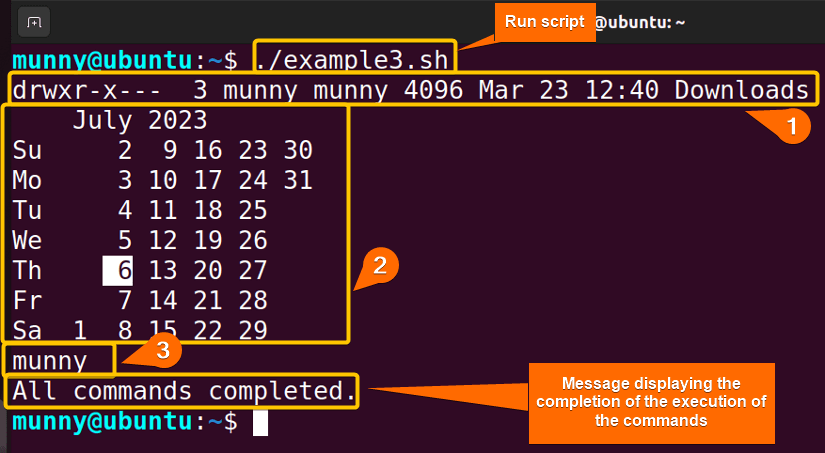
Trong Bash, việc điều khiển luồng thực thi của các câu lệnh là một kỹ năng cơ bản nhưng cực kỳ quan trọng. Hai trong số các toán tử bạn sẽ sử dụng thường xuyên nhất để quản lý các lệnh là & (ampersand) và && (double ampersand). Mặc dù trông có vẻ giống nhau, chúng phục vụ hai mục đích hoàn toàn khác biệt: một dùng để chạy song song, còn một dùng để thực thi tuần tự có điều kiện. Hiểu rõ sự khác biệt và cách áp dụng chúng sẽ giúp bạn viết các script hiệu quả và linh hoạt hơn.
Ký hiệu & để chạy lệnh nền song song
Ký hiệu & được sử dụng để chạy một lệnh trong nền (background). Khi bạn thêm & vào cuối một câu lệnh, terminal sẽ không chờ lệnh đó thực thi xong. Thay vào đó, nó sẽ ngay lập tức trả về dấu nhắc lệnh cho bạn, cho phép bạn tiếp tục làm việc khác trong khi lệnh kia vẫn đang chạy. Hệ điều hành sẽ cấp cho tiến trình này một ID (Process ID) và quản lý nó một cách độc lập.
Ví dụ, giả sử bạn cần nén một thư mục lớn, một công việc có thể mất vài phút. Thay vì chờ đợi, bạn có thể chạy lệnh sau:tar -czf backup.tar.gz /var/log &
Ngay sau khi nhấn Enter, bạn sẽ thấy một thông báo như [1] 12345 và dấu nhắc lệnh sẽ xuất hiện trở lại. [1] là ID của công việc (job ID), và 12345 là ID của tiến trình (process ID). Lợi ích chính của việc này là khả năng đa nhiệm, giúp bạn tiết kiệm thời gian đáng kể. Tuy nhiên, hạn chế của nó là đầu ra (output) của lệnh chạy nền có thể xuất hiện bất ngờ trên terminal, làm gián đoạn công việc hiện tại của bạn. Ngoài ra, việc quản lý nhiều tiến trình nền đòi hỏi bạn phải biết cách sử dụng các lệnh như jobs hay kill.

Ký hiệu && để chạy lệnh nối tiếp có điều kiện
Trái ngược với &, ký hiệu && không dùng để chạy song song. Thay vào đó, nó tạo ra một chuỗi lệnh thực thi tuần tự và có điều kiện. Cụ thể, lệnh đứng sau && chỉ được thực thi nếu lệnh đứng trước nó kết thúc thành công (tức là trả về mã thoát là 0). Đây là một cách tuyệt vời để đảm bảo các bước trong một quy trình phụ thuộc lẫn nhau được thực hiện đúng thứ tự.
Hãy xem một ví dụ kinh điển: cập nhật và nâng cấp hệ thống trên Debian/Ubuntu.sudo apt update && sudo apt upgrade -y
Trong trường hợp này, lệnh sudo apt upgrade -y sẽ chỉ chạy nếu lệnh sudo apt update hoàn thành mà không có lỗi. Nếu apt update thất bại (ví dụ, do không có kết nối mạng), phần apt upgrade sẽ không bao giờ được thực thi, giúp tránh các lỗi không đáng có.
So sánh & và &&, ta thấy rõ sự khác biệt:
&dùng cho các tác vụ độc lập, có thể chạy đồng thời mà không ảnh hưởng đến nhau. Ví dụ: chạy một web server và một tác vụ sao lưu cùng lúc.&&dùng cho các tác vụ phụ thuộc, nơi kết quả của bước trước là điều kiện tiên quyết cho bước sau. Ví dụ: biên dịch mã nguồn và sau đó chạy file thực thi.
Hiểu rõ khi nào nên dùng & và khi nào nên dùng && là chìa khóa để tự động hóa công việc trên Linux một cách an toàn và hiệu quả.
Khai thác công cụ xargs để chạy song song nhiều lệnh
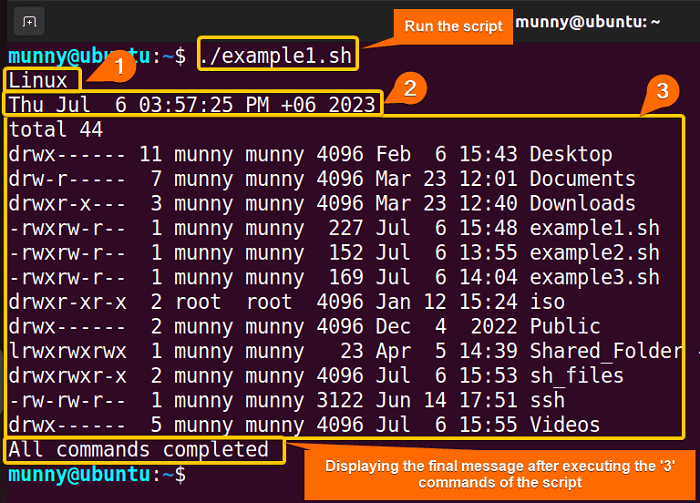
Khi bạn cần xử lý hàng loạt mục, ví dụ như đổi tên hàng trăm file hoặc áp dụng một lệnh cho mọi dòng trong một file text, việc chạy từng lệnh một cách thủ công là không khả thi. Đây là lúc xargs tỏa sáng. xargs là một công cụ dòng lệnh cực kỳ mạnh mẽ, có khả năng đọc dữ liệu từ đầu vào chuẩn (standard input), xây dựng và thực thi các câu lệnh từ dữ liệu đó. Điều tuyệt vời nhất là nó được tích hợp sẵn khả năng chạy các lệnh này song song, giúp tăng tốc độ xử lý lên nhiều lần.
Giới thiệu xargs và khả năng chạy song song
Về cơ bản, xargs hoạt động như một cầu nối. Nó nhận một danh sách các mục (ví dụ: danh sách tên file từ lệnh find) và chuyển danh sách này thành các đối số cho một lệnh khác (ví dụ: rm, cp, grep). Thay vì chạy lệnh một lần cho mỗi mục, xargs nhóm các mục lại và chạy lệnh ít lần hơn, giúp tiết kiệm tài nguyên.
Cấu trúc cơ bản của một lệnh xargs thường là:[lệnh_nguồn] | xargs [tùy_chọn] [lệnh_đích]
Ví dụ, để xóa tất cả các file có đuôi .tmp trong thư mục hiện tại, bạn có thể dùng:find . -name "*.tmp" | xargs rm
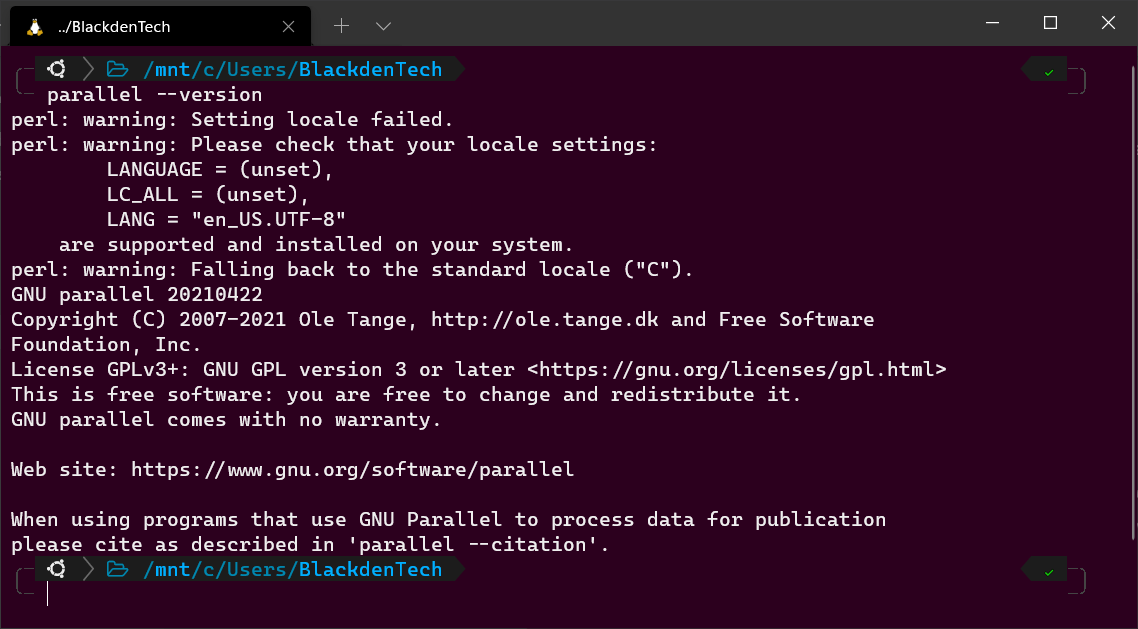
Khả năng chạy song song của xargs đến từ tùy chọn -P (hoặc --max-procs). Tùy chọn này cho phép bạn chỉ định số lượng tiến trình tối đa có thể chạy cùng một lúc. Ví dụ, -P 4 sẽ cho phép xargs chạy tối đa 4 tiến trình đồng thời. Điều này cực kỳ hữu ích trên các hệ thống có CPU đa lõi, vì nó cho phép bạn tận dụng toàn bộ sức mạnh xử lý của phần cứng.

Cách sử dụng xargs để quản lý luồng chạy song song
Để khai thác tối đa xargs, bạn cần làm quen với hai tùy chọn quan trọng: -P và -I.
-P max_procs: Như đã đề cập, tùy chọn này xác định số lượng tiến trình song song. Bạn nên chọn con số này dựa trên số lõi CPU của hệ thống để đạt hiệu quả tốt nhất. Một quy tắc chung là đặt giá trị này bằng hoặc thấp hơn một chút so với số lõi CPU.-I replace_str: Tùy chọn này cho phép bạn chỉ định một chuỗi thay thế (placeholder).xargssẽ thay thế chuỗi này trong lệnh đích bằng từng mục từ đầu vào. Thường người ta dùng{}làm chuỗi thay thế.
Hãy xem một ví dụ thực tế. Giả sử bạn có hàng ngàn ảnh và muốn tạo phiên bản thumbnail cho mỗi ảnh bằng công cụ convert của ImageMagick, chạy song song trên 4 lõi CPU:find . -name "*.jpg" | xargs -P 4 -I {} convert {} -resize 200x200 thumb_{}
Trong lệnh này:
1. find . -name "*.jpg" tìm tất cả các file có đuôi .jpg.
2. | chuyển danh sách file này đến xargs.
3. xargs -P 4 -I {} chỉ thị xargs chạy tối đa 4 tiến trình cùng lúc và sử dụng {} làm placeholder cho tên file.
4. convert {} -resize 200x200 thumb_{} là lệnh được thực thi cho mỗi file, trong đó {} được thay bằng tên file thực tế (ví dụ: image1.jpg) và thumb_{} tạo ra file thumbnail tương ứng (ví dụ: thumb_image1.jpg).
Ưu điểm của xargs là rất rõ ràng: nó tự động quản lý việc phân chia công việc cho các tiến trình, giúp bạn xử lý các tác vụ hàng loạt nhanh hơn nhiều lần so với việc dùng vòng lặp for thông thường trong Bash. Đây là một công cụ không thể thiếu cho bất kỳ ai làm việc thường xuyên trên dòng lệnh Linux.
Quản lý tiến trình và kiểm soát luồng chạy song song
Khi bạn bắt đầu chạy nhiều lệnh trong nền bằng & hoặc xargs -P, việc quản lý các tiến trình này trở nên cực kỳ quan trọng. Nếu không kiểm soát, bạn có thể dễ dàng làm quá tải hệ thống hoặc mất dấu các tác vụ đang chạy. May mắn thay, Bash cung cấp các công cụ tích hợp để bạn theo dõi và điều khiển các “công việc” (jobs) này một cách hiệu quả. Việc hiểu cách sử dụng chúng sẽ giúp bạn làm chủ môi trường dòng lệnh của mình.
Kiểm soát tiến trình chạy nền với jobs, fg, bg
Khi bạn chạy một lệnh với &, nó sẽ trở thành một “job” trong phiên terminal hiện tại. Bạn có thể tương tác với các job này bằng ba lệnh chính:
1. jobs: Lệnh này liệt kê tất cả các job đang chạy hoặc đang bị tạm dừng trong nền. Đầu ra sẽ hiển thị job ID (ví dụ: [1], [2]), trạng thái (Running, Stopped) và câu lệnh tương ứng. Đây là công cụ đầu tiên bạn nên dùng để kiểm tra xem có những gì đang âm thầm hoạt động.
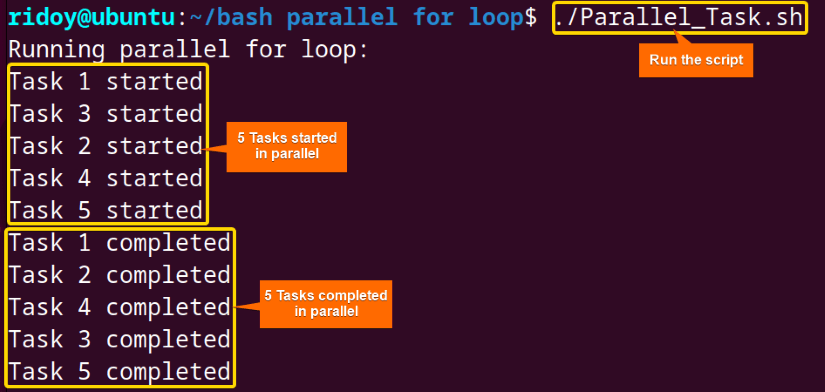
2. fg (foreground): Lệnh này dùng để đưa một job đang chạy nền trở lại foreground. Khi một job ở foreground, nó sẽ chiếm quyền điều khiển terminal, và bạn phải chờ nó hoàn thành (hoặc tạm dừng nó) trước khi có thể nhập lệnh khác. Để đưa job có ID là 1 ra foreground, bạn dùng lệnh: fg %1.
3. bg (background): Nếu bạn đã tạm dừng một job đang ở foreground (bằng cách nhấn Ctrl+Z), bạn có thể dùng lệnh bg để nó tiếp tục chạy trong nền. Ví dụ: bg %1.
Sự kết hợp của jobs, fg, và bg cho phép bạn linh hoạt chuyển đổi giữa các tác vụ, tạm dừng một công việc để ưu tiên một việc khác, và tiếp tục nó sau đó mà không làm mất tiến trình.
Giới hạn số tiến trình chạy cùng lúc
Mặc dù chạy song song rất hiệu quả, việc khởi chạy hàng trăm tiến trình cùng lúc có thể nhanh chóng làm cạn kiệt tài nguyên CPU và RAM, dẫn đến treo máy. Do đó, việc giới hạn số lượng tiến trình đồng thời là rất quan trọng. xargs -P đã làm điều này rất tốt, nhưng nếu bạn đang viết một script Bash tùy chỉnh thì sao?
Một kỹ thuật phổ biến là sử dụng một vòng lặp for kết hợp với lệnh wait. Lệnh wait sẽ tạm dừng script cho đến khi tất cả các tiến trình nền được khởi chạy từ đầu script hoàn thành. Bạn có thể tạo một “hàng đợi” đơn giản để kiểm soát số lượng tiến trình.
Ví dụ, đoạn script sau xử lý các file trong một thư mục, nhưng đảm bảo không bao giờ có quá 8 tiến trình chạy cùng lúc:#!/bin/bash
MAX_PROCS=8
for file in /path/to/files/*; do
# Chạy tác vụ xử lý file trong nền
process_file "$file" &
# Khi số lượng job đạt đến giới hạn, đợi một job bất kỳ hoàn thành
if [[ $(jobs -r -p | wc -l) -ge $MAX_PROCS ]]; then
wait -n
fi
done
# Đợi tất cả các job còn lại hoàn thành
wait
Trong script này, wait -n sẽ chờ đợi tiến trình tiếp theo kết thúc, giải phóng một “suất” cho công việc mới. Việc kiểm soát luồng chạy song song như thế này giúp cân bằng giữa hiệu suất và sự ổn định của hệ thống, đảm bảo bạn tận dụng tối đa tài nguyên mà không gây ra sự cố.
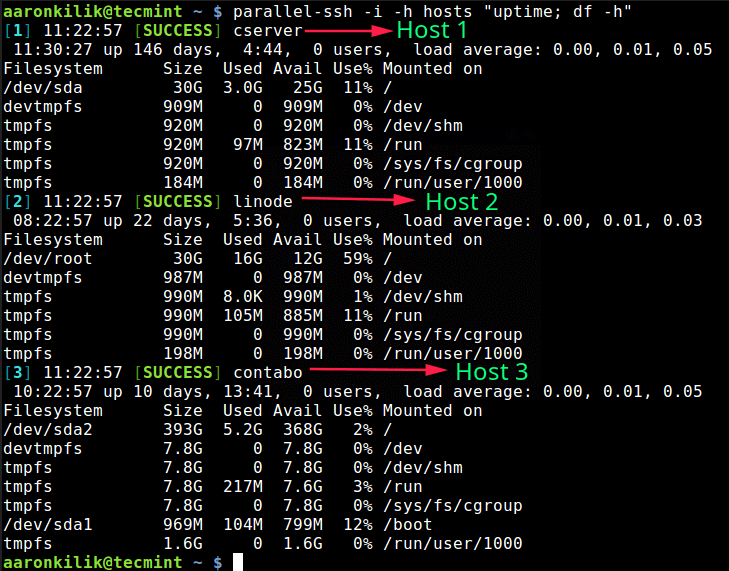
Các vấn đề thường gặp khi chạy song song lệnh Bash
Chạy lệnh song song mang lại nhiều lợi ích về tốc độ, nhưng nó cũng đi kèm với những rủi ro và thách thức riêng. Nếu không cẩn thận, bạn có thể gặp phải các lỗi khó chẩn đoán liên quan đến tài nguyên hệ thống hoặc tính toàn vẹn của dữ liệu. Hiểu rõ những vấn đề này và cách phòng tránh sẽ giúp bạn triển khai các giải pháp song song một cách an toàn và đáng tin cậy.
Lỗi liên quan đến tài nguyên hệ thống
Đây là vấn đề phổ biến nhất. Mỗi tiến trình bạn chạy đều tiêu thụ một lượng CPU và bộ nhớ (RAM là gì). Khi bạn chạy hàng chục hoặc hàng trăm tiến trình cùng lúc, tổng nhu cầu tài nguyên có thể vượt quá khả năng của hệ thống.
- Nguyên nhân: Quá tải CPU xảy ra khi có quá nhiều tiến trình cùng tranh giành thời gian xử lý. Quá tải RAM xảy ra khi tổng bộ nhớ yêu cầu của các tiến trình vượt quá dung lượng RAM vật lý, buộc hệ thống phải sử dụng swap (bộ nhớ ảo trên đĩa cứng), làm giảm hiệu năng nghiêm trọng. Trong trường hợp xấu nhất, hệ thống có thể bị treo hoặc tự động “giết” các tiến trình để giải phóng tài nguyên.
- Cách xử lý: Luôn giám sát tài nguyên hệ thống trước và trong khi chạy các tác vụ song song. Các công cụ như
top,htop, hoặcvmstatcung cấp cái nhìn trực quan về mức sử dụng CPU, RAM và I/O. Quan trọng nhất là phải giới hạn số lượng tiến trình song song. Thay vì chạy vô tội vạ, hãy sử dụngxargs -Phoặc các kỹ thuật giới hạn trong script để đặt ra một con số hợp lý, thường là dựa trên số lõi CPU của bạn (DDR4 là gì).
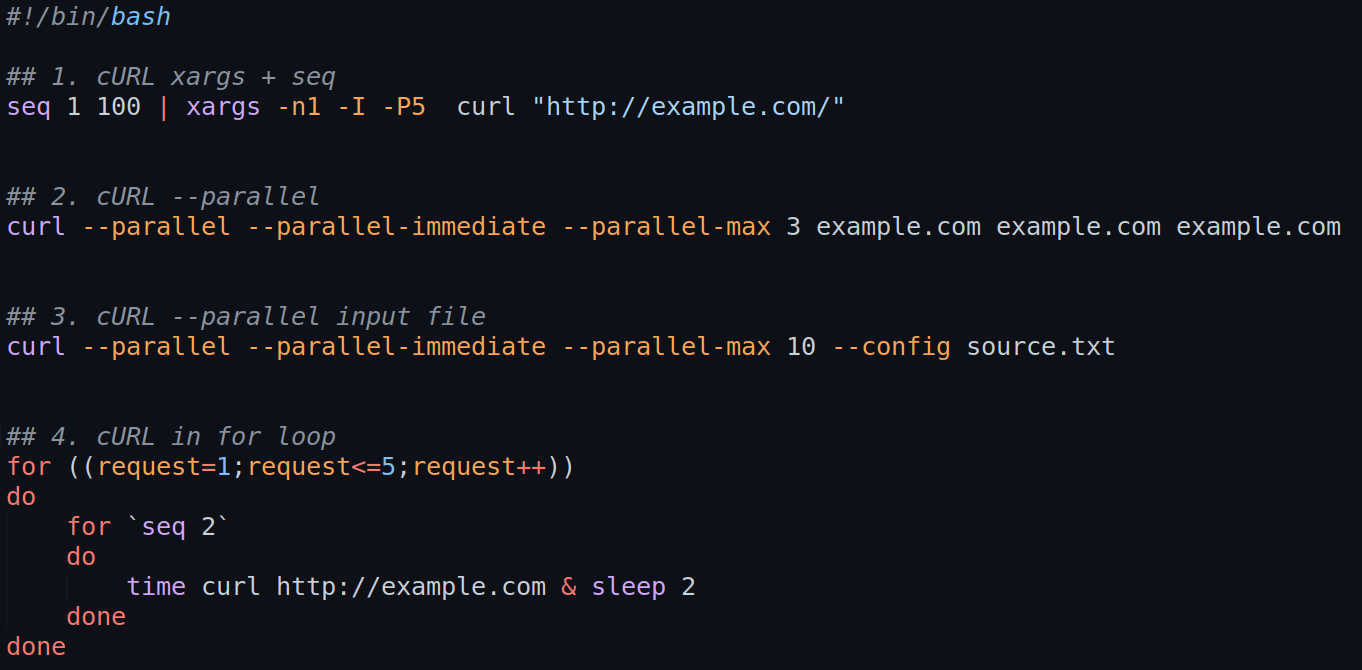
Vấn đề về thứ tự thực thi và đồng bộ dữ liệu
Khi các tiến trình chạy song song, bạn không thể đảm bảo thứ tự chúng sẽ hoàn thành. Điều này có thể gây ra vấn đề nghiêm trọng nếu các tiến trình này cùng đọc và ghi vào một tài nguyên chung, chẳng hạn như một file.
- Khi nào xảy ra lỗi: Lỗi này, thường được gọi là “race condition” (tình trạng tranh chấp), xảy ra khi kết quả của một hoạt động phụ thuộc vào thứ tự không thể đoán trước của các sự kiện. Ví dụ, hai tiến trình cùng cố gắng đọc một số từ một file, cộng thêm 1, và ghi lại kết quả. Nếu chúng đọc cùng một lúc, một trong hai kết quả cập nhật sẽ bị ghi đè và mất đi.
echo "Bắt đầu xử lý" > log.txt
process_data_1.sh >> log.txt &
process_data_2.sh >> log.txt &
Trong ví dụ trên, không có gì đảm bảo output củaprocess_data_1.shsẽ xuất hiện trướcprocess_data_2.shtrong filelog.txt. - Giải pháp: Cách tốt nhất là thiết kế các tác vụ sao cho chúng hoàn toàn độc lập và không chia sẻ tài nguyên có thể thay đổi. Mỗi tiến trình nên ghi vào file đầu ra của riêng nó. Nếu việc chia sẻ tài nguyên là không thể tránh khỏi, bạn cần sử dụng các cơ chế khóa (locking). Ví dụ, bạn có thể tạo một file “lock” để báo hiệu rằng tài nguyên đang được sử dụng. Một tiến trình phải kiểm tra sự tồn tại của file lock này trước khi truy cập, và xóa nó sau khi hoàn thành. Đây là một chủ đề nâng cao nhưng rất quan trọng để đảm bảo tính chính xác của dữ liệu.
Best Practices khi chạy song song lệnh Bash
Để tận dụng sức mạnh của việc chạy lệnh song song một cách hiệu quả và an toàn, việc tuân theo các nguyên tắc đã được kiểm chứng là vô cùng quan trọng. Những phương pháp tốt nhất này không chỉ giúp bạn tránh được các lỗi phổ biến mà còn đảm bảo script của bạn dễ đọc, dễ bảo trì và hoạt động ổn định trên nhiều môi trường khác nhau. Dưới đây là danh sách các khuyến nghị bạn nên áp dụng.
- Luôn kiểm tra khả năng xử lý tài nguyên trước khi chạy song song: Trước khi khởi chạy một loạt tiến trình, hãy dùng các lệnh như
nprocđể xem số lõi CPU,free -hđể kiểm tra RAM khả dụng. Điều này giúp bạn đưa ra quyết định sáng suốt về số lượng tiến trình song song tối đa mà hệ thống có thể xử lý. Tham khảo thêm Linux để hiểu rõ hơn về cấu hình hệ thống. - Dùng
&cho các lệnh không cần đồng bộ,&&cho các lệnh phụ thuộc logic: Sử dụng&cho các tác vụ độc lập, chạy một lần như khởi động server hoặc một script giám sát. Ngược lại, hãy dùng&&để tạo chuỗi lệnh an toàn, đảm bảo bước sau chỉ thực hiện khi bước trước đã thành công. - Ưu tiên sử dụng
xargshoặc các script để quản lý các tiến trình lớn: Đối với các tác vụ xử lý hàng loạt file hoặc dữ liệu,xargsvới tùy chọn-Plà lựa chọn vượt trội so với việc tự viết vòng lặp. Nó quản lý việc phân phối công việc và giới hạn tiến trình một cách hiệu quả. - Tránh chạy quá nhiều tiến trình khiến hệ thống quá tải: Một quy tắc an toàn là không đặt số tiến trình song song (
-P) cao hơn số lõi CPU của bạn. Đối với các tác vụ nặng về I/O (đọc/ghi đĩa), con số này có thể cao hơn một chút, nhưng đối với các tác vụ nặng về CPU, việc giữ con số này ở mức hợp lý sẽ tránh làm hệ thống bị “nghẽn”. - Giám sát và log tiến trình để dễ dàng xử lý lỗi: Khi chạy các script phức tạp trong nền, việc ghi lại đầu ra và lỗi vào một file log là rất cần thiết. Bạn có thể chuyển hướng cả stdout và stderr bằng cách sử dụng
command >> /path/to/logfile.log 2>&1 &. Điều này giúp bạn dễ dàng gỡ lỗi khi có sự cố xảy ra mà không làm lộn xộn màn hình terminal.
Bằng cách áp dụng những nguyên tắc này, bạn có thể tự tin khai thác khả năng chạy song song của Bash để tối ưu hóa quy trình làm việc của mình một cách chuyên nghiệp.
Kết luận
Qua bài viết này, chúng ta đã cùng nhau khám phá các kỹ thuật mạnh mẽ để chạy song song lệnh trong Bash, một kỹ năng thiết yếu giúp tối ưu hóa công việc trên môi trường Linux là gì. Từ việc sử dụng ký hiệu & đơn giản để đẩy một tác vụ vào nền, toán tử && để thực thi lệnh tuần tự có điều kiện, cho đến việc khai thác công cụ xargs để xử lý hàng loạt công việc một cách hiệu quả, bạn đã có trong tay những công cụ cần thiết để tăng tốc độ làm việc và tự động hóa các quy trình phức tạp.
Chúng ta cũng đã thảo luận về tầm quan trọng của việc quản lý tiến trình bằng jobs, fg, bg và các phương pháp để giới hạn số lượng tiến trình đồng thời nhằm bảo vệ tài nguyên hệ thống. Việc nhận thức được các vấn đề thường gặp như quá tải tài nguyên hay tình trạng tranh chấp dữ liệu sẽ giúp bạn viết các script an toàn và đáng tin cậy hơn.
AZWEB khuyến khích bạn bắt đầu áp dụng những kiến thức này vào công việc hàng ngày của mình. Hãy thử nghiệm với các script nhỏ, xử lý các file log, hoặc tự động hóa các tác vụ sao lưu. Đừng ngần ngại khám phá thêm các câu lệnh nâng cao khác trong Hệ điều hành Ubuntu là gì hoặc các bản phân phối Linux như Fedora, Debian để làm chủ hoàn toàn môi trường dòng lệnh. Nếu bạn có bất kỳ câu hỏi, kinh nghiệm hay mẹo nào muốn chia sẻ, hãy để lại bình luận bên dưới. Cùng nhau, chúng ta sẽ xây dựng một cộng đồng học hỏi và phát triển vững mạnh.


