

 Tác giả: Bùi Mạnh Đức
  0
0  299
299  Copy Link
 Bookmark
Giới thiệu về Email Forwarders và vai trò của chúng
Trong thế giới số hiện nay, việc quản lý email hiệu quả là một yếu tố sống còn đối với mọi doanh nghiệp. Email Forwarders, hay còn gọi là trình chuyển tiếp email, là một công cụ mạnh mẽ trong cPanel cho phép bạn tự động chuyển tiếp các email gửi đến một địa chỉ này sang một hoặc nhiều địa chỉ email khác. Hãy tưởng tượng bạn có các email công việc như info@tenmien.com hay support@tenmien.com, thay vì phải đăng nhập vào từng hộp thư riêng lẻ để kiểm tra, bạn có thể thiết lập để tất cả thư từ các địa chỉ này đều được gửi về email cá nhân mà bạn sử dụng hàng ngày.
Tầm quan trọng của Email Forwarders nằm ở khả năng tối ưu hóa quy trình làm việc, đảm bảo không một thông tin quan trọng nào bị bỏ lỡ và tăng cường tính chuyên nghiệp. Khi không sử dụng tính năng này, doanh nghiệp dễ gặp phải tình trạng email bị tồn đọng, trả lời chậm trễ hoặc thậm chí mất hẳn các cơ hội kinh doanh quý giá. Bài viết này sẽ là kim chỉ nam, hướng dẫn bạn từng bước chi tiết cách cấu hình và quản lý Email Forwarders trên cPanel, giúp bạn làm chủ công cụ hữu ích này để nâng cao hiệu suất công việc.
Hướng dẫn truy cập và đăng nhập vào cPanel
Để bắt đầu hành trình cấu hình Email Forwarders, bước đầu tiên và quan trọng nhất là bạn cần truy cập được vào bảng điều khiển cPanel của mình. cPanel là trung tâm chỉ huy cho tất cả các hoạt động liên quan đến website và email của bạn.
Cách truy cập vào cPanel
Việc truy cập vào cPanel thường rất đơn giản và có thể thực hiện qua một vài phương thức phổ biến. Mỗi nhà cung cấp hosting, như AZWEB, đều sẽ cung cấp cho bạn thông tin đăng nhập ngay sau khi bạn đăng ký dịch vụ.
Phương thức phổ biến nhất là truy cập trực tiếp qua URL. Bạn chỉ cần thêm /cpanel vào sau tên miền của mình, ví dụ: https://tenmiencuaban.com/cpanel. Một số nhà cung cấp khác có thể sử dụng một subdomain như cpanel.tenmiencuaban.com. Hãy kiểm tra lại email chào mừng từ nhà cung cấp hosting để có được đường dẫn chính xác nhất.

Một cách khác là đăng nhập thông qua cổng quản lý khách hàng của nhà cung cấp hosting. Sau khi đăng nhập vào tài khoản quản lý dịch vụ của bạn tại AZWEB, bạn thường sẽ thấy một nút hoặc liên kết để truy cập trực tiếp vào cPanel mà không cần nhập lại thông tin đăng nhập. Đây là cách truy cập nhanh chóng và an toàn được nhiều người ưa chuộng.
Đăng nhập và làm quen với giao diện cPanel
Khi đã có đường dẫn truy cập, bạn sẽ thấy một trang đăng nhập yêu cầu Tên người dùng (Username) và Mật khẩu (Password). Hãy điền chính xác thông tin đã được cung cấp để vào bên trong. Để đảm bảo an toàn, hãy luôn sử dụng mật khẩu mạnh và không chia sẻ thông tin này cho người khác.
Sau khi đăng nhập thành công, bạn sẽ được chào đón bởi giao diện chính của cPanel. Giao diện này được chia thành nhiều khu vực chức năng khác nhau, chẳng hạn như Files, Databases, Domains, và quan trọng nhất đối với chúng ta hôm nay là khu vực Email. Tại đây, bạn sẽ tìm thấy tất cả các công cụ cần thiết để quản lý hệ thống email của mình, bao gồm Email là gì, Spam Filters, và tất nhiên là Forwarders. Hãy dành vài phút để làm quen với bố cục này trước khi chúng ta đi vào cấu hình chi tiết.
Các bước cấu hình Email Forwarders trong cPanel
Khi đã quen thuộc với giao diện cPanel, việc thiết lập một trình chuyển tiếp email trở nên vô cùng trực quan. Chỉ với vài cú nhấp chuột, bạn có thể tự động hóa việc nhận và quản lý email một cách chuyên nghiệp.
Tạo một email forwarder mới
Hãy bắt đầu bằng cách tạo một forwarder cơ bản. Đây là tính năng cho phép một địa chỉ email cụ thể chuyển tiếp thư đến một địa chỉ khác.
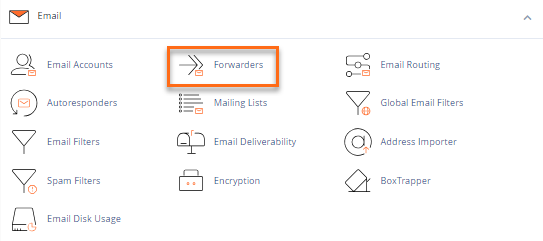
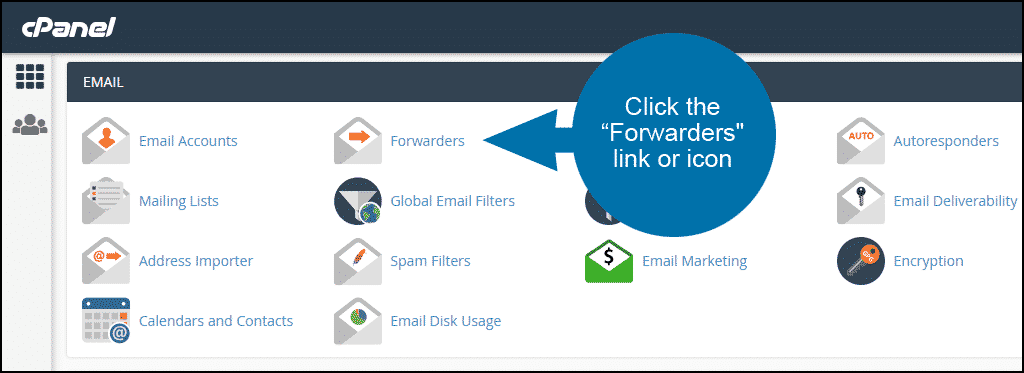
Trước hết, trong giao diện chính của cPanel, hãy tìm đến mục Email và nhấp vào biểu tượng Forwarders.
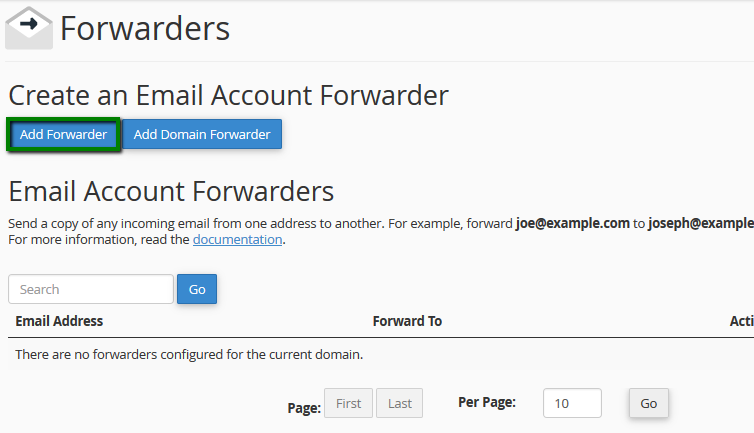
Tại trang quản lý Forwarders, bạn sẽ thấy nút “Add Forwarder”. Hãy nhấp vào đó để bắt đầu quá trình thiết lập. Giao diện mới hiện ra sẽ yêu cầu bạn điền một vài thông tin quan trọng.
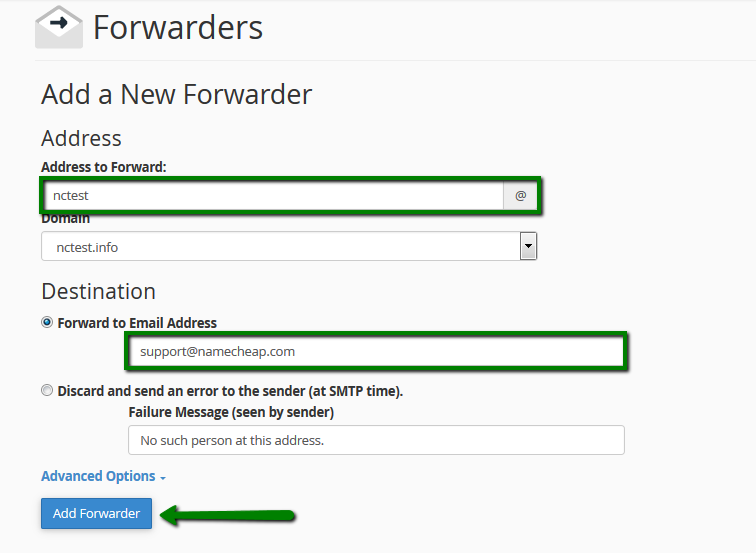
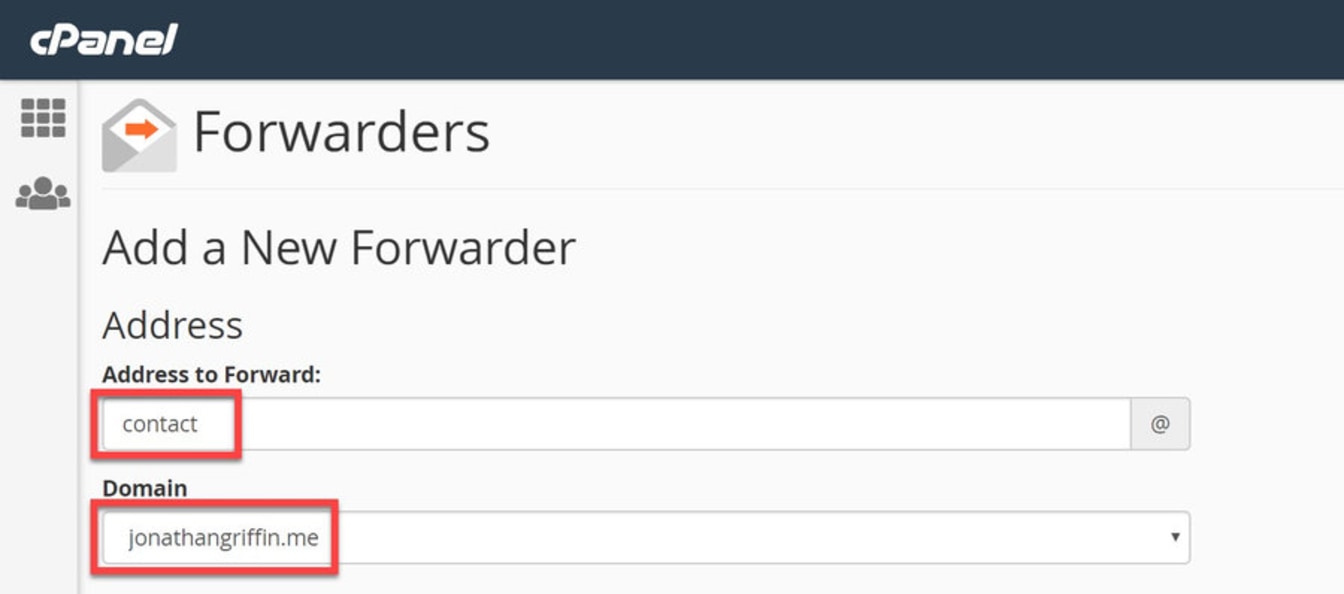
Ở ô “Address to Forward”, bạn cần nhập phần đầu của địa chỉ email mà bạn muốn chuyển tiếp (ví dụ: lienhe nếu bạn muốn chuyển tiếp từ lienhe@tenmiencuaban.com). Tên miền sẽ được tự động chọn ở ô bên cạnh.
Tiếp theo, trong phần “Destination”, hãy chọn tùy chọn “Forward to Email Address” và nhập địa chỉ email đầy đủ mà bạn muốn nhận thư chuyển tiếp (ví dụ: emailcanhan@gmail.com). Đây là hộp thư mà tất cả email gửi đến địa chỉ gốc sẽ được chuyển đến.

Sau khi điền đầy đủ và kiểm tra lại thông tin, hãy nhấp vào nút “Add Forwarder”. cPanel sẽ xác nhận rằng trình chuyển tiếp đã được tạo thành công. Từ bây giờ, mọi email gửi tới lienhe@tenmiencuaban.com sẽ tự động có một bản sao trong hộp thư emailcanhan@gmail.com của bạn.
Thiết lập chuyển tiếp email tự động giữa các tài khoản
Ngoài việc chuyển tiếp đến một email bên ngoài, bạn cũng có thể thiết lập chuyển tiếp giữa các tài khoản email trong cùng một hệ thống hosting. Quá trình này hoàn toàn tương tự như trên. Thay vì nhập một địa chỉ email bên ngoài, bạn chỉ cần nhập một địa chỉ email khác thuộc tên miền của bạn.
Ví dụ, bạn muốn mọi email gửi đến ketoan@tenmiencuaban.com cũng được chuyển tiếp đến truongphong@tenmiencuaban.com để quản lý dễ dàng hơn. Bạn chỉ cần thiết lập forwarder với địa chỉ gốc là ketoan và địa chỉ nhận là truongphong@tenmiencuaban.com.
Một tính năng nâng cao hơn là “Add Domain Forwarder”. Công cụ này cho phép bạn chuyển tiếp tất cả các email được gửi đến bất kỳ địa chỉ nào thuộc tên miền của bạn sang một tên miền khác. Ví dụ, mọi email gửi đến @tenmiencu.com sẽ được chuyển tiếp đến @tenmienmoi.com. Tuy nhiên, hãy thận trọng khi sử dụng tính năng này vì nó có quy mô ảnh hưởng lớn.
Một lưu ý quan trọng là các nhà cung cấp hosting thường có giới hạn về số lượng email được chuyển tiếp mỗi giờ để ngăn chặn spam. Hãy sử dụng tính năng này một cách hợp lý và chỉ thiết lập cho các mục đích thực sự cần thiết để đảm bảo hệ thống hoạt động ổn định.
Quản lý và chỉnh sửa các email forwarders đã tạo
Việc tạo ra các forwarders chỉ là bước khởi đầu. Để hệ thống email của bạn luôn hoạt động trơn tru và hiệu quả, bạn cần biết cách quản lý, kiểm tra và chỉnh sửa các thiết lập này một cách định kỳ.
Kiểm tra danh sách Forwarders đã thiết lập
Sau một thời gian sử dụng, có thể bạn sẽ tạo ra nhiều forwarders khác nhau cho các mục đích công việc. cPanel cung cấp một giao diện quản lý tập trung giúp bạn dễ dàng theo dõi tất cả chúng.
Để xem danh sách, bạn chỉ cần quay lại mục Email và chọn Forwarders. Ngay bên dưới các tùy chọn tạo mới, bạn sẽ thấy một bảng có tiêu đề “Email Account Forwarders”. Bảng này liệt kê chi tiết tất cả các trình chuyển tiếp bạn đã tạo.
Các cột thông tin trong bảng này rất rõ ràng. Cột “Email Address” hiển thị địa chỉ email gốc đang được chuyển tiếp. Cột “Forwards To” cho bạn biết email đó đang được chuyển đến địa chỉ nào. Cuối cùng, cột “Actions” chứa các công cụ để bạn quản lý, bao gồm tùy chọn xóa forwarder. Việc thường xuyên kiểm tra danh sách này giúp bạn nắm được luồng đi của email trong doanh nghiệp và phát hiện sớm những cấu hình không còn phù hợp.
Chỉnh sửa và xóa forwarders
Nhu cầu công việc luôn thay đổi. Một nhân viên có thể nghỉ việc, hoặc bạn muốn thay đổi địa chỉ email nhận thông báo. Khi đó, bạn cần phải chỉnh sửa hoặc xóa các forwarders đã cũ.
Để xóa một forwarder, bạn chỉ cần tìm nó trong danh sách và nhấp vào nút “Delete” ở cột “Actions”. cPanel sẽ yêu cầu bạn xác nhận một lần nữa để đảm bảo bạn không xóa nhầm. Sau khi xác nhận, trình chuyển tiếp sẽ bị loại bỏ vĩnh viễn và email sẽ không còn được chuyển đi nữa.

Vậy nếu bạn muốn chỉnh sửa địa chỉ nhận thì sao? Hầu hết các phiên bản cPanel không có nút “Edit” trực tiếp cho forwarders. Cách đơn giản nhất để “chỉnh sửa” là xóa forwarder cũ đi và tạo lại một cái mới với thông tin đích chính xác. Quá trình này chỉ mất vài giây nhưng đảm bảo cấu hình của bạn luôn được cập nhật đúng.
Một lưu ý quan trọng là khi bạn xóa một forwarder, luồng chuyển tiếp email sẽ bị gián đoạn ngay lập tức. Hãy đảm bảo bạn đã có kế hoạch thay thế hoặc đã thông báo cho những người liên quan để tránh làm mất mát các thông tin quan trọng trong quá trình thay đổi.
Các vấn đề thường gặp và cách khắc phục
Mặc dù việc thiết lập Email Forwarders khá đơn giản, đôi khi bạn vẫn có thể gặp phải một số trục trặc. Hiểu rõ các vấn đề phổ biến và cách khắc phục sẽ giúp bạn duy trì hệ thống email hoạt động ổn định và an toàn.
Forwarder không hoạt động hoặc email không chuyển tiếp đúng cách
Đây là vấn đề phổ biến nhất. Bạn đã thiết lập forwarder nhưng lại không nhận được email ở hòm thư đích. Nguyên nhân có thể đến từ nhiều phía.
Đầu tiên, hãy kiểm tra lại cấu hình. Sai một ký tự trong địa chỉ email gốc hoặc đích cũng đủ để làm cho forwarder thất bại. Hãy vào lại phần quản lý Forwarders và kiểm tra kỹ từng địa chỉ email đã nhập.
Thứ hai, bộ lọc thư rác (Spam Filter) có thể là thủ phạm. Hộp thư nhận (ví dụ: Gmail, Outlook) có thể nhận diện email được chuyển tiếp là thư đáng ngờ và tự động chuyển nó vào thư mục Spam hoặc Junk. Hãy kiểm tra các thư mục này. Nếu tìm thấy email, hãy đánh dấu nó là “Not Spam” để “dạy” cho bộ lọc thư trong tương lai. Tham khảo thêm về spam email là gì để hiểu cách ngăn chặn hiệu quả.
Thứ ba, một số vấn đề có thể liên quan đến cấu hình máy chủ. Trong cPanel, có một công cụ hữu ích tên là “Track Delivery” trong mục Email. Công cụ này cho phép bạn xem lại nhật ký gửi và nhận email của tài khoản, giúp bạn xác định được email đã được chuyển tiếp thành công hay bị lỗi ở bước nào.

Nếu đã thử các cách trên mà vẫn không được, đừng ngần ngại liên hệ với nhà cung cấp hosting của bạn. Đội ngũ kỹ thuật của AZWEB luôn sẵn sàng kiểm tra và hỗ trợ bạn giải quyết các vấn đề phức tạp hơn liên quan đến máy chủ.
Rủi ro bảo mật khi sử dụng Email Forwarders
Sự tiện lợi của Email Forwarders cũng đi kèm với một số rủi ro bảo mật mà bạn cần lưu ý. Việc chuyển tiếp email, đặc biệt là các email nhạy cảm của công ty, ra một hòm thư cá nhân bên ngoài (như Gmail) sẽ tạo ra một điểm yếu tiềm tàng. Nếu tài khoản Gmail đó bị xâm nhập, toàn bộ thông tin kinh doanh của bạn cũng sẽ bị lộ. Tìm hiểu về cách lấy lại mật khẩu Gmail để phòng tránh mất kiểm soát tài khoản.
Ngoài ra, việc lạm dụng tính năng chuyển tiếp có thể vô tình biến tài khoản của bạn thành một công cụ phát tán spam. Kẻ xấu có thể gửi thư rác đến địa chỉ email của bạn, và hệ thống sẽ tự động chuyển tiếp những thư rác đó đến địa chỉ đích, làm ảnh hưởng đến uy tín của cả hai địa chỉ email.
Để tăng cường bảo mật, hãy tuân thủ các nguyên tắc sau:
- Chỉ chuyển tiếp email đến các địa chỉ mà bạn hoàn toàn tin tưởng và có cơ chế bảo mật tốt (ví dụ: xác thực hai yếu tố).
- Tránh chuyển tiếp các email chứa thông tin nhạy cảm như hợp đồng, mật khẩu, thông tin tài chính.
- Thường xuyên rà soát danh sách forwarders và loại bỏ những cái không còn cần thiết.
- Sử dụng kết hợp với các bộ lọc email để chỉ chuyển tiếp những thư thực sự quan trọng, thay vì chuyển tiếp tất cả. Bạn có thể tìm hiểu thêm về email miễn phí và công cụ quản lý email hiệu quả.
Lời khuyên và lưu ý khi sử dụng Email Forwarders
Để khai thác tối đa sức mạnh của Email Forwarders mà vẫn đảm bảo hệ thống hoạt động hiệu quả và an toàn, hãy ghi nhớ một vài lời khuyên và thực tiễn tốt nhất sau đây.
Đầu tiên, hãy thiết lập forwarders một cách hợp lý và có tổ chức. Tránh tạo ra các chuỗi chuyển tiếp phức tạp và lòng vòng (ví dụ: email A chuyển đến B, B lại chuyển đến C, C lại chuyển đến D). Điều này không chỉ gây khó khăn cho việc quản lý và gỡ rối khi có sự cố, mà còn có thể làm chậm quá trình gửi nhận email hoặc tạo ra các vòng lặp vô tận. Hãy giữ cho cấu trúc chuyển tiếp của bạn càng đơn giản càng tốt: một nguồn, một đích.
Thứ hai, hãy thực hiện kiểm tra định kỳ. Công việc và nhân sự luôn thay đổi, vì vậy các forwarders bạn thiết lập hôm nay có thể không còn phù hợp sau vài tháng. Hãy tạo thói quen rà soát lại toàn bộ danh sách forwarders của bạn mỗi quý hoặc mỗi sáu tháng để xóa bỏ những cái không còn sử dụng. Điều này giúp hệ thống của bạn luôn gọn gàng và giảm thiểu rủi ro bảo mật từ các tài khoản cũ.
Thứ ba, không nên lạm dụng việc chuyển tiếp đến quá nhiều tài khoản cùng lúc. Việc một địa chỉ email chuyển tiếp thư đến hàng chục địa chỉ khác có thể bị các hệ thống chống spam nhận diện là hành vi đáng ngờ. Điều này có thể dẫn đến việc email của bạn bị chặn hoặc rơi vào hộp thư rác của người nhận, gây gián đoạn hoạt động kinh doanh. Nếu cần thông báo cho một nhóm lớn, hãy cân nhắc sử dụng các công cụ khác như Email Lists (Mailing Lists) cũng có sẵn trong cPanel hoặc sử dụng các nền tảng chuyên dụng như Mailchimp.
Cuối cùng, hãy kết hợp sức mạnh của forwarders với các tính năng khác. cPanel cho phép bạn tạo các bộ lọc email (Spam Filters) rất mạnh mẽ. Bạn có thể thiết lập quy tắc để chỉ chuyển tiếp những email có chứa từ khóa nhất định trong tiêu đề, hoặc đến từ một người gửi cụ thể. Bằng cách này, bạn chỉ nhận được những thông tin thực sự quan trọng tại hòm thư đích, giúp quản lý công việc hiệu quả hơn rất nhiều.
Kết luận
Qua những hướng dẫn chi tiết trong bài viết, có thể thấy Email Forwarders là một công cụ tuy nhỏ nhưng lại có võ, đóng vai trò quan trọng trong việc tối ưu hóa quy trình quản lý email cho cá nhân và doanh nghiệp. Từ việc tổng hợp email từ nhiều nguồn về một mối, đảm bảo không bỏ lỡ thông tin, cho đến việc tự động hóa các tác vụ lặp đi lặp lại, lợi ích mà tính năng này mang lại là không thể phủ nhận. cPanel đã làm cho quá trình thiết lập và quản lý trở nên vô cùng trực quan và dễ dàng, ngay cả với những người không chuyên về kỹ thuật.
AZWEB hy vọng rằng với những hướng dẫn từng bước này, bạn đã hoàn toàn tự tin để bắt đầu cấu hình và làm chủ các trình chuyển tiếp email của mình. Đừng ngần ngại áp dụng những kiến thức này vào thực tế. Hãy dành chút thời gian ngay hôm nay để đăng nhập vào cPanel, rà soát lại hệ thống email của bạn và thiết lập các forwarders cần thiết. Việc này không chỉ giúp bạn nâng cao hiệu suất làm việc mà còn là một bước quan trọng để tăng cường tính chuyên nghiệp và bảo mật cho hoạt động kinh doanh của bạn trên không gian số.


