

 Tác giả: Bùi Mạnh Đức
  0
0  218
218  Copy Link
 Bookmark
Giới thiệu về DNS và vai trò của DNS với tên miền
Bạn đã bao giờ tự hỏi làm thế nào trình duyệt web biết chính xác nơi để tìm một trang web khi bạn gõ tên miền vào thanh địa chỉ chưa? Câu trả lời nằm ở một hệ thống quan trọng gọi là DNS là gì, hay Hệ thống Tên Miền. DNS hoạt động như một cuốn danh bạ khổng lồ của Internet, dịch những tên miền dễ nhớ (như azweb.vn) thành các địa chỉ IP dạng số (như 192.0.2.1) mà máy tính có thể hiểu được. Đây là yếu tố then chốt giúp tên miền của bạn hoạt động mượt mà, kết nối người dùng đến website, email và các dịch vụ trực tuyến khác.
Tuy nhiên, nhiều người dùng, đặc biệt là những người mới bắt đầu, thường cảm thấy bối rối và không hiểu rõ về DNS cũng như cách cấu hình cho đúng. Việc thiết lập sai một bản ghi DNS nhỏ cũng có thể khiến website của bạn ngừng hoạt động hoặc email không thể gửi/nhận. Thấu hiểu điều đó, bài viết này sẽ là kim chỉ nam của bạn. Chúng tôi sẽ giải thích chi tiết DNS là gì và hướng dẫn bạn từng bước cấu hình các bản ghi DNS quan trọng tại Z.com, giúp bạn tự tin quản lý tên miền của mình một cách chuyên nghiệp và hiệu quả.
Hướng dẫn đăng nhập vào trang quản lý DNS tại Z.com
Để bắt đầu cấu hình DNS, trước tiên bạn cần truy cập vào khu vực quản lý tên miền của mình tại Z.com. Quá trình này rất đơn giản và chỉ mất vài phút. Hãy làm theo các bước dưới đây để đảm bảo bạn đăng nhập đúng nơi và sẵn sàng cho các bước tiếp theo. Việc đăng nhập chính xác là bước đầu tiên và quan trọng nhất để bạn có thể kiểm soát hoàn toàn các cài đặt của tên miền.

Truy cập trang chủ Z.com và đăng nhập tài khoản
Đầu tiên, hãy mở trình duyệt web của bạn và truy cập vào trang chủ chính thức của Z.com. Tại góc trên cùng bên phải của trang web, bạn sẽ thấy nút “Đăng nhập”. Hãy nhấp vào đó để đến trang đăng nhập tài khoản.
Tại đây, bạn cần điền thông tin đăng nhập đã đăng ký trước đó, bao gồm địa chỉ email và mật khẩu của bạn. Hãy chắc chắn rằng bạn nhập chính xác thông tin để tránh bị khóa tài khoản tạm thời. Sau khi điền xong, nhấn nút “Đăng nhập” để truy cập vào bảng điều khiển quản trị của bạn.

Điều hướng đến phần quản lý tên miền
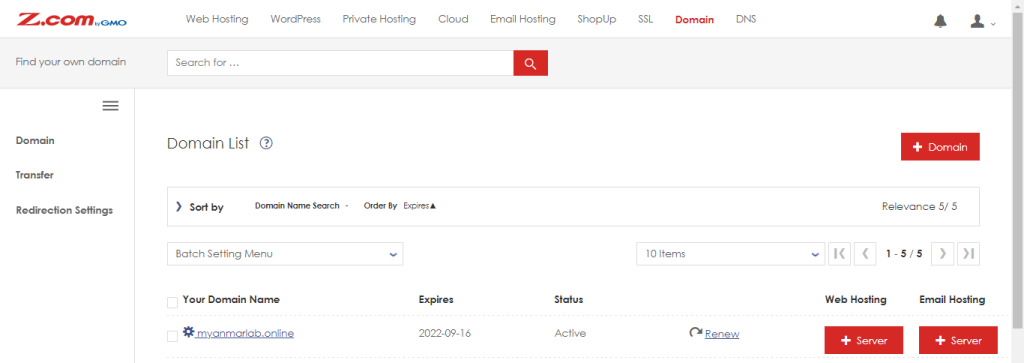
Sau khi đăng nhập thành công, bạn sẽ được đưa đến giao diện quản lý chính của Z.com. Giao diện này chứa tất cả các dịch vụ bạn đang sử dụng. Để bắt đầu cấu hình DNS, hãy tìm và nhấp vào mục “Quản lý tên miền” hoặc “Domains”. Thao tác này sẽ hiển thị danh sách tất cả các tên miền mà bạn đã đăng ký tại Z.com.
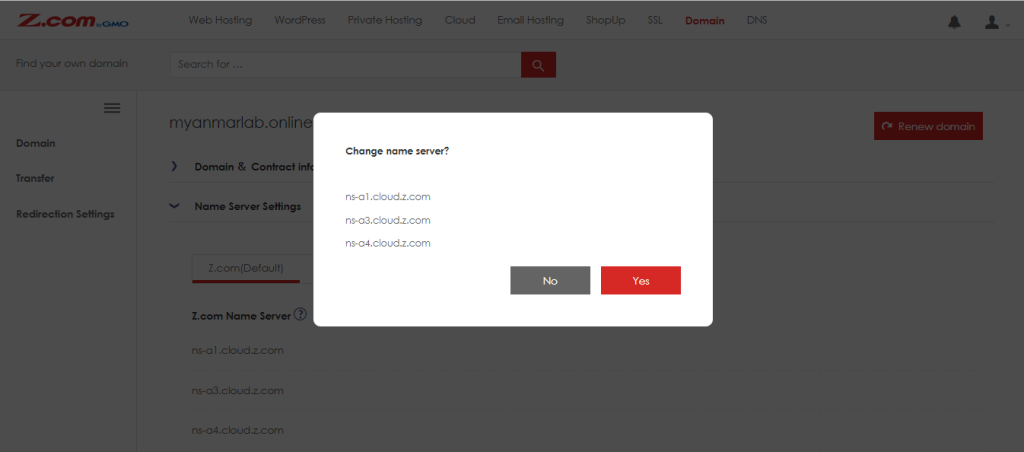
Trong danh sách hiện ra, hãy xác định đúng tên miền bạn muốn cấu hình DNS và nhấp vào nó. Hệ thống sẽ chuyển bạn đến trang chi tiết của tên miền đó, nơi bạn có thể tìm thấy các tùy chọn quản lý nâng cao, bao gồm cả “Cài đặt DNS” hoặc “DNS Management”. Đây chính là nơi bạn sẽ thực hiện tất cả các thay đổi về bản ghi DNS trong các phần tiếp theo của bài viết.

Cách thêm và chỉnh sửa bản ghi DNS: A, CNAME, MX, TXT
Khu vực quản lý DNS là trung tâm điều khiển của tên miền, cho phép bạn chỉ định máy chủ nào sẽ xử lý website, email và các dịch vụ khác. Tại Z.com, giao diện được thiết kế trực quan để bạn dễ dàng thêm mới hoặc chỉnh sửa các loại bản ghi phổ biến như A, CNAME, MX và TXT. Hiểu rõ chức năng của từng loại bản ghi sẽ giúp bạn cấu hình chính xác, đảm bảo mọi dịch vụ liên kết với tên miền đều hoạt động ổn định và không gặp gián đoạn. Trong phần này, chúng ta sẽ đi sâu vào từng loại bản ghi cụ thể và cách thao tác với chúng.

Thêm bản ghi A và chỉnh sửa IP đích
Bản ghi A (Address Record) là bản ghi DNS cơ bản và quan trọng nhất. Vai trò chính của nó là trỏ một tên miền hoặc tên miền phụ (subdomain) đến một địa chỉ IP cụ thể của máy chủ. Khi người dùng truy cập website của bạn, bản ghi A sẽ cho trình duyệt biết chính xác máy chủ nào đang lưu trữ dữ liệu trang web để gửi yêu cầu đến. Bạn có thể tìm hiểu chi tiết hơn về IP tĩnh là gì và cách IP liên quan mật thiết đến bản ghi này.
Để thêm bản ghi A tại Z.com, bạn hãy tìm nút “Thêm bản ghi mới”. Trong các ô thông tin, bạn cần nhập: “Tên” (Host/Name): Nhập “@” nếu bạn muốn trỏ tên miền chính, hoặc nhập tên miền phụ (ví dụ: “blog”). “Loại” (Type): Chọn “A”. “Giá trị” (Value/IP Address): Nhập địa chỉ IP của máy chủ hosting. Sau đó, nhấn “Lưu” để hoàn tất. Để chỉnh sửa, bạn chỉ cần tìm bản ghi A hiện có, nhấp vào biểu tượng chỉnh sửa, thay đổi địa chỉ IP mới và lưu lại.

Thêm bản ghi CNAME, MX và TXT
Bên cạnh bản ghi A, có ba loại bản ghi quan trọng khác bạn cần biết:
- CNAME (Canonical Name): Dùng để tạo một tên bí danh cho một tên miền khác. Thay vì trỏ đến một IP, nó trỏ đến một tên miền. Ví dụ, bạn có thể tạo bản ghi CNAME cho “www.tenmiencuaban.com” trỏ về “tenmiencuaban.com”.
- MX (Mail Exchanger): Rất quan trọng cho dịch vụ email. Bản ghi này chỉ định máy chủ email nào chịu trách nhiệm nhận thư cho tên miền của bạn. Ví dụ, để dùng Google Workspace, bạn cần thêm các bản ghi MX do Google cung cấp.
- TXT (Text Record): Cho phép bạn thêm các chuỗi văn bản bất kỳ vào DNS. Nó thường được dùng để xác minh quyền sở hữu tên miền với các dịch vụ bên thứ ba như Google Search Console, Facebook Business, hoặc cấu hình các chính sách bảo mật email như SPF, DKIM.
Để thêm các bản ghi này tại Z.com, quy trình cũng tương tự như thêm bản ghi A. Bạn chọn “Thêm bản ghi mới”, chọn đúng “Loại” bản ghi (CNAME, MX, hoặc TXT) và điền các giá trị tương ứng theo hướng dẫn từ nhà cung cấp dịch vụ của bạn. Ví dụ, với bản ghi MX, bạn cần nhập tên máy chủ mail và độ ưu tiên (priority). Với bản ghi TXT, bạn chỉ cần sao chép và dán chuỗi văn bản xác minh vào ô giá trị.

Cách thiết lập các bản ghi DNS đảm bảo tên miền hoạt động ổn định
Việc thêm và chỉnh sửa các bản ghi DNS chỉ là bước đầu tiên. Để đảm bảo tên miền của bạn luôn hoạt động ổn định và hiệu suất cao, bạn cần chú ý đến một vài yếu tố kỹ thuật quan trọng khác. Thiết lập TTL phù hợp và thường xuyên kiểm tra tính chính xác của các bản ghi là hai trong số những công việc bảo trì cần thiết. Những điều chỉnh nhỏ này có thể tạo ra sự khác biệt lớn trong tốc độ truy cập và độ tin cậy của website cũng như các dịch vụ liên quan. Hãy cùng tìm hiểu cách tối ưu các thiết lập này. Để nắm rõ thêm về Subnet mask là gì và các thành phần mạng liên quan, bạn có thể tham khảo bài viết chi tiết.
Thiết lập TTL phù hợp để tối ưu hiệu suất
TTL là viết tắt của “Time To Live”, là một giá trị số tính bằng giây, quy định thời gian mà một bản ghi DNS được phép lưu trong bộ nhớ đệm (cache) của các máy chủ DNS trung gian. Khi một người dùng truy cập tên miền của bạn lần đầu, máy chủ DNS của họ sẽ hỏi và lưu lại thông tin bản ghi. Trong khoảng thời gian TTL, các lần truy cập tiếp theo sẽ sử dụng thông tin đã lưu này thay vì hỏi lại từ đầu, giúp tăng tốc độ phản hồi.
Việc chọn TTL hợp lý rất quan trọng. Khi bạn dự định thay đổi một bản ghi DNS (ví dụ, chuyển hosting và đổi IP), bạn nên hạ TTL xuống một giá trị thấp (ví dụ: 300 giây) trước đó vài giờ. Điều này giúp các máy chủ DNS nhanh chóng cập nhật thông tin mới. Ngược lại, đối với các bản ghi ổn định, ít thay đổi, bạn nên đặt TTL ở mức cao hơn (ví dụ: 3600 hoặc 86400 giây) để giảm tải cho máy chủ DNS và tối ưu tốc độ cho người dùng quay trở lại.
Kiểm tra và thử nghiệm sự chính xác bản ghi DNS
Sau khi bạn đã thêm hoặc chỉnh sửa bất kỳ bản ghi DNS nào, đừng cho rằng nó sẽ hoạt động ngay lập tức. Điều quan trọng là phải kiểm tra để xác nhận rằng các thay đổi của bạn đã được cập nhật chính xác trên Internet. Có nhiều công cụ trực tuyến miễn phí như DNS Checker, What’s My DNS? cho phép bạn kiểm tra trạng thái cập nhật bản ghi từ nhiều máy chủ DNS trên khắp thế giới.
Ngoài ra, bạn cũng có thể sử dụng các công cụ dòng lệnh có sẵn trên máy tính như tracert là gì (trên Windows) hoặc ping là gì (trên macOS/Linux). Bằng cách chạy một lệnh đơn giản như `nslookup tenmiencuaban.com`, bạn có thể xem địa chỉ IP mà tên miền đang trỏ về từ góc độ của nhà cung cấp mạng của bạn. Việc kiểm tra này giúp bạn phát hiện sớm các lỗi cấu hình và đảm bảo rằng người dùng trên toàn cầu đều có thể truy cập vào website của bạn một cách chính xác.
Các lưu ý khi cấu hình DNS tại nhà cung cấp Z.com
Cấu hình DNS là một công việc đòi hỏi sự cẩn thận và chính xác. Một sai sót nhỏ có thể gây ra những gián đoạn không mong muốn. Khi làm việc với hệ thống của Z.com hay bất kỳ nhà cung cấp nào khác, có một vài nguyên tắc vàng bạn cần ghi nhớ để quá trình diễn ra suôn sẻ. Hiểu rõ về thời gian cập nhật DNS và cách tránh xung đột bản ghi sẽ giúp bạn tiết kiệm thời gian, công sức và tránh được những sự cố đau đầu.
Lưu ý về thời gian cập nhật DNS (Propagation delay)
Một trong những hiểu lầm phổ biến nhất khi cấu hình DNS là cho rằng thay đổi sẽ có hiệu lực ngay lập tức. Trên thực tế, có một khoảng thời gian trễ được gọi là “thời gian lan truyền DNS” (DNS propagation delay). Khi bạn thay đổi một bản ghi, thông tin mới này cần thời gian để được cập nhật trên toàn bộ hệ thống máy chủ DNS trên khắp thế giới. Quá trình này có thể mất từ vài phút đến 48 giờ, tùy thuộc vào nhiều yếu tố, bao gồm cả cài đặt TTL.
Lời khuyên quan trọng là hãy kiên nhẫn. Sau khi thực hiện thay đổi, đừng vội vàng kết luận rằng có lỗi nếu bạn chưa thấy kết quả ngay. Thay vào đó, hãy sử dụng các công cụ kiểm tra DNS trực tuyến để theo dõi tiến trình cập nhật. Nếu bạn đang lên kế hoạch cho một việc quan trọng như chuyển đổi máy chủ, hãy thực hiện việc này vào thời điểm có ít lưu lượng truy cập nhất để giảm thiểu tác động đến người dùng.
Đảm bảo không để xung đột bản ghi DNS
Xung đột bản ghi là một trong những nguyên nhân hàng đầu gây ra lỗi DNS. Điều này xảy ra khi có các bản ghi mâu thuẫn với nhau. Ví dụ, bạn không thể có một bản ghi CNAME và một bản ghi A cho cùng một tên miền phụ. Tương tự, việc tạo ra nhiều bản ghi MX với cùng một mức độ ưu tiên có thể gây ra sự không nhất quán trong việc gửi nhận email.
Để tránh xung đột, hãy luôn kiểm tra kỹ lưỡng các bản ghi hiện có trước khi thêm một bản ghi mới. Hãy đảm bảo rằng bạn không tạo ra các bản ghi trùng lặp hoặc có định dạng sai. Trước khi nhấn nút “Lưu”, hãy dành một phút để rà soát lại tất cả các giá trị bạn đã nhập: tên máy chủ, địa chỉ IP, chuỗi văn bản… Sự cẩn thận này sẽ giúp bạn tránh được nhiều giờ khắc phục sự cố sau này và đảm bảo hệ thống của bạn hoạt động liền mạch.
Các sự cố thường gặp và hướng dẫn xử lý
Mặc dù bạn đã rất cẩn thận, đôi khi sự cố vẫn có thể xảy ra. Đừng quá lo lắng! Hầu hết các vấn đề liên quan đến DNS đều xuất phát từ những lỗi cấu hình phổ biến và hoàn toàn có thể khắc phục được. Việc nhận biết sớm các triệu chứng và hiểu rõ nguyên nhân sẽ giúp bạn nhanh chóng tìm ra giải pháp. Trong phần này, chúng ta sẽ xem xét hai sự cố thường gặp nhất: tên miền không trỏ đúng IP và lỗi không nhận được email, cùng với cách xử lý từng trường hợp.
Tên miền không trỏ đúng IP sau khi thay đổi bản ghi A
Một trong những vấn đề phổ biến nhất là sau khi bạn cập nhật bản ghi A để trỏ tên miền đến một địa chỉ IP mới, website vẫn không tải được hoặc vẫn trỏ về máy chủ cũ. Nguyên nhân có thể đến từ nhiều phía. Đầu tiên, hãy kiểm tra lại giá trị bản ghi A bạn vừa nhập. Có thể bạn đã gõ nhầm một con số trong địa chỉ IP.
Nguyên nhân thứ hai và phổ biến hơn là do bộ nhớ đệm DNS. Cả trình duyệt, hệ điều hành và nhà cung cấp dịch vụ Internet của bạn đều lưu lại thông tin DNS cũ. Để khắc phục, bạn hãy thử xóa bộ nhớ đệm của trình duyệt và xóa cache DNS trên máy tính của mình (sử dụng lệnh `ipconfig /flushdns` trên Windows). Nếu vẫn không được, hãy kiên nhẫn chờ đợi thêm vì có thể đó là do thời gian lan truyền DNS chưa hoàn tất.
Lỗi không nhận email do cấu hình MX sai
Triệu chứng rõ ràng nhất của lỗi này là bạn hoặc người khác không thể gửi email đến địa chỉ email theo tên miền của bạn, thường nhận được thông báo lỗi trả về. Đây là dấu hiệu mạnh mẽ cho thấy bản ghi MX của bạn đang có vấn đề. Nguyên nhân thường là do nhập sai tên máy chủ mail, sai độ ưu tiên, hoặc thậm chí là thiếu bản ghi MX.
Để khắc phục, hãy đăng nhập lại vào trang quản lý DNS của Z.com và kiểm tra kỹ các bản ghi MX. So sánh chúng với thông tin cấu hình mà nhà cung cấp dịch vụ email (như Google Workspace, Microsoft 365) đã cung cấp cho bạn. Hãy chắc chắn rằng tên máy chủ mail (ví dụ: `aspmx.l.google.com`) và các giá trị ưu tiên (priority) đều chính xác tuyệt đối. Một lỗi chính tả nhỏ cũng đủ để làm gián đoạn toàn bộ hệ thống email của bạn.
Best Practices khi cấu hình DNS tại Z.com
Quản lý DNS hiệu quả không chỉ là việc biết cách thêm hay sửa bản ghi, mà còn là việc tuân thủ các quy tắc và thực hành tốt nhất để đảm bảo tính ổn định và an toàn cho hệ thống. Việc áp dụng những nguyên tắc này sẽ giúp bạn giảm thiểu rủi ro, dễ dàng khắc phục sự cố và duy trì hoạt động thông suốt cho tên miền của mình. Dưới đây là những lời khuyên vàng được đúc kết từ kinh nghiệm của các chuyên gia mà bạn nên áp dụng mỗi khi làm việc với DNS tại Z.com.
- Luôn sao lưu cấu hình DNS trước khi thay đổi: Trước khi thực hiện bất kỳ chỉnh sửa nào, dù là nhỏ nhất, hãy chụp ảnh màn hình hoặc ghi lại cấu hình DNS hiện tại. Điều này sẽ là cứu cánh nếu bạn gặp lỗi và cần khôi phục lại cài đặt ban đầu một cách nhanh chóng.
- Thực hiện thay đổi vào thời điểm ít truy cập: Để giảm thiểu tác động đến người dùng, hãy lên kế hoạch thay đổi DNS vào những thời điểm có lưu lượng truy cập thấp, chẳng hạn như vào ban đêm hoặc cuối tuần.
- Đảm bảo ghi nhận chính xác thông tin cần nhập: Luôn sao chép và dán (copy-paste) các giá trị như địa chỉ IP, tên máy chủ, hoặc chuỗi TXT từ nguồn cung cấp thay vì gõ tay. Việc này giúp loại bỏ hoàn toàn nguy cơ sai sót do lỗi chính tả.
- Tránh chỉnh sửa DNS khi chưa có kinh nghiệm hoặc không rõ nguyên nhân: DNS là một thành phần nhạy cảm. Nếu bạn không chắc chắn về một thay đổi nào đó, đừng ngần ngại tìm hiểu thêm hoặc liên hệ với bộ phận hỗ trợ kỹ thuật để được tư vấn. Đừng bao giờ “thử” một cách mù quáng.
Kết luận
Qua bài hướng dẫn chi tiết này, hy vọng bạn đã có một cái nhìn rõ ràng và toàn diện hơn về Hệ thống Tên Miền (DNS) cũng như vai trò không thể thiếu của nó đối với hoạt động của một website. Việc cấu hình DNS chính xác tại Z.com không hề phức tạp nếu bạn nắm vững chức năng của từng loại bản ghi và thực hiện theo từng bước một cách cẩn thận. Từ việc trỏ tên miền về hosting bằng bản ghi A, thiết lập email với bản ghi MX, cho đến việc xác minh dịch vụ qua bản ghi TXT, tất cả đều nằm trong tầm tay của bạn.
Hãy luôn nhớ kiểm tra kỹ lưỡng mọi thông tin trước khi lưu thay đổi và kiên nhẫn chờ đợi trong thời gian lan truyền DNS. Việc tuân thủ các thực hành tốt nhất như sao lưu cấu hình và thực hiện thay đổi vào thời điểm thích hợp sẽ giúp bạn đảm bảo tên miền luôn hoạt động ổn định và hiệu quả. Nếu bạn gặp bất kỳ khó khăn nào, đừng ngần ngại liên hệ với đội ngũ hỗ trợ của Z.com để nhận được sự trợ giúp kịp thời. Giờ đây, bạn đã sẵn sàng để khám phá thêm các tính năng quản lý tên miền nâng cao khác tại Z.com và khai thác tối đa tiềm năng tên miền của mình.


