

 Tác giả: Bùi Mạnh Đức
  0
0  212
212  Copy Link
 Bookmark
Bạn đang tìm kiếm một hệ điều hành mạnh mẽ, miễn phí và an toàn để thay thế cho Windows hay macOS? Ubuntu, một trong những bản phân phối Linux phổ biến nhất, chính là câu trả lời. Tại sao Ubuntu ngày càng được ưa chuộng trong cộng đồng người dùng, từ lập trình viên chuyên nghiệp đến những người mới bắt đầu khám phá thế giới mã nguồn mở? Sức hấp dẫn của nó nằm ở sự ổn định, giao diện thân thiện và một cộng đồng hỗ trợ khổng lồ. Tuy nhiên, nhiều người mới thường cảm thấy bối rối và gặp khó khăn khi bắt đầu quá trình cài đặt và làm quen với Ubuntu. Hiểu được điều đó, bài viết này của AZWEB được tạo ra để trở thành người bạn đồng hành đáng tin cậy của bạn. Chúng tôi sẽ cung cấp một hướng dẫn chi tiết, từ A-Z, giúp bạn dễ dàng cài đặt và cấu hình Ubuntu một cách hiệu quả nhất. Bài viết sẽ bao gồm các phần: giới thiệu tổng quan, chuẩn bị công cụ cần thiết, hướng dẫn cài đặt từng bước, cấu hình hệ thống sau khi cài đặt, và cuối cùng là các mẹo sử dụng cùng cách xử lý sự cố thường gặp.
Giới thiệu về Ubuntu và cài đặt Ubuntu
Vậy chính xác thì Ubuntu là gì? Ubuntu là một hệ điều hành mã nguồn mở dựa trên Debian Linux, được phát triển bởi công ty Canonical. Tên gọi “Ubuntu” xuất phát từ một từ trong ngôn ngữ của người Zulu và Xhosa ở Nam Phi, mang ý nghĩa “tình người” hay “tôi tồn tại vì chúng ta tồn tại”. Triết lý này phản ánh đúng tinh thần của cộng đồng mã nguồn mở: hợp tác, chia sẻ và cùng nhau phát triển. Ubuntu nổi bật với giao diện người dùng GNOME hiện đại, dễ sử dụng, cùng một kho ứng dụng phong phú đáp ứng hầu hết mọi nhu cầu từ làm việc, học tập đến giải trí.
Tại sao bạn nên cân nhắc cài đặt Ubuntu? Thứ nhất, nó hoàn toàn miễn phí. Bạn không cần phải trả bất kỳ chi phí bản quyền nào để sử dụng. Thứ hai, Ubuntu nổi tiếng về tính bảo mật cao, ít bị tấn công bởi virus và phần mềm độc hại so với các hệ điều hành khác. Thứ ba, nó cực kỳ ổn định và hiệu quả, hoạt động mượt mà ngay cả trên các máy tính có cấu hình không quá cao. Đặc biệt đối với các nhà phát triển web và lập trình viên, Ubuntu cung cấp một môi trường làm việc lý tưởng với sự hỗ trợ mạnh mẽ cho các công cụ và ngôn ngữ lập trình. Việc cài đặt Ubuntu giờ đây đã trở nên đơn giản hơn bao giờ hết. Với hướng dẫn chi tiết của AZWEB, bạn sẽ tự tin làm chủ quá trình này, ngay cả khi bạn chưa có kinh nghiệm về Linux.
Chuẩn bị file ISO và tạo USB boot cài đặt
Quá trình chuẩn bị là bước đầu tiên và cực kỳ quan trọng, quyết định sự thành công của việc cài đặt. Bạn cần chuẩn bị hai thứ chính: file cài đặt (dưới dạng ISO) và một chiếc USB để tạo bộ cài di động. Hãy cùng AZWEB thực hiện từng bước một cách cẩn thận nhé.
Tải file ISO Ubuntu chính thức
Để đảm bảo an toàn và ổn định, bạn luôn phải tải file ISO từ trang chủ chính thức của Ubuntu. Việc tải từ các nguồn không xác định có thể tiềm ẩn rủi ro về bảo mật và file cài đặt bị lỗi. Hãy truy cập vào trang web của Ubuntu và tìm đến mục “Download”.
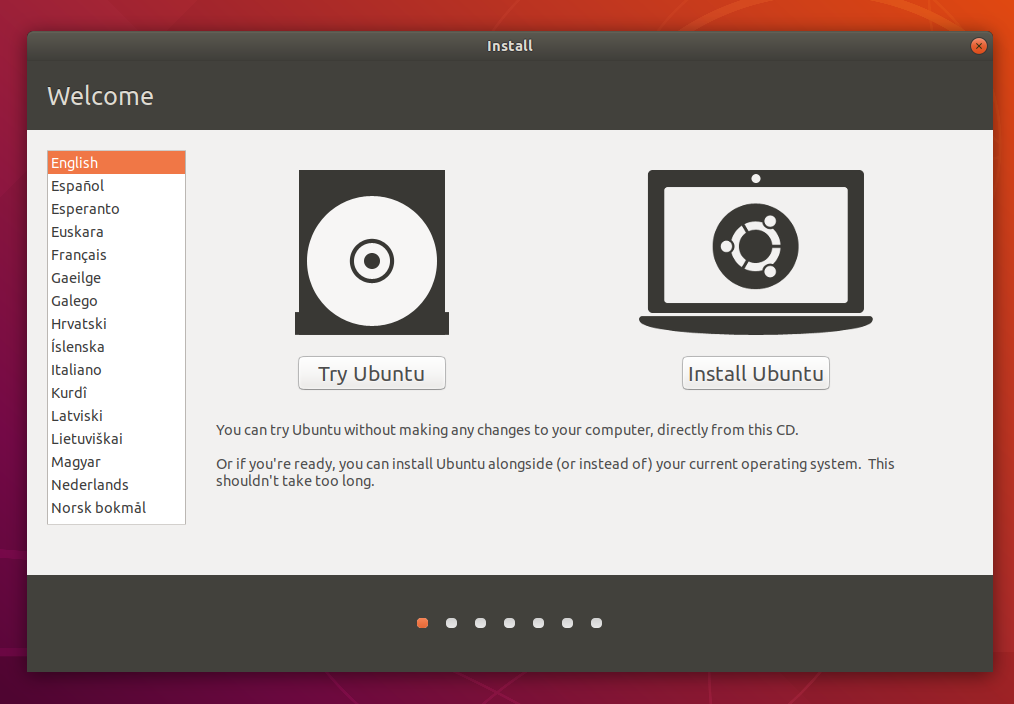
Tại đây, bạn sẽ thấy các phiên bản khác nhau. Thông thường, sẽ có hai lựa chọn chính: phiên bản LTS (Long-Term Support – Hỗ trợ dài hạn) và phiên bản mới nhất. Phiên bản LTS, ví dụ như Ubuntu 22.04 LTS, được khuyến nghị cho hầu hết người dùng vì nó nhận được các bản cập nhật bảo mật và hỗ trợ kỹ thuật trong 5 năm, đảm bảo tính ổn định tối đa. Phiên bản mới nhất sẽ có các tính năng và phần mềm cập nhật hơn nhưng thời gian hỗ trợ ngắn hơn. Sau khi chọn phiên bản phù hợp, quá trình tải xuống sẽ bắt đầu. File ISO thường có dung lượng vài GB, vì vậy hãy đảm bảo bạn có kết nối Internet ổn định. Sau khi tải xong, bạn có thể kiểm tra tính toàn vẹn của file bằng cách so sánh mã hash (MD5/SHA256) được cung cấp trên trang tải về, dù bước này không bắt buộc với người dùng thông thường.
Tạo USB boot cài đặt Ubuntu
Khi đã có file ISO, bước tiếp theo là “ghi” file này vào một chiếc USB để biến nó thành một bộ cài đặt có thể khởi động được. Bạn sẽ cần một chiếc USB có dung lượng tối thiểu 8GB. Lưu ý rằng toàn bộ dữ liệu trên USB sẽ bị xóa trong quá trình này, vì vậy hãy sao lưu các tệp quan trọng trước khi bắt đầu.
Có nhiều phần mềm giúp bạn tạo USB boot, nhưng phổ biến và dễ sử dụng nhất là Rufus (cho Windows) và Etcher (cho Windows, macOS và Linux). Chúng ta sẽ điểm qua cách thực hiện với Rufus, công cụ được ưa chuộng trên Windows. Đầu tiên, hãy tải Rufus từ trang chủ của nó và khởi chạy ứng dụng. Cắm USB vào máy tính, Rufus sẽ tự động nhận diện trong mục “Device”. Nhấn nút “SELECT” và tìm đến file ISO Ubuntu bạn vừa tải về. Các thiết lập khác như “Partition scheme” (GPT hoặc MBR) và “Target system” (UEFI) thường sẽ được Rufus tự động cấu hình dựa trên hệ thống của bạn. Cuối cùng, nhấn “START” và xác nhận việc xóa dữ liệu trên USB. Quá trình này sẽ mất vài phút để hoàn tất. Đối với người dùng macOS, BalenaEtcher cung cấp một quy trình tương tự với giao diện kéo-thả đơn giản: chọn file ISO, chọn USB và nhấn “Flash!”.

Hướng dẫn từng bước quá trình cài đặt Ubuntu
Sau khi đã chuẩn bị xong USB boot, chúng ta sẽ bước vào giai đoạn chính: cài đặt Ubuntu lên máy tính. Quá trình này bao gồm việc khởi động từ USB, thiết lập các tùy chọn cơ bản và phân vùng ổ đĩa. Đừng lo lắng, các bước đều rất trực quan và AZWEB sẽ hướng dẫn bạn thật chi tiết.
Cài đặt từ USB boot: khởi động và chọn ngôn ngữ
Đầu tiên, bạn cần khởi động máy tính từ chiếc USB vừa tạo. Để làm điều này, hãy cắm USB vào máy tính rồi khởi động lại. Ngay khi máy tính bắt đầu bật, bạn cần nhấn một phím đặc biệt để vào menu boot hoặc cài đặt BIOS/UEFI. Phím này thường là F2, F10, F12, hoặc Del, tùy thuộc vào nhà sản xuất máy tính của bạn. Bạn có thể tìm thông tin này trên màn hình khởi động hoặc trong sách hướng dẫn của máy.
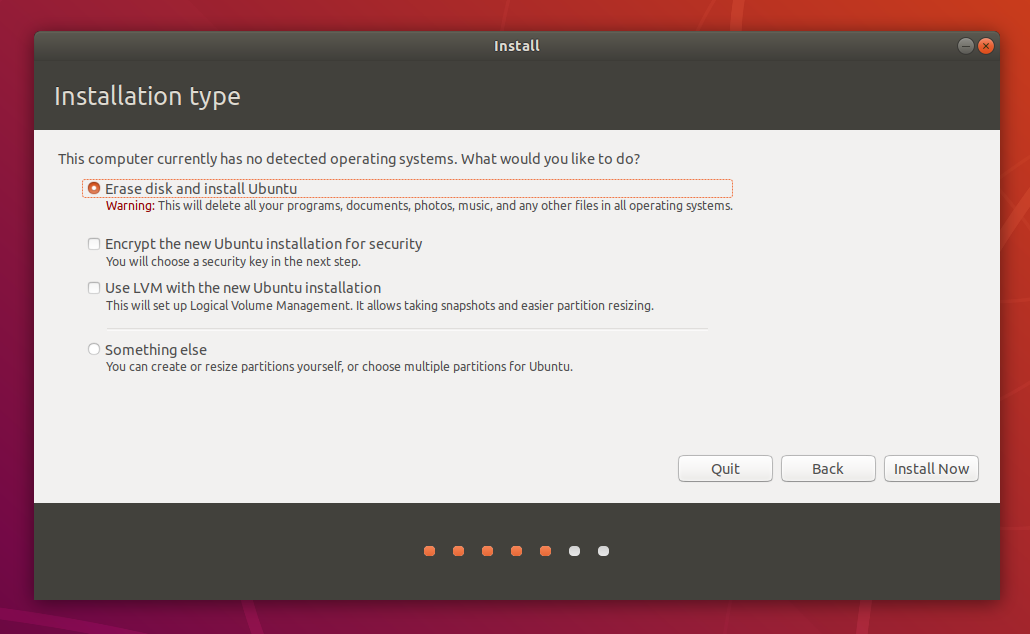
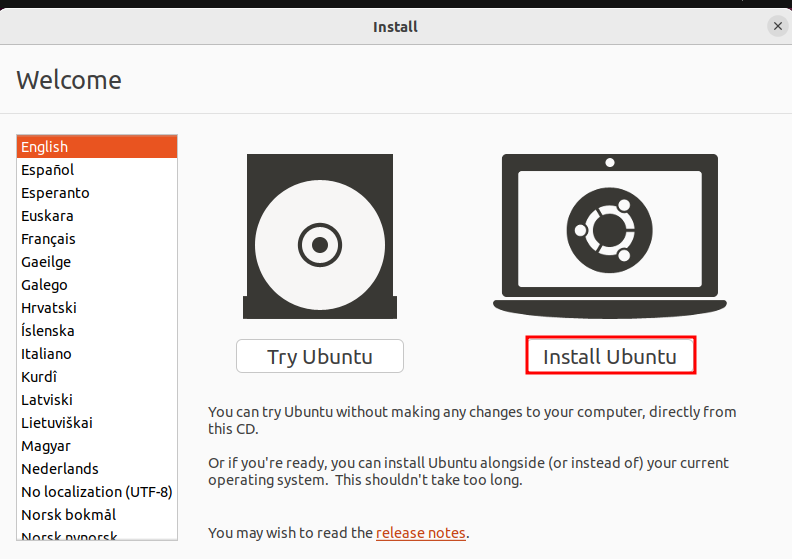
Trong giao diện BIOS/UEFI, hãy tìm đến mục “Boot” hoặc “Boot Order” và thiết lập cho máy tính khởi động ưu tiên từ USB. Sau khi lưu cài đặt và khởi động lại, bạn sẽ thấy màn hình chào của Ubuntu (gọi là GRUB). Tại đây, hãy chọn “Try or Install Ubuntu”. Máy tính sẽ tải vào một môi trường Ubuntu trực tiếp từ USB. Màn hình đầu tiên sẽ yêu cầu bạn chọn ngôn ngữ. Hãy chọn “Tiếng Việt” để dễ dàng thực hiện các bước tiếp theo. Sau đó, bạn sẽ có hai lựa chọn: “Thử Ubuntu” (Try Ubuntu) hoặc “Cài đặt Ubuntu” (Install Ubuntu). Chế độ “Thử” cho phép bạn trải nghiệm Ubuntu mà không cần cài đặt, rất hữu ích để kiểm tra khả năng tương thích phần cứng. Khi đã sẵn sàng, hãy nhấn vào “Cài đặt Ubuntu” để bắt đầu.
Thiết lập phân vùng ổ đĩa và tài khoản người dùng
Sau khi chọn cài đặt, bạn sẽ được yêu cầu chọn bố cục bàn phím (thường là English (US) và có thể thêm Tiếng Việt sau). Tiếp theo là phần quan trọng: phân vùng ổ đĩa. Trình cài đặt sẽ đưa ra một vài lựa chọn. Lựa chọn đơn giản và an toàn nhất cho người mới bắt đầu là “Xóa ổ đĩa và cài đặt Ubuntu“. Tùy chọn này sẽ xóa toàn bộ dữ liệu trên ổ cứng (bao gồm cả Windows nếu có) và tự động tạo các phân vùng cần thiết cho Ubuntu. Nếu bạn muốn cài đặt Ubuntu song song với Windows, bạn sẽ thấy tùy chọn “Install Ubuntu alongside Windows Boot Manager”. Đây là một lựa chọn tuyệt vời để giữ lại hệ điều hành hiện có của bạn.

Đối với người dùng nâng cao muốn kiểm soát hoàn toàn, tùy chọn “Something else” (Tùy chọn khác) cho phép bạn tự tạo và quản lý các phân vùng. Bạn sẽ cần tạo ít nhất hai phân vùng: một phân vùng gốc “/” (định dạng ext4) và một phân vùng hoán đổi “swap”. Sau khi hoàn tất việc phân vùng, bạn sẽ được yêu cầu chọn múi giờ của mình. Bước cuối cùng là tạo tài khoản người dùng. Hãy nhập tên của bạn, tên máy tính, tên người dùng và một mật khẩu đủ mạnh. Mật khẩu này sẽ được dùng để đăng nhập và thực hiện các tác vụ quản trị hệ thống. Nhấn “Tiếp tục” và quá trình cài đặt sẽ bắt đầu sao chép tệp vào ổ cứng. Quá trình này thường mất khoảng 15-30 phút tùy thuộc vào tốc độ máy tính của bạn. Khi hoàn tất, một thông báo sẽ hiện lên yêu cầu bạn khởi động lại máy tính. Hãy rút USB ra khi được yêu cầu và nhấn Enter.
Cấu hình hệ thống sau khi cài đặt thành công
Chúc mừng! Bạn đã cài đặt thành công Ubuntu. Nhưng công việc chưa dừng lại ở đó. Để có một trải nghiệm tốt nhất, bạn cần thực hiện một vài bước cấu hình ban đầu, bao gồm cập nhật hệ thống, cài đặt driver và tùy chỉnh giao diện theo ý thích. AZWEB sẽ giúp bạn hoàn thiện những bước cuối cùng này.
Cập nhật hệ thống và cài đặt driver cần thiết
Việc đầu tiên bạn nên làm sau khi đăng nhập vào Ubuntu lần đầu là cập nhật hệ thống. Điều này đảm bảo rằng bạn có các bản vá bảo mật mới nhất và các phiên bản phần mềm được cải tiến. Cách nhanh nhất để làm điều này là sử dụng Terminal (bạn có thể mở bằng cách nhấn Ctrl + Alt + T). Gõ lệnh sau và nhấn Enter: `sudo apt update && sudo apt upgrade -y`. Hệ thống sẽ yêu cầu bạn nhập mật khẩu. Lệnh này sẽ cập nhật danh sách các gói phần mềm và sau đó nâng cấp tất cả các gói đã cài đặt lên phiên bản mới nhất. Để tìm hiểu thêm về các dòng lệnh trong Linux, bạn có thể tham khảo bài viết Bash là gì và Lệnh cd trong Linux.

Tiếp theo, hãy kiểm tra và cài đặt các driver cần thiết, đặc biệt là driver cho card đồ họa (NVIDIA hoặc AMD) và Wi-Fi. Ubuntu có một công cụ rất tiện lợi tên là “Software & Updates”. Hãy mở nó từ menu ứng dụng, chuyển đến tab “Additional Drivers”. Hệ thống sẽ tự động quét và liệt kê các driver độc quyền có sẵn cho phần cứng của bạn. Thông thường, bạn nên chọn driver được đề xuất (tested) để đảm bảo tính ổn định. Chọn driver bạn muốn và nhấn “Apply Changes”. Quá trình cài đặt có thể mất vài phút và bạn có thể cần khởi động lại máy tính sau khi hoàn tất.
Tùy chỉnh giao diện và cài đặt phần mềm quan trọng
Giờ là lúc biến Ubuntu thành không gian làm việc của riêng bạn. Ubuntu sử dụng môi trường desktop GNOME, vốn rất linh hoạt và dễ tùy chỉnh. Bạn có thể thay đổi hình nền, chủ đề, biểu tượng và phông chữ bằng cách vào “Cài đặt” (Settings) > “Giao diện” (Appearance). Để có nhiều tùy chọn hơn, bạn có thể cài đặt công cụ “GNOME Tweaks” từ Ubuntu Software Center. Công cụ này cho phép bạn tinh chỉnh sâu hơn các khía cạnh của giao diện.

Cuối cùng, hãy cài đặt các phần mềm cần thiết cho công việc và giải trí. Ubuntu Software Center là một cửa hàng ứng dụng đồ sộ, nơi bạn có thể tìm thấy hầu hết mọi thứ. Một số ứng dụng quan trọng bạn nên cài đặt bao gồm: trình duyệt web thay thế như Google Chrome hoặc Microsoft Edge, bộ ứng dụng văn phòng như WPS Office hoặc OnlyOffice (nếu bạn không quen với LibreOffice mặc định), và các ứng_dụng giải trí như VLC để xem phim, Spotify để nghe nhạc. Đối với lập trình viên, việc cài đặt Visual Studio Code, Docker, hay các môi trường lập trình khác cũng rất dễ dàng thông qua Software Center hoặc Terminal. Với những bước cấu hình này, hệ thống Ubuntu của bạn đã sẵn sàng để phục vụ mọi nhu_cầu.
Giải đáp các vấn đề thường gặp trong quá trình cài đặt
Mặc dù quá trình cài đặt Ubuntu ngày càng thân thiện, đôi khi vẫn có những sự cố bất ngờ xảy ra. Đừng nản lòng! Hầu hết các vấn đề đều có cách giải quyết. Dưới đây, AZWEB sẽ chỉ ra một số lỗi phổ biến và cách khắc phục chúng một cách hiệu quả.
USB boot không nhận hoặc không khởi động được
Đây là một trong những vấn đề phổ biến nhất. Sau khi tạo USB boot và khởi động lại máy, bạn vẫn vào thẳng Windows hoặc màn hình báo lỗi không tìm thấy hệ điều hành. Nguyên nhân có thể đến từ nhiều phía. Đầu tiên, hãy kiểm tra lại cài đặt BIOS/UEFI. Bạn có chắc chắn đã thiết lập thứ tự khởi động (Boot Order) ưu tiên cho USB chưa? Một số máy tính hiện đại có tính năng “Secure Boot” được bật mặc định, đôi khi nó ngăn chặn việc khởi động từ các thiết bị bên ngoài. Hãy thử tạm thời tắt “Secure Boot” trong BIOS và khởi động lại.

Nếu vẫn không được, vấn đề có thể nằm ở chính chiếc USB boot. Có thể file ISO bạn tải về đã bị lỗi trong quá trình tải xuống. Hãy thử tải lại file ISO và so sánh mã hash (SHA256) nếu có thể. Một khả năng khác là quá trình tạo USB boot đã gặp lỗi. Hãy thử sử dụng một phần mềm khác (ví dụ, nếu Rufus lỗi, hãy thử VirtualBox là gì hoặc Etcher) hoặc thậm chí một chiếc USB khác. Đôi khi, cổng USB bạn đang sử dụng cũng có thể là nguyên nhân. Hãy thử cắm USB vào một cổng khác, ưu tiên các cổng USB 2.0 vì chúng có độ tương thích cao hơn.
Lỗi phân vùng hoặc không nhận ổ cứng
Một sự cố khác có thể khiến bạn đau đầu là khi trình cài đặt Ubuntu không nhận diện được ổ cứng, hoặc báo lỗi trong quá trình phân vùng. Vấn đề này thường liên quan đến chế độ hoạt động của bộ điều khiển lưu trữ (SATA Controller Mode) trong BIOS/UEFI. Nhiều máy tính Windows được thiết lập mặc định ở chế độ “RAID On” hoặc “Intel RST Premium”. Ubuntu và các bản phân phối Linux khác thường không hoạt động tốt với chế độ này. Để khắc phục, bạn cần vào BIOS, tìm đến mục “SATA Configuration” (hoặc tên tương tự) và chuyển chế độ sang “AHCI”. Sau khi lưu và khởi động lại, trình cài đặt Ubuntu sẽ có thể nhận diện được ổ cứng của bạn.
Một trường hợp khác là xung đột giữa các chuẩn phân vùng MBR (Master Boot Record) và GPT (GUID Partition Table). GPT là chuẩn mới hơn và thường đi kèm với UEFI, trong khi MBR là chuẩn cũ hơn và đi với BIOS Legacy. Nếu bạn cài đặt Ubuntu ở chế độ UEFI, ổ cứng của bạn cũng nên ở định dạng GPT. Lỗi phân vùng cũng có thể xảy ra nếu ổ cứng của bạn đang có vấn đề về vật lý. Bạn có thể sử dụng chế độ “Thử Ubuntu” để mở công cụ “Disks” (Ổ đĩa) và kiểm tra tình trạng S.M.A.R.T của ổ cứng để chắc chắn rằng nó vẫn hoạt động tốt. Nếu gặp lỗi, đừng ngần ngại tìm kiếm thông báo lỗi cụ thể trên các diễn đàn cộng đồng Ubuntu, bạn sẽ tìm thấy nhiều giải pháp hữu ích.
Các lưu ý và mẹo để sử dụng Ubuntu hiệu quả
Cài đặt thành công chỉ là bước khởi đầu. Để thực sự làm chủ và tận dụng tối đa sức mạnh của Ubuntu, bạn cần hình thành những thói quen tốt và biết một vài mẹo nhỏ. Dưới đây là những lời khuyên từ AZWEB giúp bạn sử dụng Ubuntu một cách hiệu quả và an toàn hơn.
Đầu tiên, hãy luôn giữ hệ thống của bạn được cập nhật. Cộng đồng Ubuntu liên tục phát hành các bản vá bảo mật và cải tiến hiệu năng. Việc thường xuyên chạy lệnh `sudo apt update && sudo apt upgrade` hoặc sử dụng trình cập nhật phần mềm đồ họa sẽ giúp máy tính của bạn luôn an toàn và hoạt động ổn định. Bên cạnh đó, đừng quên sao lưu dữ liệu quan trọng. Mặc dù Ubuntu rất ổn định, rủi ro về phần cứng hoặc lỗi người dùng luôn có thể xảy ra. Hãy sử dụng các công cụ có sẵn như “Déjà Dup Backups” hoặc các giải pháp lưu trữ đám mây để bảo vệ dữ liệu của mình.
Đừng ngại sử dụng Terminal (dòng lệnh). Ban đầu, nó có thể trông đáng sợ, nhưng Terminal là một trong những công cụ mạnh mẽ nhất của Linux. Nhiều tác vụ như cài đặt phần mềm, quản lý tệp tin, hay cấu hình hệ thống có thể được thực hiện nhanh hơn rất nhiều bằng một vài dòng lệnh đơn giản. Hãy bắt đầu với các lệnh cơ bản như cd, `ls`, `cp`, `mv`, và dần dần bạn sẽ thấy được sức mạnh của nó. Việc này không chỉ nâng cao hiệu suất làm việc mà còn giúp bạn hiểu sâu hơn về cách hệ điều hành hoạt động.

Về bảo mật, mặc dù Ubuntu ít bị tấn công hơn các hệ điều hành khác, bạn vẫn cần cẩn trọng. Luôn cài đặt phần mềm từ các nguồn uy tín như Ubuntu Software Center hoặc từ các PPA (Personal Package Archives) đáng tin cậy. Hãy sử dụng mật khẩu mạnh cho tài khoản người dùng và bật tường lửa có sẵn của Ubuntu (UFW) để tăng cường lớp bảo vệ. Cuối cùng, đừng tự mình giải quyết mọi vấn đề. Ubuntu có một cộng đồng người dùng khổng lồ và thân thiện trên toàn thế giới. Khi gặp khó khăn, các diễn đàn như Ask Ubuntu, Ubuntu Forums, hay các nhóm trên mạng xã hội là nơi tuyệt vời để đặt câu hỏi và học hỏi kinh nghiệm từ những người đi trước. Trở thành một phần của cộng đồng chính là cách tốt nhất để phát triển kỹ năng của bạn.
Kết luận
Hành trình khám phá và cài đặt Ubuntu của bạn đến đây đã hoàn tất. Chúng ta đã cùng nhau đi qua từng giai đoạn, từ việc tìm hiểu tại sao Ubuntu là một lựa chọn tuyệt vời, chuẩn bị file ISO và USB boot, cho đến việc thực hiện các bước cài đặt chi tiết và cấu hình hệ thống sau đó. AZWEB cũng đã trang bị cho bạn cách xử lý các sự cố phổ biến và những mẹo hữu ích để sử dụng Ubuntu hiệu quả hơn. Hy vọng rằng với hướng dẫn này, bạn đã có thể tự tin cài đặt và bắt đầu trải nghiệm hệ điều hành mã nguồn mở mạnh mẽ này.
Cài đặt thành công Ubuntu không phải là điểm kết thúc, mà là cánh cửa mở ra một thế giới mới đầy tiềm năng. Đừng ngần ngại khám phá kho ứng dụng phong phú, tùy chỉnh giao diện theo cá tính riêng, và đặc biệt là làm quen với sức mạnh của dòng lệnh Terminal. Hãy nhớ rằng, công nghệ luôn phát triển, và việc liên tục cập nhật kiến thức, thử nghiệm các tính năng mới sẽ giúp bạn tận dụng tối đa những gì Ubuntu mang lại. Quan trọng nhất, hãy tích cực tham gia vào các cộng đồng hỗ trợ. Chính tinh thần chia sẻ và hợp tác đã làm nên sức mạnh của Ubuntu, và bạn giờ đây đã là một phần của nó. Chúc bạn có những trải nghiệm tuyệt vời và làm được nhiều điều thú vị với hệ điều hành mới của mình!


