

 Tác giả: Bùi Mạnh Đức
  0
0  120
120  Copy Link
 Bookmark
Joomla, một trong những hệ quản trị nội dung (CMS) mã nguồn mở mạnh mẽ, đang giúp hàng triệu người tạo ra website nhanh chóng và hiệu quả. Tuy nhiên, nhiều người mới bắt đầu thường gặp khó khăn khi muốn cài đặt Joomla trên máy tính cá nhân để thử nghiệm hoặc phát triển. Liệu có cách nào dễ dàng để khám phá Joomla mà không cần tốn kém hosting?
Chắc chắn rồi! Giải pháp hoàn hảo chính là cài đặt Joomla trên localhost, sử dụng phần mềm XAMPP. AZWEB sẽ hướng dẫn bạn từng bước cài đặt Joomla trên máy tính của mình, từ việc tải XAMPP, thiết lập môi trường cho đến cài đặt và cấu hình Joomla, cũng như xử lý các lỗi phổ biến. Bạn đã sẵn sàng xây dựng website đầu tiên với Joomla chưa?
Giới thiệu về Joomla và môi trường localhost
Để bắt đầu hành trình xây dựng website, bạn cần hiểu rõ hai khái niệm cốt lõi: Joomla và localhost. Chúng là nền tảng vững chắc cho mọi dự án web của bạn.
Joomla là gì? Tính năng nổi bật
Joomla là một hệ quản trị nội dung (CMS) mã nguồn mở miễn phí, cho phép bạn xây dựng website và các ứng dụng trực tuyến mạnh mẽ. Được phát triển bởi một cộng đồng lớn, Joomla mang đến sự linh hoạt đáng kinh ngạc. Bạn có thể dễ dàng quản lý mọi loại nội dung, từ văn bản, hình ảnh cho đến video, mà không cần kiến thức lập trình chuyên sâu.
Phát triển website bằng Joomla mang lại nhiều ưu điểm. Nó có một cộng đồng hỗ trợ lớn, giúp bạn dễ dàng tìm kiếm giải pháp khi gặp vấn đề. Joomla cũng cung cấp hàng ngàn tiện ích mở rộng (extension) và giao diện (template) phong phú, giúp bạn tùy biến website theo mọi ý muốn. Từ blog cá nhân đến cổng thông tin doanh nghiệp, Joomla đều có thể đáp ứng.
Hiểu về môi trường localhost và vai trò của XAMPP
Localhost là một “máy chủ ảo” được tạo ra ngay trên máy tính của bạn. Khi làm việc với localhost, bạn có thể phát triển, thử nghiệm website mà không cần kết nối internet hay tốn phí hosting. Đây là môi trường lý tưởng để học hỏi, chỉnh sửa mà không lo ảnh hưởng đến website thật.
Để tạo môi trường localhost, chúng ta cần một bộ công cụ như XAMPP. XAMPP là viết tắt của Cross-Platform (đa nền tảng), Apache (máy chủ web), MySQL (cơ sở dữ liệu), PHP và Perl (ngôn ngữ lập trình). Nó tích hợp sẵn tất cả các thành phần cần thiết để chạy một website động, bao gồm cả PhpMyAdmin để quản lý cơ sở dữ liệu. XAMPP giúp việc thiết lập localhost trở nên vô cùng đơn giản.
Tải và cài đặt phần mềm XAMPP
Bây giờ, chúng ta sẽ bắt tay vào việc chuẩn bị “phòng thí nghiệm” website của mình bằng cách cài đặt XAMPP.
Hướng dẫn tải XAMPP phù hợp với hệ điều hành
Bước đầu tiên là tải XAMPP từ trang web chính thức của Apache Friends. Bạn hãy truy cập https://www.apachefriends.org/download.html để tải phiên bản XAMPP phù hợp với hệ điều hành của mình (Windows, macOS hoặc Linux). Lưu ý chọn phiên bản có PHP tương thích với yêu cầu của Joomla bạn định cài đặt. Thông thường, các phiên bản XAMPP mới nhất đều hỗ trợ PHP ổn định cho Joomla.
Sau khi chọn phiên bản, hãy nhấp vào nút tải xuống và đợi quá trình hoàn tất. Dung lượng của XAMPP có thể khá lớn, vì vậy hãy đảm bảo bạn có kết nối internet ổn định.
Các bước cơ bản cài đặt XAMPP trên máy tính
Sau khi tải xong, bạn mở file cài đặt XAMPP. Quy trình cài đặt rất đơn giản, tương tự như các phần mềm khác. Bạn chỉ cần nhấp “Next” qua các bước, đồng ý với các điều khoản và chọn thư mục cài đặt. Mặc định là C:\xampp. Bạn có thể giữ nguyên hoặc thay đổi tùy ý.
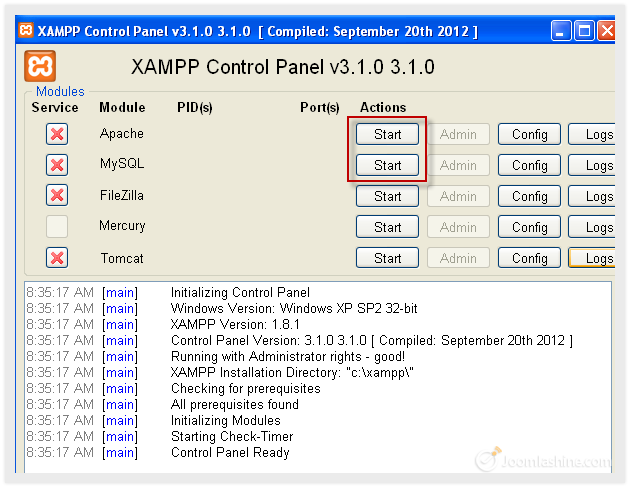
Quan trọng là bạn nên để lại tất cả các thành phần được chọn mặc định (Apache, MySQL, PHP, PhpMyAdmin), vì chúng đều cần thiết để chạy Joomla. Sau khi cài đặt xong, cửa sổ XAMPP Control Panel sẽ tự động xuất hiện. Tại đây, bạn có thể khởi động (Start) và dừng (Stop) các dịch vụ như Apache và MySQL. Hãy khởi động cả hai dịch vụ này ngay bây giờ để chuẩn bị cho các bước tiếp theo.
Thiết lập localhost trên XAMPP để chạy Joomla
Sau khi XAMPP đã sẵn sàng, bước tiếp theo là thiết lập môi trường localhost để Joomla có thể hoạt động.
Khởi động Apache và MySQL trong XAMPP Control Panel
Mở XAMPP Control Panel bằng cách tìm kiếm “XAMPP Control Panel” trong menu Start (đối với Windows) hoặc mở ứng dụng từ thư mục cài đặt. Trong cửa sổ Control Panel, bạn sẽ thấy danh sách các module. Hãy nhấn nút “Start” bên cạnh “Apache” và “MySQL”.
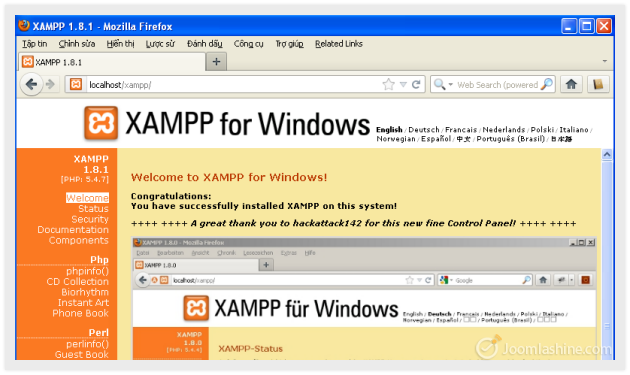
Khi các dịch vụ này khởi động thành công, chữ “Running” sẽ xuất hiện bên cạnh chúng và các nút “Start” sẽ chuyển thành “Stop”. Nếu gặp lỗi, hãy kiểm tra phần khắc phục lỗi ở cuối bài. Để kiểm tra xem Apache đã chạy chưa, bạn có thể mở trình duyệt và gõ địa chỉ http://localhost. Nếu thấy trang chào mừng của XAMPP, nghĩa là máy chủ web đã hoạt động.
Tạo cơ sở dữ liệu mới cho Joomla
Joomla cần một cơ sở dữ liệu (database) để lưu trữ tất cả thông tin của website như bài viết, người dùng, cấu hình… Để tạo database, bạn truy cập PhpMyAdmin. Có hai cách: từ XAMPP Control Panel, nhấn nút “Admin” bên cạnh module MySQL, hoặc mở trình duyệt và gõ http://localhost/phpmyadmin.

Trong PhpMyAdmin, bạn chọn tab “Databases” (hoặc “Cơ sở dữ liệu”) ở phía trên. Nhập tên cho cơ sở dữ liệu mới của bạn vào ô “Database name” (ví dụ: joomla_db) và chọn “Collation” là utf8mb4_unicode_ci để hỗ trợ tốt tiếng Việt và các ký tự đặc biệt. Sau đó, nhấn nút “Create” (hoặc “Tạo”). Bạn không cần tạo người dùng hay mật khẩu cho cơ sở dữ liệu này trong môi trường localhost, vì mặc định Joomla sẽ sử dụng người dùng root với mật khẩu trống.
Cách cài đặt Joomla trên môi trường localhost
Giờ đây, môi trường localhost đã sẵn sàng. Chúng ta sẽ tiến hành cài đặt Joomla.
Tải và chuẩn bị bộ cài Joomla phiên bản mới nhất
Truy cập trang web chính thức của Joomla tại https://downloads.joomla.org/ để tải về phiên bản Joomla mới nhất. Bạn nên chọn gói cài đặt “Full Package” (.zip hoặc .tar.gz). Sau khi tải xuống, giải nén file này. Bạn sẽ nhận được một thư mục chứa tất cả các file cài đặt của Joomla.
Tiếp theo, hãy di chuyển thư mục Joomla đã giải nén vào thư mục htdocs của XAMPP. Ví dụ, nếu XAMPP được cài đặt tại C:\xampp, bạn sẽ di chuyển thư mục Joomla vào C:\xampp\htdocs. Bạn có thể đổi tên thư mục Joomla thành một tên dễ nhớ hơn, ví dụ myjoomla hoặc joomla. Đường dẫn sẽ là C:\xampp\htdocs\joomla.
Quy trình cài đặt Joomla chi tiết trên localhost
Mở trình duyệt web của bạn và gõ địa chỉ http://localhost/joomla (thay joomla bằng tên thư mục bạn đã đặt). Trang cài đặt Joomla sẽ hiện ra.
Bước 1: Cấu hình chính
Điền các thông tin cơ bản:
- Site Name: Tên website của bạn (ví dụ: “Website Joomla của tôi”).
- Description: Mô tả ngắn về website.
- Admin Email: Địa chỉ email quản trị viên.
- Admin Username: Tên đăng nhập quản trị viên (ví dụ:
admin). - Admin Password: Mật khẩu quản trị viên (hãy đặt mật khẩu mạnh).
Nhấn “Next”.

Bước 2: Cấu hình cơ sở dữ liệu
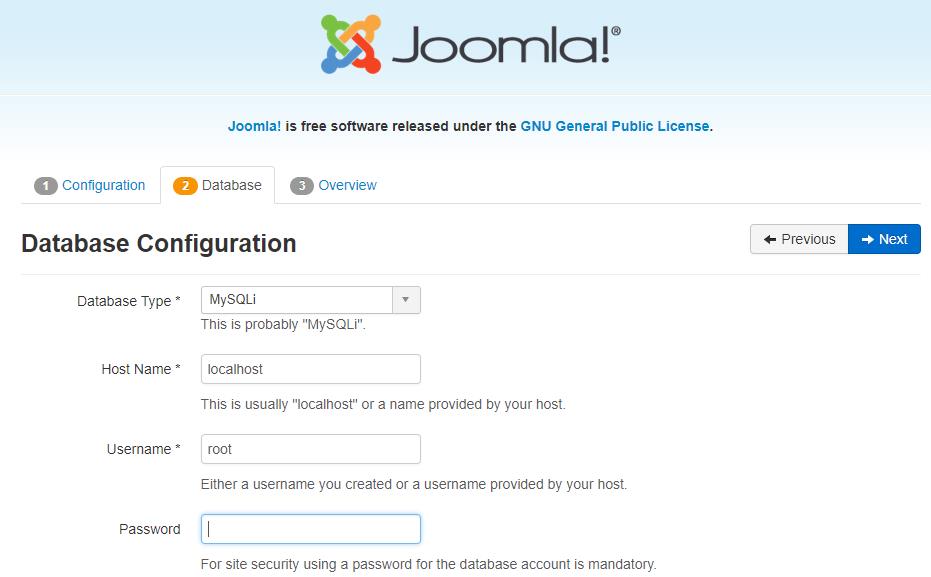
- Database Type: MySQLi (mặc định).
- Host:
localhost(mặc định). - Username:
root(mặc định cho XAMPP). - Password: Để trống (vì chúng ta không đặt mật khẩu cho root trong XAMPP).
- Database Name: Tên database bạn đã tạo trong PhpMyAdmin (ví dụ:
joomla_db). - Table Prefix: Giữ mặc định hoặc thay đổi tùy ý (ví dụ:
jos_).
Nhấn “Next”.

Bước 3: Tổng quan và cài đặt cuối cùng
Xem lại các thông tin đã điền. Bạn có thể chọn cài đặt dữ liệu mẫu (Sample Data) để có sẵn các bài viết, module minh họa. Điều này rất hữu ích cho người mới. Nhấn nút “Install” để bắt đầu quá trình cài đặt.

Sau khi cài đặt hoàn tất, Joomla sẽ yêu cầu bạn xóa thư mục “installation”. Đây là bước rất quan trọng để đảm bảo bảo mật. Nhấn nút “Remove the installation folder”. Giờ đây, bạn có thể truy cập website của mình tại http://localhost/joomla hoặc trang quản trị tại http://localhost/joomla/administrator. Chúc mừng, bạn đã cài đặt Joomla thành công!
Cấu hình cơ bản để Joomla hoạt động trên localhost
Sau khi cài đặt, một vài cấu hình cơ bản sẽ giúp Joomla hoạt động ổn định và hiệu quả hơn trên môi trường localhost.
Thiết lập các thiết lập cần thiết trong Joomla backend
Đăng nhập vào trang quản trị Joomla (http://localhost/joomla/administrator) với tài khoản admin bạn đã tạo. Điều đầu tiên bạn nên làm là đi đến “System” > “Global Configuration”. Tại đây, bạn có thể điều chỉnh nhiều thiết lập quan trọng:
- Site Name: Thay đổi tên website nếu cần.
- Site Offline: Nếu bạn đang phát triển, có thể bật chế độ “Site Offline” để người khác không truy cập được website đang xây dựng.
- SEO Settings: Bật “Search Engine Friendly URLs” và “URL Rewriting” để có các đường dẫn thân thiện với SEO. Để tính năng này hoạt động, bạn cần đổi tên file
htaccess.txttrong thư mục gốc của Joomla thành.htaccess. Tìm hiểu thêm về quy trình thiết kế website để nắm rõ hơn các bước tối ưu hóa SEO. - Server Settings: Điều chỉnh múi giờ (Time Zone) cho phù hợp với vị trí của bạn. Về SSL, trong môi trường localhost, bạn thường không cần cấu hình.
Cấu hình để chạy mượt trên localhost (php.ini, file htaccess)
Để Joomla chạy mượt mà trên localhost, đôi khi bạn cần điều chỉnh một số thông số PHP trong file php.ini. File này thường nằm trong thư mục C:\xampp\php\php.ini.
Bạn có thể tìm và chỉnh sửa các giá trị sau:
memory_limit = 256M(hoặc cao hơn nếu cần) để tăng bộ nhớ PHP.upload_max_filesize = 64Mđể cho phép tải lên các file lớn hơn.post_max_size = 64Mtương tự cho dữ liệu POST.max_execution_time = 300để tăng thời gian thực thi script.
Sau khi chỉnh sửa php.ini, bạn cần khởi động lại Apache từ XAMPP Control Panel để các thay đổi có hiệu lực. Ngoài ra, việc đổi tên htaccess.txt thành .htaccess như đã đề cập ở trên là rất quan trọng để kích hoạt các tính năng URL Rewriting, giúp đường dẫn website đẹp hơn và thân thiện hơn.
Kiểm tra và khắc phục lỗi thường gặp trong quá trình cài đặt
Trong quá trình cài đặt, đôi khi bạn có thể gặp phải một số lỗi. Đừng lo lắng, chúng ta sẽ cùng tìm cách khắc phục.
Lỗi kết nối database và cách xử lý
Lỗi phổ biến nhất là không thể kết nối đến cơ sở dữ liệu. Thông báo lỗi thường sẽ là “Could not connect to database” hoặc tương tự.
Nguyên nhân:
- Tên cơ sở dữ liệu (Database Name) không chính xác.
- Tên người dùng (Username) hoặc mật khẩu (Password) không đúng. Trong XAMPP, mặc định Username là
rootvà Password để trống. - Dịch vụ MySQL chưa được khởi động trong XAMPP Control Panel.
Cách xử lý:
- Đảm bảo MySQL đang chạy trong XAMPP Control Panel.
- Kiểm tra lại chính tả tên database bạn đã tạo trong PhpMyAdmin và tên database nhập vào Joomla.
- Kiểm tra lại Username (
root) và đảm bảo Password để trống khi cài đặt Joomla. - Truy cập
http://localhost/phpmyadminđể xác nhận PhpMyAdmin hoạt động và database của bạn tồn tại.
Lỗi 404 hoặc không truy cập được localhost
Khi bạn gõ http://localhost hoặc http://localhost/joomla mà nhận được lỗi 404 hoặc không truy cập được trang web, có thể do các nguyên nhân sau:
Nguyên nhân:
- Dịch vụ Apache chưa được khởi động.
- Cổng 80 (cổng mặc định của Apache) đang bị chương trình khác sử dụng (ví dụ: Skype, IIS).
- File Joomla chưa được đặt đúng thư mục
htdocs. - File
hoststrên máy tính bị cấu hình sai.
Cách xử lý:
- Đảm bảo Apache đang chạy trong XAMPP Control Panel.
- Nếu cổng 80 bị trùng, bạn có thể thay đổi cổng mặc định của Apache. Trong XAMPP Control Panel, nhấn nút “Config” cạnh Apache, chọn
httpd.confvà tìmListen 80, đổi thànhListen 8080. Sau đó, truy cập bằnghttp://localhost:8080/joomla. - Kiểm tra xem thư mục Joomla có nằm trong
C:\xampp\htdocskhông. - Nếu mọi thứ khác đều đúng, hãy thử tắt tường lửa hoặc các phần mềm diệt virus tạm thời, đôi khi chúng có thể chặn cổng.
Lợi ích của việc sử dụng localhost cho phát triển website Joomla
Sử dụng localhost để phát triển Joomla không chỉ là một lựa chọn tiện lợi mà còn mang lại nhiều lợi ích vượt trội.
Đầu tiên, nó cho phép bạn phát triển website một cách an toàn. Mọi thay đổi, thử nghiệm bạn thực hiện đều diễn ra trên máy tính cá nhân, không ảnh hưởng đến website thật đang hoạt động trên internet. Điều này giúp bạn tự do sáng tạo, thử nghiệm các tính năng mới mà không lo gây lỗi hay gián đoạn trải nghiệm người dùng.
Thứ hai, việc này giúp tiết kiệm chi phí đáng kể. Bạn không cần phải mua gói hosting hay tên miền ngay từ đầu. Mọi chi phí được loại bỏ, giúp bạn tập trung hoàn toàn vào việc học và phát triển kỹ năng. Tốc độ thao tác trên localhost cũng nhanh hơn rất nhiều, bởi vì dữ liệu được xử lý ngay trên máy tính của bạn, không phải chờ đợi đường truyền internet.
Cuối cùng, localhost là môi trường lý tưởng để thử nghiệm, debug và nâng cấp website trước khi đưa lên môi trường thật. Bạn có thể kiểm tra từng chức năng nhỏ, sửa lỗi dễ dàng và đảm bảo mọi thứ hoạt động hoàn hảo. Khi website đã hoàn chỉnh, bạn chỉ cần sao lưu và chuyển nó lên hosting thật. Điều này giúp quá trình triển khai trở nên suôn sẻ và chuyên nghiệp hơn.
Best Practices
Để quá trình làm việc với Joomla trên localhost hiệu quả và an toàn, hãy áp dụng những thực hành tốt nhất sau đây.
Đầu tiên, hãy thường xuyên sao lưu dữ liệu website của bạn khi làm việc trên localhost. Mặc dù là môi trường an toàn, nhưng rủi ro mất dữ liệu do sự cố phần cứng hoặc phần mềm vẫn có thể xảy ra. Một bản sao lưu định kỳ sẽ giúp bạn nhanh chóng khôi phục công việc nếu có vấn đề.
Thứ hai, luôn cập nhật XAMPP và Joomla lên các phiên bản mới nhất. Các bản cập nhật thường bao gồm các bản vá lỗi bảo mật quan trọng và cải thiện hiệu suất. Việc duy trì phiên bản mới nhất giúp website của bạn an toàn hơn trước các mối đe dọa và tận dụng được các tính năng mới nhất.
Thứ ba, tuyệt đối không sử dụng localhost làm website thật. Localhost chỉ là môi trường phát triển cục bộ. Nó không được thiết kế để phục vụ website công khai trên internet. Để website của bạn có thể truy cập được từ mọi nơi, bạn cần một dịch vụ hosting chuyên nghiệp và một tên miền. AZWEB cung cấp dịch vụ Hosting chất lượng cao và thiết kế website chuyên nghiệp, hỗ trợ bạn đưa sản phẩm lên mạng một cách tốt nhất.
Cuối cùng, nếu bạn gặp khó khăn khi khởi động Apache hoặc MySQL, hãy thử tắt tường lửa hoặc các phần mềm chống virus trên máy tính. Đôi khi, chúng có thể chặn các cổng mà XAMPP sử dụng, gây cản trở hoạt động của máy chủ web. Hãy tạm thời vô hiệu hóa chúng để kiểm tra và sau đó cấu hình lại để XAMPP được phép hoạt động.
Kết luận
Như vậy, chúng ta đã cùng nhau trải qua các bước chi tiết để cài đặt Joomla trên localhost với XAMPP một cách đơn giản và hiệu quả. Từ việc tải XAMPP, thiết lập môi trường máy chủ ảo, tạo cơ sở dữ liệu cho đến quá trình cài đặt và cấu hình Joomla, AZWEB hy vọng bạn đã nắm vững toàn bộ quy trình. Bạn đã có một “sân chơi” riêng để thỏa sức sáng tạo và khám phá Joomla mà không cần lo lắng về chi phí hay ảnh hưởng đến website thật.
Việc thực hành ngay lập tức sẽ giúp bạn củng cố kiến thức và phát triển kỹ năng xây dựng website. Đừng ngần ngại thử nghiệm các tính năng, cài đặt thêm tiện ích mở rộng hay thay đổi giao diện. Hãy xem đây là bước khởi đầu cho hành trình chinh phục thế giới phát triển website chuyên nghiệp. Bạn có thể tìm hiểu thêm về các dịch vụ tạo website miễn phí, thiết kế website WordPress, dịch vụ Hosting và VPS của AZWEB để đưa ý tưởng của mình lên internet một cách hiệu quả nhất.


