

 Tác giả: Bùi Mạnh Đức
  0
0  151
151  Copy Link
 Bookmark
Bạn có biết extension PHP là gì và tại sao chúng lại cần thiết cho VPS hoặc server Linux không? Đối với nhiều quản trị viên web, đặc biệt là những người mới, việc quản lý và cài đặt các extension PHP có thể trở thành một thách thức lớn, đôi khi ảnh hưởng trực tiếp đến hiệu suất và thậm chí là bảo mật của hệ thống. Đây là một vấn đề phổ biến có thể khiến website của bạn hoạt động chậm chạp hoặc thiếu đi những tính năng quan trọng. Nhưng đừng lo lắng! Hiểu rõ về các extension PHP và biết cách cài đặt chúng một cách chuẩn xác sẽ giúp VPS hay server của bạn hoạt động mượt mà, ổn định và có thể mở rộng tính năng theo mọi nhu cầu. AZWEB, với kinh nghiệm dày dặn trong thiết kế website chuyên nghiệp và dịch vụ hosting chất lượng cao, sẽ đồng hành cùng bạn khám phá chi tiết từng bước. Bài viết này sẽ cung cấp một cái nhìn tổng quan từ giới thiệu cơ bản, chuẩn bị môi trường, các bước cài đặt cụ thể, cách kích hoạt và kiểm tra, đến quản lý hiệu quả và những mẹo hữu ích.
Hãy cùng AZWEB trở thành những “kiến trúc sư” vững vàng trong việc xây dựng và tối ưu hóa nền tảng web của mình. Chúng ta sẽ từng bước đi qua quá trình này một cách chi tiết và dễ hiểu nhất, đảm bảo bạn có thể áp dụng thành công trên server Linux của mình.
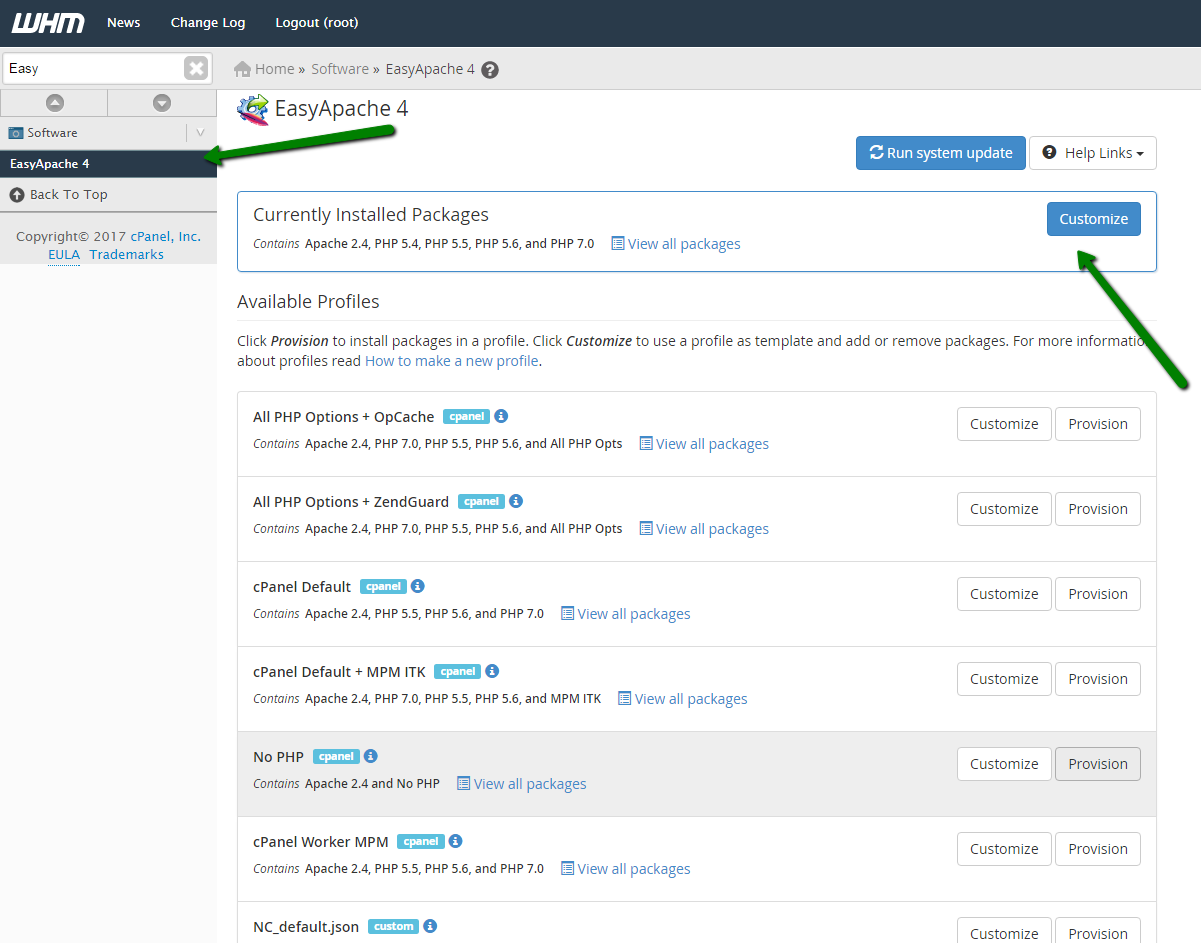
Giới thiệu về extension PHP và vai trò của chúng trên VPS hoặc server Linux
Extension PHP là những module bổ sung, giúp mở rộng chức năng cốt lõi của ngôn ngữ PHP. Hãy hình dung PHP là một bộ công cụ cơ bản, còn các extension giống như những công cụ chuyên dụng giúp bạn làm được nhiều việc hơn, hiệu quả hơn. Chúng cho phép PHP tương tác với cơ sở dữ liệu, xử lý hình ảnh, mã hóa dữ liệu, hoặc thực hiện các tác vụ mạng phức tạp mà phiên bản PHP mặc định không thể làm được.
Trên một môi trường VPS hoặc server Linux, vai trò của các extension PHP càng trở nên quan trọng. Chúng là yếu tố then chốt quyết định khả năng vận hành của các ứng dụng web như WordPress, Magento hay Laravel. Nếu thiếu một extension cần thiết, ứng dụng của bạn có thể không hoạt động hoặc gặp lỗi nghiêm trọng. Ví dụ, để một website WordPress có thể tối ưu hình ảnh, bạn cần cài đặt extension GD hoặc Imagick.
Việc cài đặt và quản lý extension PHP đúng cách không chỉ giúp website của bạn hoạt động ổn định mà còn tăng cường hiệu suất đáng kể. Một server được cấu hình với các extension phù hợp sẽ xử lý yêu cầu nhanh hơn, giảm tải cho CPU và RAM. Ngược lại, việc cài đặt quá nhiều extension không cần thiết hoặc không tương thích có thể gây ra xung đột, làm chậm hệ thống và thậm chí tạo ra lỗ hổng bảo mật. Vậy, làm thế nào để chúng ta thực hiện điều này một cách chính xác?
Trong bài viết này, AZWEB sẽ hướng dẫn bạn cách tiếp cận một cách có hệ thống, từ khâu chuẩn bị môi trường cho đến việc quản lý các extension PHP về lâu dài. Chúng ta sẽ cùng nhau nắm vững kiến thức để trở thành một “đồng minh” vững chắc cho sự phát triển kỹ thuật số của bạn.
Hướng dẫn chuẩn bị môi trường để cài đặt extension PHP
Trước khi bắt tay vào cài đặt bất kỳ extension PHP nào, việc chuẩn bị môi trường là bước vô cùng quan trọng. Nó giúp bạn tránh được những lỗi không đáng có và đảm bảo quá trình cài đặt diễn ra suôn sẻ. Giống như một kiến trúc sư cần kiểm tra nền móng trước khi xây dựng, chúng ta cần đảm bảo server của mình đã sẵn sàng.
Kiểm tra phiên bản PHP hiện tại trên VPS/server Linux
Bước đầu tiên và quan trọng nhất là xác định chính xác phiên bản PHP mà server của bạn đang sử dụng. Mỗi extension PHP thường chỉ tương thích với một số phiên bản PHP nhất định. Việc cài đặt extension không phù hợp phiên bản có thể dẫn đến lỗi hoặc không hoạt động. Bạn có thể dễ dàng kiểm tra điều này bằng các lệnh đơn giản trong terminal.
Để kiểm tra phiên bản PHP, hãy sử dụng lệnh sau: php -v. Lệnh này sẽ hiển thị thông tin chi tiết về phiên bản PHP đang chạy trên server của bạn. Ví dụ, bạn có thể thấy “PHP 7.4.3” hoặc “PHP 8.1.0”.
Bên cạnh đó, bạn cũng cần biết những extension nào đã được cài đặt và kích hoạt. Lệnh php -m sẽ liệt kê tất cả các module (extension) hiện có. Điều này rất hữu ích để tránh cài đặt trùng lặp hoặc để biết bạn cần bổ sung những gì. Việc biết chính xác phiên bản PHP là chìa khóa để chọn đúng gói extension, giúp bạn tiết kiệm thời gian và công sức trong quá trình cài đặt.
Cài đặt các công cụ cần thiết và update hệ thống
Sau khi đã biết phiên bản PHP, bước tiếp theo là đảm bảo hệ thống Linux của bạn được cập nhật và có đủ các công cụ cần thiết cho quá trình cài đặt. Điều này đảm bảo rằng bạn đang làm việc với các gói phần mềm mới nhất và tương thích nhất.
Đầu tiên, hãy cập nhật danh sách các gói phần mềm trên hệ thống. Nếu bạn đang sử dụng Debian/Ubuntu, hãy chạy lệnh: sudo apt update && sudo apt upgrade -y. Đối với CentOS/RHEL, hãy sử dụng: sudo yum update -y. Việc này giúp hệ thống của bạn luôn được đồng bộ với các kho lưu trữ mới nhất, giảm thiểu rủi ro về bảo mật và tương thích.
Tiếp theo, bạn cần cài đặt các gói hỗ trợ phát triển (development packages) mà các extension PHP thường yêu cầu để biên dịch. Các gói này bao gồm php-dev (hoặc php-devel trên CentOS), php-pear và build-essential. Đây là những công cụ quan trọng giúp hệ thống có thể xây dựng và cài đặt các module mới. Chẳng hạn, trên Ubuntu/Debian, bạn có thể chạy: sudo apt install php-dev php-pear build-essential -y. Đối với CentOS, các gói tương tự là php-devel và gcc make autoconf.
Việc cài đặt đầy đủ các công cụ này sẽ đặt nền móng vững chắc, giúp quá trình cài đặt extension PHP sau này diễn ra một cách thuận lợi và ít gặp lỗi nhất. Hãy coi đây là việc chuẩn bị “vật liệu” và “dụng cụ” cần thiết trước khi bắt đầu công việc xây dựng thực sự.
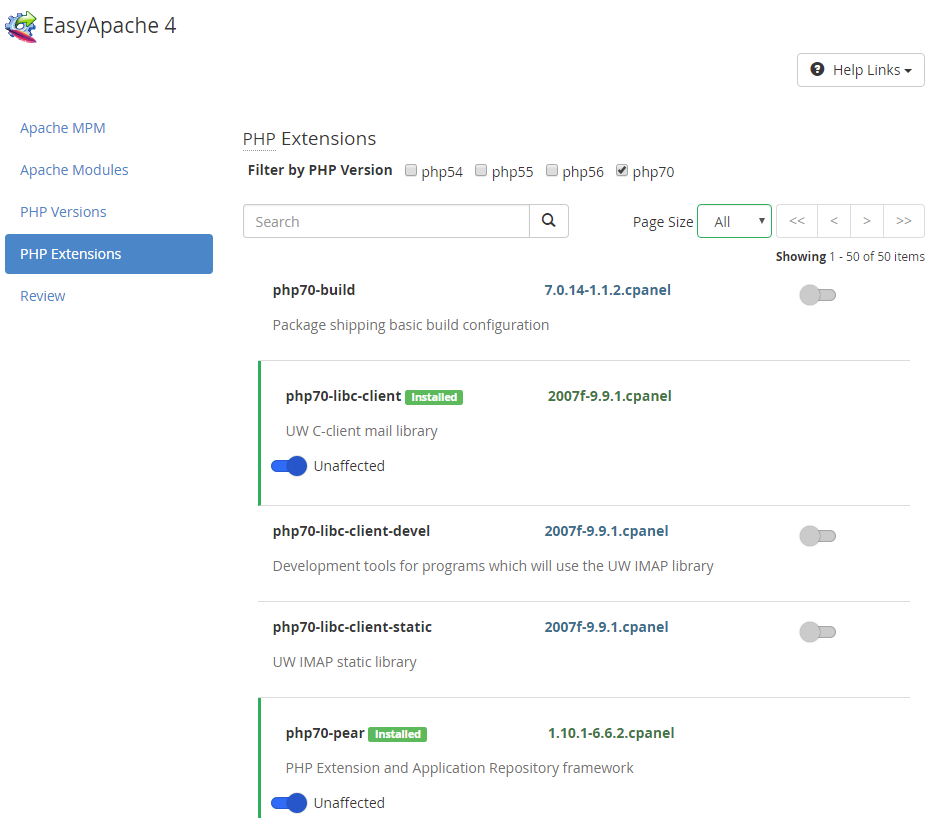
Các bước cài đặt extension PHP trên VPS hoặc server riêng sử dụng Linux
Sau khi môi trường đã được chuẩn bị sẵn sàng, chúng ta có thể tiến hành cài đặt các extension PHP. Có hai phương pháp chính: sử dụng trình quản lý gói (package manager) của hệ điều hành hoặc cài đặt thủ công từ nguồn (source) hoặc PECL. Mỗi phương pháp có ưu và nhược điểm riêng, phù hợp với các tình huống khác nhau.
Cài đặt extension qua trình quản lý gói (apt, yum)
Đây là phương pháp được khuyên dùng nhất vì tính đơn giản, an toàn và dễ quản lý. Trình quản lý gói như apt (trên Debian/Ubuntu) hoặc yum (trên CentOS/RHEL) sẽ tự động xử lý các dependencies và đảm bảo extension được cài đặt đúng cách. Hầu hết các extension phổ biến đều có sẵn trong kho lưu trữ của hệ điều hành.
Ví dụ, để cài đặt các extension phổ biến như php-xdebug (công cụ debug), php-mbstring (xử lý chuỗi đa ngôn ngữ), hoặc php-gd (xử lý hình ảnh), bạn chỉ cần chạy một lệnh đơn giản. Trên Ubuntu/Debian, bạn sẽ sử dụng lệnh: sudo apt install php-xdebug php-mbstring php-gd -y. Tương tự, trên CentOS/RHEL, lệnh sẽ là: sudo yum install php-xdebug php-mbstring php-gd -y.
Điều quan trọng là phải xác định đúng tên gói của extension. Đôi khi, tên gói có thể khác biệt một chút tùy theo phiên bản PHP hoặc phân phối Linux của bạn. Ví dụ, với PHP 8.1, gói có thể là php8.1-xdebug thay vì php-xdebug. Để tìm tên gói chính xác, bạn có thể sử dụng lệnh tìm kiếm: apt search php-xdebug hoặc yum search php-xdebug. Phương pháp này đảm bảo tính tương thích và giúp việc quản lý các extension sau này trở nên dễ dàng hơn nhiều.
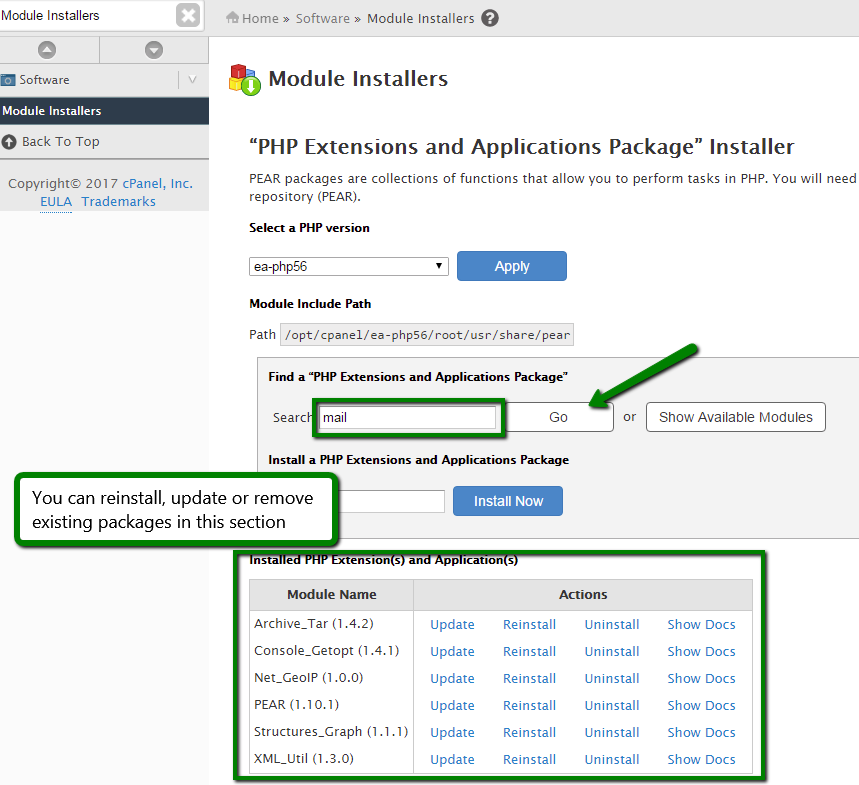
Cài đặt extension thủ công bằng pecl hoặc từ source
Có những trường hợp extension bạn cần không có sẵn trong kho lưu trữ của hệ điều hành, hoặc bạn cần một phiên bản cụ thể hơn. Khi đó, cài đặt thủ công bằng PECL (PHP Extension Community Library) hoặc biên dịch từ mã nguồn là giải pháp cần thiết. PECL là một kho lưu trữ các extension PHP có thể cài đặt dễ dàng thông qua công cụ dòng lệnh.
Khi nào nên dùng phương pháp này? Bạn nên cân nhắc khi: extension không có trong package manager, bạn cần phiên bản phát triển (beta) hoặc một phiên bản rất cụ thể của extension, hoặc bạn muốn tối ưu hóa quá trình biên dịch cho server của mình. Tuy nhiên, phương pháp này đòi hỏi kiến thức kỹ thuật cao hơn và có thể mất nhiều thời gian hơn.
Tổng quan các bước cài đặt bằng PECL: Đầu tiên, đảm bảo bạn đã cài php-pear và php-dev. Sau đó, bạn có thể cài đặt một extension, ví dụ redis, bằng lệnh: sudo pecl install redis. Công cụ PECL sẽ tự động tải mã nguồn, biên dịch và cài đặt extension vào đúng thư mục. Sau khi cài đặt xong, bạn sẽ cần thêm dòng extension=redis.so vào file php.ini để kích hoạt.
Đối với việc cài đặt từ mã nguồn, quy trình phức tạp hơn bao gồm: tải mã nguồn của extension (thường là file .tar.gz), giải nén, điều hướng vào thư mục mã nguồn, chạy các lệnh phpize, ./configure, make, và cuối cùng là make install. Sau khi biên dịch thành công, một file .so sẽ được tạo ra và bạn cần thêm nó vào php.ini. Dù phức tạp hơn, phương pháp này mang lại sự linh hoạt tối đa cho “kiến trúc sư” hệ thống.
Cách kích hoạt và kiểm tra extension PHP sau khi cài đặt
Cài đặt extension PHP chỉ là một nửa chặng đường. Để chúng thực sự hoạt động, bạn cần kích hoạt chúng trong cấu hình PHP và sau đó kiểm tra để đảm bảo mọi thứ đều đúng. Đây là bước quan trọng để xác nhận rằng những “công cụ” bạn vừa thêm vào đã sẵn sàng để được sử dụng.
Sửa đổi tệp php.ini để kích hoạt extension
Tệp php.ini là trái tim cấu hình của PHP, nơi bạn khai báo các extension cần được tải. Mỗi cài đặt PHP trên server sẽ có ít nhất một tệp php.ini. Nhiệm vụ của bạn là tìm đúng tệp này và thêm dòng cấu hình cần thiết.
Để tìm vị trí của tệp php.ini, bạn có thể sử dụng lệnh: php --ini. Lệnh này sẽ hiển thị đường dẫn đến tệp php.ini đang được PHP sử dụng (thường là trong /etc/php/<phiên_bản_php>/cli/php.ini hoặc tương tự). Ngoài ra, nếu bạn đang chạy PHP-FPM cho web server, bạn cũng có thể cần kiểm tra tệp php.ini cho phiên bản FPM, thường nằm ở /etc/php/<phiên_bản_php>/fpm/php.ini.
Sau khi đã xác định được tệp php.ini, hãy mở nó bằng một trình soạn thảo văn bản như nano hoặc vim (ví dụ: sudo nano /etc/php/7.4/cli/php.ini). Cuộn xuống phần “Dynamic Extensions” hoặc “Extensions” và thêm dòng sau vào cuối danh sách: extension=ten_extension.so. Ví dụ, nếu bạn cài đặt extension xdebug, bạn sẽ thêm: extension=xdebug.so. Hãy đảm bảo tên file .so khớp chính xác với tên extension bạn đã cài đặt.
Sau khi chỉnh sửa php.ini, bạn cần khởi động lại dịch vụ web server (như Apache hoặc Nginx) và PHP-FPM (nếu có) để các thay đổi có hiệu lực. Ví dụ: sudo systemctl restart apache2 và sudo systemctl restart php7.4-fpm. Việc này giống như việc khởi động lại máy tính sau khi cài đặt phần mềm mới.
Kiểm tra extension đã được kích hoạt thành công
Sau khi đã chỉnh sửa php.ini và khởi động lại dịch vụ, bước cuối cùng là xác minh rằng extension đã được kích hoạt thành công. Có hai cách chính để làm điều này.
Cách đơn giản nhất là sử dụng lệnh php -m. Lệnh này sẽ liệt kê tất cả các extension đã được tải. Hãy kiểm tra xem tên extension bạn vừa cài đặt và kích hoạt có xuất hiện trong danh sách này không. Nếu có, xin chúc mừng, extension đã được kích hoạt thành công!
Cách thứ hai, và thường được sử dụng để kiểm tra cấu hình chi tiết hơn, là tạo một tệp phpinfo(). Hãy tạo một tệp mới, ví dụ info.php, trong thư mục gốc của website (ví dụ: /var/www/html/info.php) với nội dung sau: <?php phpinfo(); ?>. Sau đó, truy cập tệp này qua trình duyệt (ví dụ: http://your_domain_or_ip/info.php).
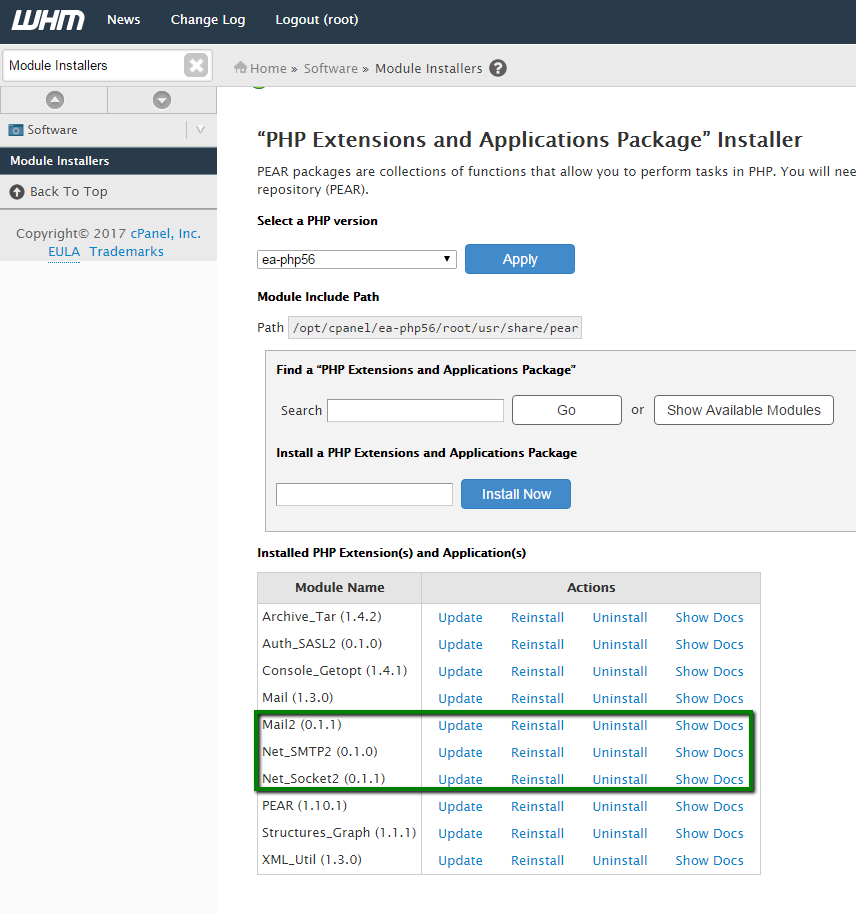
Trang phpinfo() sẽ hiển thị tất cả thông tin chi tiết về cài đặt PHP của bạn, bao gồm các extension đã tải. Hãy tìm kiếm tên extension của bạn trên trang này. Nếu bạn thấy một phần dành riêng cho extension đó với các thông số cấu hình, điều đó có nghĩa là nó đã được kích hoạt và hoạt động. Nếu extension không hiển thị, hãy kiểm tra lại các bước: đường dẫn php.ini, cú pháp extension=, và chắc chắn rằng bạn đã khởi động lại đúng dịch vụ. Luôn nhớ xóa tệp info.php sau khi kiểm tra để đảm bảo bảo mật server.
Quản lý và cập nhật extension PHP hiệu quả trên VPS hoặc server
Việc cài đặt extension PHP không phải là một công việc “làm một lần rồi thôi”. Để đảm bảo server luôn hoạt động ổn định, an toàn và hiệu quả, việc quản lý và cập nhật các extension là cực kỳ quan trọng. Giống như một kiến trúc sư cần bảo trì công trình định kỳ, chúng ta cũng cần chăm sóc “nền tảng” của mình.
Cập nhật extension PHP theo phiên bản PHP mới
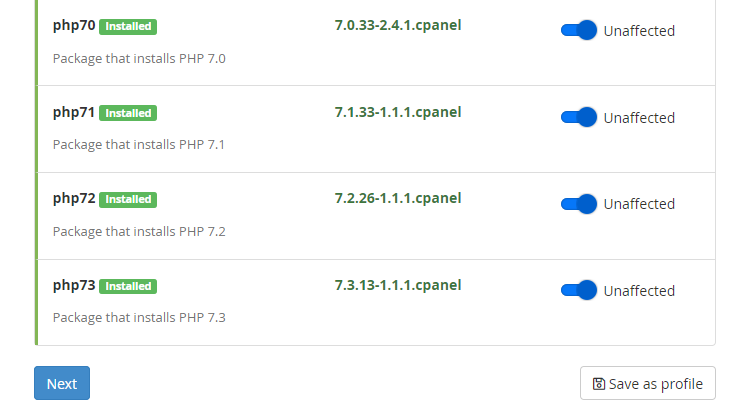
Công nghệ thay đổi không ngừng, và PHP cũng vậy. Khi bạn nâng cấp phiên bản PHP trên server (ví dụ từ PHP 7.4 lên PHP 8.1), các extension cũ có thể không còn tương thích hoặc hoạt động không đúng. Đây là lúc bạn cần cập nhật hoặc cài đặt lại các extension để phù hợp với phiên bản PHP mới.
Đầu tiên, hãy kiểm tra tính tương thích của tất cả các extension hiện có với phiên bản PHP mới mà bạn định nâng cấp. Đa số các extension phổ biến đều có thông tin tương thích rõ ràng trên trang chủ hoặc kho lưu trữ của chúng. Việc này giúp bạn lên kế hoạch trước, tránh gián đoạn dịch vụ.
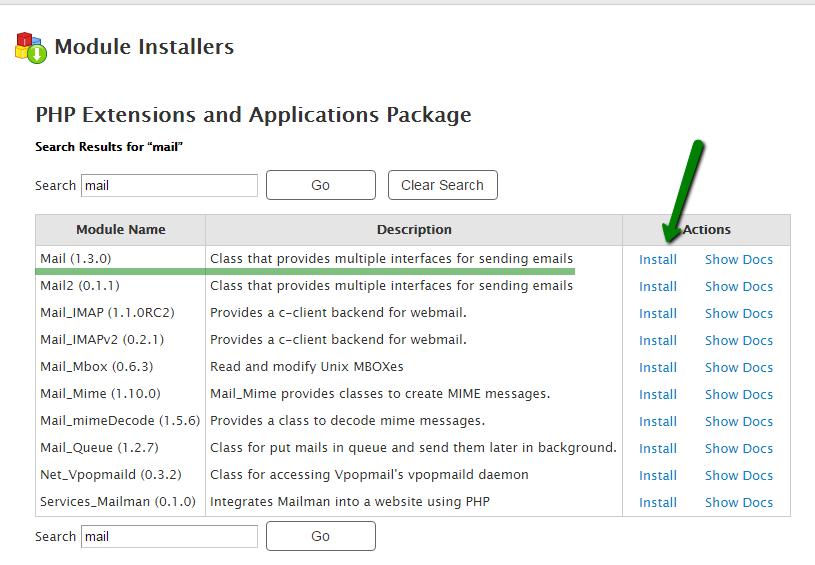
Quy trình cập nhật an toàn trên server thực tế bao gồm vài bước. Sau khi cài đặt phiên bản PHP mới (ví dụ php8.1), bạn sẽ cần cài đặt lại các extension tương ứng cho phiên bản đó. Chẳng hạn, nếu bạn đã dùng php7.4-mbstring, bạn sẽ cần cài php8.1-mbstring. Sử dụng trình quản lý gói là cách an toàn nhất: sudo apt install php8.1-mbstring php8.1-gd -y. Sau khi cài đặt, hãy kiểm tra lại file php.ini của phiên bản PHP mới để đảm bảo các extension được kích hoạt. Luôn luôn thử nghiệm trên môi trường staging hoặc development trước khi áp dụng lên server sản phẩm để tránh rủi ro không đáng có.
Gỡ bỏ hoặc thay thế extension không còn cần thiết
Một server “sạch sẽ” với chỉ những extension cần thiết là server hiệu quả. Việc giữ lại các extension không còn dùng đến có thể gây ra xung đột, làm chậm hệ thống và thậm chí tạo ra lỗ hổng bảo mật. Đôi khi, bạn cũng cần thay thế một extension bằng một cái khác hiệu quả hơn.
Để gỡ bỏ một extension đã được cài đặt qua trình quản lý gói, bạn chỉ cần sử dụng lệnh remove hoặc erase. Ví dụ, để gỡ php-xdebug trên Ubuntu/Debian, bạn chạy: sudo apt remove php-xdebug -y. Trên CentOS/RHEL: sudo yum erase php-xdebug -y. Sau khi gỡ, đừng quên xóa dòng extension=xdebug.so khỏi tệp php.ini và khởi động lại dịch vụ PHP-FPM hoặc web server.
Nếu bạn đã cài đặt extension thủ công qua PECL hoặc từ mã nguồn, việc gỡ bỏ sẽ phức tạp hơn một chút. Đối với PECL, một số extension có thể được gỡ bằng sudo pecl uninstall extension_name. Tuy nhiên, trong nhiều trường hợp, bạn sẽ cần phải tìm thủ công file .so của extension (thường nằm trong thư mục /usr/lib/php/<phiên_bản_php>/modules/) và xóa nó đi, sau đó xóa dòng khai báo trong php.ini. Việc này giúp giữ môi trường server luôn sạch sẽ, tránh các xung đột phiên bản không cần thiết và đảm bảo tài nguyên hệ thống được sử dụng tối ưu. AZWEB luôn khuyến khích việc quản lý extension một cách chủ động để duy trì hiệu suất server cao nhất.
Tổng hợp các lệnh dòng lệnh thường dùng liên quan đến extension PHP trên Linux
Làm chủ các lệnh dòng lệnh là kỹ năng cốt lõi cho mọi quản trị viên server. Dưới đây là tổng hợp các lệnh thường dùng mà bạn, như một “đồng minh” của AZWEB, sẽ cần biết để quản lý extension PHP trên server Linux một cách nhanh chóng và hiệu quả.
Lệnh kiểm tra và liệt kê extension
Để nhanh chóng có được thông tin về môi trường PHP của mình, bạn sẽ cần đến các lệnh kiểm tra này:
php -m: Lệnh này sẽ hiển thị một danh sách tất cả các module (extension) PHP hiện đang được tải và kích hoạt. Đây là cách nhanh nhất để xác nhận xem một extension đã được PHP nhận diện hay chưa.php -i | grep extension: Lệnh này kết hợpphp -i(hiển thị tất cả thông tin cấu hình PHP, tương tựphpinfo()) vớigrep extensionđể lọc ra các dòng chứa từ “extension”. Nó giúp bạn tìm kiếm thông tin cụ thể về các extension, bao gồm đường dẫn và các thiết lập liên quan.php --ini: Lệnh này sẽ in ra đường dẫn đến tệpphp.inimà PHP đang sử dụng, cũng như các tệp cấu hình bổ sung khác. Rất hữu ích khi bạn cần chỉnh sửaphp.ininhưng không chắc chắn vị trí của nó.
Lệnh cài đặt, kích hoạt và gỡ extension nhanh
Các lệnh sau đây sẽ giúp bạn thực hiện các thao tác cài đặt, kích hoạt và gỡ bỏ extension một cách nhanh chóng:
sudo apt-get install php-xxx(trên Debian/Ubuntu): Để cài đặt extension thông qua trình quản lý góiapt. Thayxxxbằng tên extension cần cài, ví dụ:php-curl,php-xml.sudo yum install php-xxx(trên CentOS/RHEL): Tương tự, dùngyumđể cài đặt extension trên các hệ điều hành dựa trên Red Hat. Ví dụ:php-mysqlnd,php-zip.sudo pecl install extension_name: Cài đặt extension thông qua công cụ PECL. Sau khi cài, bạn vẫn cần thêm dòngextension=extension_name.sovàophp.ini.- Sửa file
php.iniquananohoặcvim: Sau khi cài đặt thủ công hoặc qua PECL, bạn cần mở tệpphp.ini(ví dụ:sudo nano /etc/php/7.4/cli/php.ini) và thêm dòngextension=ten_extension.sođể kích hoạt. sudo apt-get remove php-xxxhoặcsudo yum erase php-xxx: Dùng để gỡ bỏ extension đã cài qua trình quản lý gói.sudo systemctl restart apache2hoặcsudo systemctl restart nginxvàsudo systemctl restart php7.4-fpm: Sau mọi thay đổi cấu hình, bạn cần khởi động lại dịch vụ web server và PHP-FPM để các thay đổi có hiệu lực.
Việc thành thạo những lệnh này sẽ giúp bạn quản lý server của mình một cách chuyên nghiệp và hiệu quả, giảm thiểu thời gian xử lý các tác vụ liên quan đến PHP extension.
Các vấn đề thường gặp khi cài đặt extension PHP trên VPS
Trong quá trình cài đặt extension PHP, dù đã chuẩn bị kỹ lưỡng, đôi khi chúng ta vẫn có thể gặp phải một số vấn đề. Tuy nhiên, với kinh nghiệm của AZWEB, hầu hết các vấn đề này đều có giải pháp. Hãy cùng khám phá những lỗi phổ biến và cách khắc phục chúng.
Lỗi thiếu dependencies hoặc không phù hợp phiên bản PHP
Đây là một trong những lỗi thường gặp nhất. Khi bạn cố gắng cài đặt một extension, hệ thống có thể báo lỗi về việc thiếu các gói phụ thuộc (dependencies) hoặc extension đó không tương thích với phiên bản PHP hiện tại của bạn.
- Triệu chứng: Lỗi cài đặt hiển thị thông báo như “Unable to install package” (Không thể cài gói), “missing dependencies” (thiếu phụ thuộc), hoặc “PHP version not supported” (phiên bản PHP không được hỗ trợ).
- Nguyên nhân:
- Thiếu các gói php-dev hoặc build-essential.
- Đang cài extension cho một phiên bản PHP khác so với phiên bản bạn đang sử dụng.
- Kho lưu trữ hệ thống chưa được cập nhật, dẫn đến không tìm thấy gói hoặc tìm thấy gói cũ không tương thích.
- Hướng xử lý:
- Đảm bảo đã chạy
sudo apt update && sudo apt upgrade -y(hoặcsudo yum update -y) để cập nhật hệ thống. - Cài đặt các gói cần thiết như
php-devvàbuild-essentialtheo phiên bản PHP của bạn (ví dụ:sudo apt install php7.4-dev build-essential). - Kiểm tra lại phiên bản PHP chính xác bằng
php -vvà đảm bảo tên gói extension bạn cài đặt phù hợp với phiên bản đó (ví dụ:php8.1-gdthay vìphp-gd). - Nếu sử dụng PECL, hãy kiểm tra trang PECL của extension đó để biết yêu cầu về phiên bản PHP.
- Đảm bảo đã chạy
Extension không được kích hoạt dù đã cài đặt
Bạn đã cài đặt extension thành công, nhưng khi kiểm tra bằng php -m hoặc phpinfo(), extension đó lại không xuất hiện. Đây là dấu hiệu cho thấy extension chưa được PHP tải lên.
- Triệu chứng: Extension không xuất hiện trong danh sách
php -mhoặc trangphpinfo(). - Nguyên nhân:
- Chưa thêm dòng
extension=ten_extension.sovào đúng tệpphp.ini. - Thêm vào sai tệp
php.ini(ví dụ: chỉnh sửaphp.inicủa CLI thay vì PHP-FPM cho web server). - Cú pháp dòng
extension=bị sai (sai tên file.so, thiếu.so, hoặc thừa khoảng trắng). - Chưa khởi động lại dịch vụ web server và PHP-FPM sau khi chỉnh sửa
php.ini. - Cache của OPcache hoặc FPM chưa được làm mới.
- Chưa thêm dòng
- Hướng xử lý:
- Sử dụng lệnh
php --iniđể xác định tất cả các tệpphp.iniđang được sử dụng, đặc biệt là phiên bản cho CLI và FPM (nếu có). Đảm bảo bạn đã chỉnh sửa đúng tệpphp.inicho môi trường web server. - Kiểm tra kỹ lưỡng cú pháp của dòng
extension=ten_extension.sotrongphp.ini. Đảm bảo không có lỗi chính tả và tên file.solà chính xác. - Luôn khởi động lại đầy đủ các dịch vụ liên quan:
sudo systemctl restart apache2hoặcsudo systemctl restart nginxvàsudo systemctl restart phpX.X-fpm(thayX.Xbằng phiên bản PHP của bạn). - Nếu vẫn không được, hãy thử xóa cache OPcache. Trong PHP 7 trở lên, bạn có thể thực hiện việc này bằng cách thêm
opcache_reset()vào một file PHP và truy cập nó, hoặc khởi động lại dịch vụ PHP-FPM. - Kiểm tra log lỗi của web server (
/var/log/apache2/error.loghoặc/var/log/nginx/error.log) và log của PHP-FPM để tìm kiếm thông báo lỗi liên quan đến việc tải extension.
- Sử dụng lệnh
Bằng cách tiếp cận có hệ thống và kiểm tra từng bước một, bạn sẽ sớm xác định và khắc phục được các vấn đề này, giúp server của bạn hoạt động trơn tru với đầy đủ các extension cần thiết.
Best Practices
Để đảm bảo quá trình quản lý extension PHP trên VPS hoặc server của bạn luôn diễn ra suôn sẻ và an toàn, AZWEB chia sẻ những “Best Practices” mà mọi “kiến trúc sư” và “đồng minh” kỹ thuật số nên áp dụng:
- Luôn sao lưu (backup) tệp
php.initrước khi chỉnh sửa bất kỳ thứ gì. Điều này giúp bạn dễ dàng khôi phục lại cấu hình ban đầu nếu có lỗi xảy ra. Ví dụ:sudo cp /etc/php/7.4/fpm/php.ini /etc/php/7.4/fpm/php.ini.bak. - Cập nhật và kiểm tra tính tương thích của tất cả các extension trước khi nâng cấp phiên bản PHP chính. Việc này giúp tránh các lỗi bất ngờ sau khi nâng cấp và đảm bảo website của bạn luôn hoạt động.
- Tránh cài đặt các extension không rõ nguồn gốc hoặc không được cộng đồng tin cậy để đảm bảo bảo mật cho server. Các extension không chính thống có thể chứa mã độc hoặc lỗ hổng bảo mật.
- Chỉ cài đặt những extension thực sự cần thiết cho ứng dụng của bạn. Cài đặt quá nhiều extension không dùng đến sẽ làm tăng gánh nặng cho hệ thống, tiêu tốn tài nguyên và tiềm ẩn nguy cơ xung đột.
- Đặt lịch kiểm tra và cập nhật định kỳ cho server, bao gồm cả các extension PHP. Điều này giúp hệ thống của bạn luôn được bảo vệ bởi các bản vá bảo mật mới nhất và hoạt động với hiệu suất tối ưu.
- Sử dụng môi trường phát triển (development) hoặc dàn dựng (staging) để thử nghiệm các thay đổi về extension hoặc phiên bản PHP trước khi áp dụng chúng lên môi trường sản phẩm (production). Điều này giảm thiểu rủi ro ảnh hưởng đến website trực tiếp.
- Theo dõi log lỗi của PHP, web server và hệ thống để nhanh chóng phát hiện và xử lý các vấn đề liên quan đến extension. Log là “mắt xích” quan trọng giúp bạn hiểu rõ điều gì đang diễn ra trên server.
Kết luận
Qua bài viết này, chúng ta đã cùng AZWEB khám phá hành trình chi tiết cài đặt và quản lý các extension PHP trên môi trường VPS hoặc server Linux. Bạn đã thấy rằng, các extension PHP không chỉ là những thành phần bổ sung, mà còn là trái tim mở rộng sức mạnh cho ứng dụng web của bạn, từ xử lý hình ảnh, kết nối cơ sở dữ liệu cho đến các tác vụ phức tạp hơn. Việc nắm vững kiến thức này là chìa khóa để xây dựng một nền tảng web mạnh mẽ, ổn định và hiệu quả.
Việc thực hiện theo từng bước chuẩn xác, từ chuẩn bị môi trường, cài đặt, kích hoạt, cho đến quản lý định kỳ, sẽ giúp bạn tối ưu hóa hiệu năng và nâng cao bảo mật cho server của mình. Hãy luôn chủ động trong việc kiểm tra, cập nhật và gỡ bỏ những extension không cần thiết để giữ cho hệ thống luôn “sạch sẽ” và hoạt động mượt mà.
AZWEB mong rằng với những hướng dẫn chi tiết và lời khuyên thực tế, bạn đã có đủ kiến thức và tự tin để trở thành một “kiến trúc sư” vững vàng, tự tay xây dựng và tối ưu hóa môi trường PHP cho các dự án của mình. Nếu bạn muốn tìm hiểu sâu hơn, hãy tiếp tục khám phá về tối ưu hóa PHP trên server hoặc quản lý môi trường multi PHP để nâng cao kỹ năng quản trị server lên một tầm cao mới. AZWEB luôn sẵn sàng đồng hành cùng bạn trên mọi chặng đường phát triển kỹ thuật số.


