

 Tác giả: Bùi Mạnh Đức
  0
0  109
109  Copy Link
 Bookmark
Chào bạn, bạn đang tìm kiếm một hệ điều hành gọn nhẹ, an toàn và hiệu quả cho máy chủ hoặc container của mình? Alpine Linux có thể là câu trả lời hoàn hảo. Với kích thước siêu nhỏ và kiến trúc tập trung vào bảo mật, nó đã nhanh chóng trở thành lựa chọn yêu thích của nhiều nhà phát triển và quản trị viên hệ thống. Tuy nhiên, việc cài đặt và cấu hình ban đầu có thể hơi khác biệt so với các bản phân phối Linux phổ biến khác. Đừng lo lắng! Bài viết này của AZWEB sẽ là kim chỉ nam, hướng dẫn bạn chi tiết từng bước, từ việc tải file ISO, tạo USB bootable, cho đến các cấu hình cơ bản sau khi cài đặt. Hãy cùng nhau khám phá cách triển khai Alpine Linux một cách nhanh chóng và hiệu quả nhé.
Giới thiệu về Alpine Linux và ưu điểm của nó
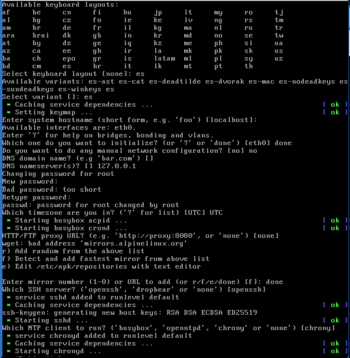
Alpine Linux là một bản phân phối Linux độc lập, phi thương mại, được thiết kế với mục tiêu bảo mật, đơn giản và hiệu quả về tài nguyên. Khác với phần lớn các hệ điều hành Linux khác sử dụng thư viện GNU C (glibc), Alpine Linux được xây dựng trên nền tảng musl libc và BusyBox. Điều này giúp hệ thống có kích thước cực kỳ nhỏ gọn, thường chỉ vài chục megabyte, nhưng vẫn cung cấp một môi trường Linux đầy đủ chức năng. Mục đích chính của Alpine Linux là dành cho các “power user”, những người cần một hệ thống tối giản để xây dựng môi trường tùy chỉnh theo đúng nhu cầu, đặc biệt trong các lĩnh vực như máy chủ chuyên dụng, hệ thống nhúng và container hóa ứng dụng.
Ưu điểm nổi bật nhất của Alpine Linux chính là sự nhẹ nhàng và bảo mật. Do có kích thước nhỏ và chứa ít thành phần mặc định, bề mặt tấn công của hệ thống được giảm thiểu đáng kể. Hệ thống sử dụng các gói được biên dịch với Stack Smashing Protection (SSP) để ngăn chặn các lỗ hổng tràn bộ đệm. Thêm vào đó, trình quản lý gói APK (Alpine Package Keeper) rất nhanh và đơn giản, giúp việc cài đặt, cập nhật phần mềm trở nên dễ dàng. Những đặc tính này làm cho Alpine Linux trở thành một nền tảng lý tưởng cho việc triển khai các ứng dụng trong container Docker, nơi mà kích thước image và tính bảo mật luôn được đặt lên hàng đầu.
Vậy tại sao bạn nên cân nhắc chọn Alpine Linux? Nếu bạn đang xây dựng một ứng dụng microservices, triển khai máy chủ web, hoặc cần một hệ điều hành cho thiết bị IoT, Alpine Linux mang lại hiệu suất vượt trội. Việc sử dụng ít tài nguyên hệ thống (RAM và CPU) hơn đồng nghĩa với chi phí vận hành thấp hơn, đặc biệt trên các nền tảng đám mây. Hơn nữa, sự đơn giản của nó buộc người dùng phải hiểu rõ hơn về cách hệ thống hoạt động, từ đó nâng cao kỹ năng quản trị. Với Alpine Linux, bạn không nhận được một hệ thống cồng kềnh với các phần mềm không cần thiết, mà là một tấm nền sạch để bạn tự do kiến tạo.
Chuẩn bị trước khi cài đặt Alpine Linux
Trước khi bắt đầu hành trình khám phá Alpine Linux, chúng ta cần chuẩn bị một vài thứ cần thiết. Quá trình này rất đơn giản và nhanh chóng, đảm bảo bạn có một khởi đầu suôn sẻ.
Tải file ISO Alpine Linux chính thức
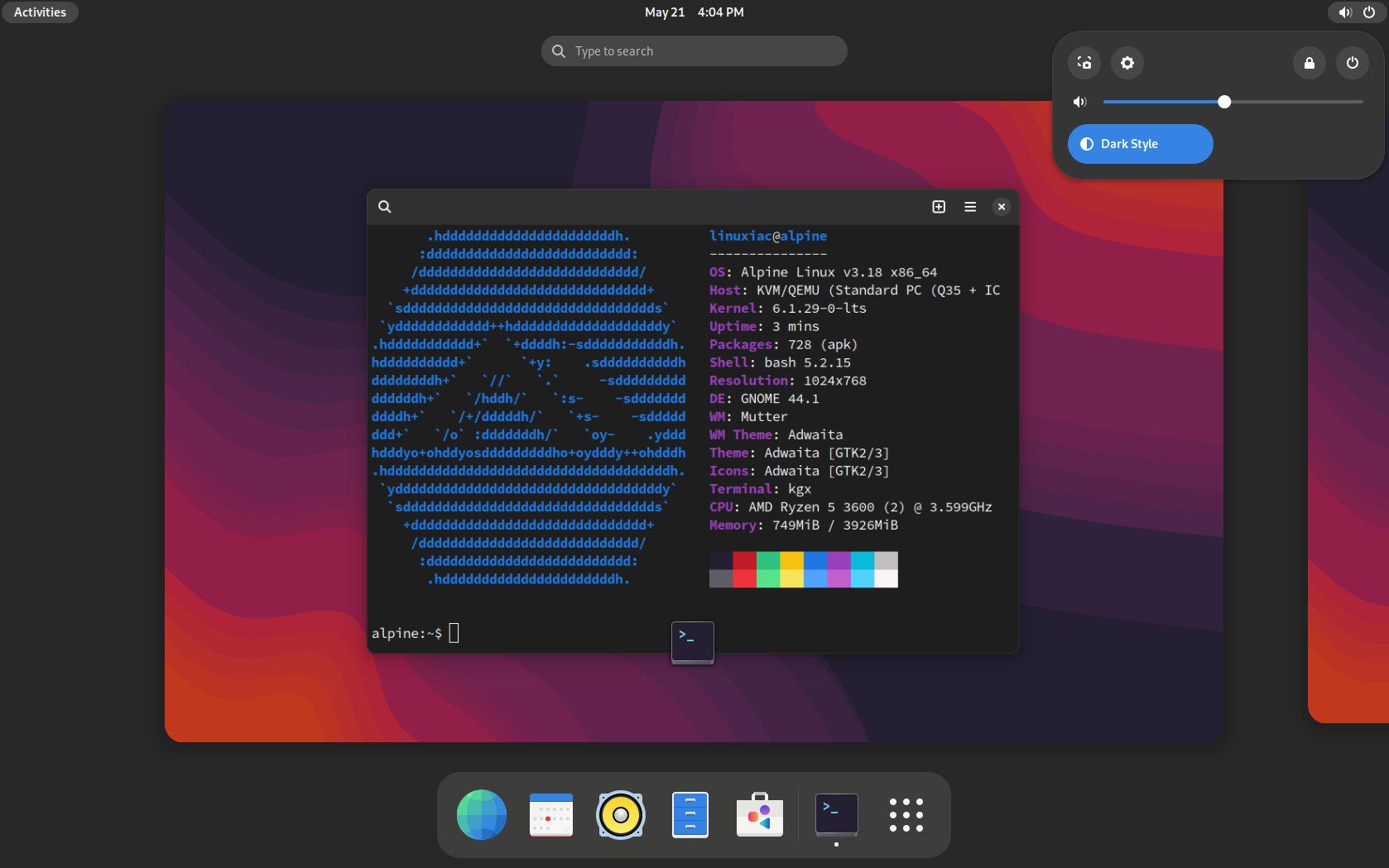
Bước đầu tiên và quan trọng nhất là tải về file ảnh đĩa (ISO) của Alpine Linux. Để đảm bảo an toàn và nhận được phiên bản mới nhất, bạn nên luôn tải từ trang web chính thức của dự án. Hãy truy cập vào trang tải về của Alpine Linux. Tại đây, bạn sẽ thấy nhiều phiên bản khác nhau.
Phiên bản “Standard” là lựa chọn phổ biến nhất, phù hợp cho hầu hết các nhu cầu từ máy chủ đến máy tính cá nhân. Bạn cũng cần chú ý đến kiến trúc hệ thống của mình. Hầu hết các máy tính hiện đại đều sử dụng kiến trúc “x86_64” (64-bit). Hãy chọn đúng file ISO tương ứng với phần cứng của bạn để tải về. File ISO thường có dung lượng rất nhỏ, chỉ khoảng hơn 100MB, nên việc tải xuống sẽ không tốn nhiều thời gian.
Tạo USB bootable để cài đặt
Sau khi đã có file ISO, bước tiếp theo là tạo một chiếc USB có khả năng khởi động (bootable) để tiến hành cài đặt. Bạn sẽ cần một chiếc USB có dung lượng tối thiểu 1GB. Lưu ý rằng toàn bộ dữ liệu trên USB sẽ bị xóa trong quá trình này, vì vậy hãy sao lưu những thông tin quan trọng trước khi thực hiện.
Có rất nhiều công cụ miễn phí và hiệu quả để giúp bạn tạo USB bootable. Rufus là một lựa chọn tuyệt vời cho người dùng Windows vì giao diện đơn giản và tốc độ nhanh. BalenaEtcher lại là một công cụ đa nền tảng, hoạt động tốt trên cả Windows, macOS và Linux.
Quy trình thực hiện thường bao gồm ba bước chính:
- Chọn file ISO: Mở ứng dụng (Rufus hoặc balenaEtcher) và duyệt đến file ISO Alpine Linux bạn vừa tải về.
- Chọn thiết bị USB: Cắm USB vào máy tính và chọn nó từ danh sách thiết bị trong ứng dụng. Hãy chắc chắn rằng bạn đã chọn đúng ổ USB.
- Bắt đầu ghi: Nhấn nút “Start” hoặc “Flash!” và chờ cho quá trình hoàn tất. Sau vài phút, bạn sẽ có một chiếc USB sẵn sàng để cài đặt Alpine Linux.
Hướng dẫn chi tiết các bước cài đặt Alpine Linux từ USB
Khi đã có trong tay chiếc USB bootable, chúng ta sẽ tiến hành cài đặt Alpine Linux lên máy tính. Quá trình này chủ yếu diễn ra trên giao diện dòng lệnh nhưng rất trực quan và dễ theo dõi.
Khởi động hệ thống từ USB bootable
Đầu tiên, bạn cần cắm USB đã chuẩn bị vào máy tính cần cài đặt và khởi động lại máy. Ngay khi máy tính bắt đầu khởi động, bạn cần truy cập vào menu BIOS hoặc UEFI. Phím để truy cập thường là F2, F10, F12, hoặc Del, tùy thuộc vào nhà sản xuất mainboard. Bạn có thể thấy hướng dẫn trên màn hình khởi động đầu tiên.
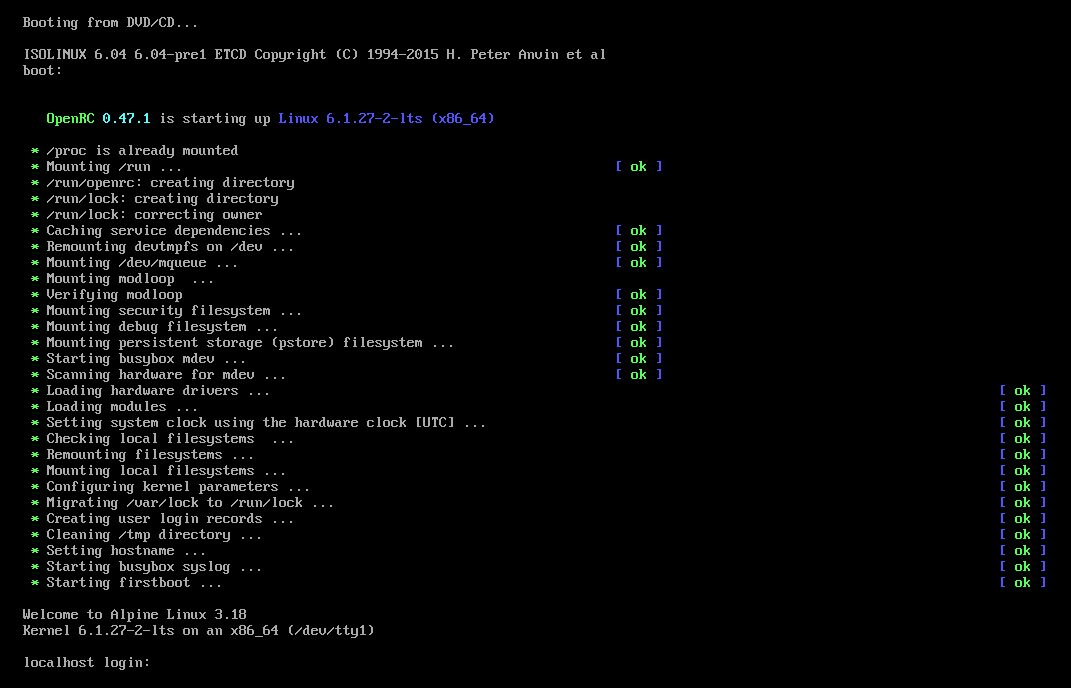
Trong giao diện BIOS/UEFI, hãy tìm đến mục “Boot” hoặc “Boot Order”. Tại đây, bạn cần thay đổi thứ tự khởi động để ưu tiên khởi động từ thiết bị USB (USB Drive/Removable Devices) lên hàng đầu. Sau khi thay đổi, hãy lưu lại cấu hình và thoát khỏi BIOS/UEFI. Máy tính sẽ tự động khởi động lại và bắt đầu boot từ USB của bạn. Nếu thành công, bạn sẽ thấy màn hình khởi động của Alpine Linux xuất hiện.
Các bước cài đặt cơ bản
Khi hệ thống đã khởi động vào môi trường Alpine Linux từ USB, bạn sẽ thấy một lời nhắc đăng nhập. Hãy đăng nhập với tên người dùng là root và không cần mật khẩu (chỉ cần nhấn Enter).
Bây giờ, quá trình cài đặt chính thức bắt đầu bằng cách gõ lệnh setup-alpine và nhấn Enter. Một kịch bản cài đặt sẽ chạy và hỏi bạn một loạt câu hỏi để cấu hình hệ thống:
- Select keyboard layout: Chọn bố cục bàn phím của bạn (ví dụ:
us). - Select variant: Chọn biến thể cho bàn phím (ví dụ:
us). - Enter system hostname: Đặt tên cho máy tính của bạn (ví dụ:
azweb-server). - Initialize network interface: Chọn card mạng để cấu hình (thường là
eth0). - IP address for eth0: Chọn
dhcpđể nhận IP tự động. - Do you want to do any manual network configuration?: Chọn
nonếu bạn đã dùng DHCP. - Change root password: Đặt mật khẩu cho tài khoản
root. Đây là bước cực kỳ quan trọng, hãy chọn một mật khẩu mạnh. - Which timezone are you in?: Chọn múi giờ của bạn (ví dụ:
Asia/Ho_Chi_Minh). - HTTP/FTP proxy URL: Thường để
none. - Which NTP client to run?: Chọn một trình đồng bộ hóa thời gian (mặc định là
chrony). - Enter mirror number: Chọn một máy chủ gương để tải gói phần mềm. Bạn có thể nhấn
fđể hệ thống tự động tìm máy chủ nhanh nhất. - Which SSH server?: Chọn
opensshnếu bạn muốn truy cập từ xa. - Which disk(s) would you like to use?: Chọn ổ cứng để cài đặt (ví dụ:
sda). Hãy cẩn thận ở bước này. - How would you like to use it?: Chọn
sysđể cài đặt hệ điều hành lên toàn bộ ổ đĩa. - WARNING: Erase the above disk(s) and continue?: Gõ
yvà nhấn Enter để xác nhận xóa toàn bộ dữ liệu trên ổ cứng và bắt đầu cài đặt.
Quá trình sao chép file sẽ diễn ra rất nhanh. Sau khi hoàn tất, bạn chỉ cần gõ lệnh reboot để khởi động lại máy. Đừng quên rút USB ra trước khi máy tính khởi động lại nhé.
Cấu hình hệ thống cơ bản sau khi cài đặt Alpine Linux
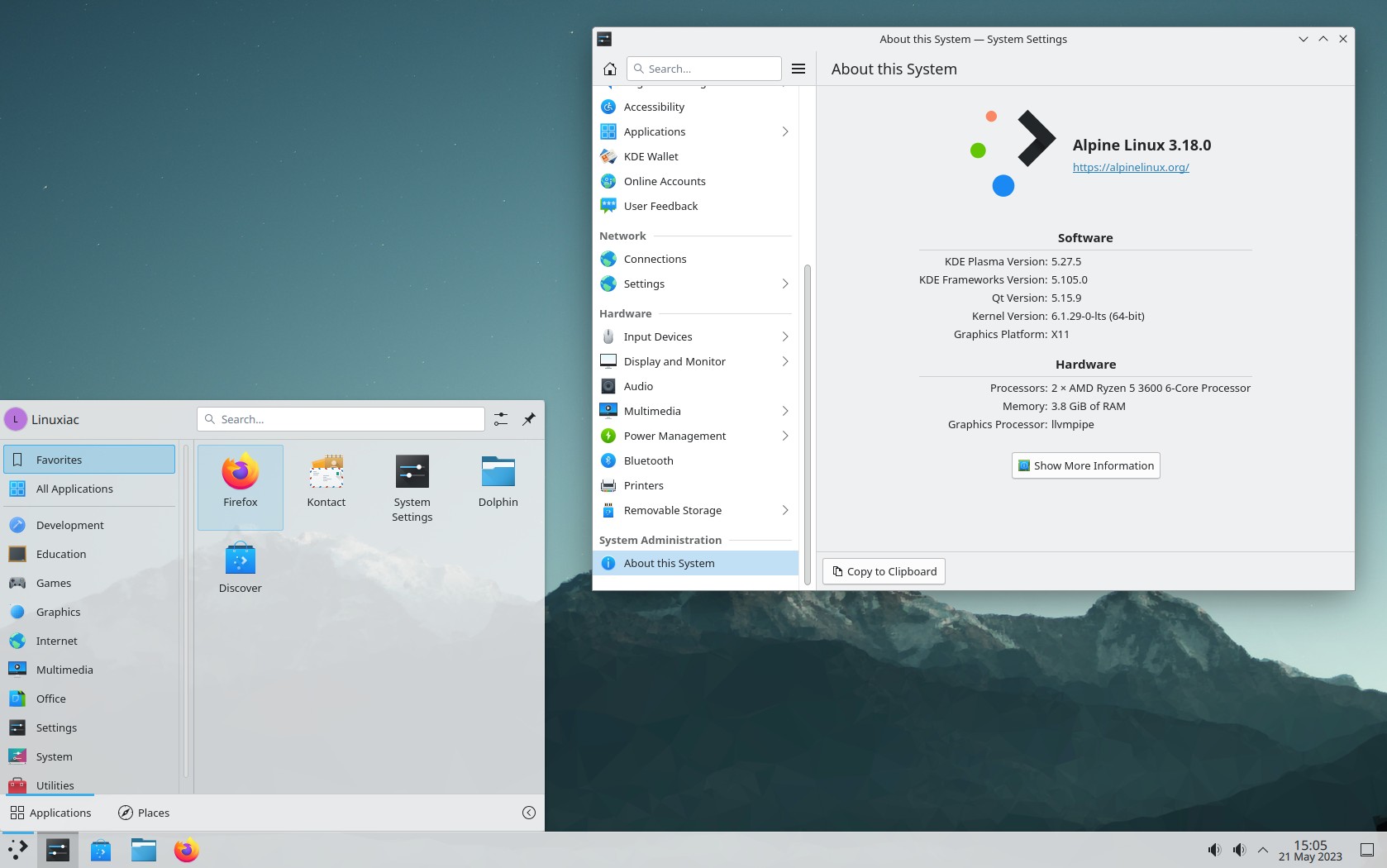
Chúc mừng bạn đã cài đặt thành công Alpine Linux! Bây giờ là lúc thực hiện một vài cấu hình cơ bản để hệ thống sẵn sàng hoạt động ổn định và hiệu quả.
Thiết lập mạng và kết nối Internet
Mặc dù bạn đã cấu hình mạng trong quá trình cài đặt, đôi khi bạn cần kiểm tra lại hoặc thay đổi nó. Tệp cấu hình mạng chính nằm tại /etc/network/interfaces. Bạn có thể dùng trình soạn thảo văn bản như vi hoặc nano (cần cài đặt apk add nano) để chỉnh sửa.
Nếu bạn muốn sử dụng DHCP (nhận IP tự động), nội dung tệp sẽ trông như sau:
auto lo
iface lo inet loopback

auto eth0
iface eth0 inet dhcp
Nếu bạn muốn đặt một địa chỉ IP tĩnh, bạn cần thay đổi cấu hình cho eth0:
auto eth0
iface eth0 inet static
    address 192.168.1.100
    netmask 255.255.255.0
    gateway 192.168.1.1
Sau khi chỉnh sửa, hãy khởi động lại dịch vụ mạng bằng lệnh rc-service networking restart. Để kiểm tra trạng thái mạng và địa chỉ IP đã nhận, bạn có thể sử dụng lệnh ip addr hoặc ifconfig.

Cài đặt và cập nhật gói phần mềm
Alpine Linux sử dụng trình quản lý gói tên là apk (Alpine Package Keeper). Nó rất nhanh, đơn giản và mạnh mẽ. Việc đầu tiên bạn nên làm sau khi cài đặt là cập nhật danh sách gói và nâng cấp hệ thống.
Hãy chạy hai lệnh sau:
apk update: Lệnh này sẽ tải về danh sách các gói phần mềm mới nhất từ máy chủ gương.apk upgrade: Lệnh này sẽ nâng cấp tất cả các gói đã cài đặt lên phiên bản mới nhất.
Để cài đặt một phần mềm mới, bạn sử dụng lệnh apk add. Ví dụ, để cài đặt trình soạn thảo nano, tường lửa ufw và công cụ htop, bạn chỉ cần gõ: apk add nano ufw htop
Để tìm kiếm một gói, dùng lệnh apk search <tên_gói>. Và để xóa một gói, dùng apk del <tên_gói>. Quản lý phần mềm trên Alpine Linux thực sự rất trực quan và hiệu quả, giúp bạn giữ cho hệ thống luôn gọn nhẹ và cập nhật.
Các thao tác cơ bản để sử dụng Alpine Linux hiệu quả
Để làm việc hiệu quả và an toàn trên Alpine Linux, bạn cần nắm vững một số thao tác quản trị cơ bản. Những kỹ năng này sẽ giúp bạn quản lý người dùng, phân quyền và giám sát hệ thống một cách chuyên nghiệp.
Quản lý người dùng và phân quyền
Một trong những quy tắc bảo mật quan trọng nhất là không sử dụng tài khoản root cho các công việc hàng ngày. Thay vào đó, bạn nên tạo một tài khoản người dùng thông thường và cấp cho nó quyền quản trị khi cần thiết thông qua sudo hoặc doas.
Để tạo một người dùng mới, hãy sử dụng lệnh adduser. Ví dụ, để tạo người dùng có tên azweb, bạn gõ adduser azweb và làm theo các hướng dẫn để đặt mật khẩu và thông tin người dùng.
Tiếp theo, chúng ta cần cấp quyền sudo. Đầu tiên, hãy cài đặt sudo: apk add sudo. Sau đó, thêm người dùng azweb vào nhóm wheel, nhóm có quyền thực thi sudo theo mặc định: adduser azweb wheel. Từ bây giờ, khi đăng nhập bằng tài khoản azweb, bạn có thể thực thi các lệnh với quyền quản trị bằng cách thêm sudo ở phía trước, ví dụ: sudo apk update.
Giám sát và bảo trì hệ thống
Việc theo dõi sức khỏe của hệ thống là rất quan trọng để đảm bảo nó hoạt động ổn định. Alpine Linux cung cấp các công cụ cơ bản để bạn làm việc này.
Để kiểm tra việc sử dụng CPU, RAM và xem các tiến trình đang chạy, bạn có thể cài đặt và sử dụng htop (apk add htop), một phiên bản cải tiến của top. Lệnh free -m sẽ cho bạn thấy dung lượng RAM đã sử dụng và còn trống. Để kiểm tra dung lượng ổ cứng, hãy dùng lệnh df -h.
Alpine Linux sử dụng OpenRC làm hệ thống init, vì vậy để quản lý các dịch vụ (services), bạn dùng lệnh rc-service. Ví dụ, để khởi động dịch vụ SSH, bạn gõ rc-service sshd start. Để kiểm tra trạng thái của tất cả các dịch vụ, hãy dùng rc-status. Việc thường xuyên kiểm tra các chỉ số này sẽ giúp bạn phát hiện sớm các vấn đề và duy trì hiệu suất hệ thống.
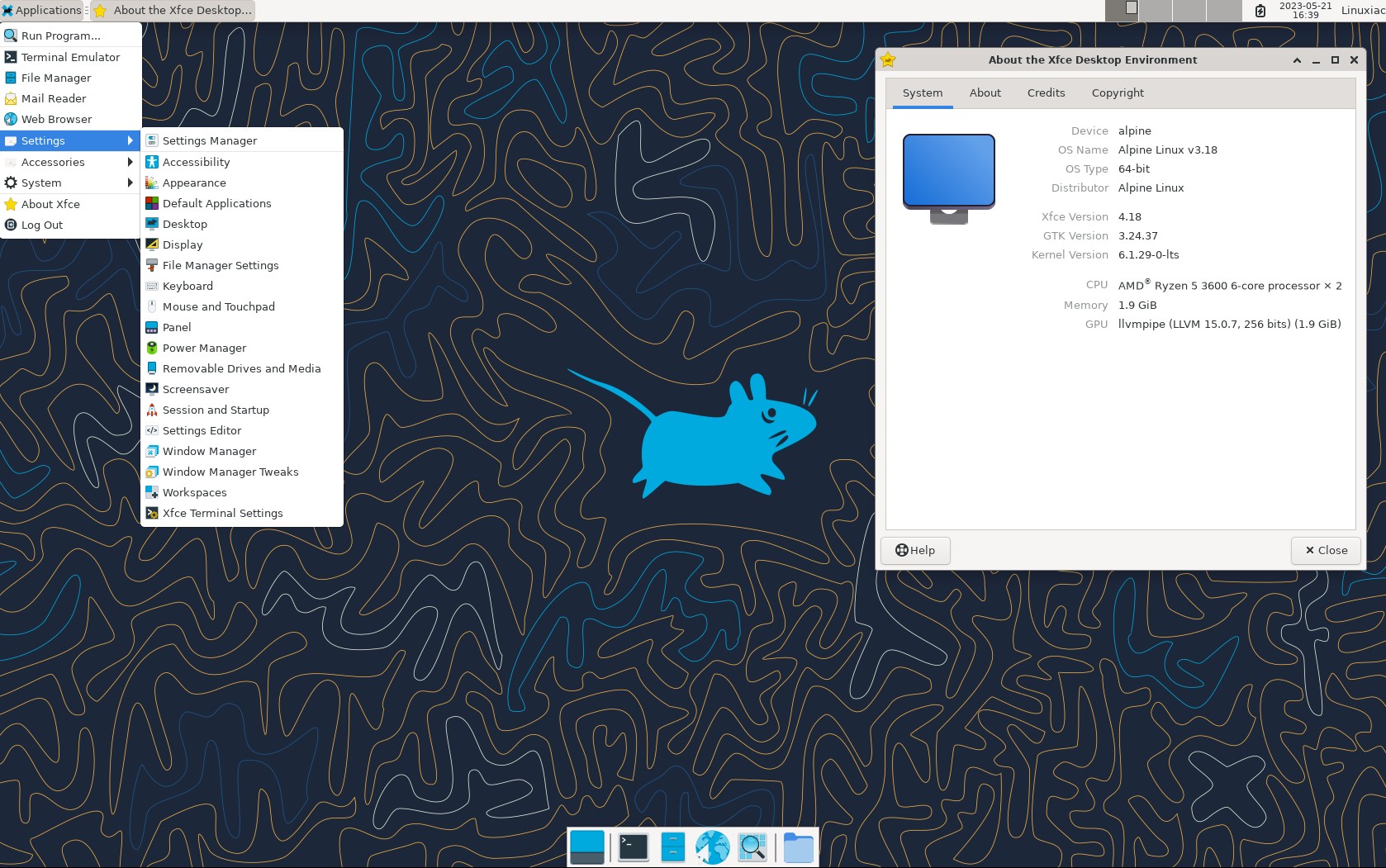
Lời khuyên và lưu ý khi triển khai hệ thống Alpine Linux
Triển khai Alpine Linux mang lại nhiều lợi ích, nhưng để tối ưu hóa hiệu suất và bảo mật, bạn cần lưu ý một vài điểm quan trọng. Áp dụng những lời khuyên này sẽ giúp hệ thống của bạn hoạt động ổn định và an toàn hơn.
Bảo mật hệ thống
Bảo mật là một trong những điểm mạnh nhất của Alpine Linux, nhưng bạn vẫn cần chủ động cấu hình để tăng cường nó.
- Thiết lập Firewall: Ngay sau khi cài đặt, hãy cấu hình tường lửa. Alpine Wall (
awall) hoặc Uncomplicated Firewall (ufw) là những lựa chọn tốt. Ví dụ vớiufw, bạn có thể cài đặt (apk add ufw), sau đó chỉ cho phép các kết nối cần thiết như SSH (cổng 22) và HTTP/HTTPS (cổng 80/443), rồi bật tường lửa lên:ufw allow ssh,ufw allow http,ufw enable. - Hạn chế truy cập SSH: Vô hiệu hóa việc đăng nhập bằng tài khoản
rootqua SSH và chỉ cho phép đăng nhập bằng key thay vì mật khẩu. Điều này làm giảm đáng kể nguy cơ bị tấn công brute-force. - Cập nhật thường xuyên: Luôn giữ hệ thống của bạn được cập nhật bằng cách chạy
apk updatevàapk upgradeđịnh kỳ. Điều này đảm bảo bạn nhận được các bản vá bảo mật mới nhất cho tất cả các phần mềm.
Tối ưu hiệu suất và ổn định
Alpine Linux vốn đã rất nhẹ, nhưng bạn có thể làm cho nó hoạt động hiệu quả hơn nữa.
- Chỉ cài đặt những gì cần thiết: Triết lý của Alpine là tối giản. Hãy tuân thủ nó bằng cách chỉ cài đặt các gói phần mềm mà bạn thực sự cần. Mỗi gói không cần thiết đều có thể là một gánh nặng tài nguyên hoặc một lỗ hổng tiềm tàng.
- Tắt các dịch vụ không sử dụng: Dùng lệnh
rc-statusđể xem các dịch vụ đang chạy. Nếu có dịch vụ nào không cần thiết, hãy tắt nó và gỡ bỏ khỏi quá trình khởi động bằng lệnhrc-update del <tên_dịch_vụ> default. - Lên kế hoạch sao lưu: Dữ liệu là tài sản quý giá nhất. Hãy thiết lập một cơ chế sao lưu tự động và định kỳ cho các dữ liệu quan trọng. Bạn có thể sử dụng các công cụ như
rsynckết hợp vớicronđể tự động hóa việc này, đảm bảo bạn có thể khôi phục hệ thống khi có sự cố xảy ra.
Các vấn đề thường gặp và cách khắc phục
Trong quá trình cài đặt và sử dụng Alpine Linux, bạn có thể gặp phải một số vấn đề phổ biến. Đừng quá lo lắng, hầu hết chúng đều có cách giải quyết khá đơn giản.
USB bootable không nhận hoặc lỗi khởi động
Đây là một trong những sự cố phổ biến nhất khi bắt đầu. Nếu máy tính của bạn không khởi động được từ USB, hãy thử các bước sau:
- Kiểm tra lại BIOS/UEFI: Đảm bảo rằng bạn đã thiết lập đúng thứ tự khởi động và USB được ưu tiên hàng đầu. Một số hệ thống mới có tính năng “Secure Boot” có thể ngăn chặn việc khởi động từ các thiết bị ngoài. Hãy thử tạm thời vô hiệu hóa Secure Boot trong cài đặt BIOS/UEFI.
- Kiểm tra file ISO: Có thể file ISO bạn tải về đã bị lỗi trong quá trình tải. Hãy thử tải lại file và kiểm tra checksum (mã băm) của nó so với thông tin trên trang web của Alpine Linux để đảm bảo tính toàn vẹn.
- Thử công cụ tạo USB khác: Đôi khi, một công cụ tạo USB bootable có thể không tương thích tốt. Nếu bạn dùng Rufus, hãy thử lại với balenaEtcher hoặc ngược lại. Việc sử dụng một chiếc USB khác cũng là một ý tưởng tốt để loại trừ khả năng USB bị lỗi.
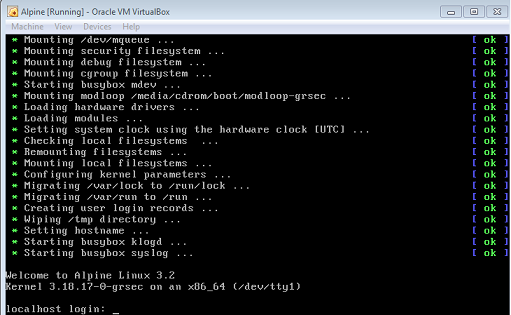
Mạng không kết nối sau cài đặt
Một vấn đề khác có thể xảy ra là hệ thống không có kết nối Internet sau khi cài đặt xong.
- Kiểm tra lại cấu hình: Mở tệp
/etc/network/interfacesvà kiểm tra xem các thiết lập đã chính xác chưa. Một lỗi nhỏ như gõ sai địa chỉ gateway hoặc netmask cũng có thể gây ra sự cố. - Khởi động lại dịch vụ mạng: Chạy lệnh
rc-service networking restartđể áp dụng lại cấu hình mạng. Bạn cũng có thể thử khởi động lại toàn bộ hệ thống. - Kiểm tra cáp và router: Đảm bảo rằng cáp mạng đã được cắm chắc chắn vào cả máy tính và router. Kiểm tra đèn tín hiệu trên card mạng. Đôi khi vấn đề không nằm ở phần mềm mà là ở phần cứng vật lý.
- Chạy lại công cụ cấu hình: Alpine Linux cung cấp một công cụ tiện lợi để cấu hình lại mạng. Bạn chỉ cần gõ lệnh
setup-interfacesvà làm theo các bước hướng dẫn một lần nữa để hệ thống tự động thiết lập lại kết nối.
Các thực hành tốt nhất khi sử dụng Alpine Linux
Để tận dụng tối đa sức mạnh của Alpine Linux và duy trì một hệ thống ổn định, an toàn và hiệu quả trong dài hạn, bạn nên tuân thủ một số nguyên tắc và thực hành tốt nhất sau đây.
- Luôn sao lưu trước khi thay đổi lớn: Trước khi bạn thực hiện bất kỳ thay đổi cấu hình quan trọng nào, như nâng cấp hệ điều hành, thay đổi cài đặt kernel hay cấu hình lại một dịch vụ phức tạp, hãy tạo một bản sao lưu (backup) hoặc ảnh chụp nhanh (snapshot) của hệ thống. Điều này giống như một tấm vé bảo hiểm, giúp bạn dễ dàng quay trở lại trạng thái ổn định nếu có sự cố xảy ra.
- Không sử dụng root cho công việc thường xuyên: Đây là một quy tắc vàng trong thế giới Linux. Tài khoản
rootcó quyền lực tối cao, một lệnh gõ nhầm có thể phá hủy toàn bộ hệ thống. Hãy tạo một tài khoản người dùng riêng cho mình và sử dụngsudohoặcdoaskhi cần thực hiện các tác vụ quản trị. Điều này giúp giảm thiểu rủi ro và tạo ra một lớp bảo vệ an toàn. - Cập nhật hệ thống theo chu kỳ: Thiết lập một lịch trình để cập nhật hệ điều hành và phần mềm một cách thường xuyên, ví dụ như hàng tuần hoặc hàng tháng. Việc chạy
apk updatevàapk upgradeđịnh kỳ không chỉ giúp bạn tiếp cận các tính năng mới mà còn, quan trọng hơn, vá các lỗ hổng bảo mật đã được phát hiện. - Giữ hệ thống tối giản: Sức hấp dẫn của Alpine Linux nằm ở sự gọn nhẹ. Hãy giữ vững triết lý này. Tránh cài đặt các gói phần mềm không thực sự cần thiết. Một hệ thống càng ít thành phần thì càng ít tốn tài nguyên, càng ít bề mặt tấn công và càng dễ quản lý. Trước khi cài đặt một công cụ mới, hãy tự hỏi: “Tôi có thực sự cần nó không?”.
Kết luận
Qua bài viết này, chúng ta đã cùng nhau đi qua một hành trình chi tiết từ việc chuẩn bị, cài đặt cho đến cấu hình và sử dụng Alpine Linux. Hy vọng rằng bạn đã thấy rằng, dù có khác biệt so với các bản phân phối khác, việc triển khai Alpine Linux hoàn toàn không hề phức tạp. Những lợi ích mà nó mang lại về sự gọn nhẹ, tốc độ và đặc biệt là tính bảo mật cao là hoàn toàn xứng đáng để bạn đầu tư thời gian tìm hiểu.
Alpine Linux là một công cụ mạnh mẽ trong tay các nhà phát triển và quản trị viên hệ thống, đặc biệt trong thế giới của container và microservices. Đừng ngần ngại bắt đầu thử nghiệm, tự mình cấu hình một máy chủ web, một môi trường phát triển, hay xây dựng một Docker image siêu nhẹ với Alpine. Quá trình tự mày mò và khám phá chính là cách học tốt nhất.
Nếu bạn cần thêm thông tin hoặc gặp khó khăn, đừng quên rằng cộng đồng Alpine Linux luôn sẵn sàng hỗ trợ. Các tài liệu trên trang wiki chính thức của Alpine Linux là một nguồn kiến thức vô giá. AZWEB chúc bạn có những trải nghiệm tuyệt vời và triển khai thành công các dự án của mình trên nền tảng hiệu quả này.


