

 Tác giả: Bùi Mạnh Đức
  0
0  131
131  Copy Link
 Bookmark
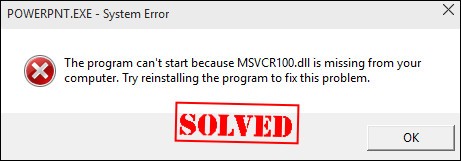
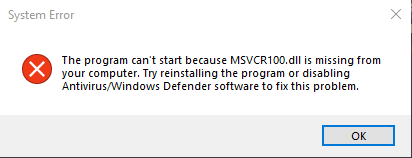
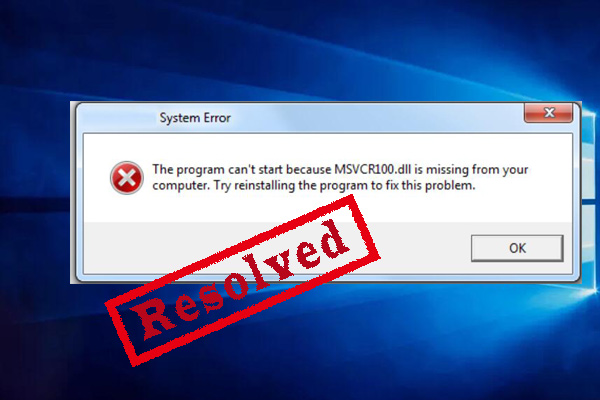
Lỗi “msvcr100.dll is missing” là một trong những sự cố phổ biến nhất mà người dùng Windows thường gặp phải, đặc biệt khi cố gắng khởi chạy một ứng dụng hoặc trò chơi mới cài đặt. Thông báo lỗi này đột ngột xuất hiện, ngăn cản bạn truy cập phần mềm và gây ra không ít phiền toái. Về cơ bản, lỗi này xảy ra khi chương trình bạn muốn chạy không tìm thấy file msvcr100.dll cần thiết trong hệ thống, hoặc file này đã bị hỏng hay bị xóa mất. Dù nguyên nhân là gì, việc thiếu file DLL quan trọng này sẽ khiến ứng dụng không thể hoạt động. Tuy nhiên, bạn không cần quá lo lắng. Đây là một lỗi có thể khắc phục được. Bài viết này của AZWEB sẽ hướng dẫn bạn chi tiết từng bước, từ việc tìm hiểu nguyên nhân gốc rễ đến các giải pháp sửa lỗi an toàn và hiệu quả nhất, giúp bạn nhanh chóng đưa hệ thống trở lại hoạt động ổn định.
Giới thiệu về file msvcr100.dll và vai trò của nó trong hệ thống Windows
File msvcr100.dll là một tập tin thư viện liên kết động (Dynamic Link Library – DLL) thuộc gói Microsoft Visual C++ 2010 Redistributable. Bạn có thể hình dung các file DLL giống như những hộp công cụ dùng chung. Thay vì mỗi ứng dụng phải tự mang theo một bộ công cụ riêng biệt, chúng có thể cùng sử dụng các công cụ có sẵn trong những chiếc hộp này. Cụ thể, msvcr100.dll chứa các đoạn mã và hàm lập trình được viết sẵn, giúp các nhà phát triển phần mềm tiết kiệm thời gian và dung lượng khi xây dựng ứng dụng của họ. Khi một chương trình cần thực hiện một chức năng nhất định, nó sẽ gọi đến file msvcr100.dll để sử dụng mã có sẵn thay vì phải tự thực thi lại từ đầu.
Vai trò chính của file này là đảm bảo các ứng dụng được phát triển bằng ngôn ngữ lập trình C++ và biên dịch trên môi trường Microsoft Visual Studio 2010 có thể hoạt động một cách trơn tru trên hệ điều hành Windows. Nó cung cấp các hàm thư viện runtime cần thiết cho việc quản lý bộ nhớ, xử lý chuỗi ký tự, và nhiều tác vụ nền tảng khác. Nếu không có file này, các chương trình phụ thuộc vào nó sẽ không thể khởi động và báo lỗi ngay lập tức.
Tầm quan trọng của file msvcr100.dll càng được thể hiện rõ khi nó là một phần không thể thiếu của nhiều phần mềm phổ biến, từ các trò chơi bom tấn, ứng dụng đồ họa chuyên nghiệp cho đến các tiện ích hệ thống. Chính vì vậy, việc thiếu hoặc hỏng file này có thể gây ra lỗi trên diện rộng, ảnh hưởng đến nhiều chương trình khác nhau trên máy tính của bạn. Đảm bảo file này tồn tại và hoạt động chính xác là yếu tố then chốt để duy trì sự ổn định của hệ thống.

Nguyên nhân phổ biến gây ra lỗi thiếu hoặc hỏng file msvcr100.dll
Hiểu rõ nguyên nhân gây ra lỗi sẽ giúp bạn lựa chọn phương pháp khắc phục phù hợp và phòng tránh sự cố tái diễn trong tương lai. Lỗi “msvcr100.dll is missing” có thể xuất phát từ nhiều yếu tố khác nhau, từ sai lầm của người dùng đến các vấn đề về phần mềm.
Xóa nhầm hoặc mất file khi dọn dẹp hệ thống
Đây là một trong những nguyên nhân phổ biến nhất. Trong quá trình dọn dẹp rác hệ thống hoặc gỡ bỏ các phần mềm không cần thiết, bạn hoặc một công cụ dọn dẹp của bên thứ ba có thể vô tình xóa mất file msvcr100.dll. Một số công cụ tối ưu hóa hệ thống quá “mạnh tay” có thể nhận định sai rằng file DLL này không còn được sử dụng và đưa nó vào danh sách xóa, gây ra lỗi cho các ứng dụng vẫn còn phụ thuộc vào nó.
Nhiễm virus hoặc phần mềm độc hại làm hỏng file DLL
Virus, trojan, hoặc các phần mềm độc hại khác có thể là thủ phạm chính gây ra sự cố này. Chúng có thể tấn công, làm hỏng, ghi đè, hoặc thậm chí xóa hoàn toàn các file hệ thống quan trọng, bao gồm cả msvcr100.dll. Đôi khi, một số phần mềm diệt virus quá nhạy cũng có thể nhận diện nhầm file DLL này là một mối đe dọa và cách ly nó, dẫn đến việc các ứng dụng không thể tìm thấy file khi cần.
Lỗi khi cập nhật hệ điều hành hoặc phần mềm liên quan
Quá trình cập nhật Windows hoặc cài đặt một phần mềm mới đôi khi có thể gặp trục trặc. Một bản cập nhật không hoàn chỉnh hoặc một trình cài đặt bị lỗi có thể vô tình ghi đè lên file msvcr100.dll bằng một phiên bản không tương thích hoặc làm hỏng file hiện có. Điều này tạo ra sự xung đột trong hệ thống và gây ra lỗi khi các chương trình khác cố gắng truy cập file này.
Phiên bản Microsoft Visual C++ Redistributable bị lỗi hoặc không tương thích
Đây là nguyên nhân sâu xa và phổ biến nhất. File msvcr100.dll là một phần của gói Microsoft Visual C++ 2010 Redistributable. Nếu gói này chưa từng được cài đặt trên máy tính của bạn, hoặc phiên bản hiện tại đã bị lỗi, bị hỏng, hoặc đã bị gỡ bỏ, thì file msvcr100.dll cũng sẽ không tồn tại. Nhiều người dùng không biết rằng họ cần cài đặt gói này, đặc biệt là sau khi cài đặt lại Windows hoặc mua một máy tính mới.
Hướng dẫn tải lại file DLL msvcr100.dll an toàn
Khi gặp lỗi thiếu file msvcr100.dll, nhiều người dùng thường có xu hướng tìm và tải trực tiếp file này từ trên mạng. Mặc dù đây có thể là một giải pháp nhanh chóng, nhưng nó tiềm ẩn nhiều rủi ro nếu bạn không thực hiện đúng cách. Dưới đây là hướng dẫn để bạn thực hiện phương pháp này một cách an toàn.
Lựa chọn trang web uy tín để tải file DLL
Đây là bước quan trọng nhất để đảm bảo an toàn cho hệ thống của bạn. Việc tải file DLL từ các nguồn không rõ ràng, không đáng tin cậy có thể khiến máy tính của bạn bị nhiễm virus, phần mềm gián điệp hoặc các mã độc khác. Hãy tìm kiếm các trang web chuyên cung cấp file DLL có uy tín lâu năm, được cộng đồng đánh giá cao. Một trang web đáng tin cậy thường có giao diện chuyên nghiệp, cung cấp thông tin chi tiết về file (phiên bản, kiến trúc 32-bit/64-bit, kích thước), và không yêu cầu bạn cài đặt thêm các phần mềm không mong muốn. Tuyệt đối tránh các trang web có nhiều quảng cáo nhấp nháy, pop-up và các liên kết tải xuống đáng ngờ. Lưu ý: Phương pháp này chỉ nên được xem là giải pháp cuối cùng khi các cách khác không hiệu quả.

Cách kiểm tra và sao lưu file msvcr100.dll trước khi thay thế
Trước khi chép file DLL mới tải về vào hệ thống, bạn nên thực hiện các bước kiểm tra và sao lưu để phòng ngừa rủi ro. Đầu tiên, hãy kiểm tra xem trong các thư mục hệ thống đã tồn tại file msvcr100.dll nào chưa.
- Đối với Windows 64-bit: Kiểm tra trong
C:\Windows\System32(cho file 64-bit) vàC:\Windows\SysWOW64(cho file 32-bit). - Đối với Windows 32-bit: Kiểm tra trong
C:\Windows\System32.
Nếu bạn tìm thấy một file msvcr100.dll đã có sẵn (có thể đã bị hỏng), hãy đổi tên nó thành msvcr100.dll.bak. Thao tác này sẽ vô hiệu hóa file cũ nhưng vẫn giữ lại một bản sao lưu để bạn có thể khôi phục lại nếu cần.
Hướng dẫn chép lại file vào thư mục hệ thống đúng cách
Sau khi đã tải về file DLL từ nguồn uy tín và sao lưu file cũ, bạn cần chép nó vào đúng thư mục hệ thống. Việc đặt file sai vị trí sẽ không thể khắc phục được lỗi.
- Xác định phiên bản: Bạn cần tải đúng phiên bản file DLL tương ứng với ứng dụng gây lỗi. Nếu ứng dụng là 32-bit, bạn cần file 32-bit. Nếu là 64-bit, bạn cần file 64-bit. Nếu không chắc, bạn có thể tải cả hai.
- Sao chép file:
- Đối với Windows 64-bit: Chép file
msvcr100.dllphiên bản 64-bit vào thư mụcC:\Windows\System32. Chép filemsvcr100.dllphiên bản 32-bit vào thư mụcC:\Windows\SysWOW64. - Đối với Windows 32-bit: Chép file
msvcr100.dllphiên bản 32-bit vào thư mụcC:\Windows\System32.
- Đối với Windows 64-bit: Chép file
- Đăng ký file DLL (Tùy chọn nhưng khuyến khích): Sau khi sao chép, bạn nên đăng ký lại file DLL với hệ thống. Mở Command Prompt với quyền quản trị (Run as administrator) và gõ lệnh
regsvr32 msvcr100.dll, sau đó nhấn Enter.
Sau khi hoàn tất, hãy khởi động lại máy tính và kiểm tra xem ứng dụng đã hoạt động bình thường hay chưa.
Cách cài đặt lại Microsoft Visual C++ Redistributable để khắc phục lỗi
Đây là phương pháp được khuyến nghị hàng đầu, an toàn và hiệu quả nhất để sửa lỗi thiếu file msvcr100.dll. Thay vì chỉ tải một file DLL riêng lẻ, việc cài đặt lại toàn bộ gói Microsoft Visual C++ Redistributable sẽ đảm bảo tất cả các file liên quan đều được cài đặt đúng cách và tương thích với nhau, giúp hệ thống hoạt động ổn định và tránh các lỗi phát sinh khác.
Phân biệt các phiên bản Visual C++ Redistributable cần thiết
File msvcr100.dll cụ thể thuộc về gói Microsoft Visual C++ 2010 Redistributable Package. Tuy nhiên, máy tính của bạn có thể cần nhiều phiên bản khác nhau (như 2008, 2012, 2013, 2015-2022) để chạy các ứng dụng khác nhau. Một điểm quan trọng nữa là bạn cần chọn đúng kiến trúc (architecture) cho hệ điều hành của mình.
- Nếu bạn đang dùng Windows 64-bit, bạn nên cài đặt cả hai phiên bản: x86 (32-bit) và x64 (64-bit) của gói Visual C++ 2010. Lý do là nhiều ứng dụng 32-bit vẫn chạy trên nền 64-bit và chúng yêu cầu phiên bản x86.
- Nếu bạn đang dùng Windows 32-bit, bạn chỉ cần cài đặt phiên bản x86.
Hướng dẫn tải và cài đặt bản mới nhất từ trang chính thức của Microsoft
Nguồn tải về an toàn và đáng tin cậy tuyệt đối chính là trang web của Microsoft. Việc tải từ trang chủ đảm bảo bạn nhận được file cài đặt gốc, không bị chỉnh sửa hay đính kèm phần mềm độc hại.
- Mở trình duyệt web và tìm kiếm với từ khóa “Microsoft Visual C++ 2010 Redistributable Package download“.
- Truy cập vào liên kết chính thức từ trang web của Microsoft.
- Chọn ngôn ngữ (thường là English) và nhấn nút “Download”.
- Trên trang tiếp theo, bạn sẽ thấy các tùy chọn tải về. Hãy chọn các file phù hợp:
vcredist_x86.exe(cho phiên bản 32-bit)vcredist_x64.exe(cho phiên bản 64-bit)- Nếu dùng Windows 64-bit, hãy tải cả hai file này.
- Sau khi tải xong, chạy file cài đặt với quyền quản trị (chuột phải -> Run as administrator). Làm theo các hướng dẫn trên màn hình để hoàn tất quá trình cài đặt.

Cách gỡ bỏ phiên bản cũ và cài đặt lại đúng quy trình
Trong một số trường hợp, phiên bản Microsoft Visual C++ 2010 Redistributable trên máy của bạn có thể đã bị lỗi hoặc hỏng. Khi đó, việc cài đặt đè lên có thể không giải quyết được vấn đề. Bạn nên gỡ bỏ phiên bản cũ trước khi cài đặt lại.
- Nhấn phím
Windows + R, gõappwiz.cplvà nhấn Enter để mở cửa sổ Programs and Features. - Trong danh sách các chương trình đã cài đặt, tìm các mục có tên “Microsoft Visual C++ 2010 x86 Redistributable” và “Microsoft Visual C++ 2010 x64 Redistributable”.
- Chọn từng mục và nhấn “Uninstall” để gỡ bỏ chúng khỏi hệ thống.
- Sau khi gỡ bỏ hoàn tất, hãy khởi động lại máy tính của bạn.
- Tiến hành cài đặt lại các phiên bản mới mà bạn đã tải về từ trang chủ của Microsoft như đã hướng dẫn ở trên.
Quá trình này sẽ đảm bảo một bản cài đặt “sạch” và đầy đủ, gần như chắc chắn sẽ khắc phục triệt để lỗi thiếu file msvcr100.dll.
Sử dụng công cụ sửa lỗi hệ thống để phục hồi file DLL
Khi các file hệ thống như msvcr100.dll bị hỏng hoặc mất, bạn có thể tận dụng các công cụ mạnh mẽ được tích hợp sẵn trong Windows để tự động quét và sửa chữa. Các công cụ này có khả năng khôi phục lại các file hệ thống về trạng thái ban đầu từ các nguồn lưu trữ an toàn của Windows, giúp giải quyết vấn đề một cách toàn diện.
:max_bytes(150000):strip_icc()/msvcr100-error-message-32faa1e26c8b4439ad7780f28b5297fd.png)
Sử dụng lệnh System File Checker (sfc /scannow)
System File Checker (SFC) là công cụ cơ bản nhất để kiểm tra và sửa chữa các file hệ thống của Windows. Nó sẽ quét toàn bộ các file được bảo vệ và thay thế các phiên bản bị hỏng bằng các bản sao chính xác được lưu trong bộ đệm hệ thống.
- Nhấn nút Start, gõ “cmd” hoặc “Command Prompt”.
- Chuột phải vào “Command Prompt” và chọn “Run as administrator” để mở với quyền quản trị cao nhất.
- Trong cửa sổ Command Prompt, gõ lệnh sau và nhấn Enter:
sfc /scannow - Quá trình quét sẽ bắt đầu và có thể mất một khoảng thời gian. Hãy kiên nhẫn chờ đợi cho đến khi nó hoàn tất 100%.
- Sau khi quét xong, SFC sẽ trả về một trong các thông báo:
- “Windows Resource Protection did not find any integrity violations”: Hệ thống không có file nào bị lỗi.
- “Windows Resource Protection found corrupt files and successfully repaired them”: SFC đã tìm thấy và sửa chữa thành công các file lỗi.
- “Windows Resource Protection found corrupt files but was unable to fix some of them”: SFC phát hiện lỗi nhưng không thể sửa. Trong trường hợp này, bạn cần chuyển sang công cụ DISM.
Tận dụng tính năng DISM để sửa chữa file hệ thống bị lỗi
Deployment Image Servicing and Management (DISM) là một công cụ mạnh mẽ hơn SFC. Nó có thể sửa chữa hình ảnh hệ thống Windows (component store), chính là nơi mà SFC lấy các file sạch để thay thế cho các file bị hỏng. Nếu hình ảnh hệ thống này bị lỗi, SFC sẽ không thể hoạt động đúng cách. Vì vậy, bạn nên chạy DISM trước khi chạy lại SFC nếu SFC thất bại.
- Mở Command Prompt với quyền quản trị như trên.
- Gõ lệnh sau và nhấn Enter:
DISM /Online /Cleanup-Image /RestoreHealth - Lệnh này sẽ kết nối đến máy chủ Windows Update để tải về và thay thế các file bị hỏng trong kho lưu trữ thành phần. Quá trình này có thể mất nhiều thời gian và yêu cầu kết nối internet.

Hướng dẫn thực hiện và kiểm tra kết quả sau khi chạy công cụ
Sau khi chạy DISM và nhận được thông báo hoàn tất thành công (“The restore operation completed successfully”), bạn nên chạy lại lệnh sfc /scannow một lần nữa. Lần này, vì hình ảnh hệ thống đã được sửa chữa, SFC sẽ có nguồn file sạch để thực hiện việc khôi phục. Sau khi cả hai quá trình hoàn tất, hãy khởi động lại máy tính của bạn. Khi máy tính đã khởi động lại, hãy thử mở lại ứng dụng hoặc trò chơi đã báo lỗi trước đó. Việc kết hợp cả hai công cụ DISM và SFC thường giải quyết được các vấn đề liên quan đến file hệ thống bị hỏng một cách triệt để.
Các lưu ý khi xử lý lỗi để tránh phát sinh vấn đề mới
Trong quá trình sửa lỗi msvcr100.dll, việc tuân thủ các nguyên tắc an toàn là vô cùng quan trọng. Nếu không cẩn thận, bạn có thể vô tình gây ra những vấn đề nghiêm trọng hơn cho hệ thống của mình. Dưới đây là những lưu ý bạn cần ghi nhớ để đảm bảo quá trình sửa lỗi diễn ra suôn sẻ và an toàn.
Không tải file DLL từ nguồn không rõ ràng hoặc không đáng tin cậy
Đây là lời cảnh báo quan trọng nhất. Như đã đề cập, các trang web cung cấp file DLL miễn phí là một “ổ chứa” tiềm tàng của virus, malware và các phần mềm độc hại khác. Kẻ xấu có thể chỉnh sửa file DLL, nhúng mã độc vào bên trong và chờ đợi người dùng tải về. Khi bạn sao chép file này vào thư mục hệ thống, bạn đã vô tình trao cho chúng quyền truy cập sâu vào máy tính. Hãy luôn ưu tiên các phương pháp chính thống như cài đặt lại gói Microsoft Visual C++ từ trang chủ của Microsoft. Chỉ xem việc tải file DLL riêng lẻ là giải pháp cuối cùng và phải thực hiện với sự cẩn trọng tối đa.
Sao lưu hệ thống trước khi tiến hành thay đổi hoặc sửa chữa
Trước khi thực hiện bất kỳ thay đổi nào đối với các file hệ thống, dù là chép file DLL mới hay gỡ cài đặt phần mềm, bạn nên tạo một điểm khôi phục hệ thống (System Restore Point). Đây là một “bản sao” của trạng thái hệ thống tại một thời điểm nhất định. Nếu quá trình sửa lỗi gây ra sự cố không mong muốn, bạn có thể dễ dàng sử dụng điểm khôi phục này để đưa máy tính trở về trạng thái ổn định trước đó. Việc tạo điểm khôi phục chỉ mất vài phút nhưng có thể cứu bạn khỏi nhiều giờ khắc phục sự cố phức tạp sau này.

Đảm bảo cập nhật hệ điều hành và phần mềm thường xuyên để phòng tránh lỗi tái phát
Việc duy trì một hệ thống được cập nhật là biện pháp phòng ngừa lỗi tốt nhất. Microsoft thường xuyên phát hành các bản cập nhật cho Windows không chỉ để vá các lỗ hổng bảo mật mà còn để cải thiện tính ổn định và tương thích của hệ thống. Các bản cập nhật này có thể bao gồm các phiên bản mới nhất của các thư viện quan trọng như Visual C++ Redistributable. Bằng cách bật tính năng cập nhật tự động (Windows Update) và thường xuyên kiểm tra các bản cập nhật cho phần mềm của mình, bạn có thể giảm thiểu đáng kể nguy cơ gặp phải các lỗi DLL trong tương lai.
Tổng kết và giải pháp phòng tránh lỗi msvcr100.dll trong tương lai
Qua bài viết này, chúng ta đã cùng nhau tìm hiểu chi tiết về lỗi thiếu file msvcr100.dll, từ nguyên nhân gốc rễ cho đến các phương pháp khắc phục hiệu quả và an toàn. Tóm lại, khi đối mặt với sự cố này, bạn nên ưu tiên thực hiện các bước theo thứ tự: đầu tiên là cài đặt lại gói Microsoft Visual C++ 2010 Redistributable từ trang chủ của Microsoft, vì đây là giải pháp chính thống, an toàn và toàn diện nhất. Nếu cách này không hiệu quả, hãy sử dụng các công cụ sửa lỗi hệ thống tích hợp sẵn như sfc /scannow và DISM để tự động khôi phục các file hệ thống bị hỏng. Chỉ trong trường hợp bất khả kháng, bạn mới nên cân nhắc việc tải file DLL riêng lẻ từ các nguồn uy tín đã được kiểm chứng.
Để chủ động phòng tránh lỗi này và các sự cố tương tự trong tương lai, việc xây dựng thói quen bảo trì hệ thống tốt là vô cùng quan trọng. Hãy đảm bảo bạn cài đặt đầy đủ các phiên bản Microsoft Visual C++ Redistributable cần thiết (cả x86 và x64 trên hệ điều hành 64-bit) để đáp ứng yêu cầu của nhiều loại ứng dụng khác nhau. Thường xuyên chạy Windows Update để hệ điều hành luôn được cập nhật các bản vá lỗi và cải tiến mới nhất.
Bên cạnh đó, việc sử dụng một phần mềm diệt virus uy tín và giữ cho nó luôn được cập nhật là lá chắn vững chắc bảo vệ máy tính của bạn khỏi các mối đe dọa có thể làm hỏng file hệ thống. Cuối cùng, hãy cẩn trọng khi sử dụng các công cụ dọn dẹp hệ thống và luôn sao lưu dữ liệu quan trọng trước khi thực hiện các thay đổi lớn. Đừng chờ đến khi lỗi xảy ra mới hành động. AZWEB khuyến khích bạn hãy kiểm tra và bảo vệ máy tính của mình ngay hôm nay để có một trải nghiệm sử dụng ổn định và an toàn hơn.


